Pubblico alcuni problemi che ho riscontrato in questi giorni con il Raspberry Pi e che ho risolto. Spero che queste informazioni possano essere utili anche ad altri.
Problema 1: rotazione di 180° del display
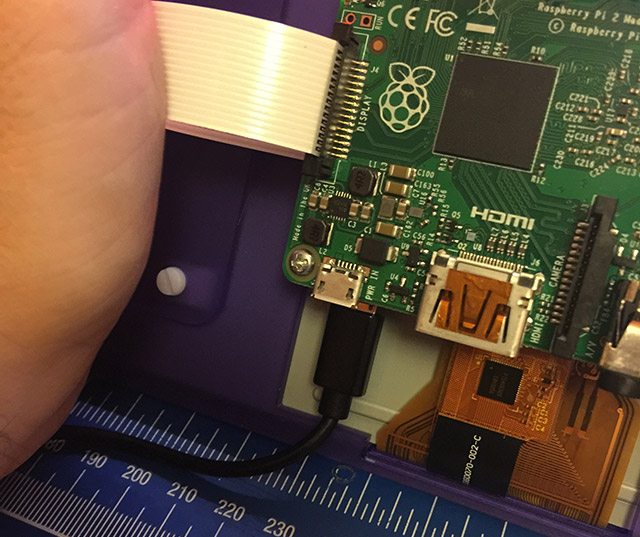
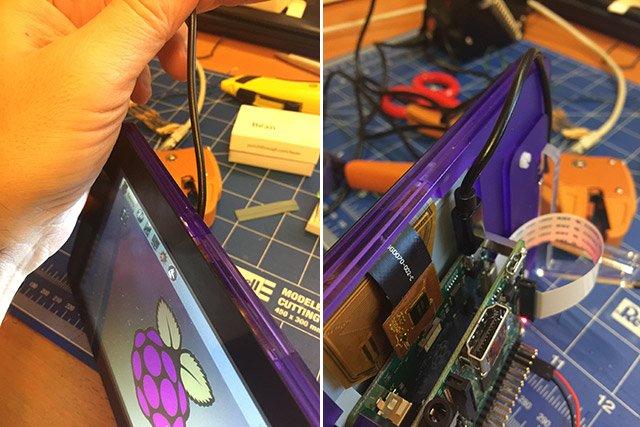
La necessità deriva dal fatto che la posizione del connettore di alimentazione è collocato, come mostrato nell’immagine, nella posizione in cui viene appoggiata la base del display, ciò non permette una perfetta stabilità del monitor.
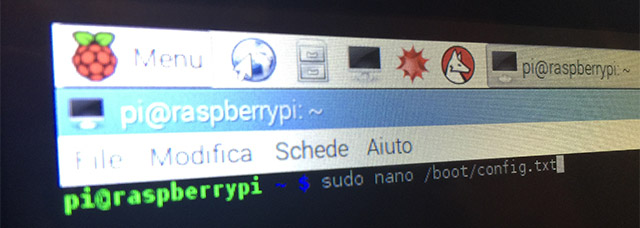
Per poter ruotare il monitor bisogna editare il file config.txt che risiede nella directory boot
sudo nano /boot/config.txt
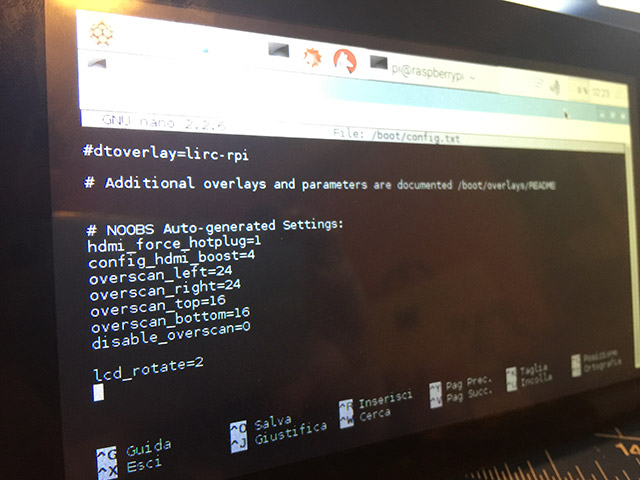
e aggiungete la riga:
lcd_rotate=2
Al successivo reboot il display sarà ruotato di 180°
Problema 2: impossibile connettersi in WiFi mediante l’adattatore USB edmax EW-7811Un
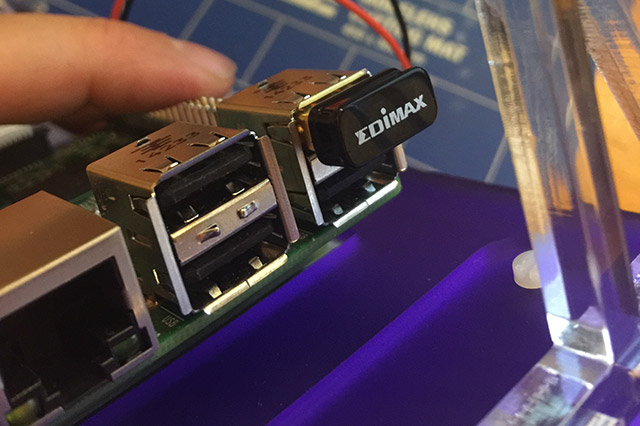
Durante le mie sperimentazioni ho connesso il display touch ad un Raspberry Pi 2 a cui ho collegato una chiavetta USB edmax EW-7811Un.
Durante il primo avvio del Raspberry Pi 2 ho effettuato tutti gli aggiornamenti necessari mediante un update ed un upgrade di sistema e al successivo boot del Raspberry Pi non si riusciva in alcun modo ad attivare la connessione WiFi.
Ho trovato la soluzione seguendo il tutorial: tutorial: Raspberry Pi – Installing the Edimax EW-7811Un USB WiFi Adapter (WiFiPi)
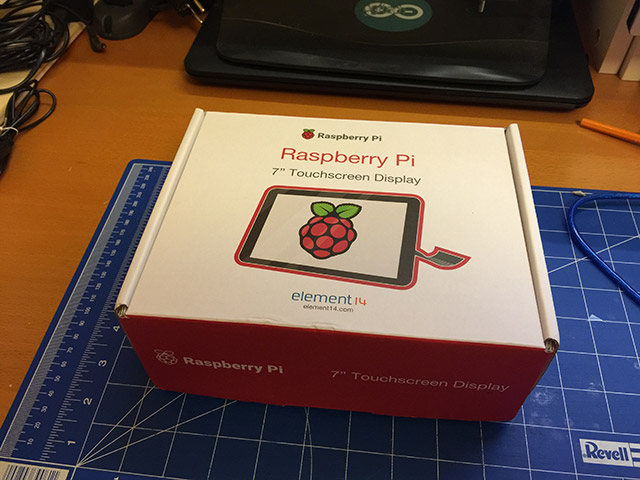
Sto effettuando due sperimentazioni, la prima consiste in un sistema di controllo demotico indirizzato a persone diversamente abili, la seconda predisporre un sistema “semplice” per la creazione di applicativi e giochi didattici da far utilizzare ad allievi con necessità specifiche che possa essere utilizzato da qualsiasi docente con minime competenze informatiche, tra qualche giorno ne mostrerò l’idea. L’interfaccia di gestione in entrambi i casi è costituita da un display touch e a tal proposito ho indirizzato le mie sperimentazioni sul “neonato” Display Touch Raspberry Pi, sto effettuando altre sperimentazioni con altre tipologie di display, ma ve ne darò notizia più avanti.
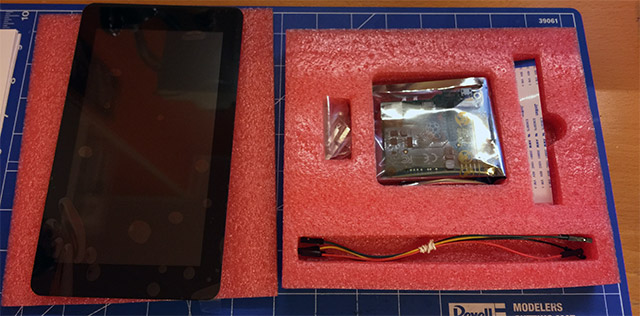
Come sempre per avere uno storico di tutorial e renderla disponibile anche per i miei studenti, di seguito ne mostro i passi per assemblarlo e renderlo operativo.
Prerequisiti:
15 minuti di tempo per assemblare il displayIl display risulta compatibile con una delle le seguenti versioni di Raspberry Pi:
Raspberry Pi 2 Model B
Raspberry Pi Model B+
Raspberry PI Model A+io ho utilizzato la versione Raspberry Pi 2 Model B con 1GB.
Scaricare l’ultima versione di Raspbian scegliete voi se procedere con la NOOBS io ho optato per questa soluzione preparate una micro SD da 8G
Effettuare una prima installazione del sistema operativo utilizzando altro monitor, in fase successiva inserirete l’SD nel Raspberry Pi a cui sarà collegato il Display Touch.Al termine dell’installazione per far si che siano anche installati anche i driver e il software necessario per la gestione del Display Touch che andrete a collegare aprite una sessione terminala ed eseguite nell’ordine questi due comandi di aggiornamento:
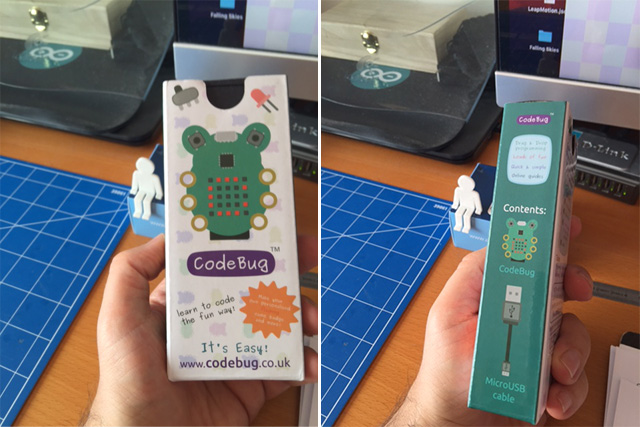
La ricerca di strategie che possano essere adattabili in diversi contesti didattici è un’attività che mi coinvolge parecchio, soprattutto se riguardano l’ampliamento delle competenze digitali degli studenti. Tra queste ricerche da tempo osservo e da un paio di giorni uso CodeBug una soluzione credo interessante per gli allievi più giovani.
CodeBug fornisce un modo divertente e coinvolgente per costruire dispositivi interattivi. La curva di apprendimento non è assolutamente ripida, nessuna barriera dovuta a difficoltà tecnologiche, elettronica ed informatica, per questo motivo risulta perfetto come strumento per accompagnare lo studente in un viaggio assolutamente creativo che introduce, anche per i più piccoli studenti (elementari e medie), nel mondo dell’elettronica e dell’informatica. Il design poi lo rende particolarmente attraente e flessibile e accenderà sicuramente la fantasia dei vostri allievi integrandolo in molteplici attività che si conducono a scuola.
CodeBug rende physical computing e l’elettronica finalmente accessibile a tutti. Come avrete modo di verificare CodeBug permette di avere, tramite la matrice LED che costituisce l’output visivo, le operazioni che si vanno a programmare, ma con esso si potrà anche comandare dispositivi esterni in modo molto semplice così come accade ad esempio con MakeyMakey di cui ho parlato diffusamente in precedenti articoli.
Ma perché così tanto desiderio di parlare di questa scheda elettronica?
Come dicevo all’inizio di questo post: semplice sperimentazione per implementare percorsi didattici alternativi.
Tempo fa avevo seguito con attenzione lo sviluppo di questo progetto e la raccolta fondi su Kickstarter, i fondatori di CodeBug sono maker ma soprattutto insegnanti e quindi attenti agli aspetti educativi, inoltre questa tecnologia, così come accade per Raspberry Pi, MicroBit, ma anche Arduino sono soluzioni a basso costo ed integrabili facilmente e proficuamente nella nostra scuola.
Inoltre vengono diffusamente utilizzati nelle scuole inglesi, ne ho letto le pratiche che ho trovato interessanti, ma ne ho la riprova dalle esperienze vissute in prima persona dall’amico di sempre Paolo che due anni fa decise di cambiare vita e lui con moglie e quattro figli di età: 8, 10, 14, 16 si trasferirono in Inghilterra a Camborne.
Paolo puntualmente mi aggiorna sugli aiuti che la scuola pubblica inglese offre soprattutto a chi si trasferisce in Inghilterra, sulle metodologie didattiche, sulle tecnologie ma soprattutto su quanto ai figli piace andare a scuola! 🙂 Ed io non posso che esserne felice 🙂
Paolo mi conferma nella scuola che frequentano i figli, un’attenzione particolare alle competenze digitali, ma anche valorizzazione delle potenzialità del singolo.
… ma torniamo all’oggetto di questo breve articolo: CodeBug
Parto oggi con la sperimentazione di CodeBug con mia figlia 🙂
Il metodo che disegnerò lo farò diventare una pratica che sperimenterò con alcuni allievi, soprattutto con coloro che hanno di necessità specifiche e questa pratica la mostrerò durante i corsi per docenti che terrò nelle prossime settimane.
Vediamo nel dettaglio cos’è e come si usa CodeBug
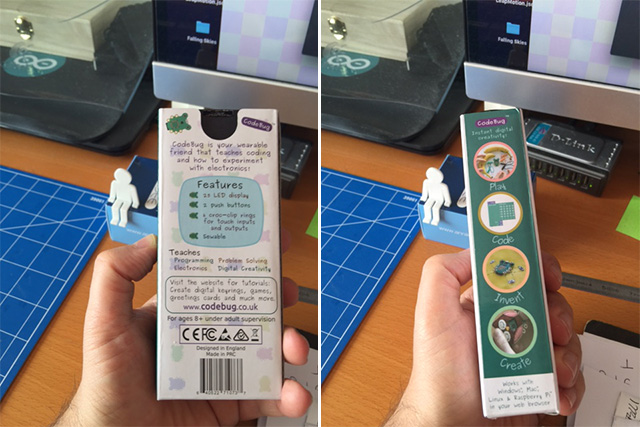
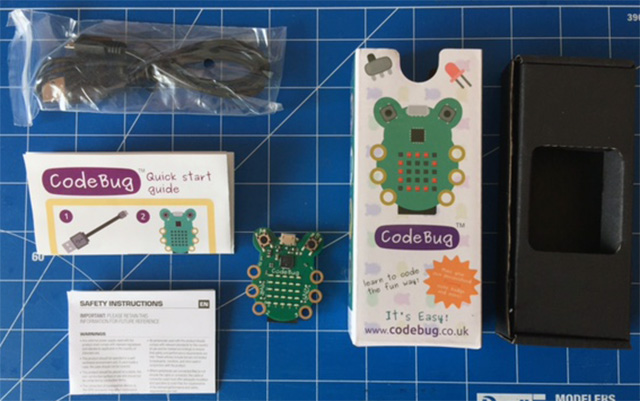
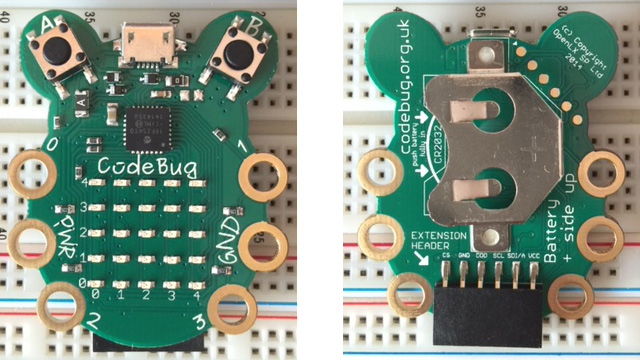
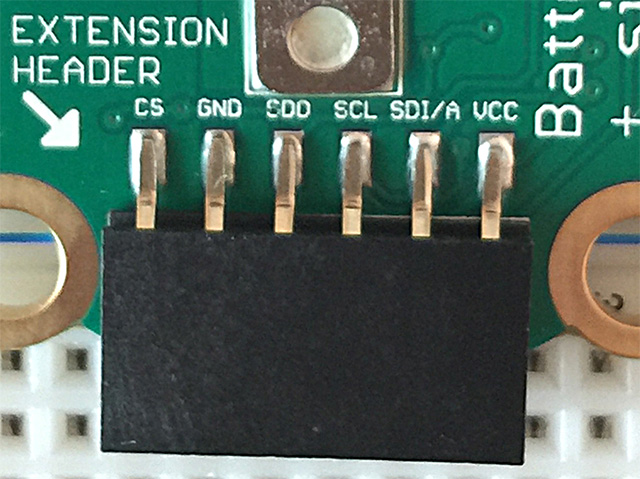
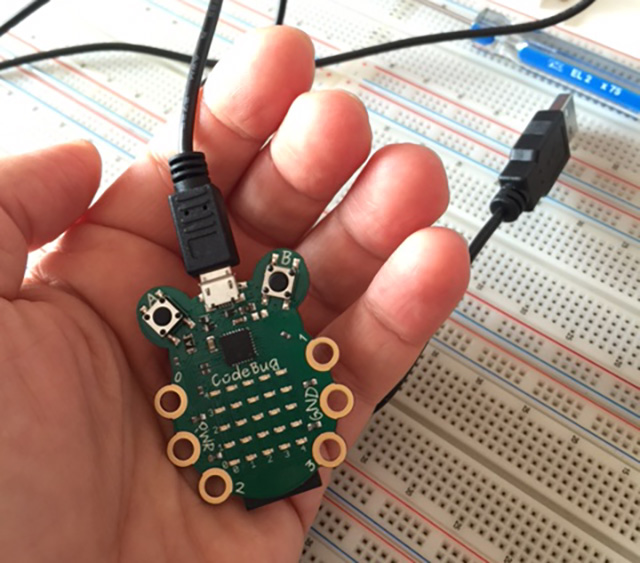
CodeBug è una scheda elettronica che ha le fattezze di un piccolo insetto un display di 25 LED e due pulsanti. Non è presente la Bluetooth ma ha un bus di espansione che supporta I2C, SPI e interfacce UART. Dispone di sei connettori che permettono di realizzare circuiti volanti. E’ possibile il collegamento direttamente alla GPIO del Raspberry Pi e programmato in python3 e quindi espandendone notevolmente la sua possibile applicazione.
Il costo contenuto, ho preso la scheda su element14 per 17,53 €
Per essere programmato Codebug deve essere collegato a un computer tramite la porta USB e la scrittura dei programmi avviene attraverso un’interfaccia web mediante un linguaggio visuale a blocchi che ricorda per alcuni aspetti Scratch. Per la programmazione potrete utilizzare qualsiasi computer con qualsiasi sistema operativo purché dotato di browser e connessione internet in quanto l’IDE di programmazione è in cloud. Per far si che i programmi vengano eseguiti in autonomia, senza la necessità di prelevare l’alimentazione dalla porta USB è possibile utilizzare una piccola batteria 2032 che ne permette il funzionamento indipendente.
Il video che segue mostra come sia semplicissimo incominciare ad utilizzare CodeBug:
Ma vediamo nella pratica di cosa si tratta.
Passo 1
Prende il cavo micro USB in dotazione CodeBug
Passo 2
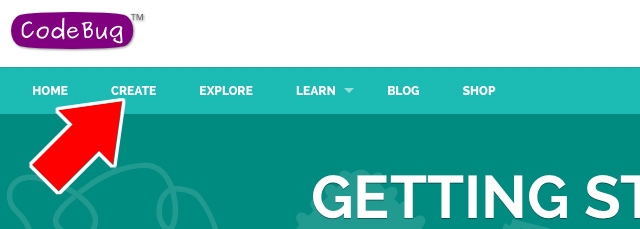
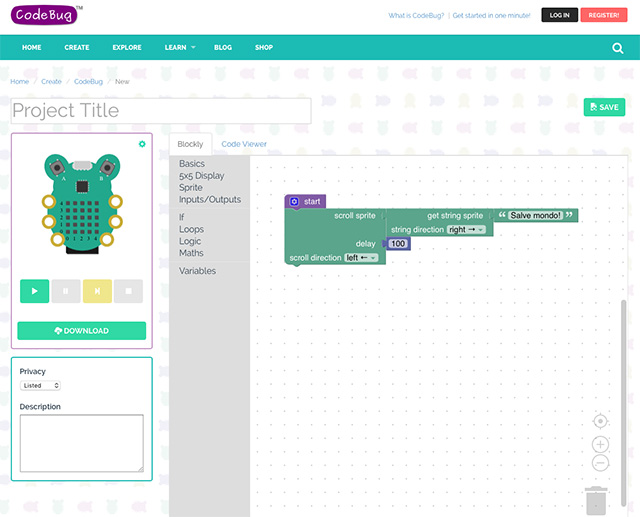
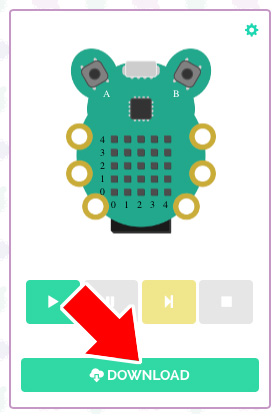
visitate il sito http://www.codebug.org.uk/gettingstarted/ e seguite le istruzioni, così come indicate anche su questo sito, per creare il vostro primo programma CodeBug poi fate click sul pulsante download
Passo 3
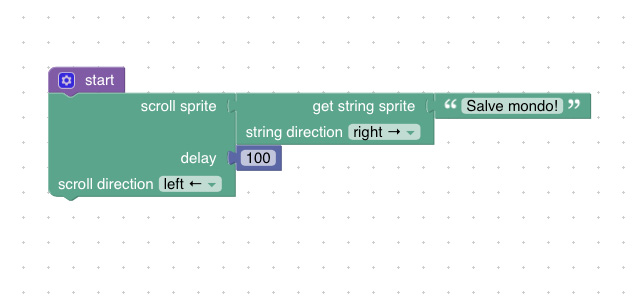
Scrivete il programma
Passo 4
Effettuare il download del programma.
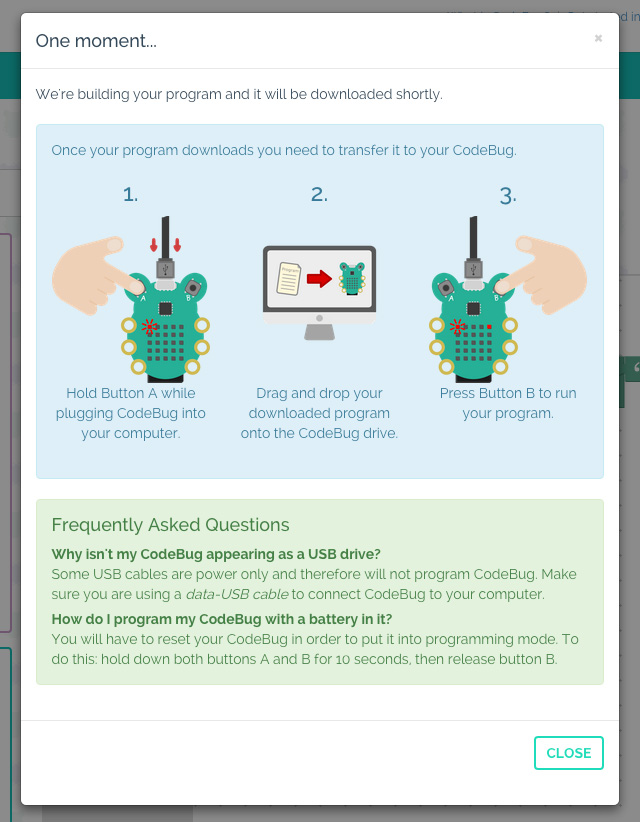
Durante il download vi comparirà una finestra riepilogativa che mostra i passi da eseguire per il caricamento del programma su CodeBug
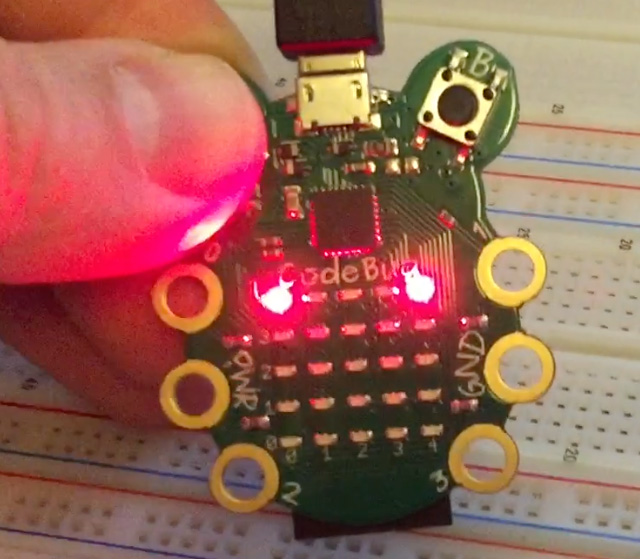
Tenere premuto il pulsante A mentre collegate il cavo USB al computer e fino a quando la spia nell’angolo sinistro della matrice di led di CodeBug non incomincia a lampeggiare, ciò indica che il dispositivo è pronto per ricevere il vostro programma.
Passo 5
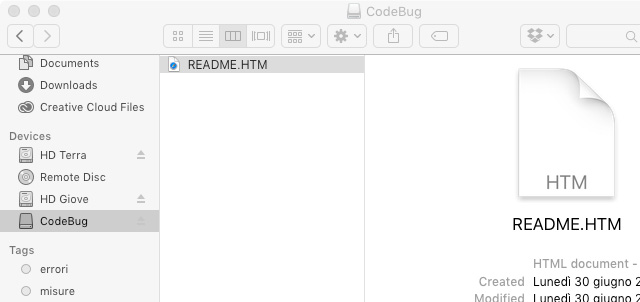
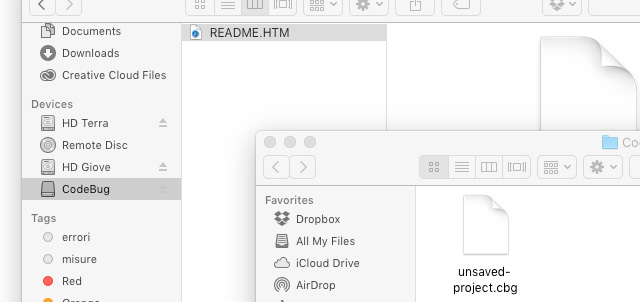
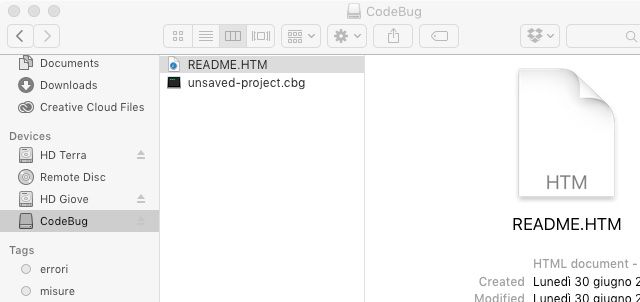
CodeBug verrà visualizzato sul vostro computer come unità USB.
Trascinate il programma all’interno di CodeBug.
Passo 6
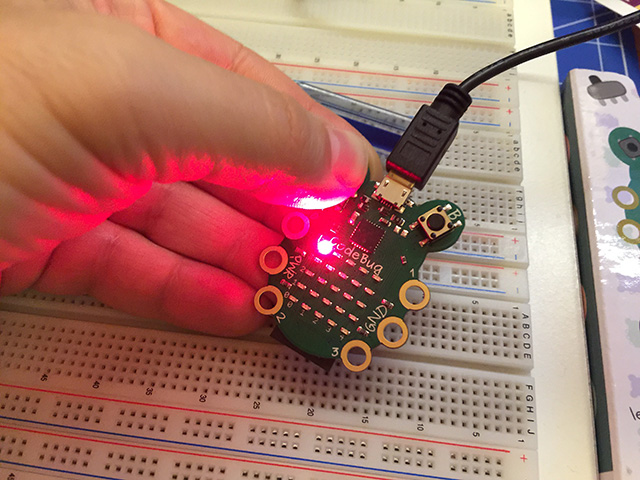
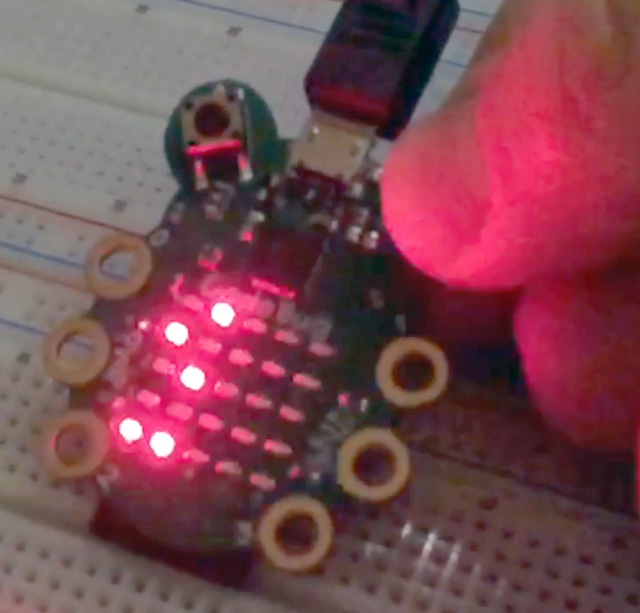
Quando il programma è stato trasferito in CodeBug il led più vicino al pulsante B sia accenderà.
Premete il pulsante B per avviare il programma.
Bene!
Nelle prossime puntate dettagli sull’uso dei piedini e ulteriori esempi.
Venerdì 15/05 pomeriggio e Sabato 16/05 in occasione del salone del Libro di Torino sarò presso lo stand del MIUR (STAND T72-U71 pad./pav. 3) per condurre i laboratori Raspberry Pi che in realtà saranno da me configurati più come incontri informali dove i partecipanti potranno porre domande o seguire le mie chiaccherate sull’uso delle tecnologie didattiche. Come probabilmente molti colleghi e studenti sapranno, le performance grafiche e di calcolo permettono di utilizzare Raspberry Pi in ogni tipologia di scuola e risulta un’ottima soluzione per realizzare laboratori di informatica a costi molto contenuti. Per le sue caratteristiche mi piace pensare a Raspberry come ad un sussidio didattico aggiuntivo da aggiungere allo zainetto dello studente.
Il laboratorio cercherà di mostrare come utilizzare questo strumento in diversi ambiti disciplinari con esempi pratici, che vanno dalla sperimentazione del coding per il miglioramento delle competenze logiche/matematiche o allo sviluppo di metodologie didattiche che fanno largo uso delle tecnologie come ad esempio la flipped classroom.
Mi renderò quindi disponibile, a quanti lo vorranno, nel mostrare come utilizzare Raspberry, come configurarlo, darò indicazioni su come progettare un laboratorio basato su questo piccolissimo computer e mostrerò inoltre alcune sperimentazioni che vanno dalla costruzione di portatili a bassissimo costo all’uso di Arduino su Raspberry e altro ancora. Vorrei inoltre presentare, se riuscirò ad organizzarle in queste serate, alcune sperimentazioni sull’uso delle tecnologie indirizzate ad allievi con bisogni educativi specifici.
Oggi dalle ore 15 alle ore 17 sarò presso L’unità territoriale di servizi professionali per i docenti Necessità Educative Speciali di Torino, presso l’ITSSE “Carlo Levi – Vera e Libera Arduino”, presso la sede “Vera e Libera Arduino”.
Sarò relatore del corso:
Insegnare a progettare il proprio apprendimento. Migliorare le competenze matematiche e logiche degli allievi con la programmazione (workshop in laboratorio)
La seguente presentazione nasce dal mio contributo al “69° carnevale della matematica” con tema: “Macchine matematiche antiche e moderne” e si sviluppa con ulteriori contributi.
Il mio intervento si è concentrato su esempi pratici, sperimentati durante le mie lezioni, in cui espongo suggerimenti ed idee su come insegnare ai bambini e agli adolescenti a programmare questa “macchina matematica” (il computer), in modo che possano da grandi imparare a programmare “macchine matematiche” più complesse.
Il metodo adottato per lo svolgimento delle lezioni è assolutamente sperimentale, e queste slide condurranno il lettore a provare alcuni software e giochi di facile utilizzo che potrebbero essere utilizzati in un percorso di informatica nella scuola elementare e media e nel biennio della scuola superiore.