Archivi categoria: i miei allievi

Nuovo kit robotico a basso costo per la didattica: EduRobot a.s. 22-23

Tra le varie attività di questi giorni: supporto a colleghi di altre scuole (medie e licei) e colleghi del mio istituto del percorso meccanica e automazione sulla realizzazione di kit robotici didattici. Il kit è pensato per: la formazione docente, laboratori #STEAM, percorsi di #PCTO per le classi 3’ e per i ragazzi del biennio della scuola superiore, tutte le richieste potrebbero entrare a pieno titolo nel grande insieme dei progetti catalogati con la frase: “poca spesa tanta resa” 🙂 frase che tra breve scriverò anche sulla porta d’ingresso del Lab. Territoriale.
EduRobot a.s. 22-23 è un piccolo robot da banco (per piani lisci), un cilindro che può crescere in altezza. La struttura prevede l’inserimento di schede Arduino, Raspberry Pi, BBC micro:bit, quindi adatto per più livelli scolastici. Dimensioni 135x135x134(con maniglia) mm nella configurazione mostrata nel video. Il costo di produzione dei singoli pezzi stampati in 3D e tagliati a laser al di sotto dei 10 Euro, è esclusa ovviamente l’elettronica. Per l’assemblaggio una manciata di viti M3 da 12mm e qualche dado M3. Tutti gli adattamenti e miglioramenti meccanici a carico degli studenti. I materiali utilizzati nel test: compensato e plexiglas. Tempo di progetto 1 ora e 30 min, a cui dovrò aggiungere con molta probabilità qualche minuto per correggere errori.

La versione preliminare di test nel video.
Presto la condivisione del progetto online.

P.S. sto pensando a qualcosa di più grande ed elaborato? Sì.
Qualche indiscrezione: “vacuum cleaner robot” e un “Assistant robot”

Buon Making a tutti 🙂


Costruire un sistema per la rilevazione del particolato (PM2.5 – PM10) a bassissimo costo

Come sapete da tempo mi occupo di progettazione di sistemi di monitoraggio ambientale e ultimamente per diversi motivi lavorativi, ma soprattutto per passione, ho ripreso a sperimentare in tal senso.

Ciò che scrivo di seguito è la bozza di un progetto didattico più ampio che sto sviluppando che condivido con voi.

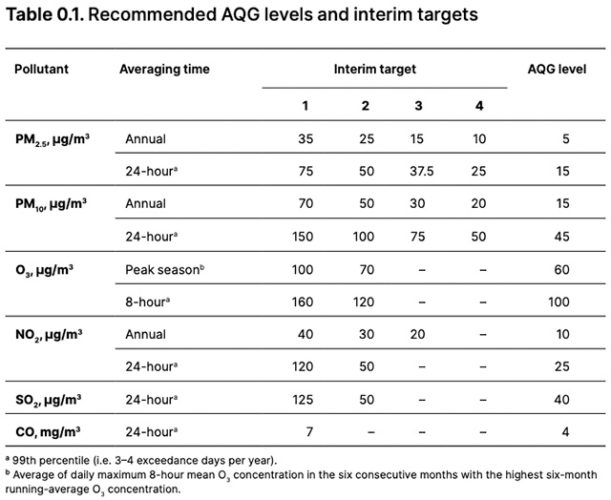
Secondo l’Organizzazione mondiale della sanità, “L’inquinamento atmosferico causa 7 milioni di morti premature ogni anno”. L’Oms nel 2021 ha pubblicato le nuove linee guida (le precedenti erano del 2005) sulla qualità dell’aria abbassando i livelli minimi di tolleranza per particolato fine e inalabile, biossido di azoto e monossido di carbonio. Il documento fornisce nuove evidenze sui rischi per la salute, dovuti all’inquinamento atmosferico.

Dal documento si evidenzia che i livelli della media annuale particolato fine (PM2.5) è di 5 µg/m3, quella del particolato inalabile (PM10) è di 15 µg/m3, mentre per il biossido di azoto (NO2) 10 µg/m3 e per il monossido di carbonio (CO) si suggerisce il limite giornaliero di 4 µg/m3.

Rispetto al documento precedente del 2005 c’è stato un aumento elevato delle prove scientifiche che mostrano inequivocabilmente che l’inquinamento atmosferico influenza in modo evidente la salute umana, sono state accumulte numerosissime informazioni sulle fonti di emissioni e sul contributo degli inquinanti atmosferici sull’amontare globale delle mallattie.

A pagina 17 del documento di cui trovate link sopra, la tabella 0.1 riporta i seguenti dati:
Non voglio con questo post fare un trattazione scientifica sull’argomento, non è ho attaulmente le competenze e mi sto formando in tal senso, ma nell’affrontare il mio studio e successivamente quello degli studenti della mia scuola sto sperimentando da tempo la realizzazione di centraline elettroniche che rilevano il particolato rischioso per la salute associati ai PM 2.5 e il PM 10 polveri il cui diametro è inferiore o uguale rispettivamente ai 2,5 micron (µm) e ai 10 micron (µm) che sono in grado di penetrare in profondità nei polmoni. Addirittura il PM2.5 è in grado di penetrare nel flusso sanguigno, provocando gravi problemi all’apparato cardiocircolatorio e respiratorio.

Non mi dilungo di più e lascio a voi lo studio del documento sopra cittato, cercherò nel prossimo futuro, durante il mio studio ed il confronto con i colleghi, di essere più preciso.

Il mio interesse attuale è quello di rilevare le polveri sottili e realizzare strumenti relativamente economici che mi possano fornire un’ordine di grandezza della qualità dell’aria che respiriamo nella zona in cui vivo e lavoro.

L’idea nasce in periodo pre-pandemico in una bozza di progettualità in cui vedeva l’installazione di una rete di sensori per la rilevazione della concentrazione delle polveri sottili in diverse zone esterne al mio istituto, un lato che volge verso la ferrovia, uno rispetto ad una strada pubblica ed una verso un giardino pubblico. Questa piccola rete doveva in qualche modo storicizzare i dati su server e renderli pubblici alla comunità scolastica.

La rete di centraline che ho immaginato ha la possibilità di trasmettere i dati via radio a distanze massime di 1Km, pertanto rilevabili dai sistemi informatici della scuola. Le frequenze utilizzabili sono libere e la comunicazione può avvenire usando apparati che hanno costi di qualche decina di Euro quindi rientrano nella filosofia che tanto mi piace: “poca spesa tanta resa” (parlo ovviamente di resa didattica).

Il progetto più ampio aveva nella mia testa la visione di riunire le tre anime dell’istituto: Meccanica, Elettronica e Biotecnologie nel costruire un network operativo tra i vari dipartimenti per mappare gli inquinanti atmosferici in modo sistematico e non solo quello delle polveri sottili, ma anche del monossido di carbonio, ossidi di zolfo, gli ossidi di azoto, l’ozono, il radon e molti altri.

Ma poi arrivò il Covid.

Ora si riparte e i vari cambiamenti lavorativi ed organizzativi che mi coinvolgono mi hanno portato a riprendere in mano il progetto che mi piacerebbe rendere operativo nel breve.

Come sapete la mia attività è prevalentemente didattica e sperimentale e mi piace studiare costruendo gli oggetti del mio studio. Ho ripreso in mano l’elettronica che avevo precedentemente usato e da un suggerimento che mi è giunto dal cognato Leo 🙂 che ringrazio, lo scorso fine settimana mi sono concentrato sul progetto opensorce sensor.community

Lo scopo del progetto è quello di monitorare in modo capillare l’inquinamento derivante da polveri sottili rendendo visibile pubblicamente il monitoraggio tramite una mappa interattiva.
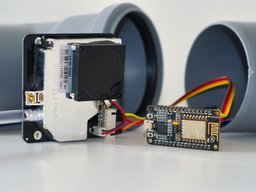
Il progetto si chiama airRohr (Rohr in tedesco significa tubo) e consente di misurare l’inquinamento in piena autonomia. Viene utilizzato software libero con licenza GNU GPL 3.0 e i dati vengono caricati su un DB con licenza Database Contents License (DbCL) v1.0.

dal sito:

Sensor.Community è una rete di sensori globale guidata dai collaboratori che crea Dati Ambientali Aperti.

La missione della comunità è ispirare e arricchire la vita delle persone offrendo una piattaforma per la curiosità collettiva nella natura che sia genuina, gioiosa e positiva.

Nel momento in cui scrivo questo post i sensori attivi a livello globale sono 13.571 distribuiti in 74 nazioni (tra privati ed enti di ricerca) e tra qualche giorno se ne aggiungerà un’altro, il mio sul balcone di casa mia 🙂 e poi nel prossimo futuro forse anche nella mia scuola.

Ma come si costruisce una centralina per rilevare la concentrazione dei PM10 e PM2.5?

Sul sito di sensor.community nella sezione airRohr trovate il dettaglio preciso sulla costruzione dello strumento ed online tantissimi siti di privati e scuole che propongono varianti ed migliorie.

La costruzione base della centralina, con tutti gli strumenti a disposizione non mi ha richiesto più di un’ora di lavoro per l’assemblaggio e la configurazione.

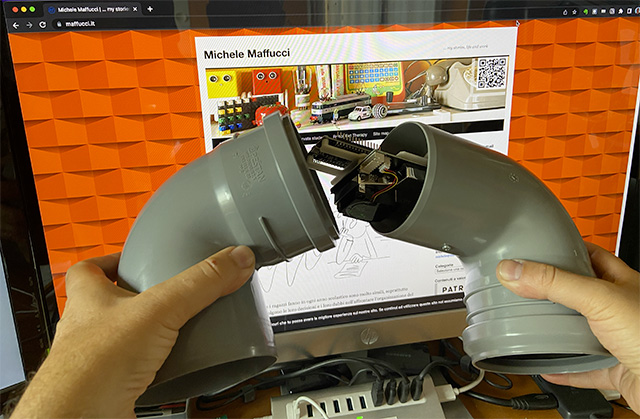
Vi farò sorridere, ma la difficoltà maggiore è stata reperire i tubi in PVC del diametro consigliato, ho poi optato per una diversa dimensione (perchè è l’unica che ho trovato nel brico vicino casa) progettando i supporti dell’elettronica che potete vedere nelle immagini allegate (condividerò nel breve le mie varianti).

Quindi non rifarò un tutorial di costruzione dell’airRohr, in questa fase di studio non ha senso, è ottima la guida che trovate sul sito di riferimento, sicuramente però realizzerò articoli che aggiungono funzionalità ad airRohr.

Per ora ho solo voglia di sperimentare.

Spero con questo breve post di aver dato spunto ai colleghi che numerosi nelle scorse settimane mi hanno contattato per avere idee per implementare progetti “green” che non siano basati su proposte commerciali preconfezionate ma open a basso costo.

Non è l’unico progetto, ne esistono altri di complessità diversa, ma ve ne parlerò più avanti, perchè complesso è trovare il tempo per scrivere 🙂

Per i colleghi non di materie tecniche, che lavorano nella scuola elementare o media o licei, il mio suggerimento è quello di fare rete e chiedere il supporto di ITIS o Istituti Professionali ad indirizzo Elettronico che si trova nella vostra zona. Il progetto airRohr potrebbe rientrare tranquillamente in un progetto PCTO sviluppato da studenti anche del 3′ anno delle superiori.

… ma se siete miei vicini di scuola, non esitate chiedete.

Buon Making a tutti 🙂
Modular jumper wire holder


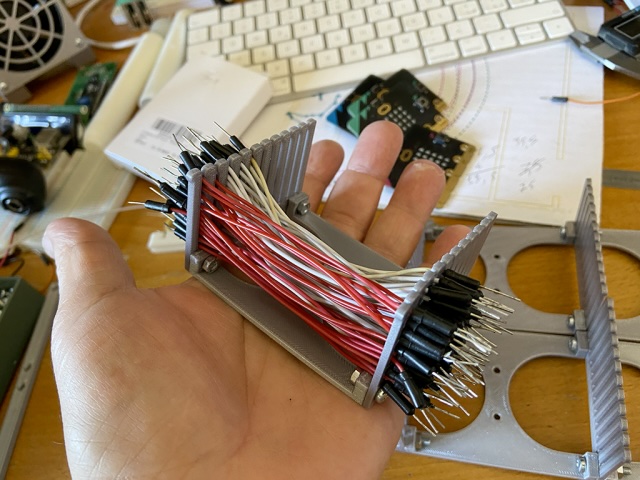
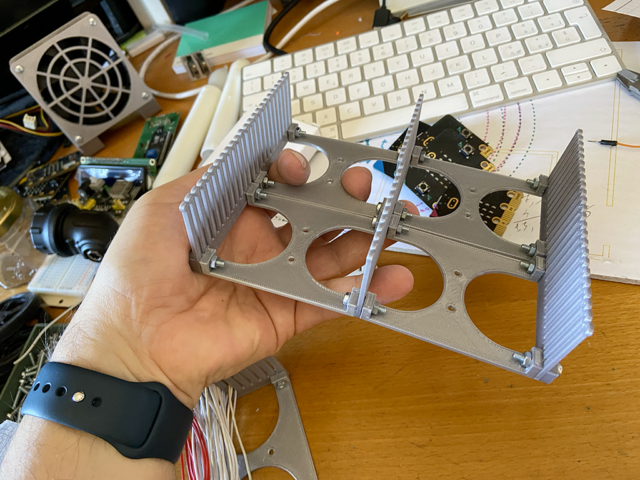
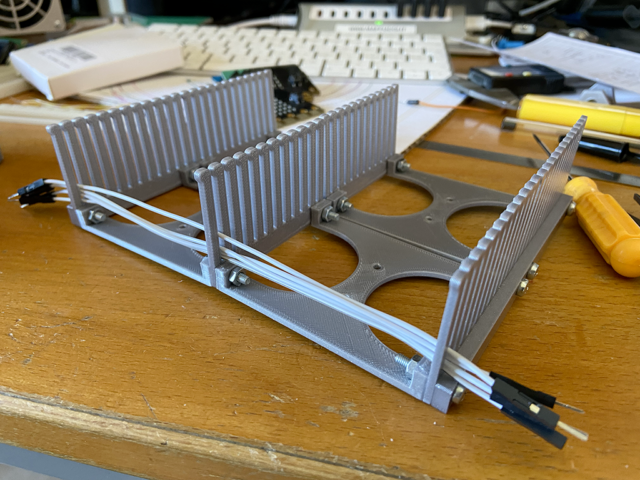
Quanti di voi perdono tempo nel cercare il filo giusto, del colore giusto per svolgere le sperimentazioni di elettronica? Mantenere ordine in laboratorio è fondamentale, gran parte del mio tempo di lavoro viene perso nel cercare e nel sistemare i jumper 🙂 pertanto in questa settimana, nelle pause tra uno scrutinio e l’altro ho realizzato una struttura modulare espandibile quanto si vuole per ospitare ogni tipo di jumper. Ho pensato di aggiungere alcuni fori sulla base dei supporti in modo che il tutto possa essere fissato su una base trasportabile.

P.S. fate attenzione alla modalità con cui inserite i dadi M3 (guardate le fotografie).

Vi condivido su Thingiverse i file sorgenti, spero che questo lavoro possa essere utile anche ad altri.

Di seguito alcune immagini e video che mostrano la struttura modulare.

Buon Making a tutti.

CoolTerm – Alternative alla Serial Monitor di Arduino

La comunicazione seriale viene usata in moltissimi dispositivi elettronici che utilizziamo ogni giorno. Rispetto alla comunicazione parallela (4, 8 o 64-bit), la comunicazione seriale è utilizzata spesso nei sistemi embedded a causa del basso costo e della trasmissione efficace nelle lunghe distanze.
Per chi opera con Arduino, sa che l’uso della Serial Monitor è necessario per la lettura di dati inviati serialemente tra Arduino ed il computer con altri dispositivi elettronici, ad esempio l’invio sulla Serial Monitor dei valori di temperatura rilevata da un sensore di temperatura connesso ad Arduino.

La comunicazione seriale è inoltre uno strumento utilissimo per effettuare il debug, ovvero inviare dei messaggi sulla seriale per l’utente al fine di rilevare errori o mettere in evidenza i passi di esecuzione di un programma o lo stato di un sistema.

I dati inviati da Arduino al Computer o viceversa possono essere visualizzati sul monitor del computer (attraverso la finestra della Serial Monitor) o su altri dispositivi come ad esempio un display LCD connesso ad Arduino.

Ho mostrato più volte in precedenti lezioni l’uso dei comandi seriali: Serial.begin(), Serial.print(), Serial.read() e l’utilizzo della Serial Plotter che permette di visualizzare il grafico su piano cartesiano dei dati seriali trasmessi da Arduino.

Sicuramente anche voi, nell’uso costante della Serial Monitor, avrete notato i limiti dello strumento, come esempio l’impossibilità del salvataggio dei dati inviati ad un file di log.
E’ utile quindi considerare l’uso di un terminale alternativo che offra maggiori funzionalità rispetto alla Serial Monitor, come ad esempio visualizzare:

  • i caratteri di controllo;
  • i dati in formato testo o binario o entrambi;
  • salvare i dati rilevati in un file di log.

Tra i molti software disponibili il mio consiglio va a CoolTerM, un terminale user-friendly estremamente utile.
CoolTerM viene distribuito con licenza freeware / donationware sviluppato da Roger Meier ed è disponibile per dispositivi Windows, Mac, Linux.

Come si usa CoolTerM per rilevare dati che provengono da Arduino.

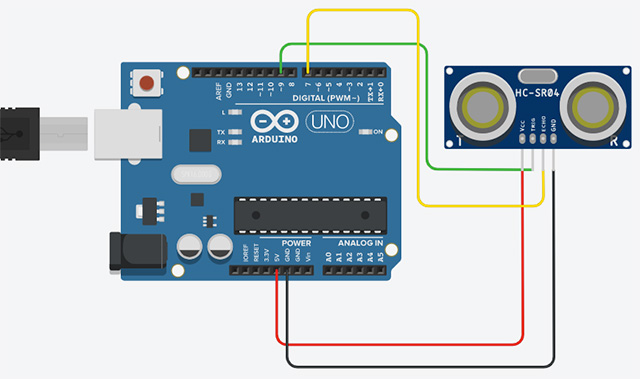
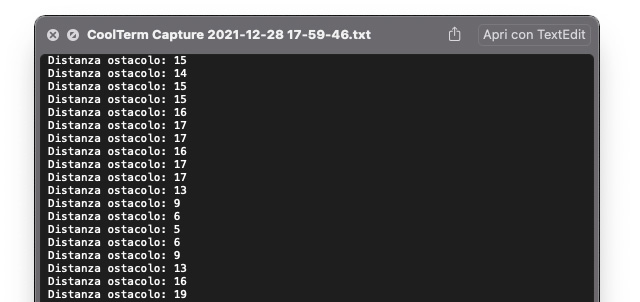
A titolo di esempio sfruttiamo quanto già svolto in passato, visualizzimo su CoolTerM la distanza di un ostacolo rilevato da un sensore ad ultrasuoni.
Prendiamo come riferimento lo sketch che segue, tratto da una mia lezione sull’uso del sensore ad ultrasuoni per un kit robotico, nello stesso post trovate la teoria di funzionamento del sensore HC-SR04.

/* Prof. Maffucci Michele

   Utilizzo del sensore ultrasuoni HC-SR04
   Misura della distanza di un ostacolo

*/

long durata;          // durata dell'impulso
long distanza;        // distanza dell'oggetto
int pin_echo = 7;     // pin Arduino a cui è collegato il sensore SR04
int pin_trig = 9;     // pin Arduino a cui è collegato il sensore SR04

void setup()
{
    Serial.begin(9600);
	pinMode(pin_trig, OUTPUT);
  	pinMode(pin_echo, INPUT);
  	Serial.println("Sensore ad ultrasuini");
}

void loop()
{
  Serial.print("Distanza ostacolo: ");
  Serial.println(distanzaOstacolo());
  delay(100);
}

// rilevazione distanza ostacolo

// misura la distanza dell'ostacolo
long distanzaOstacolo()
{
  digitalWrite(pin_trig, LOW);
  delayMicroseconds(2);
  digitalWrite(pin_trig, HIGH);
  delayMicroseconds(10);
  digitalWrite(pin_trig, LOW);
  durata = pulseIn(pin_echo, HIGH);
  distanza = (durata / 2.0) / 29.1;
  delay(100);
  return distanza;
}

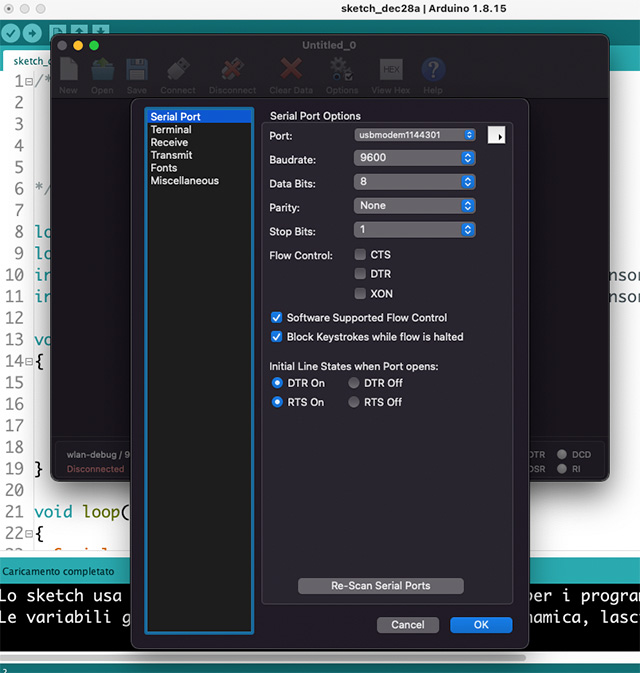
Con Arduino connesso al computer aprire CoolTerM e selezionare “Options”, da quì impostare la porta a cui è connessa la scheda e la velocità di connessione a 9600, una velocità diversa non permetterà una lettura corretta dei dati.

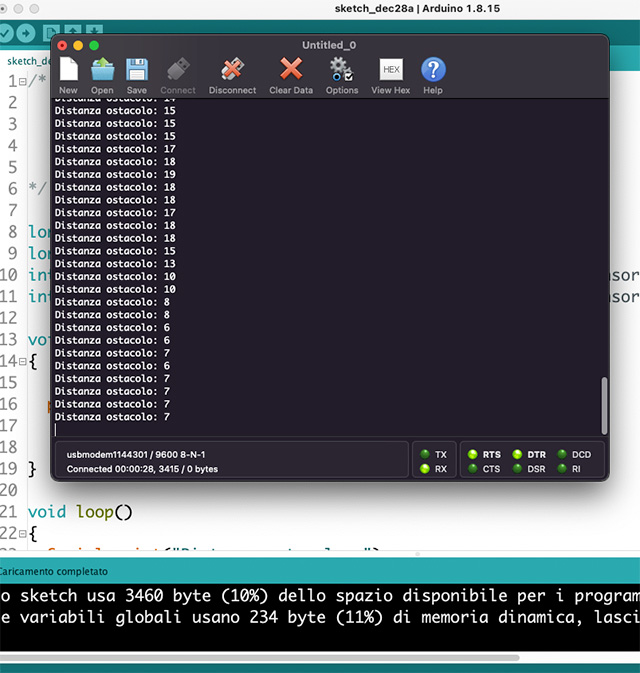
Torna alla schermata principale fate clic su “Connect”, ciò permetterà di avviare la trasmissione dei dati tra Arduino e il computer e i dati inizieranno ad apparire.
Quando desiderate interrompere la trasmissione ovviamente farete clic su “Disconnetti”.

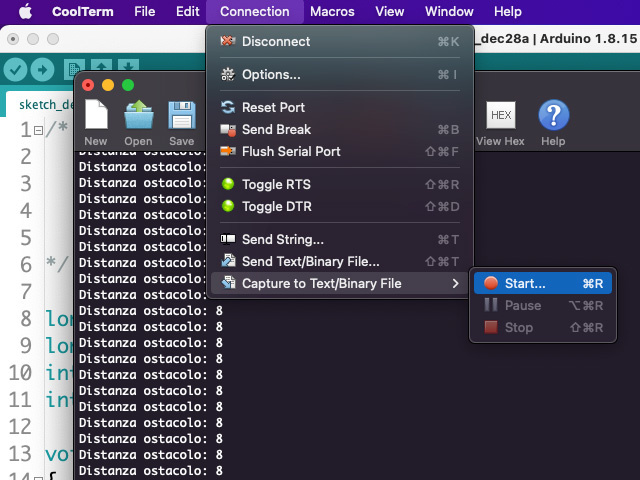
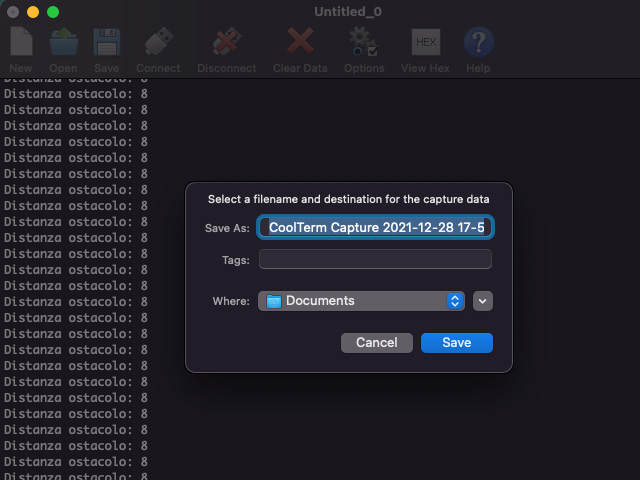
E’ spesso utile analizzare i dati raccolti, in tal caso selezionate: Connection > Capture to Text/Binary File > Start ciò permetterà di salvare i vostri dati in un file TXT che potrà poi essere analizzato ad esempio con un foglio di calcolo.

CoolTerM offre ulteriori funzionalità molto utili:

  • se disponibile è possibile connettere più porte seriali concorrenti;
  • visualizzazione dei dati in formato semplice o esadecimale (HEX);
  • salvataggio e caricamento delle opzioni di connessione;
  • gestione dei caratteri speciali;
  • scripting;
  • eco locale di dati trasmessi / ricevuti;

Buon Making a tutti 🙂

Esercitazioni di base di Arduino – visualizzazione luminosità LED mediante una barra di avanzamento su display 16×2


Continuo nell’aggiornamento delle esercitazioni di base per gli studenti di 3′ dell’ITIS (Elettronica ed Automazione) e per gli utenti che iniziano con Arduino.
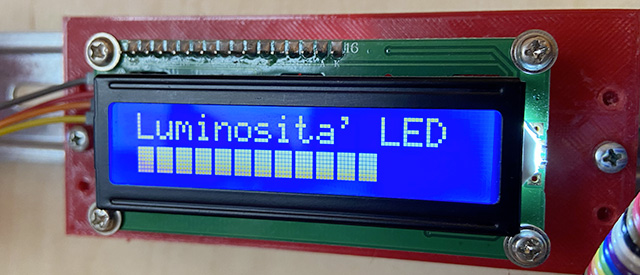
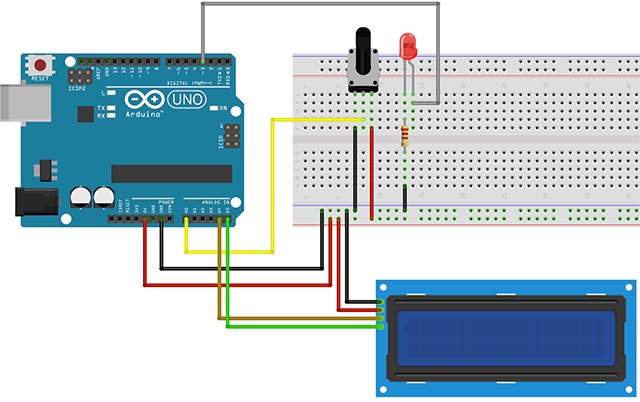
Utilizzeremo un display LCD 16×2 di tipo I2C su cui visualizzeremo mediante una barra di avanzamento, la quantità di luminosità impostata per il LED, mediante un potenziometro.

Per la gestione di un display LCD di tipo I2C rimando alla mia lezione: Utilizzo dell’LCD 16×2 Hitachi HD44780 1602 con modulo I2C PCF8574T.

Per la creazione di caratteri personalizzati rimando alla mia lezione: Disegnare caratteri personalizzati con Arduino per un LCD 16×2.

Lista componenti

  • N.1 Arduino UNO
  • N.1 Breadboard
  • N.1 LCD 16×2 I2C
  • N.1 Potenziometri da 10 KOhm
  • N.1 LED da 5 mm
  • N.1 Resistore da 220 Ohm
  • jumper

Schema di collegamento

Scketch

Di seguito viene indicato il codice i base, all’interno i commenti che ne dettagliano il funzionamento di ogni parte:

/*
   Prof. Maffucci Michele
   https://www.maffucci.it
   Ver.1 - 27.12.21
   Controllo di luminosità LED con
   visualizzazione intensità mediante una
   barra di avanzamento su display 16x2
*/

#include <Wire.h>
#include <LiquidCrystal_I2C.h>

byte pinPot = A0;           // pin analogico 0 a cui connettere il potenziometro per controllare la luminosità
byte pinLed = 3;            // pin PWM a cui connettere il LED
int  analogVal = 0;         // variabile in cui memorizzare il valore impostato dal potenziometro
int  luminosita = 0;        // variabile in cui memorizzare la luminosità
byte barraAvanzamento = 0;  // indice barra avanzamento

// Per maggiori informazioni sulla realizzazione di caratteri speciali:
// https://www.maffucci.it/2020/01/18/disegnare-caratteri-personalizzati-con-arduino-per-un-lcd-16x2/

// Carattere personalizzato per disegnare la barraAvanzamento di avanzamento
byte iconaBarra[8] = {
  B11111,
  B11111,
  B11111,
  B11111,
  B11111,
  B11111,
  B11111,
};

// inizializzazione della libreria in cui è descritta la modalità di utilizzo dei pin
// impostazione dell'indirizzo dell'LCD 0x27 di 16 caratteri e 2 linee
LiquidCrystal_I2C lcd(0x27, 16, 2);
//-----------------------------

void setup()
{
  lcd.begin();      // inizializzazione dell'LCD
  lcd.backlight();  // attivazione della retroilluminazione

  // Inpostazione ad OUTPUT del pin a cui connettiamo il LED
  pinMode(pinLed, OUTPUT);

  // Cancella il display
  lcd.clear();

  // Stampa il messaggio sulla prima riga del display
  lcd.print("Luminosita' LED");

  //Creazione del carattere per la barra di avanzamento
  lcd.createChar(0, iconaBarra);
}

// Per maggiori informazioni sull'uso del display 16x2 I2C:
// https://www.maffucci.it/2019/01/25/utilizzo-delllcd-16x2-hitachi-hd44780-1602-con-modulo-i2c-pcf8574t/
//-----------------------------

void loop() {
  // Cancella il display
  lcd.clear();

  // Stampa il messsaggio sulla prima riga
  lcd.print("Luminosita' LED");

  //Posiziona il cursore nella seconda riga, prima colonna
  lcd.setCursor(0,1);

  // Lettura del valore impostato dal potenziometro
  analogVal = analogRead(pinPot);

  // Conversione del valore analogico impostato con il potenziometro
  // in Duty Cicle per impostare la luminosità del LED
  luminosita=map(analogVal, 0, 1024, 0, 255);

  // Impostazione della luminosità del LED
  analogWrite(pinLed, luminosita);

  // Conversione della luminosità in quantità di caratteri della barra da stampare
  barraAvanzamento=map(luminosita, 0, 255, 0, 15);

  // Stampa la barra di avanzamento
  for (byte i = 0; i < barraAvanzamento; i++)
  {
    lcd.setCursor(i, 1);
    lcd.write(byte(0));
  }
  // leggero ritardo di 500 ms per visualizzare la barra
  delay(500);
}

Proposta esercizi

Esercizio 1
Nell’esempio proposto viene utilizzato un delay() finale per permettere la visualizzazione dei caratteri sul display. Sostituire il delay() ed utilizzare l’istruzione millis() per valutare il tempo trascorso e controllare la stampa dei caratteri sul display.

Esercizio 2
Modificare il programma precedente raddoppiando il numero di caratteri che rappresenta la barra di avanzamento.

Esercizio 3
Modificare l’esercizio proposto variando la barra di avanzamento in funzione dell’approssimarsi al valore massimo o minimo della luminosità.

Esercizio 4
Modificare l’esercizio proposte inserendo un buzzer che emette un suono la cui frequenza varia in funzione dell’intensità luminosa del LED.

Buon Making a tutti 🙂