Archivi categoria: i miei allievi

Esercitazione di Sistemi Elettronici – Arduino – impianto semaforico ad 1 via

Questa esercitazione è dedicata ai miei studenti di 3′ (Automazione ed Elettronica Biomedicale) che come compito per le vacanze natalizie dovranno, partendo dall’esempio svolto, realizzare le 4 varianti richieste al fondo di questa lezione.

Introduzione

  • In questo progetto bisognerà realizzare l’impianto semaforico per automobili e modificarlo secondo le specifiche indicate al fondo di questo post
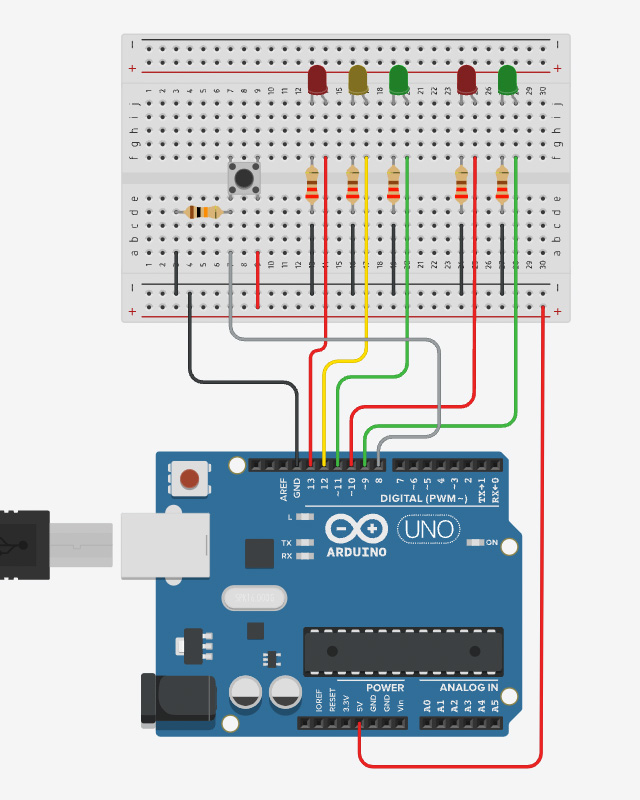
  • vengono utilizzati 3 LED: verde, giallo e rosso per simulare un semaforo reale
  • vengono utilizzati 2 LED : verde e rosso per simulare il semaforo per i pedoni
  • è presente un pulsante di richiesta attraversamento per i pedoni

Lista componenti

  • 1 Breadboard
  • 1 Arduino UNO
  • 3 LED da 5mm (rosso, giallo, verde)
  • 2 LEd da 5mm LED (rosso, verde)
  • 5 resistori da 220 Ohm
  • 1 resistore da 10 kOhm
  • 1 pulsante normalmente aperto
  • jumper

Collegamenti

Sketch

Per la realizzazione di questo progetto non avrete necessità di nessuna libreria da aggiungere all’IDE di Arduino.

L’automazione del semaforo sarà la seguente:

  • Il semaforo per le automobili è sempre verde e la luce pedonale risulta sempre rossa a meno che qualcuno preme il pulsante.
  • Quando viene premuto il pulsante dal pedone:
    • il semaforo auto cambia da giallo e successivamente si spegne il giallo e si accende il rosso;
    • sul semaforo pedonale si spegne il rosso e si accende il verde;
    • le luci del semaforo pedonale rimangono in questo stato per un tempo pari a tempoAttraversamento
    • successivamente il verde del semaforo pedonale lampeggia, terminata la sequenza di lampeggio si spegne e si accende il rosso;
  • il semaforo delle auto passa da rosso a verde

Tutte queste funzioni sono svolte dalla funzione cambiabentoLuci().

/*
   Prof. Maffucci Michele
   Ver.1 - 22.12.21
   Impianto semaforico con attraversamento
   pedonale a richiesta
*/

// pin a cui sono connessi i LED
byte rossoAuto = 13;
byte gialloAuto = 12;
byte verdeAuto = 11;
byte rossoPedone = 10;
byte verdePedone = 9;

// pin a cui è connesso il pulsante di richiesta
byte pulsante = 8;

// tempo massimo di attraversamento del pedone
int tempoAttraversamento = 10000;

// definizione della variabile per l'impostazione
// del cambio stato del semaforo auto
unsigned long tempoCambio;

void setup() {
  // inizializzazione timer
  tempoCambio = millis();

  // inizializzazione dei pin come OUTPUT

  pinMode(rossoAuto, OUTPUT);
  pinMode(gialloAuto, OUTPUT);
  pinMode(verdeAuto, OUTPUT);
  pinMode(rossoPedone, OUTPUT);
  pinMode(verdePedone, OUTPUT);

  // inizializzazione pin come INPUT
  pinMode(pulsante, INPUT);

  // accensione luci verdi
  // all'avvio le auto hanno il verde e i pedoni il rosso
  digitalWrite(verdeAuto, HIGH);
  digitalWrite(rossoPedone, HIGH);
  digitalWrite(rossoAuto, LOW);
  digitalWrite(gialloAuto, LOW);
  digitalWrite(verdePedone, LOW);

  // inizializzazione della Serial Monitor
  Serial.begin(9600);
}

void loop() {
  // la variabile state viene utilizzata per sapere se il
  // pulsante di attraversamento viene premuto
  int stato = digitalRead(pulsante);

  // lo stato del pulsante viene visualizzato sulla Serial Monitor
  Serial.println(stato);

  // Se viene premuto il pulsante e se sono
  // passati 5 secondi dall'ultima pressione del pulsante

  if (stato == HIGH && (millis() - tempoCambio) > 5000) {
    // chiama la funzione per il cambio luci
    cambioLuci();
  }
}

void cambioLuci() {
  digitalWrite(verdeAuto, LOW);      // il LED verde viene spento
  digitalWrite(gialloAuto, HIGH);    // il LED giallo viene acceso per 2 secondi
  delay(2000);

  digitalWrite(gialloAuto, LOW);    // il LED giallo viene spento
  digitalWrite(rossoAuto, HIGH);    // il LED rosso viene acceso per 5 secondi

  digitalWrite(rossoPedone, LOW);   // il LED rosso del pedone viene spento
  digitalWrite(verdePedone, HIGH);  // il LED verde del pedone viene acceso
  delay(tempoAttraversamento);

  // lampeggio del LED verde dei pedoni
  for (int x = 0; x < 10; x++) {
    digitalWrite(verdePedone, LOW);
    delay(100);
    digitalWrite(verdePedone, HIGH);
    delay(100);
  }
  digitalWrite(verdePedone, LOW);
  digitalWrite(rossoAuto, LOW);
  digitalWrite(rossoPedone, HIGH);
  digitalWrite(verdeAuto, HIGH);

  tempoCambio = millis();
}

Esercizio 1
Aggiungere un sensore ad ultrasuoni che rileva la presenza del pedone in fase di attraversamento, fino a quando viene rilevato il pedone viene mantenuto il verde per il pedone ed il rosso per le auto. E’ presente sempre il pulsante di richiesta attraversamento.

Esercizio 2
Ampliare l’esercizio 1 aggiungendo un display a 7 segmenti utilizzato come conto alla rovescia (da 9 a 0) per i pedoni quando attraversano.

Esercizio 3
Ampliare l’esercizio 1 aggiungendo un buzzer che con un segnale pulsante variabile, indica l’approssimarsi del rosso.

Esercizio 4
Ampliare l’esercizio proposto in questa lezione trasformando l’impianto semaforico da 1 via a 4 vie con rispettivi attraversamenti pedonali sulle 4 strade.

Per coloro che non sono miei studenti, sul mio Patreon nei prossimi giorni verrà proposta:

  • La soluzione a tutti gli esercizi proposti con schemi di collegamento e codice
  • Video di spiegazione
  • Sorgenti STL per la stampa 3D di un semaforo da poter essere inseriti all’interno di un plastico
  • Proposta progettuale per la realizzazione di un kit didattico per lo sviluppo di questa tipologia di esercizi.

Buon Making a tutti.
Open PLC – Lezione 4 – installare OpenPLC Editor e realizzare un programma in LADDER

OpenPLC Editor consente di scrivere programmi PLC per il runtime OpenPLC. I programmi sono scritti secondo lo standard IEC 61131-3. L’editor è molto semplice da usare e supporta tutti e cinque i linguaggi definiti nello standard: Ladder Logic (LD), Function Block Diagram (FBD), Instruction List (IL), Structured Text (ST) e Sequential Function Chart (SFC).

Se avete scaricato la versione Windows di OpenPLC, l’editor viene installato automaticamente con OpenPLC runtime, nel caso comunque abbiate necessità di prelevare solo l’editor questo il link:

OpenPLC Editor v1.0 for Windows

Installazione Windows

Effettuate il download, scompattare il file zip, doppio clic su OpenPLC Editor.

Installazione Linux

Aprite il terminale e digitate le seguenti quattro linee di comando

sudo apt-get install git
git clone https://github.com/thiagoralves/OpenPLC_Editor
cd OpenPLC_Editor
./install.sh

Quando l’installazione termina troverete un collegamento all’applicazione dal menù delle applicazioni.

Realizziamo il primo programma

Per illustrare il funzionamento riprenderò il medesimo esempio presente sul sito di riferimento e sul medesimo circuito realizzeremo altre semplici automazioni.

Gli esempi proposti presuppongono una conoscenza di base sulla programmazione in Ladder Logic (LD).

Sono necessari:

  • OpenPLC
  • N.2 pulsanti normalmente aperti
  • N. 1 LED

Per semplicità di utilizzo per gli studenti, lavoreremo a bassa tensione, 5V cc.

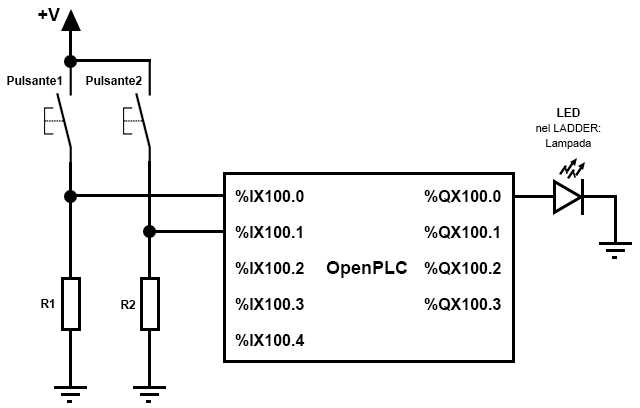
Si realizzi il seguente circuito:

Osservazioni

  1. +V è la tensione positiva del vostro dispositivo, +5V per Arduino, +3,3V per Raspberry Pi e +24V per un impianto industriale.
  2. Pulsante1 e Pulsante2 sono due pulsanti, R1 and R2 sono due resistori di pull-down che possono essere scelti con valori tra 1K Ohm a 10K Ohm. Se utilizzate un PLC industriale i resistori di pull-down  sono integrati all’interno del dispositivo pertanto i pulsanti Pulsante1 e Pulsante2 possono essere collegati direttamente agli ingressi dello slave, nel nostro caso trattandosi di una scheda Arduino saranno: %IX100.0 e %IX100.1.
  3. Fate attenzione che su Raspberry Pi, i primi due ingressi (%IX0.0 e %IX0.1) sono negati direttamente nell’hardware e ciò potrebbe causare qualche confusione, quindi per mantenere le stesse funzionalità del circuito indicato sopra potete, nel LADDER, usare contatti negati, oppure più semplicemente potete utilizzare due ingressi diversi come %IX0.2 e %IX0.3.

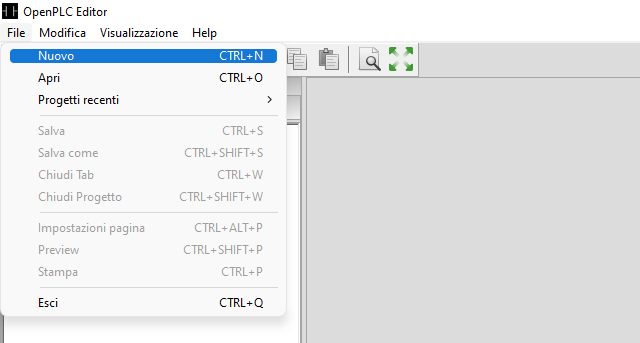
Per realizzare un nuovo programma aprite OpenPLC Editor e fate clic su File -> Nuovo

Continua a leggere→

Open PLC – Lezione 3: Slave Arduino – configurare gli I/O

E’ possibile utilizzare una scheda Arduino come slave per espandere gli I/O di un dispositivo hardware su cui funziona OpenPLC. Questa operazione è particolarmente utile se state lavorando con OpenPLC in esecuzione su un computer Windows o Linux, in questo modo collegando una scheda Arduino potremo aggiungere un’interfaccia fisica di gestione degli I/O del nostro PLC.

La scheda Arduino può essere utilizzata solo come dispositivo slave, pertanto è essenziale impostare un host, ovvero avere un OpenPLC Runtime installato su un computer con sistema operativo Windows o Linux, così come visto nelle lezioni precedenti. Vedremo inoltre nella successiva lezione come installare OpenPLC su un computer Raspberry Pi e su un Raspberry Pi 400 ed utilizzare la GPIO come I/O del nostro PLC.

Effettuare l’upload del Firmware su Arduino

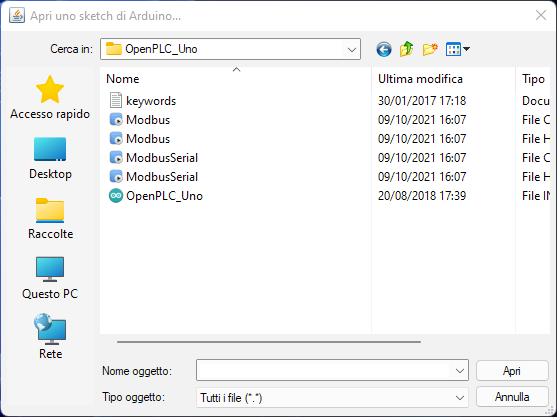
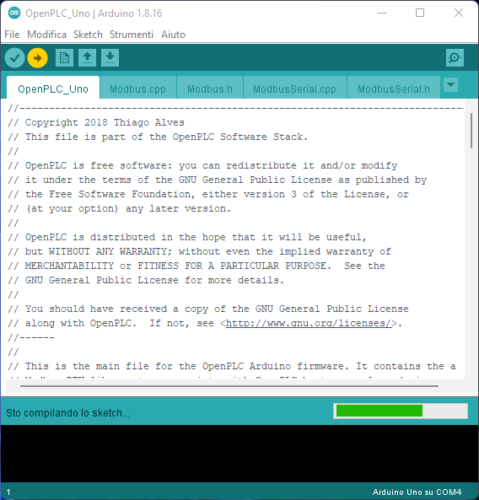
Selezionate la versione corretta del firmware (si tratta di uno sketch Arduino che deve essere eseguito) per la scheda che possedete, scompattate e caricatela sulla scheda Arduino:

Aggiungere lo slave ad OpenPLC

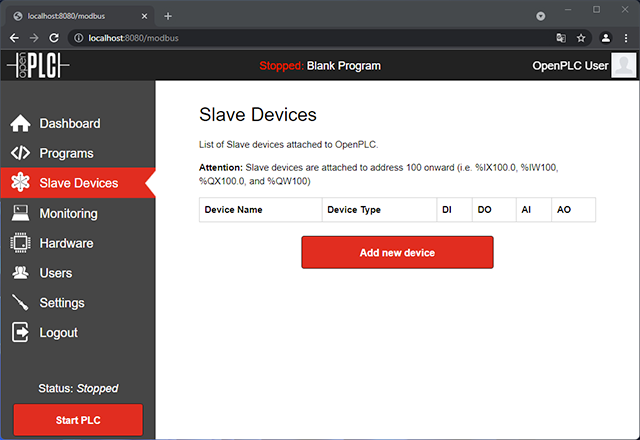
Installato il firmware sulla scheda e mantenendo la scheda connessa al computer con cavo USB, avviare il OpenPLC Runtime sul vostro computer, effettuate il login con le vostre credenziali. Accedere al menù “Slave Devices” e clic su “Add new device”:

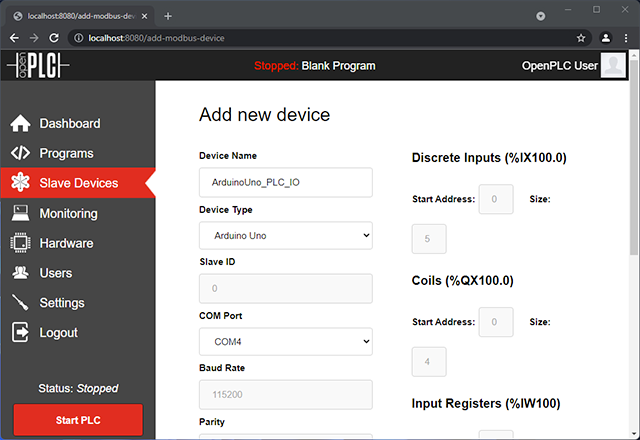
Compilare tutti i campi, evitare caratteri accentati come ad esempio: ç, é, ó, ñ, selezionare la scheda Arduino utilizzata, la porta COM viene identificata automaticamente, in ogni caso se doveste avere dei problemi vi ricordo che la porta COM a cui è connessa la scheda può essere desunta dall’IDE di Arduino oppure verificando dal vostro sistema operativo, quali sono le periferiche connesse.

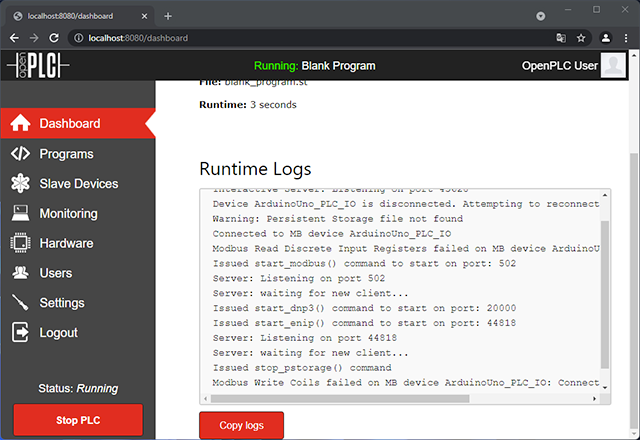
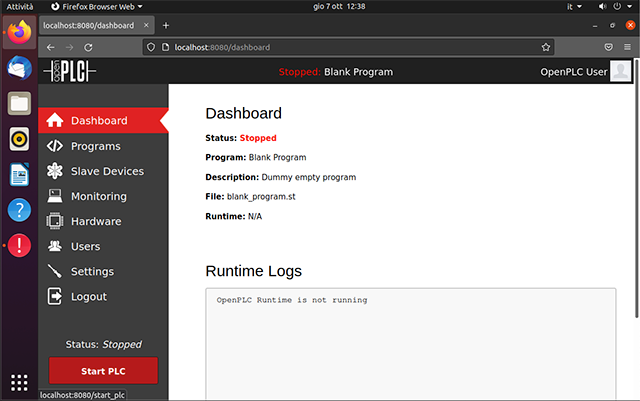
Avviate il PLC facendo clic su “Start PLC”. Se all’interno della dashboard di OpnePLC vengono visualizzati messaggi di timeout, non preoccupatevi è una situazione normale, tutte le schede Arduino hanno una funzione di ripristino automatico che riavvia la scheda ogni volta che viene effettuata una nuova connessione USB, quindi una volta che OpenPLC avvia una comunicazione, il primo tentativo di inviare un messaggio alla scheda fallisce perché la scheda Arduino si sta ancora avviando dopo un ripristino. Dopo pochi millisecondi la scheda è completamente operativa, dovreste vedete i LED Tx ed Rx lampeggiare, ciò identifica il funzionamento del sistema.

Mappa dei Pin

Nelle tabelle che seguono è indicata la mappatura dei pin per le schede Arduino Uno e Arduino Mega. La mappatura si riferisce all’ultima versione di OpenPLC, la v3.
Ricordate che, per quanto riguarda le schede Arduino, gli I/O hanno una numerazione che differisce da altri hardware.

Mappatura pin Arduino UNO

input digitali Arduino Pin OpenPLC I/O
2 %IX100.0
3 %IX100.1
4 %IX100.2
5 %IX100.3
6 %IX100.4
output digitali 7 %QX100.0
8 %QX100.1
12 %QX100.2
13 %QX100.3
input analogici A0 %IW100
A1 %IW101
A2 %IW102
A3 %IW103
A4 %IW104
A5 %IW105
output analogici 9 %QW100
10 %QW101
11 %QW102

Mappatura pin Arduino MEGA

input digitali Arduino Pin OpenPLC I/O
22 %IX100.0
24 %IX100.1
26 %IX100.2
28 %IX100.3
30 %IX100.4
32 %IX100.5
34 %IX100.6
36 %IX100.7
38 %IX101.0
40 %IX101.1
42 %IX101.2
44 %IX101.3
46 %IX101.4
48 %IX101.5
50 %IX101.6
52 %IX101.7
14 %IX102.0
15 %IX102.1
16 %IX102.2
17 %IX102.3
18 %IX102.4
19 %IX102.5
20 %IX102.6
21 %IX102.7
output digitali 23 %QX100.0
25 %QX100.1
27 %QX100.2
29 %QX100.3
31 %QX100.4
33 %QX100.5
35 %QX100.6
37 %QX100.7
39 %QX101.0
41 %QX101.1
43 %QX101.2
45 %QX101.3
47 %QX101.4
49 %QX101.5
51 %QX101.6
53 %QX101.7
input analogici A0 %IW100
A1 %IW101
A2 %IW102
A3 %IW103
A4 %IW104
A5 %IW105
A6 %IW106
A7 %IW107
A8 %IW109
A9 %IW109
A10 %IW110
A11 %IW111
A12 %IW112
A13 %IW113
A14 %IW114
A15 %IW115
output analogici 2 %QW100
3 %QW101
4 %QW102
5 %QW103
6 %QW104
7 %QW105
8 %QW106
9 %QW107
10 %QW108
11 %QW109
12 %QW110
13 %QW111

Buon Making (di automazione) a tutti 🙂

Open PLC – Lezione 2: installare il software su Linux

L’installazione di OpenPLC è possibile anche su sistemi operativi Linux, così come indicato nella sezione specifica del sito di riferimento l’operazione è estremamente rapida.

Il modo migliore per installare OpenPLC sul vostro computer Linux è utilizzando Git che su molte distribuzioni Linux risulta già installato, nel caso in cui non lo fosse, è possibile installarlo da terminale.

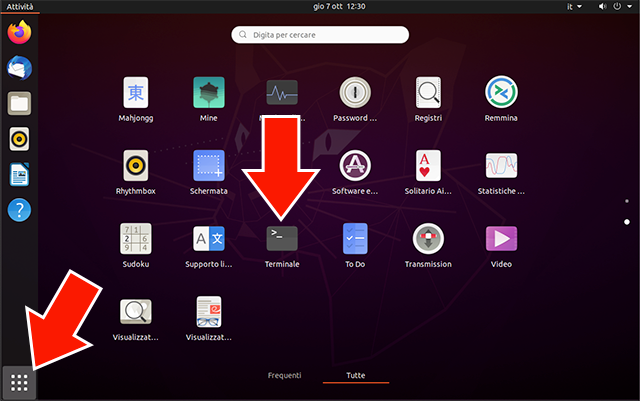
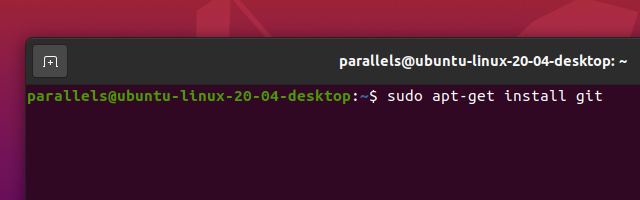
Se operate con un sistema Ubuntu aprite il pannello delle applicazioni e cercate Terminale:

Digitate sul terminale il comando che segue

sudo apt-get install git

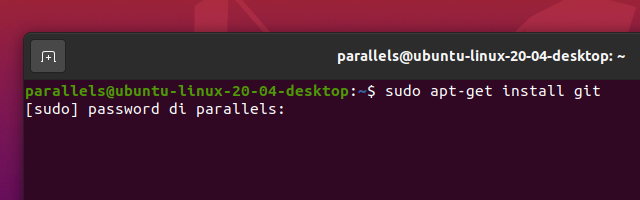
Vi verrà richiesto di inserire la vostra password

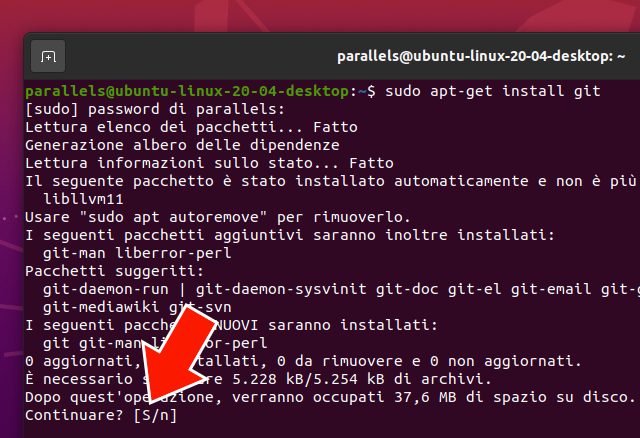
Bisogna confermare l’installazione, S per continuare

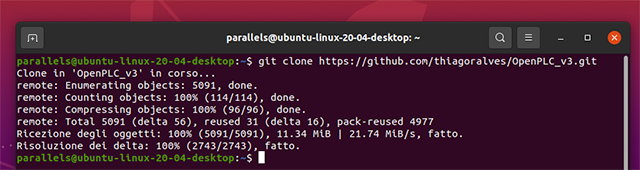
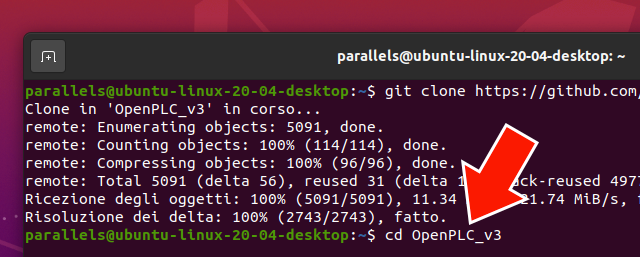
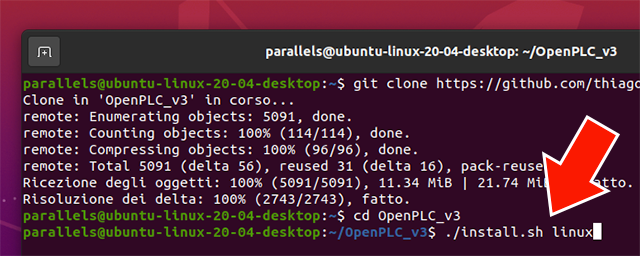
A questo punto digitate a terminale i seguenti tre comandi

git clone https://github.com/thiagoralves/OpenPLC_v3.git
cd OpenPLC_v3
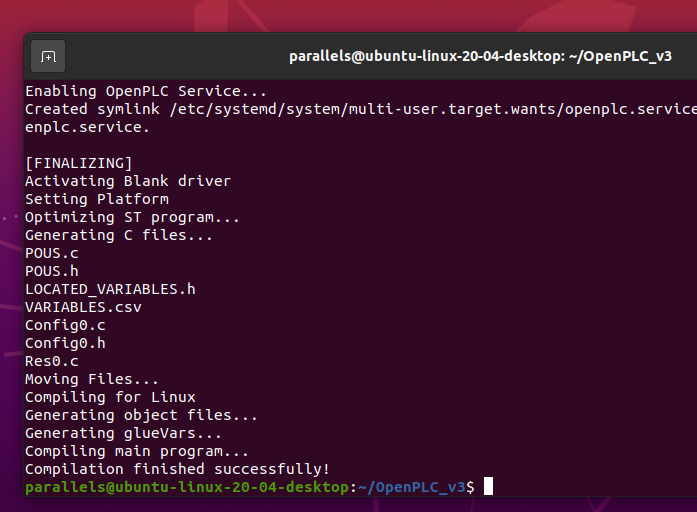
./install.sh linux

Il risultato dell’azione dei tre comandi sopra indicati è il seguente:

Il processo di installazione potrebbe richiedere parecchio tempo, su alcuni computer anche 1 ora, pazientate ed attendete che il processo giunga al termine. Alla fine dell’installazione il computer sarà riavviato.
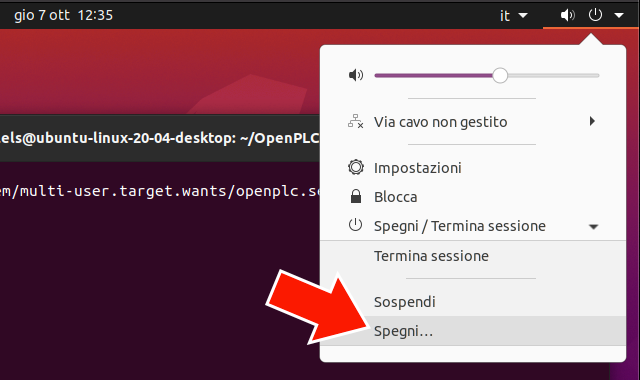
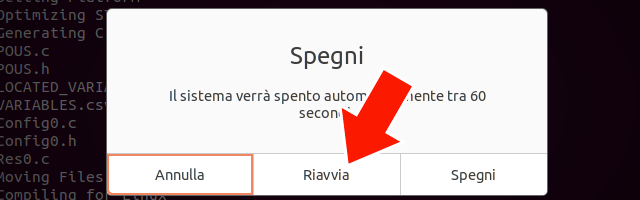
Se il riavvio non viene eseguito automaticamente procedete voi manualmente a riavviare il computer. Le modalità per il riavvio sono diverse, da interfaccia grafica, oppure in maniera più semplice da terminale.

Il reboot da interfaccia grafica viene eseguito nel modo indicato di seguito:

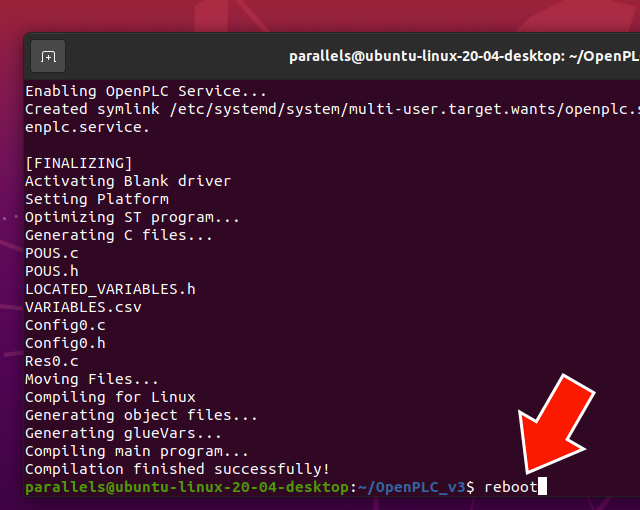
Il reboot da terminale avviene digitando il seguente comando:

reboot

il riavvio immediato di un PC Linux può avvenire anche utilizzando il comando shutdown in una delle due modalità indicate di seguito:

shutdown -r now
shutdown -r +0

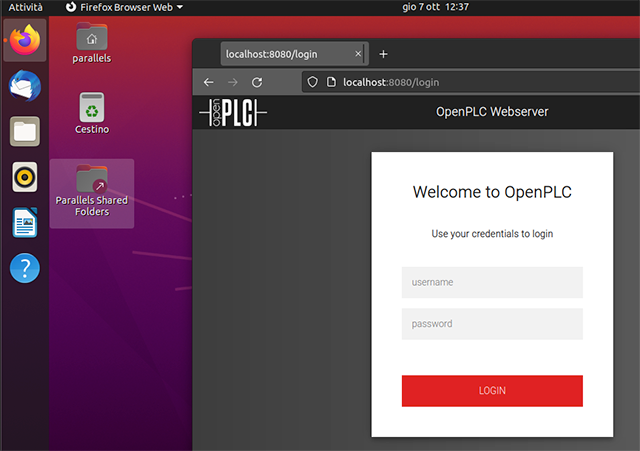
A questo punto l’avvio di OpenPLC segue le stesse modalità viste nella lezione 1, aprite un browser e digitate:

localhost:8080

Comparirà l’interfaccia di login:

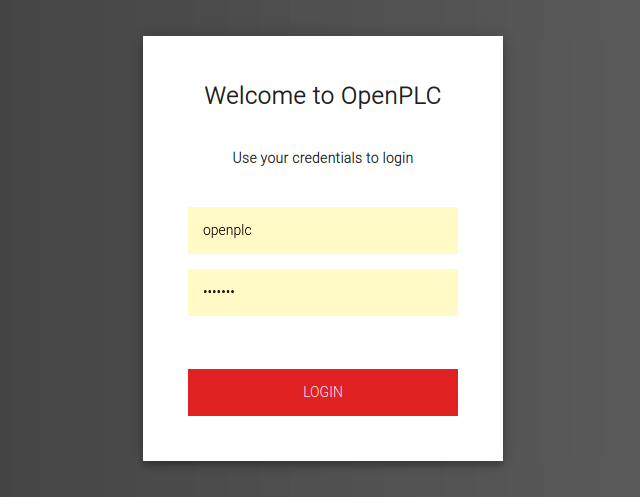
La username di default è: openplc e la password di default è: openplc.

A questo punto seguite le medesime indicazioni di cambio password che trovate al fondo della Lezione 1.

Buon Making (di automazione) a tutti 🙂

Open PLC – Lezione 1: installare il software su Windows

Durante il percorso di automazione che seguono i miei studenti, vengono utilizzati diverse tipologie di PLC impiegati in campo industriale, però al fine di rendere lo studio più agevole, completo e accessibile dal punto di vista economico a tutti gli studenti, soprattutto in una fase iniziale di un percorso di studi, un’alternativa che considero molto interessante e che utilizzerò in questo anno scolastico per le classi terze è OpenPLC un prodotto Open Source gratuito che viene impiegato anche a livello industriale.

Un PLC generalmente ha costi elevati, quindi risulta un oggetto tecnologico non accessibile a tutti gli allievi e l’utilizzo avviene principalmente a scuola. Un PLC dal punto di vista dei costi, non è paragonabile ad una scheda Arduino, scheda che nella maggior parte dei casi viene acquistata ed usata dai tutti i miei studenti.

Ma se lo studente usasse un PLC software, OpenPLC, a cui connettere uno slave per disporre degli I/O fisici realizzato con una scheda Arduino il tutto diventerebbe didatticamente ed economicamente molto interessante per le famiglie. OpenPLC non richiede risorse di calcolo elevate pertanto è usabile su PC anche poco performanti.

L’IDE di programmazione e la modalità di realizzazione delle automazioni che possono essere realizzate con OpenPLC ha delle similitudini operative simili di TIA Portal della Siemens, quindi certamente ne facilita l’approccio di utilizzo quando verranno utilizzati PLC Siemens nei successivi anni scolastici.

Questa lezione, come le successive che seguiranno nei prossimi giorni sono di supporto per  le sperimentazioni dei miei studenti. Le lezioni sono tratte dal sito di riferimento di OpenPLC. Il mio ringraziamento va a Thiago Alves che ha sviluppato il progetto.

Nella prossime lezioni vedremo:

  • Installazione su PC Linux
  • Configurazione di un dispositivo slave (Arduino) per aggiungere I/O fisici
  • Realizzazione di un programma di esempio in LADDER
  • Esercizi aggiuntivi di esempio
  • … ed altro

In questa lezione vedremo come installare ed avviare il vostro PLC software, OpenPLC, su PC Windows e come superare alcuni problemi che potrebbero esserci in fase di installazione, non capita spesso, ma in questa guida trovate tutte le indicazioni per superare i problemi, nel caso non troviate soluzione leggendo i miei appunti vi rimando al forum sul sito di riferimento.

OpenPLC è costituito da tre componenti:

  • Runtime;
  • Editor;
  • HMI Builder e ScadaBR;

Il Runtime deve essere installato sul dispositivo fisico ed è responsabile dell’esecuzione del programma.
L’Editor è il software che funzionerà sul vostro computer (PC Windows, Linux, Raspberry Pi) e che servirà per scrivere il programma PLC.
HMI Builder e ScadaBR permettono di creare delle animazioni grafiche all’interno di una pagina web che rifletto lo stato del processo industriale e consentono di comunicare  con il Runtime attraverso una connessione Modbus/TCP.

Continua a leggere→