Archivi tag: programmazione

BBC micro:bit – funzioni

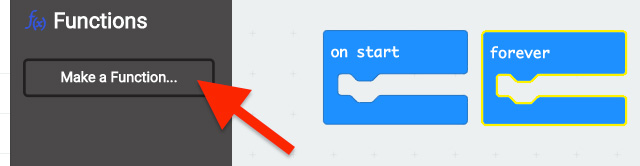
Sto svolgendo in questi giorni il corso sulla didattica laboratoriale e nelle giornata di ieri ho svolto un approfondimento sull’uso delle funzioni con il MakeCode editor di micro:bit che rendo pubblico su questo sito.

NOTA. Gli esempi in questo post hanno il solo scopo di mostrare l’utilizzo delle funzioni (chiamata di una funzione, passaggio per valore, restituzione di un valore da una funzione, ecc…) e non quello di risolvere un specifico problema, pertanto gli esempi potrebbero essere realizzati in modalità sicuramente più efficiente.

Le funzioni con BBC micro:bit

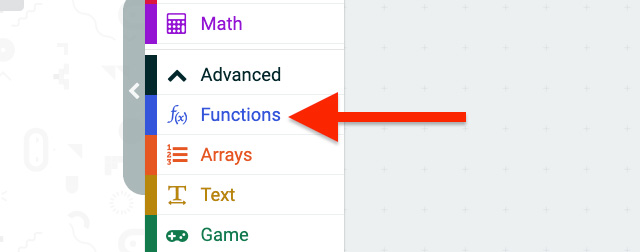
Una funzione consente di creare una porzione di codice che possiamo riutilizzare più volte nel nostro programma, quindi invece di copiare lo stesso codice in molte sezioni del programma, possiamo semplicemente utilizzare un unico blocco funzione da utilizzare all’interno del nostro codice tutte le volte che ci necessita.

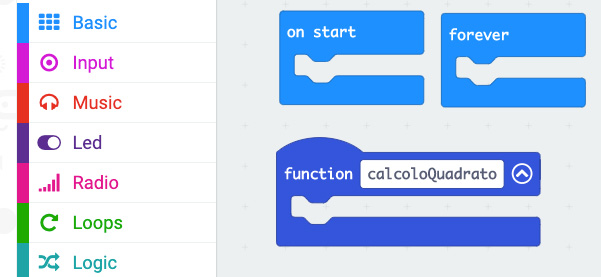
Una funzione è definita dal suo nome e dal corpo della funzione che ospita tutte le istruzioni.

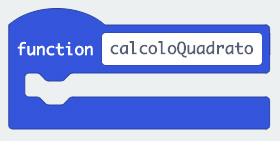
La funzione ha un nome univoco e non può essere costituita da parole staccate tra loro. E’ utile assegnare alle funzioni nomi che specificano cosa fa la funzione, ad esempio “calcoloVolume”, “calcoloArea”, “distanzaOstacolo”, “impostaLed”, “displayOn”. Si consiglia inoltre di adottare una notazione camel case (testo a cammello), ovvero scrivere parole composte o frasi, come il nome di funzioni, unendo tutte le parole tra loro, ma lasciando le loro iniziali con lettera maiuscola, in questo modo viene meglio decodificato da un essere umano il significato del nome composto. E’ buona regola adottare una strategia di questo genere anche per il nome delle variabili.
La prima lettera della frase può essere maiuscola o minuscola, tendenzialmente si preferisce usare la lettera minuscola.

Il corpo della funzione è il codice all’interno del blocco funzione, quello che viene chiamato body.

Continua a leggere

Node.js e Typescript: corso base online

Più volte vi ho segnalato le iniziative dell’amico Ludovico Russo, con lui ho condiviso avventure di making in ambiti diversi: robotica, informatica e molto altro. Ludovico è un esperto nello sviluppo di applicazioni cloud, si occupa sia dello sviluppo fullstack che della parte architetturale. Anche lui formatore nel settore informatico e recentemente, in collaborazione con lacerba.io, ha realizzato il corso: Node.js e Typescript: corso base online, in cui potrete apprendere le basi di Node.js e Typescript, sviluppando una semplice app lato Back End e Front End. Con questo corso potrete approcciarvi allo sviluppo di applicazioni web moderne.
Durante l’attività formativa vi verranno fornite competenze nella programmazione in Typescript, un linguaggio derivato da Javascript e sarete introdotti al concetto di programmazione Fullstack grazie a NodeJS.
Il corso richiede una buona conoscenza delle logiche fondamentali della programmazione, in particolare HTML, CSS e Javascript.

Per maggiori informazioni sulle modalità di iscrizione e sul programma del corso vi rimando alla pagina di riferimento dove potrete vedere il video di presentazione.

Errori comuni nell’uso di Arduino – inizializzazione di più variabili

La tentazione di risparmiare linee di codice è sempre in agguato e tentare di inizializzare più variabili su una sola riga è forte, però alcune volte ciò che intendiamo fare non corrisponde a ciò che correttamente intende il compilatore.

Con la scrittura:

int x, y, z = 67;

non viene assegnato il valore 67 ad ogni singola variabile, ma solamente la variabile z viene inizializzata a 67.

L’errore quindi non risiede nella scrittura, il compilatore non restituirà errore, ma nel modo in cui il programmatore intende l’assegnamento credendo che tutte le variabili vengano inizializzate a 67.

La scrittura

int x = 67, y = 67, z = 67;

permette l’assegnamento del valore 67 ad ogni singola variabile. Si ricordi di separare ogni assegnamento da una virgola, ciò accade solo e soltanto se si indicano tipo e assegnamento su stessa linea.

Per l’assegnamento di valori diversi scriveremo:

int x = 99, y = 3, z = 67;

Io in genere preferisco una scrittura di questo tipo:

int x = 99;
int y = 3;
int z = 67;

che permette di visualizzare meglio le variabili utilizzate, non favorisce fraintendimenti nell’assegnamento e permette inoltre di scrivere chiaramente un commento a lato di ogni assegnamento.

Esercizio (semplice semplice 🙂 ) per i miei studenti:

Realizzare uno sketch che dimostra quanto esposto in questo post.

Buon Coding 🙂

Errori comuni nell’uso di Arduino – fare più azioni nell’if senza l’uso delle parentesi graffe

Continua la segnalazione degli errori che spesso vengono commessi durante le prime attività di programmazione con Arduino.
La sequenza di istruzioni da eseguire se risulta vera la condizione dell’istruzione if  (il corpo della if) deve essere racchiusa tra parentesi graffe. L’errore è immaginare che l’indentazione sia sufficiente per indicarne l’appartenenza al corpo della if, modalità valida in altri linguaggi di programmazione come in Python, ma non in C:

Uso non corretto

if (temperatura > 25)
  digitalWrite (normaleTemp, LOW);
  digitalWrite (allarmeTemp, HIGH);

Uso corretto

if (temperatura > 25)
{
  digitalWrite (normaleTemp, LOW);
  digitalWrite (allarmeTemp, HIGH);
} // fine del controllo temperatura > 25

Buon lavoro 🙂

Gestire con micro:bit un display 1602 I2C

Ho realizzato questo tutorial come risposta ad un quesito che mi è stato posto da un’amica collega sull’utilizzo del display 1602 I2C comandato da micro:bit.
Per quanto riguarda la descrizione tecnica del display vi rimando al post su questo sito:

Utilizzo dell’LCD 16×2 Hitachi HD44780 1602 con modulo I2C PCF8574T

Per un utilizzo con micro:bit è sufficiente conoscere il tipo esatto di integrato I2C che gestisce la comunicazione tra display e micro:bit nella modalità indicata da questo tutorial.

Aprite un nuovo progetto dall’ambiente grafico di programmazione di micro:bit.
Aggiungiamo l’estensione che consente la gestione di un display 16×2 I2C, per far ciò selezionate “+Extensions”:

nel campo di ricerca inserite: I2C

dovreste ottenere il seguente risultato:

Selezionate l’estensione indicata nell’immagine:

All’interno dei blocchi disponibili ritroverete quelli che fanno riferimento al display:

Ogni dispositivo I2C dispone di un indirizzo, un codice a cui bisogna far riferimento in fase di programmazione e per quanto riguarda la scheda di comunicazione I2C disposta sul retro del display troverete due tipi di dispositivi con indirizzo differenti l’uno dall’altro. La differenza consiste nel tipo di circuito integrato che gestisce la comunicazione I2C:

  • PCF8574 > indirizzo 39
  • PCF8574A > indirizzo 63

L’indirizzo dovrà essere inserito all’interno di un apposito blocco come indicato di seguito.

Per sapere quale indirizzo usare potete leggere la sigla dell’integrato, come indicato nell’immagine che segue:

nel mio caso l’indirizzo da inserire sarà il 39.

L’altro metodo consiste nel sostituire, nel codice che segue, gli indirizzi sopra indicati in modo da individuare il numero corretto che permette la visualizzazione del testo sul  display.

Per il collegamento del circuito avete necessità di alimentare il display a 5V, in commercio esistono degli edge connector (connettore per collegare micro:bit alla breadboard) che prelevano dalla USB i 5 volt, nel mio caso questa funzionalità non è fornita, l’unica tensione disponibile è di 3,3V non sufficienti per alimentare il display.

Se anche voi siete nelle medesime condizioni allora alimenterete via USB il micro:bit mentre il display dovrà essere alimentato esternamente mediante una tensione di 5V. Se agite in questo modo ricordate che la terra (GND) dovrà essere la medesima (collegate insieme) per entrambi i dispositivi. Fate riferimento allo schema di seguito indicato:

Sul micro:bit il pin 20 corrisponde all’SDA e il pin 19 all’SCL, pin che avranno una corrispondenza con il display. Per le mie sperimentazioni dispongo di un cavo USB modificato per poter inserire su breadboard la tensione di 5V proveniente dalla USB del computer.

Realizzeremo un semplice programma che consente di visualizzare su due righe il testo:

BBC micro:bit
Italy timer

dove timer è il numero di secondi trascorsi dall’avvio del programma.

L’inserimento della prima istruzione provocherà la visualizzazione del display I2C:

L’istruzione “LCD initialize with Address 39” assegna al display l’indirizzo 39

L’istruzione “show string” mostrerà sul display il testo incluso nel primo campo: “BBC micro:bit” che verrà scritto a partire dalla colonna 0 e riga 0 (in prima riga).

La seconda “show string” mostrerà sul display il testo “Italy” alla colonna 0 e riga 1 (in seconda riga):

Definiamo una nuova variabile che andremo successivamente ad incrementare:

assegnamo alla variabile il nome: contatore

All’interno della funzione “forever” inserire l’istruzione “change” per incrementare di una unità la variabile “contatore”.

Con l’istruzione “show number” visualizziamo sul display un numero, inserendo nel primo campo la variabile “contatore” il numero visualizzato sarà quello memorizzato nella variabile contatore:

La visualizzazione del numero contenuto in “contatore” avverrà in colonna 6 riga 1:

Aggiungendo una pausa di 1 secondo l’incremento del numero che appare sul display sarà di 1 secondo:

Questo il risultato:

Buon Coding a tutti 🙂