Archivi tag: laboratorio

Comprensione del testo tecnico – Escape game didattico con Arduino UNO R4 – icebreaker per l’inizio dell’anno scolastico

Da tempo sperimento l’escape game nelle attività di laboratorio: è una modalità estremamente coinvolgente, orienta l’attenzione all’obiettivo, aumenta la concentrazione e riduce il rumore non costruttivo. Quello che si sente in aula è il brusio utile di chi discute, prova, sbaglia e ci riprova per risolvere un problema. La sfida di questi mesi è renderla significativa anche per studenti un po’ più grandi, con competenze tecniche talvolta “disordinate” e bisogno di nuova motivazione.

Capisco che qualcuno possa considerarla una scelta poco adatta a un istituto tecnico, richiamando l’idea che la scuola debba puntare solo su abilità pratiche e nozioni da trasferire in vista del lavoro o dell’università. A mio avviso è una visione superata: la scuola è cambiata, gli studenti sono diversi, né peggiori né migliori di “noi”, i ragazzi vivono in un mondo che offre moltissimo, ma spesso lascia poco spazio alla creatività o, meglio, non la allena. Non devo convincere nessuno: da insegnante sento la responsabilità di cercare strategie efficaci per aiutare i ragazzi e, insieme ai colleghi, fornire loro gli strumenti per diventare cittadini consapevoli. Questo post è il mio diario di bordo: metto per iscritto ciò che sperimento in classe per farne memoria e, se può essere utile, per condividerlo.

Dopo aver progettato escape analogiche, digitali e fisiche, voglio consolidare l’approccio nella didattica curricolare. Comincio da qualcosa di semplice: un escape “ice breaking” di inizio anno. Quella che segue è l’attività, volutamente essenziale; se l’esperimento continuerà a funzionare, pubblicherò anche le prossime tappe.

Siamo all’inizio dell’anno scolastico, come dicevo sopra, ho rimodellato il mio “ice breaking” per il laboratorio di sistemi trasformandolo in una breve esplorazione individuale in stile escape. Nell’attività l’obiettivo non è “programmare bene”, ma osservare come gli studenti cercano informazioni, leggono testi tecnici e narrativi, e trasferiscono ciò che capiscono in un prodotto visivo semplice. Ho scelto un oggetto per loro nuovo, mi sono concentrato sulla matrice 12×8 dell’Arduino UNO R4 WiFi, ho creato una piccola situazione di disorientamento produttivo: un compito che per la loro fascia di età è elementare, però non è mai stato affrontato, da risolvere attingendo esclusivamente alla documentazione ufficiale sul sito Arduino.cc. La sequenza di indizi li ha costretti a leggere con attenzione, a verificare i prerequisiti, a selezionare ciò che serviva e a ricomporre la soluzione anche con un po’ di “copia e incolla consapevole” dagli strumenti ufficiali (come l’Editor della matrice). Chiudendo il percorso, ogni studente ha mostrato il simbolo di sblocco sulla matrice di LED ed ha guadagnato il badge, successivamente siamo passati ad un breve debrief collettivo in cui abbiamo esplicitato strategie efficaci, fraintendimenti e punti chiave tecnici per giungere alla consapevolezza di non avere completa dimestichezza nelle tecniche per risolvere un problema.

L’attività si è svolta in circa 90 minuti di lavoro, nella parte introduttiva ho dato alcune indicazioni operative dopo di che ho osservato e preso appunti sul loro modo di operare e farmi un’idea più precisa delle loro capacità.

Vi condivido l’attività che spero possa essere migliorata.

Materiali necessari per ogni allievo

  • N.1 scheda Arduino UNO R4
  • N. 1 PC per allievo
  • N. 1 Sito per creare l’escape game realizzato con Google Site, trovate il link al fondo di questo post.

Scheda di presentazione dell’attività didattica (per il docente/formatore)

“Sblocca il laboratorio” è un escape game didattico con ingresso morbido e motivante nell’ecosistema Arduino UNO R4 WiFi: lo studente deve mostrare un Simbolo di Sblocco sulla matrice 12×8 integrata sulla scheda, ma la chiave non è “scrivere codice da zero”; è trovare, capire e applicare le informazioni giuste dentro la documentazione ufficiale. L’attività allena così la ricerca dell’informazione tecnica (orientarsi tra Getting Started, Tutorial, Hardware; scegliere un esempio pertinente ed utilizzare l’editor della matrice), la comprensione del testo narrativo (tradurre la storia-missione in azioni concrete e verificabili) e la comprensione del testo tecnico (prerequisiti come installazione driver, concetti essenziali della LED Matrix, flusso operativo “disegna > esporta > carica”). In classe tutto ciò si traduce in problem solving consapevole: riconoscere i punti critici, correggere il percorso, giustificare le scelte di fonte e di metodo.
Funziona bene anche con gruppi fragili o demotivati perché il feedback è immediato. Lo scaffolding è naturale: la documentazione guida passo dopo passo e l’editor di icone riduce il carico cognitivo mantenendo il controllo del risultato. Il compito rimane breve, chiaro e gratificante: un unico output visivo con criteri di riuscita espliciti, abbastanza sfidante da dare senso alla ricerca, ma sufficientemente accessibile da permettere a tutti di arrivare in fondo e raccontare come ci sono arrivati. In questo modo la valutazione non riguarda solo l’esito, ma la qualità del percorso: dove hanno cercato, cosa hanno capito, come lo dimostrano.

Sito Escape per svolgere l’attività: “sblocca il laboratorio”

Se serve ho realizzato una versioni in lingua inglese del gioco escape in modo che si posa realizzare un’attività trasversale tra l’insegnamento dell’inglese e la disciplina tecnica, il link al sito è:

Unlock the Lab

Attenzione il badge è nascosto come link (il colore del testo si confonde con lo sfondo pagina) nell’ultima pagina, questa informazione deve essere fornita agli studenti solamente quando  hanno mostrato il codice sulla matrice LED dell’Arduino R4.

Buon lavoro 🙂
EduRobot Circuit Blocks – dalla manualità al PCB: L’Evoluzione di un Apprendimento Pratico dell’elettronica

Nella mia esperienza come giovane studente, l’apprendimento pratico della teoria elettronica ha avuto inizio con l’uso di semplici blocchetti in cui erano inseriti componenti elettronici. Questi blocchetti venivano collegati tra loro mediante cavi dotati di connettori a coccodrillo o banana. Questo sistema, da giovanissimo studente, mi rendeva estremamente semplice la connessione con i puntali dei multimetri digitali, consentendo di realizzare senza sforzi collegamenti in serie e parallelo di resistori e di eseguire misurazioni della resistenza equivalente. Era altresì intuitivo inserire strumenti all’interno di un circuito per misurare correnti e tensioni.

Ricordo con affetto quella fase iniziale, un periodo in cui l’elettronica sembrava un magico puzzle da esplorare e comprendere. Con il tempo, la mia esperienza pratica si è evoluta: sono passato all’uso di breadboard, poi alle basette millefiori e, infine, alla progettazione e realizzazione di PCB.

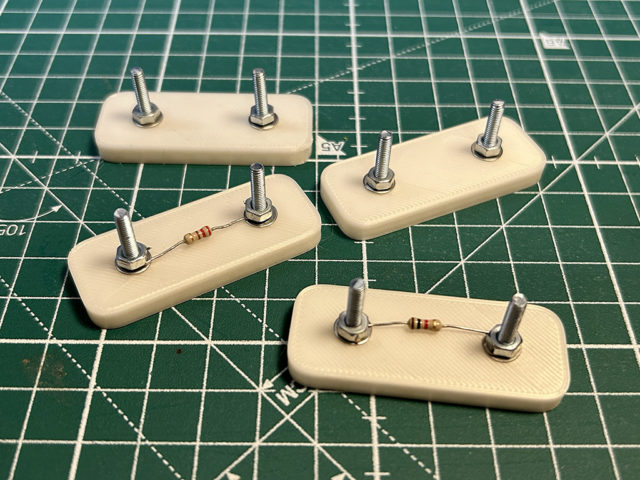
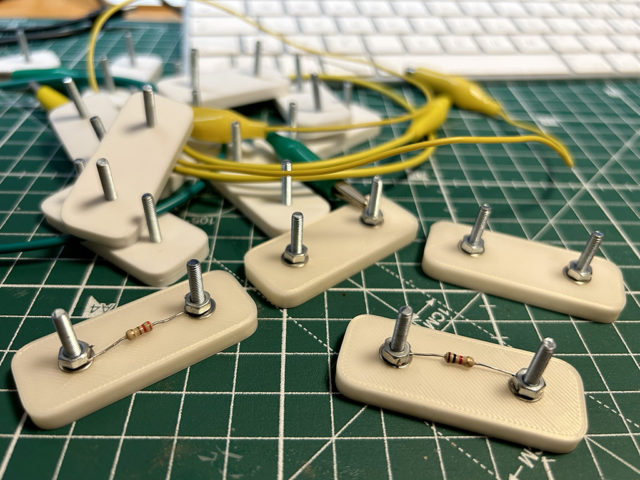
Tuttavia, recentemente, la mia attività di insegnamento è tornata a quei blocchetti iniziali un po’ per necessità pratica ed un po’ per la gestione di classi “particolari” da motivare. Mi è stato chiesto di ideare lezioni con un’attività di laboratorio della durata di non più di 45 minuti per classi di seconda superiore. Ho constatato che molti studenti non avevano mai avuto esperienza diretta con componenti elettronici o strumenti di misura. Da qui l’idea di reintrodurre l’approccio “manuale” e intuitivo delle mie origini. Ho pensato a blocchetti stampati in 3D in cui inserire i reofori dei resistori, fissati mediante viti e bulloni. Queste viti, estendendo i reofori, facilitano il collegamento con altri resistori mediante connettori a coccodrillo.

Continua a leggere

7 stampe 3d in 7 giorni – Tool Holder – concentratore di disordine

Ricevo spesso mail in cui mi si chiede informazioni in merito all’utilizzo che ne faccio delle mie stampanti 3D quali sono i progetti che realizzo e quali sono i software che prediligo, per la modellazione 3D e lo slicing.

Ho iniziato con la stampa 3D principalmente per necessità sperimentale/lavorativa. Come molti di voi sapranno, sono un insegnante di laboratorio di elettronica e sistemi elettronici e mi occupo di automazione. Uso la robotica educativa come strumento didattico soprattutto nella scuola superiore. La stampa 3D quindi mi ha permesso di prototipare rapidamente ciò che ho in mente: kit robotici, ma anche strumenti ed accessori per il laboratorio scolastico. Trovo sempre affascinante il processo che va dal disegno su carta dell’idea per poi passare alla modellazione con un software e giungere poi alla realizzazione fisica dell’oggetto con una stampante che si trova a 50 cm dalla mia postazione di lavoro.

Mi trovo molto spesso nella necessità di costruire oggetti di uso comune, per il mio lavoro per mettere ordine nel laboratorio scolastico o il mio mini FablLab casalingo o ancora accessori per la mia casa. Alcune volte la necessità nasce mentre scrivo le lezioni e mi accorgo di aver necessità di uno strumento particolare.

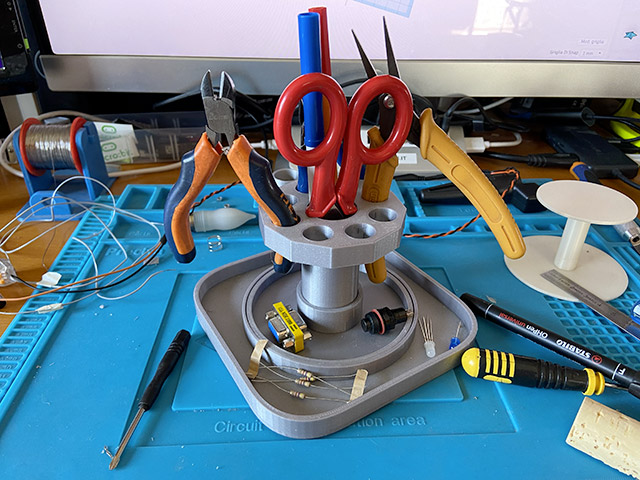
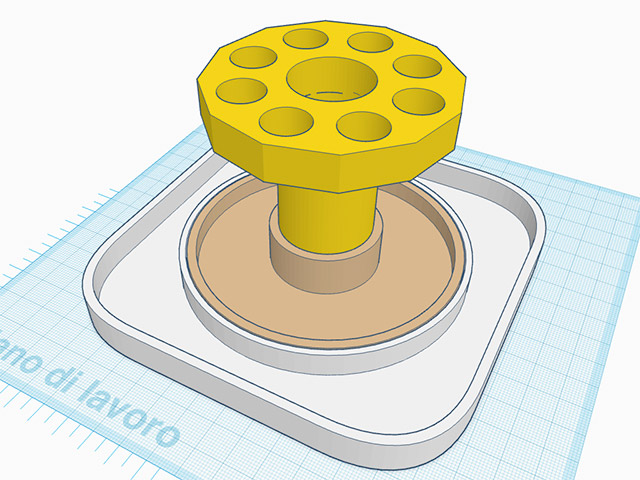
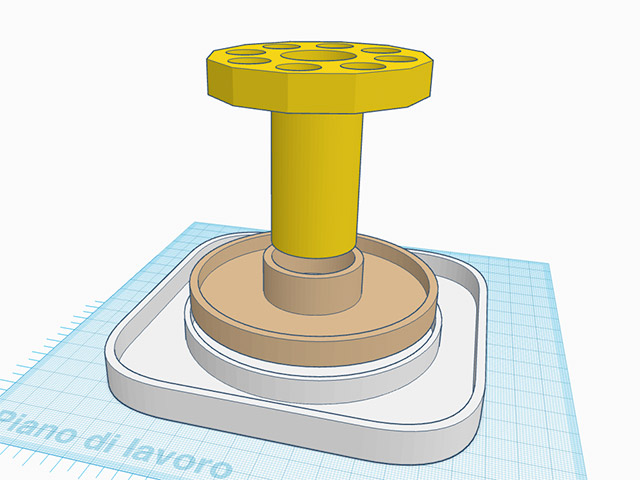
Pertanto aggiungo questo nuovo strumento che mi permette di mantenere ordine sulla scrivania durante un’attività pratica a scuola o a casa, un Tool holder, un porta oggetti, un evita disordine, chiamatelo come volete.

Mi trovo spesso con componenti, cavi elettrici e attrezzi sparpagliati sulla scrivania pertanto per concentrare il disordine temporaneo in un unico posto uso il mio “concentratore di disordine”, ovvio che al termine dell’attività dovrà poi essere riposto tutto nei contenitori, ma almeno questo mi permette di non perdere viti e componenti elettronici.

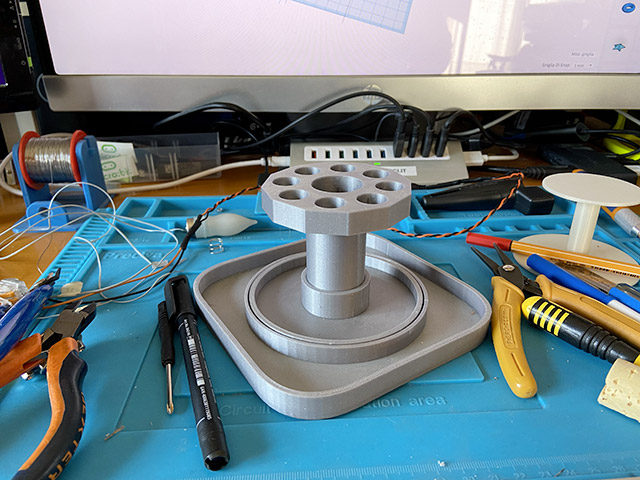
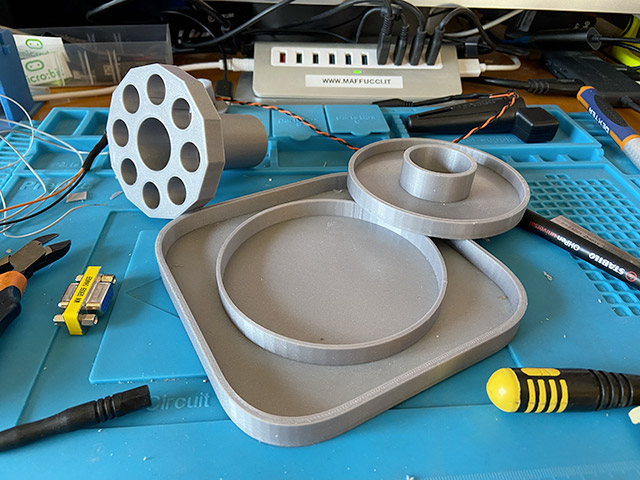
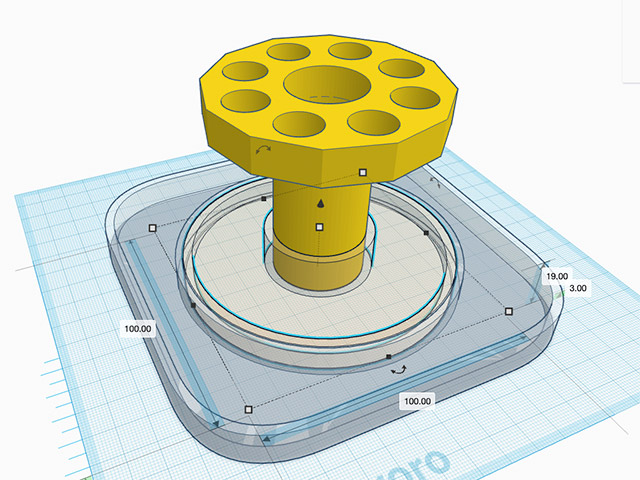
L’oggetto è costituito da 3 elementi, che possono anche essere utilizzati separatamente, oppure inseriti uno dentro l’altro in modo da poterli ruotare uno rispetto all’altro.

Mostrerò come realizzarlo il “concertatore di disordine” durante il mio prossimo corso.

Condivido con voi i sorgenti grafici per la stampa 3D. Come potete notare seguendo il link, trovate due versioni della parte centrale con altezza diversa, scegliete quella che risponde meglio alle vostre esigenze.

Buon Making a tutti 🙂

I miei corsi per Tecnica della Scuola: Didattica attiva con Makey Makey


Esistono numerose metodologie che in modi e tempi di esecuzione diversi permettono al docente di fornire agli studenti le competenze per imparare a sviluppare le proprie potenzialità in assoluta autonomia.

In molte delle attività laboratoriali una delle metodologie più efficaci è quella dell’apprendimento per scoperte guidate, metodologia che si fonda sul costruzionismo di Papert e Piaget. Proprio sul fare e costruire oggetti che interagiscono fisicamente con il mondo reale si basano le numerose schede elettroniche che vengono sempre più utilizzate nella scuola italiana, schede di facile utilizzo, in grado di tradurre una progetto logico in qualcosa di fisico e interattivo e che semplificano la realizzazione di attività di apprendimento per scoperte guidate.

Come spesso accade, però, l’aspetto tecnologico spaventa perché si ritiene complesso o perché si pensa di non avere le giuste competenze per inserire questi strumenti in un’attività di sperimentazione, soprattutto quando ci si rivolge ad allievi della primaria o della secondaria di primo grado.

L’aspetto elettronico ed informatico può essere ridotto moltissimo se si usano dispositivi specifici e tra questi vi è il Makey Makey che si distingue per la possibilità di essere utilizzato in qualsiasi disciplina consentendo la realizzazione di sperimentazioni fortemente interattive. Se quindi si pensa a una didattica del fare, Makey Makey è tra gli strumenti più apprezzati ed utilizzati, offrirà all’allievo un ausilio che gli permetterà di generare in maniera creativa apprendimento e sviluppo di capacità nel risolvere problemi complessi in modo efficiente.

Ma cos’è Makey Makey

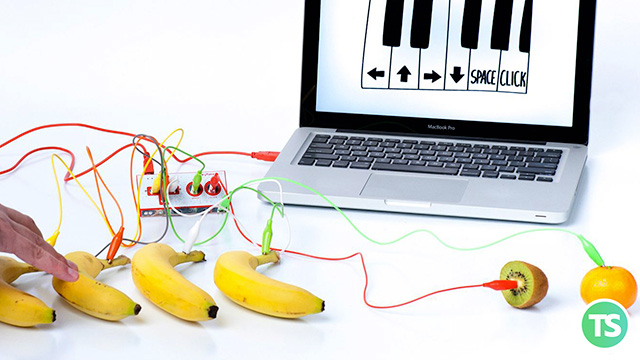
Makey Makey è una scheda elettronica che permette di far dialogare il computer con qualsiasi oggetto conduttivo o materiale, e questo fa sì che l’oggetto conduttivo assuma nuove funzioni e significati. Ad esempio si potrà realizzare uno strumento musicale reale utilizzando frutta e verdura come oggetti che attiveranno un suono.

Se la scheda viene opportunamente connessa a una foglia di una pianta il tocco sulla foglia permetterà di attivare una luce o un motorino elettrico o qualsiasi altra azione su un dispositivo elettrico. Makey Makey quindi è in grado di trasformare oggetti di uso quotidiano in sistemi di input per il computer, in quanto emula i tasti della tastiera del computer e per questa sua caratteristica può essere utilizzato efficacemente con Scratch 3.

Il corso

Su questi argomenti il corso che svolgerò: Didattica attiva con Makey Makey nelle seguenti date:

  • Mercoledì 19 gennaio 2022 – Dalle 17.00 alle 19.00
  • Venerdì 21 gennaio 2022 – Dalle 17.00 alle 19.00
  • Venerdì 28 gennaio 2022 – Dalle 17.00 alle 19.00
  • Lunedì 31 gennaio 2022 – Dalle 17.00 alle 19.00

Per maggiori informazioni sui contenuti del corso e le modalità di iscrizione seguire il link allegato

… e restate sintonizzati sui miei social per vedere l’anteprima delle attività che verranno sviluppate durante il corso 🙂

Coding a scuola con BBC micro: scatolotto:bit

Condivido la scheda di lavoro per la realizzazione di un’attività di Coding con micro:bit che utilizzo durante i miei corsi di formazione per scuole medie ed elementari e durante la formazione per docenti. L’attività è stata sperimentata con allievi di quarta elementare. Attualmente sono in fase di preparazione schede di lavoro per studenti di 3′ media in cui scatolotto:bit diventa sensibile al tocco ciò viene realizzato mediante l’utilizzo di nastro di rame adesivo e inchiostro conduttivo.

L’obiettivo dell’attività è quello di utilizzare come sistema di input il giroscopio e l’accelerometro della scheda.

OBIETTIVO: realizziamo il nostro primo robot con una scatola e facciamolo reagire alle sollecitazioni esterne

PASSO 1

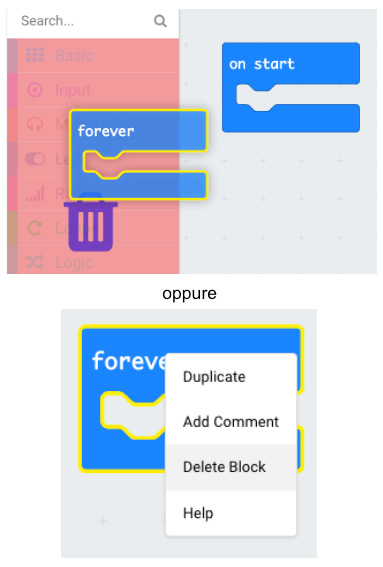
Cancellare l’istruzione forever trascinandola sulla sezioni istruzioni oppure click con tasto destro sull’istruzione e successivamente “Delete Block”

PASSO 2

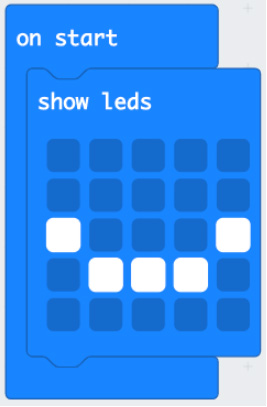
Dalla sezione Basic selezionare l’istruzione “show leds” trascinatela nell’area di programma all’interno del blocco “on start” e disegnate una faccina che ride:

PASSO 3

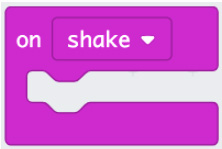
Dalla sezione Input selezionare l’istruzione “on shake” e trascinatela nell’area di programma

PASSO 4

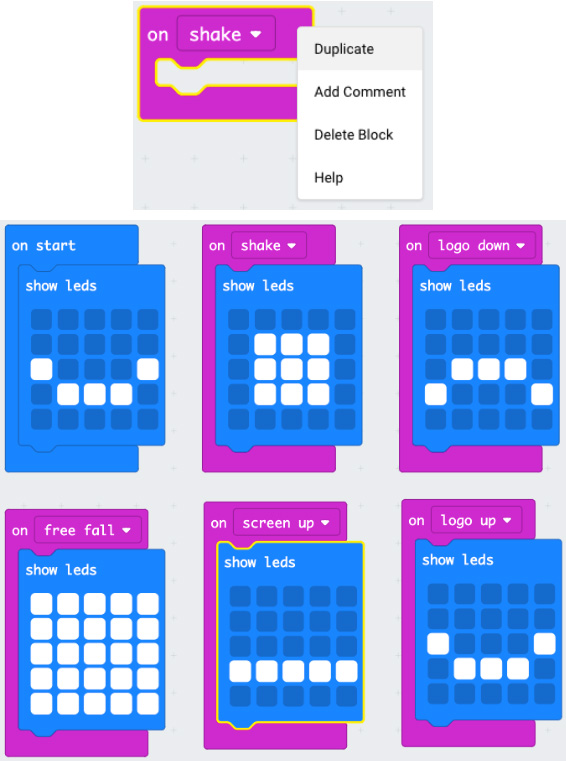
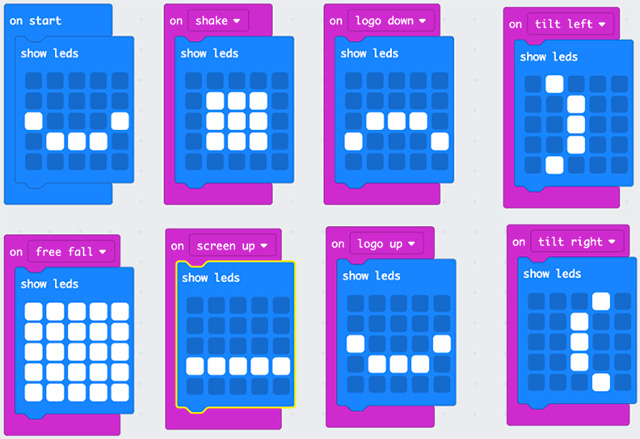
Dupilcate quattro volte l’istruzione “on shake” e dal menù a discesa selezionate: “logo down”, “screen up”, “logo up”, “free fall” ed inserite all’interno di ciascuna il disegno di un quadrato, di una faccina triste, di una faccina indifferente, una faccina che ride ed un quadrato grande, così come appare nelle immagini che seguono:

PASSO 5

Fate click su Download per trasferire il programma sul micro:bit

PASSO 6

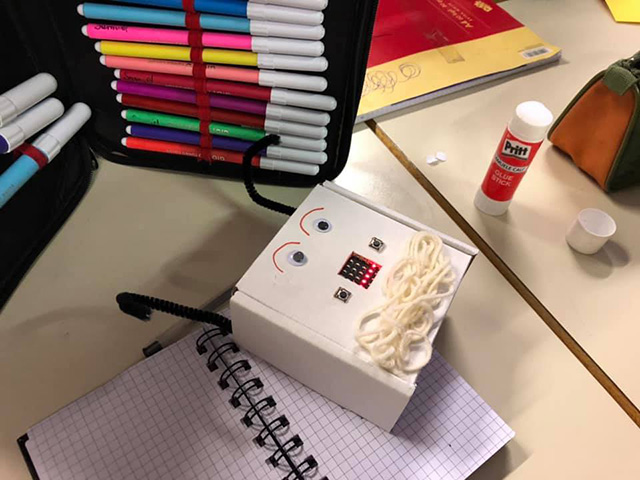
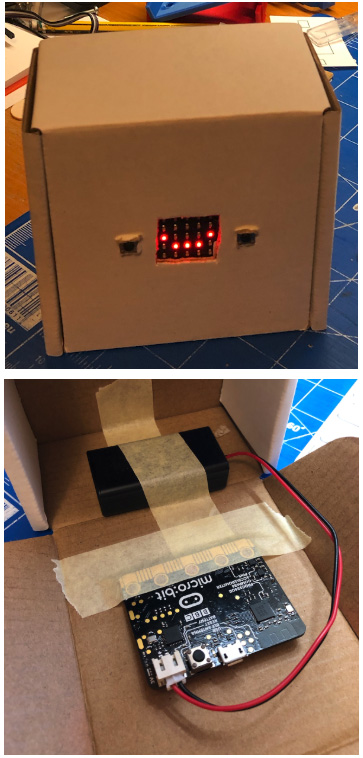
Inserite il micro:bit all’interno di una scatola e per rendere più stabile il tutto, con dello scotch fissate la batteria ed il microbit come indicato nell’immagine, fate attenzione a non incollare lo scotch sopra la scheda

PASSO 7

Collegate la batteria al micro:bit e provate a muovere il vostro piccolo robot. Ricordate di personalizzare il robot con colori oppure incollando oggetti, potreste ad esempio aggiungere delle braccia e delle gambe, oppure realizzare dei capelli con del filo di lana.

PASSO 8

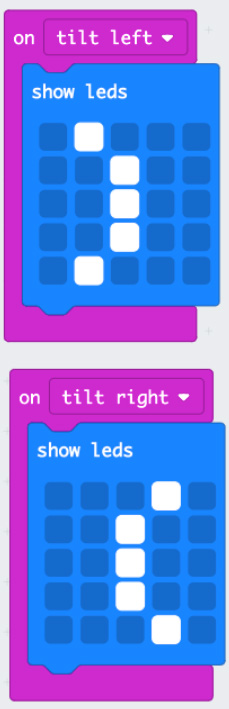
Aggiungiamo la funzione che aggiunge una faccina triste rivolta a destra e a sinistra quando il robot viene ruotato di 90° a destra o a sinistra. Al programma precedente aggiungere le istruzioni:

Programma completo

Proposte di esercizio

Prerequisiti

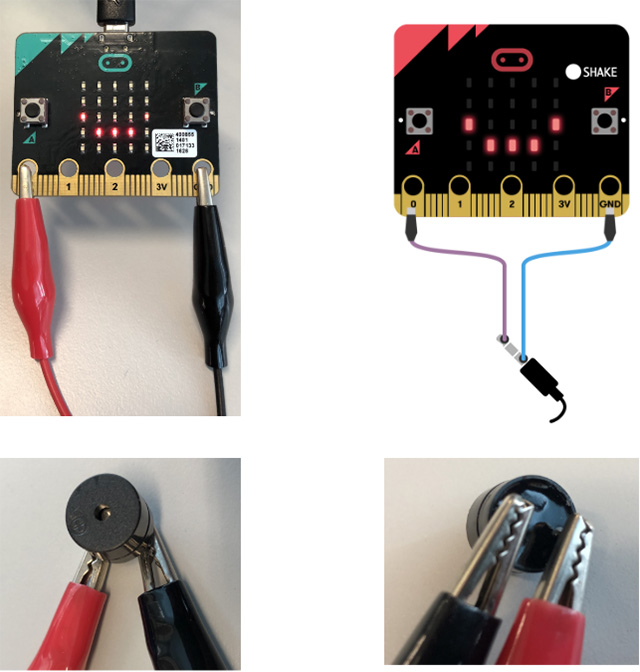
Aggiungere un piccolo altoparlante, in alternativa le cuffie del cellulare e collegarlo come riportato nell’immagine che segue tra il contatto 0 e il contatto GND del micro:bit

Esercizi

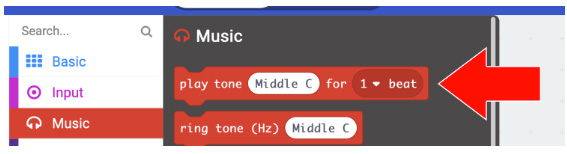
  • Far emettere una melodia musicale quando si avvia il micro:bit
  • Far emettere una nota musicale diversa per ogni posizione del micro:bit

Suggerimento

Per rendere più agevole l’utilizzo in classe, allego questa scheda di lavoro impaginata in formato PDF.

scheda di lavoro – scatoletta:bit (PDF)

Buon Coding a tutti 🙂