Nella precedente lezione abbiamo visto come progettare un controllo presenza in due stanze adiacenti in cui abbiamo utilizzato due pulsanti per simulare due sensori PIR (uno per ogni stanza) e due led per simulare l’accensione delle lampade nelle due stanze.
L’ultimo sketch consentiva di silmulare la seguente situazione per entrambe le stanze:
- entro nella stanza
- PIR avverte la mia presenza
- si accende la luce
- ritardo lo spegnimento della luce per darmi il tempo di uscire dalla stanza
In questa e nella successiva lezione vorrei giungere alla realizzazione di un comportamento più vicino alla realtà:
- entro nella stanza
- PIR avverte la mia presenza
- si accende in fade la luce
- esco dalla stanza
- il PIR non rileva più la mia presenza
- si spegne in fade la luce
Suddivido la soluzione del problema in due sottoproblemi che risolverò in questa e nella successiva lezione:
- funzione fade
- funzione controllo presenza
Realizziamo la funzione fade
Se ricordate nella lezione 2 abbiamo realizzato il famoso “blink” lo sketch che accendeva e spegneva in modo continuativo un LED.
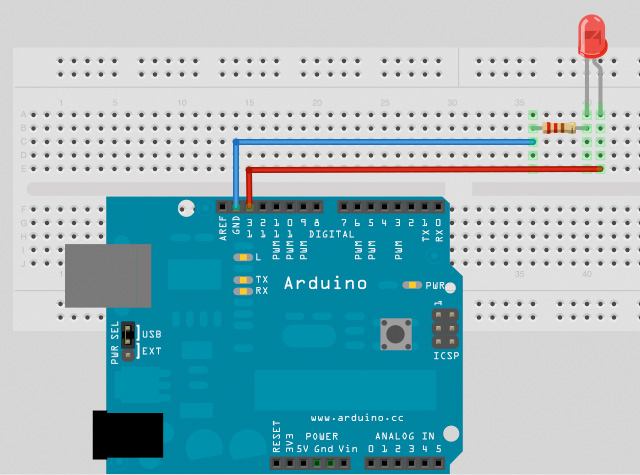
Realizziamo nuovamente il circuito ed eseguite lo sketch allegato:
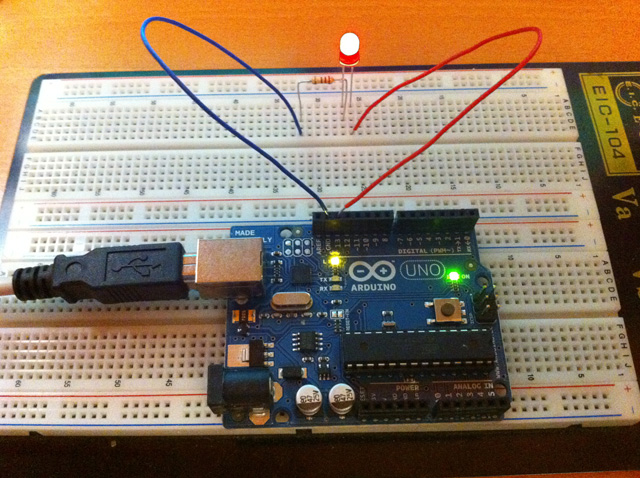
// Esempio 01: fare lampeggiare un LED

#define LED 13                // LED collegato al pin digitale 13

void setup() {
  pinMode(LED, OUTPUT);       // imposta il pin digitale come output
}

void loop() {
  digitalWrite(LED, HIGH);   // accende il LED
  delay(1000);               // aspetta 1 secondo
  digitalWrite(LED, LOW);    // spegne il LED
  delay(1000);               // aspetta 1 secondo
}
Provate a ridurre drasticamente il ritardo di accensione e spegnimento, arrivate a 10 millisecondi, quasi non dovreste più pecepire lampeggiare il LED e inoltre dovreste aver notato che la luminosità del LED è diminuita.
// Esempio 02: modulazione di larghezza di impulso (PWM)

#define LED 13                // LED collegato al pin digitale 13

void setup() {
  pinMode(LED, OUTPUT);       // imposta il pin digitale come output
}

void loop() {
  digitalWrite(LED, HIGH);   // accende il LED
  delay(10);               // aspetta 10 millisecondi
  digitalWrite(LED, LOW);    // spegne il LED
  delay(10);               // aspetta 10 millisecondi
}
Il motivo per cui si vede illuminare di meno il diodo LED è dovuta alla modulazione di larghezza di impulso in inglese Pulse Width Modulation – PWM, che detta in modo meno tecnico vuol dire che se facciamo lampeggiare un diodo LED ad una frequenza sufficientemente elevata e se cambiamo il rapporto tra il tempo in cui sta acceso ed il tempo in cui sta spento, il nostro occhio non percepirà il lampeggiare del LED ed inoltre a secondo del rapporto del tempo di accensione e spegnimento potremo regolare la luminosità del LED.
Possiamo dire che il PWM è una tecnica per ottenere risultati analogici con mezzi digitali.
Un po’ di teoria: il Duty cycle
Il duty cycle di un onda quadra/rettangolare e il rapporto tra la durata (in secondi) del segnale quando è “alto” ed il periodo totale del segnale. In altre parole è un numero che esprime quant’è la parte di periodo in cui il segnale è alto.
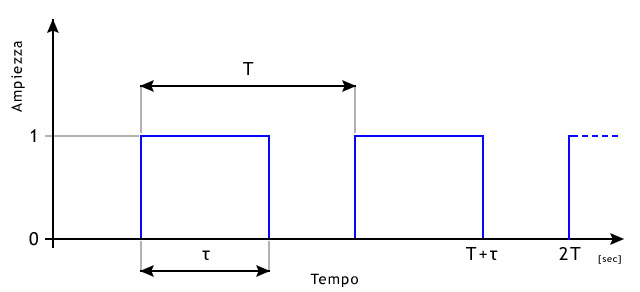
Facendo riferimento al disegno la formula che esprime il duty cycle è:
τ/T
dove T è il periodo e τ la parte di periodo in cui il segnale è alto.
Dalla formula potete subito notare che τ può variare da un valore minimo di 0 a un valore massimo pari a T, ciò implica che il valore del duty cycle varia da 0 a 1:
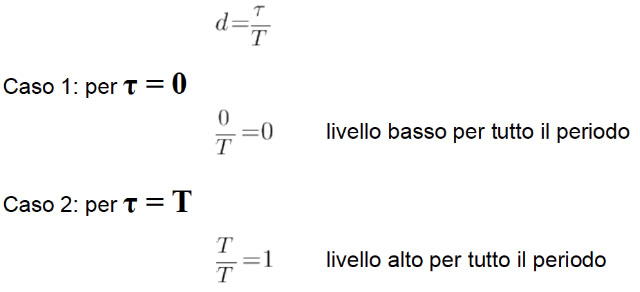
in entrambi i casi siamo in presenza di segnali continui.
Dalla formula possiamo comprendere quindi che il duty cycle è sempre un valore che varia tra 0 e 1.
Il duty cycle è spesso rappresentato in percentuale, D% e per ottenere la percentuale è sufficiente moltiplicare per 100 il rapporto τ/T, dire quindi che il D%=30% vuol dire che per il 30% del periodo totale il segnale si trova a livello alto, come conseguenza possiamo subito dire che il segnale sarà a livello basso per il restante 70% del periodo.
Dire quindi che il duty cycle è del 50% vuol dire che nel periodo T il segnale si mantiene alto per T/2 e per il restante T/2 a livello basso in questo caso siamo quindi in presenza di un’onda quadra.
Passiamo ora alla pratica
Poniamoci nelle seguenti 3 condizioni:
- 50% LED acceso e 50% LED spento
luminosità al 50% - 25% LED acceso e 75% LED spento
luminosità al 25% - 75% LED acceso e 25% LED spento
luminosità al 75%
Per realizzare le tre condizioni impostate scegliamo un periodo sufficientemente breve tale da non percepire il lampeggiare del LED:
Poniamo un periodo T = 20ms
- 10ms acceso e 10ms spento
- 5 ms acceso e 15ms spento
- 75 ms acceso e 5ms spento
// Esempio 03: modulazione di larghezza di impulso (PWM) - on: 10ms - off: 10ms

#define LED 13                // LED collegato al pin digitale 13

void setup() {
  pinMode(LED, OUTPUT);       // imposta il pin digitale come output
}

void loop() {
  digitalWrite(LED, HIGH);   // accende il LED
  delay(10);               // aspetta 10 millisecondi
  digitalWrite(LED, LOW);    // spegne il LED
  delay(10);               // aspetta 10 millisecondi
}
// Esempio 04: modulazione di larghezza di impulso (PWM) - on: 5ms - off: 15ms

#define LED 13                // LED collegato al pin digitale 13

void setup() {
  pinMode(LED, OUTPUT);       // imposta il pin digitale come output
}

void loop() {
  digitalWrite(LED, HIGH);   // accende il LED
  delay(5);               // aspetta 5 millisecondi
  digitalWrite(LED, LOW);    // spegne il LED
  delay(15);               // aspetta 15 millisecondi
}
// Esempio 05: modulazione di larghezza di impulso (PWM) - on: 15ms - off: 5ms

#define LED 13                // LED collegato al pin digitale 13

void setup() {
  pinMode(LED, OUTPUT);       // imposta il pin digitale come output
}

void loop() {
  digitalWrite(LED, HIGH);   // accende il LED
  delay(15);               // aspetta 15 millisecondi
  digitalWrite(LED, LOW);    // spegne il LED
  delay(5);               // aspetta 5 millisecondi
}
Dal filmato potete notare la variazione di luminosità nelle tre condizioni:
Con un po’ di esperimenti noterete che la tecnica di variazione della luminosità, utilizzando il ritardo “delay()”, non è il metodo migliore in quanto, non appena inseite altri sensori ad Arduino, oppure inviate dei dati alla seriale, il LED tremolerà nell’attesa che termini la lettura del sensore o la scrittura sulla seriale.
Come evitare questo problema?
Arduino UNO offre la possibilità di usare i pin 3, 5, 6, 9, 10, 11 l’istruzione: analogWrite(), istruzione che consente appunto di far lampeggiare il LED o governare un motore elettrico mentre lo sketch esegue altre istruzioni.
Sintassi:
analogWrite(pin, valore)
dove:
- pin: è il piedino su cui inviamo il segnale, per Arduino UNO i pin 3, 5, 6, 9, 10, 11
- valore: è il duty cycle compreso tra 0 (sempre off) a 255 (sempre on)
La funzione non restituisce nessun valore.
Quindi se utilizziamo la funzione analogWrite() per il controllo della luminosità del LED e scriviamo:
analogWrite(11, 0)
il LED collegato al pin 11 avrà una luminosità dello 0% (duty cycle 0%)
// Esempio 06: utilizzo della funzione analgoWrite() - LED spento - (duty cycle 0%)

#define LED 11                // LED collegato al pin digitale 11

void setup() {
  pinMode(LED, OUTPUT);       // imposta il pin digitale come output
}

void loop() {
  analogWrite(LED, 0);   // accende il LED
}
analogWrite(11, 64)
il LED collegato al pin 11 avrà una luminosità del 25% (duty cycle 25%)
// Esempio 07: utilizzo della funzione analgoWrite() - LED spento - (duty cycle 25%)

#define LED 11                // LED collegato al pin digitale 11

void setup() {
  pinMode(LED, OUTPUT);       // imposta il pin digitale come output
}

void loop() {
  analogWrite(LED, 64);   // accende il LED
}
analogWrite(11, 128)
il LED collegato al pin 11 avrà una luminosità del 50% (duty cycle 50%)
// Esempio 08: utilizzo della funzione analgoWrite() - LED spento - (duty cycle 50%)

#define LED 11                // LED collegato al pin digitale 11

void setup() {
  pinMode(LED, OUTPUT);       // imposta il pin digitale come output
}

void loop() {
  analogWrite(LED, 128);   // accende il LED
}
analogWrite(11, 191)
il LED collegato al pin 11 avrà una luminosità del 75% (duty cycle 75%)
// Esempio 09: utilizzo della funzione analgoWrite() - LED spento - (duty cycle 75%)

#define LED 11                // LED collegato al pin digitale 11

void setup() {
  pinMode(LED, OUTPUT);       // imposta il pin digitale come output
}

void loop() {
  analogWrite(LED, 191);   // accende il LED
}
analogWrite(11, 255)
il LED collegato al pin 11 avrà una luminosità del 100% (duty cycle 100%)
// Esempio 10: utilizzo della funzione analgoWrite() - LED spento - (duty cycle 100%)

#define LED 11                // LED collegato al pin digitale 11

void setup() {
  pinMode(LED, OUTPUT);       // imposta il pin digitale come output
}

void loop() {
  analogWrite(LED, 255);   // accende il LED
}
Nel filmato allegato potete notare la differenza di luminosità nelle 5 condizioni sopra illustrate.
Imparato come variare la luminosità del LED usando la funzione analogWrite(), vediamo come realizzare il fade del LED ovvero l’accensione e lo spegnimento graduale, attenzione che questo modo di procedere sarà utile anche quando dovremo imparare a variare la velocità di un motorino elettrico.
Lo schetch che vi allego è già presente negli esempi disponibili dal menù: File -> Examples -> 3.Analog -> Fading ne ho variato alcune parti:
// Esempio 11: Fading


#define LED 11              // LED collegato al pin digitale 11
int valoreFade = 0;         // variabile usata per contare in avanti e indietro

void setup()  {
  pinMode(LED, OUTPUT);     // imposta il pin digitale come output
}

void loop()  {
  // procede ciclicamente da 0 a 254 (fade in -> aumento luminosità)
  for (valoreFade = 0 ; valoreFade < 255; valoreFade++) { analogWrite(LED, valoreFade); //impostiamo la luminosità del LED delay(10); // aspettiamo 10ms per percepire la viariazione di luminosità, //perché analogWrite è istantaneo } // procede ciclicamente da 255 a 1 (fade out -> diminuzione della luminosità)
  for(valoreFade = 255 ; valoreFade > 0; valoreFade--) {
    analogWrite(LED, valoreFade);      //impostiamo la luminosità del LED
    delay(10);
    // aspettiamo 10ms per percepire la viariazione di luminosità,
    //perché analogWrite è istantaneo
  }
}
Analizzaimo il codice.
Prendiamo in analisi la prima parte del loop(). All’interno troviamo un primo ciclo for:
...
  // procede ciclicamente da 0 a 254 (fade in -> aumento luminosità)
  for (valoreFade = 0 ; valoreFade < 255; valoreFade++) {
    analogWrite(LED, valoreFade);      //impostiamo la luminosità del LED
    delay(10);
    // aspettiamo 10ms per percepire la viariazione di luminosità,
    //perché analogWrite è istantaneo
  }
...
Ad ogni ciclo incrementiamo la variabile valoreFade di 1 (valoreFade++) partendo da 0 fino a 254. valoreFade viene utilizzata in analogWrite(LED, valoreFade) per variare il valore del duty cycle ed incrementare la luminosità del LED. Poichè l’azione di analogWrite(LED, valoreFade) è immediata per percepire visivamente la variazione di luminosità introduciamo un piccolo ritardo di 10ms con delay(10). Il ciclo terminerà non appena la condizione valoreFade < 255 non è più vera, cioè valoreFade non più minore di 255.
Il secondo ciclo for consente di diminuire la luminosità:
...
  // procede ciclicamente da 255 a 1 (fade out -> diminuzione della luminosità)
  for(valoreFade = 255 ; valoreFade > 0; valoreFade--) {
    analogWrite(LED, valoreFade);      //impostiamo la luminosità del LED
    delay(10);
    // aspettiamo 10ms per percepire la viariazione di luminosità,
    //perché analogWrite è istantaneo
  }
...
Ad ogni ciclo la variabie valoreFade viene decrementata di 1 (valoreFade–) facendo decrescere valoreFade da 255 a 1 e di conseguenza la luminosità del LED. Il ciclo terminerà quando la condizione valoreFade > 0 non è più vera.
Usciti da questo secondo ciclo si ripartirà con il primo ciclo for che permetterà nuovamente l’aumento della luminosità del LED.
Nella prossima lezione vedreme come interagire mediante pulsanti sull’intensità luminosità del LED.