Durante le scorse settimane ho svolto una serie di esercitazioni di laboratorio che avevano l’obiettivo di insegnare l’uso dell’istruzione switch…case e la modalità di ricezione dati seriali in Arduino.
La prima lezione è introdotta nel post:
Appunti di programmazione su Arduino: controllo di flusso – istruzione switch..case
Nell’articolo trovate due link che fanno riferimento a due guide sul sito Arduino in cui viene mostrato come utilizzando l’istruzione switch…case:
- per inviare un output specifico sulla Serial monitor in funzione del valore letto dal sensore;
- usare la Serial input per accendere uno specifico LED.
La seconda lezione è basata sul tutorial:
Arduino – lezione 08: display a 7 segmenti e creazione di librerie
In cui viene mostrato come pilotare un display a 7 segmenti realizzando un contatore da 0 a 9, e cicli di visualizzazione di numeri pari e numeri dispari. Nella parte finale del tutorial viene mostrato come realizzare una libreria dedicata alla gestione del display a 7 segmenti.
La terza lezione mostra come ricevere dati dalla seriale in Arduino.
Per questa parte è indispensabile svolgere le esercitazioni che trovate nelle slide:
Alfabeto di Arduino – Lezione 3 da pagina 53 a pagina 62
Successivamente aggiungo gli esercizi che di seguito condivido, in cui riprendendo la gestione del display a 7 segmenti, però questa volta inviamo dati dal computer mediante la tastiera al display comandato da Arduino.
Per lo svolgimento di questa parte è necessario effettuare una piccola variazione rispetto al circuito mostrato in: Arduino – lezione 08: display a 7 segmenti e creazione di librerie in questa lezione volutamente utilizzo tra tutti i pin il piedino 1 di Arduino che viene utilizzato normalmente come pin TX e ciò provoca un comportamento anomalo di accensione del LED e del display, ciò mi permette di spiegare l’utilizzo dei pin 0 e 1 di Arduino.
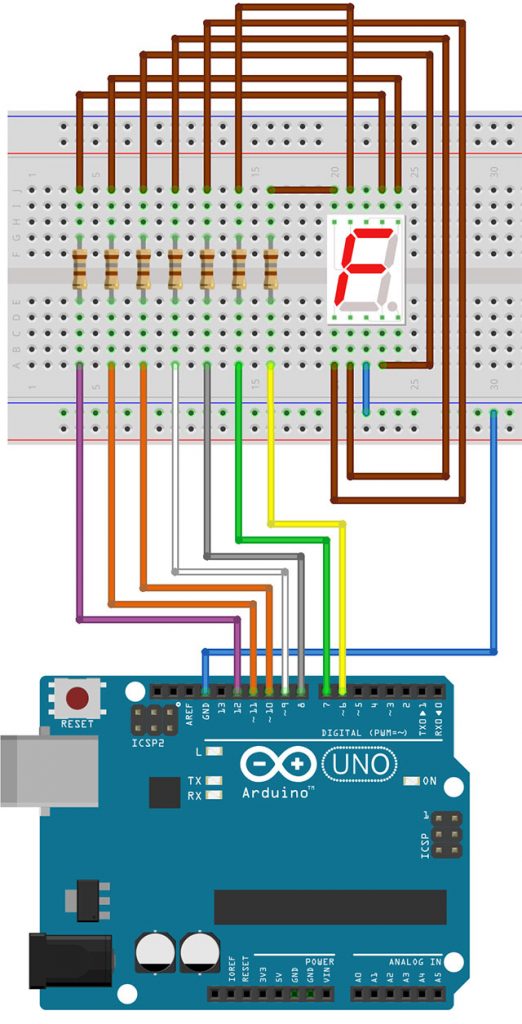
Il circuito da realizzare per la terza lezione è il seguente (i pin di controllo di Arduino sono presi in maniera sequenziale dal pin 6 al pin 12)
Esercitazione 1
- Realizzare un contasecondi da 0 a 9 utilizzando un display 7 segmenti a catodo comune
Soluzione
// Prof. Michele Maffucci
// 14.04.2019

// Conteggio 9 secondi con display 7 segmenti a catodo comune

// definizione delle variabili a cui collegare ogni segmento del display
// la lettera rappresenta il segmento del display il numero il pin
// digitale di Arduino a cui è collegato il corrispondente pin del display

const int a=12;
const int b=11;
const int c=10;
const int d=9;
const int e=8;
const int f=7;
const int g=6;

// variabile che definisce la velocità con cui appaiono i numeri
const int pausa = 1000;

void setup()
{
  // inizializzazione dei pin ad OUTPUT
  for (int i=6; i<13; i++) {
    pinMode(i, OUTPUT);
  }
}

void loop ()
{
  for (int i=0;i<10;i++)
  {
    LedAcceso(i);
    delay (pausa);
  }
}

void LedAcceso(int n)
{
  switch(n)
  {
  case 0:
    digitalWrite(a, HIGH);
    digitalWrite(b, HIGH);
    digitalWrite(c, HIGH);
    digitalWrite(d, HIGH);
    digitalWrite(e, HIGH);
    digitalWrite(f, HIGH);
    digitalWrite(g, LOW);
    break;

  case 1:
    digitalWrite(a, LOW);
    digitalWrite(b, HIGH);
    digitalWrite(c, HIGH);
    digitalWrite(d, LOW);
    digitalWrite(e, LOW);
    digitalWrite(f, LOW);
    digitalWrite(g, LOW);
    break;

  case 2:
    digitalWrite(a, HIGH);
    digitalWrite(b, HIGH);
    digitalWrite(c, LOW);
    digitalWrite(d, HIGH);
    digitalWrite(e, HIGH);
    digitalWrite(f, LOW);
    digitalWrite(g, HIGH);
    break;
  case 3:
    digitalWrite(a, HIGH);
    digitalWrite(b, HIGH);
    digitalWrite(c, HIGH);
    digitalWrite(d, HIGH);
    digitalWrite(e, LOW);
    digitalWrite(f, LOW);
    digitalWrite(g, HIGH);
    break;

  case 4:
    digitalWrite(a, LOW);
    digitalWrite(b, HIGH);
    digitalWrite(c, HIGH);
    digitalWrite(d, LOW);
    digitalWrite(e, LOW);
    digitalWrite(f, HIGH);
    digitalWrite(g, HIGH);
    break;

  case 5:
    digitalWrite(a, HIGH);
    digitalWrite(b, LOW);
    digitalWrite(c, HIGH);
    digitalWrite(d, HIGH);
    digitalWrite(e, LOW);
    digitalWrite(f, HIGH);
    digitalWrite(g, HIGH);
    break;

  case 6:
    digitalWrite(a, HIGH);
    digitalWrite(b, LOW);
    digitalWrite(c, HIGH);
    digitalWrite(d, HIGH);
    digitalWrite(e, HIGH);
    digitalWrite(f, HIGH);
    digitalWrite(g, HIGH);
    break;

  case 7:
    digitalWrite(a, HIGH);
    digitalWrite(b, HIGH);
    digitalWrite(c, HIGH);
    digitalWrite(d, LOW);
    digitalWrite(e, LOW);
    digitalWrite(f, LOW);
    digitalWrite(g, LOW);
    break;

  case 8:
    digitalWrite(a, HIGH);
    digitalWrite(b, HIGH);
    digitalWrite(c, HIGH);
    digitalWrite(d, HIGH);
    digitalWrite(e, HIGH);
    digitalWrite(f, HIGH);
    digitalWrite(g, HIGH);
    break;

  case 9:
    digitalWrite(a, HIGH);
    digitalWrite(b, HIGH);
    digitalWrite(c, HIGH);
    digitalWrite(d, HIGH);
    digitalWrite(e, LOW);
    digitalWrite(f, HIGH);
    digitalWrite(g, HIGH);
    break;
  }
}
Esercitazione 2
- Scrittura mediante tastiera (su serial monitor) di un numero da 0 a 9.
- La scrittura avviene quando viene premuto l’invio della tastiera.
Soluzione
// Prof. Michele Maffucci
// 14.04.2019
// Scrittura mediante tastiera (su serial monitor) di un numero da 0 a 9
// La scrittura avviene quando si preme invio.

// definizione delle variabili a cui collegare ogni segmento del display
// la lettera rappresenta il segmento del display il numero il pin
// digitale di Arduino a cui è collegato il corrispondente pin del display

const int a = 12;
const int b = 11;
const int c = 10;
const int d = 9;
const int e = 8;
const int f = 7;
const int g = 6;

void setup()
{
  // inizializzazione della seriale
  Serial.begin(9600);

  // inizializzazione dei pin ad OUTPUT
  for (int i = 6; i < 13; i++) {
    pinMode(i, OUTPUT);
  }
}

void loop()
{
  if (Serial.available()) {
    int selettore = Serial.read();
    LedAcceso(selettore);
  }
}

void LedAcceso(int n)
{
  switch (n)
  {
    case '0':
      digitalWrite(a, HIGH);
      digitalWrite(b, HIGH);
      digitalWrite(c, HIGH);
      digitalWrite(d, HIGH);
      digitalWrite(e, HIGH);
      digitalWrite(f, HIGH);
      digitalWrite(g, LOW);
      break;

    case '1':
      digitalWrite(a, LOW);
      digitalWrite(b, HIGH);
      digitalWrite(c, HIGH);
      digitalWrite(d, LOW);
      digitalWrite(e, LOW);
      digitalWrite(f, LOW);
      digitalWrite(g, LOW);
      break;

    case '2':
      digitalWrite(a, HIGH);
      digitalWrite(b, HIGH);
      digitalWrite(c, LOW);
      digitalWrite(d, HIGH);
      digitalWrite(e, HIGH);
      digitalWrite(f, LOW);
      digitalWrite(g, HIGH);
      break;

    case '3':
      digitalWrite(a, HIGH);
      digitalWrite(b, HIGH);
      digitalWrite(c, HIGH);
      digitalWrite(d, HIGH);
      digitalWrite(e, LOW);
      digitalWrite(f, LOW);
      digitalWrite(g, HIGH);
      break;

    case '4':
      digitalWrite(a, LOW);
      digitalWrite(b, HIGH);
      digitalWrite(c, HIGH);
      digitalWrite(d, LOW);
      digitalWrite(e, LOW);
      digitalWrite(f, HIGH);
      digitalWrite(g, HIGH);
      break;

    case '5':
      digitalWrite(a, HIGH);
      digitalWrite(b, LOW);
      digitalWrite(c, HIGH);
      digitalWrite(d, HIGH);
      digitalWrite(e, LOW);
      digitalWrite(f, HIGH);
      digitalWrite(g, HIGH);
      break;

    case '6':
      digitalWrite(a, HIGH);
      digitalWrite(b, LOW);
      digitalWrite(c, HIGH);
      digitalWrite(d, HIGH);
      digitalWrite(e, HIGH);
      digitalWrite(f, HIGH);
      digitalWrite(g, HIGH);
      break;

    case '7':
      digitalWrite(a, HIGH);
      digitalWrite(b, HIGH);
      digitalWrite(c, HIGH);
      digitalWrite(d, LOW);
      digitalWrite(e, LOW);
      digitalWrite(f, LOW);
      digitalWrite(g, LOW);
      break;

    case '8':
      digitalWrite(a, HIGH);
      digitalWrite(b, HIGH);
      digitalWrite(c, HIGH);
      digitalWrite(d, HIGH);
      digitalWrite(e, HIGH);
      digitalWrite(f, HIGH);
      digitalWrite(g, HIGH);
      break;

    case '9':
      digitalWrite(a, HIGH);
      digitalWrite(b, HIGH);
      digitalWrite(c, HIGH);
      digitalWrite(d, HIGH);
      digitalWrite(e, LOW);
      digitalWrite(f, HIGH);
      digitalWrite(g, HIGH);
      break;
  }
}
Esercitazione 3
- Scrittura mediante tastiera (su serial monitor) di un numero da 0 a 9.
- La scrittura avviene quando viene premuto l’invio della tastiera.
- All’avvio del programma deve essere mostrato un gioco di luci con accensione e spegnimento veloce in sequenza dei led: a, b, c, d, e, f del display
Soluzione
// Prof. Michele Maffucci
// 14.04.2019
// Scrittura mediante tastiera (su serial monitor) di un numero da 0 a 9
// La scrittura avviena quando si preme invio.
// All'avvio del programma gioco di luci con accensione veloce dei led: a, b, c, d, e, f

// definizione delle variabili a cui collegare ogni segmento del display
// la lettera rappresenta il segmento del display il numero il pin
// digitale di Arduino a cui è collegato il corrispondente pin del display

const int a = 12;
const int b = 11;
const int c = 10;
const int d = 9;
const int e = 8;
const int f = 7;
const int g = 6;

const int intervallo = 10;

void setup()
{
  // inizializzazione della seriale
  Serial.begin(9600);

  // inizializzazione dei pin ad OUTPUT
  for (int i = 6; i < 13; i++) {
    pinMode(i, OUTPUT);
  }
  roll();
}

void loop()
{
  if (Serial.available()) {
    int selettore = Serial.read();
    LedAcceso(selettore);
  }
}

void roll() {
  for (int i = 0; i < 6; i++) {
      digitalWrite(a, HIGH);
      delay(intervallo);
      digitalWrite(a, LOW);
      delay(intervallo);
      digitalWrite(b, HIGH);
      delay(intervallo);
      digitalWrite(b, LOW);
      delay(intervallo);
      digitalWrite(c, HIGH);
      delay(intervallo);
      digitalWrite(c, LOW);
      delay(intervallo);
      digitalWrite(d, HIGH);
      delay(intervallo);
      digitalWrite(d, LOW);
      delay(intervallo);
      digitalWrite(e, HIGH);
      delay(intervallo);
      digitalWrite(e, LOW);
      delay(intervallo);
      digitalWrite(f, HIGH);
      delay(intervallo);
      digitalWrite(f, LOW);
      delay(intervallo);
  }
}

void LedAcceso(int n)
{
  switch (n)
  {
    case '0':
      digitalWrite(a, HIGH);
      digitalWrite(b, HIGH);
      digitalWrite(c, HIGH);
      digitalWrite(d, HIGH);
      digitalWrite(e, HIGH);
      digitalWrite(f, HIGH);
      digitalWrite(g, LOW);
      break;

    case '1':
      digitalWrite(a, LOW);
      digitalWrite(b, HIGH);
      digitalWrite(c, HIGH);
      digitalWrite(d, LOW);
      digitalWrite(e, LOW);
      digitalWrite(f, LOW);
      digitalWrite(g, LOW);
      break;

    case '2':
      digitalWrite(a, HIGH);
      digitalWrite(b, HIGH);
      digitalWrite(c, LOW);
      digitalWrite(d, HIGH);
      digitalWrite(e, HIGH);
      digitalWrite(f, LOW);
      digitalWrite(g, HIGH);
      break;

    case '3':
      digitalWrite(a, HIGH);
      digitalWrite(b, HIGH);
      digitalWrite(c, HIGH);
      digitalWrite(d, HIGH);
      digitalWrite(e, LOW);
      digitalWrite(f, LOW);
      digitalWrite(g, HIGH);
      break;

    case '4':
      digitalWrite(a, LOW);
      digitalWrite(b, HIGH);
      digitalWrite(c, HIGH);
      digitalWrite(d, LOW);
      digitalWrite(e, LOW);
      digitalWrite(f, HIGH);
      digitalWrite(g, HIGH);
      break;

    case '5':
      digitalWrite(a, HIGH);
      digitalWrite(b, LOW);
      digitalWrite(c, HIGH);
      digitalWrite(d, HIGH);
      digitalWrite(e, LOW);
      digitalWrite(f, HIGH);
      digitalWrite(g, HIGH);
      break;

    case '6':
      digitalWrite(a, HIGH);
      digitalWrite(b, LOW);
      digitalWrite(c, HIGH);
      digitalWrite(d, HIGH);
      digitalWrite(e, HIGH);
      digitalWrite(f, HIGH);
      digitalWrite(g, HIGH);
      break;

    case '7':
      digitalWrite(a, HIGH);
      digitalWrite(b, HIGH);
      digitalWrite(c, HIGH);
      digitalWrite(d, LOW);
      digitalWrite(e, LOW);
      digitalWrite(f, LOW);
      digitalWrite(g, LOW);
      break;

    case '8':
      digitalWrite(a, HIGH);
      digitalWrite(b, HIGH);
      digitalWrite(c, HIGH);
      digitalWrite(d, HIGH);
      digitalWrite(e, HIGH);
      digitalWrite(f, HIGH);
      digitalWrite(g, HIGH);
      break;

    case '9':
      digitalWrite(a, HIGH);
      digitalWrite(b, HIGH);
      digitalWrite(c, HIGH);
      digitalWrite(d, HIGH);
      digitalWrite(e, LOW);
      digitalWrite(f, HIGH);
      digitalWrite(g, HIGH);
      break;
  }
}
Esercitazione 4
- Scrittura mediante tastiera (su serial monitor) di un numero da 0 a 9.
- La scrittura avviene quando viene premuto l’invio della tastiera.
- All’avvio del programma deve essere mostrato un gioco di luci con accensione e spegnimento veloce in sequenza dei led: a, b, c, d, e, f del display
- Alla pressione di un tasto diverso dai numeri da 0 a 9, gioco di luci e spegnimento del display.
Soluzione
// Prof. Michele Maffucci
// 14.04.2019
// Scrittura mediante tastiera (su serial monitor) di un numero da 0 a 9
// La scrittura avviena quando si preme invio.
// All'avvio del programma gioco di luci con accensione veloce dei led: a, b, c, d, e, f
// Alla pressione di un tasto diverso dai numeri da 0 a 9, gioco di luci e spegnimento del display.

// definizione delle variabili a cui collegare ogni segmento del display
// la lettera rappresenta il segmento del display il numero il pin
// digitale di Arduino a cui è collegato il corrispondente pin del display

const int a = 12;
const int b = 11;
const int c = 10;
const int d = 9;
const int e = 8;
const int f = 7;
const int g = 6;

const int intervallo = 10;

void setup()
{
  // inizializzazione della seriale
  Serial.begin(9600);

  // inizializzazione dei pin ad OUTPUT
  for (int i = 6; i < 13; i++) {
    pinMode(i, OUTPUT);
  }
  roll();
}

void loop()
{
  if (Serial.available()) {
    int selettore = Serial.read();
    LedAcceso(selettore);
  }
}

void roll() {
  for (int i = 0; i < 6; i++) {
      digitalWrite(a, HIGH);
      delay(intervallo);
      digitalWrite(a, LOW);
      delay(intervallo);
      digitalWrite(b, HIGH);
      delay(intervallo);
      digitalWrite(b, LOW);
      delay(intervallo);
      digitalWrite(c, HIGH);
      delay(intervallo);
      digitalWrite(c, LOW);
      delay(intervallo);
      digitalWrite(d, HIGH);
      delay(intervallo);
      digitalWrite(d, LOW);
      delay(intervallo);
      digitalWrite(e, HIGH);
      delay(intervallo);
      digitalWrite(e, LOW);
      delay(intervallo);
      digitalWrite(f, HIGH);
      delay(intervallo);
      digitalWrite(f, LOW);
      delay(intervallo);
  }
}

void LedAcceso(int n)
{
  switch (n)
  {
    case '0':
      digitalWrite(a, HIGH);
      digitalWrite(b, HIGH);
      digitalWrite(c, HIGH);
      digitalWrite(d, HIGH);
      digitalWrite(e, HIGH);
      digitalWrite(f, HIGH);
      digitalWrite(g, LOW);
      break;

    case '1':
      digitalWrite(a, LOW);
      digitalWrite(b, HIGH);
      digitalWrite(c, HIGH);
      digitalWrite(d, LOW);
      digitalWrite(e, LOW);
      digitalWrite(f, LOW);
      digitalWrite(g, LOW);
      break;

    case '2':
      digitalWrite(a, HIGH);
      digitalWrite(b, HIGH);
      digitalWrite(c, LOW);
      digitalWrite(d, HIGH);
      digitalWrite(e, HIGH);
      digitalWrite(f, LOW);
      digitalWrite(g, HIGH);
      break;

    case '3':
      digitalWrite(a, HIGH);
      digitalWrite(b, HIGH);
      digitalWrite(c, HIGH);
      digitalWrite(d, HIGH);
      digitalWrite(e, LOW);
      digitalWrite(f, LOW);
      digitalWrite(g, HIGH);
      break;

    case '4':
      digitalWrite(a, LOW);
      digitalWrite(b, HIGH);
      digitalWrite(c, HIGH);
      digitalWrite(d, LOW);
      digitalWrite(e, LOW);
      digitalWrite(f, HIGH);
      digitalWrite(g, HIGH);
      break;

    case '5':
      digitalWrite(a, HIGH);
      digitalWrite(b, LOW);
      digitalWrite(c, HIGH);
      digitalWrite(d, HIGH);
      digitalWrite(e, LOW);
      digitalWrite(f, HIGH);
      digitalWrite(g, HIGH);
      break;

    case '6':
      digitalWrite(a, HIGH);
      digitalWrite(b, LOW);
      digitalWrite(c, HIGH);
      digitalWrite(d, HIGH);
      digitalWrite(e, HIGH);
      digitalWrite(f, HIGH);
      digitalWrite(g, HIGH);
      break;

    case '7':
      digitalWrite(a, HIGH);
      digitalWrite(b, HIGH);
      digitalWrite(c, HIGH);
      digitalWrite(d, LOW);
      digitalWrite(e, LOW);
      digitalWrite(f, LOW);
      digitalWrite(g, LOW);
      break;

    case '8':
      digitalWrite(a, HIGH);
      digitalWrite(b, HIGH);
      digitalWrite(c, HIGH);
      digitalWrite(d, HIGH);
      digitalWrite(e, HIGH);
      digitalWrite(f, HIGH);
      digitalWrite(g, HIGH);
      break;

    case '9':
      digitalWrite(a, HIGH);
      digitalWrite(b, HIGH);
      digitalWrite(c, HIGH);
      digitalWrite(d, HIGH);
      digitalWrite(e, LOW);
      digitalWrite(f, HIGH);
      digitalWrite(g, HIGH);
      break;

    default:
      digitalWrite(a, LOW);
      digitalWrite(b, LOW);
      digitalWrite(c, LOW);
      digitalWrite(d, LOW);
      digitalWrite(e, LOW);
      digitalWrite(f, LOW);
      digitalWrite(g, LOW);
      roll();
  }
}
Esercitazione 5
- Scrittura mediante tastiera (su serial monitor) di un numero da 0 a 9.
- La scrittura avviene quando viene premuto l’invio della tastiera.
- All’avvio del programma deve essere mostrato un gioco di luci con accensione e spegnimento veloce in sequenza dei led: a, b, c, d, e, f del display.
- Alla pressione di un tasto diverso dai numeri da 0 a 9, gioco di luci e spegnimento del display.
- Alla pressione di un numero da 0 a 9 prima della comparsa del numero mostrare gioco di luci.
Soluzione
// Prof. Michele Maffucci
// 14.04.2019
// Scrittura mediante tastiera (su serial monitor) di un numero da 0 a 9
// La scrittura avviena quando si preme invio.
// All'avvio del programma gioco di luci con accensione veloce dei led: a, b, c, d, e, f
// Alla pressione di un tasto diverso dai numeri da 0 a 9, gioco di luci e spegnimento del display.
// Alla pressione di un numero da 0 a 9 prima della comparsa del numero mostrare gioco di luci.

// definizione delle variabili a cui collegare ogni segmento del display
// la lettera rappresenta il segmento del display il numero il pin
// digitale di Arduino a cui è collegato il corrispondente pin del display

const int a = 12;
const int b = 11;
const int c = 10;
const int d = 9;
const int e = 8;
const int f = 7;
const int g = 6;

const int intervallo = 10;

void setup()
{
  // inizializzazione della seriale
  Serial.begin(9600);

  // inizializzazione dei pin ad OUTPUT
  for (int i = 6; i < 13; i++) {
    pinMode(i, OUTPUT);
  }
  roll();
}


void loop()
{
  if (Serial.available()) {
    int selettore = Serial.read();
    LedAcceso(selettore);
  }
}

void roll() {
  // spegnimento di tutti i led del display
  digitalWrite(a, LOW);
  digitalWrite(b, LOW);
  digitalWrite(c, LOW);
  digitalWrite(d, LOW);
  digitalWrite(e, LOW);
  digitalWrite(f, LOW);
  digitalWrite(g, LOW);

  // ciclo di sei accensioni e spegnimenti dei led a, b, c, d, e, f
  for (int i = 0; i < 6; i++) {
    digitalWrite(a, HIGH);
    delay(intervallo);
    digitalWrite(a, LOW);
    delay(intervallo);
    digitalWrite(b, HIGH);
    delay(intervallo);
    digitalWrite(b, LOW);
    delay(intervallo);
    digitalWrite(c, HIGH);
    delay(intervallo);
    digitalWrite(c, LOW);
    delay(intervallo);
    digitalWrite(d, HIGH);
    delay(intervallo);
    digitalWrite(d, LOW);
    delay(intervallo);
    digitalWrite(e, HIGH);
    delay(intervallo);
    digitalWrite(e, LOW);
    delay(intervallo);
    digitalWrite(f, HIGH);
    delay(intervallo);
    digitalWrite(f, LOW);
    delay(intervallo);
  }
}

void LedAcceso(int n)
{
  switch (n)
  {
    case '0':
      roll();
      digitalWrite(a, HIGH);
      digitalWrite(b, HIGH);
      digitalWrite(c, HIGH);
      digitalWrite(d, HIGH);
      digitalWrite(e, HIGH);
      digitalWrite(f, HIGH);
      digitalWrite(g, LOW);
      break;

    case '1':
      roll();
      digitalWrite(a, LOW);
      digitalWrite(b, HIGH);
      digitalWrite(c, HIGH);
      digitalWrite(d, LOW);
      digitalWrite(e, LOW);
      digitalWrite(f, LOW);
      digitalWrite(g, LOW);
      break;

    case '2':
      roll();
      digitalWrite(a, HIGH);
      digitalWrite(b, HIGH);
      digitalWrite(c, LOW);
      digitalWrite(d, HIGH);
      digitalWrite(e, HIGH);
      digitalWrite(f, LOW);
      digitalWrite(g, HIGH);
      break;

    case '3':
      roll();
      digitalWrite(a, HIGH);
      digitalWrite(b, HIGH);
      digitalWrite(c, HIGH);
      digitalWrite(d, HIGH);
      digitalWrite(e, LOW);
      digitalWrite(f, LOW);
      digitalWrite(g, HIGH);
      break;

    case '4':
      roll();
      digitalWrite(a, LOW);
      digitalWrite(b, HIGH);
      digitalWrite(c, HIGH);
      digitalWrite(d, LOW);
      digitalWrite(e, LOW);
      digitalWrite(f, HIGH);
      digitalWrite(g, HIGH);
      break;

    case '5':
      roll();
      digitalWrite(a, HIGH);
      digitalWrite(b, LOW);
      digitalWrite(c, HIGH);
      digitalWrite(d, HIGH);
      digitalWrite(e, LOW);
      digitalWrite(f, HIGH);
      digitalWrite(g, HIGH);
      break;

    case '6':
      roll();
      digitalWrite(a, HIGH);
      digitalWrite(b, LOW);
      digitalWrite(c, HIGH);
      digitalWrite(d, HIGH);
      digitalWrite(e, HIGH);
      digitalWrite(f, HIGH);
      digitalWrite(g, HIGH);
      break;

    case '7':
      roll();
      digitalWrite(a, HIGH);
      digitalWrite(b, HIGH);
      digitalWrite(c, HIGH);
      digitalWrite(d, LOW);
      digitalWrite(e, LOW);
      digitalWrite(f, LOW);
      digitalWrite(g, LOW);
      break;

    case '8':
      roll();
      digitalWrite(a, HIGH);
      digitalWrite(b, HIGH);
      digitalWrite(c, HIGH);
      digitalWrite(d, HIGH);
      digitalWrite(e, HIGH);
      digitalWrite(f, HIGH);
      digitalWrite(g, HIGH);
      break;

    case '9':
      roll();
      digitalWrite(a, HIGH);
      digitalWrite(b, HIGH);
      digitalWrite(c, HIGH);
      digitalWrite(d, HIGH);
      digitalWrite(e, LOW);
      digitalWrite(f, HIGH);
      digitalWrite(g, HIGH);
      break;

    default:
      roll();
  }
}
Esercitazione 6
Realizzare le stesse funzionalità dell’esercizio 5 ma ottimizzare la funzione roll() in modo che lo spegnimento iniziale dei LED sia costituito da un ciclo for e l’accensione e lo spegnimento sequenziale sia realizzato da due cicli for annidati.
Soluzione
// Prof. Michele Maffucci
// 14.04.2019
// Scrittura mediante tastiera (su serial monitor) di un numero da 0 a 9
// La scrittura avviena quando si preme invio.
// All'avvio del programma gioco di luci con accensione veloce dei led: a, b, c, d, e, f
// Alla pressione di un tasto diverso dai numeri da 0 a 9, gioco di luci e spegnimento del display.
// Alla pressione di un numero da 0 a 9 prima della comparsa del numero mostrare gioco di luci

// Versione in cui la funzione roll() è stata ottimizzata
// Lo spegnimento iniziale dei LED è costituito da un ciclo for e l'accensione e lo spegnimento sequenziale
// è realizzato da due cicli for annidati.

// definizione delle variabili a cui collegare ogni segmento del display
// la lettera rappresenta il segmento del display il numero il pin
// digitale di Arduino a cui è collegato il corrispondente pin del display

const int a = 12;
const int b = 11;
const int c = 10;
const int d = 9;
const int e = 8;
const int f = 7;
const int g = 6;

const int intervallo = 10;

void setup()
{
  // inizializzazione della seriale
  Serial.begin(9600);

  // inizializzazione dei pin ad OUTPUT
  for (int i = 6; i < 13; i++) {
    pinMode(i, OUTPUT);
  }
  roll();
}


void loop()
{
  if (Serial.available()) {
    int selettore = Serial.read();
    LedAcceso(selettore);
  }
}

// funzione per gioco di luci
void roll() {

  // spegnimento di tutti i led del display
  for (int i = 6; i < 13; i++) {
    digitalWrite(i, LOW);
  }

  // ciclo di sei accensioni e spegnimenti dei led a, b, c, d, e, f
  for (int m = 0; m < 6; m++) {
    for (int p = 12; p > 6; p--) {
      digitalWrite(p, HIGH);
      delay(intervallo);
      digitalWrite(p, LOW);
      delay(intervallo);
    }
  }
}

// la funzione LedAcceso prende come input il carattere numerico che deve essere mostrato su display
// prima che venga stampato il numero viene eseguita la funzione roll()
void LedAcceso(int n)
{
  switch (n)
  {
    case '0':
      roll();
      digitalWrite(a, HIGH);
      digitalWrite(b, HIGH);
      digitalWrite(c, HIGH);
      digitalWrite(d, HIGH);
      digitalWrite(e, HIGH);
      digitalWrite(f, HIGH);
      digitalWrite(g, LOW);
      break;

    case '1':
      roll();
      digitalWrite(a, LOW);
      digitalWrite(b, HIGH);
      digitalWrite(c, HIGH);
      digitalWrite(d, LOW);
      digitalWrite(e, LOW);
      digitalWrite(f, LOW);
      digitalWrite(g, LOW);
      break;

    case '2':
      roll();
      digitalWrite(a, HIGH);
      digitalWrite(b, HIGH);
      digitalWrite(c, LOW);
      digitalWrite(d, HIGH);
      digitalWrite(e, HIGH);
      digitalWrite(f, LOW);
      digitalWrite(g, HIGH);
      break;

    case '3':
      roll();
      digitalWrite(a, HIGH);
      digitalWrite(b, HIGH);
      digitalWrite(c, HIGH);
      digitalWrite(d, HIGH);
      digitalWrite(e, LOW);
      digitalWrite(f, LOW);
      digitalWrite(g, HIGH);
      break;

    case '4':
      roll();
      digitalWrite(a, LOW);
      digitalWrite(b, HIGH);
      digitalWrite(c, HIGH);
      digitalWrite(d, LOW);
      digitalWrite(e, LOW);
      digitalWrite(f, HIGH);
      digitalWrite(g, HIGH);
      break;

    case '5':
      roll();
      digitalWrite(a, HIGH);
      digitalWrite(b, LOW);
      digitalWrite(c, HIGH);
      digitalWrite(d, HIGH);
      digitalWrite(e, LOW);
      digitalWrite(f, HIGH);
      digitalWrite(g, HIGH);
      break;

    case '6':
      roll();
      digitalWrite(a, HIGH);
      digitalWrite(b, LOW);
      digitalWrite(c, HIGH);
      digitalWrite(d, HIGH);
      digitalWrite(e, HIGH);
      digitalWrite(f, HIGH);
      digitalWrite(g, HIGH);
      break;

    case '7':
      roll();
      digitalWrite(a, HIGH);
      digitalWrite(b, HIGH);
      digitalWrite(c, HIGH);
      digitalWrite(d, LOW);
      digitalWrite(e, LOW);
      digitalWrite(f, LOW);
      digitalWrite(g, LOW);
      break;

    case '8':
      roll();
      digitalWrite(a, HIGH);
      digitalWrite(b, HIGH);
      digitalWrite(c, HIGH);
      digitalWrite(d, HIGH);
      digitalWrite(e, HIGH);
      digitalWrite(f, HIGH);
      digitalWrite(g, HIGH);
      break;

    case '9':
      roll();
      digitalWrite(a, HIGH);
      digitalWrite(b, HIGH);
      digitalWrite(c, HIGH);
      digitalWrite(d, HIGH);
      digitalWrite(e, LOW);
      digitalWrite(f, HIGH);
      digitalWrite(g, HIGH);
      break;

    default:
      roll();
  }
}
Esercitazione 7
Realizzare le stesse funzionalità dell’esercizio 6 realizzando una libreria di gestione “LedAcceso.h” richiamata dallo sketch principale. Per l’esecuzione di questo esercizio seguire le indicazioni fornite al fondo del tutorial: Arduino – lezione 08: display a 7 segmenti e creazione di librerie
Soluzione
LedAcceso.cpp
/* display_sette_segmenti.cpp
libreria che consente il controllo di un display a 7 segmenti a catodo comune
del tipo HDSP 5503
*/

#include "Arduino.h"

const int a = 12;
const int b = 11;
const int c = 10;
const int d = 9;
const int e = 8;
const int f = 7;
const int g = 6;

const int intervallo = 10;

// funzione per gioco di luci
void roll() {

  // spegnimento di tutti i led del display
  for (int i = 6; i < 13; i++) {
    digitalWrite(i, LOW);
  }

  // ciclo di sei accensioni e spegnimenti dei led a, b, c, d, e, f
  for (int i = 0; i < 6; i++) {
    for (int j = 12; j > 6; j--) {
      digitalWrite(j, HIGH);
      delay(intervallo);
      digitalWrite(j, LOW);
      delay(intervallo);
    }
  }
}

// la funzione LedAcceso prende come input il carattere numerico che deve essere mostrato su display
// prima che venga stampato il numero viene eseguita la funzione roll()
void LedAcceso(int n)
{
  switch (n)
  {
    case '0':
      roll();
      digitalWrite(a, HIGH);
      digitalWrite(b, HIGH);
      digitalWrite(c, HIGH);
      digitalWrite(d, HIGH);
      digitalWrite(e, HIGH);
      digitalWrite(f, HIGH);
      digitalWrite(g, LOW);
      break;

    case '1':
      roll();
      digitalWrite(a, LOW);
      digitalWrite(b, HIGH);
      digitalWrite(c, HIGH);
      digitalWrite(d, LOW);
      digitalWrite(e, LOW);
      digitalWrite(f, LOW);
      digitalWrite(g, LOW);
      break;

    case '2':
      roll();
      digitalWrite(a, HIGH);
      digitalWrite(b, HIGH);
      digitalWrite(c, LOW);
      digitalWrite(d, HIGH);
      digitalWrite(e, HIGH);
      digitalWrite(f, LOW);
      digitalWrite(g, HIGH);
      break;

    case '3':
      roll();
      digitalWrite(a, HIGH);
      digitalWrite(b, HIGH);
      digitalWrite(c, HIGH);
      digitalWrite(d, HIGH);
      digitalWrite(e, LOW);
      digitalWrite(f, LOW);
      digitalWrite(g, HIGH);
      break;

    case '4':
      roll();
      digitalWrite(a, LOW);
      digitalWrite(b, HIGH);
      digitalWrite(c, HIGH);
      digitalWrite(d, LOW);
      digitalWrite(e, LOW);
      digitalWrite(f, HIGH);
      digitalWrite(g, HIGH);
      break;

    case '5':
      roll();
      digitalWrite(a, HIGH);
      digitalWrite(b, LOW);
      digitalWrite(c, HIGH);
      digitalWrite(d, HIGH);
      digitalWrite(e, LOW);
      digitalWrite(f, HIGH);
      digitalWrite(g, HIGH);
      break;

    case '6':
      roll();
      digitalWrite(a, HIGH);
      digitalWrite(b, LOW);
      digitalWrite(c, HIGH);
      digitalWrite(d, HIGH);
      digitalWrite(e, HIGH);
      digitalWrite(f, HIGH);
      digitalWrite(g, HIGH);
      break;

    case '7':
      roll();
      digitalWrite(a, HIGH);
      digitalWrite(b, HIGH);
      digitalWrite(c, HIGH);
      digitalWrite(d, LOW);
      digitalWrite(e, LOW);
      digitalWrite(f, LOW);
      digitalWrite(g, LOW);
      break;

    case '8':
      roll();
      digitalWrite(a, HIGH);
      digitalWrite(b, HIGH);
      digitalWrite(c, HIGH);
      digitalWrite(d, HIGH);
      digitalWrite(e, HIGH);
      digitalWrite(f, HIGH);
      digitalWrite(g, HIGH);
      break;

    case '9':
      roll();
      digitalWrite(a, HIGH);
      digitalWrite(b, HIGH);
      digitalWrite(c, HIGH);
      digitalWrite(d, HIGH);
      digitalWrite(e, LOW);
      digitalWrite(f, HIGH);
      digitalWrite(g, HIGH);
      break;

    default:
      roll();
  }
}
LedAcceso.h
/* LedAcceso.h
   header file della libreria LedAcceso
*/

#include "Arduino.h"

void LedAcceso(int n);  // prototipo della funzione
void roll();            // prototipo della funzione
sketch
// Prof. Michele Maffucci
// 14.04.2019
// Scrittura mediante tastiera (su serial monitor) di un numero da 0 a 9
// La scrittura avviena quando si preme invio.
// All'avvio del programma gioco di luci con accensione veloce dei led: a, b, c, d, e, f
// Alla pressione di un tasto diverso dai numeri da 0 a 9, gioco di luci e spegnimento del display.
// Alla pressione di un numero da 0 a 9 prima della comparsa del numero mostrare gioco di luci

// Versione con inclusione della libreria di gestione dell'accensione del display

// definizione delle variabili a cui collegare ogni segmento del display
// la lettera rappresenta il segmento del display il numero il pin
// digitale di Arduino a cui è collegato il corrispondente pin del display

#include "LedAcceso.h"

const int a = 12;
const int b = 11;
const int c = 10;
const int d = 9;
const int e = 8;
const int f = 7;
const int g = 6;

const int intervallo = 10;

void setup()
{
  // inizializzazione della seriale
  Serial.begin(9600);

  // inizializzazione dei pin ad OUTPUT
  for (int i = 6; i < 13; i++) {
    pinMode(i, OUTPUT);
  }
  roll();
}

void loop()
{
  // verifica se sulla serial monitor è presente un carattere,
  // se la condizione è vera viene letto il carattere presente sulla serial monitor
  if (Serial.available()) {
    int selettore = Serial.read();
    LedAcceso(selettore);
  }
}
Buon Coding a tutti 🙂

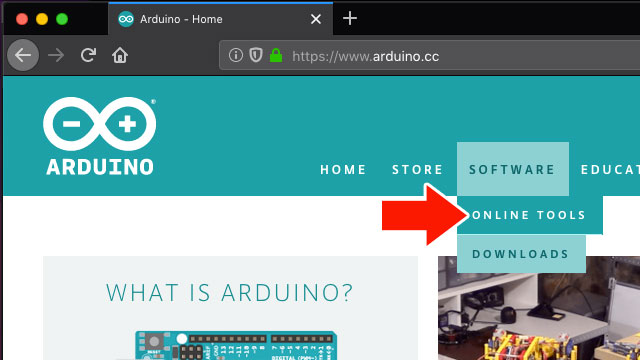 oppure direttamente seguendo il link: create.arduino.cc

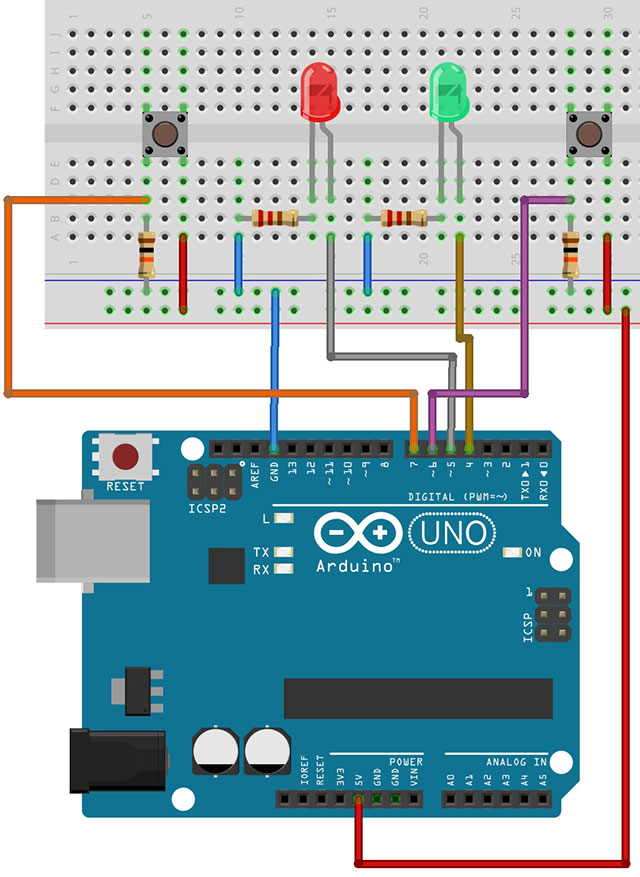
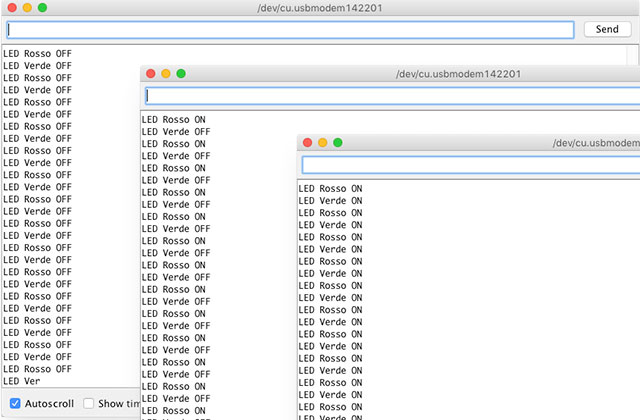
 Uno degli errori tipici che riscontro durante le correzioni degli esercizi dei miei studenti alle prime esperienze nell’uso dei microcontrollori, è quello di ritenere che su un pin non collegato a nulla vi sia la presenza di uno stato logico LOW, questo non è corretto. Viene definito floating (flottante) un pin di ingresso a cui non è collegato nulla, in questa condizione sul pin potrebbe essere presente qualsiasi stato.