Ricevo in questi giorni parecchie richieste di aiuto in merito alla proposta di formazione di base che sto condividendo con voi su questo sito, tutti mi chiedete di continuare a pubblicare 🙂 sto scrivendo proprio in queste ore ulteriori esercizi e nel brevissimo pubblicherò.
Ricevo anche richieste di aiuto in merito ai materiali da acquistare per iniziare le attività laboratoriali a scuola.
La scorsa settimana l’amico Maurizio Z. mi ha chiesto proprio una lista della spesa perché desidera realizzare nei prossimi mesi attività di coding in una sua 4′ elementare.
Cosa consiglierei per spendere poco e fare tantissimo?
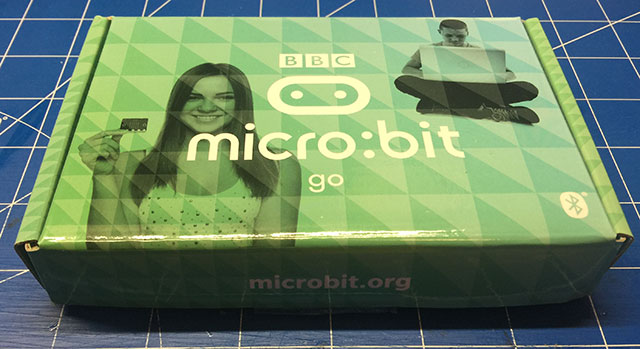
Consiglio l’acquisto del kit BBC micro:bit Go che trovate su diversi store, io ho acquistato direttamente su Amazon e acquisterei separatamente l’elettronica che serve per implementare le esercitazioni.
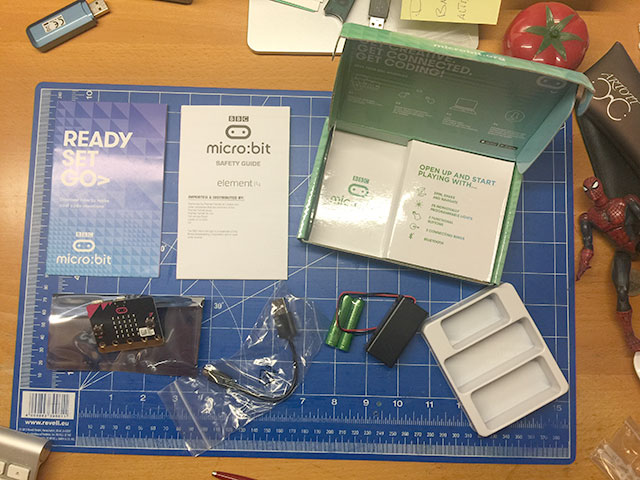
Cosa trovate nel kit BBC micro:bit Go?
BBC micro:bit
cavo USB
due batterie AAA
un porta batterie con connettore JFC da collegare alla scheda
Nelle scorse settimane, durante la presentazione del mio corso introduttivo sull’uso di micro:bit per fare coding a scuola, avevo anticipato che avrei concluso il corso con la presentazione di una piccolissima struttura robotica, a bassissimo costo, da utilizzare con BBC micro:bit.
Diversi colleghi mi hanno scritto manifestando la volontà di utilizzare micro:bit nelle loro classi, alcune persone mi hanno chiesto la possibilità di vedere subito il piccolo robot basato su micro:bit in modo da poterlo realizzare subito a scuola, ho quindi deciso di anticipare i tempi e rendere disponibile un breve tutorial sulla costruzione del robot fornendo anche i sorgenti per la stampa 3D.
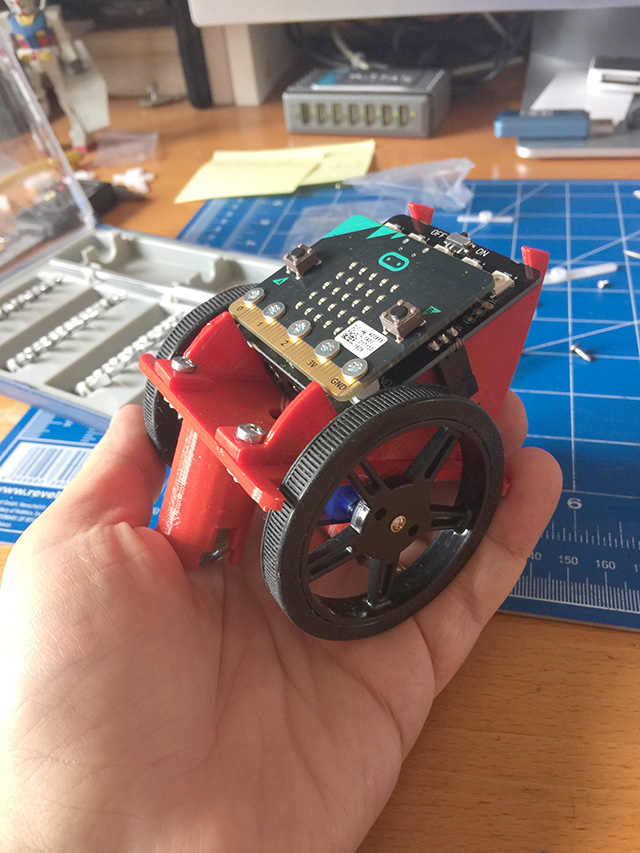
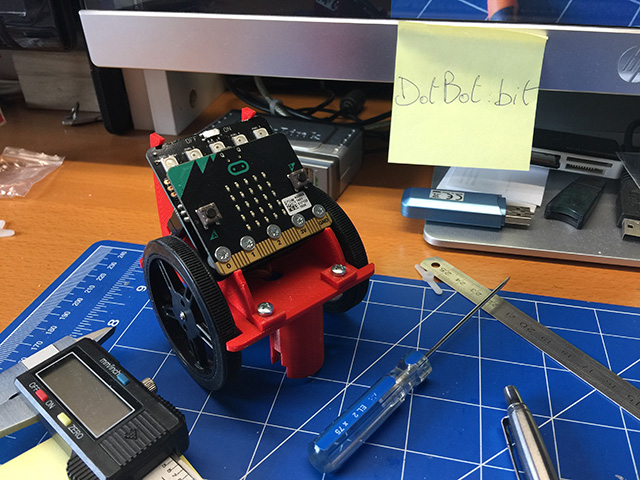
Vi presento DotBot:bit
Il risultato, in un paio di nottate passate a disegnare su carta, modellazione 3D rapida e prove di stampa, il risultato il seguente:
… e dopo l’approvazione da parte di mia figlia e mia moglie ho deciso di pubblicare tutorial e sorgenti 🙂
Durante la fase di progettazione mi sono imposto i seguenti obiettivi:
stampa in tempi brevissimi;
costi bassissimi
difficoltà di montaggio quasi nulla
dimensioni ridottissime
la struttura deve poter essere adattabile ad altre tipologie di schede: Arduino, RaspberryPi Zero W;
espandibile;
open hardware;
Le dimensioni sono contenutissime una base di 70×70 mm ed un’altezza che non supera i 90 mm.
Utilizzerò questo piccolo robottino durante i miei corsi a scuola per gli studenti e durante i momenti di formazione per i docenti.
Un primo momento sarà sicuramente durante un corso per docenti di scuola elementare e media a Moncalieri (To) il prossimo ottobre. Inoltre utilizzerò DotBot:bit durante la EU Code Week e in altri eventi programmati.
La stampa di tutte le parti, solo 3 elementi, richiede circa 1 ora e 40 minuti, ho usato per il primo prototipo del PLA rosso, con un layer di 0,3 mm ed un riempimento del 30%, il peso totale degli elementi stampati è di circa 36 grammi, quindi con 1 Kg di PLA potrete stampare un bel po’ di robot, circa 28 DotBot:bit 🙂
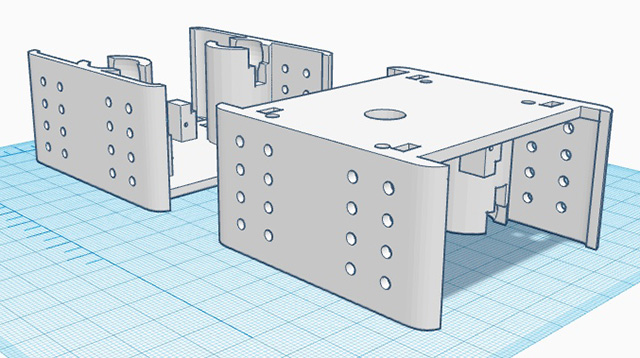
Ho accennato che la struttura è espandibile, infatti nell’immagine notate che i supporti per le schede sono bloccati da incastri e 4 viti, allo stesso modo potranno essere fissate basi adattate per schede Arduino e RaspberryPi Zero W che ho già disegnato, quindi liberi di poter operare con l’elettronica che si desidera in modo da avere uno strumento che possa essere utilizzato per ogni grado di istruzione, dalle elementari alle superiori.
E se voglio aggiungere sensori o altra elettronica?
Anche in questo caso le parti che ho prototipato si sviluppano in altezza, a layer, ma di questo ve ne parlerò più avanti, vi mostro solamente una bozza di una versione che permette di utilizzare le parti frontali per avvitare altri elementi (sensori ad ultrasuoni, finecorsa, ecc…)
In questa lezione vedremo come costruire un programma che permette di visualizzare sulla matrice di LED la frase “Salve mondo!” impareremo inoltre come caricare sulla scheda il programma realizzato.
Di cosa avete bisogno
n.1 BBC micro:bit
n.1 Micro USB
n.1 Computer o tablet
n.2 x Batterie AAA ed un contenitore per le batterie (opzionale perché la scheda potrà essere alimentata direttamente anche via USB)
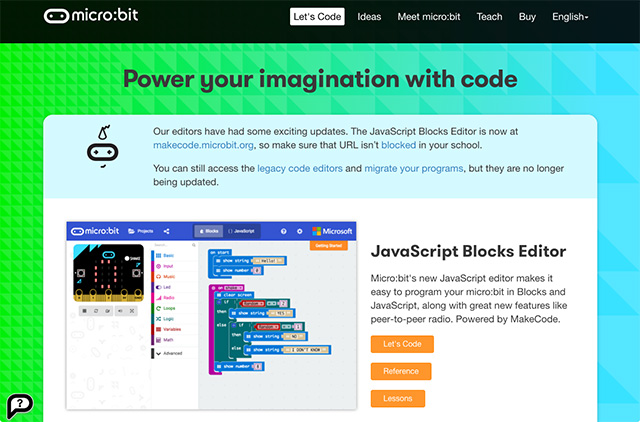
Per questo tutorial ci concentreremo sul JavaScript Blocks Editor.
Partiamo…
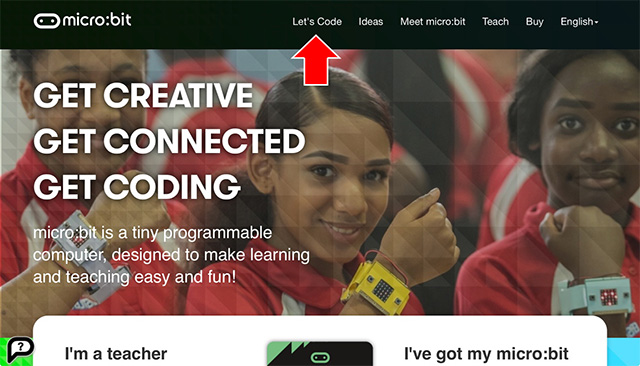
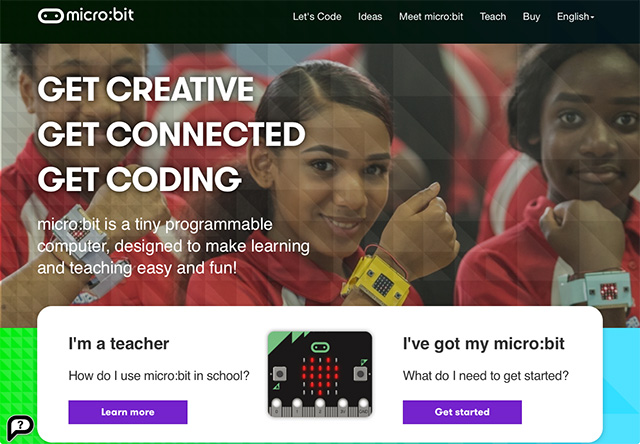
Un click su Let’s Code per incominciare a programmare.
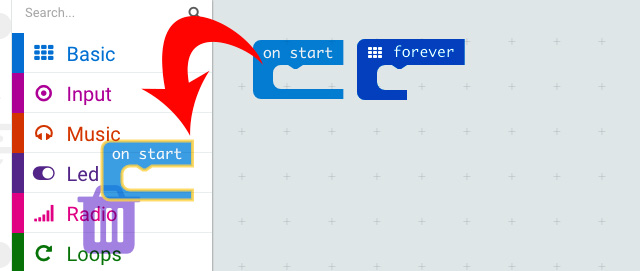
Dall’area di programmazione cancellate l’istruzioni “on start” che non servirà in questo esercizio:
Selezioniamo dalla sezione “Basic” l’istruzione “show string Hello!” e trascinatela nell’area di programmazione all’interno dell’istruzione “forever”.
Nel momento di calma lavorativa estiva ho deciso di realizzare un corso introduttivo in 10 lezioni sull’uso del BBC micro:bit che utilizzerò con i mie allievi delle classi prime (superiore) nei prossimi mesi. Il corso è da intendersi introduttivo e se desiderate, come accade per qualsiasi contenuto che pubblico su questo sito, usate liberamente questi appunti secondo le vostre necessità, spero che questo lavoro possa essere utile.
Tutte le lezioni sono già impostate le pubblicherò a distanza di circa di 2 o 3 giorni salvo imprevisti o impegni didattici.
BBC micro:bit è un piccolissimo microcontrollore che può essere utilizzato per una grande varietà di progetti a livello didattico per svolgere attività laboratori di Coding, ad esempio per sperimentazioni sulla creazione di giochi, robot, strumenti musicali, oggetti indossabili e molto altro. La versatilità e la semplicità d’uso, unita ad una buona dose di fantasia da parte dei vostri studenti permetterà di creare attività laboratoriali che possono anche avere una forte interazione con il mondo fisico.
La distribuzione del BBC micro:bit iniziò nel 2016, venne regalata a tutti gli studenti dell’Inghilterra e nel 2017 la scheda e stata resa disponibile per la vendita in: Finlandia, Francia, Germania, Inghilterra, Italia, Olanda, Svezia e nel breve la distribuzione verrà estesa a molti altri paesi.
Ho avuto la fortuna di acquistare la scheda diversi mesi fa, non appena venne resa disponibile in Italia, ne ho valutato prestazioni e modalità di utilizzo a scuola, ma le avventure robotiche con DotBot hanno rallentato la produzione delle lezioni destinate agli studenti, riprendo con questo post la realizzazione di appunti dedicati al micro:bit.
Oltre alle 10 lezioni introduttive ho sviluppato ulteriori lezioni in cui spiego come realizzare dispositivi IoT e diverse applicazioni robotiche.
Probabilmente il tutto diventerà una buona raccolta di dispense ed esercitazioni, forse un libro open, ma i pensieri e i progetti corrono veloci e tutto potrà cambiare 🙂 nel mentre tra un pensiero e l’altro inizio a scrivere ciò che ho sperimentato nei mesi passati.
Per chi fosse interessato da ottobre ripartirà un ciclo di miei Webinar ed ho intenzione di svilupparne uno dedicato all’uso BBC micro:bit per fare Coding a scuola.
La versatilità del micro:bit permette di impostare lezioni sul Coding sia per il primo che per il secondo ciclo di studi del nostro ordinamento scolastico.
Per rendere il percorso accessibile alla maggior parte dei colleghi e studenti ho cercato di ridurre al minimo i concetti di elettronica, mentre ogni concetto informatico è spiegato con disegni e schemi, in questo modo le lezioni potranno essere utilizzate per ogni livello di scuola ed espanse a piacimento da docenti ed allievi.
Durante questa prima parte del corso useremo come ambiente di programmazione il Microsoft Block Editor che permette la creazione di codice unendo blocchi funzionali, così come accade con Scratch o Blockly. L’intera programmazione avviene on-line all’interno di una pagina web, inoltre non sarà necessario installare nessuna driver sul vostro computer.
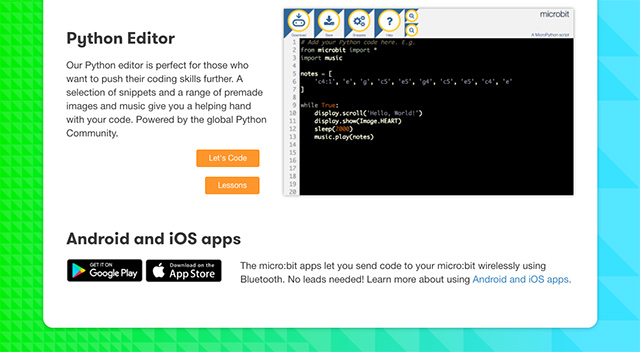
Nei corsi successivi mostrerò anche come realizzare progetti in JavaScript, Python e Microsoft Touch Develop.
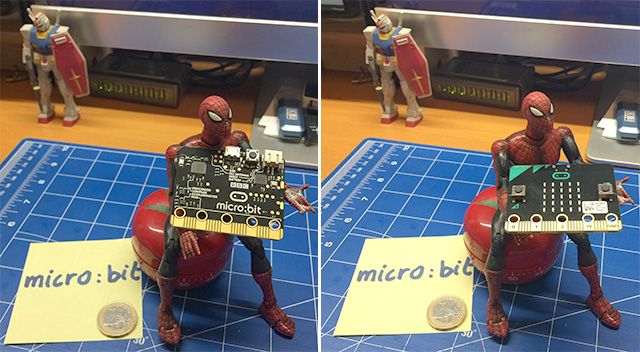
Micro:bit è una scheda elettronica che per alcune funzionalità ricorda una scheda Arduino. Sulla scheda troviamo un microcontrollore a 32 bit, il “cervello” che governa l’intero dispositivo, inoltre sono presenti: un magnetometro (bussola elettronica), modulo Bluetooth, sensore di movimento (accelerometro), sensore di temperatura, uscite ed ingressi analogiche e digitali, due pulsanti, un pulsante di reset, una matrice di 25 LED.
Ma perché utilizzare micro:bit a scuola?
Mi è stato chiesto:
“Michele ma tu che ti occupi di didattica con Arduino da anni perché vuoi usare micro:bit?”
Prima di ogni cosa sono un insegnante è uno dei miei obiettivi è trovare soluzioni efficaci che mi permettono di costruire una didattica anche personalizzata, soprattutto in presenza di necessità specifiche dello studente, Arduino mi ha permesso di fare tantissimo e continuerò ad usarlo, BBC micro:bit è uno strumento in più specificatamente progettato per fare formazione (Coding) a scuola con bambini dai 7 ai 13 anni.
Micro:bit ha un costo relativamente basso, dispone a bordo di sensori sufficienti per svolgere molte attività interessanti, la gestione dei sensori avviene mediante istruzioni semplici, inoltre le competenze elettroniche che bisogna avere sono molto molto molto basse ed inoltre può essere programmato in diverse modalità tutte semplici.
Durante un mio recente corso presso l’Università di Padova ho spiegato come installare e creare librerie in Arduino utilizzando le informazioni che scrissi tempo fa nel tutorial: Arduino lezione 08: display a 7 segmenti e creazione di librerie
aggiungo a quanto già scritto alcuni approfondimenti e precisazioni che credo possano essere utili per chi incomincia ad utilizzare Arduino.
Esistono due modi per installare una libreria in Arduino:
Modo 1
Dalla versione 1.0.5 in avanti è possibile linstallazione automatica delle librerie allinterno della cartella sketchbook.
La posizione esatta della cartella libraries è funzione del sistema operativo. Tipicamente la libreria è costituita da un gruppo di file compressi in formato .zip da importare dal menù principale.
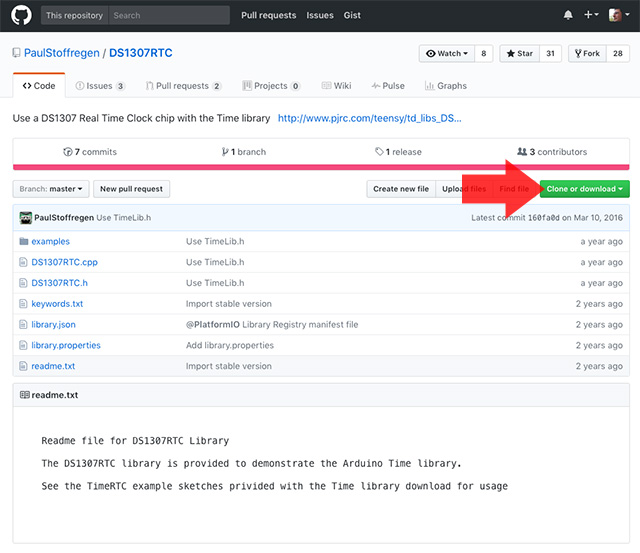
A titolo di esempio supponiamo di voler installare la libreria per la gestione del Real Time Clock DS1307 dal sito PJRC e installiamola importandola come file .zip
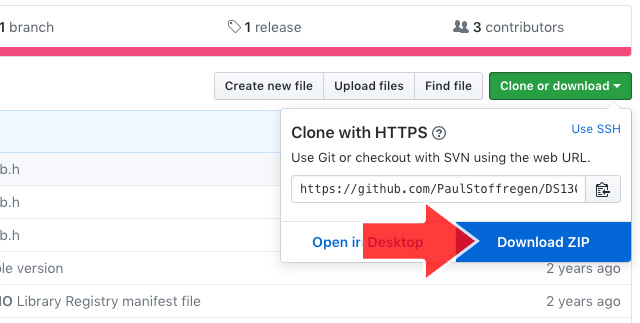
Sul sito indicato prelevate il file facendo click sul link che vi indica lultima versione, così come riportato nellimmagine che segue, sarete reindirizzati sul sito GitHub da cui potrete prelevare lintera libreria.
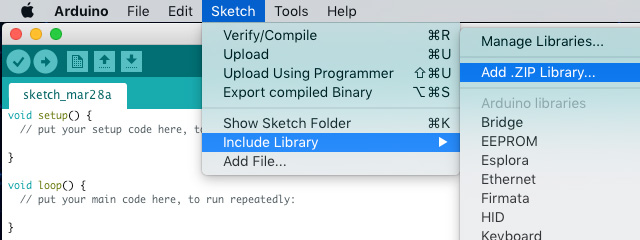
Importare il file .ZIP attraverso il menù:
Sketch -> Include Library -> Add .ZIP Library…
Selezionate la cartella o il file .zip che contiene tutti i file che costituiscono la libreria.
Dopo linstallazione è necessario riavviare lIDE.