Archivi categoria: i miei allievi

5 min al giorno di sperimentazione con M5Stack mini – Sensore TOF

Buoni propositi: utilizzare 5 minuti della mia giornata di lavoro per sperimentare alcuni utilizzi di M5Stick Mini, ma anche per sollecitare la curiosità e voglia di sperimentazione da parte dei miei studenti… pillole tecnologiche 🙂
Recentemente ho acquistato un sensore ToF (Time of Flight: tempo di volo) VL53L0X con connettore GROVE per effettuare misure precise sulla della distanza di ostacoli con M5Stick mini.
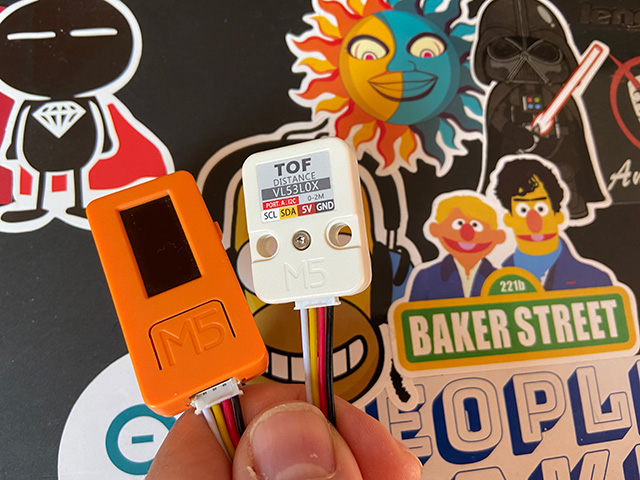
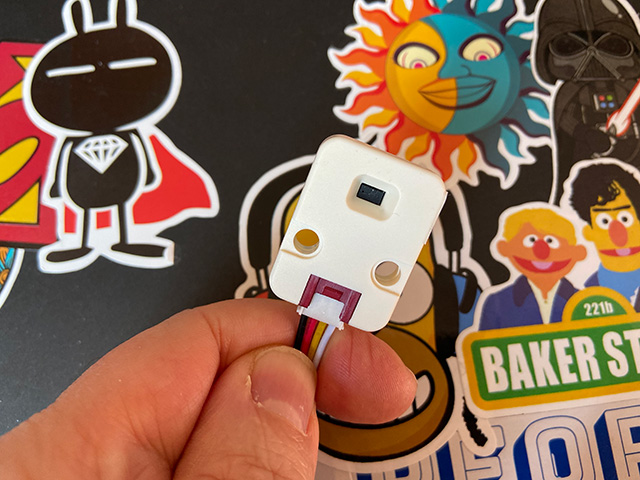
Un sensore ToF effettua un conteggio del tempo totale di volo dei fotoni dal momento in cui vengono emessi da un piccolissimo raggio laser al momento in cui viene rilevata la riflessione su un fotodiodo collocato sul sensore.
In generale il tempo di volo (spesso indicato con TOF, dall’inglese Time Of Flight) indica la misura del tempo impiegato da un oggetto, una particella o un’onda (elettromagnetica, acustica, elettromagnetica o di altro tipo) per percorrere una certa distanza in un mezzo determinato. (fonte: Wikipedia)
Il sensore è in grado di fornire una misura molto precisa della distanza, indipendentemente dalla riflettanza della superficie incidente.
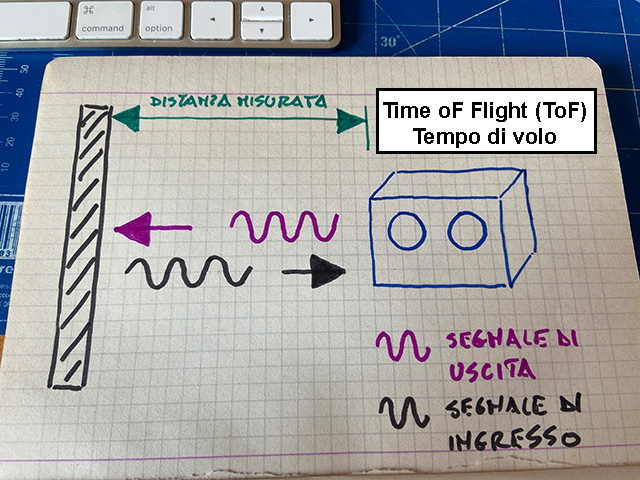
Il sensore ToF di cui dispongo è un VL53L0X che incorporato un emettitore Laser VCSEL ed un fotodiodiodo ricevitore SPAD. Il laser è in grado di emettere impulsi a 940 nm (prossimi al campo infrarosso). Il fotodiodiodo SPAD è estremamente sensibile al singolo fotone e grazie alla schermatura di cui è costituito riceve soltanto la lunghezza d’onda di 940 nm del laser.

Il sensore che sto utilizzando sul mio M5Stick mini connesso in I2C, è in grado di misurare la distanza di oggetti dai 30mm a 800 mm, ma in commercio è possibile trovare sensori che sono in grado di misurare con precisione distanze fino a 2m. Campi di impiego: telecamere, macchine fotografiche, smartphone e sensoristica industriale.

L’integrato elettronico VL53L0 viene prodotto dalla ST Microelettronics, seguendo il link trovate maggiori informazioni tecniche.

Durante le nostre sperimentazioni elettroniche a scuola, spesso usiamo sensori basati sull’uso di un diodo LED emettitore di infrarossi ed un fotodiodi ad infrarossi ricevente  che sono influenzati dalla luce ambiente e dall’assorbimento della luce rilevata. Stessa cosa capita nel caso si utilizzi sensori ad ultrasuoni, dove la misura della distanza è fortemente dipendente dall’angolo di incidenza dell’onda ultrasonica e dalla fonoassobenza degli ostacoli di cui si vuole misurare la distanza.

Per maggiori informazioni sulle nozioni di base sull’utilizzo dei sensori ToF vi rimando al breve articolo di digikey dove oltre a presentare la tecnologia ToF, trovate dettagli interessanti su altre tecnologie utilizzate per la rilevazione della distanza degli ostacoli.
Nell’articolo si ripercorre la storia della sensistica per la misurazione degli ostacoli:

  • sensori di prossimità delle prime macchine fotografiche della Polaroid
  • sensori ad ultrasuoni come gli SR-HC04 che utilizziamo nelle sperimentazioni con Arduino
  • sensori ad infrarossi della Sharp
  • sensori ToF

Trovate il sensore ToF VL53L0X su schede che possono essere comodamente connessi in I2C ad Arduino a costi estremamente contenuti.

L’utilizzo del sensore ToF con M5Stick mini è estremamente semplice.

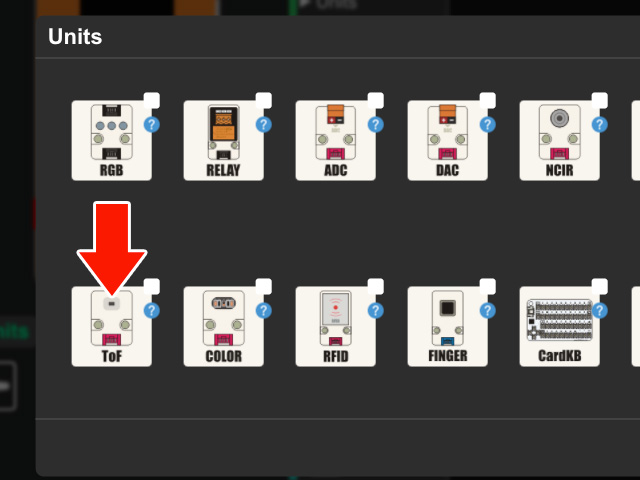
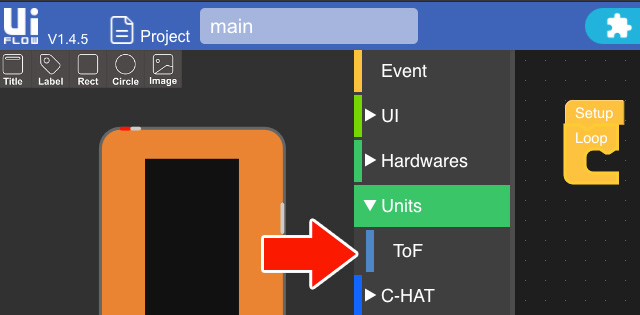
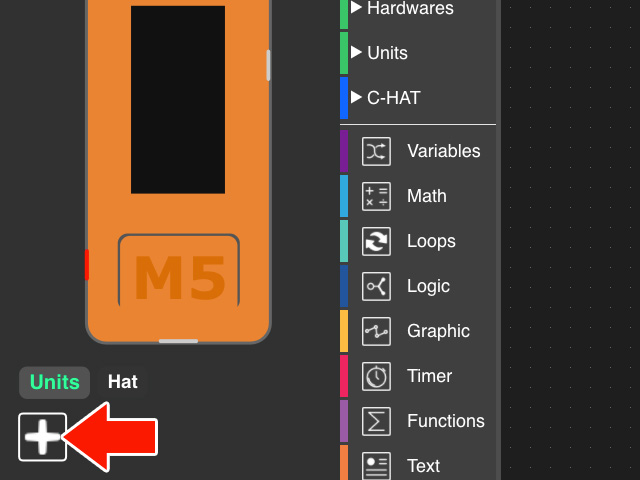
E’ sufficiente aggiungere tra i sensori disponibili il ToF, così come indicato nell’immagine che segue ed utilizzare così l’istruzione che permette di misurare la distanza dell’ostacolo.
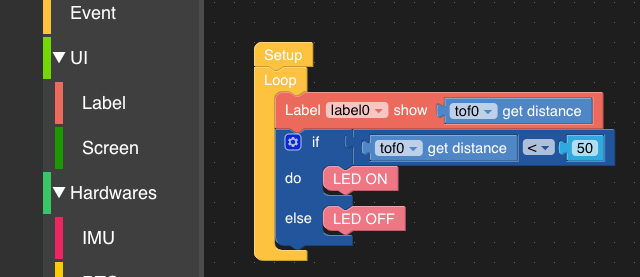
Nel programma indicato di seguito viene misurate la distanza dell’ostacolo è nel caso in cui la misura sia inferiore ai 50 mm viene acceso il LED rosso disposto sull’M5Stick mini.
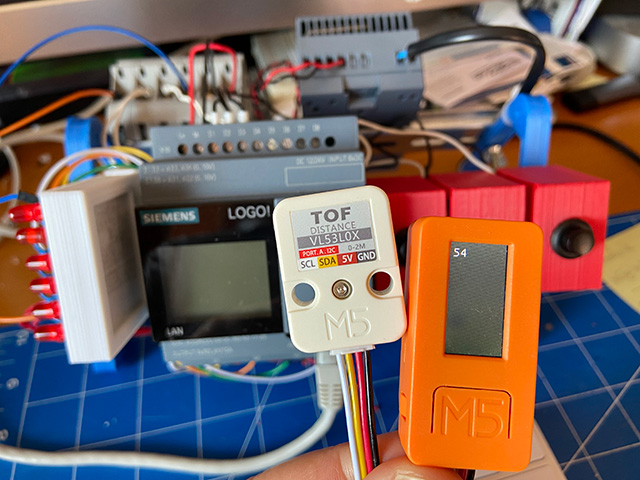
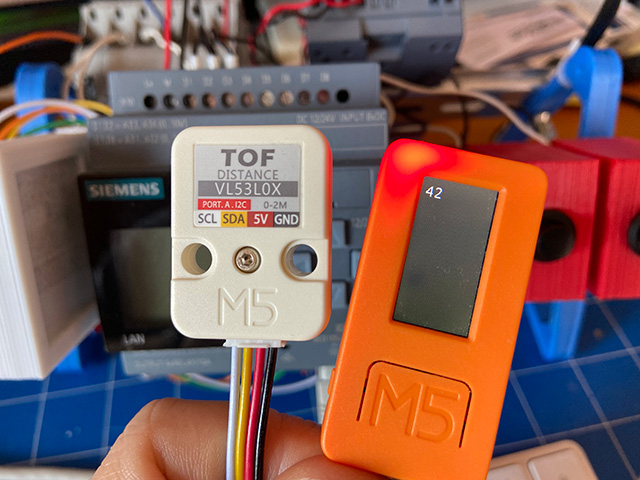
Ovviamente sviluppare ora un sistema per valutare il tempo necessario per lavarsi le mani, così come indicato nell’articolo: Arduino – Esercizio: Realizzare un timer per il lavaggio delle mani risulta semplicissimo.

Buona sperimentazione a tutti 🙂
Arduino – Esercizio: Realizzare un timer per il lavaggio delle mani

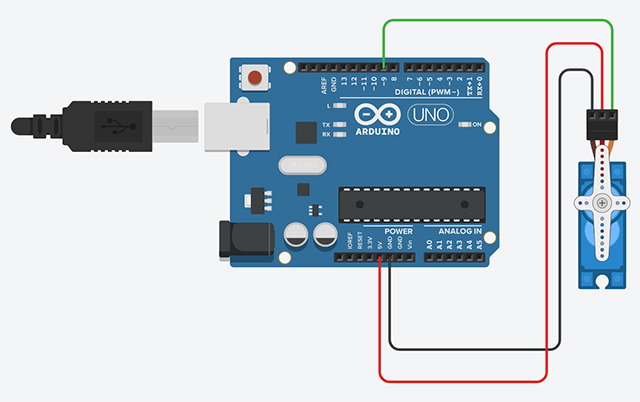
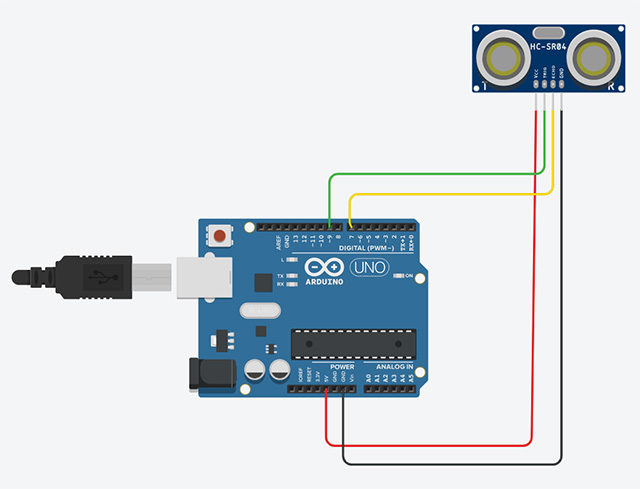
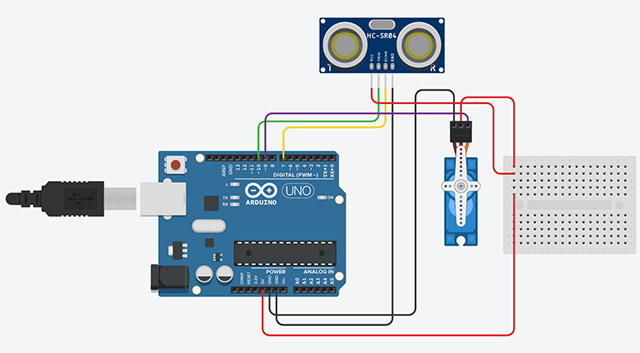
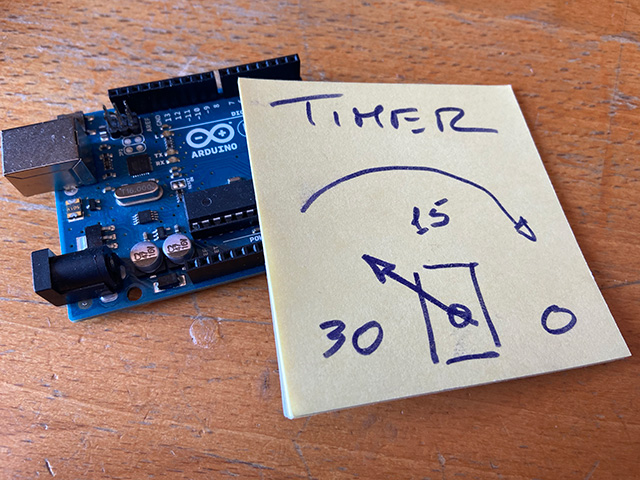
Di seguito mostro parte della soluzione agli esercizi assegnati ai miei studenti negli scorsi giorni in riferimento alla progettazione di un semplice dispositivo di automazione da collocare in bagno in prossimità del lavandino, in grado di rilevare ad una distanza minima fissata la presenza delle mani e l’avvio di un timer che mostra il trascorrere del tempo. L’indicazione del tempo che trascorre viene realizzata con un servomotore a cui dovrà poi essere fissata una lancetta e che mostra il trascorrere del tempo su una scala graduata. Il tempo di lavaggio viene fissato a 30 secondi. Sulla serial monitor dovrà essere indicato lo stato di avvio del sistema ed il tempo.

Soluzione

Controllo servomotore

// Prof. Maffucci Michele
// gestione servomotore

#include <Servo.h>

int pos = 0;

Servo mioServo;

// scrivere pos +=1 è la stessa cosa che scrivere pos = pos + 1

void setup()
{
  mioServo.attach(9);
}

void loop()
{
  // muove il servo da 0 a 180 gradi
  // con passi di 1 grado

 for (pos = 0; pos <= 180; pos += 1) {
    // viene detto al servo di posizionarsi
    // nella posizione inserita nella variabile 'pos'
    mioServo.write(pos);
    // attende 15 ms wait 15 ms
	// per far raggiungere il sevo la posizione
    delay(15); // attesa di 15 millisecondi
  }
  for (pos = 180; pos >= 0; pos -= 1) {
    // viene detto al servo di posizionarsi
    // nella posizione inserita nella variabile 'pos'
    mioServo.write(pos);
    // attende 15 ms wait 15 ms
	// per far raggiungere il sevo la posizione
    delay(15); // attesa di 15 millisecondi
  }
}

Controllo sensore ultrasuoni

// Prof. Maffucci Michele
// Impostazione sensore ultrasuoni

// distanza minima dell'ostacolo (in cm)

const int distanzaMinima = 20;
int misuraDistanza = 0;

long durata;          // durata dell'impulso
long distanza;        // distanza dell'oggetto
int pin_segnale = 7;  // pin Arduino a cui è collegato il sensore SR04
int pin_trig = 10;    // pin Arduino a cui è collegato il sensore SR04


void setup()
{
    Serial.begin(9600);
	pinMode(pin_trig, OUTPUT);
  	pinMode(pin_segnale, INPUT);
  	Serial.println("Sensore ad ultrasuini");
}

void loop()
{
  Serial.print("Distanza ostacolo: ");
  Serial.println(distanzaOstacolo());
  delay(100);
}

// rilevazione distanza ostacolo

// misura la distanza dell'ostacolo
long distanzaOstacolo()
{
  digitalWrite(pin_trig, LOW);
  delayMicroseconds(2);
  digitalWrite(pin_trig, HIGH);
  delayMicroseconds(10);
  digitalWrite(pin_trig, LOW);
  durata = pulseIn(pin_segnale, HIGH);
  distanza = (durata / 2) / 29.1;
  delay(100);
  return distanza;
}

Timer lavaggio mani

// Prof. Maffucci Michele
// realizzazione di un timer
// per il lavaggio delle mani
// in un tempo di 30 secondi

#include <Servo.h>

// Impostazione servomotore
int pos = 0;

Servo mioServo;

// Impostazione sensore ultrasuoni

// distanza minima dell'ostacolo (in cm)

const int distanzaOstacolo = 20;
int misuraDistanza = 0;

long durata;          // durata dell'impulso
long distanza;        // distanza dell'oggetto
int pin_echo = 7;     // pin Arduino a cui è collegato il sensore SR04
int pin_trig = 10;    // pin Arduino a cui è collegato il sensore SR04

void setup() {
    Serial.begin(9600);
    mioServo.attach(9);
	pinMode(pin_trig, OUTPUT);
  	pinMode(pin_echo, INPUT);

// Posizionamento iniziale del servo

  mioServo.write(180);
  delay(500);
  mioServo.write(0);
  delay(500);
  mioServo.write(180);

// Avvio alla partenza

  Serial.println("Avvio programma lavaggio mani");
}

void loop() {

  // Se la distanza delle mani dal rubinetto è
  // inferiore alla distanzaOstacolo si avvia il timer

    if (misuraDistanzaOstacolo() < distanzaOstacolo) {
    	contoAllaRovesciaServo();
  }
  delay(100);
}


// Conto alla rovescia
// sposta il servo di 6 gradi ogni secondo

void contoAllaRovesciaServo() {
  Serial.println("Conto alla rovescia: ");
  int passi = 30;

  for (int i = passi; i >= 0; i--) {

    mioServo.write(i * 6);
    delay(1000);
    Serial.print(i);
    Serial.println(" sec");

  }

  // azzeramento del servo.
  // Le mani sono pulite
  mioServo.write(180);
  delay(500);
}

// misura la distanza dell'ostacolo
long misuraDistanzaOstacolo()
{
  digitalWrite(pin_trig, LOW);
  delayMicroseconds(2);
  digitalWrite(pin_trig, HIGH);
  delayMicroseconds(10);
  digitalWrite(pin_trig, LOW);
  durata = pulseIn(pin_echo, HIGH);
  distanza = (durata / 2) / 29.1;
  delay(100);
  return distanza;
}

Esercizio 1

Modificare lo sketch precedente aggiungendo due LED, verde e rosso. Lo stato di riposo, timer non funzionante, deve essere indicato dal LED verde acceso e Led rosso spento, mentre lo stato di funzionamento del timer deve essere evidenziato dal LED verde spento e LED rosso acceso.

Esercizio 2

Modificare lo sketch precedente aggiungendo due LED, verde e rosso e un buzzer. Lo stato di riposo, timer non funzionante, deve essere indicato dal LED verde acceso e Led rosso spento, all’avvio del timer il buzzer deve emettere una nota ad una frequenza fissata per un tempo di  1 secondo. Lo stato di funzionamento del timer deve essere evidenziato dal LED verde spento e LED rosso acceso, allo scadere del tempo di lavaggio deve essere emessa una nota di durata 1 secondo ad una frequenza diversa dalla nota di avvio.

Esercizio 3

Realizzare l’esercizio 2 con le medesime caratteristiche e componenti, però sostituendo il servomotore usato come indicatore, con un display LCD 16×2 che indichi il trascorrere del tempo.

Buon lavoro 🙂

Errori comuni nell’uso di Arduino – inizializzazione di più variabili

La tentazione di risparmiare linee di codice è sempre in agguato e tentare di inizializzare più variabili su una sola riga è forte, però alcune volte ciò che intendiamo fare non corrisponde a ciò che correttamente intende il compilatore.

Con la scrittura:

int x, y, z = 67;

non viene assegnato il valore 67 ad ogni singola variabile, ma solamente la variabile z viene inizializzata a 67.

L’errore quindi non risiede nella scrittura, il compilatore non restituirà errore, ma nel modo in cui il programmatore intende l’assegnamento credendo che tutte le variabili vengano inizializzate a 67.

La scrittura

int x = 67, y = 67, z = 67;

permette l’assegnamento del valore 67 ad ogni singola variabile. Si ricordi di separare ogni assegnamento da una virgola, ciò accade solo e soltanto se si indicano tipo e assegnamento su stessa linea.

Per l’assegnamento di valori diversi scriveremo:

int x = 99, y = 3, z = 67;

Io in genere preferisco una scrittura di questo tipo:

int x = 99;
int y = 3;
int z = 67;

che permette di visualizzare meglio le variabili utilizzate, non favorisce fraintendimenti nell’assegnamento e permette inoltre di scrivere chiaramente un commento a lato di ogni assegnamento.

Esercizio (semplice semplice 🙂 ) per i miei studenti:

Realizzare uno sketch che dimostra quanto esposto in questo post.

Buon Coding 🙂

Errori comuni nell’uso di Arduino – dimenticare il punto e virgola dopo il return

Errore:

if (contatore < 60)
    return    // manca il punto e virgola
contatore = contatore + 1;

Il codice sopra viene compilato come se fosse:

if (contatore < 60)
return contatore = contatore + 1;

Si ricorda che dopo un return incondizionato il codice che segue non verrà mai eseguito.

Ad esempio:

contatore = contatore + 1;
return contatore;
contatore = 10; // questa linea di codice non verrà mai eseguita

Esercizio (semplice semplice 🙂 ) per i miei studenti di terza:

Realizzare due sketch che accettano un input numerico intero da tastiera (sulla Serial Monitor) che dimostrano le due situazioni esposte nella spiegazione precedente.

Problemi nella condivisione di un progetto con Tinkercad Circuits

Mi è stato recentemente segnalato che vi sono alcuni problemi nella condivisione di un progetto con Tinkercad Circuit. In realtà non si tratta di un problema tecnico, ma di una impostazione da abilitare per consentire l’editing del circuito anche da parte di altre persone.

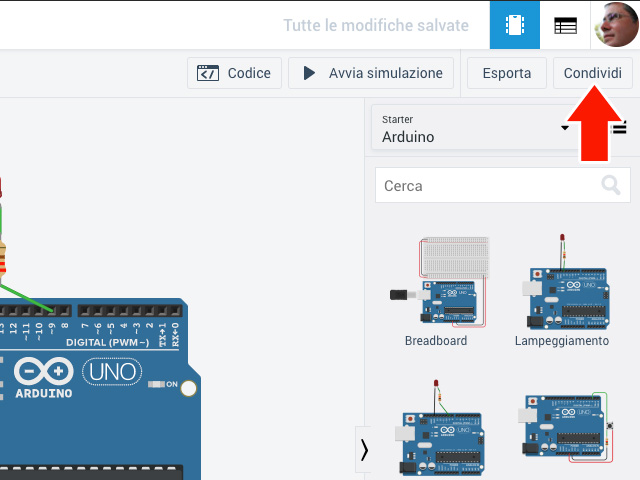
La modalità di condivisone di un progetto avviene facendo click su “Condividi”:

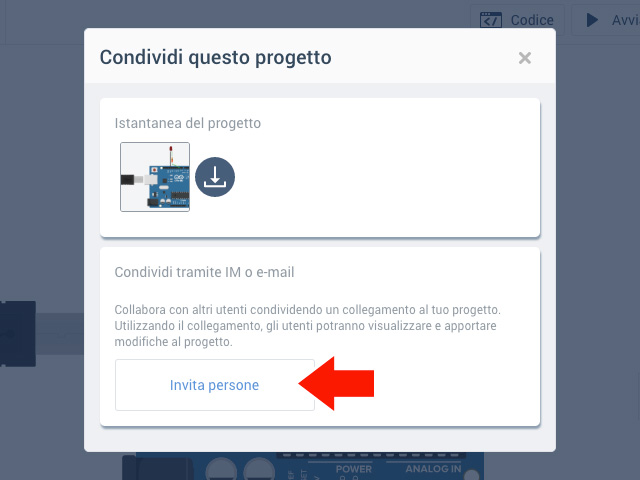
successivamente bisognerà copiare il link e condividerlo con chi si desidera.

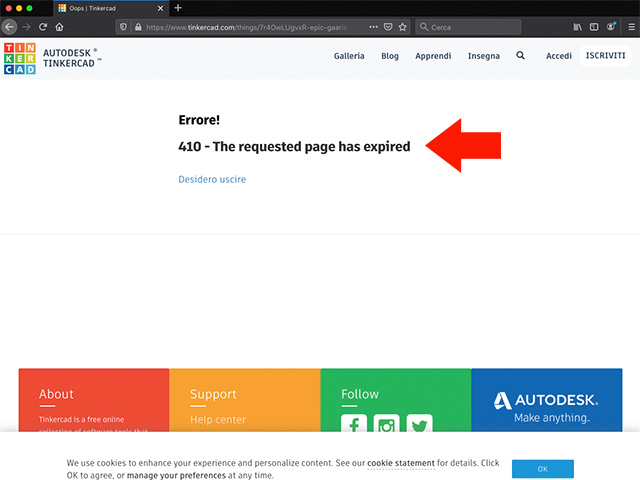
L’utente che riceve il link potrebbe trovarsi in questa situazione:

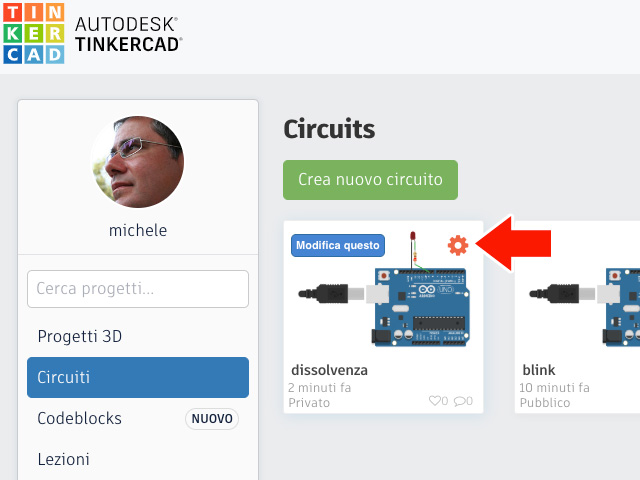
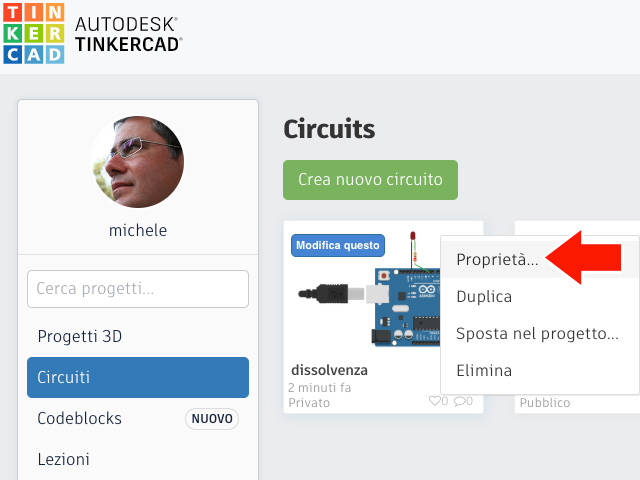
Ciò potrebbe accadere perché non è stata modificata la privacy del progetto. E’ indispensabile impostare la modalità di condivisione dalle impostazioni del progetto nella home page dei progetti Circuits. Posizionandosi sul singolo progetto apparirà in alto a destra l’icona di un ingranaggio, un click sull’icona apre un menù:

Selezionare “Proprietà”

Individuare la sezione “Privacy”

Nella sezione Privacy modificare l’impostazione da “Privato” a “Pubblico” e successivamente fate click su “Salva modifiche”:

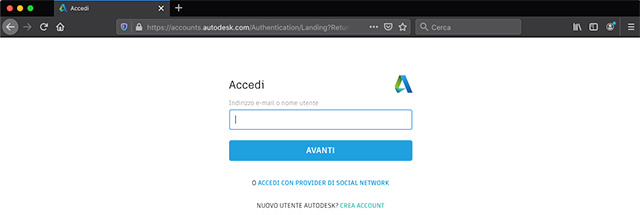
Utilizzando il link di condivisione, così come indicato ad inizio tutorial, l’utente sarà automaticamente reindirizzato sulla pagina di login di Tinkercad e accedendo verrà aperto immediatamente il progetto:

Buon Making a tutti 🙂