Archivi categoria: i miei allievi

Modular jumper wire holder


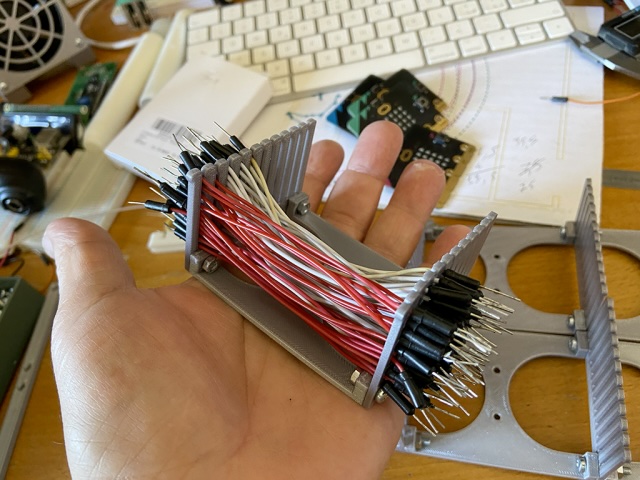
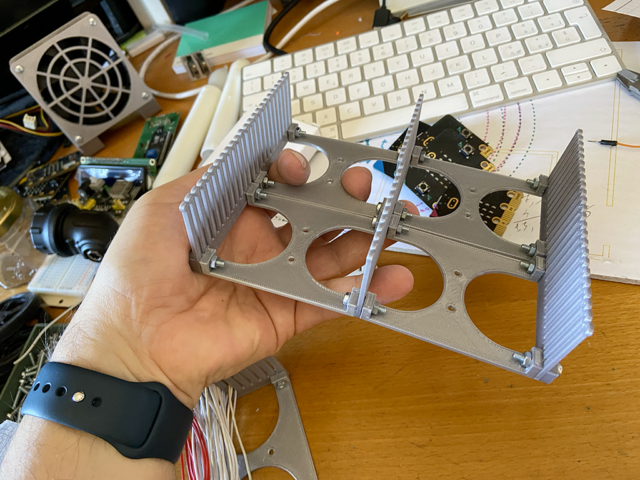
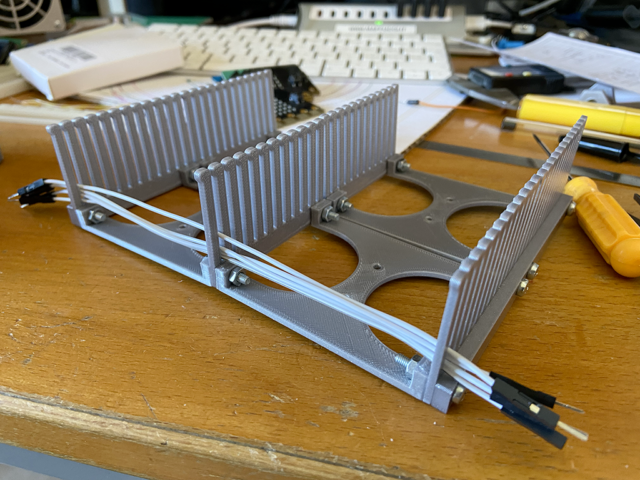
Quanti di voi perdono tempo nel cercare il filo giusto, del colore giusto per svolgere le sperimentazioni di elettronica? Mantenere ordine in laboratorio è fondamentale, gran parte del mio tempo di lavoro viene perso nel cercare e nel sistemare i jumper 🙂 pertanto in questa settimana, nelle pause tra uno scrutinio e l’altro ho realizzato una struttura modulare espandibile quanto si vuole per ospitare ogni tipo di jumper. Ho pensato di aggiungere alcuni fori sulla base dei supporti in modo che il tutto possa essere fissato su una base trasportabile.

P.S. fate attenzione alla modalità con cui inserite i dadi M3 (guardate le fotografie).

Vi condivido su Thingiverse i file sorgenti, spero che questo lavoro possa essere utile anche ad altri.

Di seguito alcune immagini e video che mostrano la struttura modulare.

Buon Making a tutti.

CoolTerm – Alternative alla Serial Monitor di Arduino

La comunicazione seriale viene usata in moltissimi dispositivi elettronici che utilizziamo ogni giorno. Rispetto alla comunicazione parallela (4, 8 o 64-bit), la comunicazione seriale è utilizzata spesso nei sistemi embedded a causa del basso costo e della trasmissione efficace nelle lunghe distanze.
Per chi opera con Arduino, sa che l’uso della Serial Monitor è necessario per la lettura di dati inviati serialemente tra Arduino ed il computer con altri dispositivi elettronici, ad esempio l’invio sulla Serial Monitor dei valori di temperatura rilevata da un sensore di temperatura connesso ad Arduino.

La comunicazione seriale è inoltre uno strumento utilissimo per effettuare il debug, ovvero inviare dei messaggi sulla seriale per l’utente al fine di rilevare errori o mettere in evidenza i passi di esecuzione di un programma o lo stato di un sistema.

I dati inviati da Arduino al Computer o viceversa possono essere visualizzati sul monitor del computer (attraverso la finestra della Serial Monitor) o su altri dispositivi come ad esempio un display LCD connesso ad Arduino.

Ho mostrato più volte in precedenti lezioni l’uso dei comandi seriali: Serial.begin(), Serial.print(), Serial.read() e l’utilizzo della Serial Plotter che permette di visualizzare il grafico su piano cartesiano dei dati seriali trasmessi da Arduino.

Sicuramente anche voi, nell’uso costante della Serial Monitor, avrete notato i limiti dello strumento, come esempio l’impossibilità del salvataggio dei dati inviati ad un file di log.
E’ utile quindi considerare l’uso di un terminale alternativo che offra maggiori funzionalità rispetto alla Serial Monitor, come ad esempio visualizzare:

  • i caratteri di controllo;
  • i dati in formato testo o binario o entrambi;
  • salvare i dati rilevati in un file di log.

Tra i molti software disponibili il mio consiglio va a CoolTerM, un terminale user-friendly estremamente utile.
CoolTerM viene distribuito con licenza freeware / donationware sviluppato da Roger Meier ed è disponibile per dispositivi Windows, Mac, Linux.

Come si usa CoolTerM per rilevare dati che provengono da Arduino.

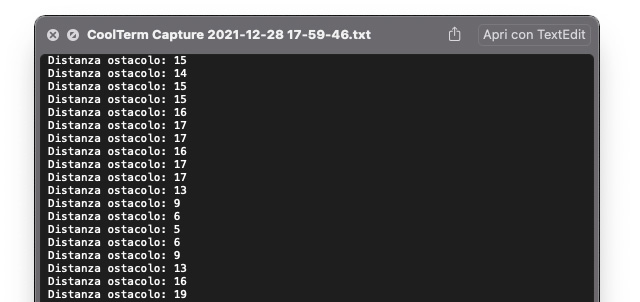
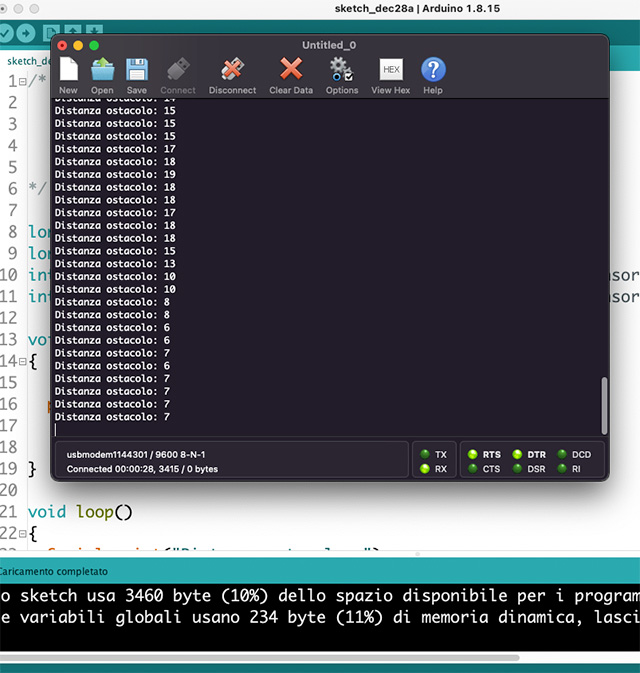
A titolo di esempio sfruttiamo quanto già svolto in passato, visualizzimo su CoolTerM la distanza di un ostacolo rilevato da un sensore ad ultrasuoni.
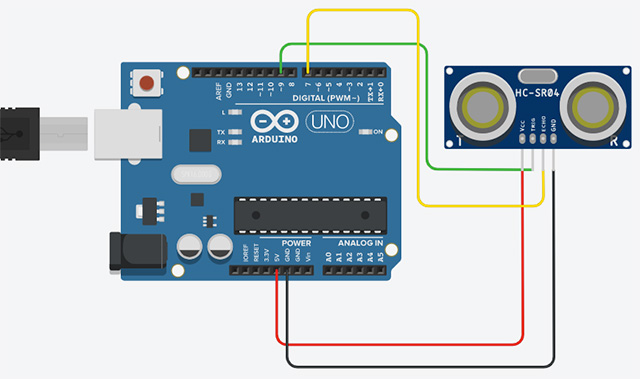
Prendiamo come riferimento lo sketch che segue, tratto da una mia lezione sull’uso del sensore ad ultrasuoni per un kit robotico, nello stesso post trovate la teoria di funzionamento del sensore HC-SR04.
/* Prof. Maffucci Michele

   Utilizzo del sensore ultrasuoni HC-SR04
   Misura della distanza di un ostacolo

*/

long durata;          // durata dell'impulso
long distanza;        // distanza dell'oggetto
int pin_echo = 7;     // pin Arduino a cui è collegato il sensore SR04
int pin_trig = 9;     // pin Arduino a cui è collegato il sensore SR04

void setup()
{
    Serial.begin(9600);
	pinMode(pin_trig, OUTPUT);
  	pinMode(pin_echo, INPUT);
  	Serial.println("Sensore ad ultrasuini");
}

void loop()
{
  Serial.print("Distanza ostacolo: ");
  Serial.println(distanzaOstacolo());
  delay(100);
}

// rilevazione distanza ostacolo

// misura la distanza dell'ostacolo
long distanzaOstacolo()
{
  digitalWrite(pin_trig, LOW);
  delayMicroseconds(2);
  digitalWrite(pin_trig, HIGH);
  delayMicroseconds(10);
  digitalWrite(pin_trig, LOW);
  durata = pulseIn(pin_echo, HIGH);
  distanza = (durata / 2.0) / 29.1;
  delay(100);
  return distanza;
}

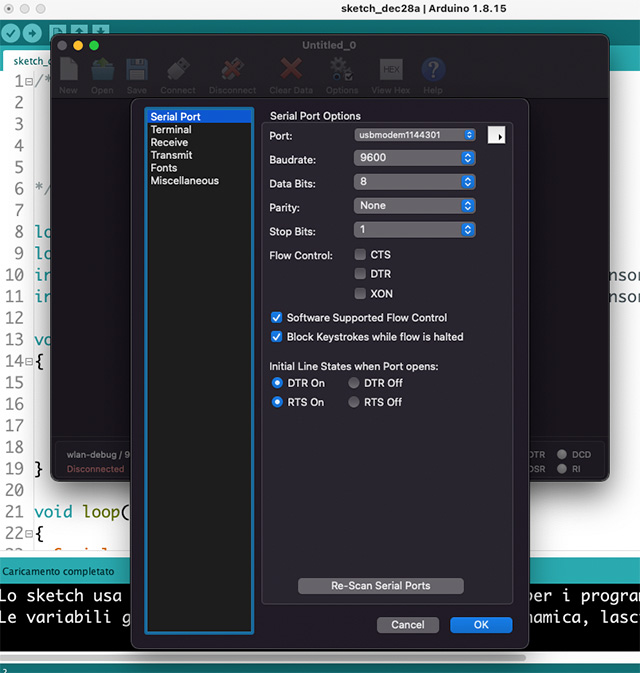
Con Arduino connesso al computer aprire CoolTerM e selezionare “Options”, da quì impostare la porta a cui è connessa la scheda e la velocità di connessione a 9600, una velocità diversa non permetterà una lettura corretta dei dati.
Torna alla schermata principale fate clic su “Connect”, ciò permetterà di avviare la trasmissione dei dati tra Arduino e il computer e i dati inizieranno ad apparire.
Quando desiderate interrompere la trasmissione ovviamente farete clic su “Disconnetti”.
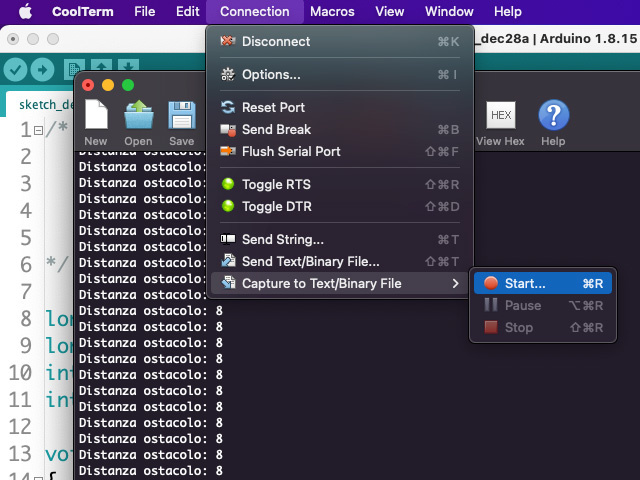
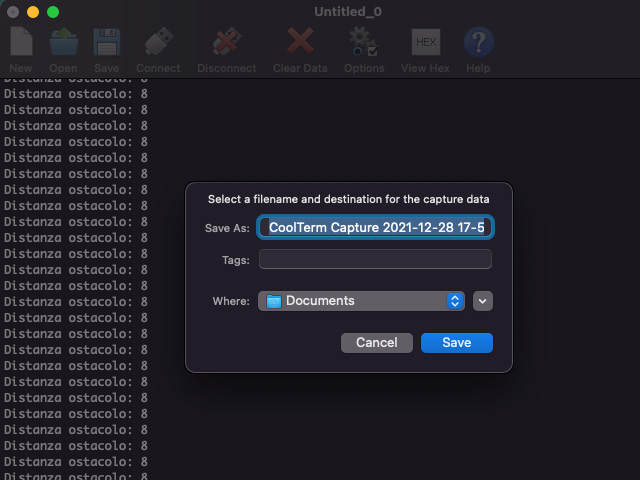
E’ spesso utile analizzare i dati raccolti, in tal caso selezionate: Connection > Capture to Text/Binary File > Start ciò permetterà di salvare i vostri dati in un file TXT che potrà poi essere analizzato ad esempio con un foglio di calcolo.
CoolTerM offre ulteriori funzionalità molto utili:

  • se disponibile è possibile connettere più porte seriali concorrenti;
  • visualizzazione dei dati in formato semplice o esadecimale (HEX);
  • salvataggio e caricamento delle opzioni di connessione;
  • gestione dei caratteri speciali;
  • scripting;
  • eco locale di dati trasmessi / ricevuti;

Buon Making a tutti 🙂

Esercitazioni di base di Arduino – visualizzazione luminosità LED mediante una barra di avanzamento su display 16×2


Continuo nell’aggiornamento delle esercitazioni di base per gli studenti di 3′ dell’ITIS (Elettronica ed Automazione) e per gli utenti che iniziano con Arduino.
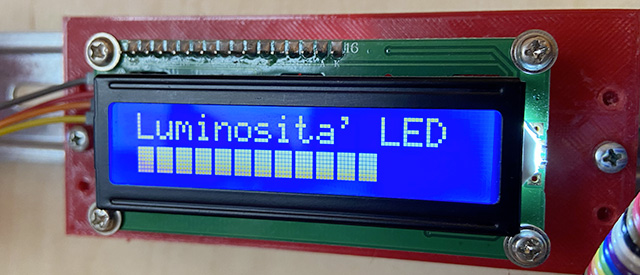
Utilizzeremo un display LCD 16×2 di tipo I2C su cui visualizzeremo mediante una barra di avanzamento, la quantità di luminosità impostata per il LED, mediante un potenziometro.

Per la gestione di un display LCD di tipo I2C rimando alla mia lezione: Utilizzo dell’LCD 16×2 Hitachi HD44780 1602 con modulo I2C PCF8574T.

Per la creazione di caratteri personalizzati rimando alla mia lezione: Disegnare caratteri personalizzati con Arduino per un LCD 16×2.

Lista componenti

  • N.1 Arduino UNO
  • N.1 Breadboard
  • N.1 LCD 16×2 I2C
  • N.1 Potenziometri da 10 KOhm
  • N.1 LED da 5 mm
  • N.1 Resistore da 220 Ohm
  • jumper

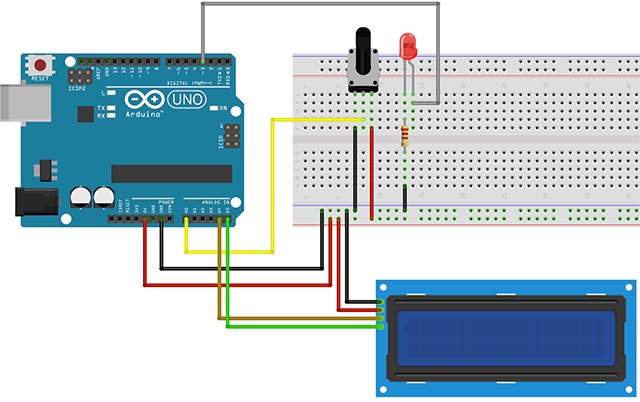
Schema di collegamento

Scketch

Di seguito viene indicato il codice i base, all’interno i commenti che ne dettagliano il funzionamento di ogni parte:

/*
   Prof. Maffucci Michele
   https://www.maffucci.it
   Ver.1 - 27.12.21
   Controllo di luminosità LED con
   visualizzazione intensità mediante una
   barra di avanzamento su display 16x2
*/

#include <Wire.h>
#include <LiquidCrystal_I2C.h>

byte pinPot = A0;           // pin analogico 0 a cui connettere il potenziometro per controllare la luminosità
byte pinLed = 3;            // pin PWM a cui connettere il LED
int  analogVal = 0;         // variabile in cui memorizzare il valore impostato dal potenziometro
int  luminosita = 0;        // variabile in cui memorizzare la luminosità
byte barraAvanzamento = 0;  // indice barra avanzamento

// Per maggiori informazioni sulla realizzazione di caratteri speciali:
// https://www.maffucci.it/2020/01/18/disegnare-caratteri-personalizzati-con-arduino-per-un-lcd-16x2/

// Carattere personalizzato per disegnare la barraAvanzamento di avanzamento
byte iconaBarra[8] = {
  B11111,
  B11111,
  B11111,
  B11111,
  B11111,
  B11111,
  B11111,
};

// inizializzazione della libreria in cui è descritta la modalità di utilizzo dei pin
// impostazione dell'indirizzo dell'LCD 0x27 di 16 caratteri e 2 linee
LiquidCrystal_I2C lcd(0x27, 16, 2);
//-----------------------------

void setup()
{
  lcd.begin();      // inizializzazione dell'LCD
  lcd.backlight();  // attivazione della retroilluminazione

  // Inpostazione ad OUTPUT del pin a cui connettiamo il LED
  pinMode(pinLed, OUTPUT);

  // Cancella il display
  lcd.clear();

  // Stampa il messaggio sulla prima riga del display
  lcd.print("Luminosita' LED");

  //Creazione del carattere per la barra di avanzamento
  lcd.createChar(0, iconaBarra);
}

// Per maggiori informazioni sull'uso del display 16x2 I2C:
// https://www.maffucci.it/2019/01/25/utilizzo-delllcd-16x2-hitachi-hd44780-1602-con-modulo-i2c-pcf8574t/
//-----------------------------

void loop() {
  // Cancella il display
  lcd.clear();

  // Stampa il messsaggio sulla prima riga
  lcd.print("Luminosita' LED");

  //Posiziona il cursore nella seconda riga, prima colonna
  lcd.setCursor(0,1);

  // Lettura del valore impostato dal potenziometro
  analogVal = analogRead(pinPot);

  // Conversione del valore analogico impostato con il potenziometro
  // in Duty Cicle per impostare la luminosità del LED
  luminosita=map(analogVal, 0, 1024, 0, 255);

  // Impostazione della luminosità del LED
  analogWrite(pinLed, luminosita);

  // Conversione della luminosità in quantità di caratteri della barra da stampare
  barraAvanzamento=map(luminosita, 0, 255, 0, 15);

  // Stampa la barra di avanzamento
  for (byte i = 0; i < barraAvanzamento; i++)
  {
    lcd.setCursor(i, 1);
    lcd.write(byte(0));
  }
  // leggero ritardo di 500 ms per visualizzare la barra
  delay(500);
}

Proposta esercizi

Esercizio 1
Nell’esempio proposto viene utilizzato un delay() finale per permettere la visualizzazione dei caratteri sul display. Sostituire il delay() ed utilizzare l’istruzione millis() per valutare il tempo trascorso e controllare la stampa dei caratteri sul display.

Esercizio 2
Modificare il programma precedente raddoppiando il numero di caratteri che rappresenta la barra di avanzamento.

Esercizio 3
Modificare l’esercizio proposto variando la barra di avanzamento in funzione dell’approssimarsi al valore massimo o minimo della luminosità.

Esercizio 4
Modificare l’esercizio proposte inserendo un buzzer che emette un suono la cui frequenza varia in funzione dell’intensità luminosa del LED.

Buon Making a tutti 🙂

Esercitazione di Sistemi Elettronici – Arduino – impianto semaforico ad 1 via

Questa esercitazione è dedicata ai miei studenti di 3′ (Automazione ed Elettronica Biomedicale) che come compito per le vacanze natalizie dovranno, partendo dall’esempio svolto, realizzare le 4 varianti richieste al fondo di questa lezione.

Introduzione

  • In questo progetto bisognerà realizzare l’impianto semaforico per automobili e modificarlo secondo le specifiche indicate al fondo di questo post
  • vengono utilizzati 3 LED: verde, giallo e rosso per simulare un semaforo reale
  • vengono utilizzati 2 LED : verde e rosso per simulare il semaforo per i pedoni
  • è presente un pulsante di richiesta attraversamento per i pedoni

Lista componenti

  • 1 Breadboard
  • 1 Arduino UNO
  • 3 LED da 5mm (rosso, giallo, verde)
  • 2 LEd da 5mm LED (rosso, verde)
  • 5 resistori da 220 Ohm
  • 1 resistore da 10 kOhm
  • 1 pulsante normalmente aperto
  • jumper

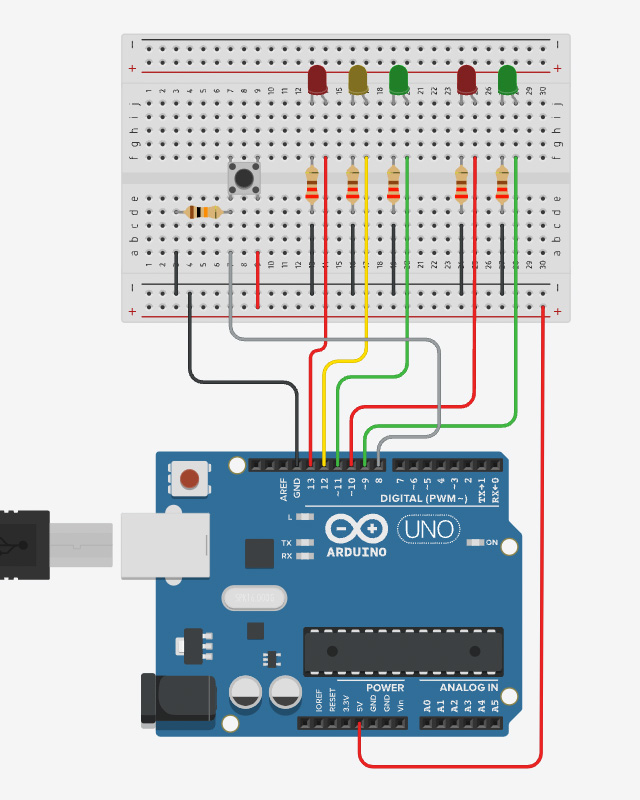
Collegamenti

Sketch

Per la realizzazione di questo progetto non avrete necessità di nessuna libreria da aggiungere all’IDE di Arduino.

L’automazione del semaforo sarà la seguente:

  • Il semaforo per le automobili è sempre verde e la luce pedonale risulta sempre rossa a meno che qualcuno preme il pulsante.
  • Quando viene premuto il pulsante dal pedone:
    • il semaforo auto cambia da giallo e successivamente si spegne il giallo e si accende il rosso;
    • sul semaforo pedonale si spegne il rosso e si accende il verde;
    • le luci del semaforo pedonale rimangono in questo stato per un tempo pari a tempoAttraversamento
    • successivamente il verde del semaforo pedonale lampeggia, terminata la sequenza di lampeggio si spegne e si accende il rosso;
  • il semaforo delle auto passa da rosso a verde

Tutte queste funzioni sono svolte dalla funzione cambiabentoLuci().

/*
   Prof. Maffucci Michele
   Ver.1 - 22.12.21
   Impianto semaforico con attraversamento
   pedonale a richiesta
*/

// pin a cui sono connessi i LED
byte rossoAuto = 13;
byte gialloAuto = 12;
byte verdeAuto = 11;
byte rossoPedone = 10;
byte verdePedone = 9;

// pin a cui è connesso il pulsante di richiesta
byte pulsante = 8;

// tempo massimo di attraversamento del pedone
int tempoAttraversamento = 10000;

// definizione della variabile per l'impostazione
// del cambio stato del semaforo auto
unsigned long tempoCambio;

void setup() {
  // inizializzazione timer
  tempoCambio = millis();

  // inizializzazione dei pin come OUTPUT

  pinMode(rossoAuto, OUTPUT);
  pinMode(gialloAuto, OUTPUT);
  pinMode(verdeAuto, OUTPUT);
  pinMode(rossoPedone, OUTPUT);
  pinMode(verdePedone, OUTPUT);

  // inizializzazione pin come INPUT
  pinMode(pulsante, INPUT);

  // accensione luci verdi
  // all'avvio le auto hanno il verde e i pedoni il rosso
  digitalWrite(verdeAuto, HIGH);
  digitalWrite(rossoPedone, HIGH);
  digitalWrite(rossoAuto, LOW);
  digitalWrite(gialloAuto, LOW);
  digitalWrite(verdePedone, LOW);

  // inizializzazione della Serial Monitor
  Serial.begin(9600);
}

void loop() {
  // la variabile state viene utilizzata per sapere se il
  // pulsante di attraversamento viene premuto
  int stato = digitalRead(pulsante);

  // lo stato del pulsante viene visualizzato sulla Serial Monitor
  Serial.println(stato);

  // Se viene premuto il pulsante e se sono
  // passati 5 secondi dall'ultima pressione del pulsante

  if (stato == HIGH && (millis() - tempoCambio) > 5000) {
    // chiama la funzione per il cambio luci
    cambioLuci();
  }
}

void cambioLuci() {
  digitalWrite(verdeAuto, LOW);      // il LED verde viene spento
  digitalWrite(gialloAuto, HIGH);    // il LED giallo viene acceso per 2 secondi
  delay(2000);

  digitalWrite(gialloAuto, LOW);    // il LED giallo viene spento
  digitalWrite(rossoAuto, HIGH);    // il LED rosso viene acceso per 5 secondi

  digitalWrite(rossoPedone, LOW);   // il LED rosso del pedone viene spento
  digitalWrite(verdePedone, HIGH);  // il LED verde del pedone viene acceso
  delay(tempoAttraversamento);

  // lampeggio del LED verde dei pedoni
  for (int x = 0; x < 10; x++) {
    digitalWrite(verdePedone, LOW);
    delay(100);
    digitalWrite(verdePedone, HIGH);
    delay(100);
  }
  digitalWrite(verdePedone, LOW);
  digitalWrite(rossoAuto, LOW);
  digitalWrite(rossoPedone, HIGH);
  digitalWrite(verdeAuto, HIGH);

  tempoCambio = millis();
}

Esercizio 1
Aggiungere un sensore ad ultrasuoni che rileva la presenza del pedone in fase di attraversamento, fino a quando viene rilevato il pedone viene mantenuto il verde per il pedone ed il rosso per le auto. E’ presente sempre il pulsante di richiesta attraversamento.

Esercizio 2
Ampliare l’esercizio 1 aggiungendo un display a 7 segmenti utilizzato come conto alla rovescia (da 9 a 0) per i pedoni quando attraversano.

Esercizio 3
Ampliare l’esercizio 1 aggiungendo un buzzer che con un segnale pulsante variabile, indica l’approssimarsi del rosso.

Esercizio 4
Ampliare l’esercizio proposto in questa lezione trasformando l’impianto semaforico da 1 via a 4 vie con rispettivi attraversamenti pedonali sulle 4 strade.

Per coloro che non sono miei studenti, sul mio Patreon nei prossimi giorni verrà proposta:

  • La soluzione a tutti gli esercizi proposti con schemi di collegamento e codice
  • Video di spiegazione
  • Sorgenti STL per la stampa 3D di un semaforo da poter essere inseriti all’interno di un plastico
  • Proposta progettuale per la realizzazione di un kit didattico per lo sviluppo di questa tipologia di esercizi.

Buon Making a tutti.

Open PLC – Lezione 4 – installare OpenPLC Editor e realizzare un programma in LADDER

OpenPLC Editor consente di scrivere programmi PLC per il runtime OpenPLC. I programmi sono scritti secondo lo standard IEC 61131-3. L’editor è molto semplice da usare e supporta tutti e cinque i linguaggi definiti nello standard: Ladder Logic (LD), Function Block Diagram (FBD), Instruction List (IL), Structured Text (ST) e Sequential Function Chart (SFC).

Se avete scaricato la versione Windows di OpenPLC, l’editor viene installato automaticamente con OpenPLC runtime, nel caso comunque abbiate necessità di prelevare solo l’editor questo il link:

OpenPLC Editor v1.0 for Windows

Installazione Windows

Effettuate il download, scompattare il file zip, doppio clic su OpenPLC Editor.

Installazione Linux

Aprite il terminale e digitate le seguenti quattro linee di comando

sudo apt-get install git
git clone https://github.com/thiagoralves/OpenPLC_Editor
cd OpenPLC_Editor
./install.sh

Quando l’installazione termina troverete un collegamento all’applicazione dal menù delle applicazioni.

Realizziamo il primo programma

Per illustrare il funzionamento riprenderò il medesimo esempio presente sul sito di riferimento e sul medesimo circuito realizzeremo altre semplici automazioni.

Gli esempi proposti presuppongono una conoscenza di base sulla programmazione in Ladder Logic (LD).

Sono necessari:

  • OpenPLC
  • N.2 pulsanti normalmente aperti
  • N. 1 LED

Per semplicità di utilizzo per gli studenti, lavoreremo a bassa tensione, 5V cc.

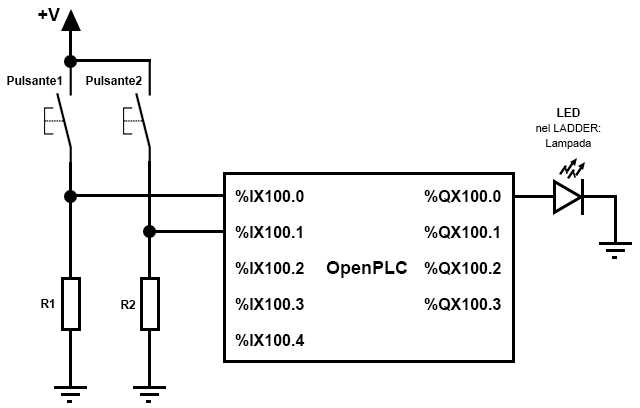
Si realizzi il seguente circuito:

Osservazioni

  1. +V è la tensione positiva del vostro dispositivo, +5V per Arduino, +3,3V per Raspberry Pi e +24V per un impianto industriale.
  2. Pulsante1 e Pulsante2 sono due pulsanti, R1 and R2 sono due resistori di pull-down che possono essere scelti con valori tra 1K Ohm a 10K Ohm. Se utilizzate un PLC industriale i resistori di pull-down  sono integrati all’interno del dispositivo pertanto i pulsanti Pulsante1 e Pulsante2 possono essere collegati direttamente agli ingressi dello slave, nel nostro caso trattandosi di una scheda Arduino saranno: %IX100.0 e %IX100.1.
  3. Fate attenzione che su Raspberry Pi, i primi due ingressi (%IX0.0 e %IX0.1) sono negati direttamente nell’hardware e ciò potrebbe causare qualche confusione, quindi per mantenere le stesse funzionalità del circuito indicato sopra potete, nel LADDER, usare contatti negati, oppure più semplicemente potete utilizzare due ingressi diversi come %IX0.2 e %IX0.3.

Per realizzare un nuovo programma aprite OpenPLC Editor e fate clic su File -> Nuovo

Continua a leggere