Archivi categoria: arduino

Appuntamenti – sarò al Model Expo Italy a Verona il 21 e 22 febbraio prossimo

unnamed-4-e1421920294577
Il 21 e il 22 febbraio sarò a Verona (Veronafiere) al Model Expo Italy 2015 la fiera del modellismo più importante d’Italia.
Quest’anno la fiera arricchisce la sua offerta espositiva con nuove sezioni, tra cui per la prima volta si darà spazio ai FabLab e ai progetti che vengono portati avanti al loro interno.
Diversi i FabLab che vi parteciperanno, tra cui: Brescia, Verona, Bologna, altri FabLab si aggiungeranno nei prossimi giorni.

Tratto da Make in Italy:

…Al FabLab Brescia è stata affidata anche la realizzazione di due workshop, uno su Arduino e uno sulla stampa3D. A riguardo abbiamo chiesto un commento a Fabio Caruccio, membro del team: «Siamo molto felici di poter essere presenti e come fablab crediamo nella partecipazione attiva alla manifestazione. Per noi è il modo più efficace per far conoscere e diffondere la filosofia dei fablab agli amanti del modellismo. Un pubblico che da sempre è legato al mondo dei maker. Abbiamo così pensato di organizzare due workshop: il primo sarà dedicato al microcontrollore arduino con particolare riferimento all’applicazione nel modellismo. Il corso sarà tenuto da due professionisti e blogger, conosciuti dall’intero movimento italiano, Michele Maffucci e Mauro Alfieri, che spesso lavorano con il nostro fablab. Michele Faini e Giorgio Bacchetti, invece, gestiranno e cureranno la parte sulle stampanti 3D, che crediamo possano essere tra gli strumenti di supporto più adatti a tutti gli hobbysti e appassionati di modellismo»…

Per chi fosse interessato io svolgerò il workshop la domenica mattina, pubblicherò nei prossimi giorni programma ed orario precisi, ma sarò presente negli stand della fiera già dal sabato e con piacere, per chi lo vorrà, mi rendo disponibile nell’incontrarvi per scambiarsi idee ed opinioni su progetti.

Vi aspetto.
Un caro saluto.

Per maggiori informazioni: makeinitaly.foundation

Kit di sensori per sperimentazione con Arduino

Tutti i sensori in commercio necessitano di un circuito elettronico di contorno che ne permette l’interfacciamento al microcontrollore è quindi indispensabile per chi desidera effettuare sperimentazioni avere competenze elettroniche adeguate che certamente non si hanno per i molti (studenti, maker, ecc…) che incominciano ad utilizzare Arduino. Le difficoltà che si hanno nelle prime fasi di sperimentazione potrebbero essere superato considerando il sensore una black box di cui sappiamo qual’è la grandezza fisica che rilevano e quali sono le funzioni dei piedini da collegare alla scheda Arduino, questo metodo è praticamente identico a quanto già si fa a scuola utilizzando ad esempio i Lego Mindstorms, la concentrazione va sulla programmazione e non sul singolo componente, la tecnologia la si studia in una fase successiva, quando il percorso didattico lo permette. Il vantaggio principale nell’operare in questo modo è che si riesce ad implementare artefatti sufficientemente complessi che hanno come obiettivo quello di far percepire il proprio apprendimento e di accettare in una fase successiva la difficoltà nella comprensione dettagliata (interna) di ogni singolo circuito elettronico.
I motivi di questo mio operare inoltre si rifà ad una breve sperimentazione sulla dispersione scolastica in cui ho necessità di rimotivare alcuni allievi e quindi ho bisogno di offrire degli strumenti che possano dare immediatamente “soddisfazione” e voglia di costruire.
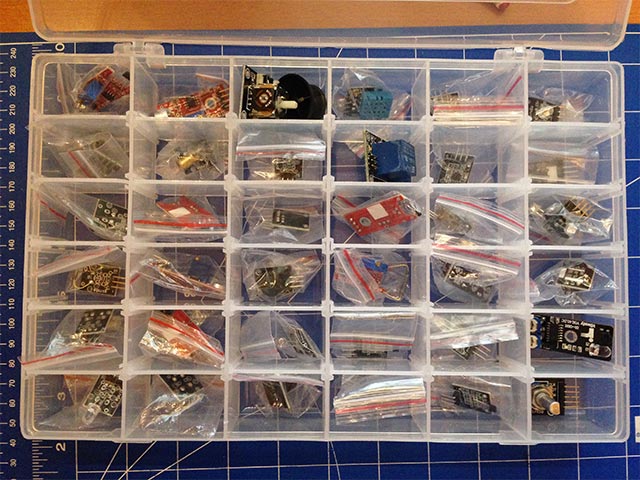
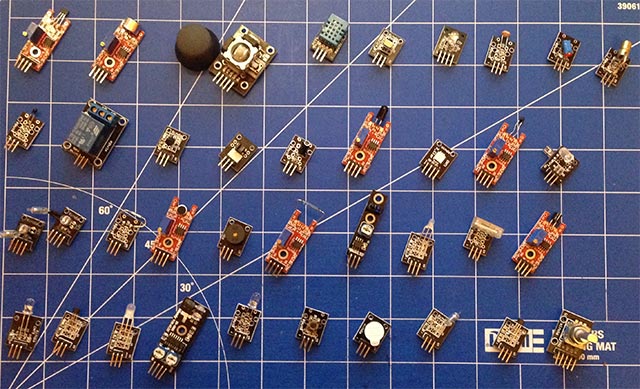
La “cavia” 🙂 per la mia progettazione, prima che i miei allievi, è stato il giovane liceale (mio figlio) che entra per la seconda volta come protagonista su queste pagine, infatti ho deciso di regalargli un kit di sensori estremamente interessante costituito da ben 37 sensori acquistato su Bangood ad un prezzo conveniente che in questo periodo inoltre risulta in offerta. Ho avuto modo di utilizzare tutti i sensori e ritengo che con questo kit potrete sviluppare una quantità elevata di esperimenti. Perché ho scelto questo kit? Ho analizzato diverse soluzioni su diversi store on-line, ma il rapporto qualità/prezzo risultava il migliore.
Per facilitarne l’utilizzo sto creando un breve manuale con gli sketch di base per utilizzare i vari sensori in modo che si possa in autonomia effettuare i primi esperimenti, li aggiungerò volta per volta anche perché li utilizzerò nei prossimi giorni anche a scuola.
Spero di rispondere, con questa mia proposta, a quanti in queste vacanze mi hanno chiesto consigli sulla dotazione di base per incominciare con Arduino pur avendo conoscenze scarse o nulle in elettronica.
Non entrerò nel dettaglio del funzionamento fisico, l’atteggiamento ora e nei successivi post, che parleranno di questo kit, sarà quello di descrizione dei mattoncini con gli sketch di esempio che potrete poi voi migliorare ed ampliare. All’interno degli sketch trovate la spiegazione sul funzionamento delle varie parti di codice.

scatola-sensori

sensori

Questa la lista dei sensori del kit (tratto dal sito Bangood)

1 x Active buzzer module
1 x Passive buzzer module
1 x Common cathode RED&GREEN LED module
1 x Two color common cathode LED module
1 x Knock sensor module
1 x Shock switch sensor module
1 x Photo resistor sensor module
1 x Push button module
1 x Tilt switch module
1 x RGB LED module
1 x Infrared transmit module
1 x RGB colorful LED module
1 x Hydrargyrum switch sensor module
1 x Colorful auto flash module
1 x Magnet-ring sensor module
1 x Hall sensor module
1 x Infrared receive sensor module
1 x Analogy hall sensor module
1 x Magic ring module
1 x Rotate encode module
1 x Light break sensor module
1 x Finger pulse sensor module
1 x Magnetic spring module
1 x Obstacle avoidance sensor module
1 x Tracking sensor module
1 x Microphone sensor module
1 x Laser transmit module
1 x Relay module
1 x Analog temperature sensor module
1 x 18b20 temperature sensor module
1 x Digital temperature sensor module
1 x Linear hall Sensor module
1 x Flame sensor module
1 x High sensitive voice sensor module
1 x Humidity sensor module
1 x Joystick PS2 module
1 x Touch sensor module

Una premessa necessaria prima di incominciare con la descrizione e l’utilizzo dei sensori del kit acquistato su Bangood e di dare qualche nozione su cosa sono i sensori e gli attuatori, in modo che sia più semplice procedere con la sperimentazione.

Riprendo quanto già pubblicato nelle mie slide

I sistemi elettronici per interagire con il mondo fisico, utilizzano:

  • sensori che hanno il compito di percepire quantità fisiche dell’ambiente
  • attuatori, dispositivi che compiono un’azione in funzione di ciò che è stato rilevato dal sensore ed elaborato da un circuito elettronico.

Sensori e attuatori vengono anche detti trasduttori.

Un trasduttore è quindi un dispositivo in grado di convertire una grandezza fisica in un’altra.

In generale i trasduttori che convertono grandezze fisiche in segnali elettrici saranno collocati in ingresso ad un circuito elettronico, come Arduino e vengono denominati sensori.

Trasduttori che a partire da segnali elettrici in ingresso permettono di controllare o modificare una grandezza fisica esterna sono detti attuatori.

Esempi di sensori

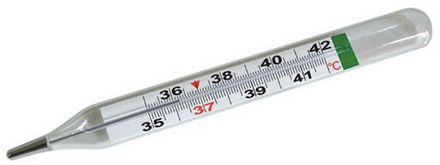
Il termometro a mercurio converte la variazione della temperatura nella variazione di lunghezza di una colonnina di mercurio.

termometro

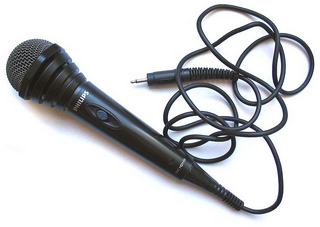
Il microfono che converte il suono in segnale elettrico.

microfono

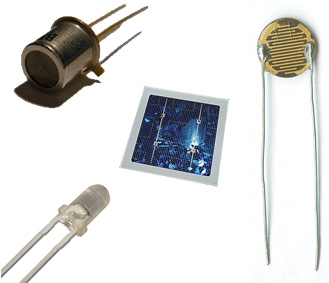
Sensori di luce: Fototransitor, fotodiodo, fotoresistenza, pannello solare. La variazione di luce viene convertita in una variazione di una grandezza elettrica: resistenza, corrente elettrica, ecc…

sensori-luce

Esempi di attuatori

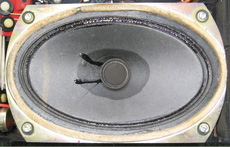
L’altoparlante è un attuatore che converte un segnale elettrico in onde sonore per questo motivo viene anche definito come un trasduttore elettroacustico.

altoparlante

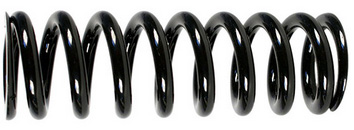
La molla converte una forza in uno spostamento lineare

molla

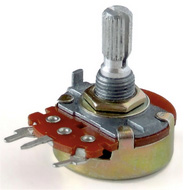
Potenziometro, converte uno spostamento lineare in una variazione di resistenza

potenziometro

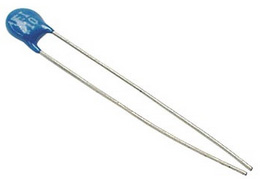
Termistore, trasforma una temperatura in una variazione di impedenza.

termistore

Sensori del kit

BUZZER

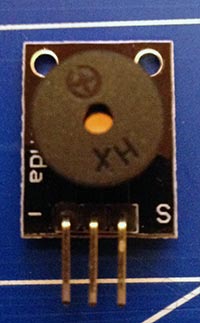
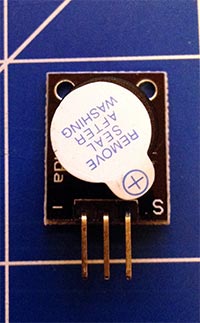
I buzzer possono essere di due tipi: attivi e passivi
I buzzer attivi hanno al loro interno un’oscillatore che emetterà suono se vengono alimentati, mentre quelli passivi non posseggono un oscillatore interno e quindi per emettere suono è indispensabile fornire al buzzer un segnale ad onda quadra tra i 2Khz e i 5 Khz.

Sperimentazione Buzzer attivo

buzzer-passivo

schema-buzzer-passivo

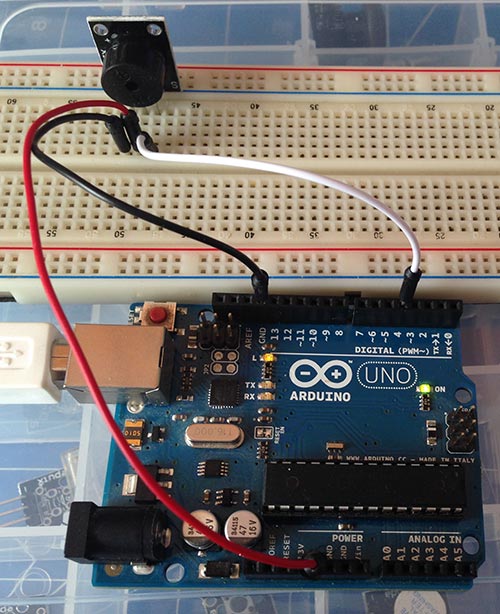
  • Pin S del sensore collegato al pin 4 di Arduino
  • Pin sensore a GND di Arduino
  • Pin alimentazione sensore (centrale) collegato a +5V di Arduino

buzzer-passivo-foto

// Prof. Michele Maffucci
// 08.01.15
// Utilizzo del buzzer passivo

const int pinBuzzer = 4;
// pin a cui è collegato il buzzer

int frequenzaquenza;
// variabile in cui memorizzare il valore della frequenza

void setup()
{
  pinMode(pinBuzzer,OUTPUT); // inizializzazione del pin a cui è collegato il buzzer
}

void loop()
{
  for(int i = 200; i <= 1000; i++) // loop di frequenze da 200 a 1000 hz { tone(pinBuzzer,i); // viene emesso dal buzzer un suono a frequenza i delay(5); // attesa di 5 millisecondi (in modo da percepire il suono emesso) } delay(3000); // attesa di 3 secondi. La frequenza più alta sarà emessa per 4 secondi for(int i = 1000; i >= 200; i--)  // loop di frequenze da 100 a 200 hz
  {
    tone(pinBuzzer,i);   // viene emesso dal buzzer un suono a frequenza i
    delay(5);            // attesa di 5 millisecondi (in modo da percepire il suono emesso)
  }
}

Sperimentazione Buzzer attivo

buzzer-attivo

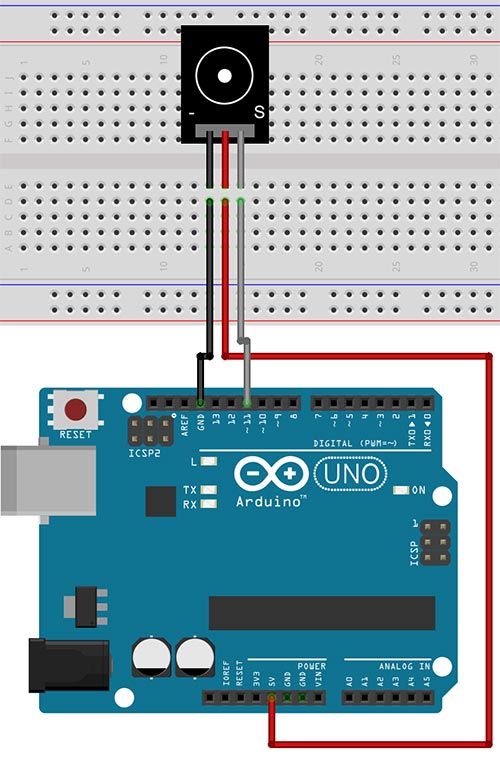
schema-buzzer-attivo

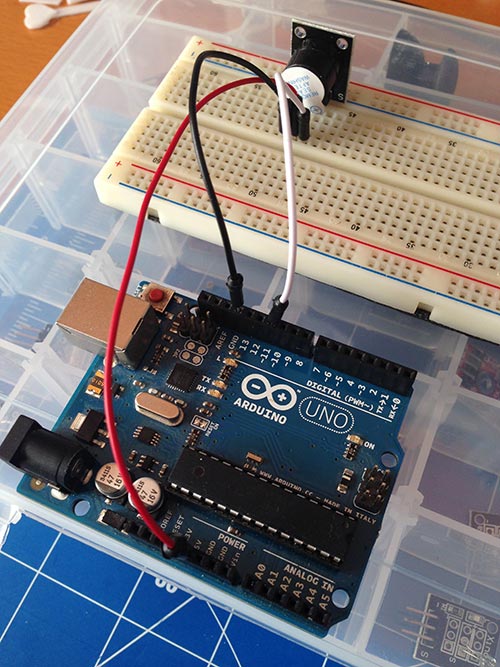
  • Pin S del sensore collegato al pin 11 di Arduino
  • Pin sensore a GND di Arduino
  • Pin alimentazione sensore (centrale) collegato a +5V di Arduino

buzzer-attivo-foto

// Prof. Michele Maffucci
// 08.01.15
// Utilizzo del pinBuzzer attivo

const int pinBuzzer = 11;
// pin a cui è collegato il buzzer

void setup()
{
  pinMode(pinBuzzer,OUTPUT);  // inizializzazione del pin a cui è collegato il buzzer
}

void loop()
{
  int a,b;

  // la condizione del while è sempre vera "1" quini il ciclo sarà infinito
  // all'interno di ogni ciclo sul pin a cui è collegato il buzzer viene inviata
  // un segnale alto per x ms ed un segnale basso per y ms il periodo totale dell'onda
  // sarà T = x + y e quindi la frequenza sarà f = 1/T

  while(1)
  {
    // emissione di una segnale a frequenza di 500 hz
    for(a=0;a<80;a++)
    {
      digitalWrite(pinBuzzer,HIGH);
      delay(1);                      // attesa di 1 ms
      digitalWrite(pinBuzzer,LOW);
      delay(1);                      // attesa di 1 ms
    }
    // emissione di una segnale a frequenza di 250 hz
    for(b=0;b<100;b++)
    {
      digitalWrite(pinBuzzer,HIGH);
      delay(2);                  // attesa di 2 ms
      digitalWrite(pinBuzzer,LOW);
      delay(2);                  // attesa di 2 ms
    }
  }
}

Sensore di battito

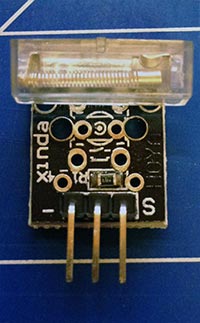
Il sensore di battiti vi permetterà di rilevare vibrazioni anche molto lievi, infatti è costituito da una piccolissima molla che posta in vibrazione chiude un contatto.

battito

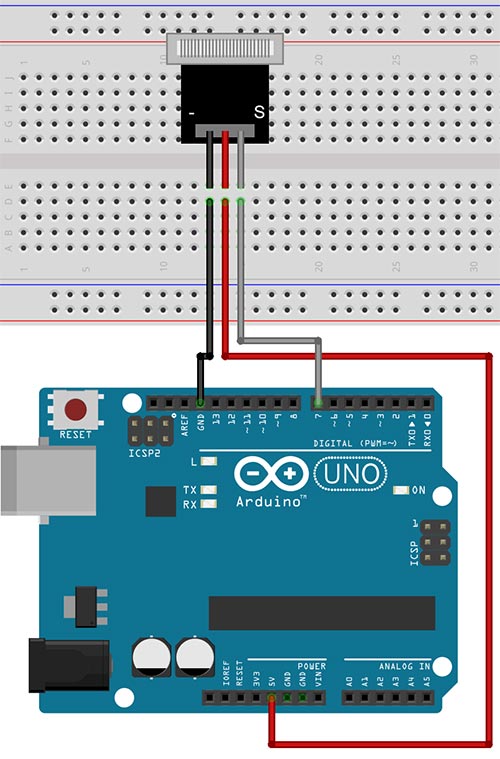
schema-sensore-battito

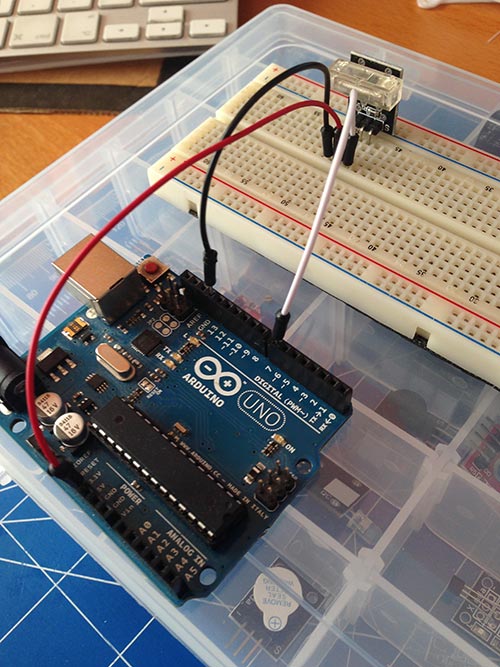
  • Pin S del sensore collegato al pin 7 di Arduino
  • Pin sensore a GND di Arduino
  • Pin alimentazione sensore (centrale) collegato a +5V di Arduino

battitto-foto

// Prof. Michele Maffucci
// 08.01.15
// Sensore di battito

const int pinBattito = 7;    // pin a cui è collegato il il sensore
const int pinLed =  13;      // pin a cui è collegato il LED che rileva il battito
                             // viene usato il led L collegato al pin 13


int statoBattito = 0;        // variabile in cui memorizzare lo stato del sensore

void setup() {
  // inizializzazione del pin a cui è collegato il LED ad output
  pinMode(pinLed, OUTPUT);

  // inizializzazione del pin a cui è collegato il sensore ad input
  pinMode(pinBattito, INPUT);
}

void loop(){
  // lettura dello stato del sensore
  statoBattito = digitalRead(pinBattito);

  // verifica se il sensore rileva un battito
  // il sensore è attivo basso

  // se rileva un battito il sensore è ad HIGH:
  if (statoBattito == LOW) {
    // accendel il LED
    digitalWrite(pinLed, HIGH);
    delay(1000);
  }
  else {
    // spegne il LED:
    digitalWrite(pinLed, LOW);
  }
}

Nelle prossime puntate la descrizione degli altri sensori.

Due papà ansiosi dal barbiere ed una striscia led per la mente

Questo è il post delle piccole ansie di un papà… 🙂

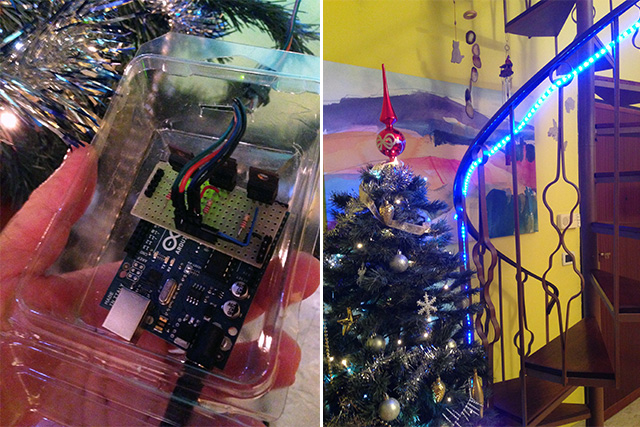
striscia-led01

Il consueto appuntamento mensile dal barbiere Luigi per il taglio di capelli. Incontro Albino, entrambi abbiamo i figli della stessa età che frequentano il medesimo Liceo. Inevitabile i discorsi di scuola e problemi adolescenziali, primo tra tutti la difficoltà nel trovare una passione o ampliare le proprie relazioni al di fuori della scuola.
Un’adolescente in casa insegna molte cose. Osservavo in queste serate, guardando mio figlio che studia, la modalità con cui al liceo vengono propinate le materie scientifiche: fisica, chimica, biologia… tutte categoricamente su carta, esercizi sui moti uniformemente accelerati, studio di molecole e composti organici… solo su carta mannaggia… il laboratorio e luogo sconosciuto, per non parlare dell’informatica… lasciamo perdere.
Non voglio incominciare il solito discorso disfattista e lamentoso su taglio delle ore dei laboratori e mancanza di denaro e se pur impegnato a scuola nel trovare soluzioni, incominciano a stancarmi i ragionamenti sui massimi sistemi e sulla funzione docente, sono più concentrato sulle soluzioni e dare possibilità, nel limite delle mie forze, ai ragazzi che mostrano interesse.
Il carico di studio elevatissimo (che noto al liceo) e la quasi assenza di materie svolte in laboratorio fanno perdere nei ragazzi la percezione del senso degli argomenti che stanno studiando provocando disagio, a ciò si aggiunge il periodo di “scombussolamento ormonale” che provoca stati d’animo estremamente controversi… sicuro che mi procurerò l’ira dei colleghi del liceo… ma poco importa.
Come genitore ci si interroga continuamente e si cercano strategie che possano favorire l’accensione di quella “fiammella” di passione nei propri figli, attivando, si spera, il volano che porta al desiderio di scoperta… insomma ansie da genitori.
Tutto ciò per dire, che siano esperimenti di elettronica, osservazioni astronomiche con un telescopio, l’uso di un microscopio, è importante insegnare a dare forma fisica ai propri progetti, potranno nascere da un copia ed incolla visto su internet, ma è così che si impara , se non ci si ferma al copia ed incolla ovviamente, comprendere, rielaborare.
Nella mente di mio figlio, ora piena di poemi Omerici, Epica Latina e tra poco anche dei Promessi Sposi, sto cercando di inserire anche la materia “progetta e costruisci”.
Con stampante 3D e tanta elettronica che gira per casa da qualche tempo abbiamo incominciato con Arduino, robotica ed automazione in genere e come per i miei studenti anche per questo, “particolare studente” 🙂 Arduino svolge egregiamente la funzione di “facilitatore” e mi sta rendendo la vita da padre un po’ più serena.

Corsi su Arduino ovunque online a scuola e nei FabLab… ora è giunta l’ora di farli anche alla famiglia 🙂 la figlia più piccola costruisce piccolo alberi di Natale con LED, il grande programmazione ed elettronica.

Con il liceale siamo giunti in queste serate alla realizzazione di un semplice controllo di una striscia RGB che abbiamo utilizzato per adornare la zona in cui è collocato l’albero di Natale, poiché lo sketch è di interesse per alcuni miei allievi di 5’, pubblico e lascio a chi vorrà la possibilità di migliorarlo.

La spiegazione nei commenti dello sketch.

Nello sketch che è l’ultima versione sviluppata dal giovane studente, trovate commentate alcune parti di codice che potrete attivare e che svolgono funzioni diverse.

1. Cambio colore graduale (in accensione ed in spegnimento) casuale nella scelta del colore:

  • solo bianco
  • solo rosso
  • solo verde
  • solo blu
  • variazione continua di tutti i colori

2. Variazione di una sola delle modalità del punto 1

Compiti per Natale:

3. inserimento di un sensore ad ultrasuoni che percepisce il passaggio di persone davanti all’Albero di Natale emettendo una luce intensa bianca
4. Controllo remoto con telecomando
5. Controllo remoto con cellulare (per questo però credo che ci penserà il papà)

materiale sufficiente per fare qualcosa di creativo durante le prossime vacanze di Natale 🙂

Lista componenti:

  • Arduino UNO R3
  • N. 3 transistor BD 709 (quelli che avevo a disposizione)
  • N.3 resistori da 220 Ohm

Striscia LED alimentata a 12V.
Si è utilizzato un alimentatore esterno a 12V per l’alimentazione della scheda e della striscia LED.
L’alimentazione a 12V della striscia LED è presa direttamente dalla Vin della scheda.
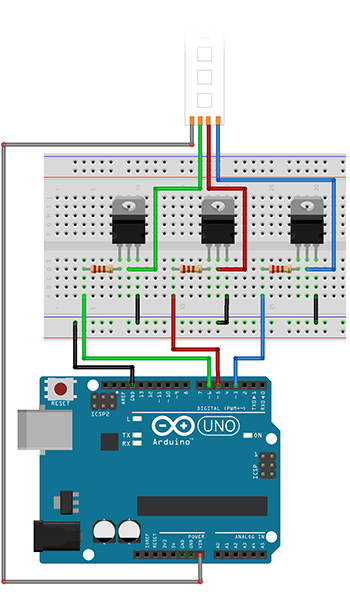
strip-led-rgb

/* Pilotaggio striscia LED
 Mattia Maffucci
 ...con lo zampino di suo papà Michele
 20.12.14
 */

// pin a cui è collegata la striscia LED
#define pinRosso 5
#define pinVerde 6
#define pinBlu 3

// velocità tra un'intensità luminosa e la successiva.
// Per rallentare il fade aumentare il valore
int velocitaFadeBianco = 60;

// velocità tra un'intensità luminosa e la successiva.
// Per rallentare il fade aumentare il valore
int velocitaFadeRosso = 60;

// velocità tra un'intensità luminosa e la successiva.
// Per rallentare il fade aumentare il valore
int velocitaFadeVerde = 60;

// velocità tra un'intensità luminosa e la successiva.
// Per rallentare il fade aumentare il valore
int velocitaFadeBlu = 60;

// velocità tra un'intensità luminosa e la successiva.
// Per rallentare il fade aumentare il valore
int velocitaFadeContinuo = 60;

// attesa prima della partenza della successiva accensione
int attesaFinaleBianco = 2000;
int attesaFinaleRosso = 2000;
int attesaFinaleVerde = 2000;
int attesaFinaleBlu = 2000;
int attesaFinaleContinuo = 2000;

// intensità massima di bianco. Per
// rallentare il fade aumentare il valore
int limiteBianco = 30;

// intensità massima di rosso. Per
// rallentare il fade aumentare il valore
int limiteRosso = 30;

// intensità massima di verde. Per
// rallentare il fade aumentare il valore
int limiteVerde = 30;

// intensità massima di blu. Per
// rallentare il fade aumentare il valore
int limiteBlu = 30;

// intensità massima dei colori. Per
// rallentare il fade aumentare il valore
// massimo 255
int limiteContinuo = 100;

// per rallentare il fade aumentare il valore
int limiteFadeRandom = 120;

// numero massimo di colori scelto in
// maniera casuale
int randomColor = 5;

void setup() {
  pinMode(pinRosso, OUTPUT);
  pinMode(pinVerde, OUTPUT);
  pinMode(pinBlu, OUTPUT);
}

void loop() {

  // --- accensione solo bianco alla massima luminosità ---

  /*
  analogWrite(pinRosso, 255);
   analogWrite(pinRossoDue, 255);
   analogWrite(pinVerde, 255);
   analogWrite(pinVerdeDue, 255);
   analogWrite(pinBlu, 255);
   analogWrite(pinBluDue, 255);
   */

  // ------------------------------------------------------

  /*
// --- variazione luminosità bianco ---

   variazioneBianco();

   // ------------------------------------------------------
   */

  // --- casuale nella scelta del colore ---

  casuale();

  // ------------------------------------------------------

  /*
// --- variazione continua colori incluso il bianco ---

   variazioneContinua();

   // ------------------------------------------------------
   */

}

// funzioni esterne per la variazione continua del colore

// -- casuale

void casuale() {
  int sceltaSequenza=random(randomColor);
  switch (sceltaSequenza) {
  case 0:
    variazioneBianco(limiteBianco, velocitaFadeBianco, attesaFinaleBianco);
    break;
  case 1:
    variazioneRosso(limiteRosso, velocitaFadeRosso, attesaFinaleRosso);
    break;
  case 2:
    variazioneVerde(limiteVerde, velocitaFadeVerde, attesaFinaleVerde);
    break;
  case 3:
    variazioneBlu(limiteBlu, velocitaFadeBlu, attesaFinaleBlu);
    break;
  case 4:
    variazioneContinua(limiteContinuo, velocitaFadeContinuo, attesaFinaleContinuo);
    break;
  default:
    {
      // nulla
    }
  }
}

// --- variazione contina del colore

void variazioneContinua(int limiteContinuo, int velocitaFadeContinuo, int attesaFinaleContinuo) {
  int rosso, verde, blu;
  // fade da blu a viola
  for (rosso = 0; rosso < limiteContinuo; rosso++) {      analogWrite(pinRosso, rosso);     delay(velocitaFadeContinuo);   }    // fade da viola a rosso   for (blu = limiteContinuo; blu > 0; blu--) {
    analogWrite(pinBlu, blu);
    delay(velocitaFadeContinuo);
  }
  // fade da rosso a giallo
  for (verde = 0; verde < limiteContinuo; verde++) {      analogWrite(pinVerde, verde);     delay(velocitaFadeContinuo);   }    // fade da giallo a verde   for (rosso = limiteContinuo; rosso > 0; rosso--) {
    analogWrite(pinRosso, rosso);
    delay(velocitaFadeContinuo);
  }
  // fade da verde a bianco
  for (blu = 0; blu < limiteContinuo; blu++) {      analogWrite(pinBlu, blu);     delay(velocitaFadeContinuo);   }    // fade da bianco a blu   for (verde = limiteContinuo; verde > 0; verde--) {
    analogWrite(pinVerde, verde);
    delay(velocitaFadeContinuo);
  }
}

// --- variazione intensità luminosa del bianco ---

void variazioneBianco(int limiteBianco, int velocitaFadeBianco, int attesaFinaleBianco) {

  for (int fade = 0; fade < limiteBianco; fade++) {     analogWrite(pinRosso, fade);     analogWrite(pinVerde, fade);     analogWrite(pinBlu, fade);     delay(velocitaFadeBianco);   }   for (int fade = limiteRosso; fade >= 0; fade--) {
    analogWrite(pinRosso, fade);
    analogWrite(pinVerde, fade);
    analogWrite(pinBlu, fade);
    delay(velocitaFadeBianco);
    delay(attesaFinaleBianco);
  }
}

// --- variazione luminosità del rosso

void variazioneRosso(int limiteRosso, int velocitaFadeRosso, int attesaFinaleRosso) {

  analogWrite(pinVerde, 0);
  analogWrite(pinBlu, 0);

  for (int fade = 0; fade < limiteRosso; fade++) {     analogWrite(pinRosso, fade);     delay(velocitaFadeRosso);   }   for (int fade = limiteRosso; fade >= 0; fade--) {
    analogWrite(pinRosso, fade);
    delay(velocitaFadeRosso);
    delay(attesaFinaleRosso);
  }
}

// --- variazione luminosità del verde

void variazioneVerde(int limiteVerde, int velocitaFadeVerde, int attesaFinaleVerde) {

  analogWrite(pinRosso, 0);
  analogWrite(pinBlu, 0);

  for (int fade = 0; fade < limiteVerde; fade++) {     analogWrite(pinVerde, fade);     delay(velocitaFadeVerde);   }   for (int fade = limiteVerde; fade >= 0; fade--) {
    analogWrite(pinVerde, fade);
    delay(velocitaFadeVerde);
    delay(attesaFinaleVerde);
  }
}

// --- variazione luminosità del blu

void variazioneBlu(int limiteBlu, int velocitaBlu, int attesaFinaleBlu) {

  analogWrite(pinRosso, 0);
  analogWrite(pinVerde, 0);

  for (int fade = 0; fade < limiteBlu; fade++) {     analogWrite(pinBlu, fade);     delay(velocitaFadeBlu);   }   for (int fade = limiteBlu; fade >= 0; fade--) {
    analogWrite(pinBlu, fade);
    delay(velocitaFadeBlu);
    delay(attesaFinaleBlu);
  }
}


Computer Science Education Week – 8 -14 dicembre 2014

logo
L’Ora del Codice è in arrivo. Insegnanti e studenti, programmate la vostra Ora del Codice!

Perché non passare un’ora nell’insegnare informatica con Arduino o Raspberry Pi?
Computer Science Education Week si svolgerà questo mese dall’8 al 14 dicembre 2014.
L’appello di csedweek.org e code.org nel trascorrere una sola ora durante la settimana su un’attività di informatica: come scrivere codice o imparare in modo divertente concetti di logica o di matematica. Sul sito csedweek.org trovate una serie di proposte e attività didattiche pronte per essere usate in classe con allievi di ogni età.

Iscrivetevi all’iniziativa e buon divertimento!

EduRobot – versione 2 del kit di base

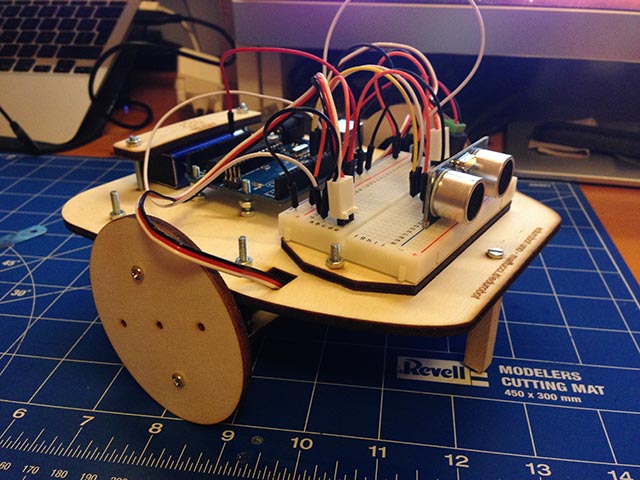
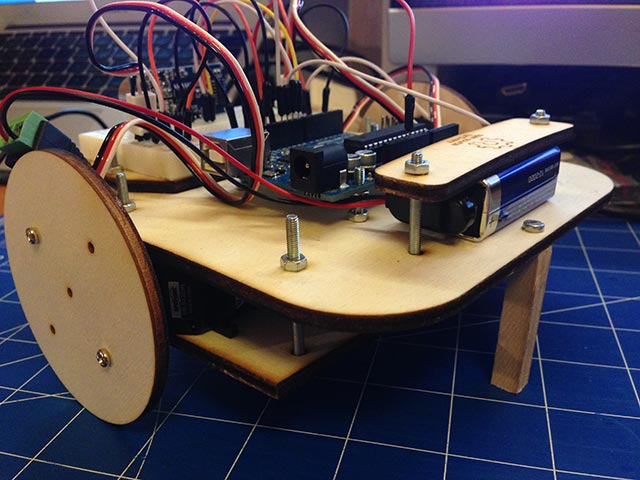
Ho apportato alcune modifiche alla versione EduRobt UNO a cui ho aggiunto ruote e sostituito i supporti di equilibrio il tutto realizzato in legno. Nella prima versione i supporti erano cotituiti da due viti.
Nella pagina di riferimento potete trovare i nuovi sorgenti grafici pronti per essere tagliati a laser.
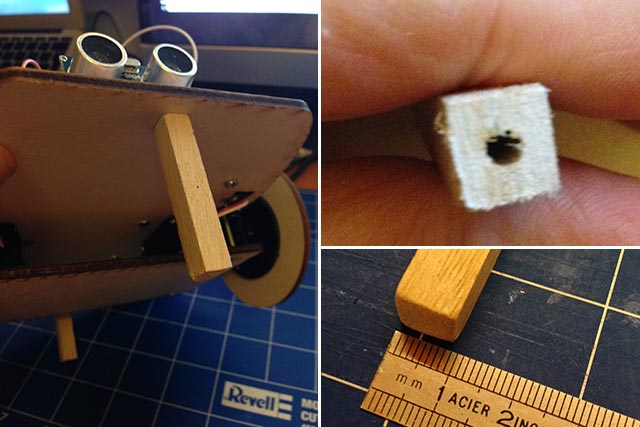
Di seguito alcune foto che mostrano come ralizzare i supporti di equilibrio in legno.

Come richiesto da alcuni utenti ho aggiunto un link diretto alla pagina di EduRobot dalla colonna destra di questo sito.

edurobt-01

edurobt-05

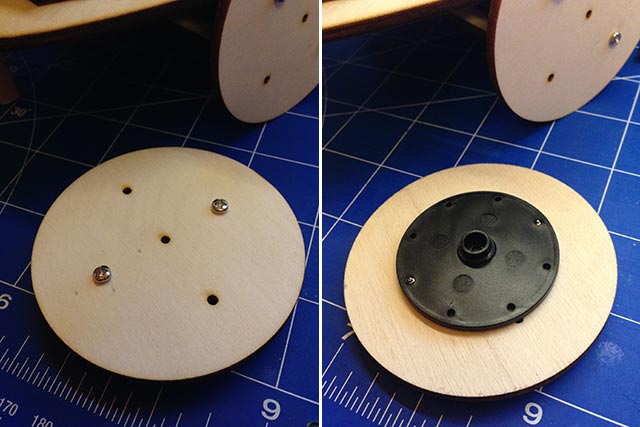
Fissaggio delle ruote in legno mediante le due viti in dotazione al servomotore.

I fori aggiuntivi che mostrati nella foto sono un refuso di una versione precedente non più presente nella versione definitiva che trovate nel sorgente grafico.

edurobt-02

Sono stati utilizzati due listello di legno a base quadrata con lato 1 cm e lunghezza 45 mm a cui è stato fatto un foro da 2 mm con un invito da 3 mm in modo che la vite potesse entrare e avvitarsi bloccando in modo solidale il supporto di equilibrio alla base del robot.

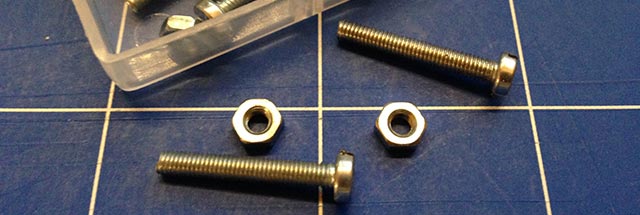
Per il fissaggio dei supporti di equilibrio sono state utilizzate due viti da 20 mm.

edurobt-03

edurobt-04