L’oscilloscopio è probabilmente considerato lo strumento di misura principale in un laboratorio di elettronica con cui è possibile effettuare una vasta gamma di misurazioni in modo molto rapido. Operare con un oscilloscopio vuol dire disporre contemporaneamente di vari sistemi di misura in un unico dispositivo con pochi terminali di misura. Però la difficoltà nell’imparare ad utilizzare lo strumento risiede nella sua regolazione, che richiede circa una trentina di comandi che l’operatore deve conoscere molto bene, però con un minimo di teoria ed esercizio pratico si possono raggiungere in poco tempo ottimi risultati.
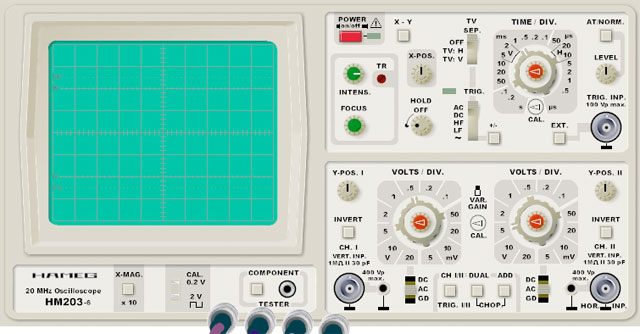
Per aiutare lo studente a prendere dimestichezza con lo strumento, quando non si trova nel laboratorio, può essere utile riguardare qualche regolazione usando un oscilloscopio virtuale. Su virtual-oscilloscope.com potete utilizzare il simulatore dell’oscilloscopio HAMEG HM203-6 a 20 MHz che fra le altre cose è utilizzato anche nei laboratori della scuola presso cui insegno.
Per il funzionamento del simulatore on-line è richiesta l’installazione del plug-in Adobe Shockwave.
Sul sito trovate anche un tutorial sull’uso dell’oscilloscopio.
Questa nota è indirizzata ai miei allievi di 3′.
Di seguito un sunto delle principali caratteristiche che deve avere una relazione tecnica di laboratorio.
Per il modello di relazione si faccia riferimento a quello da me realizzato che potete trovare seguendo il link.
La relazione tecnica
La relazione tecnica di solito rappresenta l’ultima fase di una attività di verifica, collaudo o ricerca guasti in un circuito elettronico o impianto elettrico, ma nella gran parte dei casi é il documento che certifica la correttezza del lavoro che é stato fatto.
Esempio.
Se siete un tecnico chiamato per il controllo su un impianto di antifurto, dovrete al termine del vostro lavoro, rilasciare una dichiarazione che dovrà riportare una serie di dati:
la data dellintervento
il vostro nome
l’indirizzo presso cui è stato fatto il controllo
livello di carica delle batterie
stato dei sensori
valutazione generale dello stato dell’impianto
interventi da eseguire nel caso si riscontrano malfunzionamenti
…
Quindi la relazione tecnica serve per documentare ogni singola fase dellintervento tecnico. Durante le attività di laboratorio svolte a scuola, la relazione potrà essere eseguita in modi diversi a seconda della materia e dello scopo, ma dovrà possedere alcune caratteristiche generali valide per tutti i tipi di relazioni tecniche
Caratteristica principale di una relazione:
una relazione non si realizza solo per se stessi, ma soprattutto per farla leggere e comprendere ad altri.
Struttura della relazione
Intestazione
La relazione di laboratorio adottata a scuola per le esperienze di elettronica, misure elettroniche e sistemi, deve essere completata in ogni sua parte:
numero progressivo dellesperienza
la data di inizio
la classe
il nome dellallievo che ha realizzato lesperienza
Inoltre deve sempre essere ben specificato il nome del laboratorio che si sta svolgendo e cosa ancor più importante scrive sinteticamente e con chiarezza l’oggetto della prova.
Schema elettrico
Per tutti i laboratori è previsto il montaggio di un circuito elettronico quindi nella sezione SCHEMA ELETTRICO si dovrà riportare con precisione il disegno elettrico e gli eventuali punti di misura. Il disegno elettrico dovrà essere realizzato con precisione, con matita rispettando le norme di rappresentazione grafica dei circuiti elettronici.
Elenco componenti
Lista di tutti i componenti elettrici/elettronici usati con loro valore, eventuale tolleranza dei componenti e tensione/corrente di lavoro.
Elenco strumenti
Lista di tutti gli strumenti utilizzati indicando marca modello e numero di serie in modo che sia ben evidenti le condizioni in cui sono state effettuate le misure.
Calcoli
I calcoli dovranno essere svolti mostrando tutti i passaggi matematici che conducono al risultato ed ogni risultato dovrà recare lunità di misura tra parentesi quadre.
Tabelle
Tutti i valori misurati devono essere organizzati in tabelle e quando necessita anche in grafici secondo le indicazioni.
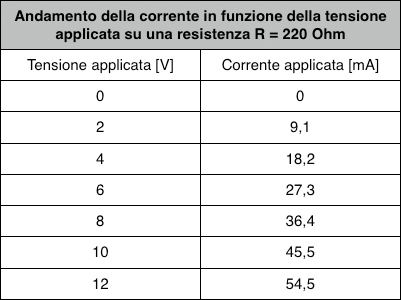
Le tabelle dovranno essere così realizzate:
ogni tabella deve contenere un titolo, possibilmente breve
ogni colonna deve essere munita di intestazione chiara, sintetica con unità di misura indicata tra parentesi quadre
Esempio:
Grafici
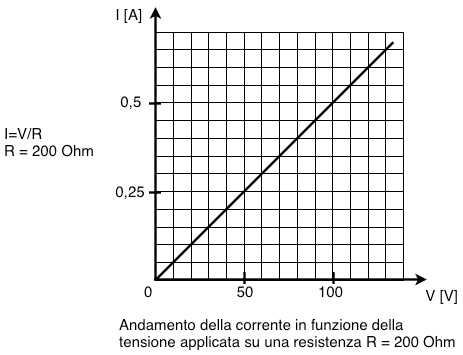
I grafici dovranno essere così realizzati:
Preparazione del grafico
scegliere il tipo di coordinate e la scala da usare
indicare le unità di misura
Disegno del grafico
riportare i dati sul diagramma
interpolare con una curva i punti del disegno
inserire una didascalia descrittiva del grafico
Esempio
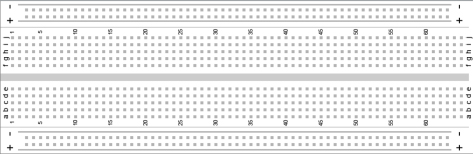
Disegno topografico su breadboard
Quando necessario nella relazione dovrà essere realizzato anche il disegno del circuito su breadboard, in cui dovranno essere ben indicati i punti di connessione degli strumenti di misura. Tutti i componenti sono da disegnare in scala 1:1
Relazione
La relazione non può essere solo un elenco di numeri e grafici, ma bisogna dettagliare il procedimento seguito ed eventuali problematiche riscontrate nella realizzazione del circuito e durante le misure richiamando ove necessario concetti teorici.
E’ opportuno utilizzare un italiano corretto ed una terminologia tecnica appropriata e tutto ciò che si scrive deve essere prettamente tecnico, sono da evitare assolutamente frasi del tipo:
ho imparato molte cose
é stata una esperienza difficile
mi sono divertito
evitare l’uso della prima persona singolare o plurale:
ho collegato i componenti,
ho fatto le seguenti misure,
abbiamo costruito il circuito…
ma ricorrere ad una forma tecnica “impersonale”:
i componenti sono stati collegati,
le misure realizzate sono state…,
il montaggio del circuito é avvenuto secondo il procedimento…
quindi le regole fondamentali per scrivere una relazione tecnica sono:
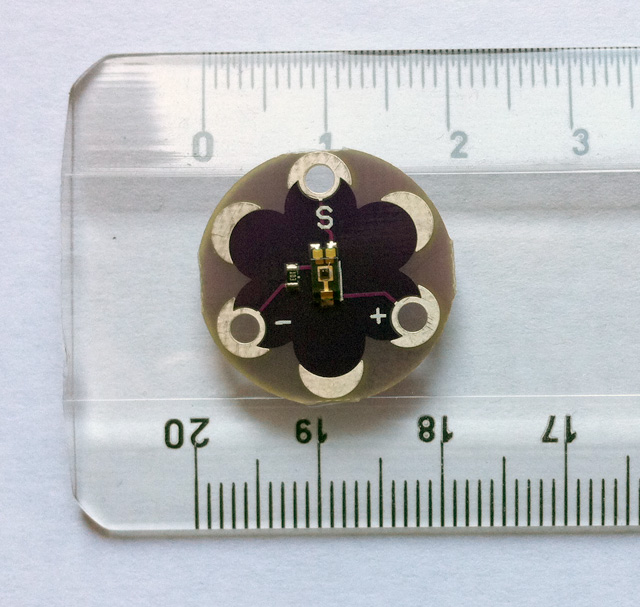
In questa lezione vi mostrerò come utilizzare il sensore luminoso: LilyPad Light Sensor acquistato presso SparkFun.
Passo 1
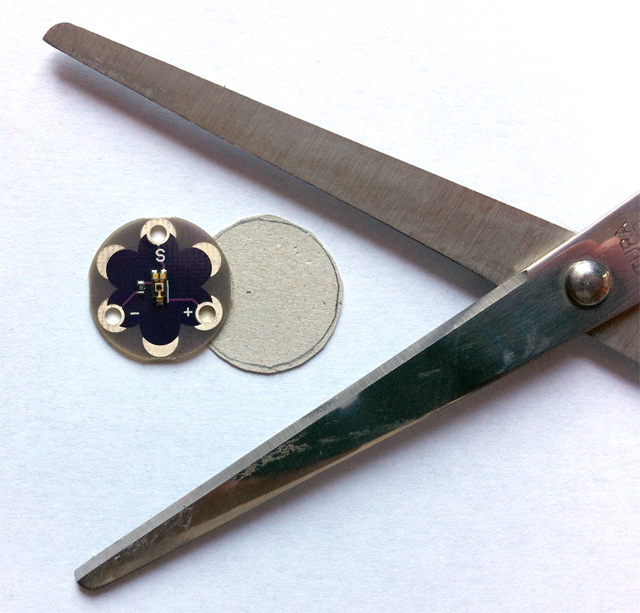
Come per le lezioni precedenti utilizziamo un cartocino di forma circolare per proteggere il circuito e per aumentare la presa dei morsetti a coccodrillo.
Passo 2
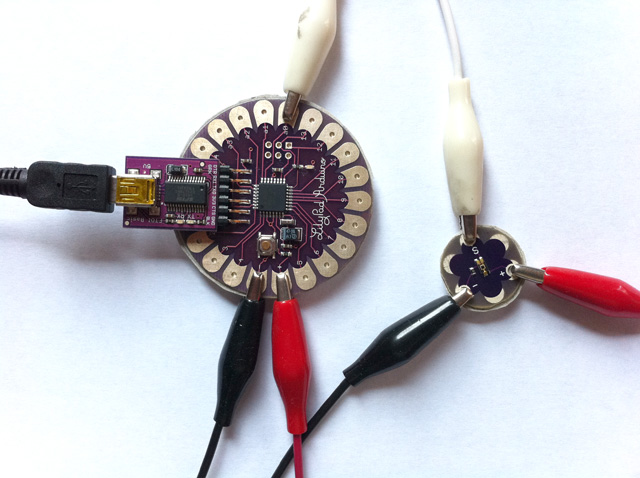
Collegate come rappresentato nell’immagine il + del sensore luminoso a al + di LilyPad, il – del sensore luminoso al – di LilyPad e il piedino S del sensore al piedino A0 di LilyPad:
Passo 3
Avviate l’IDE Arduino
Passo 4
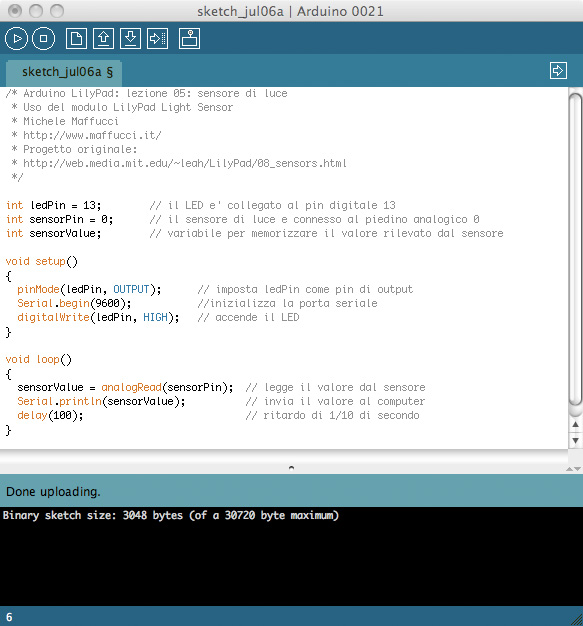
Copiate il codice allegato all’interno di una nuova finestra dell’IDE.
/* Arduino LilyPad: lezione 05: sensore di luce
 * Uso del modulo LilyPad Light Sensor
 * Michele Maffucci
 * https://www.maffucci.it/
 * Progetto originale:
 * http://web.media.mit.edu/~leah/LilyPad/08_sensors.html
 */

int ledPin = 13;	// il LED e' collegato al pin digitale 13
int sensorPin = 0;	// il sensore di luce e connesso al piedino analogico 0
int sensorValue;	// variabile per memorizzare il valore rilevato dal sensore

void setup()
{
         pinMode(ledPin, OUTPUT);	// imposta ledPin come pin di output
         Serial.begin(9600);	//inizializza la porta seriale
         digitalWrite(ledPin, HIGH);	// accende il LED
}

void loop()
{
          sensorValue = analogRead(sensorPin);	// legge il valore dal sensore
          Serial.println(sensorValue);	// invia il valore al computer
          delay(100);	// ritardo di 1/10 di secondo
}
Passo 5
Chiarimenti sul codice.
Vi ricordo che con l’istruzione:
Serial.begin(9600);
apriamo la porta seriale USB e la inizializziamo a 9600 bps.
delay() è un’istruzione molto semplice che non fa altro che interrompere per un determinato tempo l’esecuzione del programma.
L’istruzione ha un solo argomento numerico che indica il numero di millisecondi di attesa.
Quindi “delay(100)” vuol dire 100 millisecondi,
cioè 100/1000 secondi
ovvero 1/10 di secondo.
Passo 6
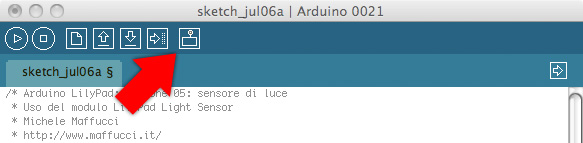
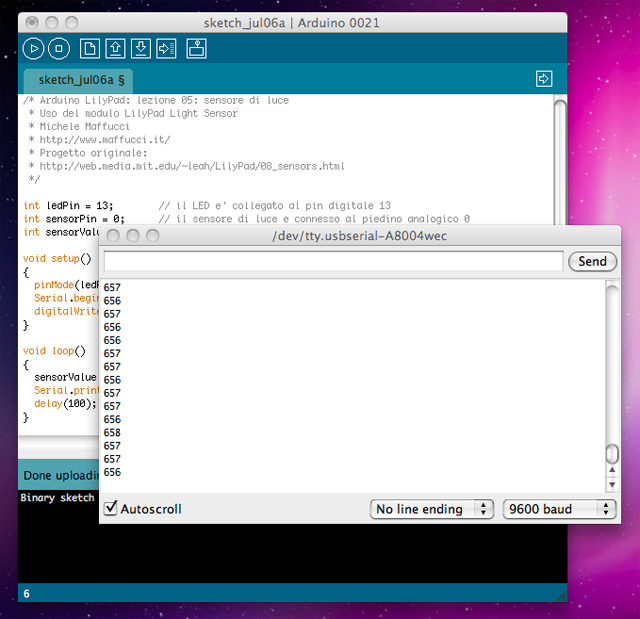
Compilate il codice ed effettuate l’upload su LilyPad, aprite la console di uscita:
Non appena il LED si accende su LilyPad, si vedranno i valori del sensore comparire nella console di uscita e l’intervallo di valori oscillerà tra 0 (buio assoluto) a 1024 (luce piena):
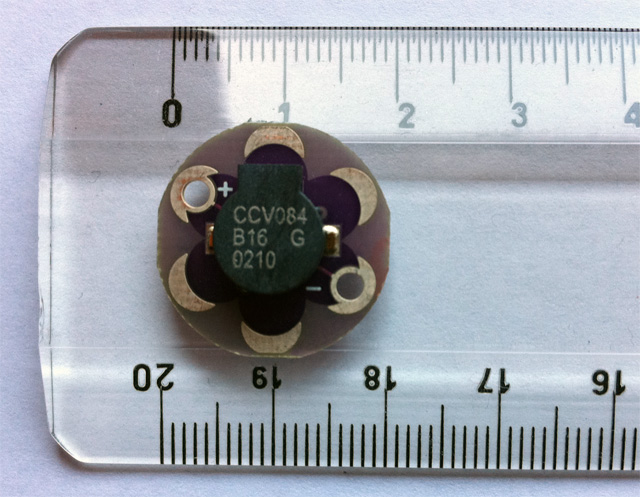
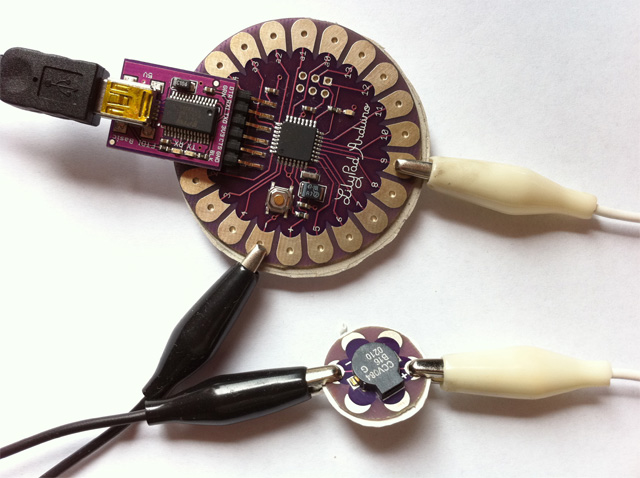
Per questa lezione ho utilizzato LilyPad Buzzer che ho acquistato su Sparkfun. Si tratta di un piccolo buzzer induttivo con due pin I/O in grado di riprodurre suoni di un livello sufficientemente alto da poter essere sentiti ad esempio se avete il buzzer in tasca, ma non aspettatevi livelli sonori elevatissimi.
Le dimensioni sono di 20 mm di diametro e 0,8 mm di spessore.
Passo 01
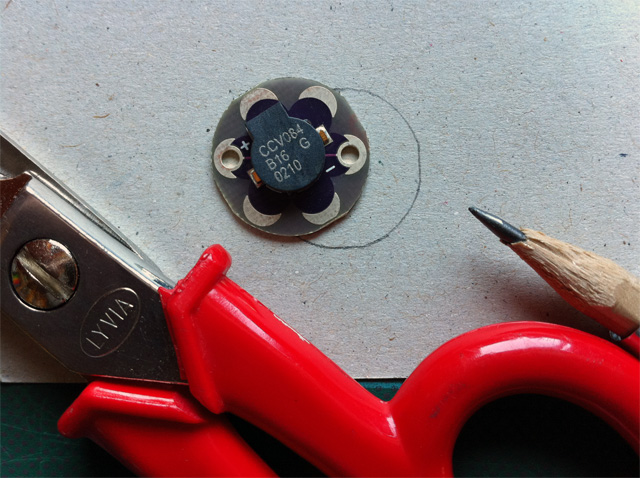
Come consigliato nella lezione n. 3 procedete anche per questa piccola scheda alla realizzazione del supporto protettivo in cartocino al fine di evitare scivolamenti dei morsetti a coccodrillo.
Passo 02
Collegate il “+” del buzzer al piedino 9 di LilyPad e il “-” del buzzer al “-” di LiLyPad come rappresentato nell’immagine:
Passo 03
Avviate l’IDE di Arduino e copiate ed incollate il codice che trovate di seguito:
/* Arduino LilyPad: lezione 04: suono
 * Uso del modulo buzzer
 * Michele Maffucci LilyPad Buzzer per realizzare semplici note musicali
 * https://www.maffucci.it/2011/06/30/arduino-lilypa-zione-04-suono/
 * Progetto originale:
 * http://web.media.mit.edu/~leah/LilyPad/07_sound.html
 * per un grafico sulle differenti frequenze delle note:
 * http://www.phy.mtu.edu/~suits/notefreqs.html
 */

int ledPin = 13;	// il LED è connesso al pin digitale 13
int speakerPin = 9;	// il buzzer è connesso al pin digitale 9 (uscita di tipo PWM)

void setup()
{
         pinMode(ledPin, OUTPUT);		// si imposta ledPin come pin di output
         pinMode(speakerPin, OUTPUT);	// si imposta speakerPin come pin di output
}

void loop()	// inizio del loop
{
          scale();		// chiamata della funzione scale()
          delay(1000);	// attesa di 1 secondo
}

void beep (unsigned char speakerPin, int frequencyInHertz, long timeInMilliseconds)		// funzione che produce il suono
{
          int x;

          // converte il periodo della nota in un intero lungo
          long delayAmount = (long)(1000000/frequencyInHertz);

          long loopTime = (long)((timeInMilliseconds*1000)/(delayAmount*2));

			for (x=0;x<loopTime;x++)
				{
					digitalWrite(speakerPin,HIGH);
					delayMicroseconds(delayAmount);
					digitalWrite(speakerPin,LOW);
					delayMicroseconds(delayAmount);
				}
}

void scale ()
{
			// speakerPin: piedino LilyPad; numero da: 2093 a 4186: frequenza della nota; 500: durata della nota

			digitalWrite(ledPin,HIGH);	//accende il LED
			beep(speakerPin,2093,500);	//C: suona le note C (C7 come da tabella linkata sopra) per 500ms
			beep(speakerPin,2349,500);	//D
			beep(speakerPin,2637,500);	//E
			beep(speakerPin,2793,500);	//F
			beep(speakerPin,3136,500);	//G
			beep(speakerPin,3520,500);	//A
			beep(speakerPin,3951,500);	//B
			beep(speakerPin,4186,500);	//C
			digitalWrite(ledPin,LOW);	//spegne il LED
}
Un long è un tipo intero lungo che può contenere un numero intero positivo o negativo (quindi senza punto decimale) di 32 bit con valori compresi tra 2.147.483.647 a – 2.147.483.648
Analizziamo con molta attenzione la funzione beep.
long delayAmount = (long)(1000000/frequencyInHertz); ?
Domanda: cosa vuol dire 1000000/frequencyInHertz:
Vi ricordo che il periodo di una forma d’onda è:
T =1/f
dove f è la frequenza espressa in Hertz. L’unità di misura del periodo T è il secondo.
quindi la formula:
1000000/frequencyInHertz
può essere scritta come:
1000000 * (1/frequencyInHertz)
ovvero:
1000000 * T
Domanda: perché moltiplichiamo per 1000000?
Perché la variabile delayAmount verrà passata a delayMicroseconds() che è una funzione che mette in pausa il programma per un tempo, espresso in microsecondi, specificato dal parametro.
Domanda: ma in un secondo quanti microsecondi ci sono?
1 milione di microsecondi
Ecco spiegato l’arcano, poichè delayMicroseconds() accetta un parametro in microsecondi bisogna moltiplicare 1/frequencyInHertz per 1000000.
Domanda: cosa vuol dire (long) nell’istruzione:
long delayAmount = (long)(1000000/frequencyInHertz);
Per spiegare questa linea di codice devo parlarvi di Type-casting.
In C è possibile forzare il tipo di una variabile (int, long, float, …) in un altro tipo, utilizzando l’operatore “()”
Ad esempio:
int a;
int b=67;
float c=3.14;
float d;
char lettera='M';

/* assegna il valore 3 (solo la parte intera) ad a */
a=(int)c

/* assegna il valore 77 (codice ASCII) ad a */
a=(int)lettera

/* assegna alla variabile d il valore di b, 67.0 (valore float) */
d=(float)b
In alcuni casi il Type-casting viene fatto automaticamente dal compilatore in altri casi bisogna specificarlo. Il Type-casting è una richiesta al compilatore di trasformazione di tipo.
Quando siamo in dubbio è buona norma eseguire il Type-casting.
Il Type-casting risulta utile ad esempio in una divisione:
int x, y;
float w;

w=(float)x/(float)y;
questa operazione assicura che la divisione sia in floating-point.
Tornando alla nostra istruzione:
long delayAmount = (long)(1000000/frequencyInHertz);
quando effettuiamo un passaggio di valore ad una funzione bisogna convertire long in (long , infatti delayAmount viene passata a delayMicroseconds.
Domanda: ma cos’è delayAmount?
è il periodo T della frequenza della nota.
Domanda: a cosa serve loopTime?
loopTime definisce il numero di volte in cui la nota deve essere suonata.
la nota viene suonata per un tempo delayAmount, periodo della della nota
l’uscita speakerPin (pin 9) viene portata a massa (spento)
digitalWrite(speakerPin,LOW);
per una quantità di tempo pari al periodo:
delayMicroseconds(delayAmount);
La variazione del timbro della nota avviene se utilizzate la modulazione di larghezza di impulso in inglese Pulse Width Modulation, in questo modo se il treno di impulsi è sufficientemente elevato l’orecchio umano non percepirà una sequenza di impulsi ma un suono costante.
Se avete necessità di realizzare per le vostre pubblicazioni didattiche una rappresentazione 3D dei vostri circuiti elettronici vi invito a seguire il tutorial video allegato.
RS Components & Allied Electronics hanno di recente reso gratuitamente disponibile lo strumento di progettazione PCB Converter per SketchUp. Il programma consente di convertire i file in formato IDF (Intermediate Data Format) in file COLLADA il formato per Google SketchUp. Un semplice drag and drop rende il processo di conversione semplice e veloce. Seguite il link per visualizzare la guida.


 Se avete necessità di realizzare per le vostre pubblicazioni didattiche una rappresentazione 3D dei vostri circuiti elettronici vi invito a seguire il tutorial video allegato.