Archivi tag: BBC micro:bit

Appunti di programmazione su BBC micro:bit: show leds

Show leds

function showLeds(leds: string, interval?: number): void;

Parametri

  • leds è una stringa che controlla quali LED sono accesi e spenti.ù
  • interval è un numero opzionale che indica quanti millisecondi bisogna attendere prima che venga visualizzata la figura sul display. Se utilizzate la programmazione a blocchi, l’intervallo è fissato per default a 400 millisecondi.

Esempio 01

L’esempio che segue utilizza l’istruzione show led per visualizzare l’immagine sul display

Se visualizzate il programma in modalità JavaScript:

La presenza di un carattere # identifica che il LED corrispondente è acceso mentre la presenza di un . indica che il LED è spento.

Lo schermo del micro:bit è costituito da 25 LED disposti in una matrice 5×5.

Come indicare ogni LED

Se usate le coordinate (x, y) per specificare un singolo LED nella griglia allora x identifica la posizione orizzontale (0, 1, 2, 3, 4) e y identifica la posizione verticale (0, 1, 2, 3, 4).

Nella figura che segue x, y sono le coordinate che identificano i singoli LED:

(0,0) (1,0) (2,0) (3,0) (4,0)

(0,1) (1,1) (2,1) (3,1) (4,1)

(0,2) (1,2) (2,2) (3,2) (4,2)

(0,3) (1,3) (2,3) (3,3) (4,3)

(0,4) (1,4) (2,4) (3,4) (4,4)

da cui si evince che la coordinata (2, 2) identifica il centro della griglia di LED.

Accendere e spegnere i Led all’interno della matrice

Con l’istruzione plot, che vedremo in modo approfondito più avanti, abbiamo la possibilità di accendere uno specifico LED, mentre con il comando unploat spegniamo uno specifico LED

Il programma accendere il LED collocato nella prima colonna e prima riga, accende un secondo LED in seconda riga e prima colonna, questo stato dura 1 secondo, dopo di che il LED in prima riga prima colonna viene spento, questo stato rimane attivo per 1 secondo e successivamente viene spendo anche il secondo LED in seconda riga prima colonna viene spento.

Come chiedere al micro:bit quale LED è acceso o spento

Per verificare se un Led è accesso o spento è possibile usare la funzione point

Esempio

Realizziamo un programma che verifica se il LED (0, 0) risulta acceso, nel caso sia ON il LED alle coordinate (2, 0) viene acceso, nel caso sia OFF viene acceso il LED in posizione centrale (2, 2)

Il buffer del display

Il micro:bit mantiene in memoria lo stato di tutti i 25 LED (acceso/spento), la parte di memoria in cui viene memorizzato lo stato del display prende il nome di “display buffer”. Le funzioni di controllo dei singoli LED: plot/unplot/point accedono direttamente al buffer del display. Qualsiasi funzione che mostra un’immagine, un numero o una stringa sulla matrice di LED sovrascrivono completamente il buffer del display, quindi ad esempio scrivere un numero mediante l’istruzione “show number” e poi usare un’istruzione plot è diverso che usare prima l’istruzione plot e poi scrivere un numero mediante un’istruzione “show number

Esempio

Codice

Risultato

Codice

Risultato

Non si vedrà acceso il LED in posizione 0,0 perché la funzione “show number” sovrascrive tutto il display buffer.
Appunti di programmazione su BBC micro:bit: show icon

Show icon

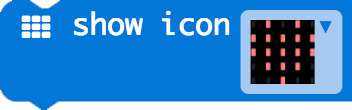
Consente di visualizzare l’icona selezionata

function showIcon(icon: IconNames, interval = 600);
  • icon, identifica l’icona da visualizzare sul display
  • interval (opzionale), tempo di visualizzazione in millisecondi, impostato per default a 400 millisecondi.

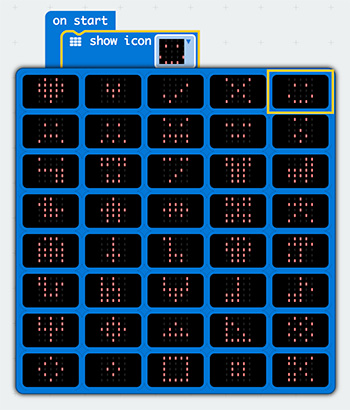
Per la scelta dell’icona fare click sulla frecci a lato dell’icona all’interno dell’istruzione show icon.

Esempio 01

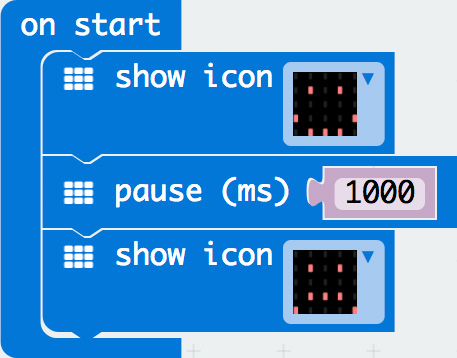
Il programma visualizza una faccia che ride e dopo un secondo un faccia triste.

Esempio 02

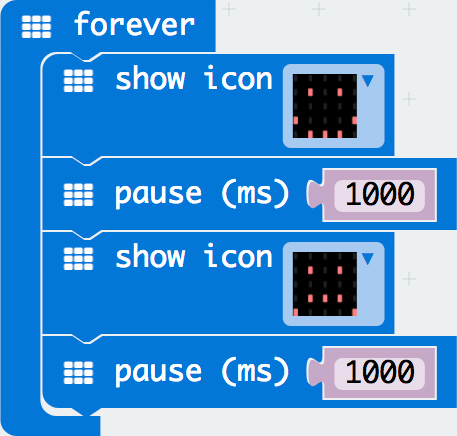
Il programma visualizza una faccia che ride per un secondo e successivamente un faccia triste per un secondo, il tutto si ripete indefinitamente grazie all’uso della funzione forever.

Esempio 03

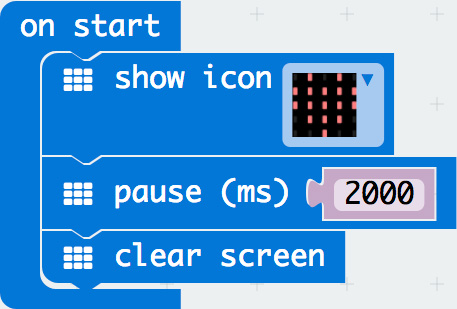
Modifichiamo il blocco editando direttamente il JavaScript per realizziamo un programma che all’avvio visualizza un cuore per due secondi e poi viene cancellato il display.

Passo 1

Realizziamo con il Block editor un programma che visualizza un cuore e poi cancella il display

Passo 2

Vediamo ora come ottenere la stessa funzione con solo due linee di codice.
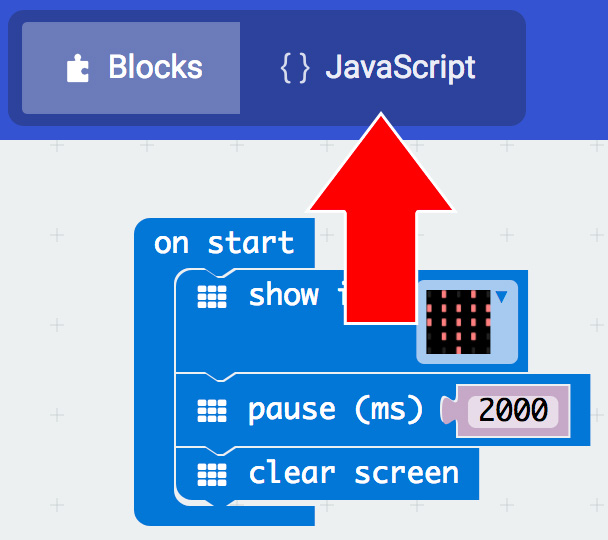
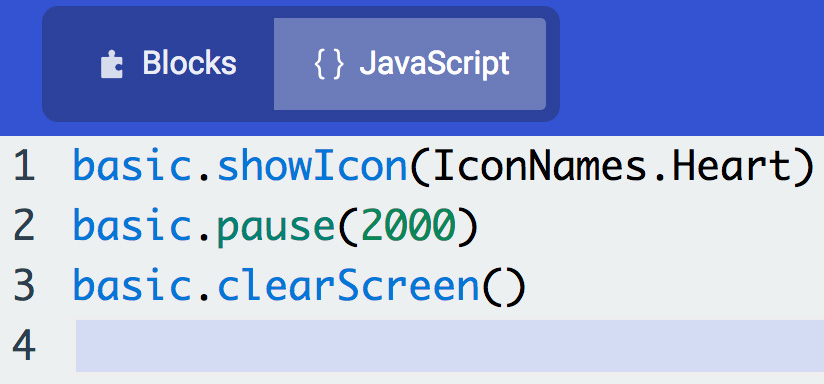
Selezionate la modalità JavaScript

Il codice corrispondente sarà:

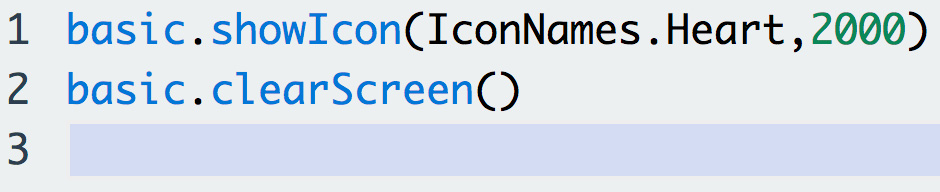
Variate il codice come indicato nell’immagine che segue:

Passo 3

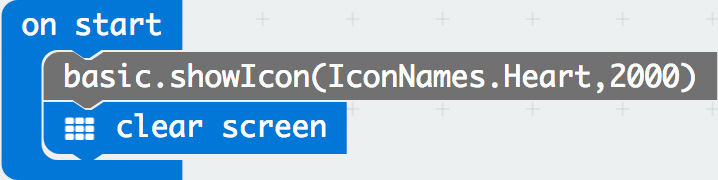
Selezionate la modalità Blocks, il codice corrispondente sarà il seguente:

Che avrà lo stesso effetto del codice iniziale.
Appunti di programmazione su BBC micro:bit: show number

Show Number

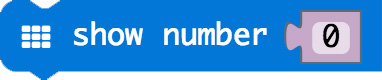
Visualizza un numero sulla matrice di LED. Il numero si sposterà a sinistra se contiene più di una cifra

function showNumber(value: number, interval?: number): void;

Parametri

  • value: numero
  • interval: valore numerico opzionale che indica il numero di millisecondi necessari per far traslare verso sinistra la colonna di LED che compone il numero, valori elevati faranno apparire il numero lentamente.

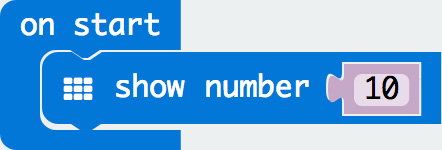
Esempio: visualizzare il numero 10

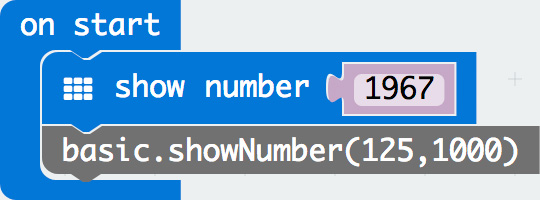
Esempio: realizziamo un programma che all’avvio visualizza immediatamente il numero 1967 e successivamente il numero 125 con passo di scorrimento verso sinistra di 1 secondo (1000 ms).

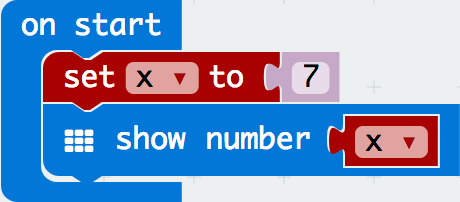
Esempio: visualizzare un numero memorizzato in una variabile

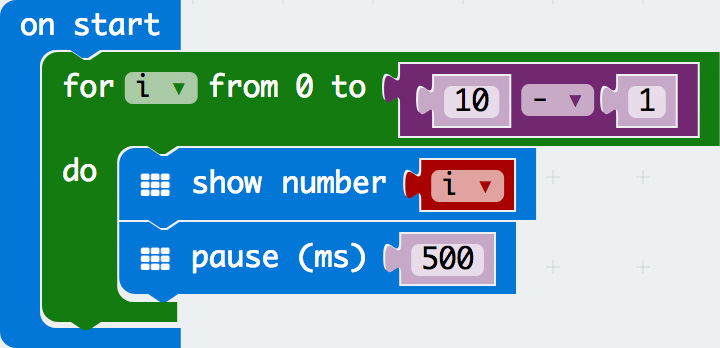
Esempio: All’avvio del micro:bit contare fino a 9 mantenendo una pausa di mezzo secondo tra un numero e il successivo

Nuova sezione: Impariamo ad usare BBC micro:bit

Come sicuramente sapete sto svolgendo in questi giorni una serie di Webinar per Tecnica della Scuola: Fare coding a scuola con BBC micro:bit e per l’occasione sto cercando di mettere ordine tra i vari articoli pubblicati su questo sito collezionandoli in una pagina apposita che trovate in colonna destra di questo sito: Impariamo ad usare BBC micro:bit

Prossimamente su questo sito

Ho realizzato in queste serate una serie di post sull’uso di una serie di schede elettroniche collegabili al micro:bit, le pubblicherò pian pianino nei prossimi giorni.

Questa mattina abbiamo inaugurato con un gruppo di volenterosi e bravi allievi della 2AE del mio Istituto il gruppo Facebook: Maker IIS Galilei Ferrari – Torino in cui collezionare tutte le idee e le evoluzioni dei progetti che si porteranno avanti e poiché useremo oltre che Arduino e stampa 3D useremo anche micro:bit e mi sono reso conto che per facilitare le loro sperimentazioni può essere utile reinterpretare la sezione reference del sito microbit.org, aggiungendo all’uso delle istruzioni di base, alcuni esempi o approfondimenti, quindi l’idea è quella di realizzare un manuale pratico, molto semplice, pubblicherò in giornata alcuni brevi post sull’uso delle prime istruzioni.

Spero quindi che questo lavoro possa essere utile a studenti e colleghi.

Un caro saluto.

Buon Coding a tutti 🙂

Coding a scuola con BBC micro:bit – lezione 7

Incominciamo questa lezione fornendo la soluzione all’esercizio della lezione precedente.

Specifiche dell’esercizio

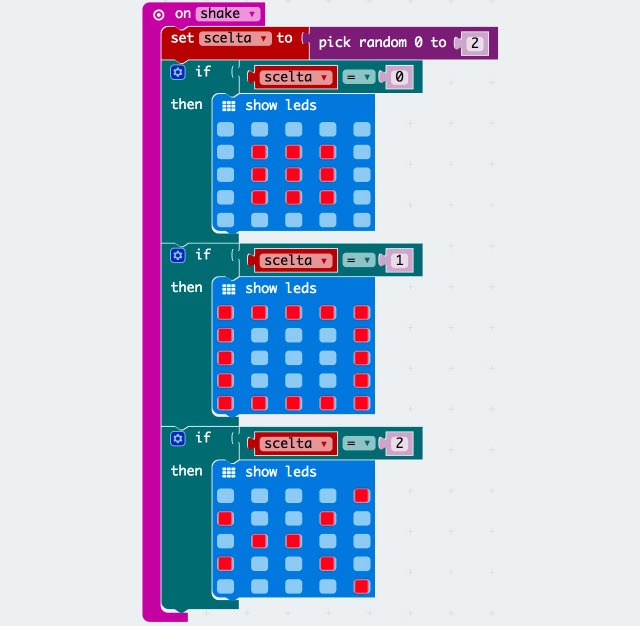
Durante la scorsa lezione abbiamo imparato a generare numeri casuali ed utilizzare l’istruzione IF THEN. Per realizzare il gioco: carta, sasso, forbice sarà sufficiente generare allo scuotimento della scheda un numero compreso tra 0 e 2 (quindi tre valori: 0, 1, 2) e in funzione del numero generato visualizzare una figura che rappresenta uno dei tre oggetti. Il programma da realizzare è molto simile a quello del dado realizzato nelle lezioni precedenti.

Proseguiamo con la lezione 7

Introduzione

Questo progetto utilizza i pulsanti di input collocati sulla scheda, quelli nominati con “A” e “B“, per la realizzazione di un timer che conta all’indietro da 9 a 0. Il pulsante “A” deve essere utilizzato per impostare a 9 secondi il timer, il pulsante “B” per avviare il timer.

Di cosa avete bisogno

  • n.1 BBC micro:bit
  • n.1 Micro USB
  • n.1 Computer o tablet
  • n.2 x Batterie AAA ed un contenitore per le batterie (opzionale perché la scheda potrà essere alimentata direttamente anche via USB)

Programmiamo

  1. Come per la lezione precedente, andate sul sito BBC micro:bit e fate click su “Let’s Code”.
  2. Scegliere la modalità di programmazione JavaScript Blocks Editor
  3. All’interno del “Microsoft Block Editor” click su “New project”.
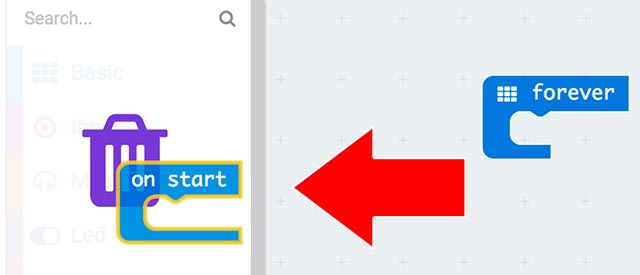
  4. Cancellate le istruzioni che compaio di default: “on start” e “forever”. Per cancellare un’istruzione potete trascinarla verso sinistra sulla sezione comandi, comparirà un cestino, oppure selezionatela e cancellatela con il tasto DEL.

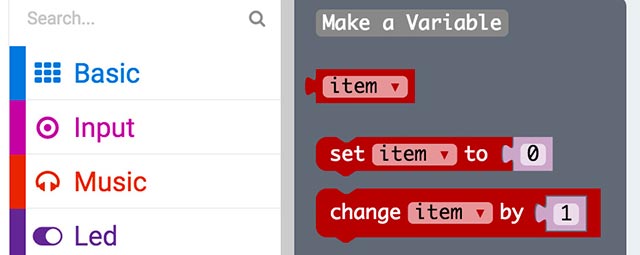
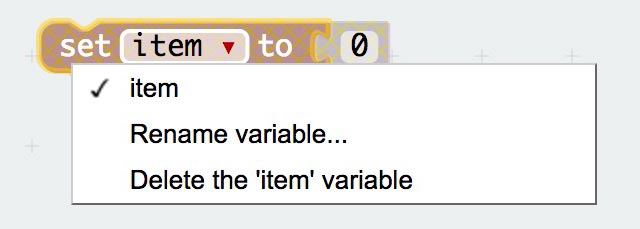
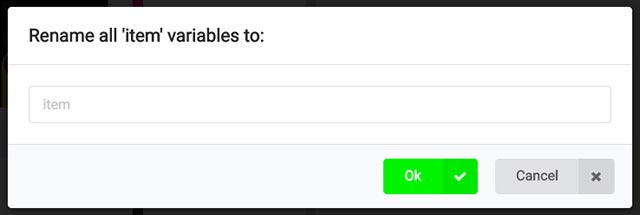
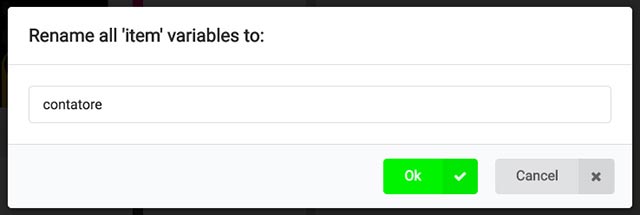
  1. Fate click su “Variables” e selezionate l’istruzione “set item to…”, trascinatela nell’area di programmazione, selezionate l’elemento “item” per aprire il menù a discesa, selezionate “rename variable” per cambiare il nome in “contatore”, confermate con un OK.

  1. All’interno del campo numerico inserite il numero 9 al posto dello 0.

  1. Selezionate all’interno del menù comandi il gruppo di istruzioni “Basics” e trascinate il blocco “show number” all’interno della finestra di programmazione.

Continua a leggere