Archivi tag: arduino

Lezione 2 – Arduino GamePad – LCD1602 Keypad Shield della Keyestudio

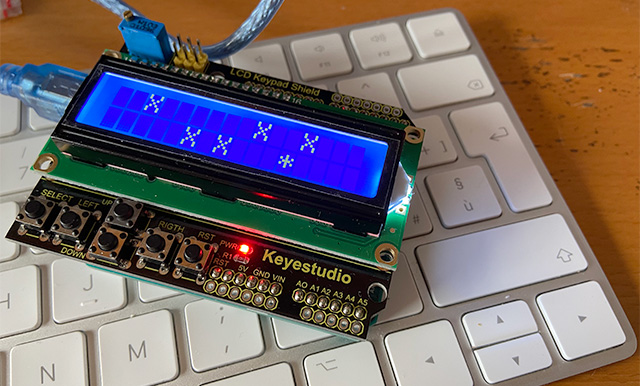
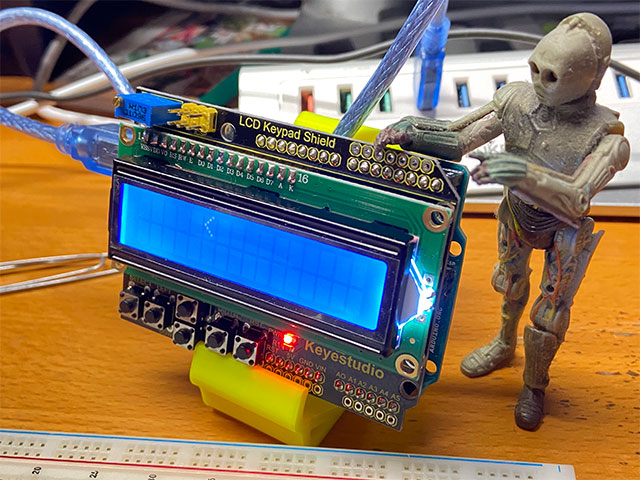
Pubblico la seconda lezione per il gruppo di lavoro della mia classe terza Automazione che sta operando con lo shield LCD1602 Keypad Shield della Keyestudio, suggerendo alcuni sketch che potranno poi essere riutilizzati e modificati opportunamente per realizzare alcune dinamiche di gioco.
Per chi volesse cimentarsi in queste sperimentazioni ricordo che non è essenziale possedere LCD1602 Keypad Shield della Keyestudio, il tutto può essere ottenuto anche mediante un normale display, a questo dovrete aggiungere i 6 pulsanti che potranno essere connessi o al pin A0, secondo la rete resistiva che potete riprodurre guardando gli schemi elettrici della shield oppure gestendo il tutto collegando i pulsanti a dei pin digitali.

Esempio 01

Il primo degli sketch, molto semplice, permette di far rimbalzare avanti e indietro un carattere. Per questo esempio sono state utilizzate le funzioni: scrollDisplayRight() e scrollDisplayLeft() ciascuna inclusa in un ciclo for, il primo muove il carattere “*” verso destra di 16 posizioni, tante quante sono le colonne del display ed il secondo muoverà il carattere da sinistra verso destra.

/*
   Prof. Michele Maffucci
   Utilizzo dell'LCD Keypad Shield della Keystudio
   Data: 14.03.2021

   Movimento ripetuto di un carattere, avanti e indietro su una riga
*/

// inclusione della libreria LiquidCrystal.h
#include <LiquidCrystal.h>

// inizializza la libreria con i numeri dei pin dell'interfaccia
LiquidCrystal lcd(8, 9, 4, 5, 6, 7);

// Velocità con cui viene stampato il carattere
int velocita = 200;

void setup() {
  // impostazione del numero di colonne e righe del display
  lcd.begin(16, 2);

  // Inizializzazione della Serial Monitor
  Serial.begin(9600);

  // Carattere stampato nella prima colonna e prima riga (0,0)
  lcd.print("*");
}

void loop() {

  // Movimento verso destra del carattere
  for (int contatorePosizioneColonna = 0; contatorePosizioneColonna < 16; contatorePosizioneColonna++) {
    // Spostamento di una posizione verso destra
    lcd.scrollDisplayRight();
    // Attesa di un'istante per percepire il movimento del carattere
    delay(velocita);
  }

  // Movimento verso sinistra del carattere
  for (int contatorePosizioneColonna = 0; contatorePosizioneColonna < 16; contatorePosizioneColonna++) {
    // Spostamento di una posizione verso sinistra
    lcd.scrollDisplayLeft();
    // Attesa di un'istante per percepire il movimento del carattere
    delay(velocita);
  }
}

Esercizio 1

Realizzare le medesime funzionalità dell’esempio 1, quando il carattere giunge nell’ultima colonna a destra, scende nella riga sottostante e ripercorre il tragitto verso sinistra, giunto alla prima colonna a sinistra risale sulla prima riga e si sposta nuovamente verso destra. Far ripetere in loop questa sequenza.

Esempio 02

Nell’esempio che segue vengono utilizzati i pulsanti RIGHT e LEFT del display per spostare verso destra o verso sinistra di un passo il carattere “*”.
L’identificazione del pulsante premuto avviene controllando il valore numerico restituito dall’analogRead() così come spiegato nella lezione 1.

Le due istruzioni if hanno come condizione il controllo del valore analogico, che indicherà il pulsante premuto il tutto è posto in AND con la posizione attuale (la colonna) del carattere, colonna memorizzata nella variabile “contatorePosizioneColonna” che nello spostamento verso destra dovrà essere incrementata e nello spostamento verso sinistra dovrà essere decrementata.

/*
   Prof. Michele Maffucci
   Utilizzo dell'LCD Keypad Shield della Keystudio
   Data: 14.03.2021

   Controllo dello spostamento di un carattere destra/sinistra
   mediante i pulsanti: RIGHT e LEFT sul display
*/

// inclusione della libreria LiquidCrystal.h
#include <LiquidCrystal.h>

// inizializza la libreria con i numeri dei pin dell'interfaccia
LiquidCrystal lcd(8, 9, 4, 5, 6, 7);

// Colonna in cui si trova il carattere
int contatorePosizioneColonna = 0;

// Valore restituito dall'analogRead su A0
int val;

void setup() {
  // impostazione del numero di colonne e righe del display
  lcd.begin(16, 2);

  // Carattere stampato nella prima colonna e prima riga (0,0)
  lcd.print("*");
}

void loop() {

  // Memorizza in val il valore presente su A0
  // per identificare il pulsante che viene premuto.
  int val = analogRead(A0);

  // Premendo il pulsante RIGHT sul display, il carattere si sposta di una posizione
  // a destra fino a quando non si raggiunge l'ultima colonna a destra.
  // Premendo ancora il pulsante RIGHT non si ha l'avanzamento del carattere.
  if ((val >= 0 && val <= 50) && contatorePosizioneColonna < 15) {
    lcd.scrollDisplayRight();
    delay(200);
    contatorePosizioneColonna++;
  }

  // Premendo il pulsante LEFT sul display, il carattere si sposta di una posizione
  // a sinistra fino a quando non si raggiunge l'ultima colonna a sinistra.
  // Premendo ancora il pulsante LEFT non si ha l'avanzamento del carattere.
  if ((val >= 300 && val <= 500) && contatorePosizioneColonna > 0) {
    lcd.scrollDisplayLeft();
    delay(200);
    contatorePosizioneColonna--;
  }
}

Esercizio 2

Realizzare le stesse funzionalità dell’esempio 2 ed aggiungere la possibilità di selezionare il carattere da movimentare, mediante un menù iniziale in cui potrà essere fatta la selezione secondo lo schema di seguito indicato:

Pulsante SELECT: @
Pulsante DOWN : X
Pulsante UP : #

La selezione del carattere avviene una sola volta all’avvio del programma.

Esercizio 3

Eseguire le stesse funzionalità dell’esercizio 3 con la possibilità di visualizzare il menù di scelta carattere in qualsiasi momento, così da permettere la selezione del carattere da movimentare. Scegliere liberamente il pulsante da premere per visualizzare il menù.

Esempio 3

Nell’esempio che segue si mostra come movimentare da destra a sinistra due caratteri: da destra a sinistra “>” e da sinistra verso destra “<“. In questo esempio viene utilizzata il metodo setCursor() che permette di posizionare ad una colonna e riga specifica il cursore.

/*
   Prof. Michele Maffucci
   Utilizzo dell'LCD Keypad Shield della Keystudio
   Data: 14.03.2021

   Movimento ripetuto avanti e indietro:
   - movimento verso destra stampa del carattere: >
   - movimento verso sinistra stampa del carattere: <

*/

// inclusione della libreria LiquidCrystal.h
#include <LiquidCrystal.h>

// Velocità con cui viene stampato il carattere
int velocita = 200;

// inizializza la libreria con i numeri dei pin dell'interfaccia
LiquidCrystal lcd(8, 9, 4, 5, 6, 7);

void setup() {
  // impostazione del numero di colonne e righe del display
  lcd.begin(16, 2);

  // Inizializzazione della Serial Monitor
  Serial.begin(9600);
}

void loop() {

  // Movimento verso destra del carattere
  for (int contatorePosizioneColonna = 0; contatorePosizioneColonna < 16; contatorePosizioneColonna++) {
    // Cancella il display
    lcd.clear();
    // Spostamento di una posizione verso destra del cursore
    lcd.setCursor(contatorePosizioneColonna, 0);
    // Stampa del carattere: >
    lcd.print(">");
    // Attesa di un'istante per percepire il movimento del carattere
    delay(velocita);
  }

  // Movimento verso sinistra del carattere
  for (int contatorePosizioneColonna = 16; contatorePosizioneColonna > 0; contatorePosizioneColonna--) {
    // Cancella il display
    lcd.clear();
    // Spostamento di una posizione verso sinistra del cursore
    lcd.setCursor(contatorePosizioneColonna, 0);
    // Stampa del carattere: >
    lcd.print("<");
    // Attesa di un'istante per percepire il movimento del carattere
    delay(velocita);
  }
}

Esercizio 4

All’interno del ciclo for, prima di posizionare e stampare il carattere, viene cancellato il display con il metodo clear(), sapresti indicare il motivo di questa scelta? Ci sono altri modi per ottenere il medesimo comportamento (movimento)?

Buon Coding a tutti.

Supporto per PIR HC-SR501

Per la realizzazione della lezione sull’uso del PIR HC-SR501 pubblicato alcuni giorni fa, per lavorare agevolmente con il sensore ho creato un semplice supporto che poi ho stampato in più copie per le sperimentazioni di laboratorio di Sistemi a scuola. Non appena ho pubblicato il post ho ricevuto alcune mail da parte di colleghi e studenti che mi hanno chiesto i sorgenti grafici del supporto.
Potete prelevare i file per la stampa 3D direttamente dalla mia pagina su Thingiverse: PIR HC-SR501 support

Buon makimg a tutti. 🙂

PCTO A.S. 2020 – 2021 – SumoBot – lezione 3

In questa lezione mostrerò uno sketch di esempio in cui la velocità, il senso di rotazione e la durata di rotazione vengono passati come parametri alle funzioni che controllano il movimento del robot. Ovviamente potrete modificare e migliorare l’esempio proposto.
Si tenga in conto che questo tipo di controllo, sia per la bassa qualità dei servomotori utilizzati, e sia per la scelta del tipo di motore, non consente una regolazione precisa, ma in ogni caso ci permette di raggiungere gli obiettivi esposti nella lezione 1.

Lo schema di collegamento a cui farò riferimento sarà quello utilizzato nella lezione precedente, che indico di seguito.

L’inizializzazione dei servomotori viene eseguita nella stessa modalità come illustrato nella lezione 2.

Le funzioni principali di orientamento del robot permettono di controllare con discreta precisione:

  • la velocità di rotazione;
  • il senso di rotazione;
  • il tempo di rotazione;

Le funzioni di controllo sono:

antiorarioRobot()
orarioRobot()
stopRobot()

Le tre funzioni al loro interno utilizzano il metodo write() sugli oggetti motoreDx e motoreSx.

Le funzioni prevedono due parametri di ingresso: velocità e durata della rotazione.
Con l’impostazione della velocità impostiamo anche il senso di rotazione. Nel caso di rotazione antioraria il valore dovrà essere compreso tra 90 e 180 ed il valore scelto stabilirà anche la velocità di rotazione.

La funzione antiorarioRobot() accetta due parametri di ingresso:

  • velMaxAntioraria, massima velocità oraria
  • durata, indica la durata della rotazione in millisecondi

in questo caso i valori inseriti per la velocità dovranno essere compresi tra 0 e 90:

void antiorarioRobot(int velMaxAntioraria, int durata) {
  motoreDX.write(velMaxAntioraria);  // Rotazione antioraria del motore DX
  motoreSX.write(velMaxAntioraria);  // Rotazione antioraria del motore SX
  delay(durata);                     // durata: durata della rotazione
}

La funzione orarioRobot() funzionerà in modo simile:

void orarioRobot(int velMaxOraria, int durata) {
  motoreDX.write(velMaxOraria);    // Rotazione oraria del motore DX
  motoreSX.write(velMaxOraria);    // Rotazione oraria del motore SX
  delay(durata);                   // durata: durata della rotazione
}

Come esercizio invito gli studenti a realizzare un’unica funzione di comando che ingloba le due precedenti in grado di realizzare qualsiasi tipo di movimento.

La funzione stopRobot() accetta come unico parametro la durata dello stop.

void stopRobot(int ferma) {
  motoreDX.write(90);   // Ferma il motore DX
  motoreSX.write(90);   // Ferma il motore SX
  delay(ferma);         // Durata dello stop
}

Lo sketch completo è il seguente:

/*
 * Prof. Maffucci Michele
 * SumoRobot
 * Data: 26.01.2021
 *
 * Sketch 02: rotazione oraria e antioraria continua
 *            con funzioni parametrizzate
 *
 * Note:
 *          L'orientamento dei motori è fatto
 *          guardano il robot anteriormente
 *
 *          180: max velocità in senso antiorario
 *          90 : servomotori fermi
 *          0  : max velocità in senso orario
 *
 */

// inclusione della libreria servo.h per il controllo dei servomotori
#include <Servo.h>

// Creazione oggetti servo
Servo motoreDX;  // Inizializzazione del servomotore destro
Servo motoreSX;  // Inizializzazione del servomotore sinistro

byte pinDx = 4;     // Inizializza del pin 4 a cui è connesso il pin segnale del servo destro
byte pinSx = 5;     // Inizializza del pin 5 a cui è connesso il pin segnale del servo sinistro

void setup() {

  // attach() consente di definire a quale pin viene connesso il servomotore
  // e lo collega all'oggetto che gestisce il servomotore

  motoreDX.attach(pinDx); // pinDx collegato al motore destro
  motoreSX.attach(pinSx); // pinSx collegato al motore sinistro
}

void loop() {
  orarioRobot(30, 250);      // Rotazione in senso orario del robot
  stopRobot(3000);           // Stop rotazione per un tempo fissato (vedere variabile ferma)
  antiorarioRobot(150, 250); // Rotazione in senso antiorario del robot
  stopRobot(3000);           // Stop rotazione per un tempo fissato (vedere variabile ferma)
}

// rotazione del robot in senso antiorario
// velMaxOraria: velocità massima in senso antiorario
// durata: durata della rotazione

void antiorarioRobot(int velMaxAntioraria, int durata) {
  motoreDX.write(velMaxAntioraria);  // Rotazione antioraria del motore DX
  motoreSX.write(velMaxAntioraria);  // Rotazione antioraria del motore SX
  delay(durata);                     // durata: durata della rotazione
}

// rotazione del robot in senso orario
// velMaxOraria: velocità massima in senso orario
// durata: durata della rotazione

void orarioRobot(int velMaxOraria, int durata) {
  motoreDX.write(velMaxOraria);    // Rotazione oraria del motore DX
  motoreSX.write(velMaxOraria);    // Rotazione oraria del motore SX
  delay(durata);                   // durata: durata della rotazione
}

// stop del robot
// ferma: durata dello stop del robot

void stopRobot(int ferma) {
  motoreDX.write(90);   // Ferma il motore DX
  motoreSX.write(90);   // Ferma il motore SX
  delay(ferma);         // Durata dello stop
}

I tempi indicati inseriti nelle funzioni all’interno del loop potranno essere modificati secondo necessità.

Esercizio 01
Elenca le cause che provocano errori nel far ruotare precisamente di un determinato angolo scelto il robot.

Esercizio 02
Utilizzando un filo di connessione e modificando lo sketch precedente siete in grado di realizzare n sistema di START/STOP del robot.

Buon Coding a tutti 🙂

Arduino – Interrupts – lezione 2

Ormai sono passati diversi anni da quando scrissi il primo post sull’uso degli interrupt e durante gli anni a scuola puntualmente svolgo diversi esercizi, pertanto ho deciso di riprendere ed ampliare quanto detto nel precedente post e sicuramente più avanti ci saranno occasioni per aggiungere ulteriori esempi.

La maggior parte dei microcontrollori permette la gestione degli interrupt. Possiamo pensare all’intterrupt come a un sistema che ci permette di rispondere agli eventi “esterni” mentre facciamo qualcos’altro.

Riprendo quindi il post: Appunti su Arduino: interrupts da cui partire per comprendere cosa sono e come usare gli interrupts con Arduino UNO e con questa lezione voglio proporre alcuni esempi in modo che l’argomento spero possa essere più chiaro.

Per comprendere meglio cos’è un interrupt immaginate la seguente situazione:

tornate a casa dopo la scuola e desiderate cucinarvi un piatto di spaghetti. Fate bollire l’acqua ed inserite gli spaghetti in pentola fissando un tempo di 8 minuti, aspettate che gli spaghetti cucinino e poi mangiate. Possiamo paragonare questa azione all’esecuzione del codice nel loop() di Arduino.

In modo diverso potreste avviare un timer che scade ad 8 minuti e in questo intervallo di tempo potreste guardate il notiziario in TV. Quando il timer suona interromperà (interrupt) la vostra visione che vi ricorderà che dovrete porre attenzione alla pasta in pentola. Quindi verrà eseguito un interrupt (il suono del timer) che permetterà di eseguire il programma: “scola la pasta”.

In altro modo, riprendendo ciò che avevo scritto in passato:

Supponete di dover rilevare lo stato di alcuni sensori esterni. All’interno del loop() tutte le istruzioni sono eseguite in modo sequenziale e quindi anche la rilevazione del cambiamento di stato dei sensori collegati ad Arduino avviene in modo sequenziale. Supponete di dover eseguire il controllo della variazione di stato di 3 sensori, il vostro sketch eseguirà il controllo sul primo sensore, sul secondo e poi sul terzo.

Supponete che tutti i sensori si trovino al medesimo stato iniziale che chiameremo S1 e che il controllo di Arduino sia in un determinato istante sul secondo sensore, potrebbe capitare nello stesso istante una variazione repentina di stato sul primo sensore che passa da S1 a S2 e poi a S1, Arduino non si accorgerà di nulla perché la sua attenzione è sul secondo sensore; ecco che in questa situazione potrebbe essere utile l’utilizzo degli interrupt.

In ambito elettronico possiamo avere due tipi di interrupt:

  • Interrupt hardware: si verificano in risposta ad un evento esterno, come un pin che assume uno stato HIGH o LOW
  • Interrupt software: si verificano in risposta a un’istruzione software.

In questo post ci concentreremo sugli interrupt hardware.

Sulla scheda Arduino UNO, Nano, Mini e altre schede basate sul microcontrollore ATmega328 due sono i pin su cui realizzare un interrupt hardware:

pin digitale 2: interrupt 0
pin digitale 3: interrupt 1

Mentre per altre schede Arduino:

  • Uno WiFi Rev.2, Nano Every
    tutti i pin sono utilizzabili per l’interrupt
  • Mega, Mega2560, MegaADK
    2, 3, 18, 19, 20, 21
  • Micro, Leonardo e schede basate sull’ATmega32u4
    0, 1, 2, 3, 7
  • Zero
    tutti i pin eccetto il 4
  • Tutta la famiglia MKR
    0, 1, 4, 5, 6, 7, 8, 9, A1, A2
  • Nano 33 IoT
    2, 3, 9, 10, 11, 13, 15, A5, A7
  • Nano 33 BLE, Nano 33 BLE Sense
    tutti i pin
  • Due
    tutti i pin
  • 101
    tutti i pin e solo i pin 2, 5, 7, 8, 10, 11, 12, 13 lavorano in modalità CHANGE

Ma come funziona un interrupt?
In estrema sintesi quando si verifica l’interrupt (interruzione), il microcontrollore salva il suo stato di esecuzione attuale ed esegue una piccola porzione di codice che l’utente desidera venga eseguita in presenza di un interrupt, questa porzione di codice prende anche il nome di: interrupt handler o interrupt service routine (in italiano gestore di interrupt o routine di servizio interrupt).

Il programmatore quindi definisce il codice del gestore di interrupt che deve essere eseguito quando si verifica un particolare interrupt all’interno del programma stesso e per fare ciò in Arduino, come indicato nella mia precedente lezione, utilizziamo una funzione chiamata attachInterrupt():

attachInterrupt(digitalPinToInterrupt(PIN), ISR, modo);
  • digitalPinToInterrupt(PIN)
    è la funzione che consente di convertire il numero del pin su cui effettuare l’interrupt con il numero dell’interrupt quindi nel caso di Arduino UNO si avrà:
    digitalPinToInterrupt (2) > 0
    digitalPinToInterrupt (3) > 1
    PIN è quindi il pin abilitato all’interrupt, che indica al microcontrollore qual è il PIN da monitorare e come indicato nell’elenco sopra Il PIN dipende dal microcontrollore utilizzato.
  • ISR è la porzione di codice che deve essere eseguito se l’interrupt viene attivato
  • modo
    è il tipo di trigger che attiva l’interrupt che, come indicato nella precedente lezione, può essere di 4 tipi:

    • LOW l’interrupt viene eseguito quando il livello del segnale è basso
    • CHANGE l’interrupt viene eseguito quando avviene un cambiamento di stato sul pin
    • RISING l’interrupt viene eseguito quando si passa da un livello LOW ad un livello HIGH
    • FALLING l’interrupt viene eseguito quando si passa da un livello HIGH ad un livello LOW

Nota: all’interno della funzione utilizzata in attachInterrupt:

  • delay() non funziona;
  • il valore restituito dalla funzione millis() non verrà incrementato.
  • i dati seriali ricevuti durante l’esecuzione della funzione di interrupt possono essere sbagliati.
  • qualsiasi variabile modificabile all’interno della funzione attached (chiamata all’interno attachInterrupt) devono essere dichiarare come volatili.
  • le funzione non può avere parametri di ingresso

Esempio 01

Realizziamo uno sketch che al verificarsi di un interrupt sul pin 2 cambia lo stato in cui si trova il LED sulla scheda di Arduino

Circuito

/*
   Prof. Michele Maffucci
   Data 03.03.2021

   Oggetto: utilizzo degli interrupt

   Esempio 01

*/

int pinLed = 13;
volatile int stato = LOW;
int pulsante = 2;

/* dichiariamo volatile la variabile
  state usata nella funzione usata all'interno di attachInterrupt */

void setup()
{
  pinMode(pinLed, OUTPUT);       // definiamo pin output
  pinMode(pulsante, INPUT);      // pulsante collegato al pin 2
  attachInterrupt(digitalPinToInterrupt(2), cambiaStato, FALLING);

  // usiamo l'interrupt 0 che è associato al pin digitale 2
  // attachInterrupt chiamerà la funzione collegata, cambiaStato
  // il modo per la rilevazione del cambiamento di stato
  // sarà di tipo: FALLING
  // cioè l’interrupt viene eseguito quando si passa
  // da un livello HIGH ad un livello LOW

}

void loop()
{
  digitalWrite(pinLed, stato);
  // il pin digitale 13 viene impostato a "state"
  // che può essere LOW o HIGH
  // all'avvio di Arduino il LED sarà spento
}

void cambiaStato()
// la funzione cambiaStato() esegue la funzione NOT di "stato" cioè
// se stato = LOW viene cambiato in HIGH, se stato = HIGH viene cambiato in LOW

{
  stato = !stato;
}

quindi il cambiamento di stato avviene solo e soltanto se cambiamo lo stato sul pin 2.

Non si confonda l’azione del cambiamento di stato del LED con l’azione che si potrebbe avere con un semplice controllo sul pin 2 fatto con un’istruzione IF: “se il pulsante è premuto allora cambia stato al LED”.
In questo caso il funzionamento è totalmente diverso, non è presente un’istruzione di controllo di flusso, ma solamente il cambiamento di stato su un pin di interrupt, quando presente questo cambiamento viene invocata la funzione cambiaStato().

Si noti che le variabili utilizzate nella routine di servizio interrupt devono sempre essere globali e volatili.
Nel nostro caso la variabile “stato” utilizzate nella routine di servizio interrupt che abbiamo chiamato cambiaStato() è una variabile di tipo globale e volatile.

Ma cosa vuol dire dichiarare una variabile volatile? Come si può notare la variabile “stato” non è presente all’interno del loop(). Se il compilatore si accorge che sono presenti variabili non usate nel setup() e nel loop(), allora in fase di compilazione, per risparmiare memoria queste variabili vengono cancellate.

Dichiarare quindi “stato” volatile garantisce che il compilatori non elimini questa variabile perchè ci servirà all’interno della routine di servizio interrupt che abbiamo chiamato cambiaStato().
Una variabile volatile indicherà al compilatore di non memorizzare il contenuto della variabile in uno dei registri del microcontrollore, ma di leggerlo quando necessario dalla memoria. Attenzione però che questa modalità di azione rallenterà l’elaborazione del programma, pertanto non bisogna mai rendere volatile ogni variabile, ma l’operazione è da fare solamente quando necessario.

In generale una variabile dovrebbe essere dichiarata come volatile solamente se è utilizzata sia all’interno dell’ISR (interrupt service routine, in italiano gestore di interrupt) che all’esterno dell’ISR.

Esempio 02

Per comprendere meglio quanto scritto nell’esempio precedente facciamo alcune modifiche allo sketch precedente, il circuito rimane invariato.

/*
   Prof. Michele Maffucci
   Data 03.03.2021

   Oggetto: utilizzo degli interrupt

   Esempio 02

*/

int pin = 13;
volatile int stato = LOW;
int pulsante = 2;

/* dichiariamo volatile la variabile
  state usata nella funzione usata all'interno di attachInterrupt */

void setup()
{
  pinMode(pin, OUTPUT);       // definiamo pin output
  pinMode(pulsante, INPUT);   // pulsante collegato al pin 2
  attachInterrupt(digitalPinToInterrupt(2), cambiaStato, FALLING);

  // usiamo l'interrupt 0 che è associato al pin digitale 2
  // attachInterrupt chiamerà la funzione collegata, cambiaStato()
  // il modo per la rilevazione del cambiamento di stato
  // sarà di tipo: FALLING
  // cioè l’interrupt viene eseguito quando si passa
  // da un livello HIGH ad un livello LOW

}

void loop()
{
  delay(5000); // intervallo di 5 secondi
}

void cambiaStato()
// la funzione cambiaStato() esegue la funzione NOT di "stato" cioè
// se stato = LOW viene cambiato in HIGH, se stato = HIGH viene cambiato in LOW

{
  stato = !stato;
  digitalWrite(pin, stato);
  // il pin digitale 13 viene impostato a "stato"
  // che può essere LOW o HIGH
  // all'avvio di Arduino il LED sarà spento
}

L’unica variazione al codice è stato l’inserimento di:

delay(5000); // intervallo di 5 secondi

che interrompe l’esecuzione del loop per 5 secondi.

Si noti però che non appena premiamo il pulsante avviene una modifica istantanea del codice indipendentemente dal delay di 5 secondi

Attenzione che il LED rosso poteva essere controllato internamente al loop, ma in questo caso il codice, eseguito sequenzialmente, avrebbe prima eseguito il blink del LED verde e successivamente controlla se il pulsante è premuto per poter accendere il LED verde, ciò non accade con l’uso dell’interrupt.

Esempio 03

Nell’esempio che segue potrete notare il ritardo con cui si manifesta la variazione di stato se il controllo viene effettuato all’interno del loop().

Circuito

/*
   Prof. Michele Maffucci
   Data 03.03.2021

   Oggetto: controllo di stato subordinato dai delay

   Esempio 03

*/

int pinRosso = 5; // pin a cui è connesso il LED rosso
int pinVerde = 4; // pin a cui è connesso il LED verde
int pulsante = 2;
int stato = LOW;

void setup()
{
  pinMode(pinRosso, OUTPUT);
  pinMode(pinVerde, OUTPUT);
  pinMode(pulsante, INPUT);   // pulsante collegato al pin 2
}

void loop()
{
  digitalWrite(pinVerde, HIGH);
  delay(3000);
  digitalWrite(pinVerde, LOW);
  delay(3000);

  if (digitalRead(pulsante)) {
    digitalWrite(pinRosso, !stato);
    stato = !stato;
  }
}

// Il controllo sul LED rosso potrà avvenire solamente dopo 6 secondi
// La pressione ripetuta del pulsante nei primi 6 secondi non modifica
// lo stato del LED fino a quando il controllo non giunge all'IF.

Esempio 04

Realizziamo ora un quarto sketch in cui abbiamo un LED verde che lampeggia controllato dal codice all’interno del loop ed un secondo LED rosso che cambia stato se premiamo il pulsante connesso al pin 2. Noterete che la pressione del pulsante, che varia lo stato del LED rosso, non influirà sulla normale esecuzione del loop().

Il circuito è il medesimo dell’esercizio precedente.

/*
   Prof. Michele Maffucci
   Data 03.03.2021

   Oggetto: utilizzo degli interrupt

   Esempio 04

*/

int pinRosso = 5;
int pinVerde = 4;
int pulsante = 2;
volatile int stato = LOW;

/* dichiariamo volatile la variabile
  state usata nella funzione usata all'interno di attachInterrupt */

void setup()
{
  pinMode(pinRosso, OUTPUT);
  pinMode(pinVerde, OUTPUT);
  pinMode(pulsante, INPUT);   // pulsante collegato al pin 2

  attachInterrupt(digitalPinToInterrupt(2), cambiaStato, FALLING);

  // usiamo l'interrupt 0 che è associato al pin digitale 2
  // attachInterrupt chiamerà la funzione collegata, cambiaStato()
  // il modo per la rilevazione del cambiamento di stato
  // sarà di tipo: FALLING
  // cioè l’interrupt viene eseguito quando si passa
  // da un livello HIGH ad un livello LOW

}

void loop()
{
  digitalWrite(pinVerde, HIGH);
  delay(3000);
  digitalWrite(pinVerde, LOW);
  delay(3000);
}

// Durante i 6 secondi di accensione e spegnimento del LED verde
// non saremo bloccati dai delay presenti nel loop, potremo modificare
// lo stato del LED rosso ogni volta nei 6 secondi di pausa del loop

void cambiaStato()
// la funzione cambiaStato() esegue la funzione NOT di "stato" cioè
// se stato = LOW viene cambiato in HIGH, se stato = HIGH viene cambiato in LOW

{
  stato = !stato;
  digitalWrite(pinRosso, stato);
  // il pin digitale 5 viene impostato a "stato"
  // che può essere LOW o HIGH
  // all'avvio di Arduino il LED sarà spento
}

Esempio 05

Vediamo ora un’altro esempio dove con due pulsanti controlliamo l’incremento e il decremento di una variabile che viene stampata sulla Serial Monitor.
Notate all’interno del loop() che viene implementato un blink lento e ll’incremento e il decremento della variabile non è influenzata dai delay() del blink, ma risulta immediata.

Circuito

/*
   Prof. Michele Maffucci
   Data 03.03.2021

   Oggetto: utilizzo degli interrupt

   Esempio 05

*/

volatile int valore = 10;

int pulsanteIncrementa = 2;
int pulsanteDecrementa = 3;

/* dichiariamo volatile la variabile
  state usata nella funzione usata all'interno di attachInterrupt */

void setup()
{
  Serial.begin(9600);

  pinMode(pulsanteIncrementa, INPUT);   // pulsante collegato al pin 2
  pinMode(pulsanteDecrementa, INPUT);   // pulsante collegato al pin 3

  attachInterrupt(digitalPinToInterrupt(2), incrementa, FALLING);
  attachInterrupt(digitalPinToInterrupt(3), decrementa, FALLING);

  // usiamo l'interrupt 0 e 1 che sono associati ai pin digitali 2 e 3
  // attachInterrupt chiamerà la funzione collegata, cambiaStato
  // il modo per la rilevazione del cambiamento di stato
  // sarà di tipo: FALLING
  // cioè l'interrupt viene eseguito quando vi è un passaggio da HIGH a LOW

}

void loop()
{
  Serial.println(valore);
}

void incrementa() {
  valore++;
}

void decrementa() {
  valore--;
}

Attenzione che durante le prove potreste notare qualche problema nella gestione dei pulsanti su cui dovrebbe essere effettuato un controllo di antirimbalzo, in questo caso però potrà essere realizzato solamente in modo hardware (in modo elettronico) e non per via software in cui viene richiesto un controllo del tempo di pressione del pulsante mediante il delay() o di calcoli di intervalli di tempo e tutto ciò non è permesso all’interno dell’interrupt service routine .

Buon coding a tutti 🙂

PCTO A.S. 2020 – 2021 – SumoBot – lezione 2

In questa lezione vedremo come collegare e controllare i servomotori a rotazione continua di SumoBot.
Fate riferimento allo schema di collegamento che segue, in cui i servomotori vengono connessi ai pin 4 e 5 della Sensor Shield per Arduino Uno Nano V3, come si nota a fianco di ogni pin è disponibile l’alimentazione, infatti troviamo sempre il positivo, indicato con la lettera V e il GND indicato con la lettera G. Come ribadito nella lezione 1 utilizziamo una Sensor Shield perchè permette rapidamente di realizzare tutti i collegamenti senza la necessità i dover ricorrere ad una breadboard oppure alla saldatura dei cavi.

Per questa lezione vengono indicati solo i collegamenti ai motori, non verranno collegati ne il sensore ad ultrasuoni e ne i sensori ad infrarossi.

Per quanto riguarda l’utilizzo dei servomotori a rotazione continua fare riferimento alla slide: Alfabeto di Arduino – Lezione 6, ma per completezza riporto di seguito la spiegazione adattandola all’utilizzo con SumoBot.

Il servomotore è costituito in genere da tre cavi connessi ad un connettore femmina con passo standard tra i fori di 2,54 mm quindi facilmente utilizzabile con qualsiasi strip che ne permette il collegamento ad esempio su una breadboard oppure ai pin maschio della Sensor Shield che utilizziamo per SumoBot.

I fili di connessione possono assumere colori diversi in funzione della marca del servo.

Pinout del servomotore

  • Filo ROSSO: +V
  • Filo NERO o MARRONE: GND
  • Filo BIANCO o ARANCIO o BIANCO o BLU: Segnale

Nel servomotori adottati per questa esperienza i fili di connessione sono:

  • Filo ROSSO: +V
  • Filo MARRONE: GND
  • Filo ARANCIO: Segnale

Collegamenti

Guardando SumoBot frontalmente, collegheremo il motore di destra al pin 4 e il motore di sinistra al pin 5.

Principio di funzionamento del servomotore a rotazione continua

Notoriamente i servomotori possono effettuare una rotazione che oscilla tipicamente da 0 a 180, esistono inoltre modelli che consentono una rotazione inferiore tra 0 e 120 gradi, questi tipi di servomotori possono essere modificati facendo in modo che possano effettuare una rotazione continua, ovvero tra 0 e 360 gradi, ma in commercio sono disponibili servomotori di diverse dimensioni che funzionano in questa modalità. Nel kit utilizzato per la realizzazione di SumoBot utilizziamo due servomotori FS90R.

Sul servomotore a rotazione continua possiamo controllare da programma il senso di rotazione e in modo non molto preciso anche la velocità.

Il funzionamento di un servomotore a rotazione continua è simile a quella di un motore in corrente continua con la differenza che non necessitano di appositi shield per poter funzionare.
Rispetto ad altri tipi di motori in CC offrono scelte limitate per il controllo della velocità e limitazioni di alimentazione.

L’alimentazione potrà avvenire direttamente Attraverso Arduino o mediante alimentazione esterna. L’alimentazione dei motori di SumoBot avverrà direttamente dalla scheda Arduino.

Caratteristiche tecniche

  • Velocità di funzionamento a 4,8V: 110RPM
  • Velocità di funzionamento a 6V: 130RPM
  • Coppia di stallo a 4,8V: 1.3kg.cm/18.09oz.in
  • Coppia di stallo a 6V: 1.5kg.cm/20.86oz.in
  • Tensione operativa: 4.8-6V
  • Sistema di controllo: Analogico
  • Angolo di rotazione: 360 gradi
  • Impulso richiesto: 900-2100us
  • Materiale ingranaggi: Plastica
  • Dimensioni: 2,32×1,25×2,2 cm
  • Peso: 9g

Programmazione

/*
 * Prof. Maffucci Michele
 * SumoRobot
 * Data: 26.01.2021
 *
 * Sketch 01: rotazione oraria e antioraria continua
 *
 * Note:
 *          Per l'orientamento del robot
 *          guardare SumoBot anteriormente
 *
 *          180: max velocità in senso antiorario
 *          90 : servomotori fermi
 *          0  : max velocità in senso orario
 *
 */

// inclusione della libreria servo.h per il controllo dei servomotori
#include <Servo.h>

// Creazione oggetti servo
Servo motoreDX;  // Inizializzazione del servomotore destro
Servo motoreSX;  // Inizializzazione del servomotore sinistro

byte pinDx = 4;     // Inizializza del pin 4 a cui è connesso il pin segnale del servo destro
byte pinSx = 5;     // Inizializza del pin 5 a cui è connesso il pin segnale del servo sinistro
int  durata = 250;  // Durata movimento (orario/antiorario)
int  ferma = 3000;  // Durata dello stop

void setup() {

  // attach() consente di definire a quale pin viene connesso il servomotore
  // e lo collega all'oggetto che gestisce il servomotore

  motoreDX.attach(pinDx); // pinDx collegato al motore destro
  motoreSX.attach(pinSx); // pinSxcollega to al motore sinistro
}

void loop() {
  orarioRobot();     // Rotazione in senso orario del robot
  stopRobot();       // Stop rotazione per un tempo fissato (vedere variabile ferma)
  antiorarioRobot(); // Rotazione in senso antiorario del robot
  stopRobot();       // Stop rotazione per un tempo fissato (vedere variabile ferma)
}

// rotazione del robot in senso antiorario
void antiorarioRobot(void) {
  motoreDX.write(150);  // Rotazione oraria del motore DX
  motoreSX.write(150);  // Rotazione antioraria del motore SX
  delay(durata);        // durata: durata della rotazione
}

// rotazione del robot in senso orario
void orarioRobot(void) {
  motoreDX.write(30);    // Rotazione antioraria del motore DX
  motoreSX.write(30);    // Rotazione oraria del motore SX
  delay(durata);         // durata: durata della rotazione
}

// stop del robot
void stopRobot(void) {
  motoreDX.write(90);   // Ferma il motore DX
  motoreSX.write(90);   // Ferma il motore SX
  delay(ferma);         // Durata dello stop
}

Per quanto riguarda il controllo dei servomotori seguire la spiegazione inserita come commento all’interno del codice, ricordo comunque che per controllare i servomotori sono necessarie  4 operazioni:

  1. includere la libreria Servo.h
  2. creazione dell’oggetto Servo. motoreDx e motoreSx saranno i due oggetti su cui opererete
  3. assegnare un nome al pin di controllo del servomotore (filo arancione nello schema)
  4. indicare nel setup il metodo attach() che permette di legare gli oggetti motoreDx e motoreSx ai pin su Arduino nell’esempio 4 e 5 a cui abbiamo assegnato i nomi pinDx e pinSx.

All’interno del codice utilizziamo il metodo write() che per i servomotori a rotazione continua permette il passaggio, all’oggetto motoreDx e motoreSx, la direzione e la velocità di rotazione del motore:

  • passando il valore 0 gradi al metodo write() il servo ruota alla massima velocità in una direzione.
  • passando il valore 90 gradi al metodo write() poniamo il servo in stop (posizione “neutra”)
  • passando il valore 180 gradi al metodo write() il servo di ruotare in senso opposto alla massima velocità.

Nel codice che segue SumoBot ripeterà continuamente una rotazione oraria di 250 millisecondi, si fermerà per 3 secondi e riprenderà la rotazione in senso antiorario per 250 millisecondi.

Per effettuare questa operazione vengono definite 3 funzioni:

  • orarioRobot()
  • stopRobot()
  • antiorarioRobot()

Nel codice si può notare che nella funzione antiorarioRobot() viene passato al metodo write() non il valore 180 che farebbe ruotare il robot alla massima velocità, ma un valore inferiore, nel nostro caso 150, ciò ridurrà la velocità di rotazione.

In  modo analogo accade per la funzione orarioRobot() in cui invece di passare il valore 0 alla metodo write(), che lo farebbe ruotare alla massima velocità in senso orario, passiamo un valore maggiore, 30, che lo farà ruotare ad una velocità inferiore.

La fermata del robot avviene utilizzando la funzione stopRobot() in cui viene passato il valore 90 al metodo write(), ciò fermerà i motori.

Si noti che i motori potranno ruoteranno in un senso o in un altro, oppure potranno essere fermati non solo invocando il metodo write, ma bisognerà sempre inserire un delay() in cui viene specificato per quanto tempo il metodo deve agire.

Esercizio 01

Far compiere a SumoBot rotazioni continue di 90 gradi in senso orario inserendo un intervallo di 3 secondi ad ogni quarto di giro

Esercizio 02

Far compiere a SumoBot una rotazione continua di 360° con intervalli di 3 secondi ad ogni quarto di giro, raggiunti i 360° far cambiare il senso di rotazione ripetendo le fermate di 3 secondi ad ogni quarto di giro.

Esercizio 03

Individuare quanto tempo necessita per far effettuare una rotazione di 45° in senso orario a SumoBot e realizzare un programma che permetta di fare le seguenti operazioni:

  1. rotazione di 45° in senso orario
  2. fermate di 3 secondi
  3. rotazione in senso antiorario di 90°
  4. fermata

Buon Making a tutti 🙂