Archivi categoria: corsi

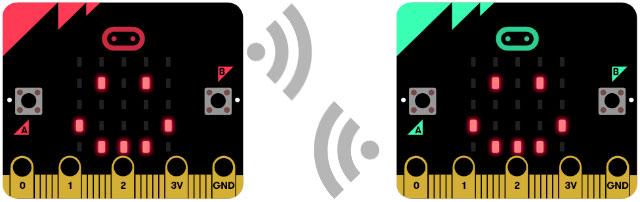
Coding a scuola con BBC micro:bit – inviamo messaggi via radio

Condivido una scheda didattica che ho utilizzato durante i miei corsi, è una variante alle sperimentazioni proposte sul sito ufficiale di micro:bit. Alla fine di questa lezione propongo una serie di attività di approfondimento suddivise per scuola elementare e scuola media e superiore. Per rendere più agevolo lo svolgimento della sperimentazione in classe, al fondo di questo tutorial condivido il file in formato PDF.

OBIETTIVO

  • Alla pressione del pulsante A inviare un messaggio di testo utilizzando la funzione radio di micro:bit

REQUISITI

  • Per lo svolgimento dell’attività è indispensabile avere almeno due micro:bit

Usare la funzione radio di micro:bit

  • Il micro:bit può funzionare come una radio, può inviare e ricevere messaggi attraverso un segnale radio
  • Una radio che può inviare e ricevere informazioni è chiamata ricetrasmettitore
  • Attraverso il segnale radio di micro:bit è possibile inviare testo, numeri o anche informazioni dai sensori collegati al micro:bit

Configurazione della trasmissione radio

  • Così come accade per una trasmissione radio che deve essere selezionata per ascoltarla, così anche con micro:bit bisogna selezionare una stazione, nel caso di micro:bit viene chiamato canale o gruppo, in questo modo due o più micro:bit “sintonizzandosi” sul medesimo gruppo potranno ricevere ed inviare messaggi sul gruppo.
  • L’impostazione del gruppo avviene selezionando un numero da 0 a 255, per fare un’analogia con la radio con cui ascolti la musica e come se ci fossero 255 stazioni radio su cui però non puoi solo ascoltare, ma anche inviare i tuoi messaggi.

IMPOSTAZIONE DEL micro:bit CHE INVIA IL MESSAGGIO

PASSO 1

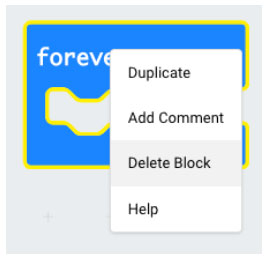
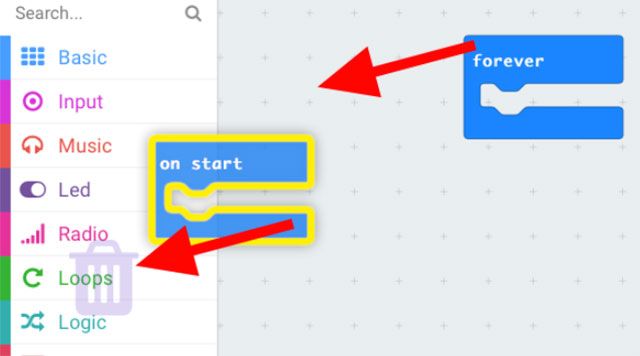
Cancellare l’istruzione forever trascinarla sulla sezioni istruzioni oppure click con tasto destro sull’istruzione e successivamente Delete Block

PASSO 2

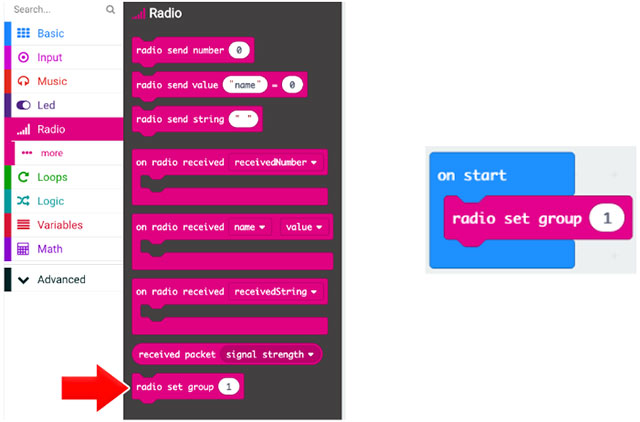
Dalla sezione Radio trascinare l’istruzione radio set group 1 all’interno dell’istruzioneon start

PASSO 3

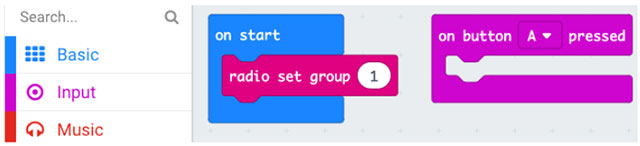
Il messaggio dovrà essere inviato quando viene premuto il pulsante A. Dalla sezione Input inserire nell’area di programmazione un’istruzione “on button A pressed

PASSO 4

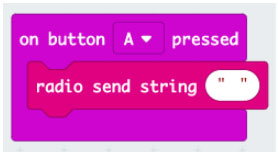
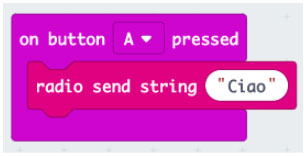
Dalla sezione Radio trascinare l’istruzione radio  send string “ ”  ” all’interno dell’istruzioneon button A pressed

PASSO 5

All’interno dell’istruzione radio send string “ ”  ” all’interno delle virgolette, inserire il vostro messaggio, ad esempio: “Ciao”:
PASSO 6

Fate click su Download per trasferire il programma sul primo micro:bit


IMPOSTAZIONE DEL micro:bit CHE RICEVE IL MESSAGGIO

PASSO 7

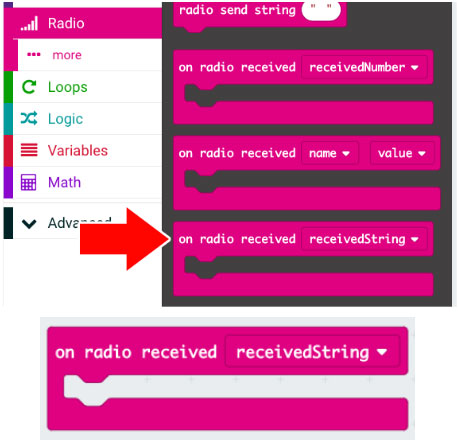
Per visualizzare il messaggio ricevuto dalla sezione Radio trascinare l’istruzione
on radio received receivedString nell’area di programmazione:

PASSO 8

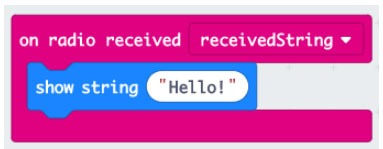
Dalla sezione Basic selezionare le istruzioni show string e trascinarla all’interno dell’istruzione on radio received receivedString

PASSO 9

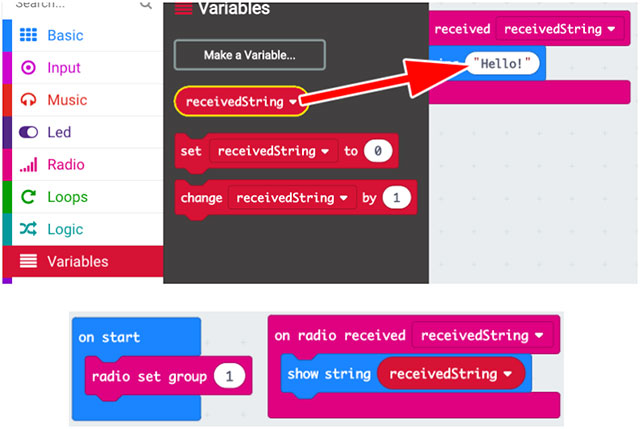
Dalla sezione Variables trascinare la variabile receivedString all’interno del campo di testo dell’istruzione show string

PASSO 10

Fate click su Download per trasferire il programma sul secondo micro:bit

PASSO 11

Provate a premere il pulsante A sul primo micro:bit, il messaggio “Ciao” comparirà sul secondo micro:bit


Esercizi per gli studenti di scuola elementare

  1. Fate in modo che il primo micro:bit sia in grado di ricevere messaggi
  2. Fate in modo che il secondo micro:bit sia in grado di inviare messaggi
  3. Inviare messaggi diversi in funzione del pulsante premuto
  4. Inviare e ricevere valori numerici invece di testo
    (suggerimento: usare radio send number e on radioreceivedNumber)

Esercizi per gli studenti di scuola media e superiore

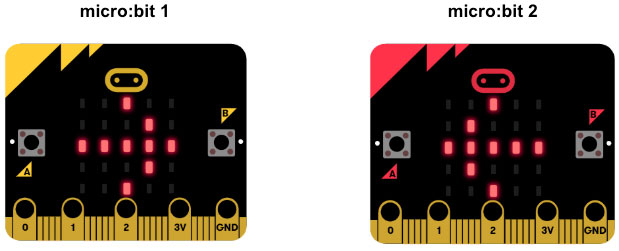
  1. Predisporre i due micro:bit un di fianco all’altro come indicato nella figura.
    Quando viene premuto il pulsante B del micro:bit 1 compare sul suo display una freccia che scorre da sinistra verso destra puntando in direzione del micro:bit 2. Una volta che la freccia scompare dal display del micro:bit 1 comparirà scorrendo da sinistra verso destra sul display del micro:bit 2 e scorrendo uscirà dal display del micro:bit 2.
    Allo stesso modo quando viene premuto il pulsante A del micro:bit 2 compare sul suo display una freccia che scorre da destra verso sinistra puntando in direzione del micro:bit 1. Una volta che la freccia scompare dal display del micro:bit 2 comparirà scorrendo da destra verso sinistra sul display del micro:bit 1 e scorrendo uscirà dal display del micro:bit 1.
  2. Premendo il pulsante A sul display viene visualizzato il numero casuale e premendo il pulsante B il numero casuale viene inviato al secondo micro:bit
  3. Quando su entrambi i micro:bit viene premuto un pulsante, su entrambi viene visualizzato un conto alla rovescia da 5 a 0 e successivamente viene visualizzata la stessa immagine su entrambi i micro:bit tra tre scelte possibili: carta, sasso o forbice

Per rendere più agevole l’utilizzo in classe, allego questa scheda di lavoro impaginata in formato PDF.

scheda di lavoro – inviamo messaggi via radio (PDF)

Buon Coding a tutti 🙂
Coding a scuola con BBC micro:bit – non toccare il filo metallico!

Propongo una scheda didattica che ho utilizzato durante i miei corsi di formazione per scuole medie ed elementari e durante la formazione per docenti. Questa proposta laboratoriale di Coding è la variante di una sperimentazione che spesso viene proposta durante i laboratori con micro:bit, nella scheda che vi propongo ho effettuato delle variazioni sulle modalità costruttive e sugli esercizi proposti.

Scheda di lavoro: non toccare il filo metallico!

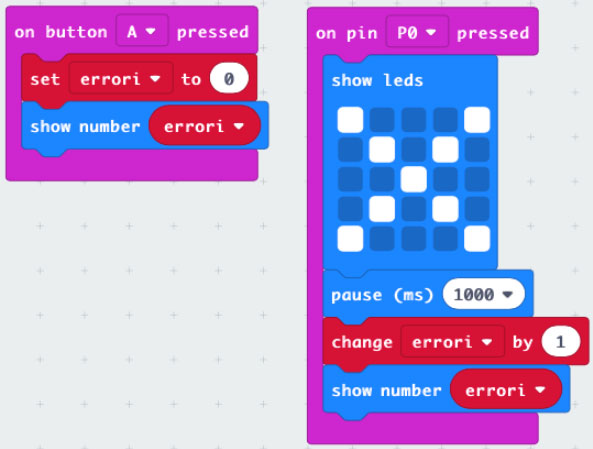
OBIETTIVO: realizziamo un gioco in cui dovete percorrere un percorso costituito da un filo metallico senza toccare il filo. Ogni volta che toccate il filo sarà visualizzata una X e successivamente il numero di errori che avrete totalizzato.

PASSO 1

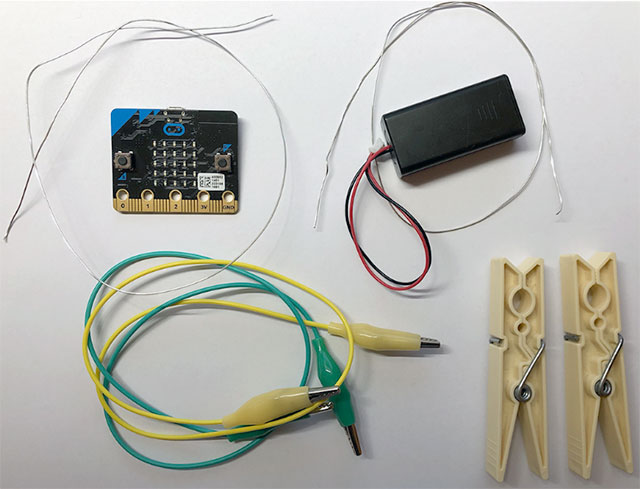
Per realizzare questa esercitazione avrete bisogno:

  • due fili di metallo di lunghezza variabile tra i 30 cm e i 50 cm
  • due mollette per biancheria
  • due cavi con morsetti a coccodrillo
  • batterie per micro:bit

PASSO 2

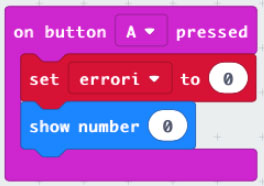
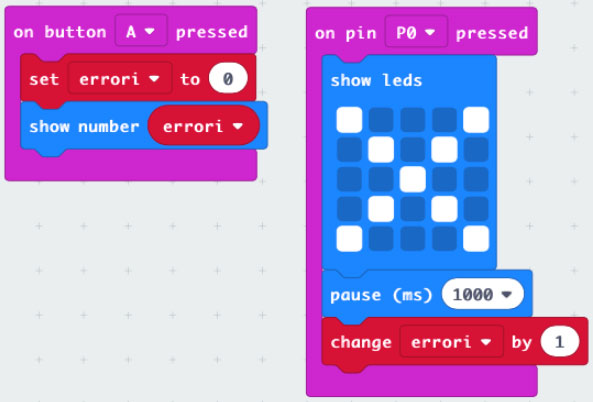
Realizziamo il programma che permette di impostare inizialmente il numero di errori a 0. Dall’area di programmazione cancellare le istruzioni: “on start” e “forever”

PASSO 3

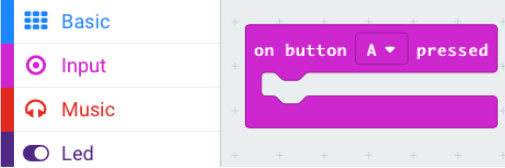
Dalla sezione Input selezionare l’istruzione “on button A pressed” e trascinarla nell’area di programma

PASSO 4

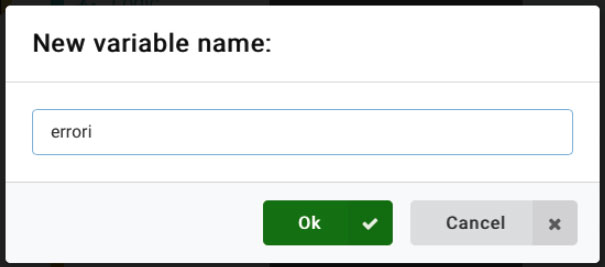
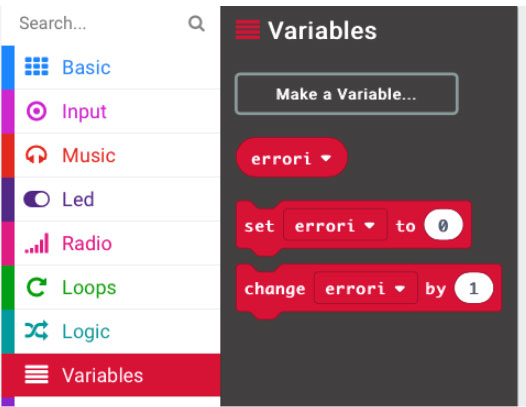
Dalla sezione Variables selezionare “Make a Variables” e create la variabile errori

PASSO 5

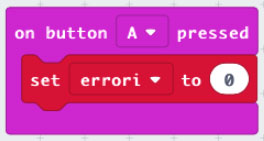
Trascinare l’istruzione “set errori to 0” l’istruzione “on button A pressed”

PASSO 6

Trascinare l’istruzione “show number 0” dalla sezione “Basic” e inserirla dopo l’istruzione “set errori to 0”

PASSO 7

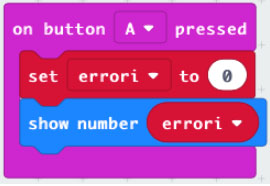
Dalla sezione “Variables” trascinare la variabile errori all’interno del valore 0 in “show number 0”

PASSO 8

Realizzare il programma che permette di aggiungere una unità ognivolta che viene fatto un errore.
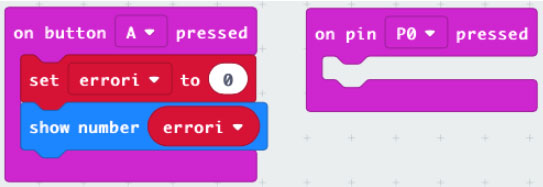
Dalla sezione “Input” selezionare l’istruzione “on pin P0 pressed” e trascinarla nell’area di programma:

PASSO 9

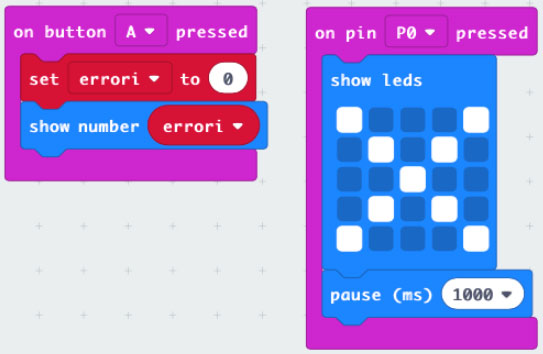
Aggiungere due blocchi che permettono di visualizzare una X per 1 secondo:

PASSO 10

Quando tocchiamo il filo bisogna sommare 1 alla variabile errori per fare questo aggiungere un’istruzione “change errori by 1” come indicato nell’immagine:

PASSO 11

Aggiungere con un’istruzione “show number 0” e al posto del valore 0 inserire la variabile “errori”, in modo che venga visualizzato sul display il numero di errori ogni volta che viene toccato il filo:

PASSO 12

Fate click su “Download” per trasferire il programma sul micro:bit

PASSO 13

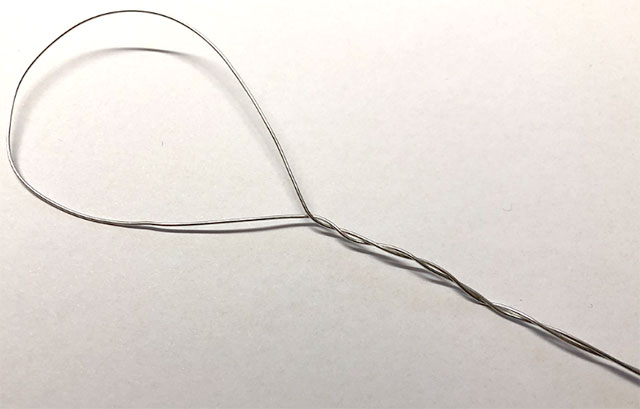
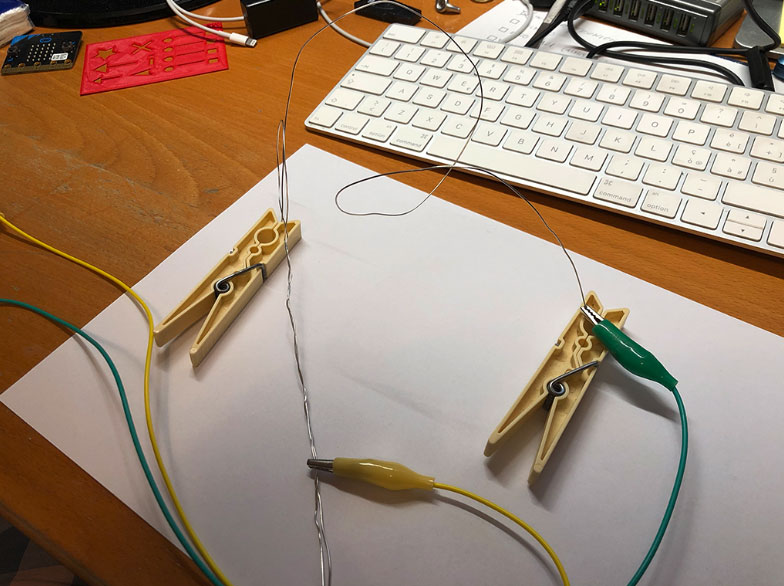
Costruire l’anello avvolgendo uno pezzo di filo:

PASSO 14

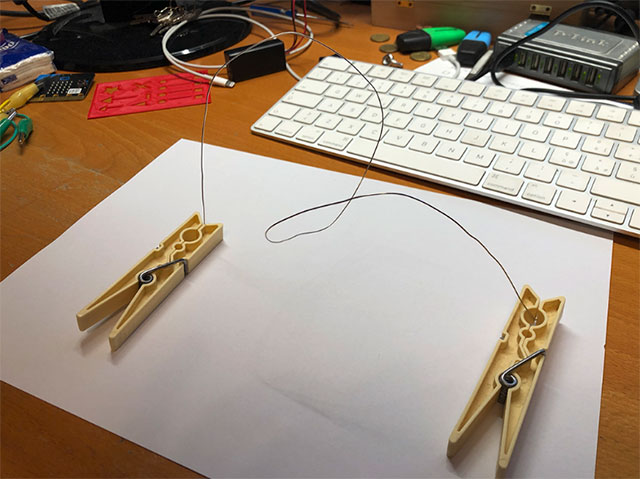
Costruire il percorso con il secondo pezzo di filo ed utilizzare le due mollette per costruire il supporto per reggere il filo:

PASSO 15

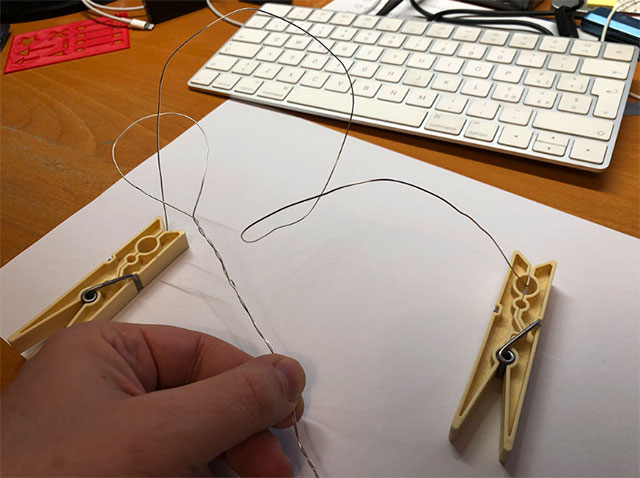
Inserire l’anello all’interno del percorso:

PASSO 16

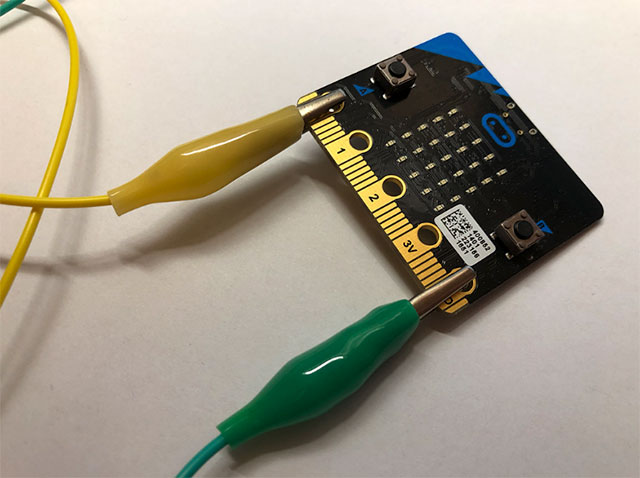
Collegare un morsetto a coccodrillo sull’anello ed uno ad uno dei due capi del percorso:

PASSO 17

Collegare i cavi dell’anello e del percorso rispettivamente ai pin 0 e GND

Proposte di esercizio

Prerequisiti

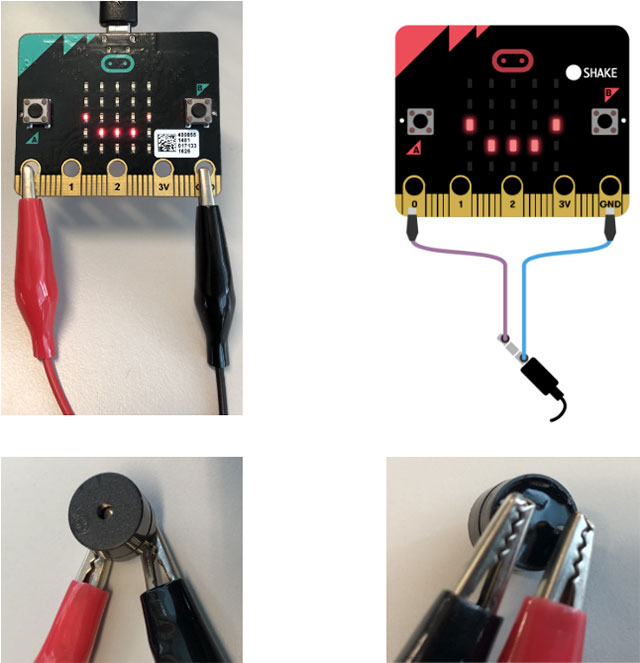
Utilizzando il circuito precedente spostare il coccodrillo dal pin 0 al pin 1 e modificare il programma precedente in modi che abbia il medesimo funzionamento. Aggiungere un piccolo altoparlante, in alternativa le cuffie del cellulare e collegarlo come riportato nell’immagine che segue tra il contatto 0 e il contatto GND del micro:bit

Esercizi

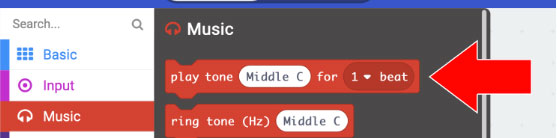
  1. Far emettere una melodia musicale quando si avvia il micro:bit
  2. Far emettere una nota musicale quando l’anello tocca il filo

Suggerimento

Per rendere più agevole l’utilizzo in classe, allego questa scheda di lavoro impaginata in formato PDF.

scheda di lavoro – non toccare il filo metallico! (PDF)

Buon Coding a tutti 🙂
I miei corsi per La Tecnica della Scuola – Didattica laboratoriale con la stampa 3D – 2ª ed.

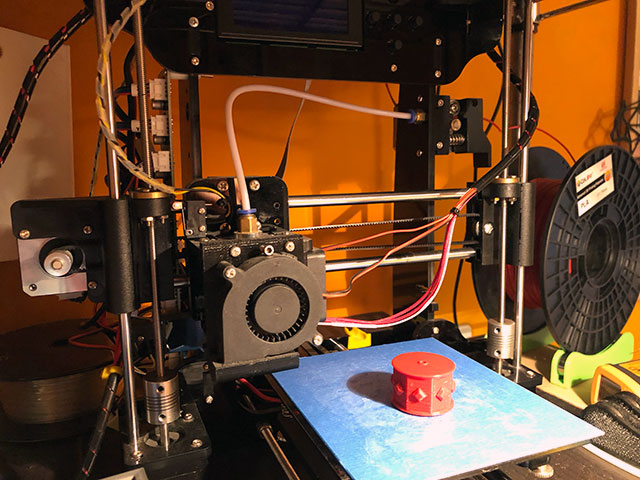
Domani parte la seconda edizione del corso di stampa 3D dedicato ai docenti di ogni ordine e grado, per chi fosse interessato è possibile ancora iscriversi.

Saranno svolti 3 incontri di 2 ore ciascuno per un totale di 6 ore

  • Lunedì 1 aprile 2019 – dalle 17.00 alle 19.00
  • Lunedì 8 aprile 2019 – dalle 17.00 alle 19.00
  • Lunedì 15 aprile 2019 – dalle 17.00 alle 19.00

Il corso si prefigge di fornire tutti gli strumenti necessari per la prototipazione rapida tramite stampante 3d mostrando esempi e schede applicative per un utilizzo in un contesto didattico.

Il corso è introduttivo e di base ed indirizzato a tutti i docenti, è pensato per essere semplice ed immediato, di facile apprendimento volto all’apprendimento del know-how di base per comprendere il funzionamento di una stampante 3D, valutare software necessari per la modellazione di oggetti tridimensionali e gestire l’intero processo di stampa 3D.

Verranno inoltre fornite indicazioni in merito:

  • alla modalità di valutazione del tipo di stampante da acquistare in funzione delle attività didattiche da svolgere
  • valutazioni caratteristiche delle stampanti 3D in funzione del budget disponibile
  • analisi costi di mantenimento
  • scelta dei software di moderazione 3D da utilizzare con gli allievi in funzione dell’ordine di scuola
  • proposte didattiche laboratoristi con schede di lavoro

Per maggiori informazioni seguire il LINK

Coding a scuola con BBC micro:bit – contapassi

Negli scorsi mesi ho svolto numerose attività di formazione sull’uso di micro:bit per docenti e studenti, queste attività mi offrono la possibilità di modificare ed aggiungere nuovi contenuti alle schede che realizzai tempo fa e che trovate nella sezione: “Usare BBC micro:bit“.

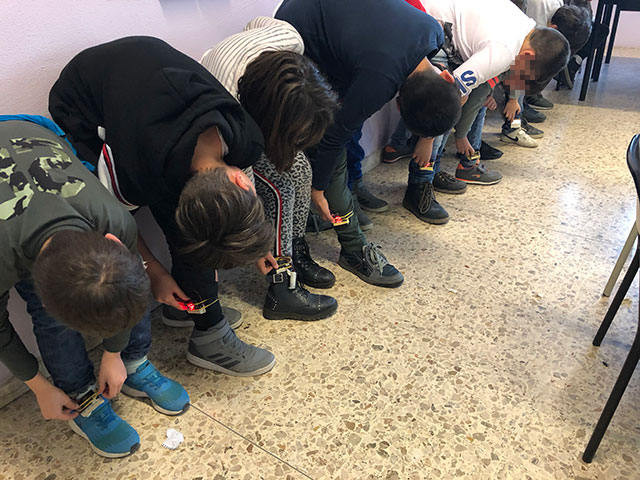
In questo periodo sto svolgendo un’attività di formazione per i bambini di scuola elementare dell’Istituto Comprensivo di Vinovo (To), un’esperienza divertentissima ed estremamente creativa. I bambini mi permettono di ripensare e credo migliorare, la mia modalità di insegnare.

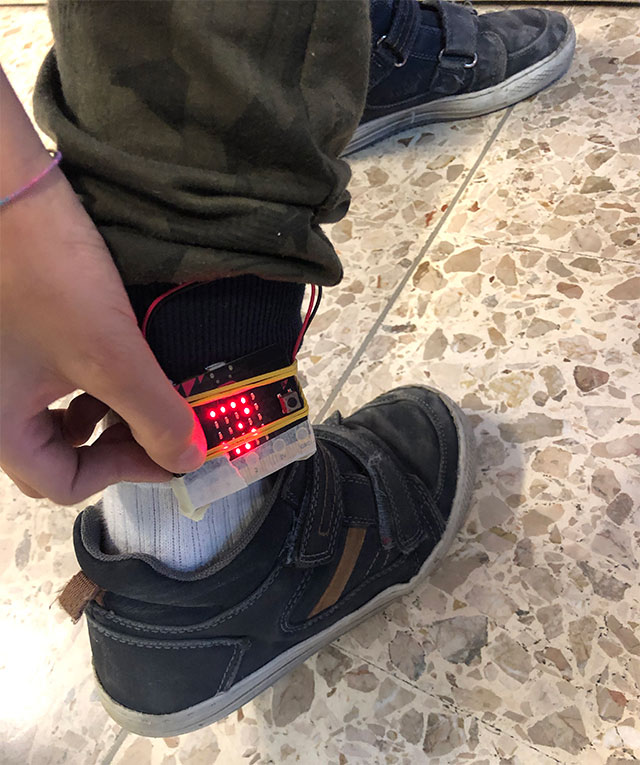
Durante l’ultima lezione ho mostrato come misurare le lunghezze utilizzando come unità di misura il passo, partendo dal Coding abbiamo parlato di geometria e misure di distanza.

Vi allego di seguito la scheda di lavoro, in cui trovate al fondo le proposte di esercizi e nell’ultima parte trovate un approfondimento dedicata però agli studenti di scuola media.

Scheda di lavoro – contapassi

Aggiungo inoltre la scheda relazione che consegnerò agli studenti nella prossima lezione in cui dovranno descrivere le fasi della sperimentazione ed eventuali osservazioni che possono essere fatte anche con disegni.

Relazione – contapassi

Buon Coding a tutti.


Formazione Docenti Neoassunti a.s. 18/19 – Nuove Tecnologie e loro impatto nella Didattica

Nuove Tecnologie e loro impatto nella didattica, un corso per i colleghi neassunti di Torino, due giorni full immersion tra Coding, Applicativi Web per la progettazione didattica e la gestione della classe.

L’intervento è volto all’analisi delle innovazioni metodologiche apportate dalle Tecnologie della Comunicazione e dell’Informazione nel processo di insegnamento/apprendimento con ogni tipologia di allievo e nello specifico verranno offerte soluzioni pratiche da adottare in classe anche con studenti con necessità specifiche.

Temi principali:

  • Dove informarsi: strategie didattiche (flipped classroom, coding, learning design, etc…), tutorial e case history
  • Dove formarsi sull’uso delle tecnologie didattiche
  • Applicativi software (gratuiti) di base per la creazione del proprio network di apprendimento all’uso delle tecnologie didattiche.
  • Come progettare la propria presenza didattica on-line
  • Cercare sul web: strategie di ricerca su web. Esempi pratici ed esercizi per la ricerca mirata di contenuti didattici mediante i motori di ricerca.
  • Come si progetta la didattica, strategie e strumenti software per l’organizzazione del proprio lavoro.
  • Office automation cloud
  • Social learning

Il corso si svolgerà presso l’IIS Gobetti Marchesini – Casale Arduino Via Figlie dei Militari, 25 Torino

  • Mercoledì 13 marzo 2019
  • Venerdì 15 marzo 2019

dalle ore 15.00 alle ore17.30.