Tra breve incomincerò un ciclo di lezioni a scuola in cui ad una classe quinta (manutentori) sottoporrò una serie di moduli didattici da tre ore settimanali in cui saranno rivisti concetti di elettronica e misure elettroniche, impiantistica civile ed industriale, per poi giungere all’automazione realizzata con PLC e successivamente con Arduino, ovviamente il tutto finalizzato per l’esame di Maturità.
Mostrerò come realizzare semplici sistemi demotici o di controllo su impianti industriali utilizzando tecnologia a basso costo. Tutte le lezioni avranno quindi una forte connotazione sperimentale.
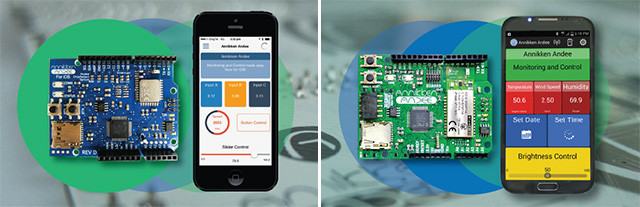
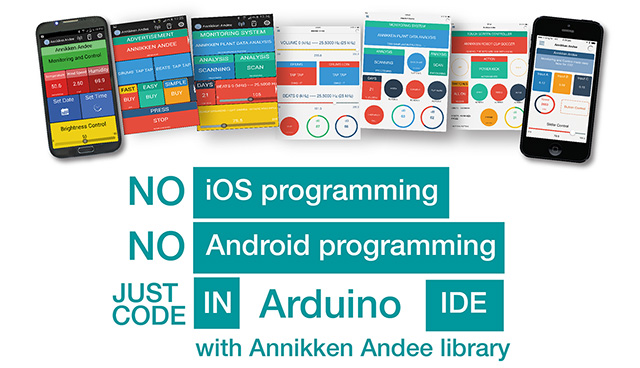
Da circa due giorni sto disegnando la parte delle lezioni che riguarda brevi esercitazioni in cui il controllo viene effettuato utilizzando Annikken Andee, uno shield che permette di controllare attuatori e sensori direttamente da uno dispositivo iOS o Android. La caratteristica più importante del prodotto risiede nella possibilità di poter realizzare l’interfaccia grafiche per azionare o leggere dati e visualizzare grafici, direttamente dall’IDE di Arduino senza la necessità di implementare un’App apposita per le due piattaforme.
Dovrete installare l’App gratuita Andee e collegarvi allo shield Andee via Bluetooth, nel momento in cui farete l’upload dello sketch su Arduino, all’interno dell’App Andee apparirà l’interfaccia grafica che avrete codificato nello sketch.
Andee è disponibile per iOS, per Android ed esiste una versione nominata “Andee U” venduta con il kit Sentry Gun che supporta contemporaneamente sia iOS che Android.
Dal punto di vista dei tempi didattici e del “divertimento” dello studente, il prodotto è estremamente utile ed anche se si possiede una competenza di base nella programmazione di Arduino, si potranno ottenere buoni risultati in poco tempo soprattutto perché programmare l’interfaccia grafica non è complicato.
Vi rimando alla visione del video che trovate di seguito (perdonate la scarsa qualità), nel primo effettuo con il il mio smartphone: l’accensione e lo spegnimento di una lampada a 220V, di una sirena, rilevazione della temperatura ambiente.
Con circuiti analoghi, affiancati ai normali pannelli per impianti elettrici civili ed industriali, farò controllare: l’accensione di lampade, apertura e chiusura di cancelli, rilevazioni allarmi di qualsiasi genere, controllo motori elettrici e molto altro.
Interessante la possibilità che ho sperimentato del controllo di rotazione di servomotori, stabilire l’angolo di rotazione di un motorino passo passo, oppure far inviare SMS al cellulare in caso di allarmi impostati da programma… e tantissimo altro…
Vi allego inoltre i seguenti video:
Tutte le informazioni utili potrete trovarle sul sito di riferimento.
su cui potrete seguire, nella sezione: resource tutte le lezioni che vi condurranno ad un’utilizzo completo dello scheda.
Per poter utilizzare Andee dovrete quindi: installare l’App corrispondente per il dispositivo mobile che possedete, installare la libreria Andee nell’IDE Arduino e procedere al collegamento tra dispositivo e Andee.
In successivi articoli pubblicherò spiegazioni ed esercitazioni con relativi sketch.
Avevo fatto una promessa ad un amico per un progetto ed ora è arrivato il tempo… 🙂
Qualche tempo fa feci una serie di acquisti elettronici da utilizzare in sperimentazioni che sto conducendo in queste settimane, tra questi un piccolo display OLED da utilizzare per dare espressione ad un piccolo robot didattico di cui sto progettando la struttura da stampare in 3D.
Come sempre questo breve articolo oltre ad essere un tutorial per quanti lo vorranno utilizzare, sarà la mia nota su cui svolgere lezioni con gli allievi.
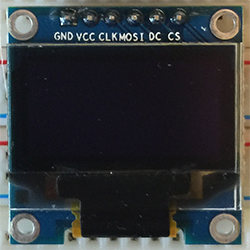
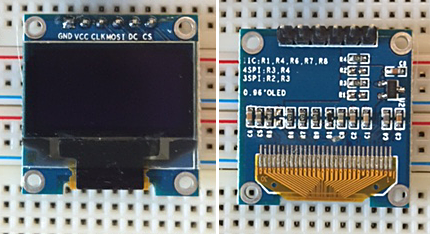
Ciò che utilizzo è un piccolo display da 0,96 pollici OLED con risoluzione di 128×64 pixel, monocromatico bianco e quindi dalle dimensioni contenutissime solo 2.7 x 2.8 cm che utilizza il protocollo SPI, interessantissimo l’angolo di visione che è maggiore di di 160°. Acquistato su banggood ad un prezzo estremamente contenuto. Fate attenzione che le immagini riportate differiscono leggermente dal prodotto che vi verrà consegnato.
Le dimensioni del display sono tali che lo rendono ad esempio particolarmente adatto per realizzare ad orologi da polso, piccoli dispositivi medici elettronici, o sistemi wearable.
Per ora mostrerò come visualizzare caratteri e immagini, lascerò a voi gli ulteriori sviluppi.
Il driver che pilota il display è un SSD1306, tensione di alimentazione dai 3,3V ai 6V circa.
Il pilotaggio avviene utilizzando solo due pin I/O
Ma cosa è il protocollo SPI?“
Come probabilmente saprete per rendere semplice il trasferimento di informazioni tra sensori e microcontrollori sono stati realizzati due tipologie di protocolli: I2C (Inter-Integrated Circuit) e SPI (Serial Peripheral Interface). Le librerie di arduinio permettono di utilizzare questi protocolli con estrema facilità.
In fase progettuale la scelta del protocollo dipende dal tipo di dispositivo che si vuole utilizzare. Sicuramente potrete trovare in commercio dispositivi che permettono di utilizzare entrambi i protocolli ma è più comune trovare dispositivi che supportano un solo standard.
Non mi dilungherò in questa fase sui pregi e difetti dell’uno o dell’altro protocollo, sarà oggetto di un futuro articolo (già in cantiere) vi dico solamente che il vantaggio principale di I2C e che richiede solamente due linee, una di clock e una linea unica per i dati utilizzata sia come input che come output, per tutti i dispositivi I2C collegati al microcontrollore in cascata, quindi solo due linee a cui collegherete tutti i dispositivi I2C, però la velocità di trasmissione dei dati è inferiore a quella del protocollo SPI, nell’I2C i dati possono viaggiare solo in una direzione alla volta, ciò che non accade nell’SPI.
Nell’SPI i dati possono viaggiare ad una velocità maggiore le linee di input e di output sono separate per cui potrete inviare e ricevere dati contemporaneamente, per contro l’utilizzo di dispositivi SPI richiede una linea di connessione in più che permette di selezionare da parte del master SPI, nel nostro caso Arduino, il dispositivo che si desidera utilizzare.
Vedremo più avanti, con specifici tutorial, la differenza precisa tra questi due protocolli di comunicazione.
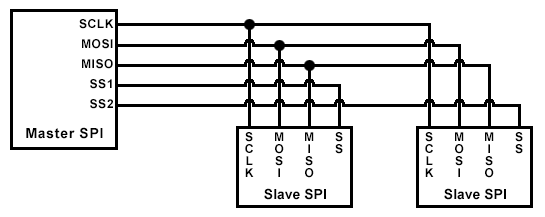
SPI dispone di due linee separate per l’input identificata con la sigla MOSI e per l’output identificata con la sigla MISO ed una linea per il clock. A queste tre linee vengono collegati uno o più slave e questi vengono selezionati dal master SPI attraverso la linea Slave Select (SS). Il disegno che segue chiarisce meglio quanto appena detto.
Partiamo con la sperimentazione
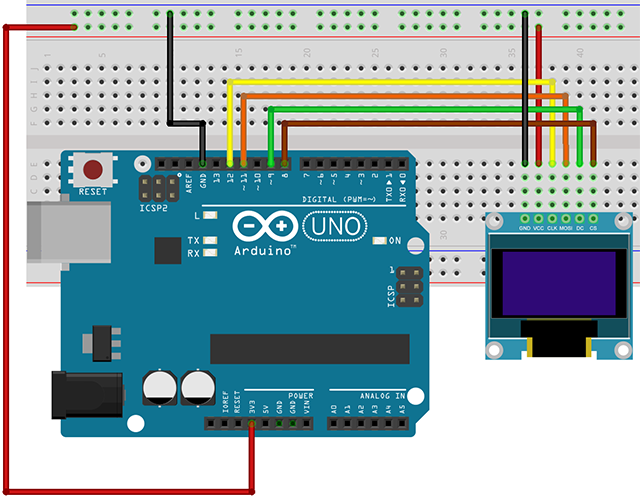
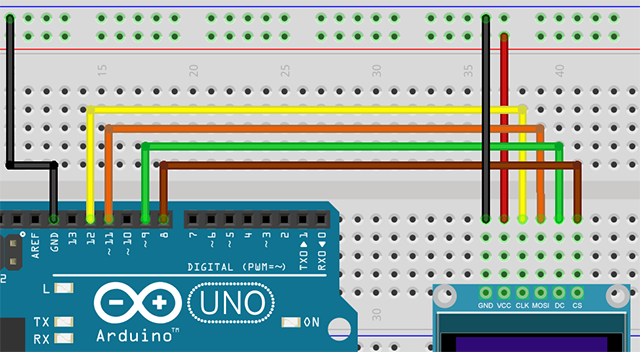
Schema di collegamento
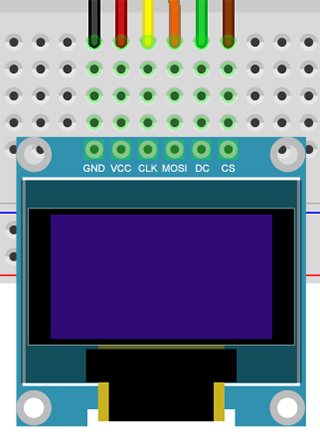
la corrispondenza di collegamento display -> Arduino è la seguente:
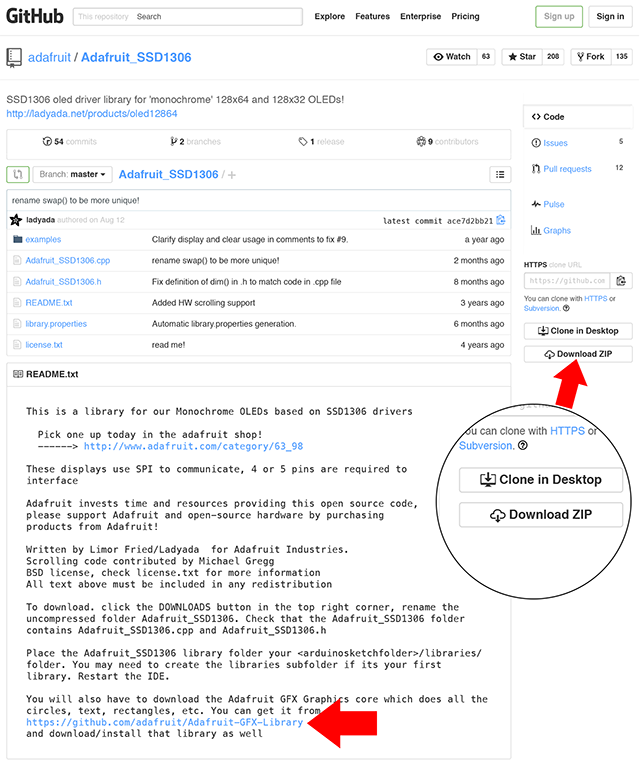
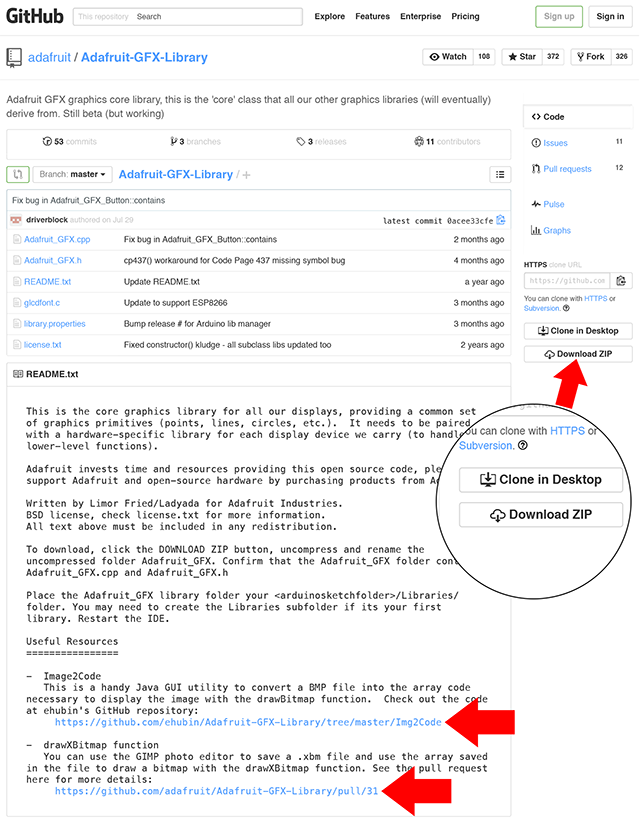
Nella pagina di riferimento, su GitHub trovate il link alla libreria Adafruit-GFX che deve essere anch’essa prelevata, anche in questo caso click su “Download Zip” per scaricare la libreria
Nella pagina di riferimento della libreria GFX trovate due risorse utili per la conversione di un immagine BMP in codice esadecimale, saranno utilizzeremo durante questo tutorial.
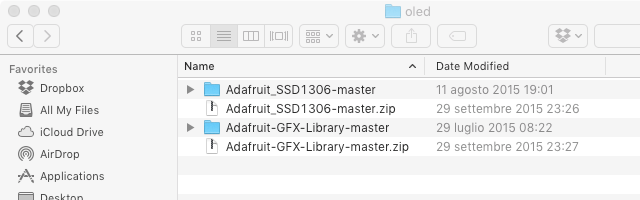
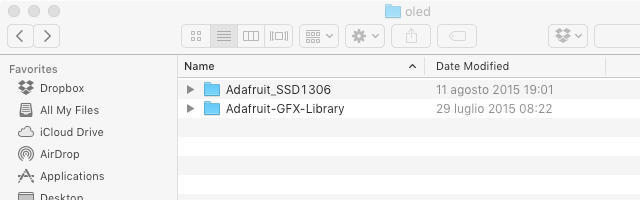
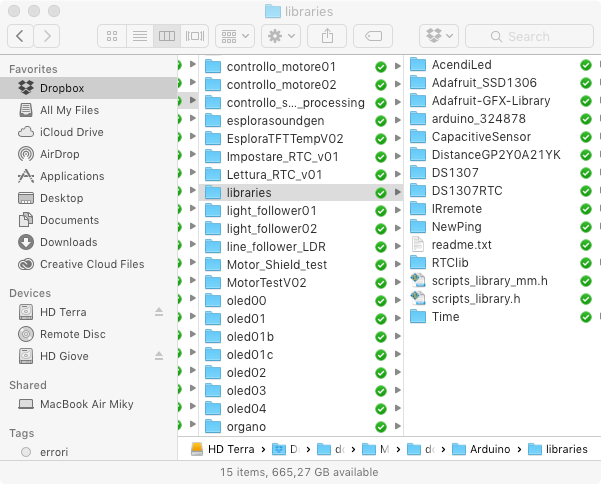
Spostiamo le librerie nella cartella “libraries” di Arduino e riavviamo l’IDE
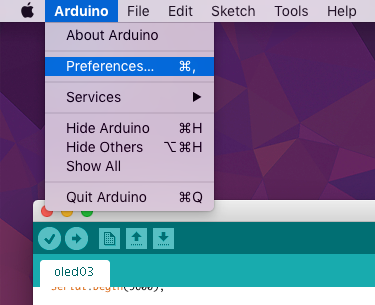
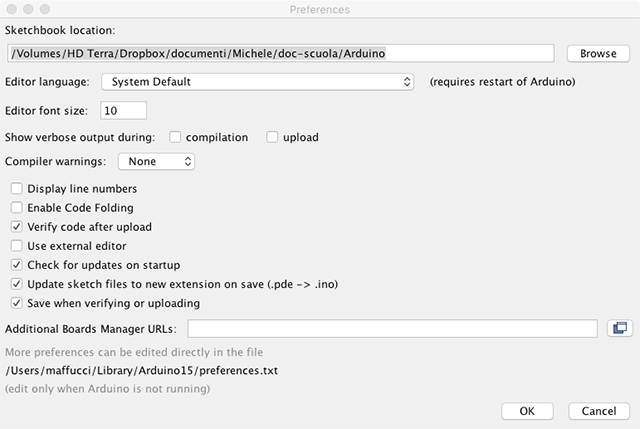
Se non ricordate dove è allocata la vostra libraries di Arduino, aprite l’IDE: File -> Preferences
Il percorso della cartella in cui sono memorizzati i vostri sketch è indicata in “Sketchbook location” in essa troverete anche la cartella libraries
Passo 4
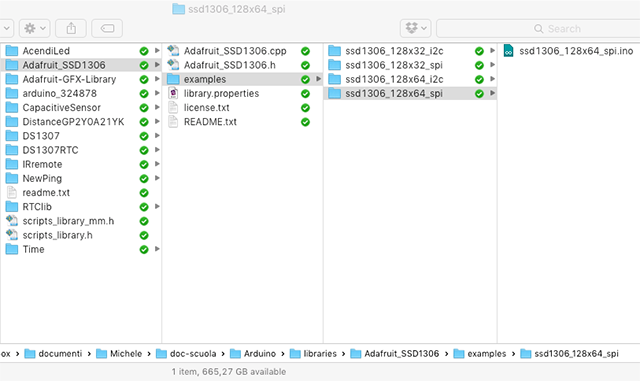
Nella cartella Adafruit_SSD1306 trovate la cartella examples
Passo 5
Selezionate l’esempio corrispondente al vostro display, nel mio caso ssd1306_128x64_spi
Il codice che segue vi permetterà di visualizzare a centro display il testo “Salve mondo”:
#include <SPI.h>
#include <Wire.h>
#include <Adafruit_GFX.h>
#include <Adafruit_SSD1306.h>

// visualizzazione di un testo su display OLED
// Prof. Michele Maffucci
// 02.10.15

// utilizzo di dispositivo SPI
// dispositivo -> Arduino

#define OLED_MOSI   11
#define OLED_CLK   12
#define OLED_DC    9
#define OLED_CS    8
#define OLED_RESET 10

Adafruit_SSD1306 display(OLED_MOSI, OLED_CLK, OLED_DC, OLED_RESET, OLED_CS);

// viene controllato se stiamo utilizzando esattamente un display a 64 righe
#if (SSD1306_LCDHEIGHT != 64)
#error("Assolutamente non corretto! Per favore correggi Adafruit_SSD1306.h!");
#endif

void setup()   {
  Serial.begin(9600);

  // per default by default viene impostata una tensione ionterna di 3.3V
  display.begin(SSD1306_SWITCHCAPVCC);

  // cancelliamo lo schermo
  display.clearDisplay();

  // impostiamo il colore a bianco (in questo tipo di dsiplay possimo impostare solo bianco e nero)
  display.setTextColor(WHITE);

  // fissiamo la dimensione del testo
  display.setTextSize(1);

  // posizioniamo il cursore nella posizione x: 35; y: 32
  display.setCursor(32,32);

  // stampiamo su display il messaggio
  display.print("Salve mondo");

  // abilitiamo il display alla visualizzazione
  display.display();
}


void loop() {
// loop vuoto
}
Passo 6
Vediamo ora come muovere un testo sullo schermo, faremo oscillare il testo “Salve mondo” dall’alto verso il basso”
#include <SPI.h>
#include <Wire.h>
#include <Adafruit_GFX.h>
#include <Adafruit_SSD1306.h>

// visualizzazione di un testo in movimento su display OLED
// Prof. Michele Maffucci
// 02.10.15

// utilizzo di dispositivo SPI
// dispositivo -> Arduino

#define OLED_MOSI   11
#define OLED_CLK   12
#define OLED_DC    9
#define OLED_CS    8
#define OLED_RESET 10

Adafruit_SSD1306 display(OLED_MOSI, OLED_CLK, OLED_DC, OLED_RESET, OLED_CS);

// viene controllato se stiamo utilizzando esattamente un display a 64 righe
#if (SSD1306_LCDHEIGHT != 64)
#error("Assolutamente non corretto! Per favore correggi Adafruit_SSD1306.h!");
#endif

void setup()   {
  Serial.begin(9600);

  // per default by default viene impostata una tensione ionterna di 3.3V
  display.begin(SSD1306_SWITCHCAPVCC);

  // cancelliamo lo schermo
  display.clearDisplay();

  // impostiamo il colore a bianco (in questo tipo di dsiplay possimo impostare solo bianco e nero)
  display.setTextColor(WHITE);

  // fissiamo la dimensione del testo
  display.setTextSize(1);
}


void loop() {
  // movimento verso il basso
  for (int i = 0; i < 56; i++) {
    // incrementiamo la coordinata i (coordinata y)
    // fino a quando i < 56
    // Viene fissata la coordinata x
    // per far scorrere il testo sulla stessa colonna

    display.setCursor(32, i);
    display.print("Salve mondo");
    display.display();
    display.clearDisplay();
  }
  // movimento verso l'alto
  for (int i = 56; i > 0; i--) {
    // decrementiamo la coordinata i (coordinata y)
    // fino a quando i > 0
    // Viene fissata la coordinata x
    // per far scorrere il testo sulla stessa colonna

    display.setCursor(32, i);
    display.print("Salve mondo");
    display.display();
    display.clearDisplay();
  }
}
Come specificato nei commenti per consentire il movimento sulla verticale incrementiamo e decrementiamo la coordinata y della funzione display.setCursor(x, y);
Passo 7
Vediamo ora come visualizzare un’immagine sul display.
Per effettuare questa conversione, come detto in precedenza è necessario convertire un’immagine bitmap in un array di codici esadecimali che verranno inseriti come matrice all’interno dello sketch Arduino, questo tipo di conversione potete effettuarla in diversi modi, per gli utenti Windows esiste l’utilissimo programma: LCD Assistant che vi permetterà di convertire immagini adatte per un gran numero di tipi di display.
Il programma genera un file che può essere utilizzato con qualsiasi compilatore C per AVR, ARM, PIC, 8051 e molti altri.
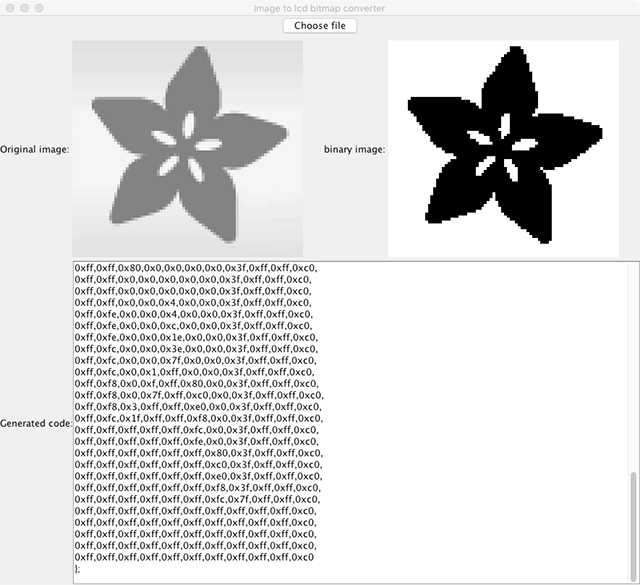
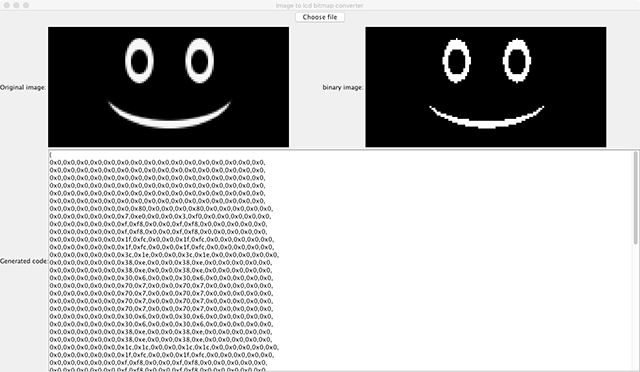
Poiché sono utente Mac ho utilizzato l’applicazione Java Img2Code che trovate seguendo il link da cui avete prelevato Adafruit-GFX-Library
Al fondo della pagina trovate il link al programma java Img2Code
(Per chi volesse provate trovate sempre nella stessa pagina trovate un link ad un plug-in di GIMP)
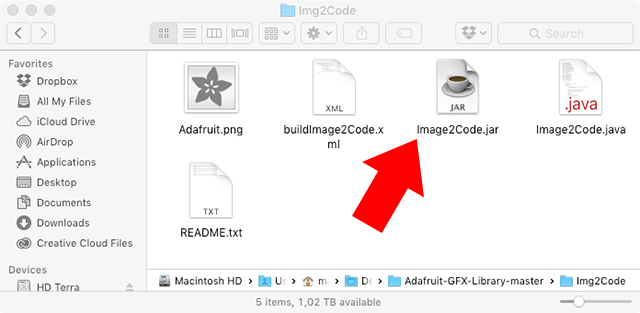
scaricate sul vostro computer e fate doppio click su: Image2Code.jar
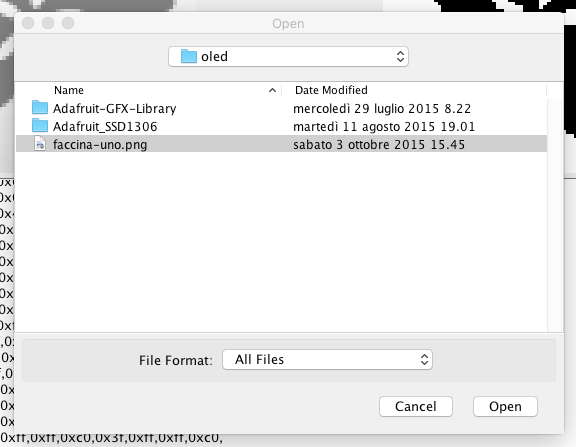
Create la vostra immagine, che ovviamente deve essere di dimensione non superiore a 128×64
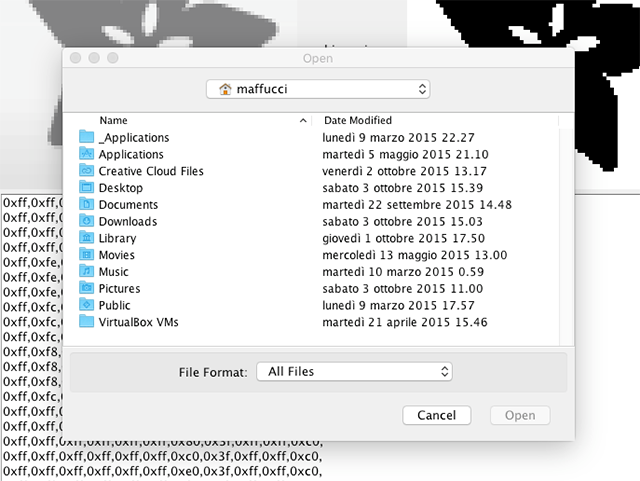
Dal programma Image2Code.jar click sul pulsante “Choose file”
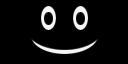
Selezionate il codice esadecimale generato e inseritelo all’interno dell’array a cui abbiamo dato il nome faccinaUno così come potete visualizzare nel codice
#include <SPI.h>
#include <Wire.h>
#include <Adafruit_GFX.h>
#include <Adafruit_SSD1306.h>

// visualizzazione di un bitmap su display OLED
// Prof. Michele Maffucci
// 02.10.15

// utilizzo di dispositivo SPI
// dispositivo -> Arduino

#define OLED_MOSI   11
#define OLED_CLK   12
#define OLED_DC    9
#define OLED_CS    8
#define OLED_RESET 10

Adafruit_SSD1306 display(OLED_MOSI, OLED_CLK, OLED_DC, OLED_RESET, OLED_CS);

// array dell'immagine convertita
const unsigned char PROGMEM faccinaUno [] =
{
0x0,0x0,0x0,0x0,0x0,0x0,0x0,0x0,0x0,0x0,0x0,0x0,0x0,0x0,0x0,0x0,
0x0,0x0,0x0,0x0,0x0,0x0,0x0,0x0,0x0,0x0,0x0,0x0,0x0,0x0,0x0,0x0,
0x0,0x0,0x0,0x0,0x0,0x0,0x0,0x0,0x0,0x0,0x0,0x0,0x0,0x0,0x0,0x0,
0x0,0x0,0x0,0x0,0x0,0x0,0x0,0x0,0x0,0x0,0x0,0x0,0x0,0x0,0x0,0x0,
0x0,0x0,0x0,0x0,0x0,0x0,0x0,0x0,0x0,0x0,0x0,0x0,0x0,0x0,0x0,0x0,
0x0,0x0,0x0,0x0,0x0,0x0,0x0,0x0,0x0,0x0,0x0,0x0,0x0,0x0,0x0,0x0,
0x0,0x0,0x0,0x0,0x0,0x1,0xc0,0x0,0x0,0x1,0xc0,0x0,0x0,0x0,0x0,0x0,
0x0,0x0,0x0,0x0,0x0,0x7,0xf0,0x0,0x0,0x7,0xf0,0x0,0x0,0x0,0x0,0x0,
0x0,0x0,0x0,0x0,0x0,0xf,0xf8,0x0,0x0,0xf,0xf8,0x0,0x0,0x0,0x0,0x0,
0x0,0x0,0x0,0x0,0x0,0xf,0xf8,0x0,0x0,0xf,0xf8,0x0,0x0,0x0,0x0,0x0,
0x0,0x0,0x0,0x0,0x0,0x1f,0xfc,0x0,0x0,0x1f,0xfc,0x0,0x0,0x0,0x0,0x0,
0x0,0x0,0x0,0x0,0x0,0x1f,0xfc,0x0,0x0,0x1f,0xfc,0x0,0x0,0x0,0x0,0x0,
0x0,0x0,0x0,0x0,0x0,0x3c,0x1e,0x0,0x0,0x3c,0x1e,0x0,0x0,0x0,0x0,0x0,
0x0,0x0,0x0,0x0,0x0,0x38,0xe,0x0,0x0,0x38,0xe,0x0,0x0,0x0,0x0,0x0,
0x0,0x0,0x0,0x0,0x0,0x38,0xe,0x0,0x0,0x38,0xe,0x0,0x0,0x0,0x0,0x0,
0x0,0x0,0x0,0x0,0x0,0x70,0x6,0x0,0x0,0x30,0x7,0x0,0x0,0x0,0x0,0x0,
0x0,0x0,0x0,0x0,0x0,0x70,0x7,0x0,0x0,0x70,0x7,0x0,0x0,0x0,0x0,0x0,
0x0,0x0,0x0,0x0,0x0,0x70,0x7,0x0,0x0,0x70,0x7,0x0,0x0,0x0,0x0,0x0,
0x0,0x0,0x0,0x0,0x0,0x70,0x7,0x0,0x0,0x70,0x7,0x0,0x0,0x0,0x0,0x0,
0x0,0x0,0x0,0x0,0x0,0x70,0x7,0x0,0x0,0x70,0x7,0x0,0x0,0x0,0x0,0x0,
0x0,0x0,0x0,0x0,0x0,0x70,0x6,0x0,0x0,0x30,0x7,0x0,0x0,0x0,0x0,0x0,
0x0,0x0,0x0,0x0,0x0,0x30,0x6,0x0,0x0,0x30,0x6,0x0,0x0,0x0,0x0,0x0,
0x0,0x0,0x0,0x0,0x0,0x38,0xe,0x0,0x0,0x38,0xe,0x0,0x0,0x0,0x0,0x0,
0x0,0x0,0x0,0x0,0x0,0x38,0xe,0x0,0x0,0x38,0xe,0x0,0x0,0x0,0x0,0x0,
0x0,0x0,0x0,0x0,0x0,0x1c,0x1c,0x0,0x0,0x1c,0x1c,0x0,0x0,0x0,0x0,0x0,
0x0,0x0,0x0,0x0,0x0,0x1f,0xfc,0x0,0x0,0x1f,0xfc,0x0,0x0,0x0,0x0,0x0,
0x0,0x0,0x0,0x0,0x0,0xf,0xf8,0x0,0x0,0xf,0xf8,0x0,0x0,0x0,0x0,0x0,
0x0,0x0,0x0,0x0,0x0,0xf,0xf8,0x0,0x0,0xf,0xf8,0x0,0x0,0x0,0x0,0x0,
0x0,0x0,0x0,0x0,0x0,0x7,0xf0,0x0,0x0,0x7,0xf0,0x0,0x0,0x0,0x0,0x0,
0x0,0x0,0x0,0x0,0x0,0x1,0xc0,0x0,0x0,0x1,0xc0,0x0,0x0,0x0,0x0,0x0,
0x0,0x0,0x0,0x0,0x0,0x0,0x0,0x0,0x0,0x0,0x0,0x0,0x0,0x0,0x0,0x0,
0x0,0x0,0x0,0x0,0x0,0x0,0x0,0x0,0x0,0x0,0x0,0x0,0x0,0x0,0x0,0x0,
0x0,0x0,0x0,0x0,0x0,0x0,0x0,0x0,0x0,0x0,0x0,0x0,0x0,0x0,0x0,0x0,
0x0,0x0,0x0,0x0,0x0,0x0,0x0,0x0,0x0,0x0,0x0,0x0,0x0,0x0,0x0,0x0,
0x0,0x0,0x0,0x0,0x0,0x0,0x0,0x0,0x0,0x0,0x0,0x0,0x0,0x0,0x0,0x0,
0x0,0x0,0x0,0x0,0x0,0x0,0x0,0x0,0x0,0x0,0x0,0x0,0x0,0x0,0x0,0x0,
0x0,0x0,0x0,0x0,0x0,0x0,0x0,0x0,0x0,0x0,0x0,0x0,0x0,0x0,0x0,0x0,
0x0,0x0,0x0,0x0,0x0,0x0,0x0,0x0,0x0,0x0,0x0,0x0,0x0,0x0,0x0,0x0,
0x0,0x0,0x0,0x0,0x0,0x0,0x0,0x0,0x0,0x0,0x0,0x0,0x0,0x0,0x0,0x0,
0x0,0x0,0x0,0x0,0x0,0x0,0x0,0x0,0x0,0x0,0x0,0x0,0x0,0x0,0x0,0x0,
0x0,0x0,0x0,0x0,0x0,0x0,0x0,0x0,0x0,0x0,0x0,0x0,0x0,0x0,0x0,0x0,
0x0,0x0,0x0,0x0,0x0,0x0,0x0,0x0,0x0,0x0,0x0,0x0,0x0,0x0,0x0,0x0,
0x0,0x0,0x0,0x0,0x20,0x0,0x0,0x0,0x0,0x0,0x0,0x2,0x0,0x0,0x0,0x0,
0x0,0x0,0x0,0x0,0x18,0x0,0x0,0x0,0x0,0x0,0x0,0xc,0x0,0x0,0x0,0x0,
0x0,0x0,0x0,0x0,0xe,0x0,0x0,0x0,0x0,0x0,0x0,0x38,0x0,0x0,0x0,0x0,
0x0,0x0,0x0,0x0,0x7,0x80,0x0,0x0,0x0,0x0,0x0,0xf0,0x0,0x0,0x0,0x0,
0x0,0x0,0x0,0x0,0x3,0xe0,0x0,0x0,0x0,0x0,0x3,0xe0,0x0,0x0,0x0,0x0,
0x0,0x0,0x0,0x0,0x0,0xfc,0x0,0x0,0x0,0x0,0x1f,0x80,0x0,0x0,0x0,0x0,
0x0,0x0,0x0,0x0,0x0,0x7f,0xc0,0x0,0x0,0x1,0xff,0x0,0x0,0x0,0x0,0x0,
0x0,0x0,0x0,0x0,0x0,0x1f,0xfe,0x0,0x0,0x3f,0xfc,0x0,0x0,0x0,0x0,0x0,
0x0,0x0,0x0,0x0,0x0,0x3,0xff,0xff,0xff,0xff,0xe0,0x0,0x0,0x0,0x0,0x0,
0x0,0x0,0x0,0x0,0x0,0x0,0x7f,0xff,0xff,0xff,0x0,0x0,0x0,0x0,0x0,0x0,
0x0,0x0,0x0,0x0,0x0,0x0,0x7,0xff,0xff,0xf0,0x0,0x0,0x0,0x0,0x0,0x0,
0x0,0x0,0x0,0x0,0x0,0x0,0x0,0xf,0xf8,0x0,0x0,0x0,0x0,0x0,0x0,0x0,
0x0,0x0,0x0,0x0,0x0,0x0,0x0,0x0,0x0,0x0,0x0,0x0,0x0,0x0,0x0,0x0,
0x0,0x0,0x0,0x0,0x0,0x0,0x0,0x0,0x0,0x0,0x0,0x0,0x0,0x0,0x0,0x0,
0x0,0x0,0x0,0x0,0x0,0x0,0x0,0x0,0x0,0x0,0x0,0x0,0x0,0x0,0x0,0x0,
0x0,0x0,0x0,0x0,0x0,0x0,0x0,0x0,0x0,0x0,0x0,0x0,0x0,0x0,0x0,0x0,
0x0,0x0,0x0,0x0,0x0,0x0,0x0,0x0,0x0,0x0,0x0,0x0,0x0,0x0,0x0,0x0,
0x0,0x0,0x0,0x0,0x0,0x0,0x0,0x0,0x0,0x0,0x0,0x0,0x0,0x0,0x0,0x0,
0x0,0x0,0x0,0x0,0x0,0x0,0x0,0x0,0x0,0x0,0x0,0x0,0x0,0x0,0x0,0x0,
0x0,0x0,0x0,0x0,0x0,0x0,0x0,0x0,0x0,0x0,0x0,0x0,0x0,0x0,0x0,0x0,
0x0,0x0,0x0,0x0,0x0,0x0,0x0,0x0,0x0,0x0,0x0,0x0,0x0,0x0,0x0,0x0,
0x0,0x0,0x0,0x0,0x0,0x0,0x0,0x0,0x0,0x0,0x0,0x0,0x0,0x0,0x0,0x0
};

// viene controllato se stiamo utilizzando esattamente un display a 64 righe
#if (SSD1306_LCDHEIGHT != 64)
#error("Assolutamente non corretto! Per favore correggi Adafruit_SSD1306.h!");
#endif

void setup()   {
  Serial.begin(9600);

  // per default by default viene impostata una tensione ionterna di 3.3V
  display.begin(SSD1306_SWITCHCAPVCC);
}


void loop() {
  // cancelliamo lo schermo
  display.clearDisplay();

  // visualizziamo il bitmap di dimensione 128x64 px con nome: faccinaUno nella posizione (0,0) impostando il colore a bianco
  display.drawBitmap(0, 0, faccinaUno, 128, 64, WHITE);

  // attiviamo il display
  display.display();
}
Passo 8
Nell’esempio ho utilizzato una immagine di dimensioni 128×64 ma ovviamente avrei potuto utilizzare immagini più piccole, come mostrato nel codice seguente in cui utilizzo il bitmap di dimensioni 48×48 px:
#include <SPI.h>
#include <Wire.h>
#include <Adafruit_GFX.h>
#include <Adafruit_SSD1306.h>

// visualizzazione di un bitmap su display OLED
// Prof. Michele Maffucci
// 02.10.15

// utilizzo di dispositivo SPI
// dispositivo -> Arduino

#define OLED_MOSI   11
#define OLED_CLK   12
#define OLED_DC    9
#define OLED_CS    8
#define OLED_RESET 10

Adafruit_SSD1306 display(OLED_MOSI, OLED_CLK, OLED_DC, OLED_RESET, OLED_CS);

// array dell'immagine convertita
const unsigned char PROGMEM faccinaUno [] =
{
0x0,0x0,0x0,0x0,0x0,0x0,
0x0,0x0,0x0,0x0,0x0,0x0,
0x0,0x0,0x3f,0xfc,0x0,0x0,
0x0,0x1,0xff,0xff,0x80,0x0,
0x0,0x7,0xff,0xff,0xe0,0x0,
0x0,0x1f,0xff,0xff,0xf8,0x0,
0x0,0x3f,0xff,0xff,0xfc,0x0,
0x0,0x7f,0xff,0xff,0xfe,0x0,
0x0,0xff,0xff,0xff,0xff,0x0,
0x1,0xff,0xff,0xff,0xff,0x80,
0x3,0xff,0xff,0xff,0xff,0xc0,
0x7,0xff,0x3f,0xfc,0xff,0xc0,
0x7,0xfe,0x1f,0xf8,0x7f,0xe0,
0xf,0xfc,0xf,0xf0,0x3f,0xf0,
0xf,0xfc,0xf,0xf0,0x3f,0xf0,
0x1f,0xfc,0xf,0xf0,0x3f,0xf8,
0x1f,0xfc,0xf,0xf0,0x3f,0xf8,
0x1f,0xfc,0xf,0xf0,0x3f,0xf8,
0x3f,0xfc,0xf,0xf0,0x3f,0xfc,
0x3f,0xfe,0x1f,0xf8,0x7f,0xfc,
0x3f,0xff,0x3f,0xfc,0xff,0xfc,
0x3f,0xff,0xff,0xff,0xff,0xfc,
0x3f,0xff,0xff,0xff,0xff,0xfc,
0x3f,0xff,0xff,0xff,0xff,0xfc,
0x3f,0xff,0xff,0xff,0xff,0xfc,
0x3f,0xff,0xff,0xff,0xff,0xfc,
0x3f,0xff,0xff,0xff,0xff,0xfc,
0x3f,0xe7,0xff,0xff,0xe7,0xfc,
0x3f,0xcf,0xff,0xff,0xf3,0xfc,
0x3f,0x9f,0xff,0xff,0xf9,0xfc,
0x1e,0xf,0xff,0xff,0xf0,0x78,
0x1f,0xcf,0xff,0xff,0xf3,0xf8,
0x1f,0xe7,0xff,0xff,0xe7,0xf8,
0xf,0xf3,0xff,0xff,0xcf,0xf0,
0xf,0xf9,0xff,0xff,0x9f,0xf0,
0x7,0xfc,0x7f,0xfe,0x1f,0xe0,
0x3,0xfe,0x1f,0xf8,0x7f,0xc0,
0x3,0xff,0x0,0x0,0xff,0xc0,
0x1,0xff,0xc0,0x3,0xff,0x80,
0x0,0xff,0xfc,0x3f,0xff,0x0,
0x0,0x7f,0xff,0xff,0xfe,0x0,
0x0,0x3f,0xff,0xff,0xfc,0x0,
0x0,0x1f,0xff,0xff,0xf8,0x0,
0x0,0x7,0xff,0xff,0xe0,0x0,
0x0,0x1,0xff,0xff,0x80,0x0,
0x0,0x0,0x3f,0xfc,0x0,0x0,
0x0,0x0,0x0,0x0,0x0,0x0,
0x0,0x0,0x0,0x0,0x0,0x0
};

// viene controllato se stiamo utilizzando esattamente un display a 64 righe
#if (SSD1306_LCDHEIGHT != 64)
#error("Assolutamente non corretto! Per favore correggi Adafruit_SSD1306.h!");
#endif

void setup()   {
  Serial.begin(9600);

  // per default by default viene impostata una tensione ionterna di 3.3V
  display.begin(SSD1306_SWITCHCAPVCC);
}


void loop() {
  // cancelliamo lo schermo
  display.clearDisplay();

  // visualizziamo il bitmap di dimensione 128x64 px con nome: faccinaUno nella posizione (40,8) impostando il colore a bianco
  display.drawBitmap(40, 8, faccinaUno, 48, 48, WHITE);

  // attiviamo il display
  display.display();
}
Passo 9
Vediamo ora come visualizzare in sequenza tre immagini differenti.
Il procedimento è molto semplice, e sufficiente inserire gli array corrispondenti al bitmap che si intendono utilizzare.
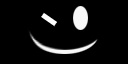
Nell’esempio che segue ho utilizzato tre immagini:
Ho utilizzato i tre array con nome: faccinaUno, faccinaDue, faccinaTre
#include <SPI.h>
#include <Wire.h>
#include <Adafruit_GFX.h>
#include <Adafruit_SSD1306.h>

// visualizzazione tre bitmap in sequenza su display OLED
// Prof. Michele Maffucci
// 02.10.15

// utilizzo di dispositivo SPI
// dispositivo -> Arduino

#define OLED_MOSI  11
#define OLED_CLK   12
#define OLED_DC    9
#define OLED_CS    8
#define OLED_RESET 10

Adafruit_SSD1306 display(OLED_MOSI, OLED_CLK, OLED_DC, OLED_RESET, OLED_CS);

// array dell'immagine convertita
const unsigned char PROGMEM faccinaUno [] =
{
0x0,0x0,0x0,0x0,0x0,0x0,0x0,0x0,0x0,0x0,0x0,0x0,0x0,0x0,0x0,0x0,
0x0,0x0,0x0,0x0,0x0,0x0,0x0,0x0,0x0,0x0,0x0,0x0,0x0,0x0,0x0,0x0,
0x0,0x0,0x0,0x0,0x0,0x0,0x0,0x0,0x0,0x0,0x0,0x0,0x0,0x0,0x0,0x0,
0x0,0x0,0x0,0x0,0x0,0x0,0x0,0x0,0x0,0x0,0x0,0x0,0x0,0x0,0x0,0x0,
0x0,0x0,0x0,0x0,0x0,0x0,0x0,0x0,0x0,0x0,0x0,0x0,0x0,0x0,0x0,0x0,
0x0,0x0,0x0,0x0,0x0,0x0,0x0,0x0,0x0,0x0,0x0,0x0,0x0,0x0,0x0,0x0,
0x0,0x0,0x0,0x0,0x0,0x1,0xc0,0x0,0x0,0x1,0xc0,0x0,0x0,0x0,0x0,0x0,
0x0,0x0,0x0,0x0,0x0,0x7,0xf0,0x0,0x0,0x7,0xf0,0x0,0x0,0x0,0x0,0x0,
0x0,0x0,0x0,0x0,0x0,0xf,0xf8,0x0,0x0,0xf,0xf8,0x0,0x0,0x0,0x0,0x0,
0x0,0x0,0x0,0x0,0x0,0xf,0xf8,0x0,0x0,0xf,0xf8,0x0,0x0,0x0,0x0,0x0,
0x0,0x0,0x0,0x0,0x0,0x1f,0xfc,0x0,0x0,0x1f,0xfc,0x0,0x0,0x0,0x0,0x0,
0x0,0x0,0x0,0x0,0x0,0x1f,0xfc,0x0,0x0,0x1f,0xfc,0x0,0x0,0x0,0x0,0x0,
0x0,0x0,0x0,0x0,0x0,0x3c,0x1e,0x0,0x0,0x3c,0x1e,0x0,0x0,0x0,0x0,0x0,
0x0,0x0,0x0,0x0,0x0,0x38,0xe,0x0,0x0,0x38,0xe,0x0,0x0,0x0,0x0,0x0,
0x0,0x0,0x0,0x0,0x0,0x38,0xe,0x0,0x0,0x38,0xe,0x0,0x0,0x0,0x0,0x0,
0x0,0x0,0x0,0x0,0x0,0x70,0x6,0x0,0x0,0x30,0x7,0x0,0x0,0x0,0x0,0x0,
0x0,0x0,0x0,0x0,0x0,0x70,0x7,0x0,0x0,0x70,0x7,0x0,0x0,0x0,0x0,0x0,
0x0,0x0,0x0,0x0,0x0,0x70,0x7,0x0,0x0,0x70,0x7,0x0,0x0,0x0,0x0,0x0,
0x0,0x0,0x0,0x0,0x0,0x70,0x7,0x0,0x0,0x70,0x7,0x0,0x0,0x0,0x0,0x0,
0x0,0x0,0x0,0x0,0x0,0x70,0x7,0x0,0x0,0x70,0x7,0x0,0x0,0x0,0x0,0x0,
0x0,0x0,0x0,0x0,0x0,0x70,0x6,0x0,0x0,0x30,0x7,0x0,0x0,0x0,0x0,0x0,
0x0,0x0,0x0,0x0,0x0,0x30,0x6,0x0,0x0,0x30,0x6,0x0,0x0,0x0,0x0,0x0,
0x0,0x0,0x0,0x0,0x0,0x38,0xe,0x0,0x0,0x38,0xe,0x0,0x0,0x0,0x0,0x0,
0x0,0x0,0x0,0x0,0x0,0x38,0xe,0x0,0x0,0x38,0xe,0x0,0x0,0x0,0x0,0x0,
0x0,0x0,0x0,0x0,0x0,0x1c,0x1c,0x0,0x0,0x1c,0x1c,0x0,0x0,0x0,0x0,0x0,
0x0,0x0,0x0,0x0,0x0,0x1f,0xfc,0x0,0x0,0x1f,0xfc,0x0,0x0,0x0,0x0,0x0,
0x0,0x0,0x0,0x0,0x0,0xf,0xf8,0x0,0x0,0xf,0xf8,0x0,0x0,0x0,0x0,0x0,
0x0,0x0,0x0,0x0,0x0,0xf,0xf8,0x0,0x0,0xf,0xf8,0x0,0x0,0x0,0x0,0x0,
0x0,0x0,0x0,0x0,0x0,0x7,0xf0,0x0,0x0,0x7,0xf0,0x0,0x0,0x0,0x0,0x0,
0x0,0x0,0x0,0x0,0x0,0x1,0xc0,0x0,0x0,0x1,0xc0,0x0,0x0,0x0,0x0,0x0,
0x0,0x0,0x0,0x0,0x0,0x0,0x0,0x0,0x0,0x0,0x0,0x0,0x0,0x0,0x0,0x0,
0x0,0x0,0x0,0x0,0x0,0x0,0x0,0x0,0x0,0x0,0x0,0x0,0x0,0x0,0x0,0x0,
0x0,0x0,0x0,0x0,0x0,0x0,0x0,0x0,0x0,0x0,0x0,0x0,0x0,0x0,0x0,0x0,
0x0,0x0,0x0,0x0,0x0,0x0,0x0,0x0,0x0,0x0,0x0,0x0,0x0,0x0,0x0,0x0,
0x0,0x0,0x0,0x0,0x0,0x0,0x0,0x0,0x0,0x0,0x0,0x0,0x0,0x0,0x0,0x0,
0x0,0x0,0x0,0x0,0x0,0x0,0x0,0x0,0x0,0x0,0x0,0x0,0x0,0x0,0x0,0x0,
0x0,0x0,0x0,0x0,0x0,0x0,0x0,0x0,0x0,0x0,0x0,0x0,0x0,0x0,0x0,0x0,
0x0,0x0,0x0,0x0,0x0,0x0,0x0,0x0,0x0,0x0,0x0,0x0,0x0,0x0,0x0,0x0,
0x0,0x0,0x0,0x0,0x0,0x0,0x0,0x0,0x0,0x0,0x0,0x0,0x0,0x0,0x0,0x0,
0x0,0x0,0x0,0x0,0x0,0x0,0x0,0x0,0x0,0x0,0x0,0x0,0x0,0x0,0x0,0x0,
0x0,0x0,0x0,0x0,0x0,0x0,0x0,0x0,0x0,0x0,0x0,0x0,0x0,0x0,0x0,0x0,
0x0,0x0,0x0,0x0,0x0,0x0,0x0,0x0,0x0,0x0,0x0,0x0,0x0,0x0,0x0,0x0,
0x0,0x0,0x0,0x0,0x20,0x0,0x0,0x0,0x0,0x0,0x0,0x2,0x0,0x0,0x0,0x0,
0x0,0x0,0x0,0x0,0x18,0x0,0x0,0x0,0x0,0x0,0x0,0xc,0x0,0x0,0x0,0x0,
0x0,0x0,0x0,0x0,0xe,0x0,0x0,0x0,0x0,0x0,0x0,0x38,0x0,0x0,0x0,0x0,
0x0,0x0,0x0,0x0,0x7,0x80,0x0,0x0,0x0,0x0,0x0,0xf0,0x0,0x0,0x0,0x0,
0x0,0x0,0x0,0x0,0x3,0xe0,0x0,0x0,0x0,0x0,0x3,0xe0,0x0,0x0,0x0,0x0,
0x0,0x0,0x0,0x0,0x0,0xfc,0x0,0x0,0x0,0x0,0x1f,0x80,0x0,0x0,0x0,0x0,
0x0,0x0,0x0,0x0,0x0,0x7f,0xc0,0x0,0x0,0x1,0xff,0x0,0x0,0x0,0x0,0x0,
0x0,0x0,0x0,0x0,0x0,0x1f,0xfe,0x0,0x0,0x3f,0xfc,0x0,0x0,0x0,0x0,0x0,
0x0,0x0,0x0,0x0,0x0,0x3,0xff,0xff,0xff,0xff,0xe0,0x0,0x0,0x0,0x0,0x0,
0x0,0x0,0x0,0x0,0x0,0x0,0x7f,0xff,0xff,0xff,0x0,0x0,0x0,0x0,0x0,0x0,
0x0,0x0,0x0,0x0,0x0,0x0,0x7,0xff,0xff,0xf0,0x0,0x0,0x0,0x0,0x0,0x0,
0x0,0x0,0x0,0x0,0x0,0x0,0x0,0xf,0xf8,0x0,0x0,0x0,0x0,0x0,0x0,0x0,
0x0,0x0,0x0,0x0,0x0,0x0,0x0,0x0,0x0,0x0,0x0,0x0,0x0,0x0,0x0,0x0,
0x0,0x0,0x0,0x0,0x0,0x0,0x0,0x0,0x0,0x0,0x0,0x0,0x0,0x0,0x0,0x0,
0x0,0x0,0x0,0x0,0x0,0x0,0x0,0x0,0x0,0x0,0x0,0x0,0x0,0x0,0x0,0x0,
0x0,0x0,0x0,0x0,0x0,0x0,0x0,0x0,0x0,0x0,0x0,0x0,0x0,0x0,0x0,0x0,
0x0,0x0,0x0,0x0,0x0,0x0,0x0,0x0,0x0,0x0,0x0,0x0,0x0,0x0,0x0,0x0,
0x0,0x0,0x0,0x0,0x0,0x0,0x0,0x0,0x0,0x0,0x0,0x0,0x0,0x0,0x0,0x0,
0x0,0x0,0x0,0x0,0x0,0x0,0x0,0x0,0x0,0x0,0x0,0x0,0x0,0x0,0x0,0x0,
0x0,0x0,0x0,0x0,0x0,0x0,0x0,0x0,0x0,0x0,0x0,0x0,0x0,0x0,0x0,0x0,
0x0,0x0,0x0,0x0,0x0,0x0,0x0,0x0,0x0,0x0,0x0,0x0,0x0,0x0,0x0,0x0,
0x0,0x0,0x0,0x0,0x0,0x0,0x0,0x0,0x0,0x0,0x0,0x0,0x0,0x0,0x0,0x0
};

const unsigned char PROGMEM faccinaDue [] =
{
0x0,0x0,0x0,0x0,0x0,0x0,0x0,0x0,0x0,0x0,0x0,0x0,0x0,0x0,0x0,0x0,
0x0,0x0,0x0,0x0,0x0,0x0,0x0,0x0,0x0,0x0,0x0,0x0,0x0,0x0,0x0,0x0,
0x0,0x0,0x0,0x0,0x0,0x0,0x0,0x0,0x0,0x0,0x0,0x0,0x0,0x0,0x0,0x0,
0x0,0x0,0x0,0x0,0x0,0x0,0x0,0x0,0x0,0x0,0x0,0x0,0x0,0x0,0x0,0x0,
0x0,0x0,0x0,0x0,0x0,0x0,0x0,0x0,0x0,0x0,0x0,0x0,0x0,0x0,0x0,0x0,
0x0,0x0,0x0,0x0,0x0,0x0,0x0,0x0,0x0,0x0,0x0,0x0,0x0,0x0,0x0,0x0,
0x0,0x0,0x0,0x0,0x0,0x0,0x0,0x0,0x0,0x1,0xc0,0x0,0x0,0x0,0x0,0x0,
0x0,0x0,0x0,0x0,0x0,0x0,0x0,0x0,0x0,0x7,0xf0,0x0,0x0,0x0,0x0,0x0,
0x0,0x0,0x0,0x0,0x0,0x0,0x0,0x0,0x0,0xf,0xf8,0x0,0x0,0x0,0x0,0x0,
0x0,0x0,0x0,0x0,0x0,0x0,0x0,0x0,0x0,0xf,0xf8,0x0,0x0,0x0,0x0,0x0,
0x0,0x0,0x0,0x0,0x0,0x0,0x0,0x0,0x0,0x1f,0xfc,0x0,0x0,0x0,0x0,0x0,
0x0,0x0,0x0,0x0,0x0,0x0,0x0,0x0,0x0,0x1f,0xfc,0x0,0x0,0x0,0x0,0x0,
0x0,0x0,0x0,0x0,0x0,0x0,0x0,0x0,0x0,0x3c,0x1e,0x0,0x0,0x0,0x0,0x0,
0x0,0x0,0x0,0x0,0x0,0x0,0x0,0x0,0x0,0x38,0xe,0x0,0x0,0x0,0x0,0x0,
0x0,0x0,0x0,0x0,0x0,0x1c,0x0,0x0,0x0,0x38,0xe,0x0,0x0,0x0,0x0,0x0,
0x0,0x0,0x0,0x0,0x0,0x3e,0x0,0x0,0x0,0x30,0x7,0x0,0x0,0x0,0x0,0x0,
0x0,0x0,0x0,0x0,0x0,0x3f,0x80,0x0,0x0,0x70,0x7,0x0,0x0,0x0,0x0,0x0,
0x0,0x0,0x0,0x0,0x0,0x3f,0xc0,0x0,0x0,0x70,0x7,0x0,0x0,0x0,0x0,0x0,
0x0,0x0,0x0,0x0,0x0,0xf,0xf0,0x0,0x0,0x70,0x7,0x0,0x0,0x0,0x0,0x0,
0x0,0x0,0x0,0x0,0x0,0x7,0xf8,0x0,0x0,0x70,0x7,0x0,0x0,0x0,0x0,0x0,
0x0,0x0,0x0,0x0,0x0,0x1,0xfe,0x0,0x0,0x30,0x7,0x0,0x0,0x0,0x0,0x0,
0x0,0x0,0x0,0x0,0x0,0x0,0xff,0x0,0x0,0x30,0x6,0x0,0x0,0x0,0x0,0x0,
0x0,0x0,0x0,0x0,0x0,0x0,0x7f,0x80,0x0,0x38,0xe,0x0,0x0,0x0,0x0,0x0,
0x0,0x0,0x0,0x0,0x0,0x0,0x1f,0x0,0x0,0x38,0xe,0x0,0x0,0x0,0x0,0x0,
0x0,0x0,0x0,0x0,0x0,0x0,0xe,0x0,0x0,0x1c,0x1c,0x0,0x0,0x0,0x0,0x0,
0x0,0x0,0x0,0x0,0x0,0x0,0x0,0x0,0x0,0x1f,0xfc,0x0,0x0,0x0,0x0,0x0,
0x0,0x0,0x0,0x0,0x0,0x0,0x0,0x0,0x0,0xf,0xf8,0x0,0x0,0x0,0x0,0x0,
0x0,0x0,0x0,0x0,0x0,0x0,0x0,0x0,0x0,0xf,0xf8,0x0,0x0,0x0,0x0,0x0,
0x0,0x0,0x0,0x0,0x0,0x0,0x0,0x0,0x0,0x7,0xf0,0x0,0x0,0x0,0x0,0x0,
0x0,0x0,0x0,0x0,0x0,0x0,0x0,0x0,0x0,0x1,0xc0,0x0,0x0,0x0,0x0,0x0,
0x0,0x0,0x0,0x0,0x0,0x0,0x0,0x0,0x0,0x0,0x0,0x0,0x0,0x0,0x0,0x0,
0x0,0x0,0x0,0x0,0x0,0x0,0x0,0x0,0x0,0x0,0x0,0x0,0x0,0x0,0x0,0x0,
0x0,0x0,0x0,0x0,0x0,0x0,0x0,0x0,0x0,0x0,0x0,0x0,0x0,0x0,0x0,0x0,
0x0,0x0,0x0,0x0,0x0,0x0,0x0,0x0,0x0,0x0,0x0,0x0,0x0,0x0,0x0,0x0,
0x0,0x0,0x0,0x0,0x0,0x0,0x0,0x0,0x0,0x0,0x0,0x0,0x0,0x0,0x0,0x0,
0x0,0x0,0x0,0x0,0x0,0x0,0x0,0x0,0x0,0x0,0x0,0x0,0x0,0x0,0x0,0x0,
0x0,0x0,0x0,0x0,0x0,0x0,0x0,0x0,0x0,0x0,0x0,0x0,0x0,0x0,0x0,0x0,
0x0,0x0,0x0,0x0,0x0,0x0,0x0,0x0,0x0,0x0,0x0,0x0,0x0,0x0,0x0,0x0,
0x0,0x0,0x0,0x0,0x0,0x0,0x0,0x0,0x0,0x0,0x0,0x0,0x0,0x0,0x0,0x0,
0x0,0x0,0x0,0x0,0x40,0x0,0x0,0x0,0x0,0x0,0x0,0x0,0x0,0x0,0x0,0x0,
0x0,0x0,0x0,0x0,0x20,0x0,0x0,0x0,0x0,0x0,0x0,0x0,0x0,0x0,0x0,0x0,
0x0,0x0,0x0,0x0,0x10,0x0,0x0,0x0,0x0,0x0,0x0,0x0,0x0,0x0,0x0,0x0,
0x0,0x0,0x0,0x0,0x1c,0x0,0x0,0x0,0x0,0x0,0x0,0x2,0x0,0x0,0x0,0x0,
0x0,0x0,0x0,0x0,0xe,0x0,0x0,0x0,0x0,0x0,0x0,0xc,0x0,0x0,0x0,0x0,
0x0,0x0,0x0,0x0,0x7,0x0,0x0,0x0,0x0,0x0,0x0,0x38,0x0,0x0,0x0,0x0,
0x0,0x0,0x0,0x0,0x3,0xc0,0x0,0x0,0x0,0x0,0x0,0xf0,0x0,0x0,0x0,0x0,
0x0,0x0,0x0,0x0,0x1,0xf0,0x0,0x0,0x0,0x0,0x3,0xe0,0x0,0x0,0x0,0x0,
0x0,0x0,0x0,0x0,0x0,0x7e,0x0,0x0,0x0,0x0,0x1f,0x80,0x0,0x0,0x0,0x0,
0x0,0x0,0x0,0x0,0x0,0x3f,0xe0,0x0,0x0,0x1,0xff,0x0,0x0,0x0,0x0,0x0,
0x0,0x0,0x0,0x0,0x0,0xf,0xfe,0x0,0x0,0x3f,0xf8,0x0,0x0,0x0,0x0,0x0,
0x0,0x0,0x0,0x0,0x0,0x3,0xff,0xff,0xff,0xff,0xe0,0x0,0x0,0x0,0x0,0x0,
0x0,0x0,0x0,0x0,0x0,0x0,0x7f,0xff,0xff,0xff,0x0,0x0,0x0,0x0,0x0,0x0,
0x0,0x0,0x0,0x0,0x0,0x0,0x7,0xff,0xff,0xf0,0x0,0x0,0x0,0x0,0x0,0x0,
0x0,0x0,0x0,0x0,0x0,0x0,0x0,0xf,0xf8,0x0,0x0,0x0,0x0,0x0,0x0,0x0,
0x0,0x0,0x0,0x0,0x0,0x0,0x0,0x0,0x0,0x0,0x0,0x0,0x0,0x0,0x0,0x0,
0x0,0x0,0x0,0x0,0x0,0x0,0x0,0x0,0x0,0x0,0x0,0x0,0x0,0x0,0x0,0x0,
0x0,0x0,0x0,0x0,0x0,0x0,0x0,0x0,0x0,0x0,0x0,0x0,0x0,0x0,0x0,0x0,
0x0,0x0,0x0,0x0,0x0,0x0,0x0,0x0,0x0,0x0,0x0,0x0,0x0,0x0,0x0,0x0,
0x0,0x0,0x0,0x0,0x0,0x0,0x0,0x0,0x0,0x0,0x0,0x0,0x0,0x0,0x0,0x0,
0x0,0x0,0x0,0x0,0x0,0x0,0x0,0x0,0x0,0x0,0x0,0x0,0x0,0x0,0x0,0x0,
0x0,0x0,0x0,0x0,0x0,0x0,0x0,0x0,0x0,0x0,0x0,0x0,0x0,0x0,0x0,0x0,
0x0,0x0,0x0,0x0,0x0,0x0,0x0,0x0,0x0,0x0,0x0,0x0,0x0,0x0,0x0,0x0,
0x0,0x0,0x0,0x0,0x0,0x0,0x0,0x0,0x0,0x0,0x0,0x0,0x0,0x0,0x0,0x0,
0x0,0x0,0x0,0x0,0x0,0x0,0x0,0x0,0x0,0x0,0x0,0x0,0x0,0x0,0x0,0x0
};

const unsigned char PROGMEM faccinaTre [] =
{
0x0,0x0,0x0,0x0,0x0,0x0,0x0,0x0,0x0,0x0,0x0,0x0,0x0,0x0,0x0,0x0,
0x0,0x0,0x0,0x0,0x0,0x0,0x0,0x0,0x0,0x0,0x0,0x0,0x0,0x0,0x0,0x0,
0x0,0x0,0x0,0x0,0x0,0x0,0x0,0x0,0x0,0x0,0x0,0x0,0x0,0x0,0x0,0x0,
0x0,0x0,0x0,0x0,0x0,0x0,0x0,0x0,0x0,0x0,0x0,0x0,0x0,0x0,0x0,0x0,
0x0,0x0,0x0,0x0,0x0,0x0,0x0,0x0,0x0,0x0,0x0,0x0,0x0,0x0,0x0,0x0,
0x0,0x0,0x0,0x0,0x0,0x0,0x0,0x0,0x0,0x0,0x0,0x0,0x0,0x0,0x0,0x0,
0x0,0x0,0x0,0x0,0x0,0x1,0xc0,0x0,0x0,0x1,0xc0,0x0,0x0,0x0,0x0,0x0,
0x0,0x0,0x0,0x0,0x0,0x7,0xf0,0x0,0x0,0x7,0xf0,0x0,0x0,0x0,0x0,0x0,
0x0,0x0,0x0,0x0,0x0,0xf,0xf8,0x0,0x0,0xf,0xf8,0x0,0x0,0x0,0x0,0x0,
0x0,0x0,0x0,0x0,0x0,0xf,0xf8,0x0,0x0,0xf,0xf8,0x0,0x0,0x0,0x0,0x0,
0x0,0x0,0x0,0x0,0x0,0x1f,0xfc,0x0,0x0,0x1f,0xfc,0x0,0x0,0x0,0x0,0x0,
0x0,0x0,0x0,0x0,0x0,0x1f,0xfc,0x0,0x0,0x1f,0xfc,0x0,0x0,0x0,0x0,0x0,
0x0,0x0,0x0,0x0,0x0,0x3c,0x1e,0x0,0x0,0x3c,0x1e,0x0,0x0,0x0,0x0,0x0,
0x0,0x0,0x0,0x0,0x0,0x38,0xe,0x0,0x0,0x38,0xe,0x0,0x0,0x0,0x0,0x0,
0x0,0x0,0x0,0x0,0x0,0x38,0xe,0x0,0x0,0x38,0xe,0x0,0x0,0x0,0x0,0x0,
0x0,0x0,0x0,0x0,0x0,0x70,0x6,0x0,0x0,0x30,0x7,0x0,0x0,0x0,0x0,0x0,
0x0,0x0,0x0,0x0,0x0,0x70,0x7,0x0,0x0,0x70,0x7,0x0,0x0,0x0,0x0,0x0,
0x0,0x0,0x0,0x0,0x0,0x70,0x7,0x0,0x0,0x70,0x7,0x0,0x0,0x0,0x0,0x0,
0x0,0x0,0x0,0x0,0x0,0x70,0x7,0x0,0x0,0x70,0x7,0x0,0x0,0x0,0x0,0x0,
0x0,0x0,0x0,0x0,0x0,0x70,0x7,0x0,0x0,0x70,0x7,0x0,0x0,0x0,0x0,0x0,
0x0,0x0,0x0,0x0,0x0,0x70,0x6,0x0,0x0,0x30,0x7,0x0,0x0,0x0,0x0,0x0,
0x0,0x0,0x0,0x0,0x0,0x30,0x6,0x0,0x0,0x30,0x6,0x0,0x0,0x0,0x0,0x0,
0x0,0x0,0x0,0x0,0x0,0x38,0xe,0x0,0x0,0x38,0xe,0x0,0x0,0x0,0x0,0x0,
0x0,0x0,0x0,0x0,0x0,0x38,0xe,0x0,0x0,0x38,0xe,0x0,0x0,0x0,0x0,0x0,
0x0,0x0,0x0,0x0,0x0,0x1c,0x1c,0x0,0x0,0x1c,0x1c,0x0,0x0,0x0,0x0,0x0,
0x0,0x0,0x0,0x0,0x0,0x1f,0xfc,0x0,0x0,0x1f,0xfc,0x0,0x0,0x0,0x0,0x0,
0x0,0x0,0x0,0x0,0x0,0xf,0xf8,0x0,0x0,0xf,0xf8,0x0,0x0,0x0,0x0,0x0,
0x0,0x0,0x0,0x0,0x0,0xf,0xf8,0x0,0x0,0xf,0xf8,0x0,0x0,0x0,0x0,0x0,
0x0,0x0,0x0,0x0,0x0,0x7,0xf0,0x0,0x0,0x7,0xf0,0x0,0x0,0x0,0x0,0x0,
0x0,0x0,0x0,0x0,0x0,0x1,0xc0,0x0,0x0,0x1,0xc0,0x0,0x0,0x0,0x0,0x0,
0x0,0x0,0x0,0x0,0x0,0x0,0x0,0x0,0x0,0x0,0x0,0x0,0x0,0x0,0x0,0x0,
0x0,0x0,0x0,0x0,0x0,0x0,0x0,0x0,0x0,0x0,0x0,0x0,0x0,0x0,0x0,0x0,
0x0,0x0,0x0,0x0,0x0,0x0,0x0,0x0,0x0,0x0,0x0,0x0,0x0,0x0,0x0,0x0,
0x0,0x0,0x0,0x0,0x0,0x0,0x0,0x0,0x0,0x0,0x0,0x0,0x0,0x0,0x0,0x0,
0x0,0x0,0x0,0x0,0x0,0x0,0x0,0x0,0x0,0x0,0x0,0x0,0x0,0x0,0x0,0x0,
0x0,0x0,0x0,0x0,0x0,0x0,0x0,0x0,0x0,0x0,0x0,0x0,0x0,0x0,0x0,0x0,
0x0,0x0,0x0,0x0,0x0,0x0,0x0,0x0,0x0,0x0,0x0,0x0,0x0,0x0,0x0,0x0,
0x0,0x0,0x0,0x0,0x0,0x0,0x0,0x0,0x0,0x0,0x0,0x0,0x0,0x0,0x0,0x0,
0x0,0x0,0x0,0x0,0x0,0x0,0x0,0x0,0x0,0x0,0x0,0x0,0x0,0x0,0x0,0x0,
0x0,0x0,0x0,0x0,0x0,0x0,0x0,0x0,0x0,0x0,0x0,0x0,0x0,0x0,0x0,0x0,
0x0,0x0,0x0,0x0,0x0,0x0,0x0,0x0,0x0,0x0,0x0,0x0,0x0,0x0,0x0,0x0,
0x0,0x0,0x0,0x0,0x0,0x0,0x0,0x0,0x0,0x0,0x0,0x0,0x0,0x0,0x0,0x0,
0x0,0x0,0x0,0x0,0x20,0x0,0x0,0x0,0x0,0x0,0x0,0x2,0x0,0x0,0x0,0x0,
0x0,0x0,0x0,0x0,0x18,0x0,0x0,0x0,0x0,0x0,0x0,0xc,0x0,0x0,0x0,0x0,
0x0,0x0,0x0,0x0,0xe,0x0,0x0,0x0,0x0,0x0,0x0,0x38,0x0,0x0,0x0,0x0,
0x0,0x0,0x0,0x0,0x7,0x80,0x0,0x0,0x0,0x0,0x0,0xf0,0x0,0x0,0x0,0x0,
0x0,0x0,0x0,0x0,0x3,0xe0,0x0,0x0,0x0,0x0,0x3,0xe0,0x0,0x0,0x0,0x0,
0x0,0x0,0x0,0x0,0x0,0xfc,0x0,0x0,0x0,0x0,0x1f,0x80,0x0,0x0,0x0,0x0,
0x0,0x0,0x0,0x0,0x0,0x7f,0xe0,0x0,0x0,0x3,0xff,0x0,0x0,0x0,0x0,0x0,
0x0,0x0,0x0,0x0,0x0,0x1f,0xff,0xc0,0x1,0xff,0xfc,0x0,0x0,0x0,0x0,0x0,
0x0,0x0,0x0,0x0,0x0,0x3,0xff,0xff,0xff,0xff,0xe0,0x0,0x0,0x0,0x0,0x0,
0x0,0x0,0x0,0x0,0x0,0x0,0x7f,0xff,0xff,0xff,0x0,0x0,0x0,0x0,0x0,0x0,
0x0,0x0,0x0,0x0,0x0,0x0,0x1f,0xff,0xff,0xfc,0x0,0x0,0x0,0x0,0x0,0x0,
0x0,0x0,0x0,0x0,0x0,0x0,0x1f,0xff,0xff,0xf8,0x0,0x0,0x0,0x0,0x0,0x0,
0x0,0x0,0x0,0x0,0x0,0x0,0xf,0xff,0xff,0xf0,0x0,0x0,0x0,0x0,0x0,0x0,
0x0,0x0,0x0,0x0,0x0,0x0,0x7,0xff,0xff,0xe0,0x0,0x0,0x0,0x0,0x0,0x0,
0x0,0x0,0x0,0x0,0x0,0x0,0x7,0xff,0xff,0xe0,0x0,0x0,0x0,0x0,0x0,0x0,
0x0,0x0,0x0,0x0,0x0,0x0,0x3,0xff,0xff,0xc0,0x0,0x0,0x0,0x0,0x0,0x0,
0x0,0x0,0x0,0x0,0x0,0x0,0x0,0xff,0xff,0x0,0x0,0x0,0x0,0x0,0x0,0x0,
0x0,0x0,0x0,0x0,0x0,0x0,0x0,0x7f,0xfe,0x0,0x0,0x0,0x0,0x0,0x0,0x0,
0x0,0x0,0x0,0x0,0x0,0x0,0x0,0x1f,0xf8,0x0,0x0,0x0,0x0,0x0,0x0,0x0,
0x0,0x0,0x0,0x0,0x0,0x0,0x0,0x3,0xc0,0x0,0x0,0x0,0x0,0x0,0x0,0x0,
0x0,0x0,0x0,0x0,0x0,0x0,0x0,0x0,0x0,0x0,0x0,0x0,0x0,0x0,0x0,0x0,
0x0,0x0,0x0,0x0,0x0,0x0,0x0,0x0,0x0,0x0,0x0,0x0,0x0,0x0,0x0,0x0
};

// viene controllato se stiamo utilizzando esattamente un display a 64 righe
#if (SSD1306_LCDHEIGHT != 64)
#error("Assolutamente non corretto! Per favore correggi Adafruit_SSD1306.h!");
#endif

void setup()   {
  Serial.begin(9600);

  // per default by default viene impostata una tensione ionterna di 3.3V
  display.begin(SSD1306_SWITCHCAPVCC);
}

void loop() {
  // cancelliamo lo schermo
  display.clearDisplay();

  // visualizziamo il bitmap di dimensione 128x64 px con nome: faccinaUno nella posizione (0,0) impostando il colore a bianco
  display.drawBitmap(0, 0, faccinaUno, 128, 64, WHITE);

  // attiviamo il display
  display.display();

  //Manteniamo persistente l'immagine per 1 secondo
  delay(1000);

  // cancelliamo lo schermo
  display.clearDisplay();

  // visualizziamo il bitmap di dimensione 128x64 px con nome: faccinaDue nella posizione (0,0) impostando il colore a bianco
  display.drawBitmap(0, 0, faccinaDue, 128, 64, WHITE);
  display.display();

  //Manteniamo persistente l'immagine per 1 secondo
  delay(1000);

  // cancelliamo lo schermo
  display.clearDisplay();

  // visualizziamo il bitmap di dimensione 128x64 px con nome: faccinaTre nella posizione (0,0) impostando il colore a bianco
  display.drawBitmap(0, 0, faccinaTre, 128, 64, WHITE);
  display.display();

  //Manteniamo persistente l'immagine per 1 secondo
  delay(1000);
}
Passo 10
Vediamo ora come muovere un’immagine su schermo, utilizzeremo una tecnica simile a quanto visto nel secondo sketch di questo tutorial.
Muoviamo da sinistra verso destra l’immagine:
#include <SPI.h>
#include <Wire.h>
#include <Adafruit_GFX.h>
#include <Adafruit_SSD1306.h>

// movimento di un bitmap su display OLED
// Prof. Michele Maffucci
// 02.10.15

// utilizzo di dispositivo SPI
// dispositivo -> Arduino

#define OLED_MOSI  11
#define OLED_CLK   12
#define OLED_DC    9
#define OLED_CS    8
#define OLED_RESET 10

Adafruit_SSD1306 display(OLED_MOSI, OLED_CLK, OLED_DC, OLED_RESET, OLED_CS);

// array dell'immagine convertita
const unsigned char PROGMEM faccinaUno [] =
{
0x0,0x0,0x0,0x0,0x0,0x0,
0x0,0x0,0x0,0x0,0x0,0x0,
0x0,0x0,0x3f,0xfc,0x0,0x0,
0x0,0x1,0xff,0xff,0x80,0x0,
0x0,0x7,0xff,0xff,0xe0,0x0,
0x0,0x1f,0xff,0xff,0xf8,0x0,
0x0,0x3f,0xff,0xff,0xfc,0x0,
0x0,0x7f,0xff,0xff,0xfe,0x0,
0x0,0xff,0xff,0xff,0xff,0x0,
0x1,0xff,0xff,0xff,0xff,0x80,
0x3,0xff,0xff,0xff,0xff,0xc0,
0x7,0xff,0x3f,0xfc,0xff,0xc0,
0x7,0xfe,0x1f,0xf8,0x7f,0xe0,
0xf,0xfc,0xf,0xf0,0x3f,0xf0,
0xf,0xfc,0xf,0xf0,0x3f,0xf0,
0x1f,0xfc,0xf,0xf0,0x3f,0xf8,
0x1f,0xfc,0xf,0xf0,0x3f,0xf8,
0x1f,0xfc,0xf,0xf0,0x3f,0xf8,
0x3f,0xfc,0xf,0xf0,0x3f,0xfc,
0x3f,0xfe,0x1f,0xf8,0x7f,0xfc,
0x3f,0xff,0x3f,0xfc,0xff,0xfc,
0x3f,0xff,0xff,0xff,0xff,0xfc,
0x3f,0xff,0xff,0xff,0xff,0xfc,
0x3f,0xff,0xff,0xff,0xff,0xfc,
0x3f,0xff,0xff,0xff,0xff,0xfc,
0x3f,0xff,0xff,0xff,0xff,0xfc,
0x3f,0xff,0xff,0xff,0xff,0xfc,
0x3f,0xe7,0xff,0xff,0xe7,0xfc,
0x3f,0xcf,0xff,0xff,0xf3,0xfc,
0x3f,0x9f,0xff,0xff,0xf9,0xfc,
0x1e,0xf,0xff,0xff,0xf0,0x78,
0x1f,0xcf,0xff,0xff,0xf3,0xf8,
0x1f,0xe7,0xff,0xff,0xe7,0xf8,
0xf,0xf3,0xff,0xff,0xcf,0xf0,
0xf,0xf9,0xff,0xff,0x9f,0xf0,
0x7,0xfc,0x7f,0xfe,0x1f,0xe0,
0x3,0xfe,0x1f,0xf8,0x7f,0xc0,
0x3,0xff,0x0,0x0,0xff,0xc0,
0x1,0xff,0xc0,0x3,0xff,0x80,
0x0,0xff,0xfc,0x3f,0xff,0x0,
0x0,0x7f,0xff,0xff,0xfe,0x0,
0x0,0x3f,0xff,0xff,0xfc,0x0,
0x0,0x1f,0xff,0xff,0xf8,0x0,
0x0,0x7,0xff,0xff,0xe0,0x0,
0x0,0x1,0xff,0xff,0x80,0x0,
0x0,0x0,0x3f,0xfc,0x0,0x0,
0x0,0x0,0x0,0x0,0x0,0x0,
0x0,0x0,0x0,0x0,0x0,0x0
};

// viene controllato se stiamo utilizzando esattamente un display a 64 righe
#if (SSD1306_LCDHEIGHT != 64)
#error("Assolutamente non corretto! Per favore correggi Adafruit_SSD1306.h!");
#endif

void setup()   {
  Serial.begin(9600);

  // per default by default viene impostata una tensione ionterna di 3.3V
  display.begin(SSD1306_SWITCHCAPVCC);
}


void loop() {
  // cancelliamo lo schermo
  display.clearDisplay();

  // partendo dalla posizione (0,8) spostiamo da sinistra verso destra
  // l'immagine di dimensione 48x48 px con nome: faccinaUno fino alla coordinata (48,8)

  // movimento da SX a DX
  for (int i = 0; i < 80; i++){
    display.drawBitmap(i, 8, faccinaUno, 48, 48, WHITE);
    // attiviamo il display
    display.display();
    // cancelliamo lo schermo
    display.clearDisplay();
  }

  // movimento da DX a SX
  for (int i = 80; i > 0 ; i--){
    display.drawBitmap(i, 8, faccinaUno, 48, 48, WHITE);
    // attiviamo il display
    display.display();
    // cancelliamo lo schermo
    display.clearDisplay();
  }
}
E’ stato un anno intenso di progetti didattici, lezioni a scuola e corsi di carattere tecnico in giro per l’Italia e non solo. Questo mio peregrinare mi porterà come ultima tappa presso l’Università di Padova dal 29.06.15 all’01.07.15, dove sarò relatore per un ciclo di lezioni su Arduino per il Master in “Surface Treatments for Industrial Applications”, a.a. 2014-15
Lezioni full immersion in cui svilupperò un corso base/avanzato su Arduino per ricercatori, dottorandi e scienziati dei materiali sperando con ciò che dirò di offrire suggerimenti per sviluppi di apparecchiature e sistemi di controllo da utilizzare nei loro laboratori.
Cosa accadrà più avanti?
Primo tra tutti: vacanze e poi…
Probabili sviluppi in didattica della robotica con nuove strategie e programmi didattici.
Continuare con le proposte di formazione degli scorsi mesi aggiungendo argomenti che sto sviluppando in queste settimane.
Nuove tipologie di corsi con Arduino e non solo (sia di livello base che avanzato), ovvero percorsi didattici in cui l’assunzione delle competenze non avviene più sviluppando sperimentazioni pratiche disgiunte, ma sviluppando un progetto pratico che porta ad un oggetto finito.
… e molto altro ma meglio non sbilanciarsi 🙂
spero, come prometto ogni anno su queste pagine in questo periodo, di ampliare in modo preponderante la parte di formazione pubblicata su questo sito e come sempre cercherò di fare il possibile.
Non me ne vogliate se qualche volta disattendo le vostre richieste non è voluto.
Grazie ai tantissimi che mi seguono e che mi scrivono.
Come di consueto riservo questa parte dell’anno alla progettazione didattica e formazione personale in modo da impostare nuovi argomenti o soluzioni a problematiche riscontrate durante le mie attività di formazione.
E’ da tempo che desideravo proporre un’alternativa all’insegnamento della programmazione e dell’automazione, detta usando la frase del momento 🙂 “interazione con il mondo reale (IoT)” da proporre ai miei studenti. L’idea è quella di proporre una soluzione basata sul linguaggio di programmazione Python che come sicuramente saprete ben si adatta in ambito didattico.
Da circa un mese ho incominciato a costruire un manuale “semplice” su Python estremamente pratico però avevo la necessità di trovare una soluzione altrettanto facile e coinvolgente che potesse in qualche modo permettermi, usando Python, di interagire con il mondo reale.
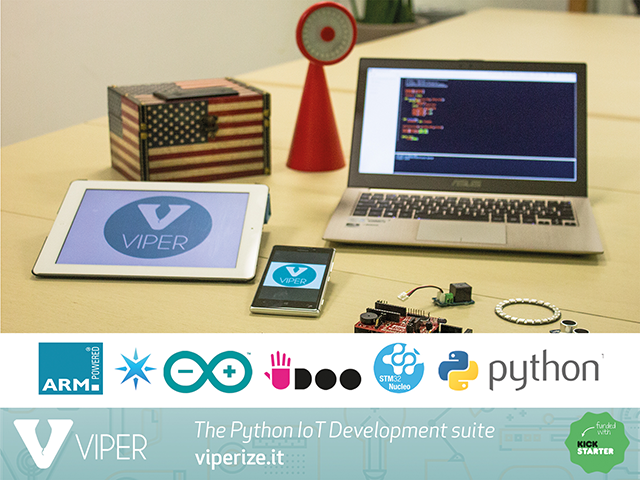
Fortunatamente negli scorsi giorni sono stato contattato direttamente dalla startup italiana Viper, nella persona di Gabriele Montelisciani, che ringrazio e che mi segnalava il rilascio della prima versione della piattaforma di programmazione che permette di programmare nel semplice linguaggio Python la maggior parte delle schede a 32bit attualmente presenti sul mercato compreso Arduino.
L’anello mancante al mio nuovo progettare 🙂 che sperimenterò intensamente.
Qualche dettaglio in più su Viper che vi invito a sperimentare.
La startup italiana VIPER ha rilasciato lo scorso 24 giugno la prima versione della sua nuova piattaforma di programmazione. La campagna di raccolta fondi su Kickstarter, conclusasi con successo lo scorso Marzo, ha permesso di ultimare lo sviluppo del prodotto.
VIPER è una suite di sviluppo multipiattaforma (Linux, Windows e Mac) che permette di programmare nel semplice linguaggio Python la maggior parte delle schede a 32bit attualmente presenti sul mercato: sia le schede professionali basate su chip 32bit, che le schede di prototipazione più note al momento come Arduino DUE, UDOO, Particle e ST Nucleo.
L’idea è stata concepita dopo aver condotto alcune dettagliate analisi di mercato, dove il team ha scoperto che designers, “makers” e programmatori si trovano quotidianamente ad affrontare le stesse sfide di semplificazione e ottimizzazione dei processi di sviluppo di nuovi prodotti interattivi. VIPER nasce quindi dall’esigenza di ottimizzare tali processi, attraverso un’interfaccia web per gestire e programmare le schede, una macchina virtuale “real time” e una vasta libreria di funzioni pronte per l’uso. La suite include inoltre un’App per mobile che permette di controllare gli oggetti VIPER attraverso gli smartphone senza dover sviluppare nessuna applicazione mobile. Il tutto è già “nativamente connesso al cloud”. Tale configurazione permette di ridurre tempi ed energie per lo sviluppo.
Con poche righe di codice, gli utenti possono sviluppare una vasta gamma di applicazioni del mondo dell’internet degli oggetti, che vanno dalla domotica al fitness, dalla robotica alla nautica, dalle applicazioni industriali ai controlli manutentivi da remoto, fino all’agricoltura intelligente. Per il consumatore finale ciò si traduce nella possibilità di collegare e comandare le smart TV, le lampade intelligenti, i termostati di nuova generazione, ma anche di sincronizzare le sveglie con la macchina da caffè, la lavatrice, l’aspirapolvere.
La campagna Kickstarter ha dato ottimi risultati, oltre 400 utenti da 25 paesi diversi hanno creduto in Viper. Ora la suite diventa disponibile in modalità opensource per tutti gli interessati allo sviluppo di soluzioni non commerciali, nonché a provarne le potenzialità anche nel campo della formazione.
Venerdì 15/05 pomeriggio e Sabato 16/05 in occasione del salone del Libro di Torino sarò presso lo stand del MIUR (STAND T72-U71 pad./pav. 3) per condurre i laboratori Raspberry Pi che in realtà saranno da me configurati più come incontri informali dove i partecipanti potranno porre domande o seguire le mie chiaccherate sull’uso delle tecnologie didattiche. Come probabilmente molti colleghi e studenti sapranno, le performance grafiche e di calcolo permettono di utilizzare Raspberry Pi in ogni tipologia di scuola e risulta un’ottima soluzione per realizzare laboratori di informatica a costi molto contenuti. Per le sue caratteristiche mi piace pensare a Raspberry come ad un sussidio didattico aggiuntivo da aggiungere allo zainetto dello studente.
Il laboratorio cercherà di mostrare come utilizzare questo strumento in diversi ambiti disciplinari con esempi pratici, che vanno dalla sperimentazione del coding per il miglioramento delle competenze logiche/matematiche o allo sviluppo di metodologie didattiche che fanno largo uso delle tecnologie come ad esempio la flipped classroom.
Mi renderò quindi disponibile, a quanti lo vorranno, nel mostrare come utilizzare Raspberry, come configurarlo, darò indicazioni su come progettare un laboratorio basato su questo piccolissimo computer e mostrerò inoltre alcune sperimentazioni che vanno dalla costruzione di portatili a bassissimo costo all’uso di Arduino su Raspberry e altro ancora. Vorrei inoltre presentare, se riuscirò ad organizzarle in queste serate, alcune sperimentazioni sull’uso delle tecnologie indirizzate ad allievi con bisogni educativi specifici.