Archivi categoria: arduino

DotBot Click

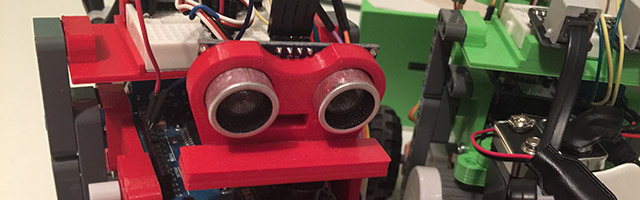
DotBotClick-00

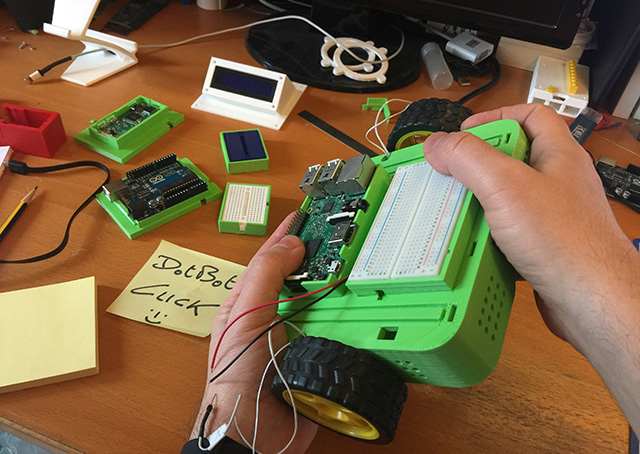
Le passeggiate che mi portano a scuola le sto impiegando per ascoltare podcast e per riflettere su progetti che sto portando avanti e dirvi che DotBot mi sta coinvolgendo un po’ ormai lo sanno anche le pietre 😀 ma cosa ci posso fare mi diverte! Se ciò induce felicità perché non farlo? Sono convinto che il progetto possa essere utile anche ad altri e poi la componente di ricerca è fondamentale per continuare a studiare e trovare nuove soluzioni didattiche, in una sola frase, citando Pierangelo Bertoli, l’insegnate dovrebbe avere: “…lo sguardo dritto e aperto nel futuro…”.

Cosa è successo in queste passeggiate “progettuali”? Come sapete nei mesi scorsi ho partecipato ad un evento che mi ha fatto rivivere dopo alcuni anni il “mondo Lego” dove la creatività è realizzata incastrando mattoncini … “incastro” quindi è la parola chiave che ho posto in cima all’albero progettuale di questa nuova versione.

In questa fase volevo rendere tutto libero da viti metalliche, esigenza che nasce da questi quattro obiettivi che mi sono posto:

  1. ridurre parti metalliche piccole in modo che anche i bambini potessero realizzare il robot;
  2. ridurre i tempi di assemblaggio del robot a vantaggio della programmazione;
  3. possibilità di personalizzazioni e ampliamento della piattaforma hardware;
  4. completamente open e gratuito.

Dirvi che ci sono riuscito al 100% sarebbe troppo presuntuoso, ma ho fatto il possibile.

L’analisi che ho fatto nel progettare questo nuovo modello è stata fatta anche analizzando i “competitor” anche se in questo caso forse è esagerato parlare di  “competitor” visto che nel caso di DotBot si parla di progetto open e gratuito che non ha il supporto di finanziamenti privati, se non quelli che vengono dal mio portafoglio, ma certamente per farne un oggetto didatticamente interessante bisogna analizzare cosa offre il mercato.

Cosa ho scoperto?

Mi sono accorto che molti progetti sembravano non pensati per la scuola o non pensati da insegnanti sia dal punto di vista estetico che funzionale. Accade spesso che le due caratteristiche sono fortemente sbilanciate, inoltre un fattore non da sottovalutare sono i costi non sempre allineati allo standard scolastico italiano.

Prerequisiti essenziali per realizzare DotBot Click

  1. avere una stampante 3D;
  2. munirsi di una buona dose di pazienza.

La stampante 3D è essenziale per la creazione di ogni parte e i costi (filamento di stampa e corrente elettrica) per la realizzazione di tutta la struttura sono bassi.

Per quanto riguarda la pazienza ne dovete avere un po’ i tempi di stampa totali, per ottenere una buona qualità e solidità delle strutture, sono di circa 15 ore.
La versione che vedete nelle immagini è stata realizzata in bassa qualità ma

Inoltre poiché le varie parti vengono incastrate in binari di larghezza e profondità di circa 2 mm la calibrazione della stampante influisce moltissimo, quindi in fase iniziale dedicate un po’ di tempo per calibrare la stampante. Ovviamente per piccoli problemi si potrà rimediare usando una piccola lima per smussare ed allargare incastri e nel caso di piccole rotture un po’ di colla sistema sempre tutto 🙂

Dal punto di vista estetico ho deciso di semplificare il più possibile ed ho abbandonato (non definitivamente per il futuro) la struttura ad esagono tipica del DotBot preferendo una struttura quadrata e smussata sugli angoli, ciò mi ha permesso di sistemare i motori mantenendo le ruote in asse, caratteristica per me essenziale per lo svolgimento di esercizi con gli studenti. Una tale simmetria non poteva essere mantenuta con una forma ad esagono se non aumentando di molto la superficie totale del robot.  Devo dirvi che ho fatto una discreta difficoltà nell’accettare questa soluzione geometrica e mi sono confrontato molto con Ludovico, ma alla fine è solo un fork del progetto sperimentiamo ed andiamo avanti 🙂

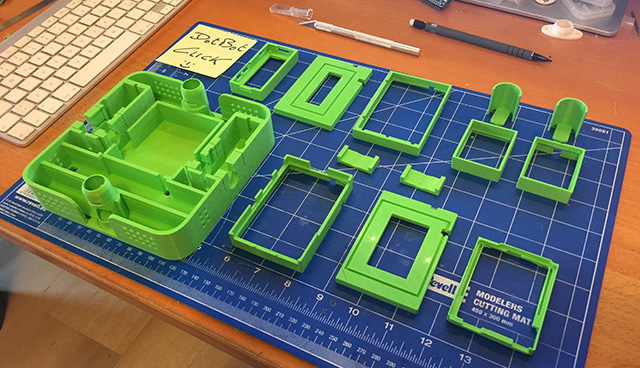
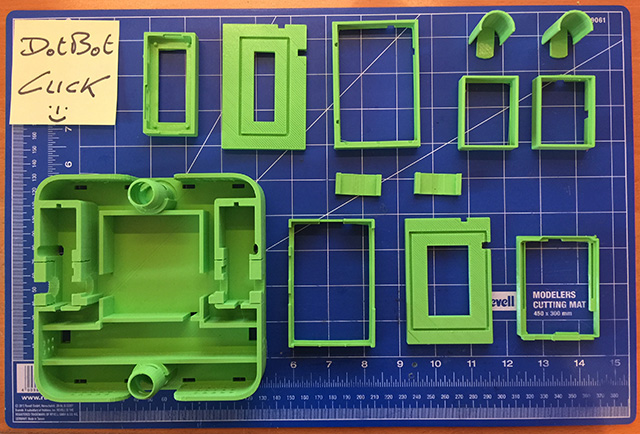
Di seguito l’immagine che a colpo d’occhio vi mostra la totalità degli oggetti, alcuni di questi non è obbligatorio stamparli.
DotBotClick-01

DotBotClick-02

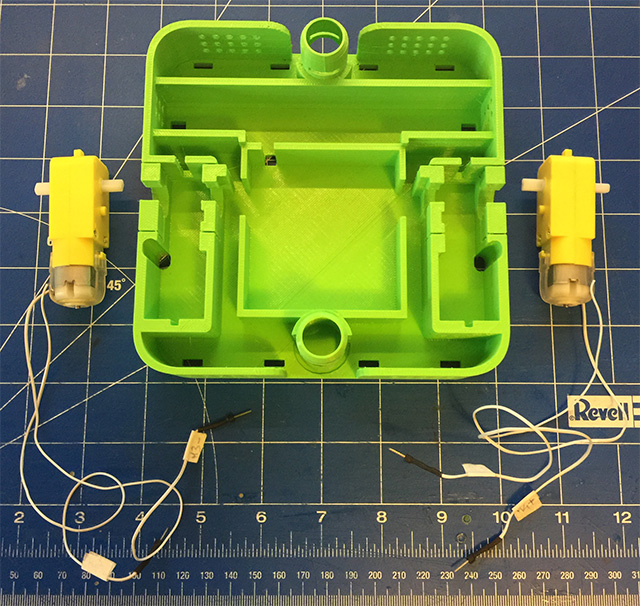
Tutto è ad incastro, motori e batterie e schede elettroniche.

La condizione di partenza è la seguente:
DotBotClick-03

Continua a leggere

Aggiungere librerie nell’IDE Arduino

Durante un mio recente corso presso l’Università di Padova ho spiegato come installare e creare librerie in Arduino utilizzando le informazioni che scrissi tempo fa nel tutorial: Arduino – lezione 08: display a 7 segmenti e creazione di librerie
aggiungo a quanto già scritto alcuni approfondimenti e precisazioni che credo possano essere utili per chi incomincia ad utilizzare Arduino.

Esistono due modi per installare una libreria in Arduino:

Modo 1

Dalla versione 1.0.5 in avanti è possibile l’installazione automatica delle librerie all’interno della cartella sketchbook.
La posizione esatta della cartella “libraries” è funzione del sistema operativo. Tipicamente la libreria è costituita da un gruppo di file compressi in formato .zip da importare dal menù principale.

A titolo di esempio supponiamo di voler installare la libreria per la gestione del Real Time Clock DS1307 dal sito PJRC e installiamola importandola come file .zip

02-arduino-library

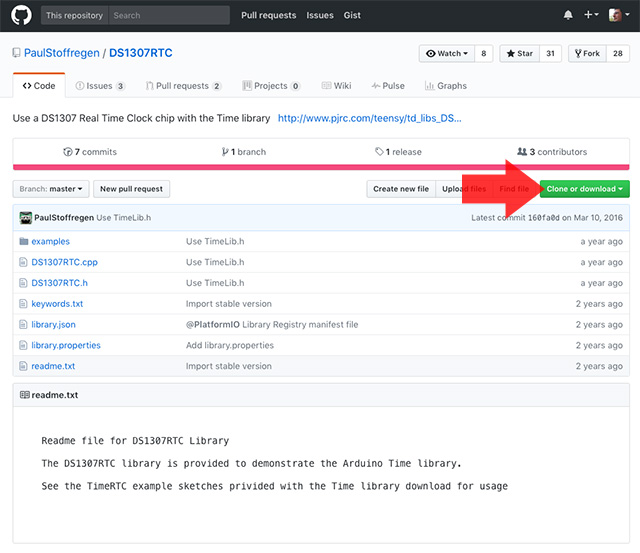
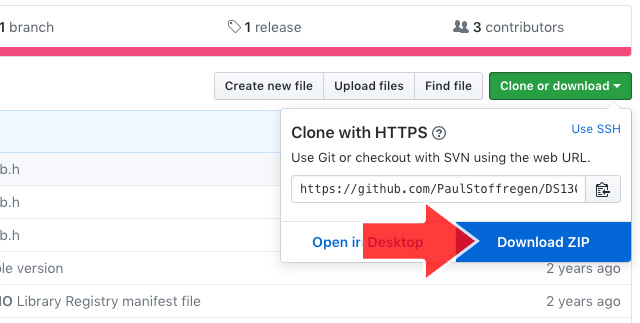
Sul sito indicato prelevate il file facendo click sul link che vi indica l’ultima versione, così come riportato nell’immagine che segue, sarete reindirizzati sul sito GitHub da cui potrete prelevare l’intera libreria.

03-arduino-library

04-arduino-library

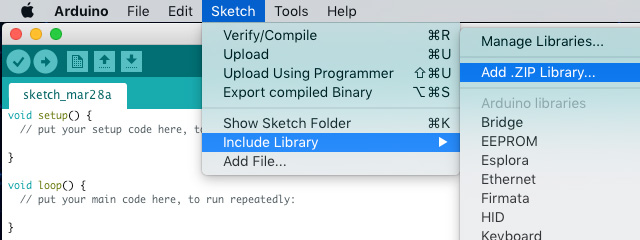
Importare il file .ZIP attraverso il menù:

Sketch -> Include Library -> Add .ZIP Library…

01-arduino-library

Selezionate la cartella o il file .zip che contiene tutti i file che costituiscono la libreria.

Dopo l’installazione è necessario riavviare l’IDE.

Continua a leggere

Che la gara abbia inizio – LegoDuino Sumo League

banner-legoduino

Se sabato e domenica prossima (14, 15 gennaio) siete dalle parti di Grugliasco vi aspetto presso la fiera: “Mattoncini in festa” Parco Culturale “Le Serre” via T. Lanza, 31 Grugliasco (To), una fantastica occasione per vedere decine di creazioni Lego (ingresso gratuito).

Per l’occasione io e i miei allievi esporremo e gareggeremo con dei robot Sumo nati dal mix di elementi Lego e Arduino, nella mia idea una mutazione di DotBot causato dal contatto con il mondo Lego 🙂

Sono stati usati motori Lego Mindstorms NXT alcuni elementi di collegamento tipici dei Lego Technic e tutto il resto stampato in 3D compatibile con Lego. Il progetto sarà open e lo pubblicherò nel breve, sorgenti 3D, codice e schema di montaggio. Il contenitore include scheda Arduino controllo motori e sopra una piccola breadboard per collegare i motori.

Ci saranno due campi da gioco sul primo gareggeranno due robot LegoDuino Sumo autonomi e sul secondo campo da gioco due LegoDuino Sumo pilotati da operatore via Bluetooth con cellulari.

La Gru sullo scudo posteriore sono in onore della città di Grugliasco che ospiterà l’evento.

Il campo da gioco della Sumo LegoDuino League, nome, regole e gioco sono state elaborate da me, ma nel breve saranno riviste dai mie allievi durante le prossime gare robotiche di istituto che desidero organizzare. Il tutto è un po’ diverse dalla Sumo Lego League, si adatta, dal mio punto di vista un po’ di più al “portafoglio” del Prof e degli allievi 🙂 ed aggiungono un po’ di Open Hardware e Open Source al mondo Lego.

Per la programmazione non preoccupatevi, vi farò avere una versione in C, in mBlock e Visualino.

Se riuscite a passare mi piacerebbe chiacchierare con voi di robotica educativa e di coding, un confronto e uno scambio di idee per sviluppi didattici futuri.

Vi aspetto 🙂

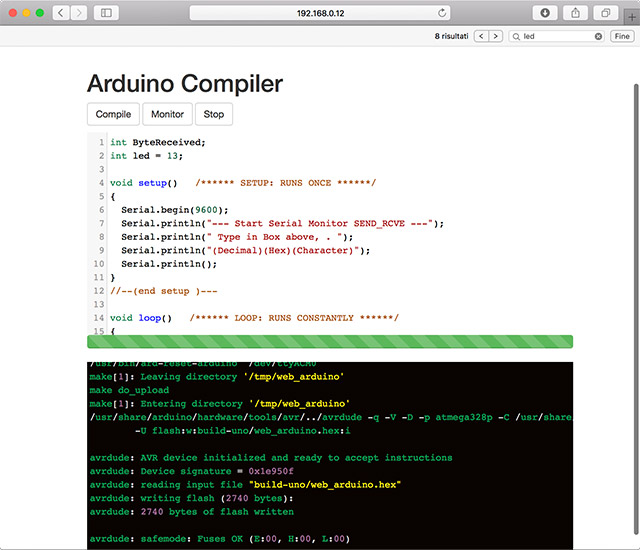
Costruiri un personalissimo IDE web per Arduino sviluppato in Python e Flask

Alcune volte mi domando come trovare soluzioni nuove per insegnare a programmare  e questa volta ci ha pensato l’amico Ludovico Russo, amico di avventure robotiche 🙂 , che mi ha regalato una nuova soluzione che senza alcun dubbio è da usare a scuola e vi invito fortemente a sperimentare. Vi assicuro che seguendo passo passo il suo tutorial, 30 minuti massimo, sarete in grado di creare il vostro IDE web per Arduino.

Ludovico mi ha detto che sta sviluppando il progetto e più avanti renderà disponibile una nuova versione, ma se avevate necessità di imparare a programmare in Python e Flask allora questo tutorial vi darà un buon motivo.

Riprendo dal suo sito:


L’idea di base era quella di sviluppare un semplice IDE web per Arduino, che mi permettesse di sviluppare codice su un Arduino direttamente connesso ad un Raspberry Pi (ormai sapete che utilizzo tantissimo entrambi questi Hardware), ma senza la scomodità di dover utilizzare direttamente l’interfaccia grafica del Raspberry Pi per programmare.

Se volete saperne di più seguite il link: Un IDE web Arduino sviluppato in Python e Flask

Buona sperimentazione a tutti 🙂

compilation

Visualino – Visual programming environment for Arduino – lezione 3

visualino

Ormai siete diventati esperti nell’uso dell’interfaccia di Visualino e da questa lezione in poi non ripeterò passo passo la modalità con cui trascinare i vari blocchi all’interno della sezione programma, ma mostrerò una serie di esercizi base da cui partire per sviluppare in modo indipendente le vostre sperimentazioni.

Per la realizzazione degli esercizi che seguono sono necessari i seguenti componenti:

  • Arduino UNO R3
  • Due LED
  • Due Resistori da 220 Ohm

Esercizio 1

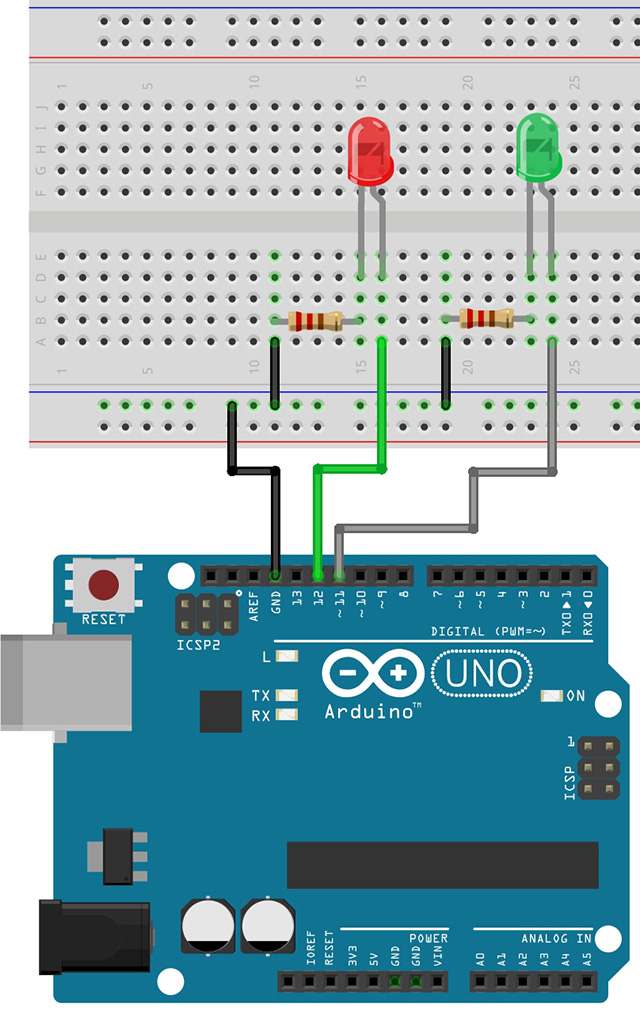
Fare lampeggiare contemporaneamente due diodo LED collegati rispettivamente al pin 12 e 11 di Arduino con tempi di accensione e spegnimento pari ad 1 secondo.

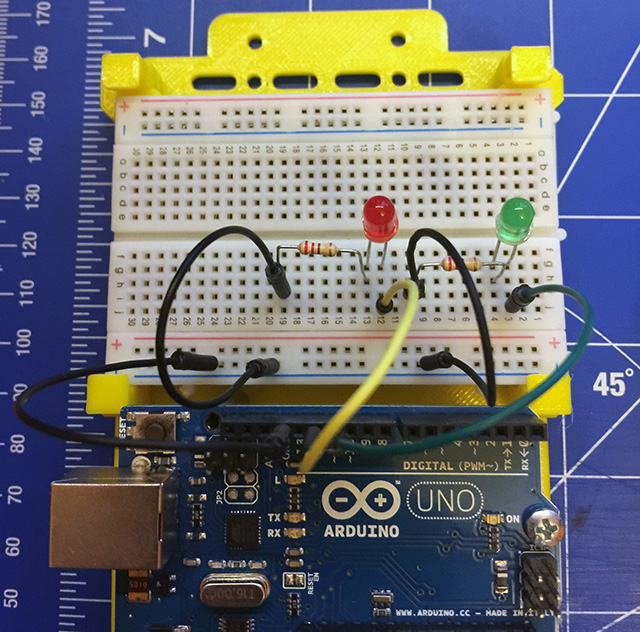
Realizzate il circuito come indicato nello schema seguente:

02

03

Continua a leggere