Archivi categoria: arduino

ROB-O-COD… tanto tempo fa era un LegoDuino

Mi è stato chiesto qualche giorno fa quale piattaforma fosse stata scelta per la realizzazione dei Robot per le gara per la trasmissione ROB-O-COD.

La scelta è stata attentamente valutata, anche con sperimentazioni pratiche che mi hanno coinvolto in prima persona.

Nel “brodo primordiale delle idee” 🙂 circa 1 anno fa, erano state considerate diverse tecnologie: BBC micro:bit, robot basati su Arduino e dopo tanto sperimentare e progettare, si è giunti a Lego Mindstorms EV3, i motivi di questa scelta, condivisi tra tutte le persone che hanno partecipato alla realizzazione della trasmissione sono stati molti, i principali: rapidità di assemblaggio e modifica dei robot in un ambito di studio televisivo, personalizzazione delle strutture, interfaccia grafica di programmazione intuitiva… e molto altro.

Nelle prime fasi di progetto ho valutato e sperimentato soluzioni miste, interfacciando, motori Lego Mindstorms con Arduino.
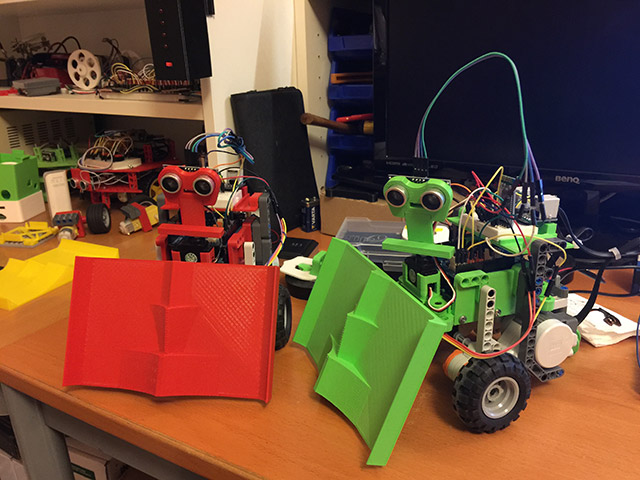
In passato avevo realizzato LegoDuino (seguendo il link potrete vedere un video dimostrativo) l’obiettivo era quello di realizzare dei robot Sumo, su di essi avevo inserito sensori ad ultrasuoni ed infrarossi.

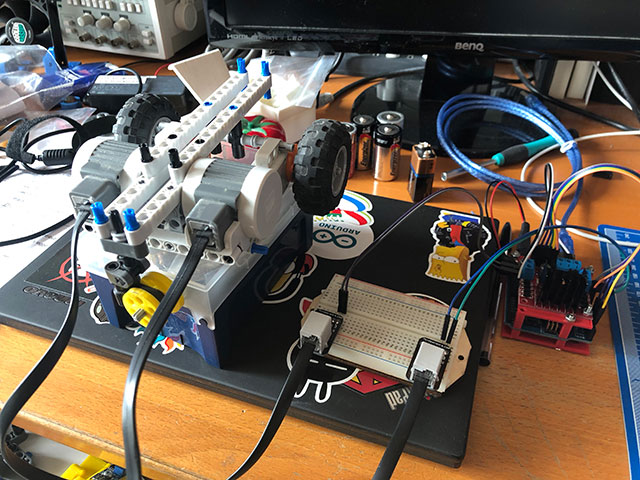
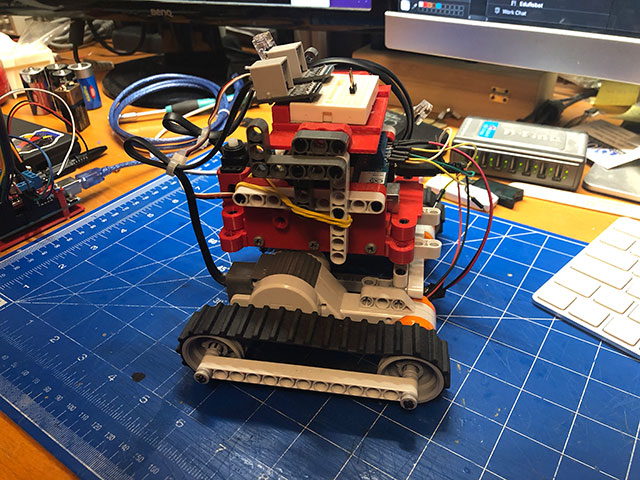
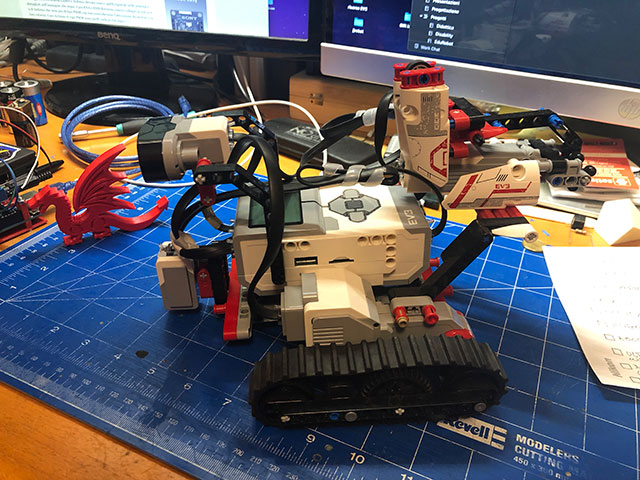
Per ROB-O-COD, ho variato la versione Sumo in una versione cingolato su cui ho svolto le primissime sperimentazioni:

Ma come realizzare una soluzione mista?

Poiché mi è stato chiesto espressamente da alcuni colleghi, di seguito propongo un breve tutorial per la realizzazione di una struttura mista (Lego+Arduino) in modo che possiate poi da soli replicare le modalità di gara così come le potrete vedere nella trasmissione ROB-O-COD.

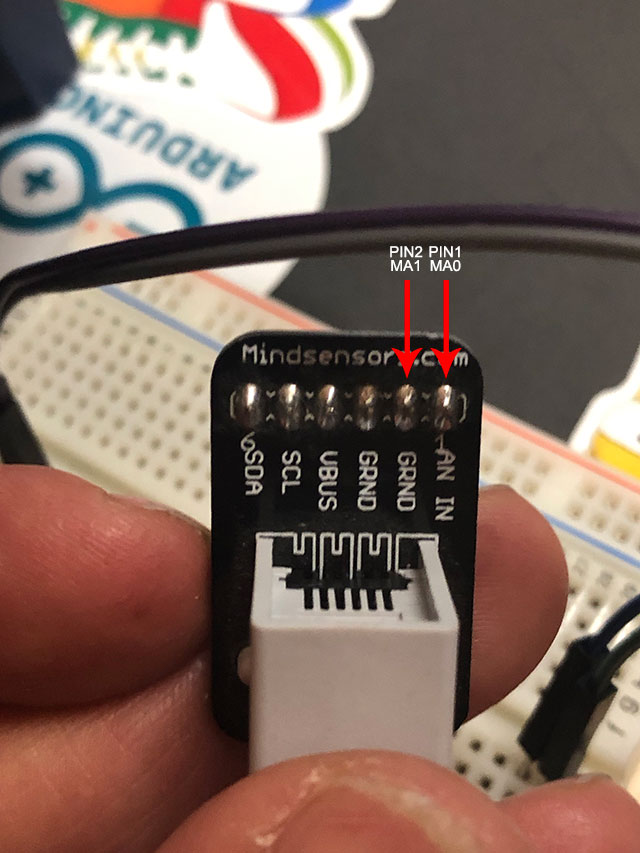
Il motore Lego Mindstorms, sia nella versione NXT che EV3 funziona ad una tensione di 9V e possiede al suo interno un encoders rotativo con una risoluzione di 1 grado, il controllo avviene mediante i cavi gialli e blu, nel tutorial che mostro però non utilizzerò l’encoder, ma solamente i due cavi bianco e nero utilizzati per l’invio del segnale PWM questi pin vengono chiamati MA0 e MA1 (tabella pin indicata di seguito).

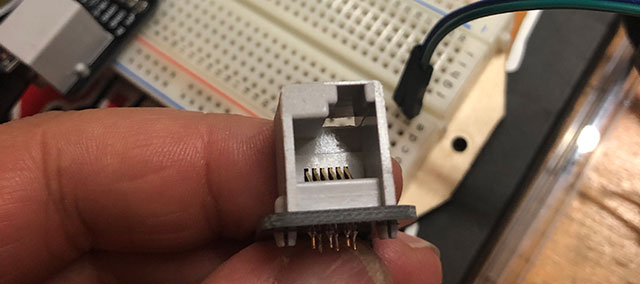
Per effettuare il collegamento tra motore ed Arduino potete utilizzare una piccola interfaccia che permette di collegare i cavi BrickLink (noto anche come RJ12) in dotazione ai kit Lego Mindstorms, con la breadboard, i connettori si chiamano:

Breadboard Connector Kit for NXT or EV3 (seguite il link)

Nel caso non riusciste a procuravi questo adattatore, tagliate il cavo BrickLink ed utilizzate solamente i cavi bianco e nero, saranno questi che verranno collegati direttamente ad Arduino.

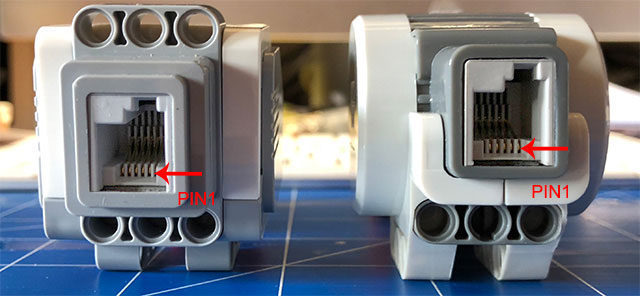
Di seguito la mappatura del cavo, per la numerazione fate riferimento a quanto indicato nell’immagine in cui è rappresentato il motore:

PIN    Colore    Nome
 1     Bianco    MA0
 2     Nero      MA1
 3     Rosso     GND
 4     Verde     4.3V dal mattoncini Lego
 5     Giallo    Tach01 (Encoder rotativo)
 6     Blu       Tach02 (Encoder rotativo)

Per procedere nella sperimentazione dovete munirvi di:

  • Scheda Arduino UNO R3 o simili
  • Scheda motore L298N
  • Breadboard Connector Kit for NXT or EV3 (in alternativa tagliate i cavi)
  • Uno o due motori Lego NXT o EV3

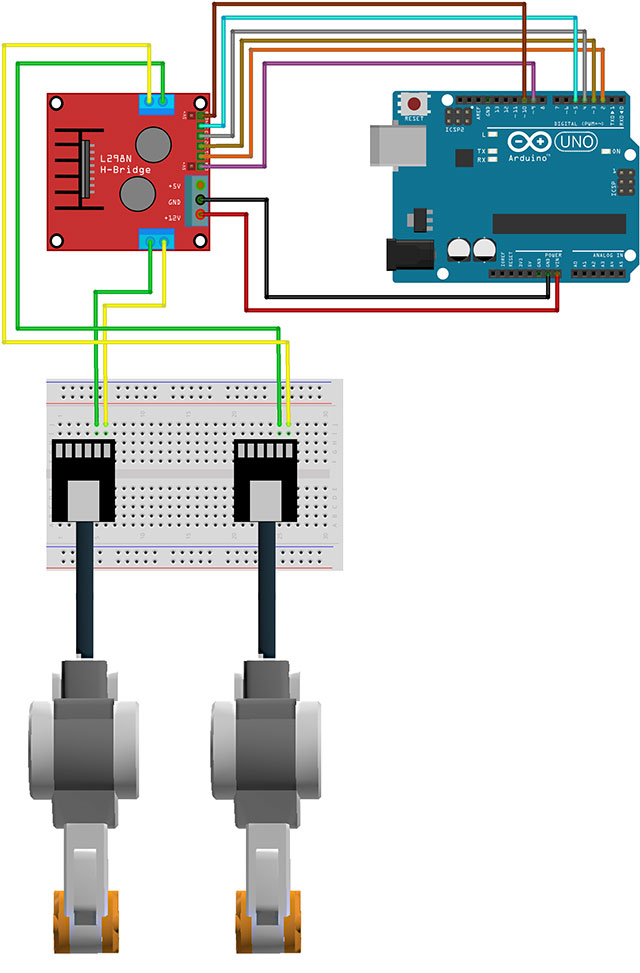
Il principio di funzionamento, inclusi i collegamenti, la programmazione e il funzionamento della scheda motori L298N sono identici a quelli che trovate nella lezione:

EduRobot – ASL (Alternanza Scuola Lavoro) – Manuale di costruzione – 2/3

Seguendo la lezione sarete in grado di realizzare un robot costituito da elementi Lego, scheda Arduino e sensori, tutto facilmente reperibile on-line a costi contenuti.

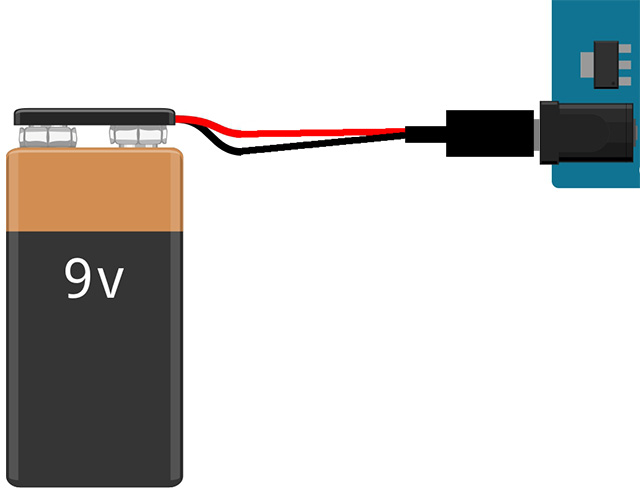
Aggiungo a quanto già indicato nella lezione segnalata sopra, gli schemi di collegamenti con la presenza dei motori Lego alimentati mediante una batteria esterna a 9V.

E se poi siete “puristi Lego” 🙂 allora partendo dai tutorial che trovate nell’ambiente di programmazione della versione LEGO MINDSTORMS EV3 Home Edition potrete realizzare qualcosa di molto simile a quanto mostrato nell’immagine che segue…

e ricordare: #ROB_O_COD è tutto un programma!

🙂

Appunti di programmazione su Arduino: controllo di flusso – istruzione switch..case

Nella scorsa settimana e in quella che verrà, con gli allievi di 3A e 3B Automazione ho svolto e svolgerò alcune esercitazioni sul controllo di flusso per gestire valori provenienti da sensori e controllare l’attivazione di motori elettrici mediante tastiera del computer e tastierino numerico esterno. Al fine di approfondire l’uso in C del controllo di flusso aggiungo alcune informazioni aggiuntive sull’uso dell’istruzione switch..case, per le altre istruzioni sul controllo di flusso si consulti su questo sito la sezione: Usare Arduino -> Appunti di Programmazione -> controllo di flusso

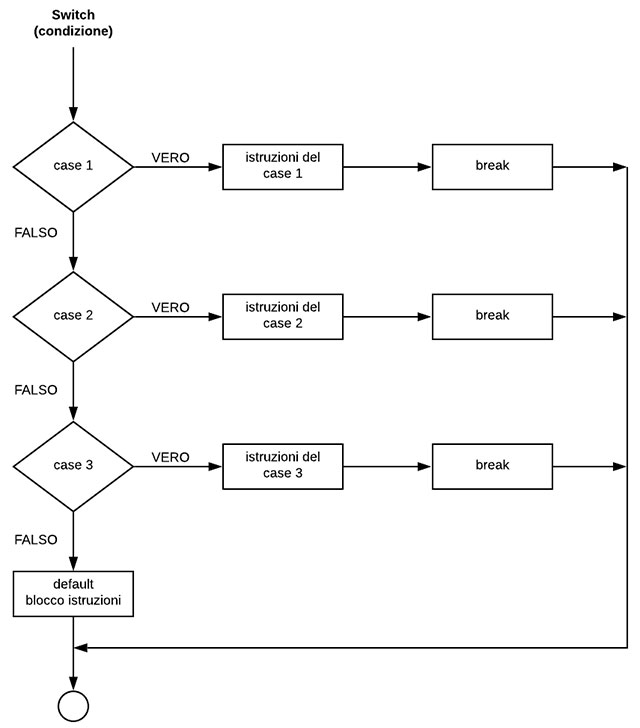
Come accade per l’istruzione if, l’istruzione switch…case, che viene chiamata anche istruzione di selezione multipla, permette il controllo di flusso dei vostri programmi permettendo di specificare porzioni diverse di codice da eseguire in funzione di una serie di condizioni impostate.

In particolare, l’istruzione switch (interruttore) confronta il valore intero costante con i valori specificati nelle etichetta case (caso). Quando viene trovata un’istruzione case il cui valore corrisponde a quello passato dallo switch, viene eseguito il codice contenuto nel case.

Nel caso in cui non venga riscontrata nessuna occorrenza del valore passato dalla switch, sarà eseguita la sezione default.

L’istruzione break consente l’uscita dall’istruzione switch e viene in genere utilizzata alla fine di ogni case, portando il controllo del programma a continuare con la prima istruzione dopo l’istruzione switch.

Nel caso in cui il break non venga inserita all’interno del case, l’istruzione switch continuerà ad eseguire le istruzioni che seguono, comportamento che viene chiamato “falling-through”, fino all’interruzione o alla fine dell’istruzione switch.

Nel caso in cui il break non fosse inserito in ognuno dei case, ogni volta che fosse incontrata una corrispondenza con uno dei case, verrebbero eseguite anche tutte le istruzioni dei case rimanenti, nel caso in cui non venga riscontrata nessuna occorrenza del valore passato dalla switch, sarà eseguita la sezione default e successivamente visualizzato un messaggio di errore.

Si faccia attenzione che quando si utilizza il comando switch, ogni singolo case può essere utilizzato solamente per controllare una espressione intera costante, cioè ogni combinazione di costanti di carattere e interi che possono essere valutati come valori interi, le costanti intere sono semplicemente dei valori interi ed una variabile di tipo carattere è rappresentata con il carattere specifico posto tra apici singoli, come ‘M’. Si ricordi che i caratteri sono in realtà dei valori interi memorizzati in un byte.

Sintassi

switch (variabile) {
   case label:
   // istruzioni
   break;
case label:
   // istruzioni
   break;
default:
   // istruzioni
   break;
}

Vi rimando al reference on-line sul sito di Arduino per analizzare alcuni esempi che svilupperemo con ulteriori esercitazioni tratte dalle mie slide e che svolgeremo a lezioni:

Buon lavoro 🙂

EduRobot – ASL V02 per Arduino e BBC micro:bit

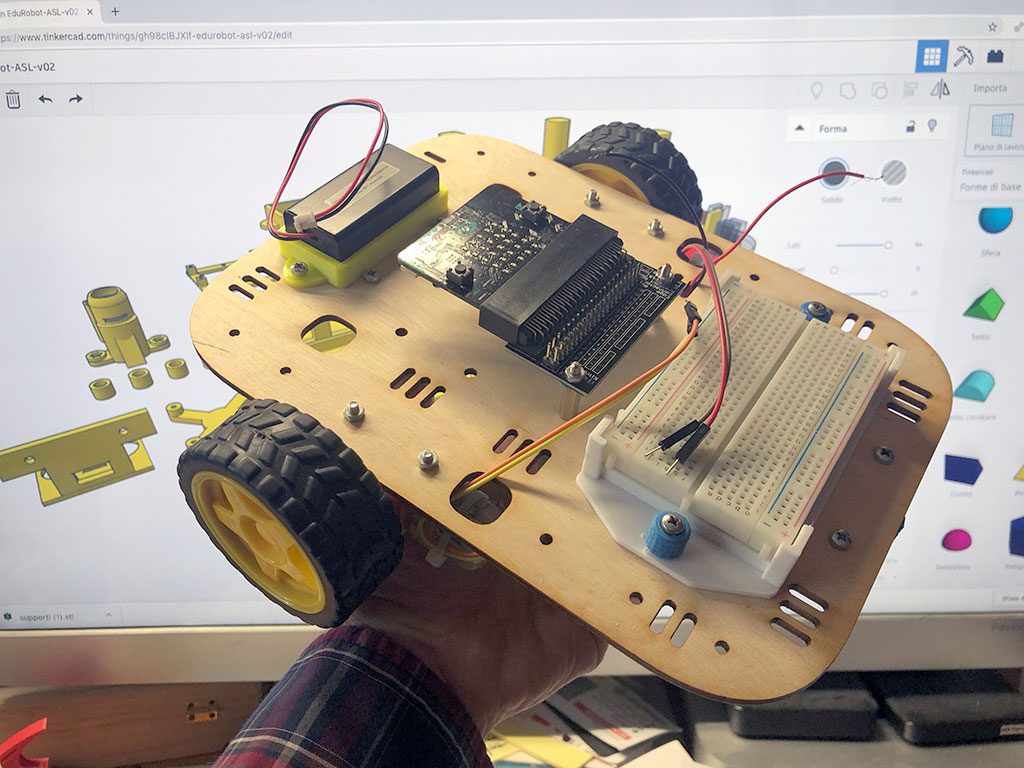
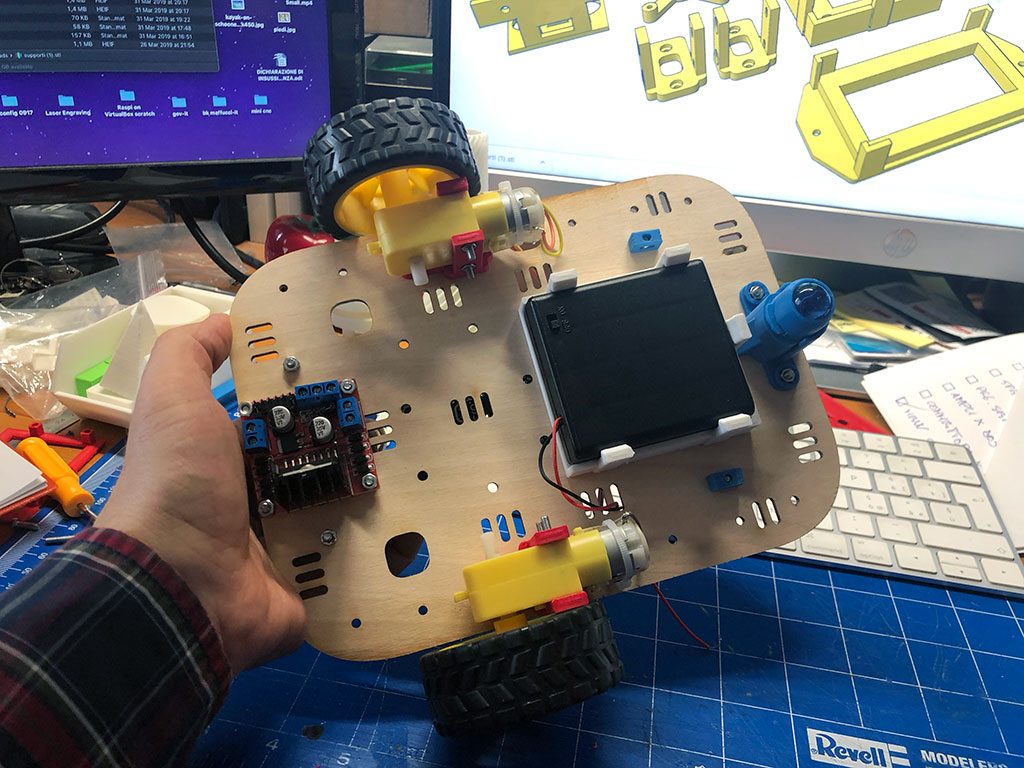
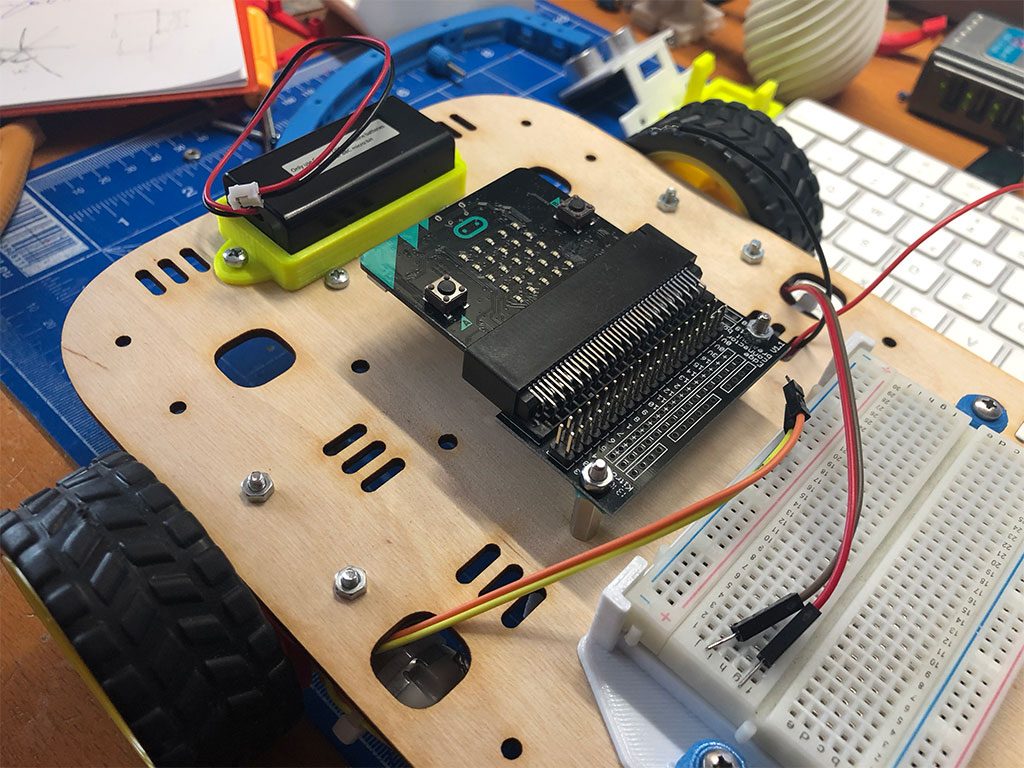
Rendo pubblica la versione 2 di EduRobot ridisegnata completamente. Il kit di sperimentazione può accogliere indifferentemente una scheda Arduino oppure una scheda BBC micro:bit. La struttura può essere realizzata, come indicato nell’immagine che segue, da due ruote e una ball caster, oppure può essere trasformato in un rover a 4 ruote.
Nel caso fosse necessario alloggiare più elettronica, è possibile impilare più piattaforme di legno.

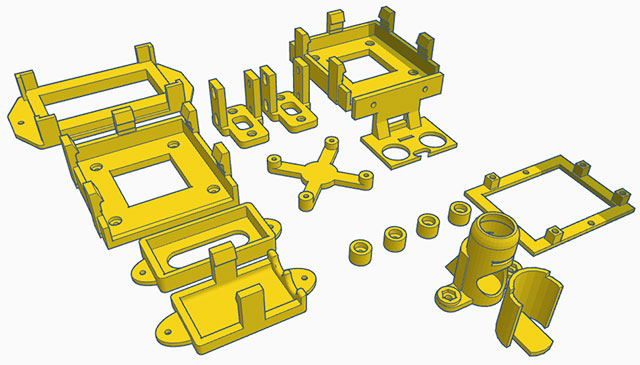
Di seguito i file vettoriali che potete utilizzare per la realizzazione del taglio laser, oppure se disponete di una stampante 3D con piatto sufficientemente grande potrete stampare la base.

EduRobot – V02 – illustrator ed eps

Le parti stampate in 3D sono elementi derivati dalla versione precedente: EduRobot – ASL (Alternanza Scuola Lavoro) – 2019

Seguendo il link che segue troverete tutti i riferimenti per la stampa di tutti gli elementi della versione 2 sia per BBC micro:bit che per Arduino a 2 o 4 ruote in cui trovate tutti gli elementi per la stampa 3D aggiornati.

EduRobot – ASL – V02

Nei prossimi giorni fornirò i dettagli costruttivi meccanici, elettronici e di Coding sia per micro:bit che per Arduino, in ogni caso dalle foto allegate si evincono una serie di dettagli costruttivi per la versione micro:bit.

Mi scuso con i molti colleghi e studenti a cui avevo promesso questo lavoro mesi fa e che in diverse occasioni mi hanno manifestato la necessità di una piattaforma facilmente modificabile ed adattabile alle diverse esigenze didattiche per ogni ordine di scuola.

Alcuni amici, nel vedere il prototipo mi hanno chiesto anche una versione per Raspberry Pi, pertanto ci sarà anche questa evoluzione del kit.

Sarà quasi certamente questa la versione che farò diventare uno standard nelle mie lezioni di laboratorio di sistemi e tpsee.

Spero che questo lavoro possa servire anche ad altri.

Come sempre liberi di condividere e modificare.
Buona sperimentazione a tutti 🙂

Di seguito alcuni dettagli costruttivi (click sull’immagine per l’ingrandimento):

Utilizzo dell’LCD 16×2 Hitachi HD44780 1602 con modulo I2C PCF8574T

Addendum al progetto EduRobot.

Una settimana è bastata per scatenare la fantasia di giovani studenti alle prese con EduRobot per l’attività di Alternanza Scuola Lavoro. Le relazioni di lavoro mettono in evidenza soluzioni alternative originali, la richiesta è di continuare ad aggiungere funzionalità ad EduRobot, vedremo nelle prossime settimane come proseguire con i lavori, ma sicuramente in questa prima fase mi posso ritenere soddisfatto! 😊

Tra le richieste che mi sono state fatte vi è quella di inserire un display per aggiungere interattività con il robot. Tra le possibilità ho suggerito l’utilizzo di un LCD 16×2 Hitachi HD44780 1602 quelli in dotazione con molti kit Arduino. Per rendere più agevole la gestione e i collegamenti, visto l’elevato numero di connessioni presenti su EduRobot, ho consigliato l’utilizzo di un modulo PCF8574T per il controllo in I2C, poiché gli studenti sono giovani ed ancora non hanno affrontato questo argomento, con questo post voglio dare un piccolo aiuto.

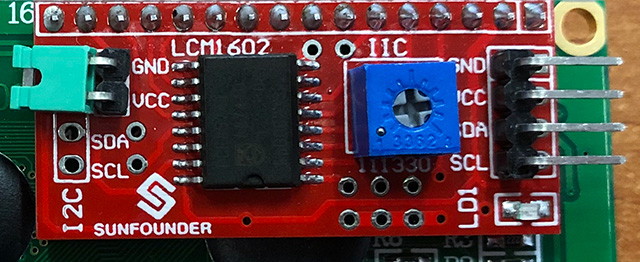
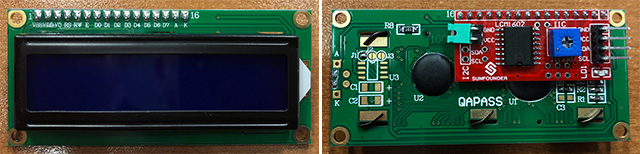
Disponiamo dei moduli della sunfounder su cui è già saldato il modulo i2C:
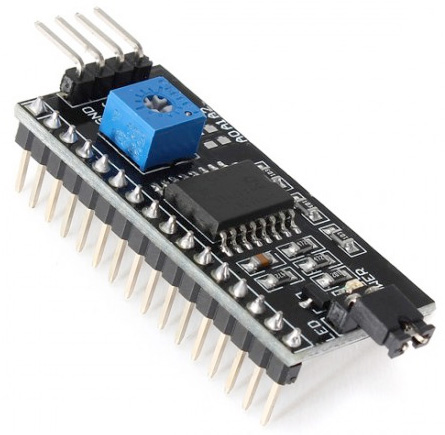
l’utilizzo è identico ai più comuni expander esterni come quelli indicati nell’immagine che segue:
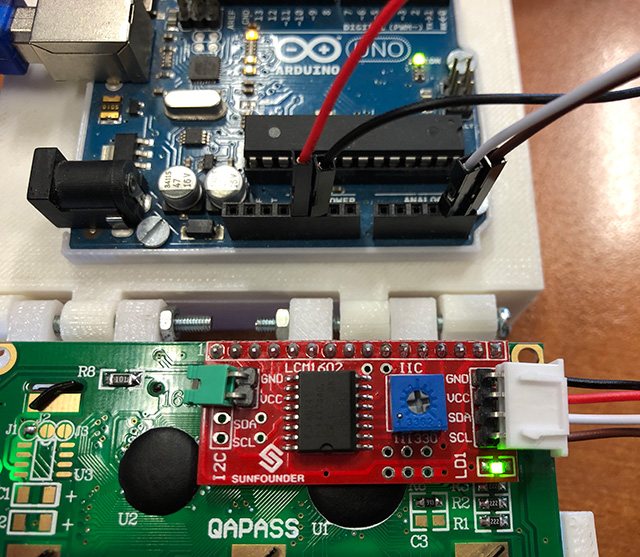
Il display è costituito da 4 pin di connessione, due dedicati all’alimentazione e due alla comunicazione i2C.

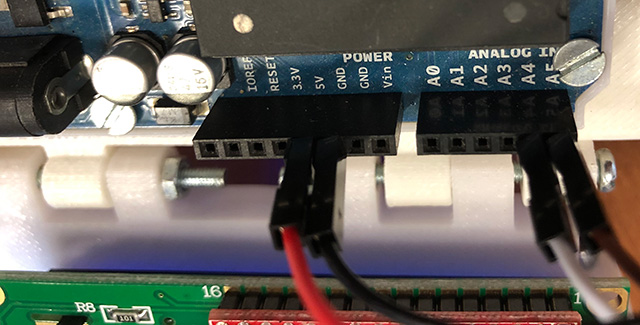
Le connessioni tra LCD1602 i2C ed Arduino sono i seguenti:

LCD1602 —> Arduino
GND -> GND
Vcc -> 5V
SDA -> A4
SCL -> A5
Per poter utilizzare questo display è necessario installare la libreria LiquidCrystal_I2C dal seguente link: https://github.com/fdebrabander/Arduino-LiquidCrystal-I2C-library

Prelevate il file .zip ed installate la libreria direttamente dall’IDE di Arduino:
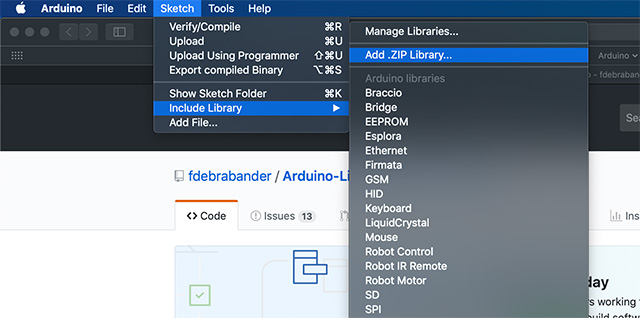
in alternativa potete scompattare e copiare il tutto nella cartella libraries di Arduino.

Piccolo avvertimento, sicuramente nelle vostre sperimentazioni prenderete spunto da sketch che troverete on-line, alcune volte questi esempi sono datati e si riferiscono ad una versione dell’ide di qualche anno fa in cui si poteva inizializzare l’LCD nel setup con: lcd.init(), ciò non è più possibile sostituitela con la classe lcd.begin() così come indicato negli esempi che seguono.

Includo a questo post una serie di sketch tutti tratti dal reference di Arduino e riadattati per un uso con il modulo PCF8574T in modo da accelerare le attività di sperimentazione dei miei allievi.

Il funzionamento di ogni esempio è dettagliato con commenti all’interno degli sketch.

/* Prof. Michele Maffucci
 * Utilizzo di un display LCD 16×2 Hitachi HD44780 1602
 * con modulo i2C PCF8574T
 * Esempio 1: scrittura testo su due righe
 */

#include <Wire.h>
#include <LiquidCrystal_I2C.h>

// inizializzazione della libreria in cui è descritta la modalità di utilizzo dei pin
LiquidCrystal_I2C lcd(0x27, 16, 2); // impostazione dell'indirizzo dell'LCD 0x27 di 16 caratteri e 2 linee
//-----------------------------
void setup()
{
  lcd.begin();      // inizializzazione dell'LCD
  lcd.backlight();  // attivazione della retroilluminazione
}
//-----------------------------


void loop()
{
  lcd.setCursor(2,0);
  lcd.print("Ciao Ragazzi");
  lcd.setCursor(0,1);
  lcd.print("Io sono EduRobot");
}
/* Prof. Michele Maffucci
 * Utilizzo di un display LCD 16×2 Hitachi HD44780 1602
 * con modulo i2C PCF8574T
 * Esempio 2: noBlink - Blink
 */

#include <Wire.h>
#include <LiquidCrystal_I2C.h>

// inizializzazione della libreria in cui è descritta la modalità di utilizzo dei pin
LiquidCrystal_I2C lcd(0x27, 16, 2); // impostazione dell'indirizzo dell'LCD 0x27 di 16 caratteri e 2 linee
//-----------------------------
void setup()
{
  lcd.begin();      // inizializzazione dell'LCD
  lcd.backlight();  // attivazione della retroilluminazione
}
//-----------------------------

void loop() {
  // Turn off the blinking cursor:
  lcd.noBlink();
  delay(3000);
  // Turn on the blinking cursor:
  lcd.blink();
  delay(3000);
}
/* Prof. Michele Maffucci
 * Utilizzo di un display LCD 16×2 Hitachi HD44780 1602
 * con modulo i2C PCF8574T
 * Esempio 3: noDisplay - Display
 */

#include <Wire.h>
#include <LiquidCrystal_I2C.h>

// inizializzazione della libreria in cui è descritta la modalità di utilizzo dei pin
LiquidCrystal_I2C lcd(0x27, 16, 2); // impostazione dell'indirizzo dell'LCD 0x27 di 16 caratteri e 2 linee
//-----------------------------
void setup()
{
  lcd.begin();      // inizializzazione dell'LCD
  lcd.backlight();  // attivazione della retroilluminazione
  lcd.print("EduRobot");
}
//-----------------------------

void loop() {
  // disattiva il display
  lcd.noDisplay();
  delay(500);
  // attiva il display
  lcd.display();
  delay(500);
}
/* Prof. Michele Maffucci
 * Utilizzo di un display LCD 16×2 Hitachi HD44780 1602
 * con modulo i2C PCF8574T
 * Esempio 4: scrollDisplayLeft() - scrollDisplayRight()
 */

#include <Wire.h>
#include <LiquidCrystal_I2C.h>

// inizializzazione della libreria in cui è descritta la modalità di utilizzo dei pin
LiquidCrystal_I2C lcd(0x27, 16, 2); // impostazione dell'indirizzo dell'LCD 0x27 di 16 caratteri e 2 linee
//-----------------------------
void setup()
{
  lcd.begin();      // inizializzazione dell'LCD
  lcd.backlight();  // attivazione della retroilluminazione
  lcd.print("EduRobot");
  delay(1000);
}
//-----------------------------

void loop() {
  // sposta di 8 posizioni (lunghezza della tringa: EduRobot) a sinistra
  for (int positionCounter = 0; positionCounter < 8; positionCounter++) {
    // per far percepire la variazione di posizione del testo mettiamo in pausa per un breve istante
    lcd.scrollDisplayLeft();
    // aspetta un momento:
    delay(150);
  }

  // sposta di 24 posizioni (lunghezza della tringa + lunghezza del siplay(n. colonne)) a destra
  for (int positionCounter = 0; positionCounter < 24; positionCounter++) {
    // sposta di una posizione a destra
    lcd.scrollDisplayRight();
    // per far percepire la variazione di posizione del testo mettiamo in pausa per un breve istante
    delay(150);
  }

  // sposta di 24 posizioni (lunghezza della tringa + lunghezza del siplay(n. colonne)) a sinistra
  // to move it back to center:
  for (int positionCounter = 0; positionCounter < 24; positionCounter++) {
    // sposta di una posizione a sinistra
    lcd.scrollDisplayLeft();
    // per far percepire la variazione di posizione del testo mettiamo in pausa per un breve istante
    delay(150);
  }

  // al termine di un ciclo di uno spostamento destra e sinistra
  // attesa di 1 secondo
  delay(1000);
}
/* Prof. Michele Maffucci
 * Utilizzo di un display LCD 16×2 Hitachi HD44780 1602
 * con modulo i2C PCF8574T
 * Esempio 5: Serial Input
 */

#include <Wire.h>
#include <LiquidCrystal_I2C.h>

// inizializzazione della libreria in cui è descritta la modalità di utilizzo dei pin
LiquidCrystal_I2C lcd(0x27, 16, 2); // impostazione dell'indirizzo dell'LCD 0x27 di 16 caratteri e 2 linee
//-----------------------------
void setup()
{
  lcd.begin();        // inizializzazione dell'LCD
  lcd.backlight();    // attivazione della retroilluminazione
  Serial.begin(9600); // inizializzazione della porta seriale
}
//-----------------------------


void loop() {
  // quando un carattere viene inviato alla serial monitor...
  if (Serial.available()) {
    // attende un momento prima di inviare il testo sulla seril monitor
    delay(100);
    // cancella lo schermo
    lcd.clear();
    // legge tutti i caratteri disponibili sulla seriale
    while (Serial.available() > 0) {
      // visualizza i caratteri sul display
      lcd.write(Serial.read());
    }
  }
}
/* Prof. Michele Maffucci
 * Utilizzo di un display LCD 16×2 Hitachi HD44780 1602
 * con modulo i2C PCF8574T
 * Esempio 6: setCursor()
 */

#include <Wire.h>
#include <LiquidCrystal_I2C.h>

// inizializzazione della libreria in cui è descritta la modalità di utilizzo dei pin
LiquidCrystal_I2C lcd(0x27, 16, 2); // impostazione dell'indirizzo dell'LCD 0x27 di 16 caratteri e 2 linee
//-----------------------------

const int numRows = 2;
const int numColonne = 16;

void setup()
{
  lcd.begin();        // inizializzazione dell'LCD
  lcd.backlight();    // attivazione della retroilluminazione
}
//-----------------------------


void loop() {
  // stampa in loop i caratteri ASCII da 'a' a 'z':
  for (int lettera = 'a'; lettera <= 'z'; lettera++) {
    // ciclo per le colonne
    for (int  riga = 0; riga < numRows; riga++) {
      // ciclo per le righe
      for (int colonna = 0; colonna < numColonne; colonna++) {
        // imposta la posizione del cursore
        lcd.setCursor(colonna, riga);
        // stama il carattere
        lcd.write(lettera);
        delay(200);
      }
    }
  }
}
/* Prof. Michele Maffucci
 * Utilizzo di un display LCD 16×2 Hitachi HD44780 1602
 * con modulo i2C PCF8574T
 * Esempio 7: leftToRight() - rightToLeft()
 */

#include <Wire.h>
#include <LiquidCrystal_I2C.h>

// inizializzazione della libreria in cui è descritta la modalità di utilizzo dei pin
LiquidCrystal_I2C lcd(0x27, 16, 2); // impostazione dell'indirizzo dell'LCD 0x27 di 16 caratteri e 2 linee
//-----------------------------

int lettera = 'a';

void setup()
{
  lcd.begin();        // inizializzazione dell'LCD
  lcd.backlight();    // attivazione della retroilluminazione
  lcd.cursor();       // attiva il cursore
}
//-----------------------------


void loop() {
  // cambia direzione (da destra a sinistra)
  // quando l'ultima lettera stampata è la 'm':
  if (lettera == 'm') {
    // sposta il cursore a destra per stampare la lettera successiva
    lcd.rightToLeft();
  }
  // cambia direzione (da sinistra a destra)
  // // quando l'ultima lettera stampata è la 's':
  if (lettera == 's') {
    // sposta il cursore a sinistra per stampare la lettera successiva
    lcd.leftToRight();
  }
  // reset quando atriviamo alla 'z':
  if (lettera > 'z') {
    // spostare il cursore a (0,0):
    lcd.home();
    // ricomincia dalla posizione 0
    lettera = 'a';
  }
  // stampa il carattere
  lcd.write(lettera);
  // aspetta un secondo
  delay(1000);
  // incrementa la lettera
  lettera++;
}

Buona sperimentazione 🙂

Errori comuni nell’uso di Arduino – confondere pin analogici con pin digitali

Come sicuramente saprete i pin analogici di Arduino UNO, da A0 a A5 possono essere utilizzati anche in modalità digitale e questa caratteristica alcune volte crea qualche confusione in quanto i pin se vengono utilizzati in modalità analogica non è necessario dichiararne il pinMode all’interno del setup(), ciò ovviamente non accade se bisogna usarli in modalità digitale.
Dopo un po’ questa funzionalità viene memorizzata, un modo per non dimenticare questa caratteristica potrebbe essere quella di inserire una dichiarazione “inutile” che ne rammenta la modalità di utilizzo:

void setup() {
   Serial.begin(9600);
   analogRead(A2); // Sensore di luminosità
   pinMode(13, OUTPUT);
   pinMode(2, INPUT);
}

In ogni caso, per i miei studenti chiedo di ricordare a mente senza aggiungere dichiarazioni inutili, ma se si è all’inizio tale notazione può essere accettata.

Un’altra cosa che noto  confonde è l’uso della notazione Ax per i pin digitali e non del valore decimale.
In Arduino.h viene definito ad esempio A2 come una costante di tipo intero. Su Arduino UNO ad A2 è assegnato il valore numerico 16 e poiché è una costante di tipo intero possiamo trattare a tutti gli effetti A2 come se si trattasse del numero 16.

Per completezza ricordo che:

  • A0 -> 14
  • A1 -> 15
  • A2 -> 16
  • A3 -> 17
  • A4 -> 18
  • A5 -> 19

In generale sconsiglio di indicare i pin analogici con il loro valore numerico per due motivi:

  1. la notazione Ax immediatamente mette in evidenza che si tratta di pin analogico,
  2. se utilizziamo su una scheda con più pin I/O, come un Arduino Mega non andremo in confusione e non rischieremo far andare in collisione un pin digitale con un pin analogico nel caso ad esempio che stessimo mettendo mano ad uno sketch funzionante su Arduino Uno e che vogliamo far funzionare sul Mega, infatti su Arduino UNO l’A0 corrisponde al pin 14 della scheda mentre sull’Arduino Mega corrsiponde al pin 54 della scheda, se usiamo la notazione Ax non ci sbagliamo.

Ricordate inoltre che se all’interno del nostro loop() passiamo ad una digitalRead un valore da 0 a 5 non intendiamo segnalare un pin digitale da 0 a 5, ma uno dei pin da A0 ad A5.

Buon lavoro 🙂