Archivi tag: micro:bit

ROB-O-COD… tanto tempo fa era un LegoDuino

Mi è stato chiesto qualche giorno fa quale piattaforma fosse stata scelta per la realizzazione dei Robot per le gara per la trasmissione ROB-O-COD.

La scelta è stata attentamente valutata, anche con sperimentazioni pratiche che mi hanno coinvolto in prima persona.

Nel “brodo primordiale delle idee” 🙂 circa 1 anno fa, erano state considerate diverse tecnologie: BBC micro:bit, robot basati su Arduino e dopo tanto sperimentare e progettare, si è giunti a Lego Mindstorms EV3, i motivi di questa scelta, condivisi tra tutte le persone che hanno partecipato alla realizzazione della trasmissione sono stati molti, i principali: rapidità di assemblaggio e modifica dei robot in un ambito di studio televisivo, personalizzazione delle strutture, interfaccia grafica di programmazione intuitiva… e molto altro.

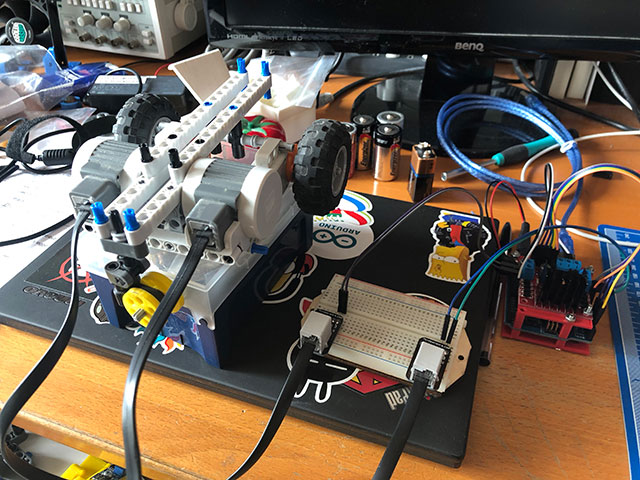
Nelle prime fasi di progetto ho valutato e sperimentato soluzioni miste, interfacciando, motori Lego Mindstorms con Arduino.
In passato avevo realizzato LegoDuino (seguendo il link potrete vedere un video dimostrativo) l’obiettivo era quello di realizzare dei robot Sumo, su di essi avevo inserito sensori ad ultrasuoni ed infrarossi.
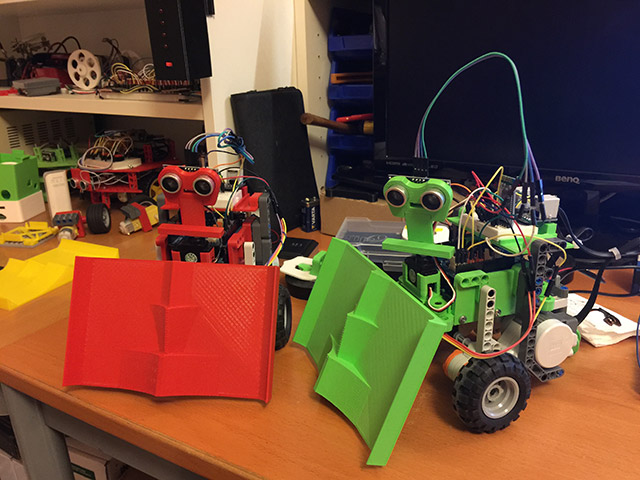
Per ROB-O-COD, ho variato la versione Sumo in una versione cingolato su cui ho svolto le primissime sperimentazioni:
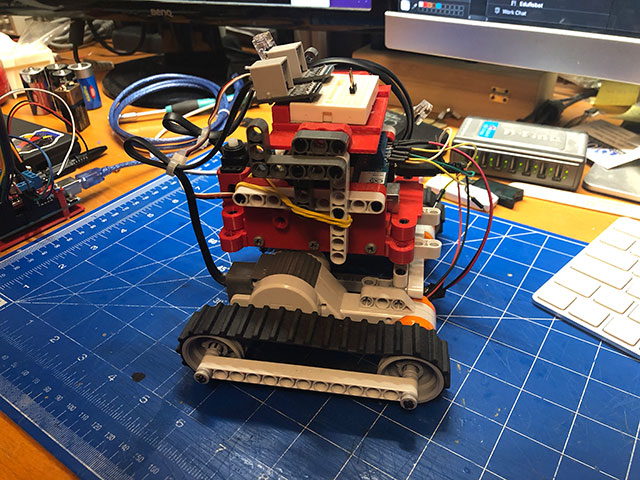
Ma come realizzare una soluzione mista?

Poiché mi è stato chiesto espressamente da alcuni colleghi, di seguito propongo un breve tutorial per la realizzazione di una struttura mista (Lego+Arduino) in modo che possiate poi da soli replicare le modalità di gara così come le potrete vedere nella trasmissione ROB-O-COD.

Il motore Lego Mindstorms, sia nella versione NXT che EV3 funziona ad una tensione di 9V e possiede al suo interno un encoders rotativo con una risoluzione di 1 grado, il controllo avviene mediante i cavi gialli e blu, nel tutorial che mostro però non utilizzerò l’encoder, ma solamente i due cavi bianco e nero utilizzati per l’invio del segnale PWM questi pin vengono chiamati MA0 e MA1 (tabella pin indicata di seguito).

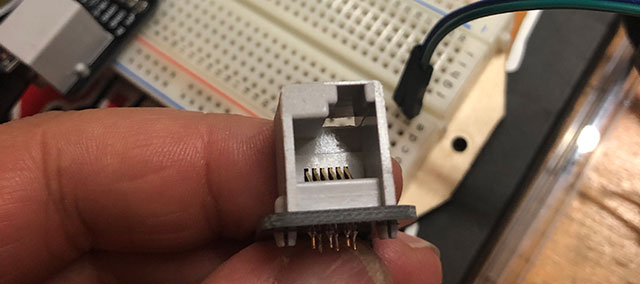
Per effettuare il collegamento tra motore ed Arduino potete utilizzare una piccola interfaccia che permette di collegare i cavi BrickLink (noto anche come RJ12) in dotazione ai kit Lego Mindstorms, con la breadboard, i connettori si chiamano:

Breadboard Connector Kit for NXT or EV3 (seguite il link)
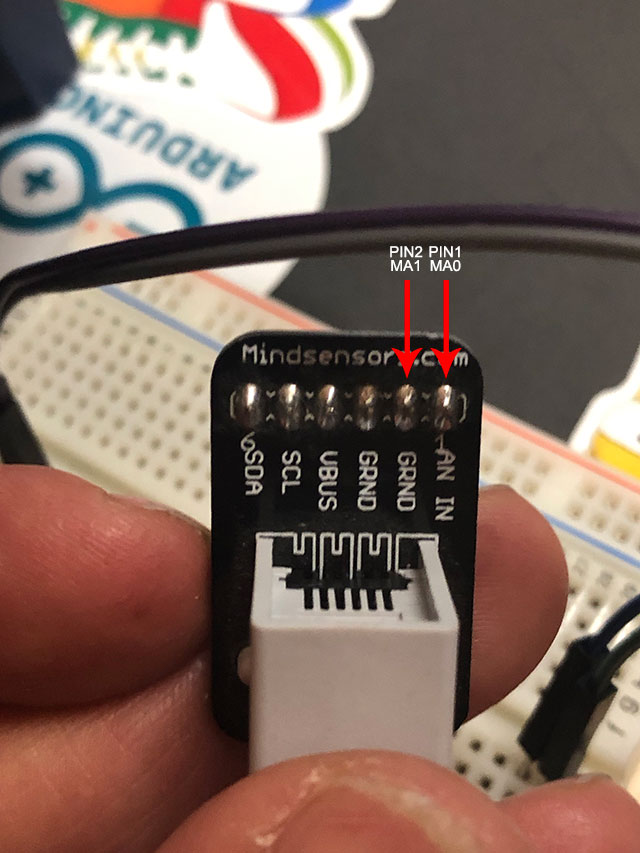
Nel caso non riusciste a procuravi questo adattatore, tagliate il cavo BrickLink ed utilizzate solamente i cavi bianco e nero, saranno questi che verranno collegati direttamente ad Arduino.

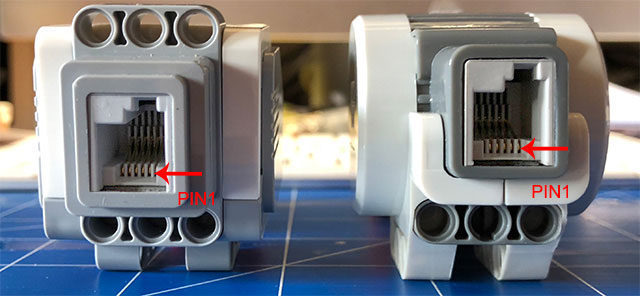
Di seguito la mappatura del cavo, per la numerazione fate riferimento a quanto indicato nell’immagine in cui è rappresentato il motore:

PIN    Colore    Nome
 1     Bianco    MA0
 2     Nero      MA1
 3     Rosso     GND
 4     Verde     4.3V dal mattoncini Lego
 5     Giallo    Tach01 (Encoder rotativo)
 6     Blu       Tach02 (Encoder rotativo)
Per procedere nella sperimentazione dovete munirvi di:

  • Scheda Arduino UNO R3 o simili
  • Scheda motore L298N
  • Breadboard Connector Kit for NXT or EV3 (in alternativa tagliate i cavi)
  • Uno o due motori Lego NXT o EV3

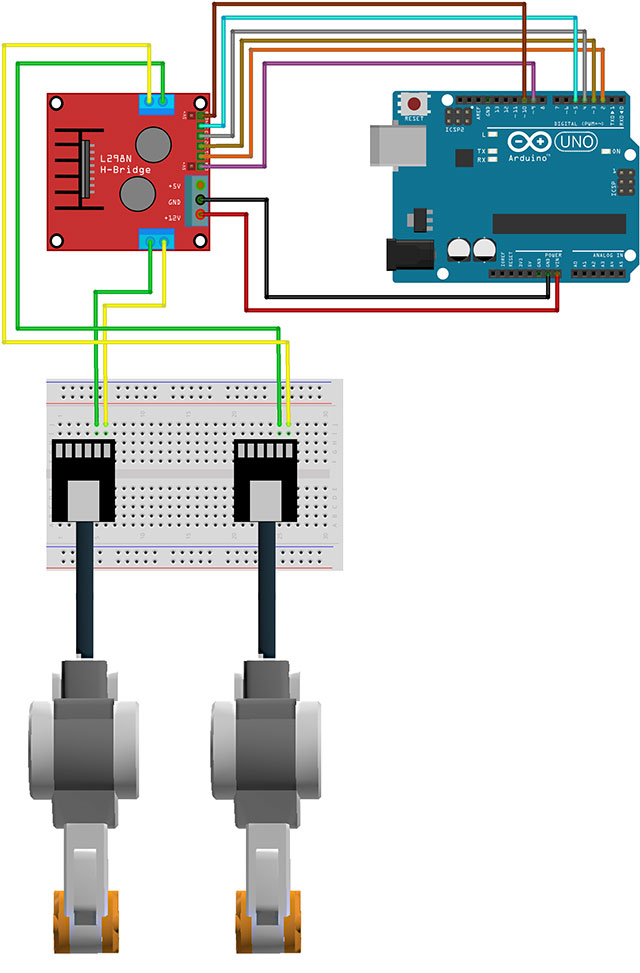
Il principio di funzionamento, inclusi i collegamenti, la programmazione e il funzionamento della scheda motori L298N sono identici a quelli che trovate nella lezione:

EduRobot – ASL (Alternanza Scuola Lavoro) – Manuale di costruzione – 2/3

Seguendo la lezione sarete in grado di realizzare un robot costituito da elementi Lego, scheda Arduino e sensori, tutto facilmente reperibile on-line a costi contenuti.

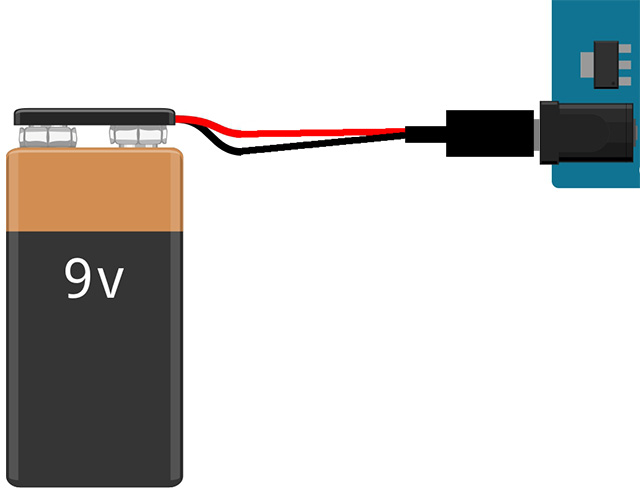
Aggiungo a quanto già indicato nella lezione segnalata sopra, gli schemi di collegamenti con la presenza dei motori Lego alimentati mediante una batteria esterna a 9V.
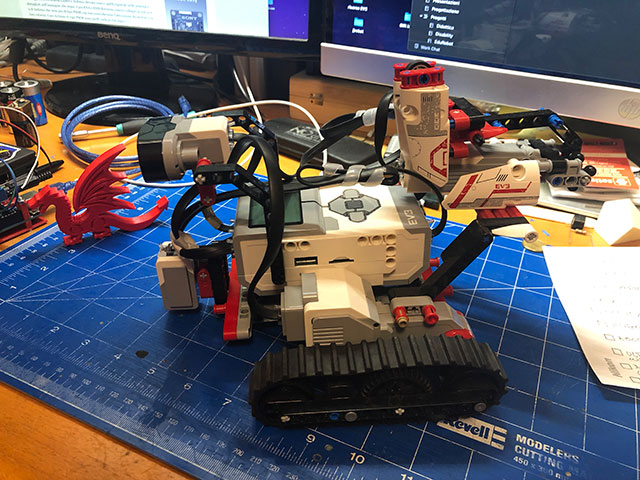
E se poi siete “puristi Lego” 🙂 allora partendo dai tutorial che trovate nell’ambiente di programmazione della versione LEGO MINDSTORMS EV3 Home Edition potrete realizzare qualcosa di molto simile a quanto mostrato nell’immagine che segue…

e ricordare: #ROB_O_COD è tutto un programma!

🙂
Winter Camp 2019 – sviluppare competenze attraverso le nuove tecnologie

Creatività, espressione e innovazione per il Primo Ciclo – sviluppare competenze attraverso le nuove tecnologie.

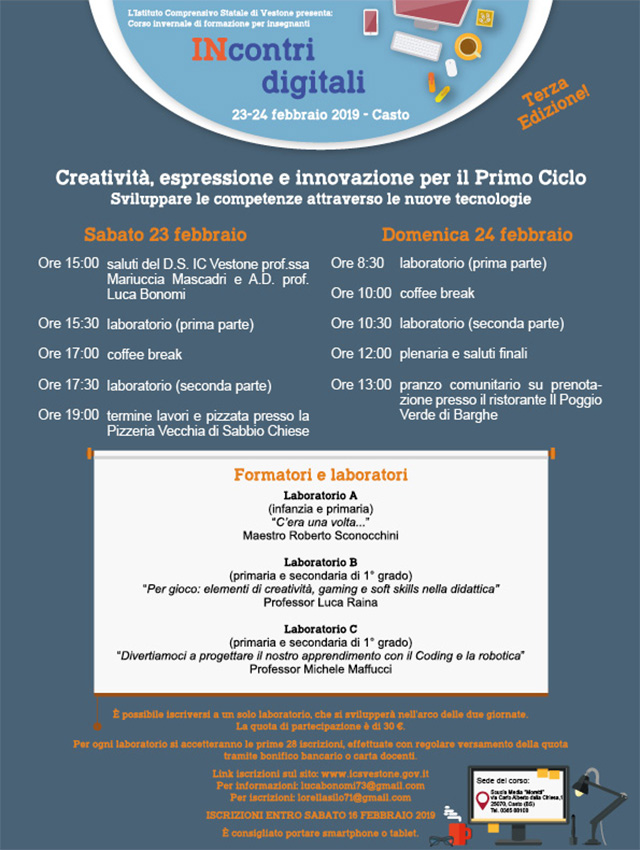
Sabato 23 e 24 febbraio prossimi parteciperò come relatore alla terza edizione degli INcontri digitali presso l’Istituto Comprensivo Statale di Vestone (Brescia), corso invernale di formazione per insegnanti.

Il laboratorio che condurrò ha come titolo: “Divertiamoci a progettare il nostro apprendimento con il Coding e la robotica” e sarà dedicato a docenti della primaria e secondaria di primo grado.

questo l’abstract:

Insegnare a progettare il proprio apprendimento attraverso il Creative Computing utilizzando BBC micro:bit una picola scheda elettronica appositamente progettata per svolgere attività di Coding con studenti della scuola primaria e secondaria di primo grado.

BBC micro:bit può essere programmato in diverse modalità, ma quella principale fa uso di un ambiente di sviluppo on-line che permette di operare con un linguaggio di programmazione grafico, costituito da blocchi funzionali che possono essere tra essi collegati.

Le caratteristiche tecniche di micro:bit consentono di realizzare attività con forte interattività con il mondo reale: robot, strumenti musicali, strumenti di misura, giochi interattivi e molto altro, attività che verranno sperimentate durante il workshop.

L’evento include altri interessangtissimi laboratori condotti dai colleghi:

  • Roberto Sconocchini – Laboriatorio: C’ERA UNA VOLTA… – Per scuola dell’infanzia e primaria
  • Luca Raina – LABORATORIO: GAMIFICATION – Per scuola primaria e secondaria di 1° grado

Per maggiori informazioni:

Locandina di presentazione:

Robottillo badge

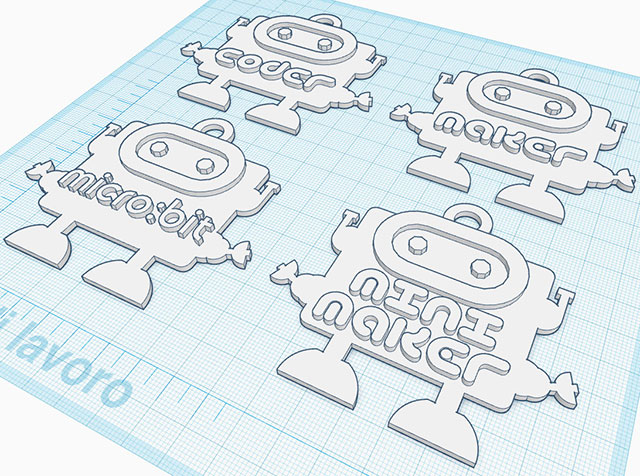
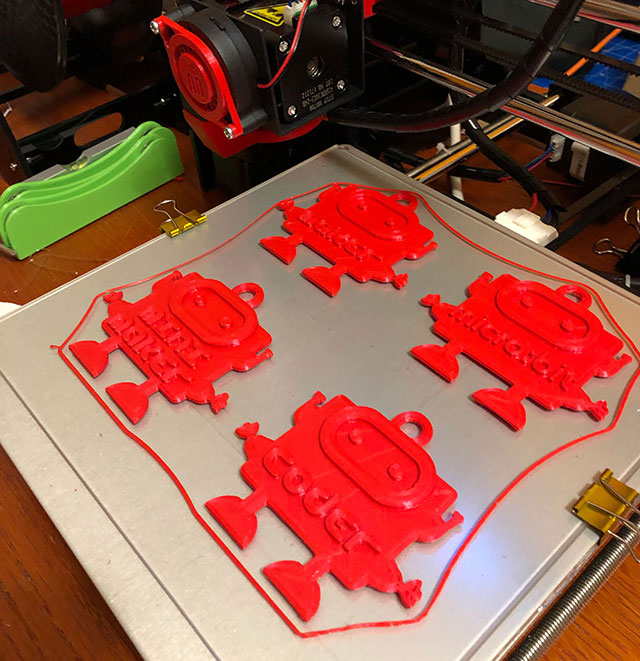
Tra qualche settimana incomincerò un corso di Coding e Robotica per bambini di scuola elementare. Per creare un’identità di gruppo e per rompere il ghiaccio iniziale ho deciso di realizzare “Robottillo badge” da regalare agli studenti.

Ho realizzato 4 tipi di badge che potrete scegliere in funzione dell’attività che dovrete svolgere:

  1. coder
  2. maker
  3. mini maker
  4. micro:bit

Per prelevare i sorgenti stl per la stampa 3D seguite il link su Thingiverse.

Buon divertimento 🙂

BBC micro:bit – Disponibile Javascript Blocks in versione standalone per Windows 10

Disponibile la versione standalone per Windows 10 del Javascript Blocks.
Oltre alle funzioni già presenti nella versione on-line, molte le novità introdotte, tra le più importanti la possibilità di programmare il micro:bit via USB senza la necessità di dover trascinare il programma direttamente sul micro:bit inoltre disponibile la capacità di leggere dati dalla seriale, funzionalità interessantissima che sto provando in questo momento è quella della lettura via USB dei sensori o comandare da PC azioni sul micro:bit, ma vi saprò dire meglio nel breve.

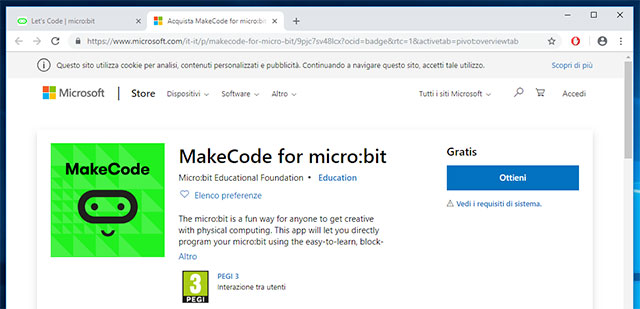
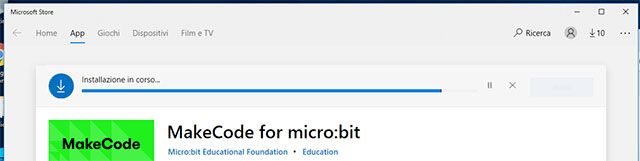
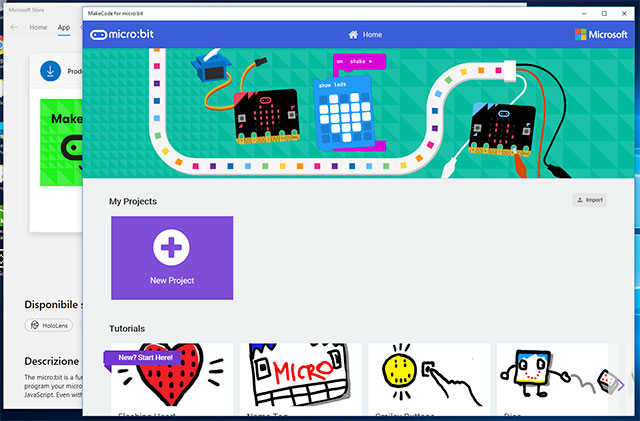
Di seguito per completezza la procedura di installazione che segue i medesimi passi per qualsiasi app su Windows 10.

Selezionare: “Get it from Microsoft”

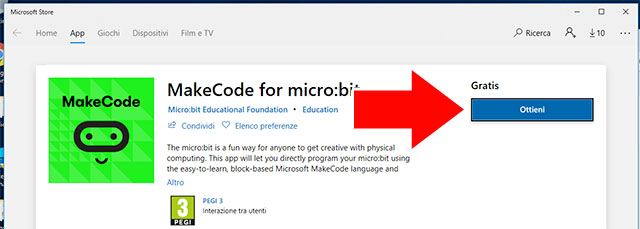
Click su “Ottieni”

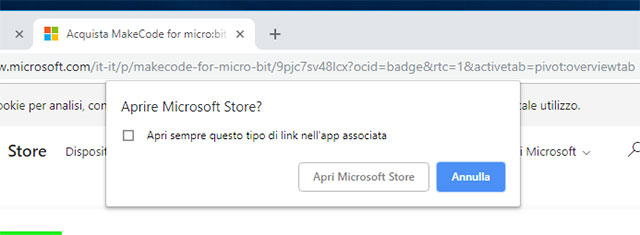
Click su “Apri Microsoft Store”

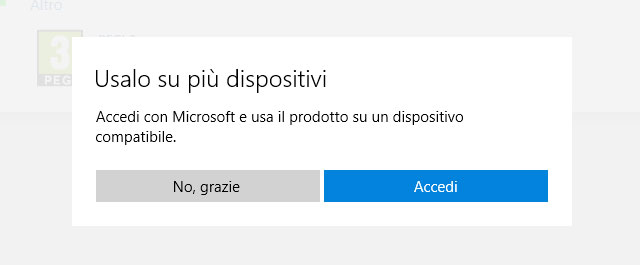
Click su “Accedi”

Click su “Ottieni”

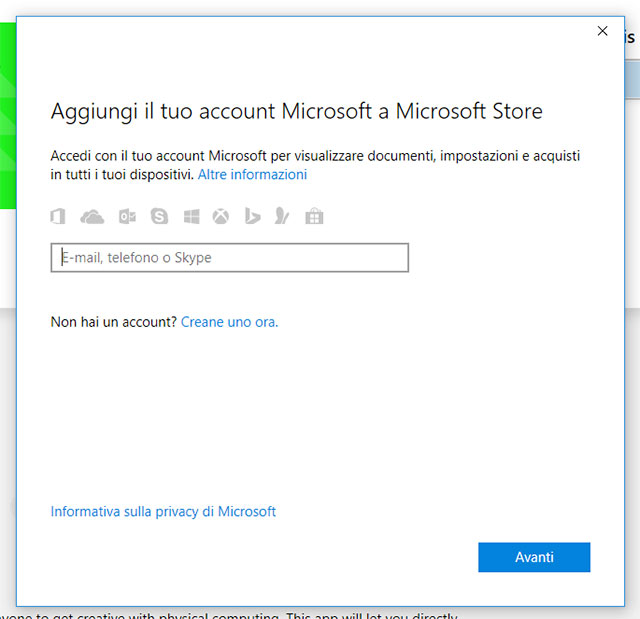
Vi verranno richiesti nome utente e password di accesso

Dopo l’immissione dei vostri dati si avvierà il download

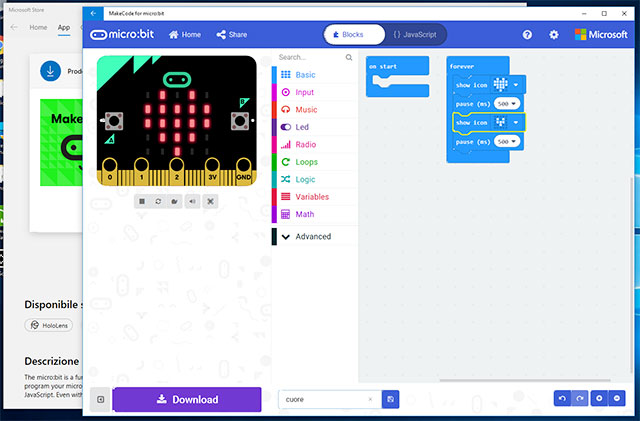
Al termine si avvierà l’applicazione che potrete gestire allo stesso modo della versione on-line

La procedura di programmazione in Blocks o Javascript è la medesima

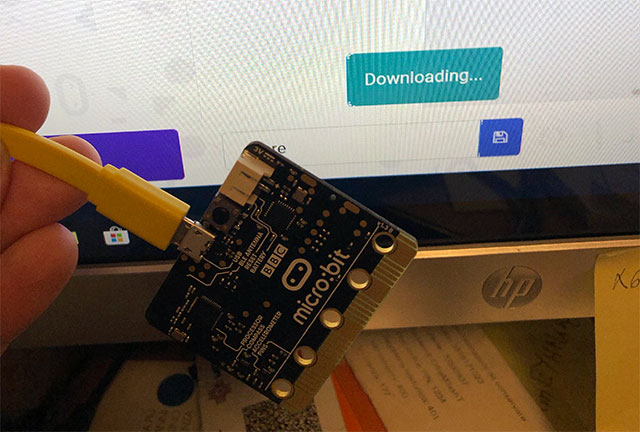
Un click su “Download” per trasferire direttamente il programma sul micro:bit

Buona sperimentazione 🙂

DotBot:Smart – un robot didattico veloce da costruire

Durante alcuni corsi di Coding e robotica per colleghi di scuola media mi è stato manifestato il desiderio di poter avere a disposizione un kit robotico estremamente semplice da realizzare poco costoso e che occupasse poco spazio, che potesse adattarsi, come sempre, a microcontrollori di ogni tipo, soprattutto Arduino e micro:bit.
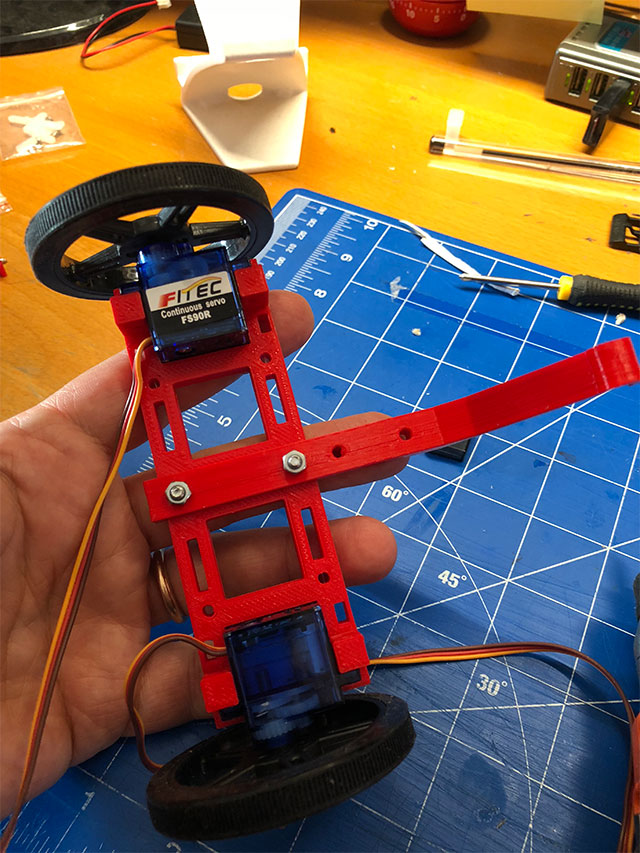
Esplorando per altri scopi il sito youmagine ho scoperto i moltissimi lavori realizzati da RCCM anche lui come me insegnante (vi consiglio di guardare i suoi lavori) ed ho notato il progetto Micro Servo Chassis, per cui sulla stessa idea ho realizzato una struttura simile ed inserito gli elementi di aggancio per i servomotori che avevo realizzato per il DotBot:bit.

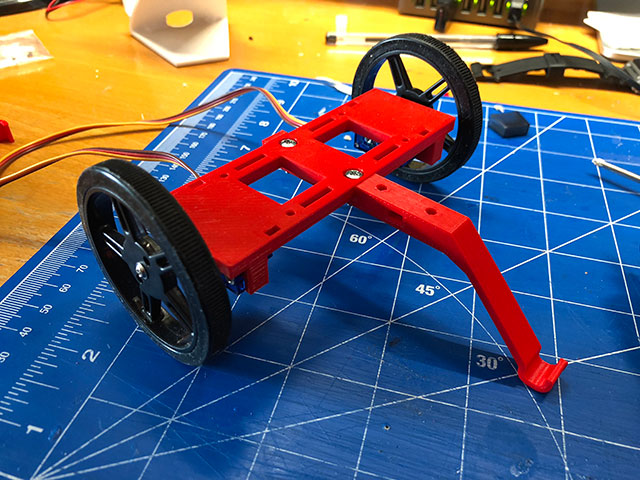
Per ridurre la quantità di materiale ho eliminato, rispetto alle strutture precedentemente realizzate la caster ball, la biglia di supporto, che ho sostituito con una piccola bacchetta costituita da un punto di appoggio al terreno ricurvo, il tutto vincolato alla struttura portante dei motori.

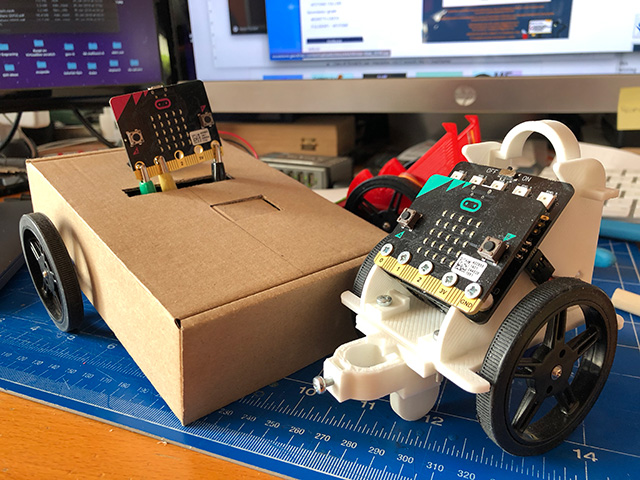
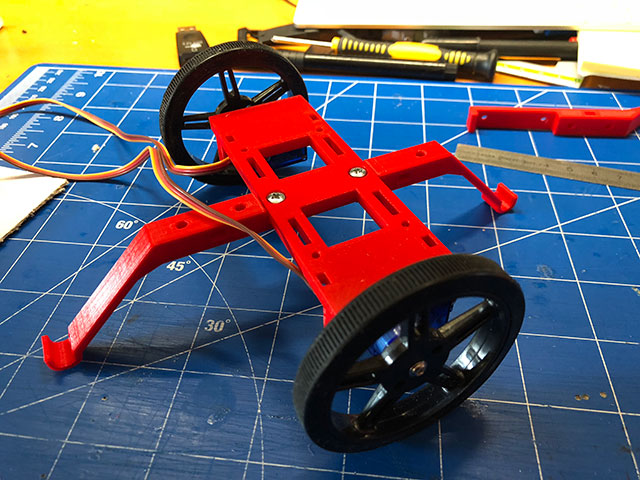
Nel caso si debba aggiungere parecchia elettronica, per aumentare ancor di più la stabilità ho sviluppato una doppio supporto strisciante così come potete notare nelle immagini allegate.

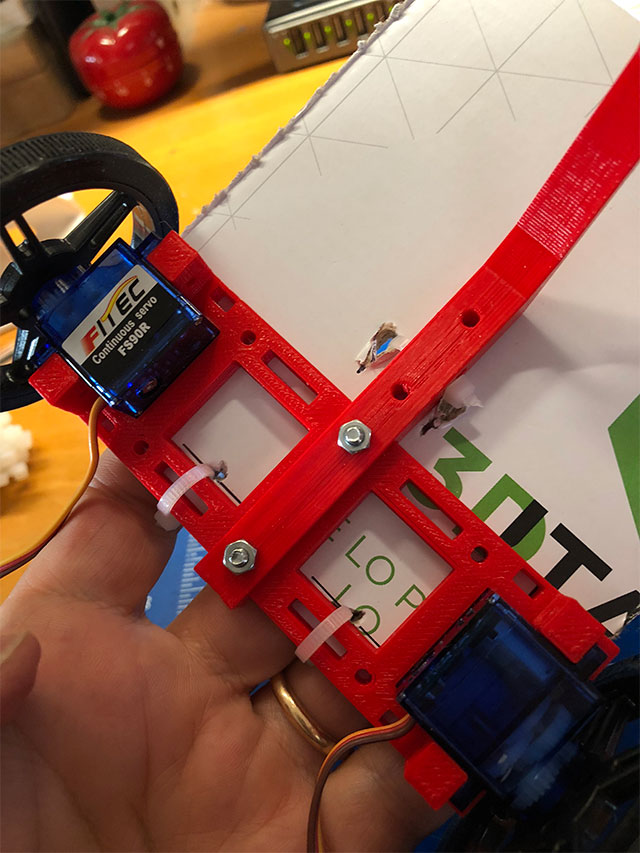
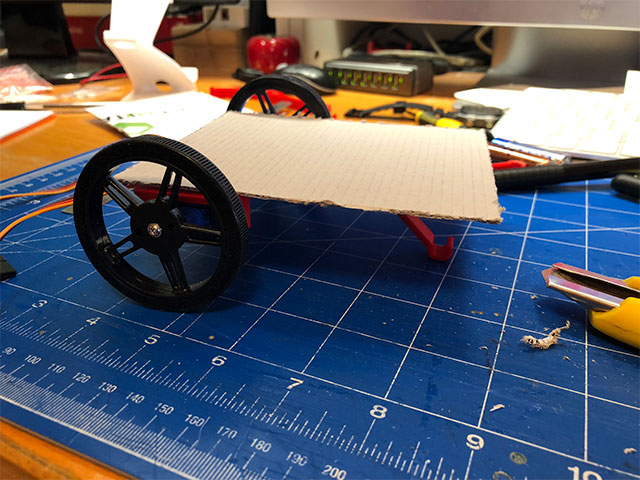
Su questo piccolo chassis robotico potrete, secondo necessità ed in funzione di ciò che disponete, predisporre una base di appoggio come ad esempio: cartone, compensato o plexiglas fissata con viti o fascette di plastica.

Ecco giustificato il nome DotBot:Smart perché veloce da costruire, due elementi da stampare e poi Coding a volontà 🙂

Questo nuovo kit didattico si aggiunge alla famiglia DotBot.

Nel caso desiderate effettuare la stampa questo il link diretto di DotBot:Smart su Thingiverse.

Come sempre se durante le sperimentazioni con i vostri allievi si evidenziano correzioni o miglioramenti da fare, non esitate a contattarmi.

Di seguito le foto che mostrano come costruire il robot.

Materiali occorrenti

  • qualsiasi tipo di microcontrollore: micro:bit, Arduino, oppure Raspberry Pi (qualsiasi modello)
  • n. 2 bulloni M3 – viti da 10 mm
  • n. 2 FS90R servo a rotazione continua
  • n. 2 due ruote per FS90R 60mm x 8mm

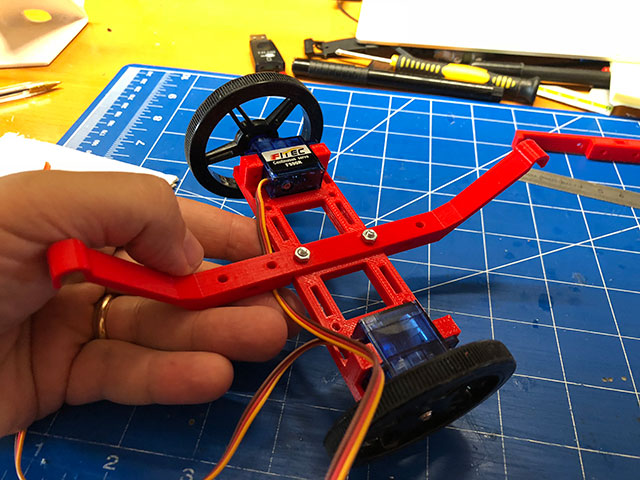
La barra centrale deve avere un orientamento, rispetto ai servomotori, identico a quello indicato nell’immagine (notate l’albero di rotazione del servo). I servomotori sono fissati con piccole viti in dotazione quando acquistate i servo:

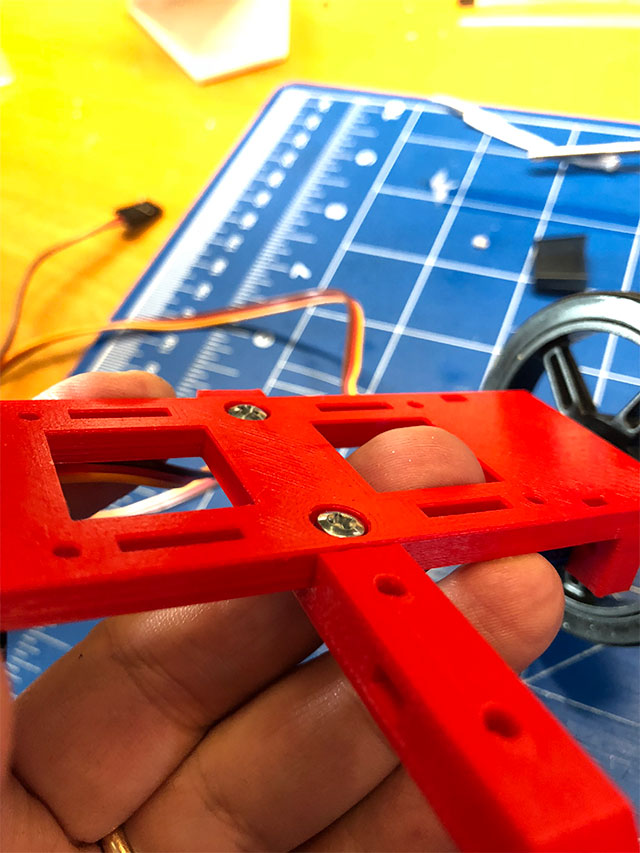
Le viti di blocco della barra centrale sono sotto il livello di appoggio della base in modo da non creare un rialzamento:

Scegliete il materiale di cui disponete, (nell’immagine cartone) e con del nastro biadesivo fissate breadboard ed elettronica:

Il fissaggio può avvenire mediante fascette di plastica:

Nel caso abbiate necessità di maggior superficie di appoggio e maggior stabilità potete utilizzare la barra centrale con doppio appoggio:

Buon Coding a tutti.