Archivi tag: laboratorio

Coding a scuola con BBC micro:bit – caccia al tesoro

Condivido la scheda di lavoro per la realizzazione di un’attività di Coding con micro:bit che ha come obiettivo all’allenamento allo svolgimento delle simulazioni delle prove INVALSI per i bambini di scuola elementare attraverso la realizzazione di un gioco di caccia al tesoro con micro:bit

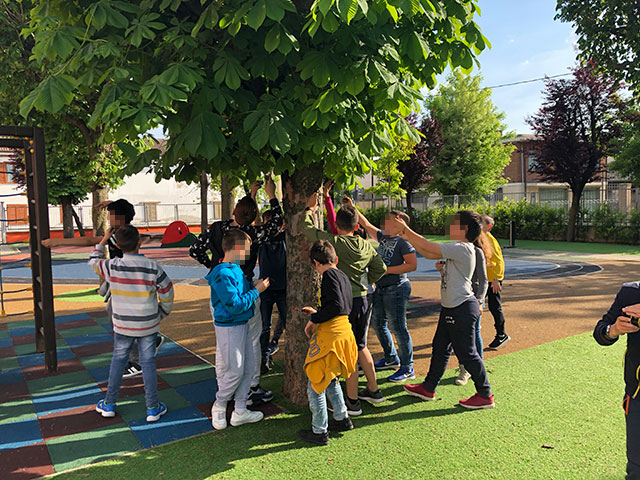
L’attività è stata realizzata qualche giorno fa con allievi di 4’ elementare.

E’ possibile, con piccole modifiche adattare l’attività per studenti delle scuole medie, per gli studenti di scuola superiore potrebbe esssere proposto l’utilizzo dei linguaggi di programmazione JavaScript oppure MicroPython.

Preparazione

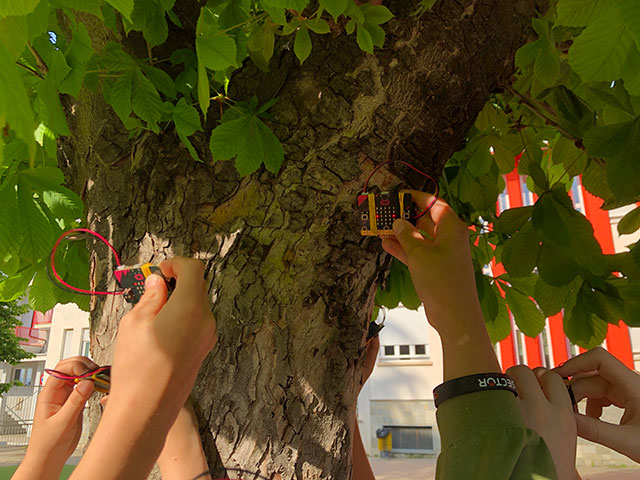
Tesoro: costituito da una scatola di caramelle al cui interno viene inserito un micro:bit che emette un segnale identificativo a bassa potenza. La scatola di caramelle viene nascosta nel giardino della scuola.
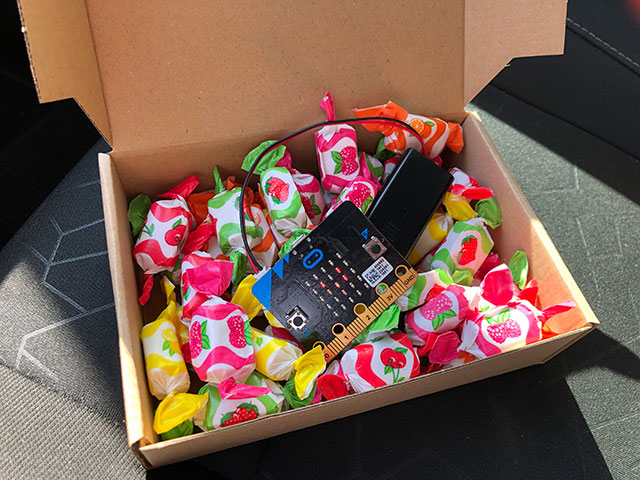
Sistema di ricerca: ogni allievo, o gruppi di allievi, viene assegnato un micro:bit da utilizzare come sistema di ricerca tesoro.

L’attività è suddivisa in 4 parti

Parte 1

Spiegazione e realizzazione programmi da inserire sui micro:bit “cercatori”

Parte 2

Tutti i kit micro:bit vengono ripresi dal docente che provvederà a disasseblare ogni parte nel seguente modo:

1. scheda
2. contenitore batterie
3. coperchio contenitore batteria
4. batteria 1
5. batteria 2

I kit disassemblati saranno inseriti in apposita scatola che identifica l’allievo o il gruppo.

Parte 3

Si dispongono in ogni scatola 5 domande (ogni domanda scritta su un singolo foglietto) prese dai questionari dell’INVALSI. Ogni allievo o gruppo avrà domande diverse dagli altri studenti.

Parte 4

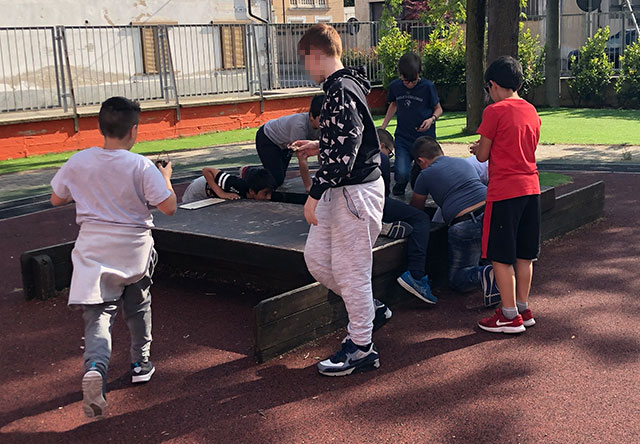
Caccia al tesoro

Procedura

  1. Ad ogni domanda sarà associato un elemento del kit.
  2. Per rispondere alle domande gli allievi dovranno essere muniti solo di una matita e di una gomma.
  3. Alla partenza del gioco l’insegnante assegnerà a ciascun allievo/gruppo la prima domanda, se la risposta dello studente sarà corretta l’allievo guadagnerà un elemento del kit e potrà richiedere il secondo fogliettino su cui è riportato il secondo quesito e così di seguito fino all’ultima domanda.
  4. Quando il kit sarà completato e quindi lo studento o il gruppo avrà risposto correttamente a tutte le domande allora sarà possibilità correre in giardino per cercare il tesoro.
  5. Il gruppo che trova il tesoro, costituito da caramelle gommose, regala a ciascun allievo della classe una caramella e tiene per se la restante parte di caramelle.
    Perché quelle gommose? Perché io ne sono goloso 😉
Variante 1

E’ possibile guadagnare degli indizi rispondendo ad altre domande INVALSI.

Fasi di svolgimento dell’attività

  • Fase 1
    Caccia al tesoro 1: creare dei gruppi di allievi (massimo 3 per gruppo) che rispondono insieme alle domande.
  • Fase 2
    Caccia al tesoro 2: attività svolta singolarmente da ogni studente

Variante 2 (facilitata)

  • Fase 1
    Tutti gli allievi singolarmente svolgono la simulazione della prova INVALSI
  • Fase 2
    La maestra corregge e spiega in classe le prove insieme agli allievi
  • Fase 3
    Si ripete l’attività di caccia al tesoro con le stesse domande svolte singolarmente nella fase 1

Variante 3 (divertente)

  • La maestra n. 1, munita della sua borsa/zaino personale annuncia alla classe che uscirà dalla classe per nascondere il tesoro in giardino, appena esce dalla classe, senza essere vista dagli allievi nasconde la scatola nella sua borsa.
  • La maestra 2 in classe dirà agli allievi di collegare le batterie solamente quando saranno in giardino e quando darà il via.
  • Mentre gli allievi cercano il tesoro, la maestra 1 con aria indifferente, camminerà nel giardino, dopo un po’ di tempo la maestra 2 dirà: “ragazzi mi sembrate in difficoltà! Non sarà il caso di chiedere qualche indizio?”
    Chiedere un indizio, come detto sopra consiste nel rispondere ad altre domande INVALSI.
  • Procedere fino a quando ritenete 🙂

Ovviamente potete procedere aggiungendo delle prove per far ottenere indizi agli allievi, ad esempio:

Per ottenere l’indizio bisogna:

  1. rispondere alle domande invalsi
  2. fare una capriola
  3. fare un giro di campo
  4. bere un bicchiere d’acqua
  5. mangiare una mela

o quello che vie viene in mente e che pensate possa essere utile per il bene dell’allievo.
L’attività di Coding per la realizzazione dei programmi per il tesoro e per la ricerca del tesoro sono ripresi integralmente dall’attività: Hot or Cold sul sito di riferimento.
Sempre allo stesso link trovate anche gli esempi per realizzare il codice per una caccia al tesoro in cui si bisogna cercare più tesori.

Fasi in via di sperimentazione

Realizzare un sistema di ricerca munito di altoparlante che emette impulsi a frequenza diversa in funzione della distanza dal tesoro.


Scheda di lavoro

OBIETTIVO

  • Utilizzo di un micro:bit per cercare un TESORO.
    Il TESORO è nascosto all’interno di una scatola al cui interno è disposto un micro:bit TRASMETTITORE che emette un segnale identificativo a bassa potenza.
    Il sistema di ricerca è costituito da un micro:bit CERCATORE assegnato agli allievi.

Requisiti

  • Per lo svolgimento dell’attività è indispensabile avere 1 micro:bit per il TESORO e almeno 1 micro:bit per allievo o gruppo di allievi da utilizzare come sistema di ricerca.

Ripasso

Usare la funzione radio di micro:bit

  • Il micro:bit può funzionare come una radio, può inviare e ricevere messaggi attraverso un segnale radio
  • Una radio che può inviare e ricevere informazioni è chiamata ricetrasmettitore
  • Attraverso il segnale radio di micro:bit è possibile inviare testo, numeri o anche informazioni dai sensori collegati al micro:bit

Configurazione della trasmissione radio

  • Così come accade per una trasmissione radio che deve essere selezionata per ascoltarla, così anche con micro:bit bisogna selezionare una stazione, nel caso di micro:bit viene chiamato canale o gruppo, in questo modo due o più micro:bit “sintonizzandosi” sul medesimo gruppo potranno ricevere ed inviare messaggi sul gruppo.
  • L’impostazione del gruppo avviene selezionando un numero da 0 a 255, per fare un’analogia con la radio con cui ascolti la musica e come se ci fossero 255 stazioni radio su cui però non puoi solo ascoltare, ma anche inviare i tuoi messaggi.

IMPOSTAZIONE DEL micro:bit TESORO

PASSO 1
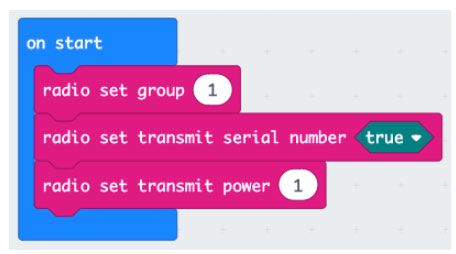
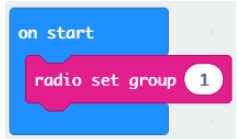
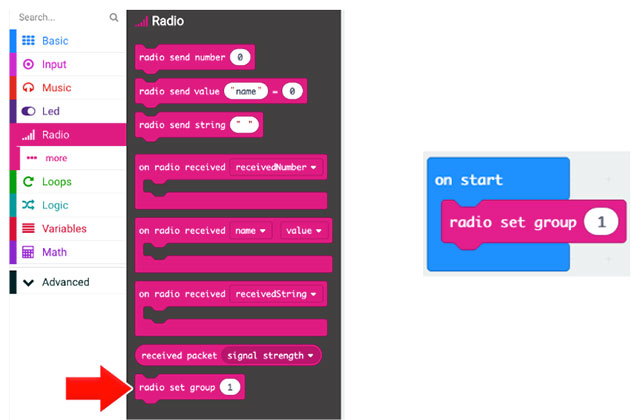
Dalla sezione Radio trascinare l’istruzione “radio set group 1” all’interno dell’istruzione “on start”

PASSO 2
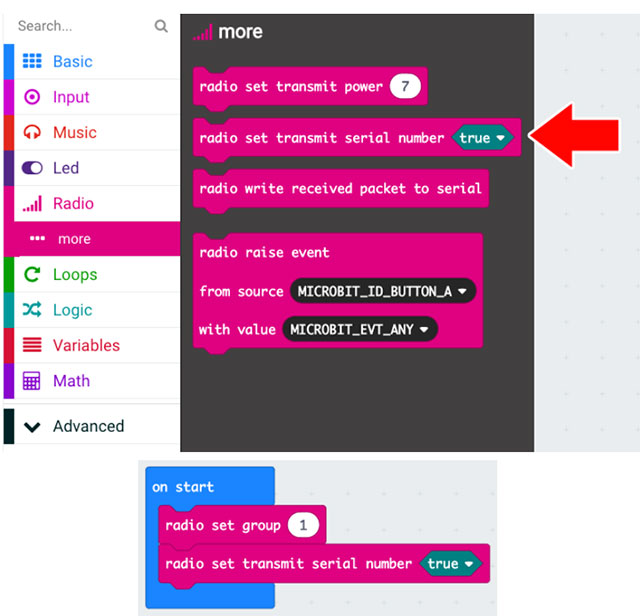
Dalla sezione Radio trascinare l’istruzione “radio set trasmission number”
all’interno dell’istruzione “on start”

PASSO 3
Dalla sezione Radio trascinare l’istruzione “radio set trasmission power” ed impostate la potenza ad 1

PASSO 4
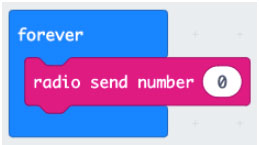
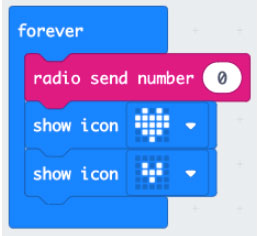
All’interno dell’istruzione forever inserire l’istruzione “radio send number 0” che si trova nella sezione Radio

PASSO 5
Dalla sezione Basic inserire due istruzioni “show icon”, una con un cuore grande ed un’altra con un cuore piccolo

PASSO 6
Fate click su Download per trasferire il programma sul micro:bit TESORO

IMPOSTAZIONE DEL micro:bit ESPLORATORE IL MESSAGGIO

PASSO 7
Realizzare un nuovo programma. Cancellate l’istruzione forever
Per poter ascoltare il messaggio che proviene dal TESORO bisogna impostare anche per l’ESPLORATORE lo stesso canale di trasmissione.
Dalla sezione Radio trascinare l’istruzione “radio set group 1” all’interno dell’istruzione “on start”
PASSO 8
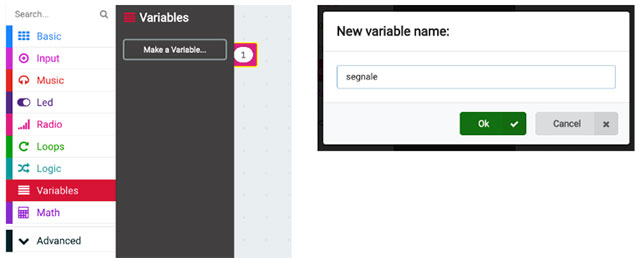
Dalla sezione Variables, create una nuova variabile con nome segnale
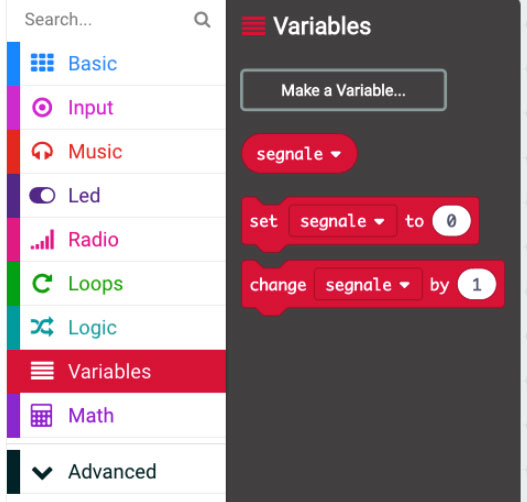
PASSO 8
Dalla sezione Radio trascinare l’istruzione “on radio received receivedNumber”
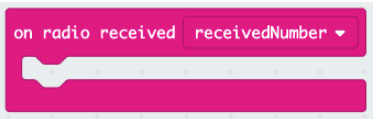
PASSO 9
Dalla sezione Variables trascinare l’istruzione “set segnale to” all’interno del campo di
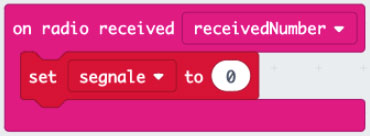
PASSO 10
Dalla sezione Radio trascinare l’istruzione “on radio received signal strenght” al posto dello zero nell’istruzione “set segnale to”
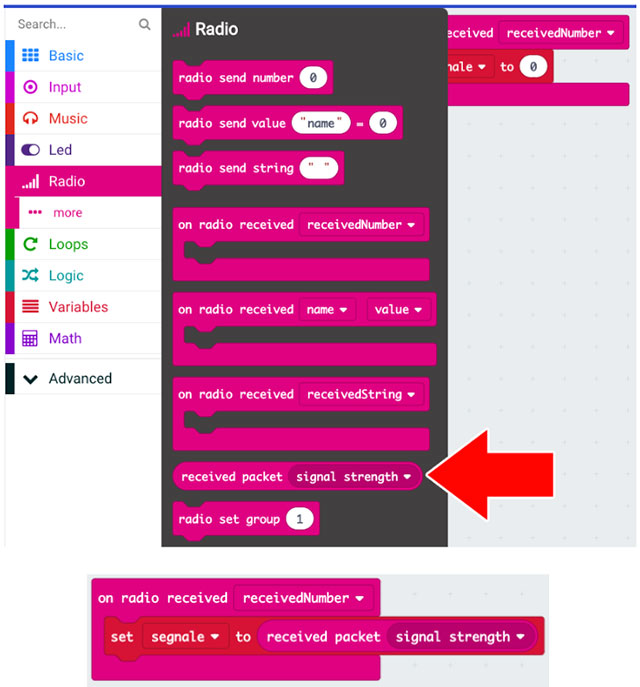
PASSO 11
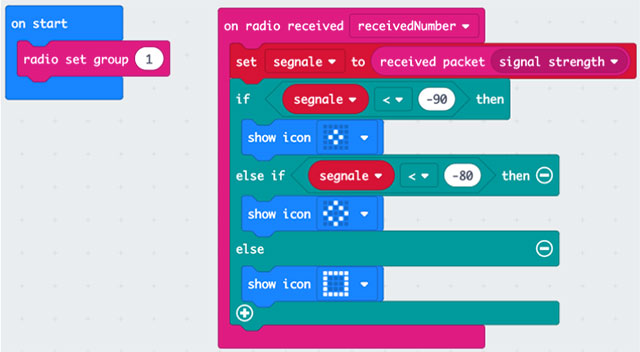
Per verificare se il TESORO è in prossimità del CERCATORE bisognerà controllare se:

  • il segnale emesso dal TESORO è minore di -90 allora visualizza un diamante piccolo
  • il segnale emesso dal TESORO è minore di -80 allora visualizza un diamante grande
  • se nessuna delle condizioni precedenti è vera, perché il segnale è ancora più potente allora vicinissimi al tesoro, quindi visualizziamo un quadrato

N.B. Fate alcuni esperimenti per valutare la sensibilità del micro:bit usato per cercare il tesoro. Nel caso desiderate cambiare la sensibilità agite sui valori -90 e -80.
PASSO 12
Fate click su Download per trasferire il programma sul micro:bit CERCATORE

Per rendere più agevole l’utilizzo in classe, allego questa scheda di lavoro impaginata in formato PDF.
Scheda di lavoro – caccia al tesoro

Coding a scuola con BBC micro:bit – inviamo messaggi via radio

Condivido una scheda didattica che ho utilizzato durante i miei corsi, è una variante alle sperimentazioni proposte sul sito ufficiale di micro:bit. Alla fine di questa lezione propongo una serie di attività di approfondimento suddivise per scuola elementare e scuola media e superiore. Per rendere più agevolo lo svolgimento della sperimentazione in classe, al fondo di questo tutorial condivido il file in formato PDF.

OBIETTIVO

  • Alla pressione del pulsante A inviare un messaggio di testo utilizzando la funzione radio di micro:bit

REQUISITI

  • Per lo svolgimento dell’attività è indispensabile avere almeno due micro:bit

Usare la funzione radio di micro:bit

  • Il micro:bit può funzionare come una radio, può inviare e ricevere messaggi attraverso un segnale radio
  • Una radio che può inviare e ricevere informazioni è chiamata ricetrasmettitore
  • Attraverso il segnale radio di micro:bit è possibile inviare testo, numeri o anche informazioni dai sensori collegati al micro:bit

Configurazione della trasmissione radio

  • Così come accade per una trasmissione radio che deve essere selezionata per ascoltarla, così anche con micro:bit bisogna selezionare una stazione, nel caso di micro:bit viene chiamato canale o gruppo, in questo modo due o più micro:bit “sintonizzandosi” sul medesimo gruppo potranno ricevere ed inviare messaggi sul gruppo.
  • L’impostazione del gruppo avviene selezionando un numero da 0 a 255, per fare un’analogia con la radio con cui ascolti la musica e come se ci fossero 255 stazioni radio su cui però non puoi solo ascoltare, ma anche inviare i tuoi messaggi.

IMPOSTAZIONE DEL micro:bit CHE INVIA IL MESSAGGIO

PASSO 1

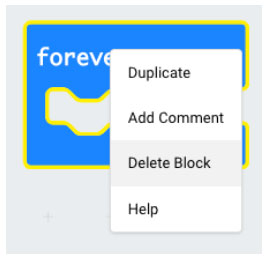
Cancellare l’istruzione forever trascinarla sulla sezioni istruzioni oppure click con tasto destro sull’istruzione e successivamente Delete Block

PASSO 2

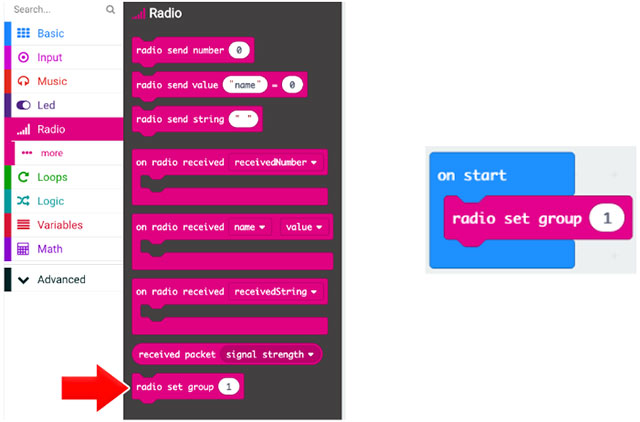
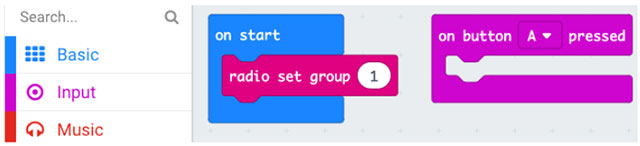
Dalla sezione Radio trascinare l’istruzione radio set group 1 all’interno dell’istruzioneon start

PASSO 3

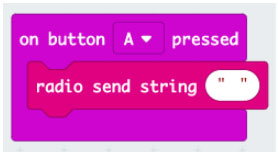
Il messaggio dovrà essere inviato quando viene premuto il pulsante A. Dalla sezione Input inserire nell’area di programmazione un’istruzione “on button A pressed

PASSO 4

Dalla sezione Radio trascinare l’istruzione radio  send string “ ”  ” all’interno dell’istruzioneon button A pressed

PASSO 5

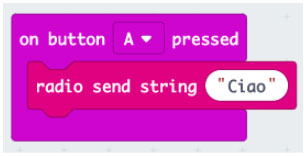
All’interno dell’istruzione radio send string “ ”  ” all’interno delle virgolette, inserire il vostro messaggio, ad esempio: “Ciao”:

PASSO 6

Fate click su Download per trasferire il programma sul primo micro:bit


IMPOSTAZIONE DEL micro:bit CHE RICEVE IL MESSAGGIO

PASSO 7

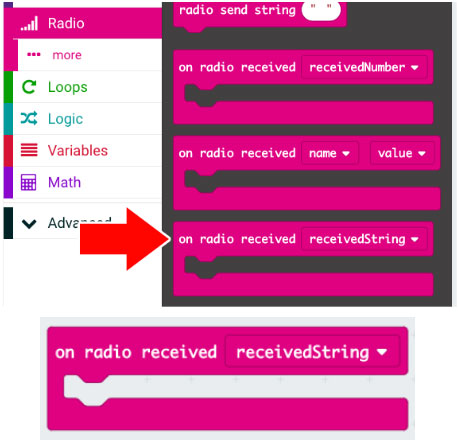
Per visualizzare il messaggio ricevuto dalla sezione Radio trascinare l’istruzione
on radio received receivedString nell’area di programmazione:

PASSO 8

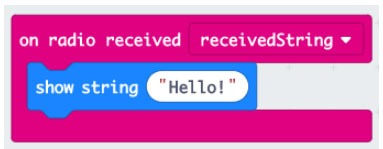
Dalla sezione Basic selezionare le istruzioni show string e trascinarla all’interno dell’istruzione on radio received receivedString

PASSO 9

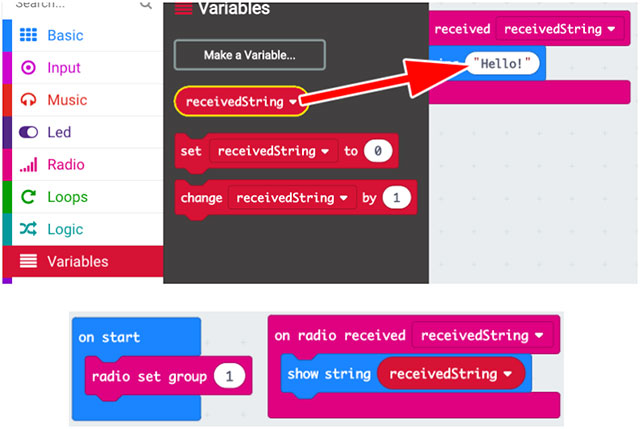
Dalla sezione Variables trascinare la variabile receivedString all’interno del campo di testo dell’istruzione show string

PASSO 10

Fate click su Download per trasferire il programma sul secondo micro:bit

PASSO 11

Provate a premere il pulsante A sul primo micro:bit, il messaggio “Ciao” comparirà sul secondo micro:bit


Esercizi per gli studenti di scuola elementare

  1. Fate in modo che il primo micro:bit sia in grado di ricevere messaggi
  2. Fate in modo che il secondo micro:bit sia in grado di inviare messaggi
  3. Inviare messaggi diversi in funzione del pulsante premuto
  4. Inviare e ricevere valori numerici invece di testo
    (suggerimento: usare radio send number e on radioreceivedNumber)

Esercizi per gli studenti di scuola media e superiore

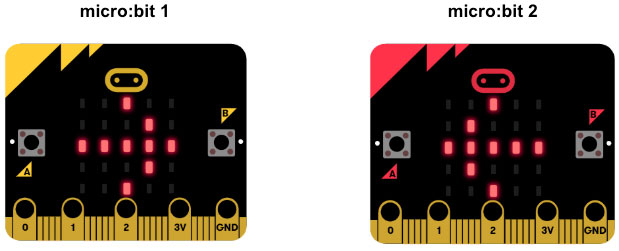
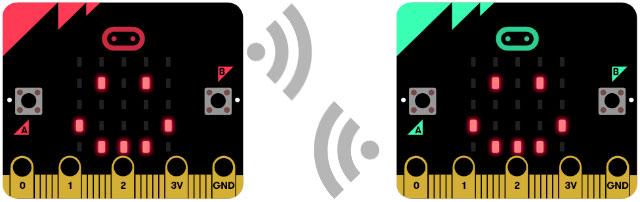
  1. Predisporre i due micro:bit un di fianco all’altro come indicato nella figura.
    Quando viene premuto il pulsante B del micro:bit 1 compare sul suo display una freccia che scorre da sinistra verso destra puntando in direzione del micro:bit 2. Una volta che la freccia scompare dal display del micro:bit 1 comparirà scorrendo da sinistra verso destra sul display del micro:bit 2 e scorrendo uscirà dal display del micro:bit 2.
    Allo stesso modo quando viene premuto il pulsante A del micro:bit 2 compare sul suo display una freccia che scorre da destra verso sinistra puntando in direzione del micro:bit 1. Una volta che la freccia scompare dal display del micro:bit 2 comparirà scorrendo da destra verso sinistra sul display del micro:bit 1 e scorrendo uscirà dal display del micro:bit 1.
  2. Premendo il pulsante A sul display viene visualizzato il numero casuale e premendo il pulsante B il numero casuale viene inviato al secondo micro:bit
  3. Quando su entrambi i micro:bit viene premuto un pulsante, su entrambi viene visualizzato un conto alla rovescia da 5 a 0 e successivamente viene visualizzata la stessa immagine su entrambi i micro:bit tra tre scelte possibili: carta, sasso o forbice

Per rendere più agevole l’utilizzo in classe, allego questa scheda di lavoro impaginata in formato PDF.
scheda di lavoro – inviamo messaggi via radio (PDF)

Buon Coding a tutti 🙂

Coding a scuola con BBC micro:bit – non toccare il filo metallico!

Propongo una scheda didattica che ho utilizzato durante i miei corsi di formazione per scuole medie ed elementari e durante la formazione per docenti. Questa proposta laboratoriale di Coding è la variante di una sperimentazione che spesso viene proposta durante i laboratori con micro:bit, nella scheda che vi propongo ho effettuato delle variazioni sulle modalità costruttive e sugli esercizi proposti.

Scheda di lavoro: non toccare il filo metallico!

OBIETTIVO: realizziamo un gioco in cui dovete percorrere un percorso costituito da un filo metallico senza toccare il filo. Ogni volta che toccate il filo sarà visualizzata una X e successivamente il numero di errori che avrete totalizzato.

PASSO 1

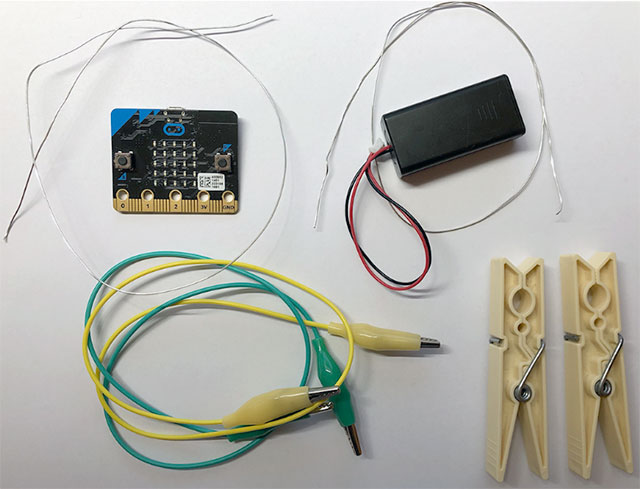
Per realizzare questa esercitazione avrete bisogno:

  • due fili di metallo di lunghezza variabile tra i 30 cm e i 50 cm
  • due mollette per biancheria
  • due cavi con morsetti a coccodrillo
  • batterie per micro:bit

PASSO 2

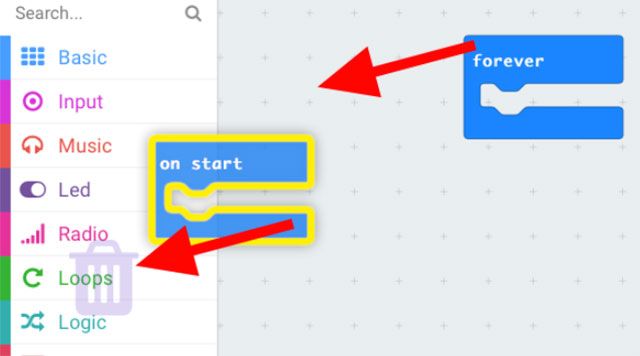
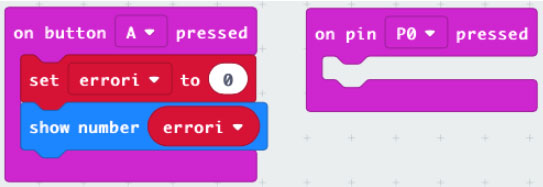
Realizziamo il programma che permette di impostare inizialmente il numero di errori a 0. Dall’area di programmazione cancellare le istruzioni: “on start” e “forever”

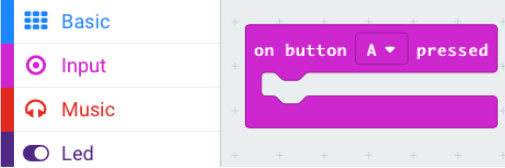
PASSO 3

Dalla sezione Input selezionare l’istruzione “on button A pressed” e trascinarla nell’area di programma

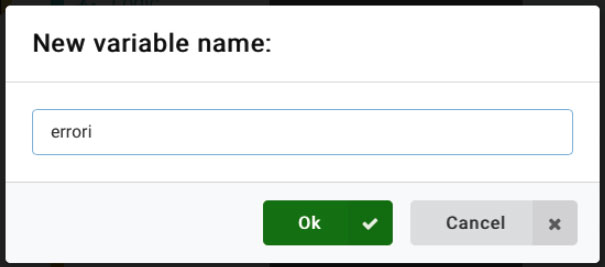
PASSO 4

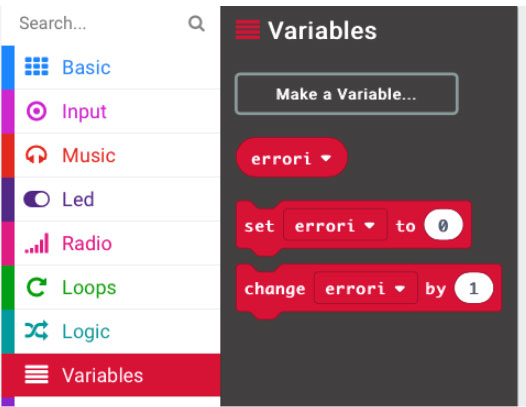
Dalla sezione Variables selezionare “Make a Variables” e create la variabile errori

PASSO 5

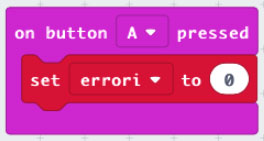
Trascinare l’istruzione “set errori to 0” l’istruzione “on button A pressed”

PASSO 6

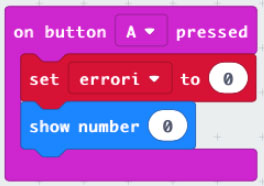
Trascinare l’istruzione “show number 0” dalla sezione “Basic” e inserirla dopo l’istruzione “set errori to 0”

PASSO 7

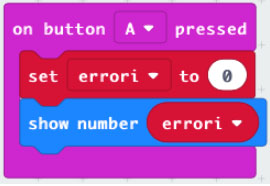
Dalla sezione “Variables” trascinare la variabile errori all’interno del valore 0 in “show number 0”

PASSO 8

Realizzare il programma che permette di aggiungere una unità ognivolta che viene fatto un errore.
Dalla sezione “Input” selezionare l’istruzione “on pin P0 pressed” e trascinarla nell’area di programma:

PASSO 9

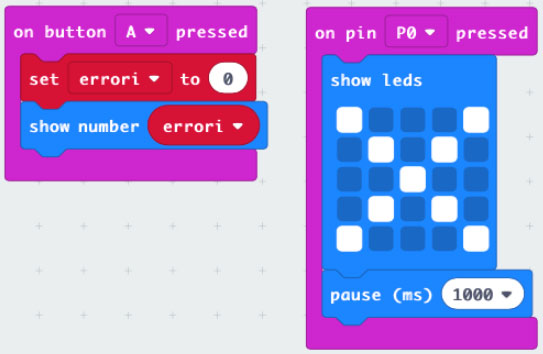
Aggiungere due blocchi che permettono di visualizzare una X per 1 secondo:

PASSO 10

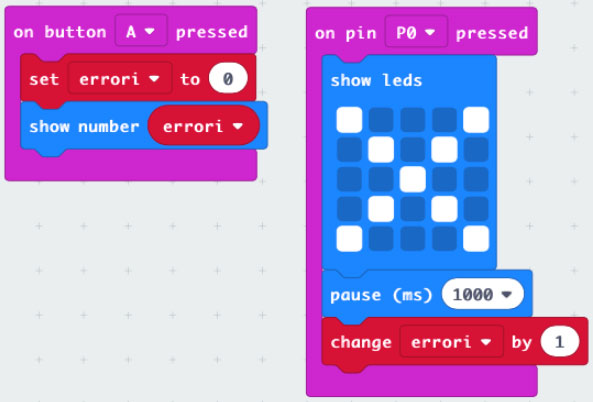
Quando tocchiamo il filo bisogna sommare 1 alla variabile errori per fare questo aggiungere un’istruzione “change errori by 1” come indicato nell’immagine:

PASSO 11

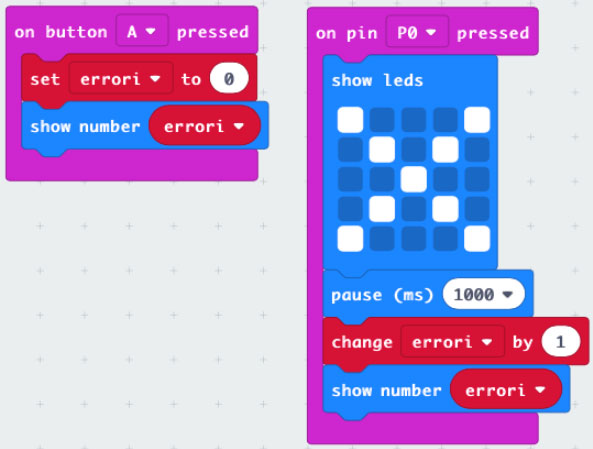
Aggiungere con un’istruzione “show number 0” e al posto del valore 0 inserire la variabile “errori”, in modo che venga visualizzato sul display il numero di errori ogni volta che viene toccato il filo:

PASSO 12

Fate click su “Download” per trasferire il programma sul micro:bit

PASSO 13

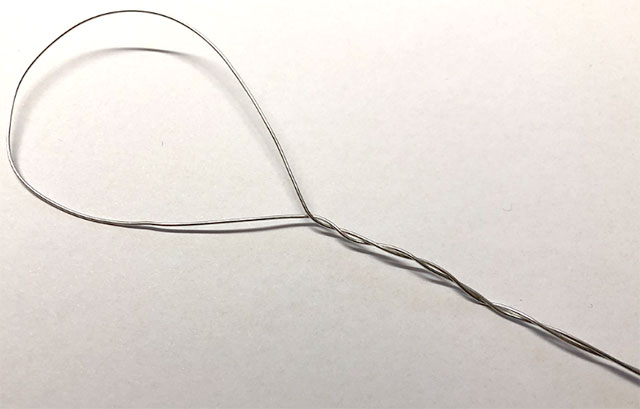
Costruire l’anello avvolgendo uno pezzo di filo:

PASSO 14

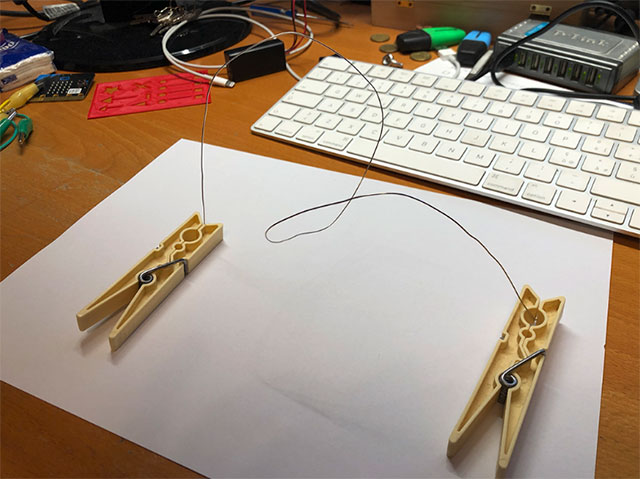
Costruire il percorso con il secondo pezzo di filo ed utilizzare le due mollette per costruire il supporto per reggere il filo:

PASSO 15

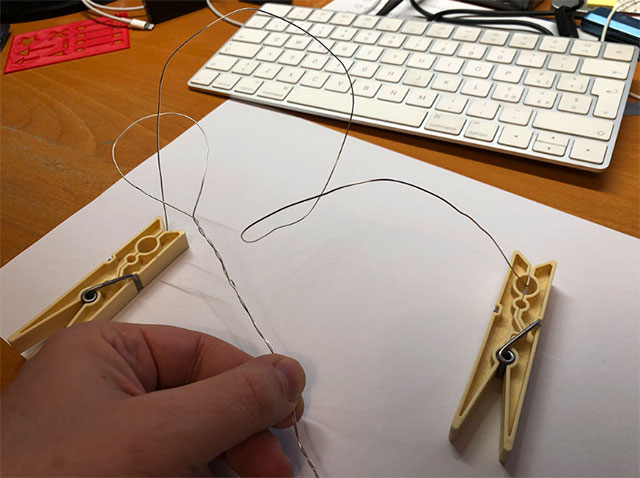
Inserire l’anello all’interno del percorso:

PASSO 16

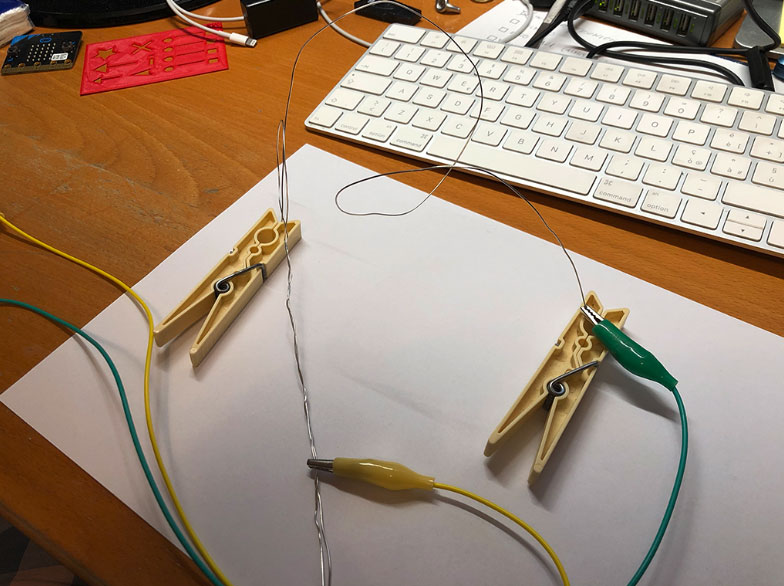
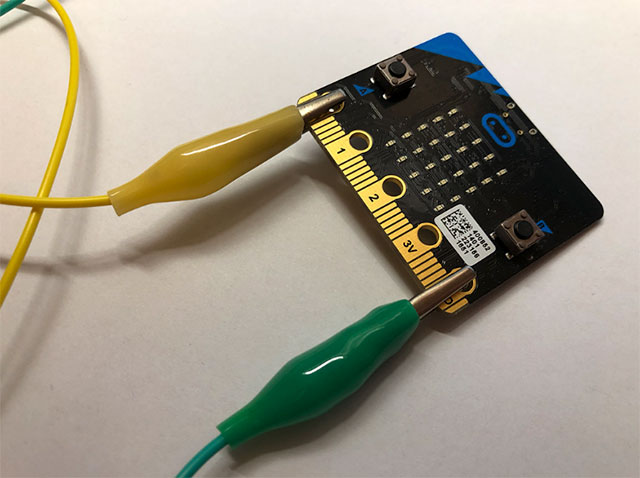
Collegare un morsetto a coccodrillo sull’anello ed uno ad uno dei due capi del percorso:

PASSO 17

Collegare i cavi dell’anello e del percorso rispettivamente ai pin 0 e GND

Proposte di esercizio

Prerequisiti

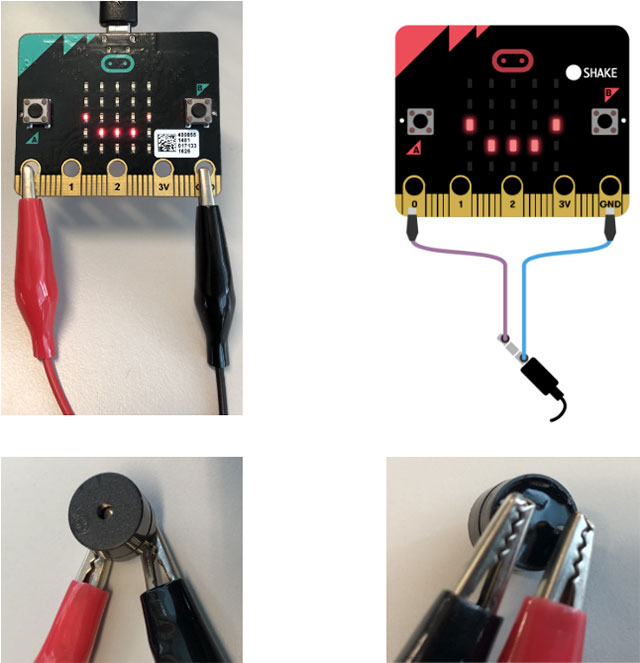
Utilizzando il circuito precedente spostare il coccodrillo dal pin 0 al pin 1 e modificare il programma precedente in modi che abbia il medesimo funzionamento. Aggiungere un piccolo altoparlante, in alternativa le cuffie del cellulare e collegarlo come riportato nell’immagine che segue tra il contatto 0 e il contatto GND del micro:bit

Esercizi

  1. Far emettere una melodia musicale quando si avvia il micro:bit
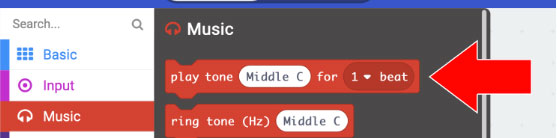
  2. Far emettere una nota musicale quando l’anello tocca il filo

Suggerimento

Per rendere più agevole l’utilizzo in classe, allego questa scheda di lavoro impaginata in formato PDF.
scheda di lavoro – non toccare il filo metallico! (PDF)

Buon Coding a tutti 🙂

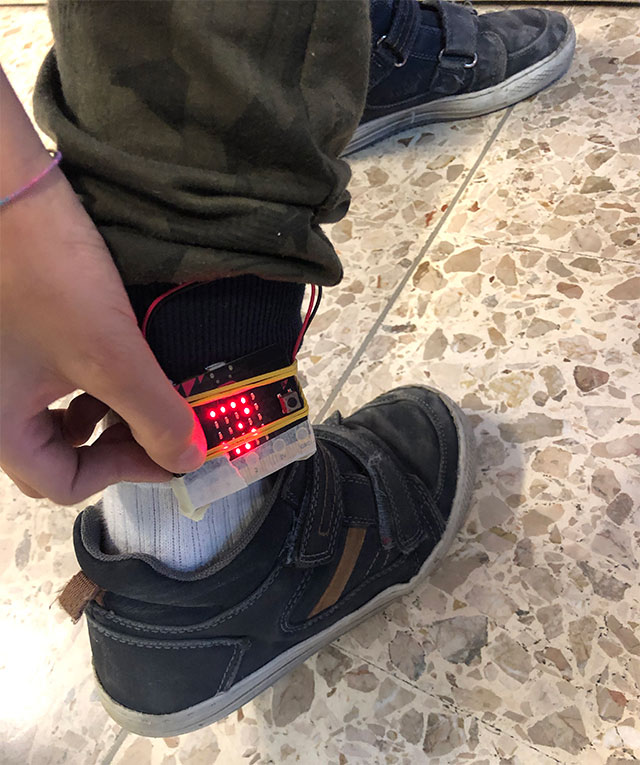
Coding a scuola con BBC micro:bit – contapassi

Negli scorsi mesi ho svolto numerose attività di formazione sull’uso di micro:bit per docenti e studenti, queste attività mi offrono la possibilità di modificare ed aggiungere nuovi contenuti alle schede che realizzai tempo fa e che trovate nella sezione: “Usare BBC micro:bit“.
In questo periodo sto svolgendo un’attività di formazione per i bambini di scuola elementare dell’Istituto Comprensivo di Vinovo (To), un’esperienza divertentissima ed estremamente creativa. I bambini mi permettono di ripensare e credo migliorare, la mia modalità di insegnare.

Durante l’ultima lezione ho mostrato come misurare le lunghezze utilizzando come unità di misura il passo, partendo dal Coding abbiamo parlato di geometria e misure di distanza.

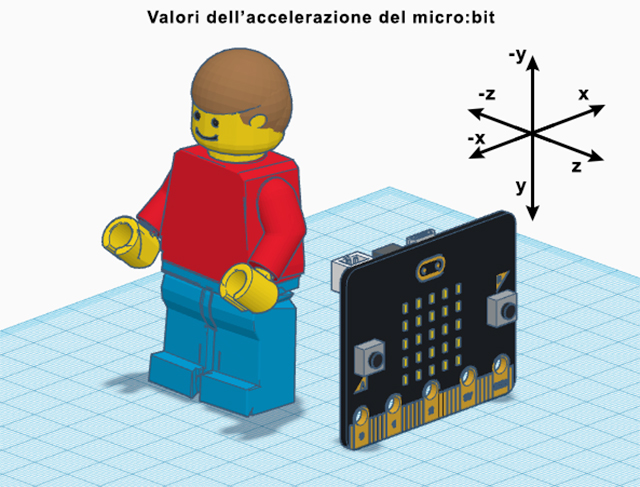
Vi allego di seguito la scheda di lavoro, in cui trovate al fondo le proposte di esercizi e nell’ultima parte trovate un approfondimento dedicata però agli studenti di scuola media.

Scheda di lavoro – contapassi

Aggiungo inoltre la scheda relazione che consegnerò agli studenti nella prossima lezione in cui dovranno descrivere le fasi della sperimentazione ed eventuali osservazioni che possono essere fatte anche con disegni.

Relazione – contapassi

Buon Coding a tutti.


Sperimentazioni elettroniche – La relazione tecnica – v02

Inizio anno scolastico, linee guida per gli studenti per poter costruire una relazioni tecniche di laboratorio centrata sul contenuto tecnico. Nei primi lavori noto che ogni allievo ha un proprio modo di produrre relazioni, spesso viene messa in risalto più l’estetica che il contenuto tecnico, scelte grafica inappropriate a discapito della leggibilità del testo e colori e font poco leggibili.

Quindi incominciamo a fissare alcuni punti, aggiungo altri contenuti ad un articolo di qualche tempo fa, prossimamente anche indicazioni per le scelte di font e colori, per poi giungere, un passettino alla volta, alla produzione di relazioni tecniche su GitHub, ma pian pianino… 🙂

La relazione tecnica

La relazione tecnica di solito rappresenta l’ultima fase di una attività di verifica, collaudo o ricerca guasti in un circuito elettronico o impianto elettrico, ma nella gran parte dei casi è il documento che certifica la correttezza del lavoro che è stato svolto.

Il tecnico che si accinge a documentare un’attività di laboratorio trae le sue informazioni dagli appunti annotati su un blocco tecnico che deve sempre essere presente sul banco di lavoro durante le attività di sperimentazione.

Esempio di relazione tecnica

Se siete un tecnico chiamato per il controllo su un impianto di antifurto, dovrete al termine del vostro lavoro, rilasciare una dichiarazione che dovrà riportare una serie di dati:

  • la data dell’intervento
  • il vostro nome
  • l’indirizzo presso cui è stato fatto il controllo
  • livello di carica delle batterie
  • stato dei sensori
  • valutazione generale dello stato dell’impianto
  • interventi da eseguire nel caso si riscontrano malfunzionamenti…

Quindi la relazione tecnica serve per documentare ogni singola fase dell’intervento tecnico. Durante le attività di laboratorio svolte a scuola, la relazione potrà essere eseguita in modi diversi a seconda della materia e dello scopo, ma dovrà possedere alcune caratteristiche generali valide per tutti i tipi di relazioni tecniche.

Caratteristica principale di una relazione tecnica

IMPORTANTE

Una relazione non si realizza solo per se stessi per mantenere traccia e ricordo delle attività svolte, ma è soprattutto utile per le altre persone (tecnici e responsabili di produzione o persone non del settore) che dovranno leggerla e comprenderla.

Intestazione

La relazione di laboratorio adottata a scuola per le esperienze di elettronica, misure elettroniche e sistemi, automazione, deve essere completata in ogni sua parte:

  • numero progressivo dell’esperienza
  • la data di inizio
  • la classe
  • il nome dell’allievo che ha realizzato l’esperienza

Inoltre deve sempre essere ben specificato il nome del laboratorio che si sta svolgendo e cosa ancor più importante scrive sinteticamente e con chiarezza l’oggetto della prova.

Schema elettrico

Per tutti i laboratori è previsto il montaggio di un circuito elettronico quindi nella sezione SCHEMA ELETTRICO si dovrà riportare con precisione il disegno elettrico e gli eventuali punti di misura. Il disegno elettrico dovrà essere realizzato con precisione, con matita rispettando le norme di rappresentazione grafica dei circuiti elettronici, oppure mediante sistemi di disegno elettronico.

Elenco componenti

Lista di tutti i componenti elettrici/elettronici usati con loro valore, eventuale tolleranza dei componenti e tensione/corrente di lavoro.

Elenco strumenti

Lista di tutti gli strumenti utilizzati indicando marca modello e numero di serie in modo che sia ben evidenti le condizioni in cui sono state effettuate le misure.

Calcoli

I calcoli dovranno essere svolti mostrando tutti i passaggi matematici che conducono al risultato ed ogni risultato dovrà recare l’unità di misura tra parentesi quadre.

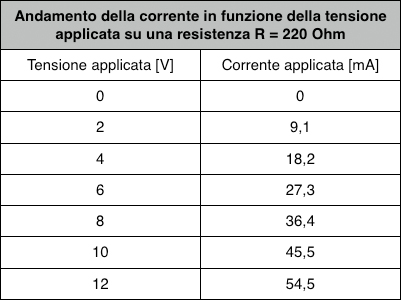
Tabelle

Tutti i valori misurati devono essere organizzati in tabelle e quando necessita anche in grafici secondo le indicazioni. E’ possibile utilizzare ausili informatici per la scrittura di formule e tabelle di valori.

Le tabelle dovranno essere così realizzate:

  • ogni tabella deve contenere un titolo, possibilmente breve
  • ogni colonna deve essere munita di intestazione chiara, sintetica con unità di misura indicata tra parentesi quadre

Esempio:

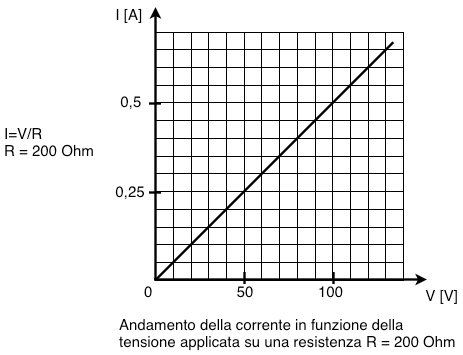
Grafici

I grafici dovranno essere così realizzati:

Preparazione del grafico

  • scegliere il tipo di coordinate e la scala da usare
  • indicare le unità di misura

Disegno del grafico

  • riportare i dati sul diagramma
  • interpolare con una curva i punti del disegno
  • inserire una didascalia descrittiva del grafico

Esempio:

Inserzione strumenti di misura

Per ottenere i risultati durante le esperienze vengono utilizzati strumenti di misura, quindi nel momento in cui mostrate tabelle e dati inserite disegni tecnici che mostrano come gli strumenti sono stati inseriti all’interno del circuito:

Disegno elettrico – disegno topografico

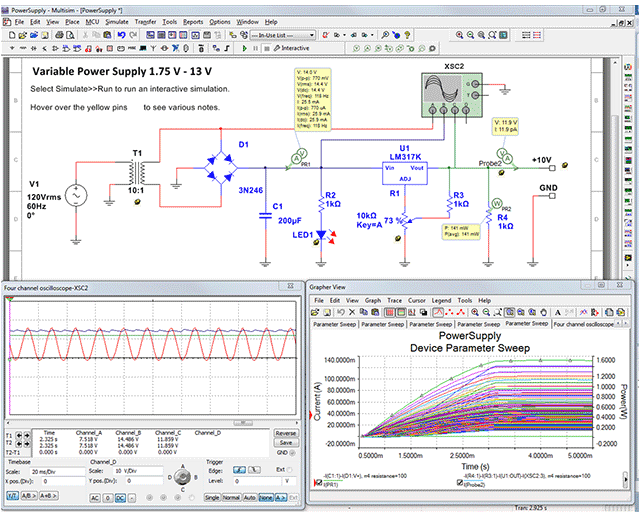
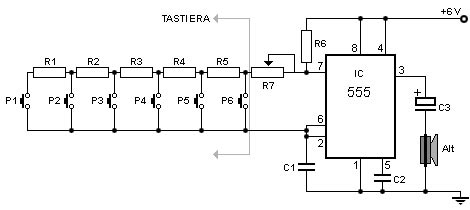
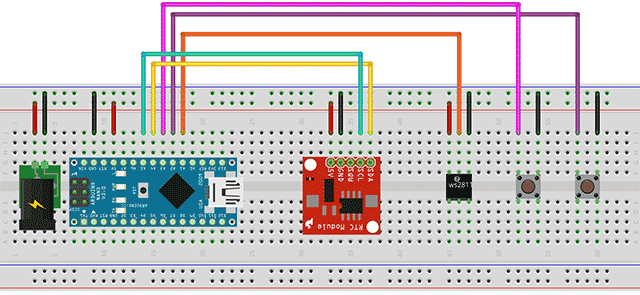
E’ essenziale produrre il disegno del circuito elettronico utilizzato nella sperimentazione, il disegno deve essere prodotto in modalità elettronica usando un qualsiasi software di cui disponete (ad es. Multisim):

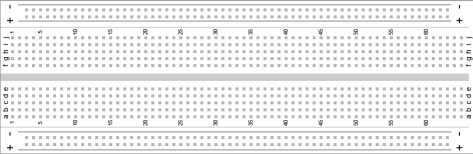
Sempre se richiesto può essere inserita la disposizione topografica su breadboard in modalità cartacea:

è preferibile produrre lo schema topografico utilizzando un software di disegno per circuiti  elettronici (es. Multisim, Fritzing, ecc…):

Relazione

La relazione non può essere solo un elenco di numeri e grafici, ma bisogna dettagliare il procedimento seguito ed eventuali problematiche riscontrate nella realizzazione del circuito e durante le misure richiamando ove necessario concetti teorici.
E’ opportuno utilizzare un italiano corretto ed una terminologia tecnica appropriata e tutto ciò che si scrive deve essere prettamente tecnico, sono da evitare assolutamente frasi del tipo:

  • ho imparato molte cose;
  • è stata un’esperienza difficile;
  • mi sono divertito;

evitare l’uso della prima persona singolare o plurale:

  • ho collegato i componenti;
  • ho fatto le seguenti misure;
  • abbiamo costruito il circuito…

ma ricorrere ad una forma tecnica “impersonale”:

  • i componenti sono stati collegati;
  • le misure realizzate sono state…;
  • il montaggio del circuito è avvenuto secondo il procedimento…

quindi le regole fondamentali per scrivere una relazione tecnica sono:

  • bisogna essere brevi ed esaurienti;
  • riferirsi strettamente all’oggetto della prova;
  • scrive in italiano corretto;
  • usare un linguaggio tecnico appropriato;

Come si effettua l’analisi dei risultati

L’analisi dei risultati ottenuti deve essere fatta in modo critico mettendoli in relazione agli obiettivi dell’esperienza.
Potete riproporre i risultati dei calcoli ed indicare sinteticamente parti teoriche, potete ad esempio indicare:

  • “la misura ottenuta per la grandezza X è …”
  • “riportando su un grafico la grandezza X in funzione della grandezza Y si ottiene…”

ma tutto ciò non è sufficiente, dovete SEMPRE dire cosa potete dedurre dai risultati ottenuti, quindi se l’obiettivo è verificare una certa legge o sviluppo pratico di una simulazione elettronica realizzata in classe, NON SCRIVETE SOLAMENTE: “La legge X è stata verificata”, oppure “come si evince dalla simulazione elettronica con il software X abbiamo verificato che…” scrivete sempre se e perché i vostri risultati non sono in accordo o meno con la legge o la simulazione e in caso negativo, i motivi è OBBLIGATORIO indicare perché non lo sono.

Bibliografia e Sitografia

Alla termine della relazione elencare fonti bibliografiche (libri di testo, manuali tecnici, appunti presi a lezione) e siti da cui avete preso spunto per realizzare e studiare gli argomenti oggetto dell’esperienza di laboratorio.

Buon lavoro 🙂