Archivi tag: coding

Appunti di programmazione su BBC micro:bit: show icon

Show icon

Consente di visualizzare l’icona selezionata

function showIcon(icon: IconNames, interval = 600);
  • icon, identifica l’icona da visualizzare sul display
  • interval (opzionale), tempo di visualizzazione in millisecondi, impostato per default a 400 millisecondi.

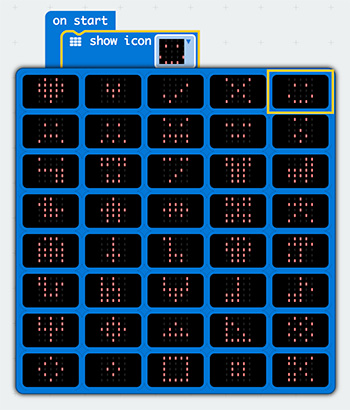
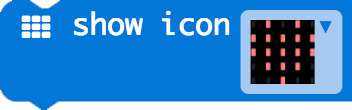
Per la scelta dell’icona fare click sulla frecci a lato dell’icona all’interno dell’istruzione show icon.

Esempio 01

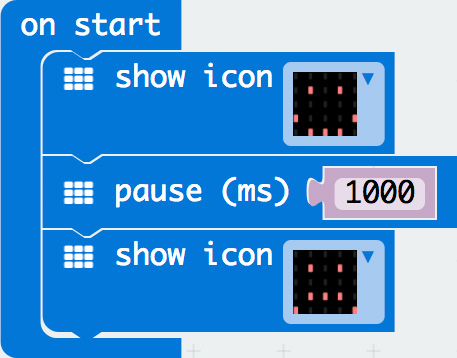
Il programma visualizza una faccia che ride e dopo un secondo un faccia triste.

Esempio 02

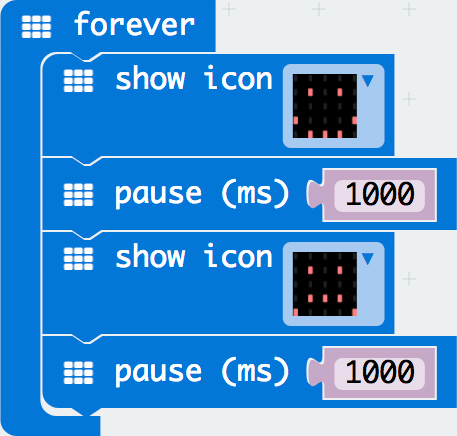
Il programma visualizza una faccia che ride per un secondo e successivamente un faccia triste per un secondo, il tutto si ripete indefinitamente grazie all’uso della funzione forever.

Esempio 03

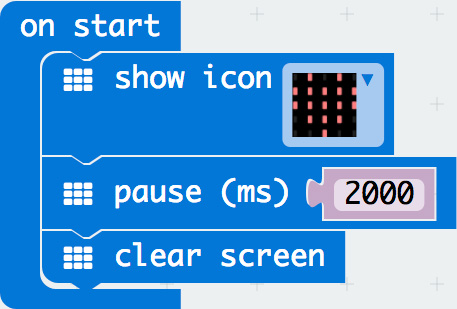
Modifichiamo il blocco editando direttamente il JavaScript per realizziamo un programma che all’avvio visualizza un cuore per due secondi e poi viene cancellato il display.

Passo 1

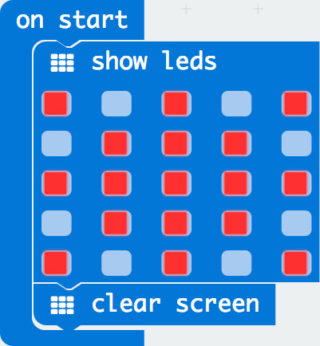
Realizziamo con il Block editor un programma che visualizza un cuore e poi cancella il display

Passo 2

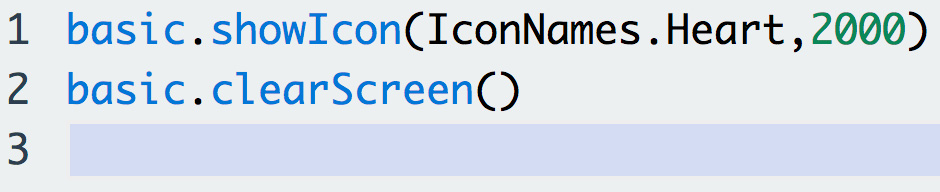
Vediamo ora come ottenere la stessa funzione con solo due linee di codice.
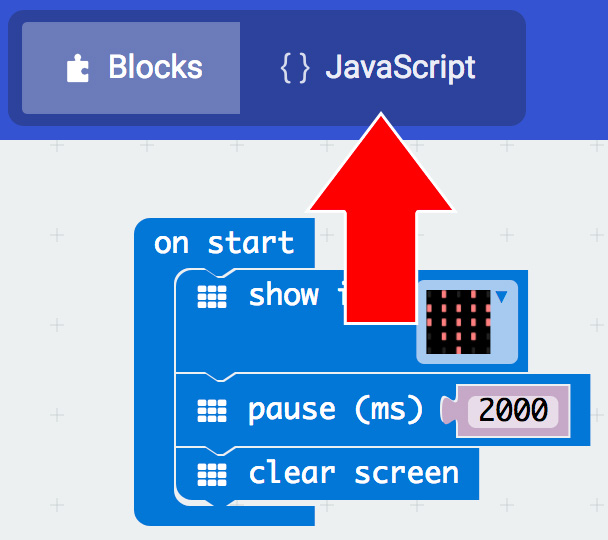
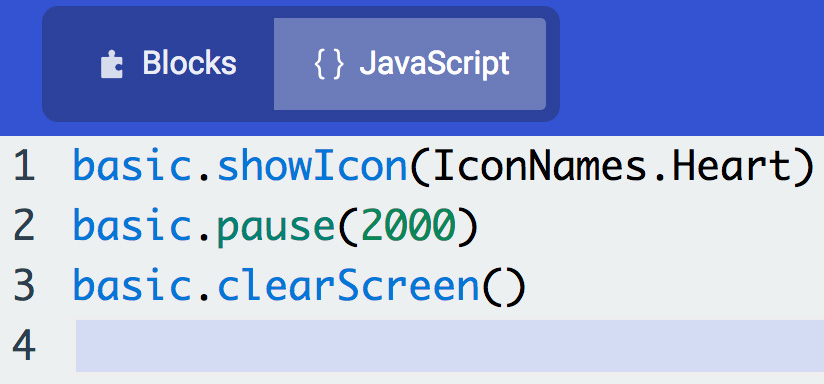
Selezionate la modalità JavaScript

Il codice corrispondente sarà:

Variate il codice come indicato nell’immagine che segue:

Passo 3

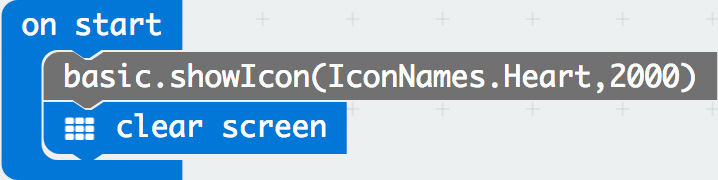
Selezionate la modalità Blocks, il codice corrispondente sarà il seguente:

Che avrà lo stesso effetto del codice iniziale.

Appunti di programmazione su BBC micro:bit: show number

Show Number

Visualizza un numero sulla matrice di LED. Il numero si sposterà a sinistra se contiene più di una cifra

function showNumber(value: number, interval?: number): void;

Parametri

  • value: numero
  • interval: valore numerico opzionale che indica il numero di millisecondi necessari per far traslare verso sinistra la colonna di LED che compone il numero, valori elevati faranno apparire il numero lentamente.

Esempio: visualizzare il numero 10

Esempio: realizziamo un programma che all’avvio visualizza immediatamente il numero 1967 e successivamente il numero 125 con passo di scorrimento verso sinistra di 1 secondo (1000 ms).

Esempio: visualizzare un numero memorizzato in una variabile

Esempio: All’avvio del micro:bit contare fino a 9 mantenendo una pausa di mezzo secondo tra un numero e il successivo

Nuova sezione: Impariamo ad usare BBC micro:bit

Come sicuramente sapete sto svolgendo in questi giorni una serie di Webinar per Tecnica della Scuola: Fare coding a scuola con BBC micro:bit e per l’occasione sto cercando di mettere ordine tra i vari articoli pubblicati su questo sito collezionandoli in una pagina apposita che trovate in colonna destra di questo sito: Impariamo ad usare BBC micro:bit

Prossimamente su questo sito

Ho realizzato in queste serate una serie di post sull’uso di una serie di schede elettroniche collegabili al micro:bit, le pubblicherò pian pianino nei prossimi giorni.

Questa mattina abbiamo inaugurato con un gruppo di volenterosi e bravi allievi della 2AE del mio Istituto il gruppo Facebook: Maker IIS Galilei Ferrari – Torino in cui collezionare tutte le idee e le evoluzioni dei progetti che si porteranno avanti e poiché useremo oltre che Arduino e stampa 3D useremo anche micro:bit e mi sono reso conto che per facilitare le loro sperimentazioni può essere utile reinterpretare la sezione reference del sito microbit.org, aggiungendo all’uso delle istruzioni di base, alcuni esempi o approfondimenti, quindi l’idea è quella di realizzare un manuale pratico, molto semplice, pubblicherò in giornata alcuni brevi post sull’uso delle prime istruzioni.

Spero quindi che questo lavoro possa essere utile a studenti e colleghi.

Un caro saluto.

Buon Coding a tutti 🙂
Kids Game Jam – World Challenge 2018

Si svolgerà dal 26 al 28 gennaio 2018 la Kids Game Jam un momento di grande creatività e sfida centrata sulla realizzazione di videogiochi alla quale possono partecipare gruppi di bambini e ragazzi dai 7 ai 16 anni. Tutti i team potranno mettere in mostra le proprie abilità per creare un videogioco che rispetti il tema che gli organizzatori avranno scelto. L’evento si svolgerà in due fasi, la prima fase in contemporanea a livello mondiale tra tutte le scuole partecipanti mentre la seconda presso una sede scelta dagli organizzatori. Per maggiori informazioni per le modalità di iscrizione e regolamento vi rimando al sito di riferimento.

Buon Coding a Tutti 🙂

Coding a scuola con BBC micro:bit – lezione 9

Incominciamo questa lezione fornendo la soluzione agli esercizi della lezione precedente.

Esercizio 1

Realizzare un programma che alla pressione del pulsante “A” fa apparire sul display un messaggio: “freddo!” se la temperatura è inferiore ai 15° C, mentre se maggiore di 15° C “caldo!”

Alla pressione del pulsante “A” viene cancellato lo schermo e memorizzato all’interno della variabile “temperatura” il valore rilevato della temperatura esterna, con “show number” viene visualizzato il valore che persiste sul display per 1000 millisecondi (1 secondo). L’istruzione “if temperatura < 15 then freddo! else caldo!” svolgerà la seguente operazione: SE temperatura < 15 ALLORA stampa la stringa “freddo!” ALTRIMENTI stampa la stringa “caldo!”

Esercizio 2

Realizzare un programma che misuri la temperatura e visualizzi un messaggio sul display non appena la temperatura supera un valore di soglia. Il messaggio potrebbe essere anche un disegno che lampeggia per un certo determinato tempo.

Lo svolgimento di questo esercizio è simile al precedente con la differenza che il controllo della temperatura viene effettuato con una istruzione “if condizione then istruzione” in cui non è presente l’alternativa else. Per evidenziare un messaggio di avvertimento, nel caso la temperatura superi i 20° C, viene utilizzata l’istruzione “for..do” che dato una variabile indice che varia da 0 a 4 ripete per 4 volte le istruzioni contenute all’interno del “do“, che nell’esempio è stato realizzato con la visualizzazione di due immagini che appaiono a distanza di mezzo secondo.

Proseguiamo con la lezione 9

Introduzione

Durante l’introduzione al corso avevo segnalato che il micro:bit è dotato di una bussola elettronica, vediamo quindi in questa lezione come rilevare i punti cardinali: Nord, Sud, Est ed Ovest facendo apparire rispettivamente le lettere: N, S, E, O in funzione di come verrà ruotata la scheda. Per far ciò utilizzeremo l’istruzione “IF condizione THEN istruzioni ELSE altre_istruzioni

Per rendere semplice la realizzazione del programma limiterò l’individuazione dei punti cardinali ad un intervallo di gradi, selezionerò settori di 90° in cui farò corrispondere:

  • da 0° a 45° individuerò il Nord
  • da 45° a 135° individuerò l’Est
  • da 135° a 225° individuerò il Sud
  • da 225° a 315° individuerò l’Ovest
  • da 315° a 360° individuerò ancora il Nord

Il controllo della posizione del micro:bit avverrà usando 4 istruzioni annidate “IF condizione THEN istruzione ELSE istruzione

La simulazione via software della bussola avviene ruotando il logo del micro:bit sulla scheda, così come evidenziato nell’immagine che segue:

Di cosa avete bisogno

  • n.1 BBC micro:bit
  • n.1 Micro USB
  • n.1 Computer o tablet
  • n.2 x Batterie AAA ed un contenitore per le batterie (opzionale perché la scheda potrà essere alimentata direttamente anche via USB)

Programmiamo

  1. Inseriremo la totalità delle istruzioni all’interno dell’istruzione “forever” in modo che si abbia un controllo continuo della posizione della bussola. 
Dal menù “Basic” trasciniamo l’istruzione “forever” nell’area di programmazione

Continua a leggere