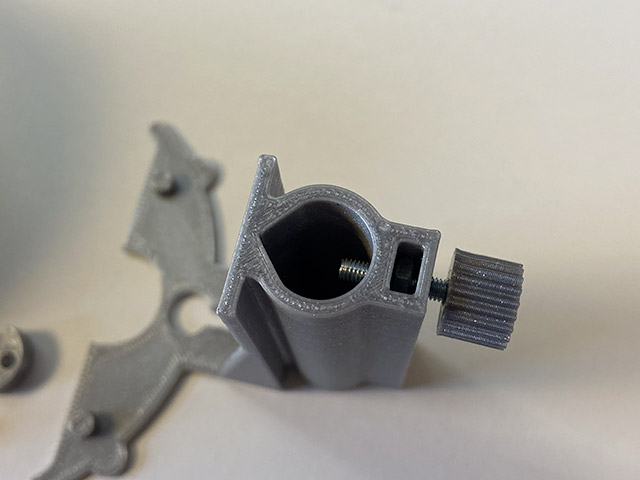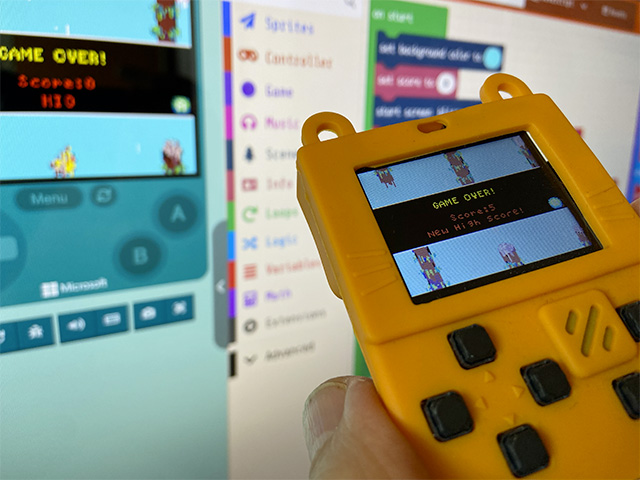
Nuova proposta formativa di questo nuovo anno scolastico, come sempre nata da richieste che mi sono giunte dagli utenti. Ho strutturato un’azione formativa che permette di realizzare attività laboratoriali guidate in cui lo studente realizza giochi che potranno essere usati sia su console virtuali che reali a basso costo o autoprodotte, vedremo come fare durante il corso.
Giochi e videogiochi fanno parte della vita dei nostri studenti ed è possibile renderli uno strumento didattico utilissimo che può essere utilizzato, attraverso il Coding, per l’apprendimento di conoscenze geometriche, matematiche fisiche e abilità visuo-spaziali.
Il corso online è indirizzato ad insegnanti della scuola primaria e secondaria di primo grado, è un percorso didattico online finalizzato ad uno studio approfondito delle tecniche di programmazione e della progettazione e realizzazione di semplici videogiochi attraverso l’uso di Microsoft Make Code Arcade.
Microsoft MakeCode Arcade è un ambiente di programmazione grafico a blocchi open source gratuita per la creazione di esperienze ludiche coinvolgenti volte all’apprendimento dell’informatica attraverso la realizzazione di giochi paltform (piattaforma) che supporta un percorso di progressione guidato durante tutta l’attività di creazione. I giochi creati hanno uno stile che ricorda le dinamiche delle prime console portatili e gli arcade degli anni 80′ e 90′. I giochi platfrom, ben conosciuti da tutti i ragazzi, sono giochi d’azione che si sviluppano generalmente in un mondo virtuale bidimensione dove la meccanica di gioco implica l’attraversamento di livelli costituiti da piattaforme, disposte in genere su più piani. Il personaggio principale, l’eroe, viene controllato dal giocatore che potrà passare da una piattaforma all’altra saltando oppure usando delle scale. All’interno del gioco platform possono essere inseriti premi e rompicapi, l’obiettivo comunque sarà quello di far percorrere una serie di livelli per giungere alla vittoria. Per controllare l’eroe il giocatore agisce su joistick e pulsanti che potranno esser virtuali o reali, infatti la piattaforma di programmazione MakeCode consente la fruizione dei giochi attraverso una console virtuale via web su qualsiasi dispositivo, mobile o desktop, oppure trasferiti su console fisiche reali a bassissimo costo ed alcune di queste verranno mostrate durante il corso.
La realizzazione del videogioco in classe con Microsoft MakeCode Arcade permette quindi di innescare attività ludiche e coinvolgenti molto efficaci da effettuare in gruppo che potranno condurre all’aumento delle capacità di problem solving e pensiero critico e aiutare lo sviluppo percettivo e creativo. Considerando gli spetti pedagogicamente propositivi la realizzazione del videogioco permette di acquisire padronanza:
nell’interpretazione del mondo comprese le scienze, la matematica e la storia
capacità di integrare idee e conoscenze di diverse aree disciplinari in un insieme coerente;
affrontare la soluzione di problemi nuovi.
La creazione del videogioco non è solo semplice codifica informatica, ma è soprattutto:
- invenzione di storie (creatività),
- capacità di raccontare (storytelling),
- comprendere le dinamiche tra i vari elementi applicando le conoscenze in ambito STEM
Tutto ciò verrà impiegato per sceneggiare il videogioco attraverso il Coding.
Saranno svolti 4 incontri in webinar di 2 ore ciascuno, per un totale di 8 ore
- Giovedì 3 novembre 2022 – Dalle 17.00 alle 19.00
- Martedì 8 novembre 2022 – Dalle 17.00 alle 19.00
- Mercoledì 16 novembre 2022 – Dalle 17.00 alle 19.00
- Mercoledì 23 novembre 2022 – Dalle 17.00 alle 19.00
Per maggiori informazioni sulle modalità di iscrizione seguire il LINK.