Archivi tag: arduino

Progettare bene, programmare meglio: pseudocodice e diagrammi di flusso per sistemi elettronici – lezione 3/5


Ripasso di inizio anno – appunti per la classe.

Lo pseudocodice è un modo semplice e strutturato di descrivere un algoritmo in lingua naturale (italiano+parole chiave) senza la rigidità della sintassi di un linguaggio di programmazione.
È come scrivere una ricetta: elenchi ingredienti (dati), spieghi i passaggi (istruzioni) e le condizioni (“se… allora…”). Non lo “esegue” il computer, ma lo capiscono persone (docenti, compagni, te stesso domani) e ti guida a tradurre poi tutto in codice (es. Arduino/C++).

Cosa rende utile lo pseudocodice

Chiedere agli studenti di scrivere pseudocodice non è un esercizio di progettazione, ma neanche un modo per semplificare la progettazione del nostro sistema, è un modo che permette di decidere prima che cosa deve accadere, poi si penserà a come scriverlo in un linguaggio di programmazione, nel nostro caso in C/C++ per Arduino.

Possiamo definire lo pseudocodice come ad una lingua ponte: viene compreso sia da chi programma ma anche da chi ancora non programma; detto in altro modo possiamo dire che “mette in fila le idee”, riduce gli errori di distrazione, rende veloce il debug e lascia una traccia chiara e leggibile del progetto.

E’ sicuramente uno strumento inclusivo: abbassa la soglia d’ingresso per chi fatica con la sintassi ed è più abile nel ragionamento.

Nella pratica se so raccontare bene l’algoritmo con verbi chiari (LEGGI, SE, MENTRE, RITORNA), tradurlo in codice diventa un’operazione quasi meccanica.

Avrete intuito che saper scrivere pseudocodice non è solo un’attività di progettazione del software, ma anche un modo per comprendere sistemi complessi che interessano non solo la programmazione ma la nostra vita quotidiana: organizzare lo studio, pianificare un viaggio, andare a scuola, ecc… tutto può essere reso pseudocodice, se vi allenerete a scrivere pseudocodice vi accorgerete di avere maggior percezione di un problema e lo comprenderete meglio.

Sintetizziamo quanto sopra detto con una lista puntata che vi servirà nello studio.

Vantaggi dello pseudocodice

  • Chiarezza di idee: separate il cosa fare dal come scriverlo in C/C++.
  • Comunicazione: è una lingua comune tra chi sa e chi non sa ancora programmare, oppure una lingua comune tra persone che serve per comprendere un sistema.
  • Progettazione top-down: partite dal problema, lo scomponete in sotto-problemi, definite funzioni e responsabilità.
  • Riduzione errori: se l’algoritmo è corretto in pseudocodice, gli errori in codice molto probabilmente si ridurranno a dettagli sintattici.
  • Debug più rapido: quando il programma non funziona, si verifica prima la logica (lo pseudocodice), poi la sintassi.
  • Documentazione: lasciate tracce intelligibili del progetto, quindi ottimo per la relazione di laboratorio.
  • Valutazione: mostra il processo e non solo il risultato. Un buon pseudocodice rivela le vostre competenze di analisi, decomposizione, gestione dei casi limite (pensate a quanto diventa utile anche durante la prova scritta dell’esame di maturità… ne parlo più avanti)
  • Inclusione: aiuta chi ha poca dimestichezza con la sintassi a concentrarsi sui concetti fondamentali (input, output, decisioni, cicli, dati).

Perché è importante usarlo nel laboratorio di sistemi elettronici

In laboratorio non scriviamo solo righe di codice: progettiamo sistemi con sensori, attuatori, tempi, soglie e stati.
Lo pseudocodice costringe a dichiarare pin, costanti e variabili di stato, a prevedere debounce, time-out, condizioni di errore, cioè chiarisce il flusso:

inizializzazione > letture > decisioni > azioni

e rivolgendomi agli studenti, vedrete che renderà i test al banco di lavoro più rapidi, nel senso che saprete già quali valori provare e che risposta aspettarmi su ad esempio un LED, buzzer o seriale.

Ritengo che tra i vantaggi più importanti nella realizzazione dello pseudocodice ci sia quella di facilitare il lavoro di gruppo:

ognuno implementa una funzione sapendo dove si inserisce nel flusso generale. Risultato: meno tentativi a vuoto, più tempo speso a capire cosa fa davvero il nostro sistema.

Nelle esercitazioni che svilupperete con Arduino ma in generale con qualsiasi scheda a microcontrollore, c’è sempre un “sistema” da far funzionare: sensori, attuatori, logica, tempi, soglie, stati.

Se scriverete prima lo pseudocodice:

  • sarete obbligati a dichiarare ingressi (sensori), uscite (attuatori), costanti (soglie, pin), variabili di stato;
  • sarà più chiaro il flusso: inizializzazione > ciclo principale > gestione eventi > funzioni di servizio;
  • vi aiuterà a ragionare su casi limite (esempio: debounce, errori di misura, time-out);
  • diventerete più rapidi nel passaggio alla codifica e nella verifica sperimentale al banco.

In pratica: pseudocodice = “schema funzionale” del vostro impianto in forma testuale.

Pensiamo ora ad un evento che vi coinvolgerà: l’esame di maturità

Sarebbe bello ottimizzare il tempo della prova scritta di sistemi (se questa sarà la materia della seconda prova) ma l’uso dello pseudocodice va bene anche per la progettazione di qualsiasi tipo di prova, anche per strutturare un tema di italiano.
All’orale la commissione potrebbe valutare anche come progettate, quindi non solo se il codice funziona. Saper scrivere su un foglio:

Requisiti > Pseudocodice > Schema I/O > Stralcio di codice > Piano di test

sicuramente comunica metodo, ordine e padronanza… e quindi fate una bella figura 😉

Lo pseudocodice vi aiuta a spiegare le scelte: perché una soglia? perché una macchina a stati? come gestisci i casi limite?
E vi mette al sicuro quando vi chiedono una variazione durante l’orale: se la logica è chiara, sapete subito dove intervenire. È un modo semplice per far vedere che sapete passare dall’idea all’implementazione in modo professionale.

Immaginate poi ad un insegnante che dovrà correggere il vostro compito, avere un buon pseudocodice vi assicuro che lo aiuta 😉

Quindi sintetizzando è molto importante ricordare:

  • esporre prima lo pseudocodice mette in luce le vostre capacità progettuali;
  • mostra che sapete astrarre dal codice e motivare le scelte;
  • facilita domande e risposte: il docente può chiedervi di modificare una parte, ad esempio aggiungere un sensore e voi sapete intervenire nel flusso.

e non ultimo farà pensare: “questa persona è professionale”.

Ora andiamo al nocciolo della questione, vediamo come si fa lo pseudocodice, in realtà vi darò una linea guida, qualche esempio ed esercizi semplici che coinvolgono la vostra vita quotidiana, imparerete in brevissimo tempo.

Quello che scrivo da questo momento in poi dovrebbe essere inserito nelle prime pagine del vostro quaderno, dove andrete ad inserire i riferimenti delle schede che utilizziamo, della sintassi di programmazione ecc…

Nota i miei studenti (da recuperare)

Ricordo che ogni attività di progettazione che farete e consegnerete dovrà includere:

    • diagramma di flusso
    • pseudocodice
    • sketch Arduino commentato in ogni parte
    • breve relazione di funzionamento
    • eventuale:
      • schema elettrico
      • schema topografico di collegamenti
      • tabella misure
      • grafici
    • Sitografia
    • Bibliografia

A tal proposito vi mostrerò un format di foglio di lavoro che potrete poi modificare secondo necessità.

Ogni progetto deve essere esposto anche oralmente.

In alcune occasioni vi sarà azione di debate, ovvero un confronto tra gruppi su specifici problemi tecnici da risolvere.

Regole di base

  • Una istruzione per riga; rientra (indenta) i blocchi.
  • Parole chiave in MAIUSCOLO: SE, ALTRIMENTI, MENTRE, PER, FUNZIONE, RITORNA, ATTENDI.
  • Date nomi chiari a variabili e costanti: sogliaLuce, tempoGiallo, pinLedRosso, cioè usiamo la convenzione camelcase che combina più parole in un’unica stringa, scrivendo la prima parola in minuscolo e le parole successive con la loro iniziale maiuscola ad esempio: nomeUtente.
  • In testa: Pin, Costanti, Variabili. Poi: Inizializzazione, Loop, Funzioni.
  • Commentate perché fate qualcosa, non scrivete l’ovvio: “sommo 1 al contatore perché ogni impulso accende il led…”

Di seguito un template da copiare ed incollare:

/* Requisito sintetico: cosa deve fare il sistema */

COSTANTI:
    pinLed = ...
    pinBtn = ...
    soglia = ...

VARIABILI:
    stato = ...
    conteggio = ...

INIZIALIZZA:
    configura pin
    azzera conteggi

LOOP PRINCIPALE:
    leggi sensori
    SE (condizione) ALLORA:
        azione
    ALTRIMENTI SE (...) ALLORA:
        altra azione
    ALTRIMENTI:
        default
    aggiorna attuatori
    ATTENDI t ms

FUNZIONI:
    FUNZIONE nome(parametri):
        passi...
        RITORNA valore

La checklist da seguire ASSOLUTAMENTE è questa:

  1. Input/Output identificati? (pin, range, unità)
  2. Costanti definite? (soglie, tempi, limiti)
  3. Stati chiari? (idle, misura, allarme, reset…)
  4. Casi limite previsti? (debounce, isteresi, time-out, valori anomali)
  5. Test plan minimo? (quali valori proverai e cosa ti aspetti di vedere)

Ora facciamo qualche esempio che coinvolge la nostra vita

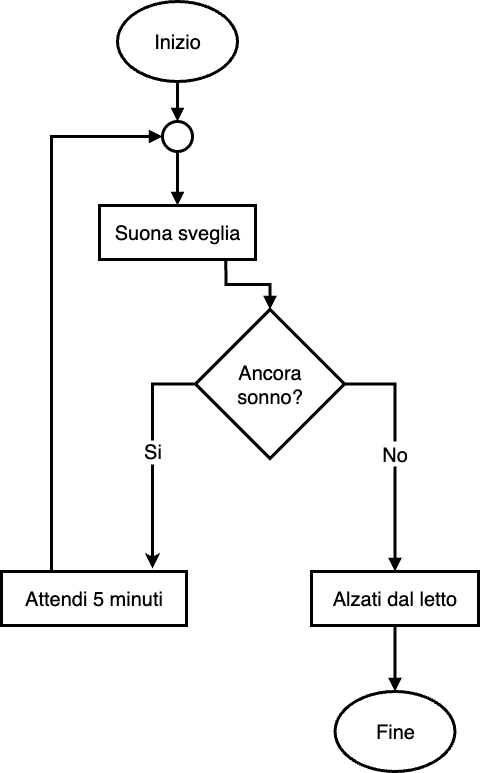
01 – Sveglia e alzarsi

Diagramma di flusso Mermaid

graph TD
    A[Inizio] --> B[Suona sveglia]
    B --> C{Ancora sonno?}
    C -- Si --> D[Attendi 5 minuti]
    D --> B
    C -- No --> E[Alzati dal letto]
    E --> Z[Fine]

Diagramma di flusso
Pseudocodice

RIPETI
  SUONA_SVEGLIA()
  LEGGI risposta // "si" se hai ancora sonno, "no" altrimenti
  SE risposta == "si" ALLORA
     ATTENDI 5 minuti
  ALTRIMENTI
     ESCI DAL CICLO
  FINE SE
FINCHÉ VERO
ALZATI_DAL_LETTO()
SCRIVI "Pronto per iniziare la giornata"

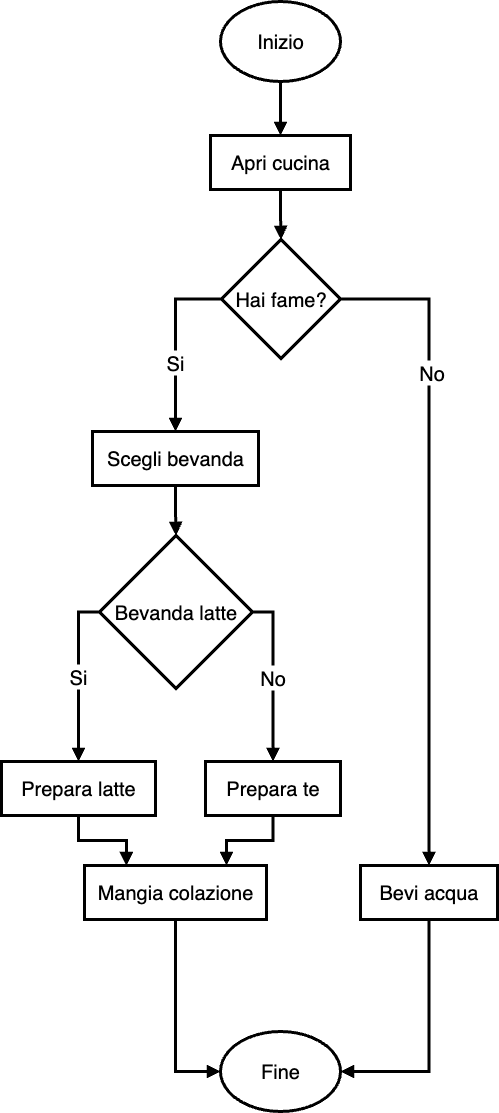
02 – Colazione semplice

Si pone che la scelta sia tra due tipologie di colazione, latte o te, in alternativa bisogna bere acqua.

Diagramma di flusso Mermaid

graph TD
    A[Inizio] --> B[Apri cucina]
    B --> C{Hai fame?}
    C -- Si --> D[Scegli bevanda]
    D --> E{Bevanda scelta latte?}
    E -- Si --> F[Prepara latte]
    E -- No --> G[Prepara te]
    F --> H[Mangia colazione]
    G --> H
    C -- No --> I[Bevi acqua]
    H --> Z[Fine]
    I --> Z

Diagramma di flusso
Pseudocodice

APRI_CUCINA()
LEGGI fame // "si" oppure "no"

SE fame == "si" ALLORA
   SCRIVI "Scegli una bevanda"
   LEGGI bevanda // "latte" oppure "te"
   SE bevanda == "latte" ALLORA
      PREPARA_LATTE()
   ALTRIMENTI
      PREPARA_TE()
   FINE SE
   MANGIA_COLAZIONE()
ALTRIMENTI
   BEVI_ACQUA()
FINE SE

SCRIVI "Colazione terminata"

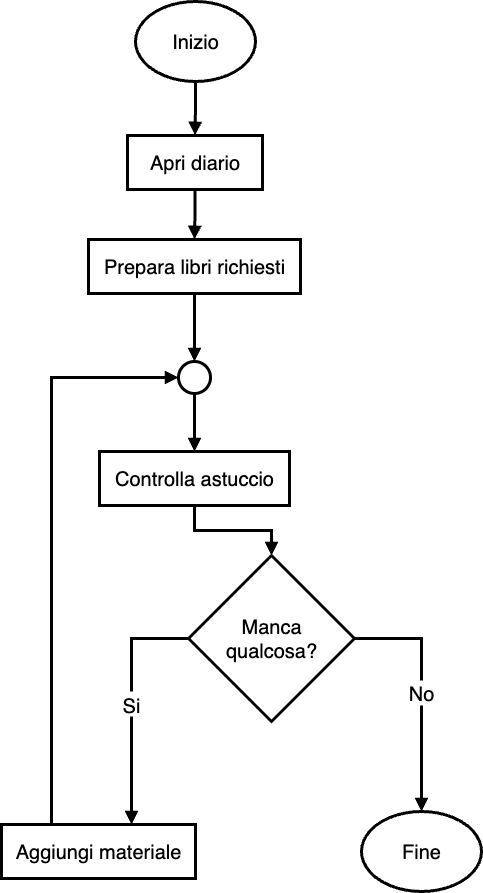
03 – Prepara lo zaino

Diagramma di flusso Mermaid

APRI_DIARIO()
LEGGI listaLibriRichiesti
IMPOSTA zaino = lista_vuota
PER ciascun libro IN listaLibriRichiesti:
   AGGIUNGI libro A zaino
FINE PER

CONTROLLA_ASTUCCIO()

LEGGI mancaQualcosa // "si" oppure "no"
MENTRE mancaQualcosa == "si" FAI
   LEGGI cosaManca
   AGGIUNGI cosaManca A zaino
   LEGGI mancaQualcosa // ricontrolla
FINE MENTRE

SCRIVI "Zaino pronto"

Diagramma di flusso
Pseudocodice

APRI_DIARIO()
LEGGI listaLibriRichiesti
IMPOSTA zaino = lista_vuota
PER ciascun libro IN listaLibriRichiesti:
   AGGIUNGI libro A zaino
FINE PER

CONTROLLA_ASTUCCIO()

LEGGI mancaQualcosa // "si" oppure "no"
MENTRE mancaQualcosa == "si" FAI
   LEGGI cosaManca
   AGGIUNGI cosaManca A zaino
   LEGGI mancaQualcosa // ricontrolla
FINE MENTRE

SCRIVI "Zaino pronto"

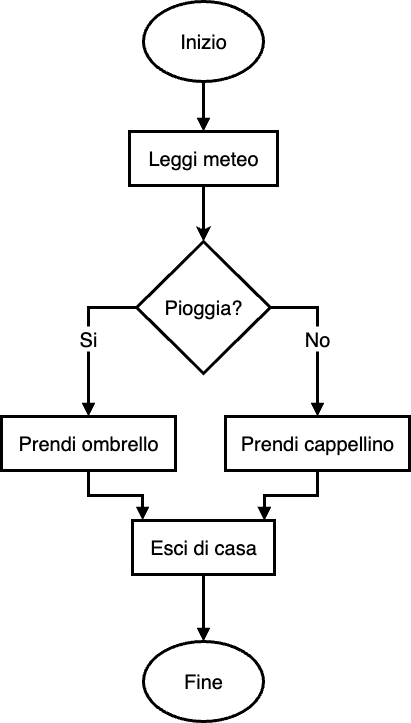
04 – Uscire di casa in base al meteo

Si pone che, in funzione del tempo, la scelta sia tra due oggetti alternativi: ombrello o cappellino.

Diagramma di flusso Mermaid

graph TD
    A[Inizio] --> B[Leggi meteo]
    B --> C{Pioggia?}
    C -- Si --> D[Prendi ombrello]
    C -- No --> E[Prendi cappellino]
    D --> F[Esci di casa]
    E --> F
    F --> Z[Fine]

Diagramma di flusso
Pseudocodice

LEGGI meteo // "pioggia" oppure "sereno"

SE meteo == "pioggia" ALLORA
   PRENDI_OMBRELLO()
ALTRIMENTI
   PRENDI_CAPPELLINO()
FINE SE

ESCI_DI_CASA()
SCRIVI "Buona giornata"

05 – Zaino intelligente (liste + loop)

Diagramma di flusso Mermaid

graph TD
    A[Inizio] --> B[Leggi orarioDelGiorno come elenco di materie]
    B --> C[Inizializza libriNecessari come lista vuota]
    C --> D[Imposta i = 0]
    D --> E[Calcola n uguale a numero di materie]
    E --> F{i minore di n?}

    F -- Si --> G[Prendi materia in posizione i]
    G --> H[Aggiungi materia a libriNecessari]
    H --> I[Incrementa i di 1]
    I --> F

    F -- No --> L[Stampa Metti nello zaino elenco libriNecessari]
    L --> Z[Fine]

Diagramma di flusso
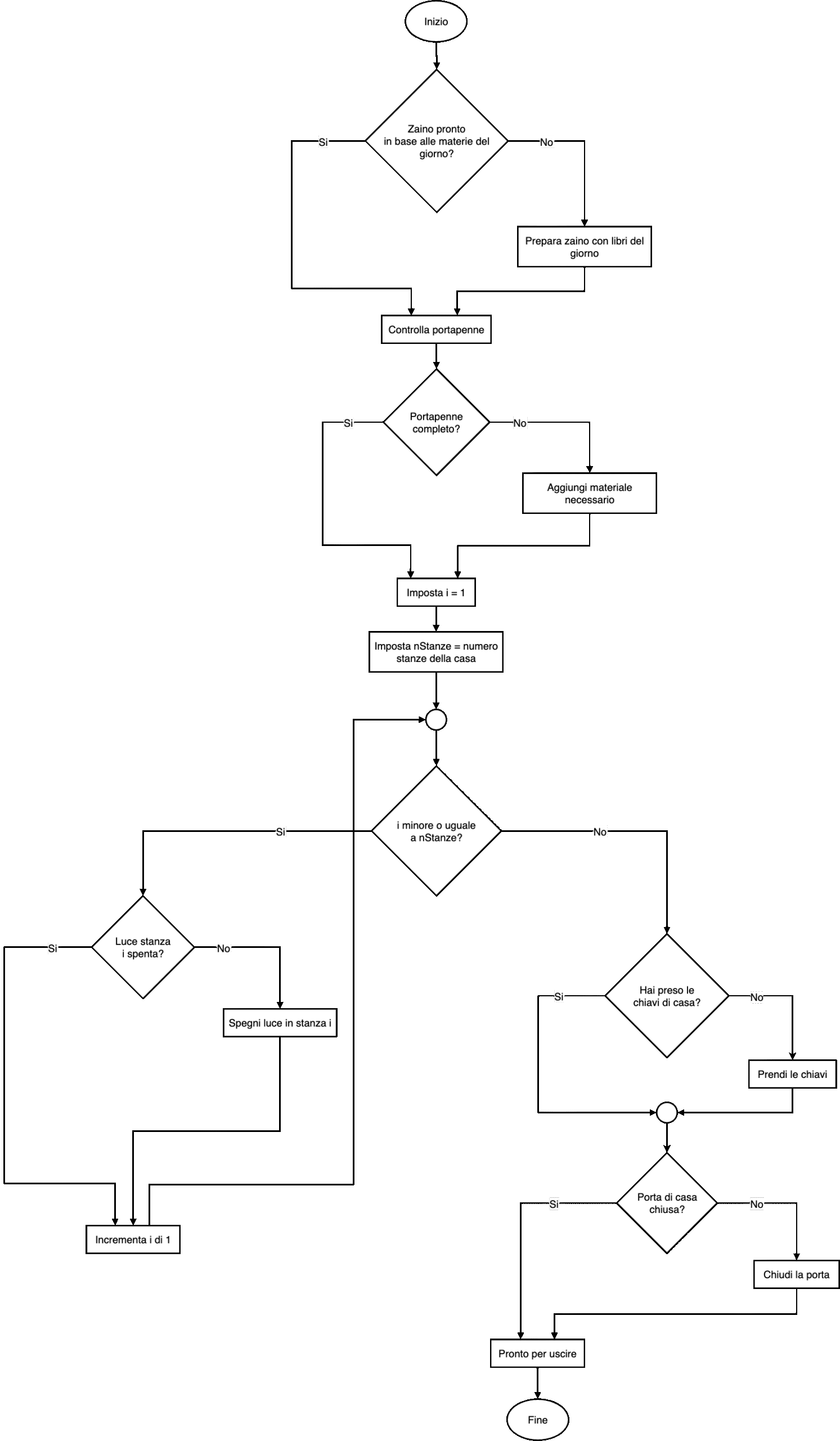
Pseudocodice

LEGGI orarioDelGiorno   // lista, es: ["Mate","Storia","Inglese","Sistemi"]
IMPOSTA libriNecessari a lista vuota

PER ogni materia in orarioDelGiorno:
    AGGIUNGI materia a libriNecessari

SCRIVI "Metti nello zaino: " + libriNecessari

… e magari fate anche la versione per il quaderno e i materiali da portare con voi.

06 – Pomodoro di studio (ciclo + timer)

Visto che adotto questo metodo nella mia vita lavorativa, non potevo non propinare lo pseudocodice della tecnica del pomodoro.

Studiare a blocchi da 25’ con pause da 5’, per 4 cicli.

Diagramma di flusso Mermaid

graph TD
    A[Inizio] --> B[Imposta pomodoro = 1]
    B --> C{pomodoro <= 4} C -->|Si| D[Stampa Studia 25 minuti Pomodoro pomodoro]
    D --> E[Attendi 25 minuti]
    E --> F{pomodoro < 4} F -->|Si| G[Stampa Pausa 5 minuti]
    G --> H[Attendi 5 minuti]
    H --> J[Incrementa pomodoro di 1]
    F -->|No| I[Salta pausa]
    I --> J
    J --> C
    C -->|No| K[Stampa Sessione completata]
    K --> Z[Fine]

Diagramma di flusso
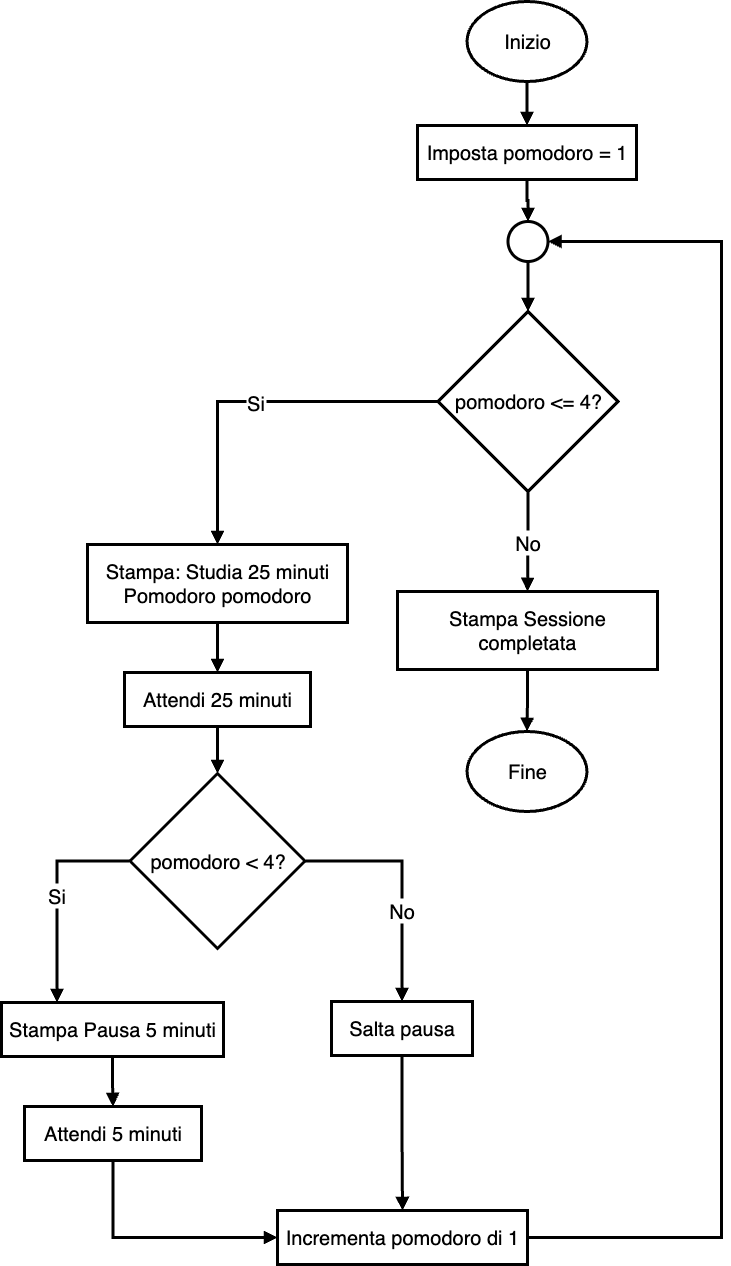
Pseudocodice

PER pomodoro da 1 a 4:
    SCRIVI "Studia 25 minuti (Pomodoro " + pomodoro + ")"
    ATTENDI 25 minuti
    SE (pomodoro < 4) ALLORA:
        SCRIVI "Pausa 5 minuti"
        ATTENDI 5 minuti
SCRIVI "Sessione completata!"

Per i miei studenti

Lista degli esercizi che dovrete fare come compito (vi dirò quando):

    1. Lavarsi i denti (tempo minimo per lavaggio 2 min).
    2. Merenda e soldi (se soldi maggiore di 2€ compro panino, altrimenti porto merenda da casa).
    3. Smartphone e batteria (se livello della batteria è inferiore al 20% ricaricare).
    4. Spegnere la luce uscendo di casa (tenere conto anche della chiusura con chiavi della porta di casa).
    5. Priorità compiti (ordinamento concettuale, ordinare le attività per scadenza e importanza).
    6. Vestiti in base al meteo (vestirsi in base al meteo (IF multiplo)).
    7. Abitudine acqua (promemoria ciclico, bere 1 bicchiere ogni ora tra le 9 e le 13).
    8. Media dei voti e situazione (input + aritmetica. Calcolare media e capire se sei sopra la soglia 6).

Seguiranno altri esercizi.

Nella prossima lezione vedremo come passare dallo pseudocodice ad uno sketch Arduino.

Buon pseudocodice a tutti 😉

Lezione 8 – Corso di Elettronica Creativa con Arduino Sensor Kit

Lo schermo OLED

Questo modulo è un display OLED monocromatico 128×64 con interfaccia Grove a 4 pin I²C, adatto a mostrare testi e semplici indicatori grafici direttamente dall’Arduino Sensor Kit. Rispetto agli LCD, gli OLED offrono autoluminescenza, alto contrasto, ampio angolo di visione e basso consumo, perché non richiedono retroilluminazione.

L’OLED (Organic Light-Emitting Diode) usa materiali organici che emettono luce quando attraversati da corrente; non avendo una retroilluminazione, ogni pixel deve essere acceso/aggiornato dal controller. Nel Sensor Kit l’OLED 0,96″ (famiglia SSD1306/SSD1315) si controlla in modo semplificato tramite la libreria Arduino_SensorKit, che fornisce la classe Oled con metodi pronti per inizializzazione, posizionamento del cursore e stampa del testo.

Collegamento

  • Inserire il modulo/display sul connettore I2C del Grove Base Shield, monta lo shield su Arduino UNO e collega via USB.
  • Impostare l’interruttore del Base Shield su 5V (necessario per alimentare correttamente il display).
  • Su Arduino UNO i pin I²C sono SDA=A4 e SCL=A5; l’indirizzo I²C tipico dei moduli SSD1306 è 0x3C (alcuni esemplari possono usare 0x3D). Se non risponde, esegui uno scanner I²C per verificarlo.
  • Sull’Arduino Sensor Kit collegare il display al connettore I2C come mostrato nell’immagine che segue.

Librerie da utilizzare

  • Oled.begin() inizializza il controller con l’indirizzo corretto e imposta modalità/parametri base di comunicazione I²C.
  • Oled.setCursor(x,y) posiziona il cursore: con l’API U8x8 esposta dal kit lavori in celle di carattere 8×8 (circa 16 colonne × 8 righe su 128×64).
  • Oled.print(...) scrive testo/valori;
  • Oled.refreshDisplay() aggiorna lo schermo.

L’API U8x8 è “testo-only” e non richiede buffer RAM; per disegni pixel-level bisogna usare l’API grafica U8g2 (con font e funzioni grafiche più ricche).

Le differenze tra le due API:

  • U8x8 = velocità e semplicità e solo per testo;
  • U8g2 = grafica avanzata con e richiede più memoria.

Per i più curiosi

Il controller SSD1306 gestisce la RAM del display per pagine e supporta vari modi di indirizzamento (orizzontale/verticale/pagina). Le librerie si occupano dei dettagli, ma sapere che l’aggiornamento avviene “a blocchi” aiuta a capire perché alcune operazioni grafiche richiedono più tempo/buffer.

Specifiche del display

  • Alimentazione: 3,3–5 V (compatibile con UNO).
  • Interfaccia: I²C (Grove 4 pin).
  • Indirizzo: 0x3C (varianti 0x3D).
  • Caratteristiche d’uso: alto contrasto, basso consumo, ampia temperatura operativa (fino a –40…+85 °C su molte versioni).

Qualche consiglio da tenere a mente durante le sperimentazioni

  • Non lasciare per ore la stessa immagine ad alto contrasto; meglio aggiornare periodicamente o usare una schermata di riposo.
  • Stabilità del contenuto: se il testo “sfarfalla”, stampare prima su Serial Monitor per verificare i valori e ridurre la frequenza di refresh (es. ogni 100–200 ms).
  • Differenza tra griglia di caratteri (U8x8) e coordinate in pixel (U8g2): una “barra” fatta di caratteri ha 16 step, mentre a pixel può averne 128.

Esempi pratici

Versione con commenti per gli studenti in cui viene dettagliato il funzionamento di ogni parte del codice.

Esempio 1 (semplice)

/*
Prof. Maffucci Michele
25/09/2025
OLED – Scrivere nome e cognome - versione 1
Inizializzare il display OLED del Sensor Kit e mostrare
"Allievo:" su una riga, poi Nome e Cognome sulla riga sotto.
*/

#include <Arduino_SensorKit.h>  // Include la libreria del Sensor Kit.
// Questa libreria mette a disposizione l’oggetto 'Oled' (già pronto)
// per usare facilmente il display senza dover scrivere codice di basso livello (I2C).

void setup() {
Oled.begin();
// Inizializza il display OLED.
// Fa partire la comunicazione I2C e manda al display la sequenza di avvio.
// Senza questa riga lo schermo non mostra nulla.

Oled.setFlipMode(true);
// Ruota il contenuto di 180° (utile se lo vedi capovolto).
// Se nel tuo caso appare già dritto, puoi mettere false: Oled.setFlipMode(false);

Oled.setFont(u8x8_font_chroma48medium8_r);
// Sceglie il font (carattere) 8x8.
// Con un font 8x8 il display 128x64 si comporta come una griglia 16 colonne × 8 righe.
// Significa che setCursor(colonna, riga) userà numeri tra 0..15 (colonne) e 0..7 (righe).

Oled.clear();
// Pulisce lo schermo (cancella tutto quello che c’era prima).

Oled.setCursor(0, 2);
// Posiziona il cursore alla colonna 0, riga 2 (terza riga dall’alto).
// Le coordinate sono "a caratteri" (non in pixel).

Oled.print("Allievo:");
// Stampa il testo "Allievo:" nella posizione corrente.

Oled.setCursor(0, 4);
// Sposta il cursore alla riga 4 (quinta riga), colonna 0.
// Qui stamperemo nome e cognome.

Oled.print("Michele");
// Stampa il nome.

Oled.print(" ");
// Stampa uno spazio tra nome e cognome.

Oled.print("Maffucci");
// Stampa il cognome.

Oled.refreshDisplay();
// Aggiorna fisicamente lo schermo.
// Finché non richiami refreshDisplay(), il display potrebbe non mostrare i nuovi testi.
}

void loop() {
// Vuoto: non dobbiamo aggiornare nulla in continuazione.
// Il display mantiene il testo finché non lo cambiamo nel codice.
}

Esempio 1 – senza commenti

Nel caso servisse copiare ed incollare solamente il codice per poi inserire i propri commenti vi lascio anche la versione senza commenti:

#include <Arduino_SensorKit.h> 

void setup() {
Oled.begin();
Oled.setFlipMode(true);
Oled.setFont(u8x8_font_chroma48medium8_r);
Oled.clear();
Oled.setCursor(0, 2);
Oled.print("Allievo:");
Oled.setCursor(0, 4);
Oled.print("Michele");
Oled.print(" ");
Oled.print("Maffucci");
Oled.refreshDisplay();
}

void loop() {
}

Esempio 1 – avanzato

Versione con commenti per gli studenti in cui viene dettagliato il funzionamento di ogni parte del codice.

/*
Prof. Maffucci Michele
25/09/2025
Scrive nome e cognome dell’allievo sul display OLED del Sensor Kit.
- Usa la libreria Arduino_SensorKit (oggetto Oled).
- Dimostrazione uso di: const char*, Oled.begin(), setFlipMode, setFont, setCursor, print, clear, refreshDisplay.
*/
#include <Arduino_SensorKit.h>  // Include la libreria che espone l’oggetto 'Oled'.

// -----------------------------------------------------------------------------
// DICHIARAZIONE DELLE STRINGHE
// 'const char*' = puntatore a caratteri costanti (stringa C in sola lettura).
// Puntano a letterali con terminatore '\0' (durata statica, non vanno modificati).
// -----------------------------------------------------------------------------
const char* nomeAllievo = "Michele"; // sostituisci con il nome reale (es. "Luca")
const char* cognomeAllievo = "Maffucci"; // sostituisci con il cognome (es. "Rossi")

void setup() {
// ---------------------------------------------------------------------------
// INIZIALIZZAZIONE DEL DISPLAY
// Oled.begin() avvia l'I2C e programma il controller del display (SSD1306/1315).
// Senza questa chiamata, il display non mostrerà nulla.
// ---------------------------------------------------------------------------
Oled.begin();

// setFlipMode(true) ruota il contenuto di 180°.
// Usarlo se il testo appare "capovolto" a causa dell’orientamento fisico.
// Mettere false se già si vede diritto.
Oled.setFlipMode(true);

// Seleziona il font 8x8 "chroma48medium8_r".
// Con font 8x8, lo schermo 128x64 si comporta come una griglia 16 colonne × 8 righe.
Oled.setFont(u8x8_font_chroma48medium8_r);

// ---------------------------------------------------------------------------
// PULIZIA E STAMPA DEL CONTENUTO
// ---------------------------------------------------------------------------

// Cancella tutto il contenuto precedente del display.
Oled.clear();

// Posiziona il cursore (colonna=0, riga=2) in coordinate "a caratteri" (non pixel).
// (0,2) significa: prima colonna, terza riga della griglia 16x8.
Oled.setCursor(0, 2);

// Stampa un’etichetta. Con la macro F("...") il testo resta in flash (serve per risparmiare RAM).
Oled.print(F("Allievo:"));

// Vai a riga 4, colonna 0, e stampa nome + cognome separati da spazio.
Oled.setCursor(0, 4);
Oled.print(nomeAllievo); // stampa la stringa puntata da 'nomeAllievo'
Oled.print(" "); // spazio tra nome e cognome
Oled.print(cognomeAllievo);

// Aggiorna fisicamente lo schermo: senza refresh, la nuova scritta potrebbe non apparire.
Oled.refreshDisplay();
}

void loop() {
// Nessuna azione periodica: il display mantiene il contenuto finché non lo cambiate.
// (Se volete far lampeggiare o scorrere il testo, lo fareste nel loop)
}

Esempio 1 – avanzato – senza commenti

#include <Arduino_SensorKit.h> 

const char* nomeAllievo = "Michele";
const char* cognomeAllievo = "Maffucci";

void setup() {
Oled.begin();
Oled.setFlipMode(true);
Oled.setFont(u8x8_font_chroma48medium8_r);
Oled.clear();
Oled.setCursor(0, 2);
Oled.print(F("Allievo:"));
Oled.setCursor(0, 4);
Oled.print(nomeAllievo);
Oled.print(" ");
Oled.print(cognomeAllievo);
Oled.refreshDisplay();
}

void loop() {
}

Che cosa significa char*? Perché const char* qui?

  • char è il tipo carattere in C/C++ (1 byte).
  • char* è un puntatore a char: invece di contenere direttamente un carattere, contiene l’indirizzo di memoria dove si trova una sequenza di caratteri (una stringa in stile C).
  • Le stringhe letterali scritte tra virgolette, es. "Nome", sono array di char terminati da \0 (null terminator). Hanno durata statica: esistono per tutta l’esecuzione del programma e sono solitamente in sola lettura.

Per questo si usa:

const char* nomeAllievo = "Nome";
  • const indica che non vogliamo (e non dobbiamo) modificare quei caratteri (sono un letterale costante).
  • Il tipo completo si legge: “puntatore a char costanti“. Potete cambiare il puntatore (farlo puntare ad un’altra stringa), ma non i caratteri a cui punta.

Alternative possibili

  • const char nomeAllievo[] = "Nome";
    (array di char costanti: il compilatore conosce la lunghezza e non potete riassegnare il nome dell’array).
  • String nomeAllievo = "Nome";
    (classe Arduino String: comoda ma usa più RAM dinamica; in progetti grandi può frammentare l’heap).

Nota su Arduino/AVR: i letterali come "testo" possono occupare SRAM a runtime se non si usa la macro F("testo") o PROGMEM. Nel nostro sketch la dimensione è minuscola, ma per testi lunghi conviene Oled.print(F("Allievo:")) per risparmiare RAM.

A cosa serve Oled.begin()

Oled.begin() inizializza il display OLED del Sensor Kit. In pratica:

  • Avvia la comunicazione I²C verso il controller del display (SSD1306/SSD1315) all’indirizzo corretto.
  • Manda la sequenza di setup al controller (accensione, modalità, contrasto di base, orientamento di default, ecc.).
  • Prepara l’oggetto Oled a ricevere comandi come setCursor, print, clear, refreshDisplay.

Senza Oled.begin() il display non risponde ai comandi, quindi va chiamato una volta nel setup().

Esempio 2

Lettura del valore analogico del potenziometro, visualizza il valore numerico grezzo dell’ADC e del valore percentuale sul display con barra (a carattere) di avanzamento.

Collegare il potenziometro all’ingresso A0.

/*
Prof. Maffucci Michele
25/09/2025
OLED
- Leggere il valore analogico dal potenziometro (0..1023 su Arduino UNO).
- Converte il valore in percentuale (0..100%).
- Visualizza il valore grezzo (ADC), la percentuale e una barra orizzontale su OLED.

Note:
- Usiamo la libreria Arduino_SensorKit che fornisce l'oggetto 'Oled' (display SSD1306/1315 via I2C).
- La barra è disegnata come sequenza di caratteri ASCII ('#').
*/

#include <Arduino_SensorKit.h>  // Include l'API semplificata per i sensori e l'OLED del Sensor Kit

// --------------------- CONFIGURAZIONE INGRESSO ANALOGICO ---------------------
// PIN del potenziometro: collega il cursore del pot al pin A0 (e gli altri due capi a +5V e GND).
const int PIN_POT = A0;

// Variabili per memorizzare il valore letto (grezzo) e la percentuale calcolata.
int valoreADC = 0; // Gamma tipica su UNO: 0..1023 (10 bit)
int percento = 0; // 0..100 (%)

// L'OLED in modalità font 8x8 ha circa 16 colonne: la barra avrà da 0 a 16 "blocchi" pieni.
const uint8_t LARGHEZZA_BAR = 16;

// -----------------------------------------------------------------------------
// Funzione di utilità: disegna una barra percentuale su una riga 'y' del display.
// Parametri:
// - y: indice riga (0..7 se font 8x8; 0 è la prima riga in alto).
// - percent: valore 0..100 che determina la lunghezza della barra.
// -----------------------------------------------------------------------------
void disegnaBarraPercento(uint8_t y, uint8_t percent) {
// Converte la percentuale 0..100 nel numero di "blocchi" (0..16)
// (uint32_t) evita overflow nella moltiplicazione su microcontrollori a 16 bit.
uint8_t pieni = (uint32_t)percent * LARGHEZZA_BAR / 100;

// 1) Pulisce la riga della barra: stampa 16 spazi per "cancellare" ciò che c'era prima.
Oled.setCursor(0, y); // posiziona il cursore all'inizio riga
for (uint8_t i = 0; i < LARGHEZZA_BAR; i++) {
Oled.print(' '); // spazio = cella vuota
}

// 2) Ridisegna i "blocchi" pieni (da sinistra verso destra) usando un carattere visibile e portabile ('#').
Oled.setCursor(0, y); // torna all'inizio riga
for (uint8_t i = 0; i < pieni; i++) {
Oled.print('#'); // carattere della barra
}
}

void setup() {
// ------------------------ INIZIALIZZAZIONE OLED ----------------------------
Oled.begin(); // inizializza I2C e il controller del display
Oled.setFlipMode(true); // ruota 180° se il testo appare capovolto (mettere false se OK)
Oled.setFont(u8x8_font_chroma48medium8_r); // font 8x8: griglia circa 16 colonne × 8 righe

// Pulizia e titolo
Oled.clear(); // cancella lo schermo
Oled.setCursor(0, 0); // colonna 0, riga 0 (prima riga)
Oled.print("Potenziometro"); // titolo
Oled.refreshDisplay(); // aggiorna la visualizzazione
}

void loop() {
// ----------------------------- LETTURA ADC --------------------------------
// Per stabilizzare il valore (ridurre rumore), facciamo una media di 4 campioni.
long somma = 0;
for (int i = 0; i < 4; i++) { somma += analogRead(PIN_POT); // legge l'ingresso analogico A0: 0..1023 delay(2); // piccola pausa per lasciare stabilizzare } valoreADC = somma / 4; // media semplice dei 4 campioni // ----------------------- SCALATURA IN PERCENTUALE ------------------------- // 'map' converte da una scala a un'altra: qui 0..1023 > 0..100.
// Nota: 'map' restituisce un intero; per scale diverse potresti usare una formula float.
percento = map(valoreADC, 0, 1023, 0, 100);

// ----------------------------- STAMPA TESTO -------------------------------
// Riga 2: mostriamo il valore ADC grezzo.
Oled.setCursor(0, 2); // colonna 0, riga 2
Oled.print("ADC: "); // spazi finali per "coprire" cifre residue
Oled.setCursor(5, 2); // posiziona circa a metà riga
Oled.print(valoreADC); // valore numerico 0..1023

// Riga 3: mostriamo la percentuale.
Oled.setCursor(0, 3);
Oled.print("Perc: ");
Oled.setCursor(6, 3);
Oled.print(percento); // 0..100
Oled.print("%");

// ------------------------------ BARRA GRAFICA -----------------------------
// Disegna la barra percentuale alla riga 5 (sesta riga).
disegnaBarraPercento(5, percento);

// Aggiorna fisicamente il display (altrimenti potresti non vedere le modifiche).
Oled.refreshDisplay();

// Piccolo delay per fluidità; valori troppo bassi aumentano il "flicker",
// valori troppo alti rendono meno reattivo l'aggiornamento.
delay(60);
}

Buon Coding a tutti 🙂

Lezione 7 – Corso di Elettronica Creativa con Arduino Sensor Kit

Utilizzo del microfono analogico

In questa lezione vedremo come utilizzare il sensore di suono integrato nell’Arduino Sensor Kit, leggeremo il segnale analogico prodotto con l’istruzione analogRead() e ne interpreteremo i valori.
Verrà introdotto, in modo estremamente semplice il concetto di decibel e vedremo come procedere alla calibrazione del microfono in funzione delle attività di sperimentazione che verranno proposte.

Il microfono del Sensor Kit è pre‑cablat​o sulla linea analogica A0 tramite il connettore Grove, quindi non sono necessari ulteriori collegamenti.

Principio di funzionamento

Il modulo Grove Sound Sensor è un ottimo strumento per misurare i rumori intorno a voi. Quando l’aria vibra a causa di un suono, una sottile membrana nel microfono si piega avanti e indietro. Questi movimenti generano una variazione di tensione: più forte è il suono, più grande è la variazione e quindi più alto sarà il numero che andremo a leggere con Arduino mediante l’istruzione analogRead().

Approfondimento tecnico

Per chi ha qualche competenza in più in elettronica aggiungo che all’interno del modulo è presente un microfono a elettrete o microfono electret collegato a un piccolo amplificatore (LM358). L’amplificatore rende il segnale abbastanza grande da poter essere rilevabile da Arduino. Un circuito chiamato rivelatore di inviluppo converte le onde sonore in un valore di tensione continua che rappresenta l’intensità del suono istantaneo.

  • Il segnale in uscita varia da 0 V (silenzio) a 5 V (suono molto forte).
  • Arduino lo misura con il convertitore A/D a 10 bit, producendo numeri da 0 a 1023.
  • Il modulo è sensibile a frequenze fino a ~20 kHz (oltre il limite dell’udito umano).
  • L’amplificatore amplifica il segnale di circa 26 dB, così anche suoni deboli diventano misurabili.
  • Il consumo di corrente è basso, circa 4‑5 mA.

Nelle specifiche del dispositivo parlo di convertitore A/D a 10 bit e decibel (dB) e indico che l’amplificatore amplifica, in modo più semplice, ingrandisce di 26 dB, vediamo cosa vuol dire.

Qualche concetto tecnico spiegato in modo semplice

Cos’è un convertitore A/D a 10 bit

Un convertitore A/D (Analogico → Digitale) è come un traduttore: trasforma la tensione continua che esce dal sensore in numeri che il microcontrollore può elaborare.

10 bit significa che abbiamo 2¹⁰ = 1024 possibili valori, da 0 (0 V) a 1023 (5 V circa). Ogni “scalino” vale quindi circa 5 V / 1023 ≈ 0,005 V (5 millivolt). Più bit, più la scala è fine e la misura precisa.

Che cosa sono i decibel (dB) e perché l’amplificatore “ingrandisce” di 26 dB?

Il decibel (dB) è una grandezza adimensionale ed è un modo logaritmico di confrontare due grandezze: dice “quante volte più grande” è un segnale rispetto a un altro, ma usa il logaritmo per compattare numeri dimensionalmente diversi in una scala più gestibile. Inoltre il nostro orecchio non percepisce l’intensità del suono in modo lineare: se la potenza acustica raddoppia non ci sembra “due volte più forte”, ma solo un po’ più intensa. Questa risposta psicoacustica si descrive bene con una scala logaritmica, perciò usiamo i decibel.

Per le tensioni si usa la formula:

dB = 20 × log10(V2 / V1)

  • 0 dB ⇒ stessa tensione
  • +6 dB ⇒ tensione circa doppia
  • −6 dB ⇒ tensione circa metà

Dire che l’amplificatore aumenta il segnale di 26 dB significa che la tensione in uscita è circa 20× (volte) più grande di quella che entra (perché 20× ≈ 26 dB). Così anche un suono debole crea un segnale abbastanza grande da essere misurato da Arduino.

ATTENZIONE

Questo sensore è pensato per percepire la presenza di suoni e valutarne l’intensità, non per registrare l’audio né per misurazioni professionali in decibel. Per avere dati certificati servono microfoni calibrati e convertitori più veloci.

Esempio di base

/*
  Prof. Maffucci Michele
  24.06.25
  LED reagisce al suono
  Accende il LED sul pin 6 se il valore supera la soglia impostata.
*/

const int pinSuono   = A2;    // pin a cui è connesso il sensore
const int pinLED     = 6;     // LED del Sensor Kik
const int sogliaRumore = 200; // valore da calibrare in base all'ambiente

void setup() {
  pinMode(pinLED, OUTPUT);
  Serial.begin(9600);
}

void loop() {
  int livello = analogRead(pinSuono);
  bool rumoreForte;
  // per approfondimenti sui tipi di dati:
  // https://www.maffucci.it/2020/11/15/arduino-tipi-di-dati-ripasso/

if (livello > sogliaRumore) {
    rumoreForte = true;
  } else {
    rumoreForte = false;
  }

if (rumoreForte) {
    digitalWrite(pinLED, HIGH);  // se supera la soglia il LED viene acceso
  } else {
    digitalWrite(pinLED, LOW);   // se non supera la soglia il led viene mantenuto apento
  }

Serial.print("Livello: ");
  Serial.print(livello);
  Serial.print("  Rumore forte? ");
  Serial.println(rumoreForte ? "SI" : "NO");

delay(500);
}

Continua a leggere

Lezione 6 – Corso di Elettronica Creativa con Arduino Sensor Kit

Sensore di luminosità

Inizio questa lezione con un’informazione che va a correggere quanto scritto sul sito Arduino in riferimento al Grove Light Sensor in cui erroneamente viene indicato il dispositivo come fotoresistenza, in realtà si tratta di un fototransistor e ciò, soprattutto per i neofiti può creare qualche problema di comprensione, soprattutto perché lo sketch presentato non fornisce esattamente quanto indicato.

Fotoresistenza o fototransistor?

  • Versione 1.0 del Grove-Light Sensor – usava una classica CdS LDR GL5528, cioè una vera fotoresistenza.
  • Versione 1.1 / 1.2 (quella montata sullo Shield dell’Arduino Sensor Kit) – per ragioni RoHS (il cadmio delle CdS è vietato) Seeed ha sostituito l’LDR con un LS06-S: si tratta di un sensore a fototransistor lineare (tecnicamente una fotodiodo-transistor) che “mima” la vecchia fotoresistenza ma è più rapido e lineare.

Il sito di Arduino non ha aggiornato la terminologia e continua a chiamarlo “photo-resistor”.

Ora come possiamo fare per non creare problemi a chi inizia?

Innanzi tutto se volete utilizzare una fotoresistenza vi rimando alle mie slide: Alfabeto di Arduino – Lezione 3, ma attenzione in questo caso dovrete usare una breadboard e realizzare un circuito con un resistore da 10Kohm e una fotoresistenza, in questo modo usando lo sketch presente sul sito Arduino o quelli indicati nelle mie slide tutto funzionerà ed avrete valori che variano tra 0 e circa 900, coll’esempio sul sito Arduino avrete un valore massimo più basso.

Dal punto di vista teorico cosa succede (usando una fotoresistenza):

La fotoresistenza (o LDR, Light Dependent Resistor) per rilevare l’intensità della luce:

  • la resistenza della fotoresistenza diminuisce quando l’intensità luminosa aumenta;
  • la resistenza della fotoresistenza aumenta quando l’intensità luminosa diminuisce.

L’ADC dell’Arduino la converte in un numero intero da 0 (buio) a 1023 (molta luce) quindi la lettura avviene tramite l’istruzione analogRead() per questo kit collegheremo direttamente il modulo al pin A3 e quindi nel codice scriveremo: analogRead(A3).

// Prof. Maffucci Michele
// Uso del sensore di luminosità
// 27.05.2025

int sensore_luce = A3;   // pin del sensore di luminosità

void setup() {
  analogReference(INTERNAL);   // 1,1 V; attivare PRIMA di qualsiasi analogRead
  delay(3);                    // attesa minima per la stabilizzazione della reference
  Serial.begin(9600);          // avvia la comunicazione seriale
}

void loop() {
  int luce_grezza = analogRead(sensore_luce);      // legge il valore grezzo dal pin A3
  int luce = map(luce_grezza, 0, 1023, 0, 100);    // converte 0–1023 in 0–100 (percentuale)

Serial.print("Livello di luce: ");
  Serial.println(luce);  // stampa il valore di luce sul Monitor Seriale

delay(1000);           // attende 1 secondo prima della prossima lettura
}

Le cose sono simili con il Grove-Light Sensor sull’Arduino Sensor Kit, ma avrete, come dicevo, valori massimi più bassi, che raggiungo circa i 750 con la torcia dello smartphone direttamente puntata sul fototransistor. Dal punto di vista funzionale nulla cambia ma è importante aver ben presente che siamo lavorando con componenti elettronici diversi che hanno comportamenti simili.

Con lo sketch precedente otterremo sulla serial monitor questi valori:

Il fatto che il valore massimo si fermi attorno a 750 è in realtà perfettamente coerente con l’elettronica del modulo.

Quindi per ora, per chi inizia potete far finta che il componente sull’Arduino Sensor Kit è una fotoresistenza e se desiderate potete fermarvi a questo punto.

Continua a leggere

Lezione 5 – Corso di Elettronica Creativa con Arduino Sensor Kit

Il Buzzer

Quando progettiamo un impianto di automazione abbiamo quasi sempre bisogno di avvisare l’utente di uno stato o di un’anomalia. Oltre alle classiche spie luminose, un modo immediato per “farsi sentire” è impiegare un buzzer, noto colloquialmente come cicalino. Questo piccolo attuatore trasforma un segnale elettrico in un impulso sonoro che può variare da un semplice beep continuo a brevi toni di diversa frequenza.

Tipologie principali di buzzer

Attivo
Contiene un oscillatore interno che genera automaticamente la frequenza fissa non appena viene alimentato.
Con Arduino basta portare il pin di alimentazione a livello HIGH/LOW per abilitare o silenziare il suono.

Passivo
Non possiede oscillatore: necessita di un’onda quadra esterna per farlo vibrare.
Arduino può pilotarlo con PWM (analogWrite) o con la funzione tone() per scegliere la frequenza desiderata.

Tecnologie costruttive

I buzzer – siano essi attivi o passivi – possono realizzarsi con due differenti principi fisici:

  • Magnetici
    una bobina varia il campo magnetico e fa oscillare una sottile membrana metallica.
  • Piezoelettrici
    un disco di materiale piezo si deforma quando riceve tensione, generando la vibrazione acustica.

La scelta fra le due tecnologie dipende principalmente da:

  1. Segnale di pilotaggio disponibile (continua, PWM, ampiezza)
  2. Pressione sonora richiesta (volume)
  3. Spazio e forma concessi dal progetto

Come funziona un buzzer attivo

All’interno è presente un piccolo circuito oscillatore che, alimentato in continua, fa variare il campo magnetico di una bobina. La bobina è rigidamente accoppiata a una membrana, la quale vibra alla frequenza impostata dal circuito e produce un suono costante. In pratica: lo accendiamo – suona; lo spegniamo – tace.

Dati tecnici

  • Tensione nominale: 6V DC
  • Tensione di esercizio: 4-8V DC
  • Corrente nominale: < 30mA
  • Tipo di suono: segnale acustico continuo
  • Frequenza di risonanza: ~2300 Hz

Come funziona un buzzer passivo

Il buzzer passivo è sprovvisto di oscillatore e si comporta come un piccolo altoparlante: emette il tono dell’esatta frequenza del segnale che riceve. Con Arduino possiamo quindi:

  • generare una frequenza fissa con tone(pin, freq);
  • modulare il duty-cycle tramite analogWrite() per variare il volume;
  • creare melodie cambiando velocemente frequenza e durata.

Dati tecnici

  • Tensione nominale: 5V DC
  • Tensione di esercizio: 4-8V DC
  • Corrente nominale massima: ≤ 32 mA
  • Min. Uscita audio a 10 cm: 85 dB
  • Temperatura di esercizio: da 20°C a 45°C

Poiché vogliamo utilizzare il buzzer dell’Arduino Sensor Kit a questo punto possiamo chiederci:

“ma di che tipo è il buzzer di questo kit?”

E’ un buzzer di tipo passivo.

Nelle spiegazioni abbiamo parlato di PWM, di seguito alcuni dettagli, ma se volete approfondire consultate le mie slide: Alfabeto Arduino – Lezione 2 e l’approfondimento su questo sito: Arduino – Approfondimenti sulla modulazione di larghezza di impulso (PWM).

Per uno studio ancora più approfondito: Secrets of Arduino PWM.

Che cos’è il PWM

La modulazione di larghezza d’impulso, o PWM (Pulse Width Modulation), è una tecnica che permette di ottenere effetti analogici usando mezzi digitali. Il controllo digitale genera un’onda quadra, un segnale che passa continuamente da acceso (ON) a spento (OFF). Variando la frazione di tempo in cui il segnale rimane acceso (alto) rispetto a quella in cui rimane spento (basso), è possibile simulare tensioni intermedie tra lo 0 V (spento) e i 5 V (acceso al 100 %). Il periodo in cui il segnale resta acceso si chiama larghezza dell’impulso. Modificando (ovvero modulando) questa larghezza si ottengono valori analogici diversi. Se la commutazione ON/OFF avviene abbastanza velocemente, il segnale risulta percepito come una tensione “media” continua compresa tra 0 V e 5 V.
Questo segnale PWM può dunque essere usato per controllare con facilità un buzzer passivo.
Per generare segnali PWM con Arduino si utilizza la funzione analogWrite(), mentre digitalWrite() produce solo segnali in corrente continua (DC).
Sulla tua scheda ci sono sei pin digitali contrassegnati dal simbolo “~” (tilde), che indica la capacità di gestire un segnale PWM: 3, 5, 6, 9, 10, 11. Questi sono chiamati pin PWM.

Collegamenti

Come abbiamo detto precedentemente Il buzzer del kit è passivo: non produce autonomamente il tono, ma vibra quando riceve un’onda quadra. Con analogWrite() inviate un’onda PWM; variando il duty-cycle (0-255) variate il volume.

Esempio 1:  emissione di un beep

/* Prof. Maffucci Michele
   beep con il buzzer
   14.05.25
*/

const int BuzzerPin = 5;       // D5 ha anche il simbolo ~ = PWM

void setup() {
  pinMode(BuzzerPin, OUTPUT);  // imposta il pin come uscita
}

void loop() {
  analogWrite(BuzzerPin, 128); // 50 % di duty-cycle ≈ volume medio
  delay(1000);                 // suona per 1 s
  analogWrite(BuzzerPin, 0);   // silenzio
  delay(1000);                 // pausa di 1 s
}

Funzionamento del codice

  • pinMode()
    imposta il pin in uscita, così può fornire tensione
  • analogWrite(pin, val)
    genera un’onda quadra a ~490 Hz sul pin; val è il duty-cycle (0 = 0 %, 255 = 100 %)
  • delay(ms)
    pausa del programma – qui determina per quanto tempo il buzzer resta attivo/inattivo

Continua a leggere