Durante la scrittura dei miei appunti sull’uso di Arduino LilyPad, poiché ho scritto le lezioni on-line su due computer diversi, un desktop ed un portatile, mi sono accorto che non ho spiegato come ottimizzare l’uso dell’interfaccia utente, cosa che ho effettuato sul mio portatile variando la dimensione dei font della finestra di programmazione. Oltre al font potete effettuare molte altre modifiche, vediamo come fare.
La modifiche delle preferenze dell’IDE può essere effettuata in due modi:
- direttamente dall’interfaccia utente
- modificando il file di configurazione preferences.txt
Modifica dall’interfaccia utente
Agendo in questo modo potete modificare solamente una parte delle preferenze, ma comunque la finestra fa riferimento ad alcuni parametri che si trovano sempre nel file di configurazione dell’IDE: preferences.txt
In ambiente Mac andate in:
Arduino -> Preferences…
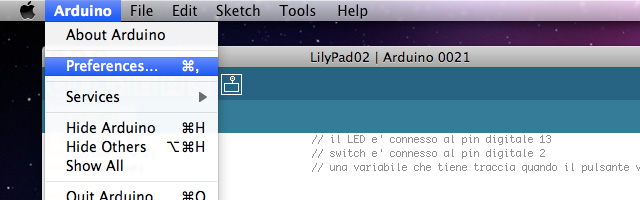
Si aprirà il pannello di configurazione:
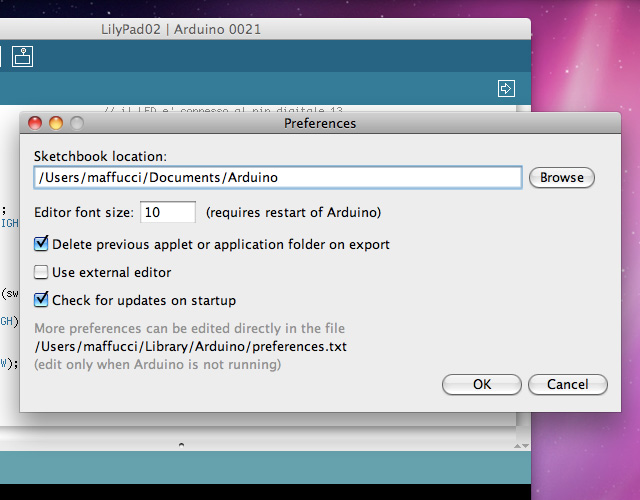
Potete modificare ad esempio la dimensione del font, la posizione della cartella di default degli sketch ed altro.
Provate ad esempio a modificare la dimensione del font. Nella figura ho messo a confronto le dimensioni dei caratteri di uno stesso sketch:
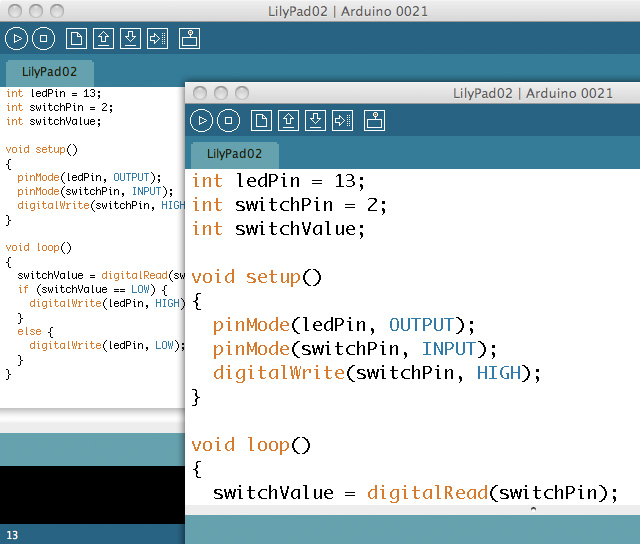
Notate che nella versione 0021 per MacOS X l’interfaccia presenta un errore, viene indicato che per rendere effettiva la modifica bisogna riavviare l’IDE, ciò non risulta vero sotto MacOS X le modifiche sono immediate e non è necessario riavviare l’IDE.
Modifica dall’interfaccia agendo sul file: preferences.txt
Il file preferences.txt è un file di proprietà Java formato da coppie chiave/valore, la sua collocazione è differente in funzione del sistema operativo:
Windows XP
Documents and Settings -> [username] -> Application Data -> Processing -> preferences.txt
Windows Vista
Users -> [username] -> AppData -> Roaming -> Processing -> preferences.txt
Mac OS X
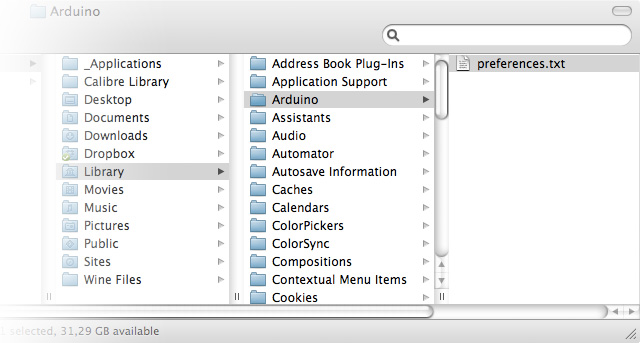
~/Library -> Processing -> preferences.txt
Linux
~/.processing -> preferences.txt
Ricordate che il carattere “~” indica la propria cartella “Home” quindi nel mio caso la cartella si trova nella mia Home directory come evidenziato nelle immagini in allegato (per semplicità di lettura ho suddiviso l’intera finestra in due parti)
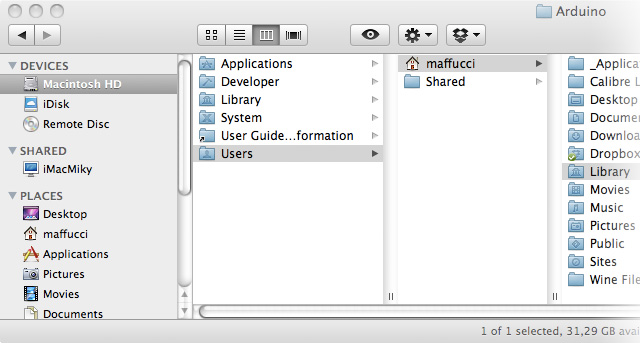
Il file preferences.txt:
last.sketch5.location=321,361,778,665,469
last.sketch8.path=/Users/maffucci/Documents/Arduino/AccendiLed6/AccendiLed6.pde
export.application.fullscreen=false
preproc.imports.list=java.applet.*,java.awt.Dimension,java.awt.Frame,java.awt.event.MouseEvent,java.awt.event.KeyEvent,java.awt.event.FocusEvent,java.awt.Image,java.io.*,java.net.*,java.text.*,java.util.*,java.util.zip.*,java.util.regex.*
last.sketch7.location=40,245,629,603,460
editor.font.macosx=Monaco,plain,10
preproc.web_colors=true
last.sketch2.path=/Users/maffucci/_Applications/utility/Arduino.app/Contents/Resources/Java/examples/2.Digital/toneMelody/toneMelody.pde
export.application.platform=true
update.check=true
update.id=3675482826083210692
editor.indent=true
serial.stopbits=1
serial.databits=8
editor.font=Monaco,plain,10
editor.window.height.default=600
run.options.memory=false
editor.divider.size=0
editor.caret.blink=true
preproc.color_datatype=true
export.applet.separate_jar_files=false
last.sketch3.path=/Users/maffucci/_Applications/utility/Arduino.app/Contents/Resources/Java/examples/2.Digital/toneMelody/toneMelody.pde
preproc.output_parse_tree=false
run.window.bgcolor=#FFFFFF
console.lines=4
upload.using=bootloader
console.error.file=stderr.txt
run.options.memory.maximum=256
editor.tabs.expand=true
editor.window.height.min=450
editor.keys.home_and_end_travel_far=true
board=lilypad328
console=true
run.present.exclusive.macosx=true
last.sketch4.path=/Users/maffucci/_Applications/utility/Arduino.app/Contents/Resources/Java/libraries/LiquidCrystal/examples/Scroll/Scroll.pde
serial.parity=N
editor.tabs.size=2
console.length=500
last.sketch0.location=42,46,698,544,401
serial.port=/dev/tty.usbserial-A8004wec
last.sketch2.location=181,68,599,716,573
run.options=
console.auto_clear=true
update.last=1309266218530
last.sketch4.location=497,42,778,665,469
editor.window.width.min=400
run.present.exclusive=true
export.application.platform.linux=true
last.sketch6.location=918,284,778,665,469
last.sketch5.path=/Users/maffucci/Documents/Arduino/AccendiLed9/AccendiLed9.pde
editor.keys.home_and_end_travel_far.macosx=true
editor.window.height.min.windows=530
run.present.bgcolor=#666666
export.application.platform.windows=true
last.sketch8.location=291,30,670,668,525
target=arduino
run.options.memory.initial=64
editor.keys.alternative_cut_copy_paste=false
editor.window.width.default=500
console.output.file=stdout.txt
preproc.substitute_unicode=true
run.present.stop.color=#cccccc
editor.external=false
last.screen.height=768
last.sketch6.path=
editor.keys.shift_backspace_is_delete=true
editor.window.height.min.macosx=450
last.sketch.count=1
export.delete_target_folder=true
last.sketch0.path=/Users/maffucci/Documents/Arduino/LilyPad02/LilyPad02.pde
preproc.substitute_floats=true
editor.keys.alternative_cut_copy_paste.macosx=false
browser.linux=mozilla
editor.invalid=false
serial.debug_rate=9600
sketchbook.path=/Users/maffucci/Documents/Arduino
last.sketch7.path=/var/folders/9V/9VbLBBZuEBmK-V04gmH1Ik+++TI/-Tmp-/untitled2986358644260397561.tmp/sketch_mar18c/sketch_mar18c.pde
export.application.stop=true
editor.divider.size.windows=2
last.sketch1.path=/Users/maffucci/Documents/Arduino/LilyPad02/LilyPad02.pde
preproc.enhanced_casting=true
run.display=1
last.sketch1.location=75,54,698,544,401
platform.auto_file_type_associations=true
editor.antialias=false
last.sketch3.location=181,68,599,716,573
preproc.save_build_files=false
last.screen.width=1366
export.application.platform.macosx=true
Proviamo ad esempio ad attivare l’output dettagliato della compilazione ed il caricamento di uno sketch.
inserite la seguente coppia di chiave/valore:
build.verbose=true
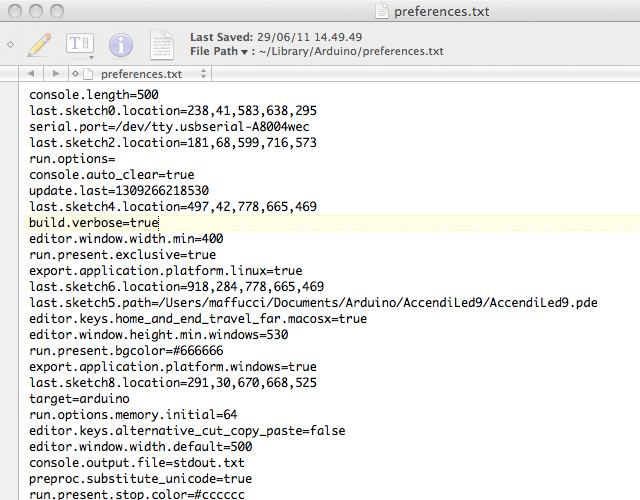
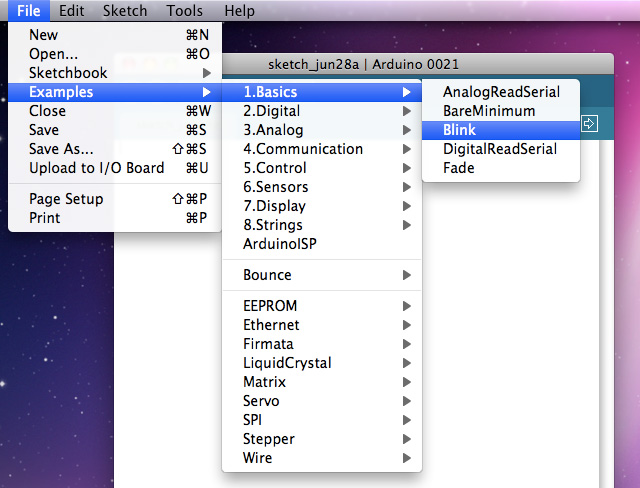
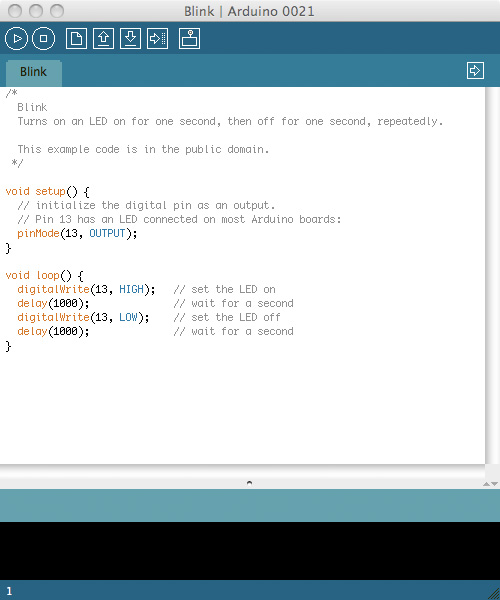
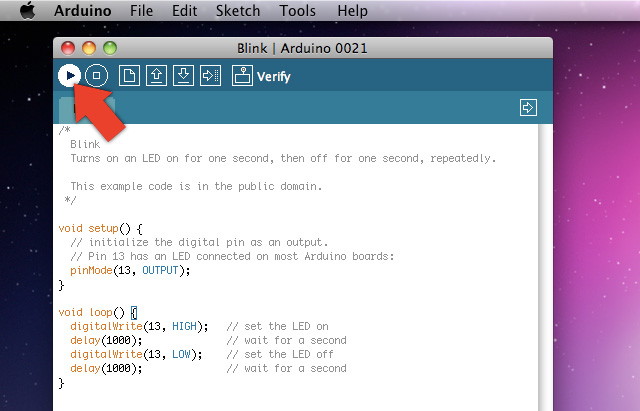
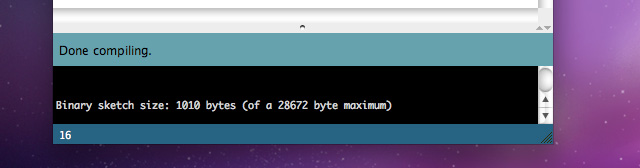
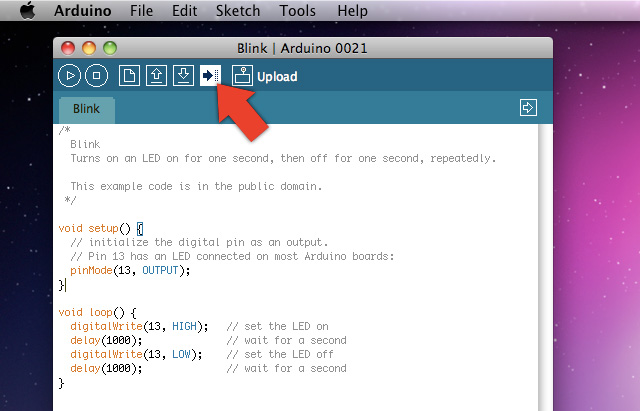
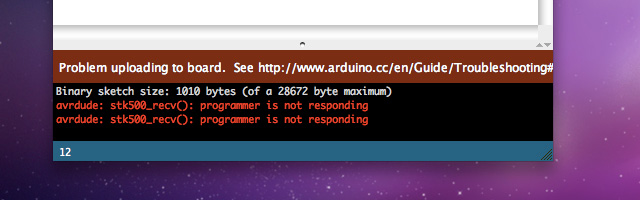
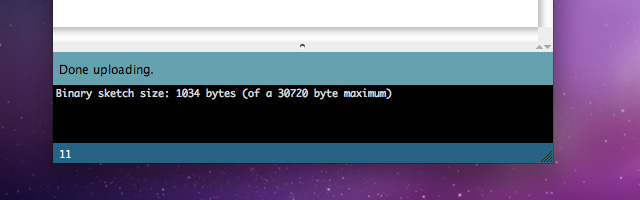
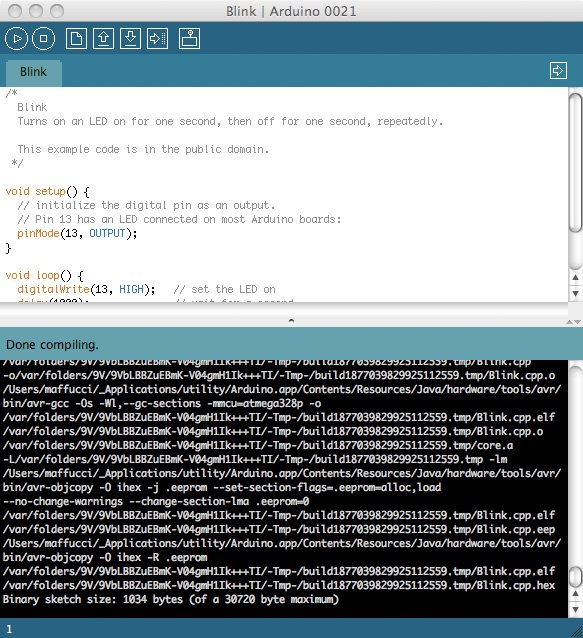
provate a caricare ad esempio il programma “blink” e provate ad fare click sul bottone “Verify” o sul pulsante “Upload” otterrete una schermata simile a quella della figura che segue:
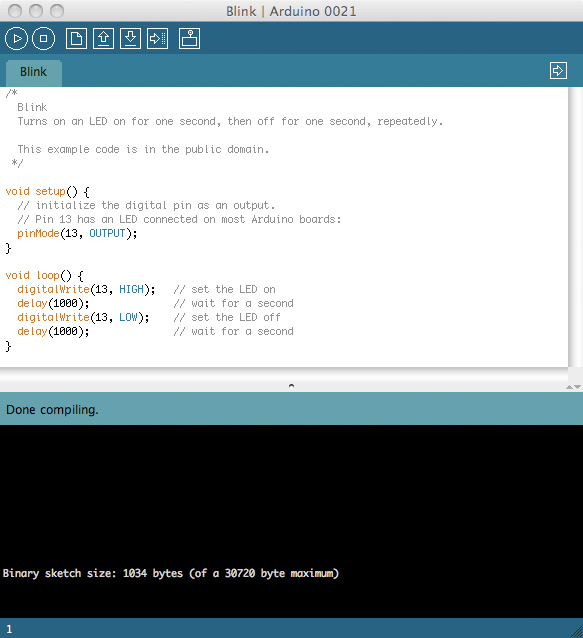
Diversamente da quella che si otterrebbe normalmente senza l’introduzione della chiave/valore: build.verbose=true
come in figura:
Nelle ultime versioni dell’IDE è possibile ottenere le stesse informazioni premendo il tasto Maiuscolo (shift) quando fate click su “Verify” o “Upload”.
Ricordate per rendere attive le modifiche dovete chiudere il file preferences.txt e riavviare l’IDE.
Tutte le modifiche preferences.txt devono essere fatte con l’IDE chiuso. Fate attenzione che se modificate il file preferences.txt con IDE aperto, tutte le modifiche che fate verranno sovrascritte con la precedente versione di preferences.txt e quindi al successivo avvio dell’IDE non vedrete le modifiche apportate.

 Nuove possibilità per la realizzazione di progetti didattici sulla robotica.
 Passo 2
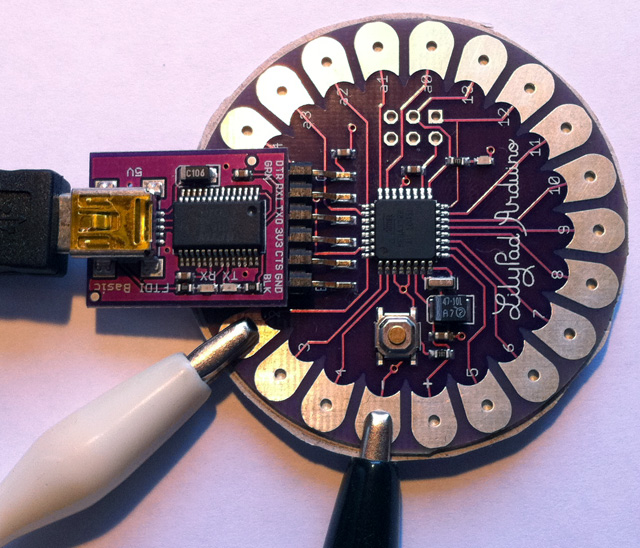
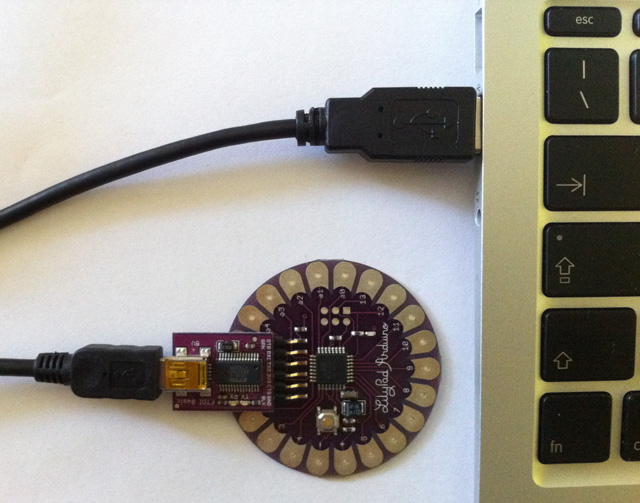
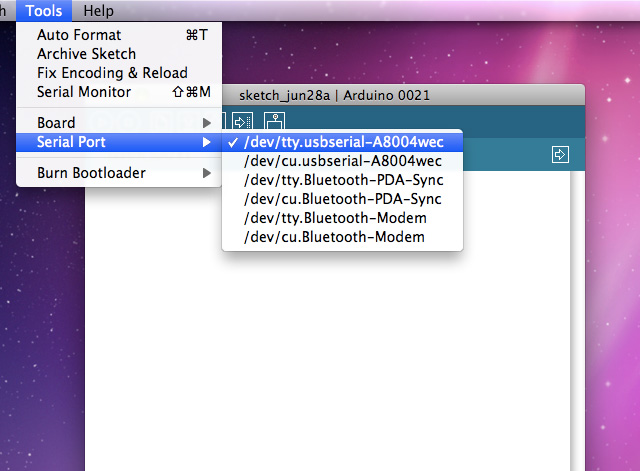
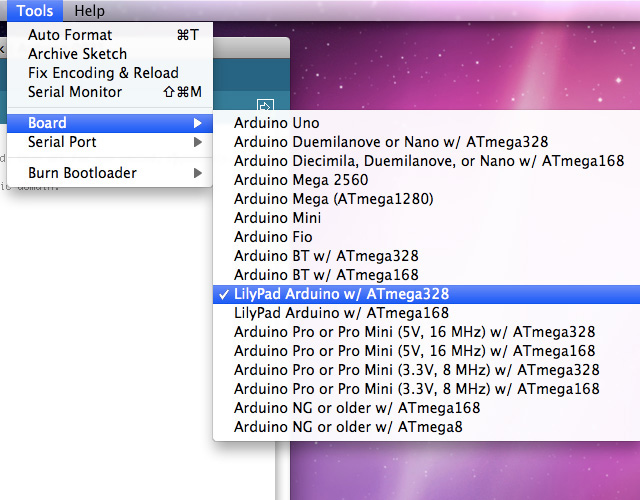 Selezionate la porta seriale corretta: Tools -> Serial Port -> /dev/tty.usbserial-A8004wec