Blynk – liberi di creare applicazioni per i vostri progetti con Arduino, Raspberry Pi, ESP8266 e molto altro

blynk01

Sì è proprio così Blynk, come afferma il titolo di questo post, è semplicità assoluta nel creare applicazioni e “governare l’elettronica” con estrema semplicità attraverso i vostri dispositivi mobili. I test che sto conducendo questa giornata mi confermano l’utilità del sistema ed aggiungono un mattoncino in più a quanto insegno ai miei allievi. Grazie a Rossano M. che mi ha inviato la segnalazione e che mi chiede di risolvere alcuni dubbi sul suo utilizzo, cercherò di rispondere in prossimi post.
blynk02

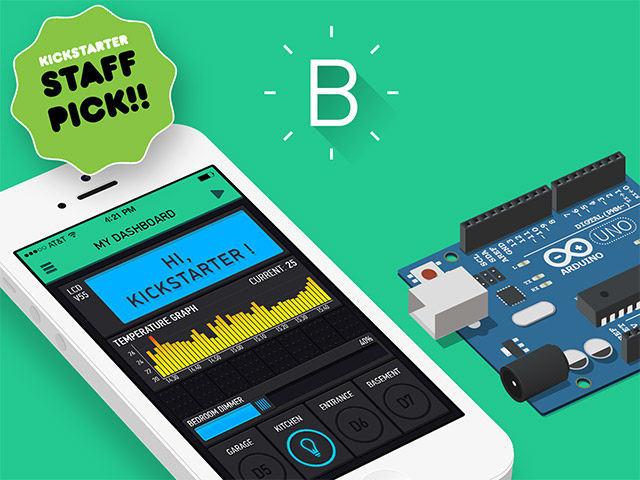
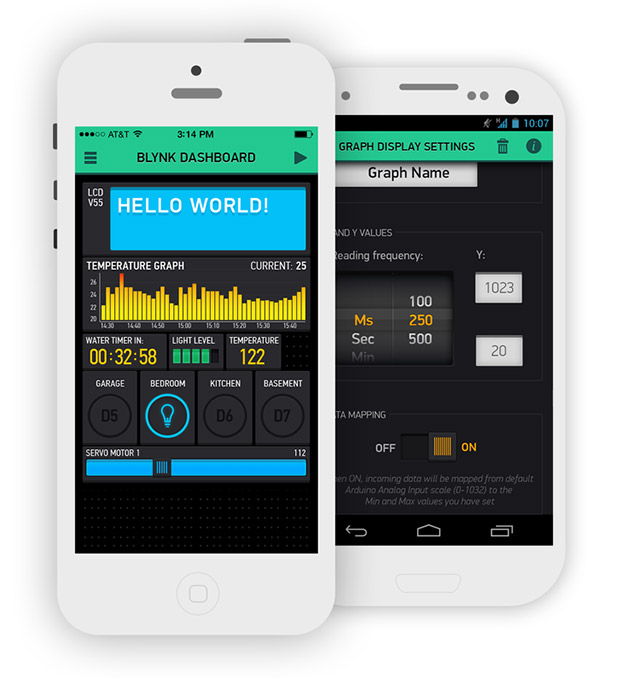
Blynk nasce come progetto finanziato mediante Kickstarter e vi consente di controllare i vostri progetti elettronici attraverso dispositivi iOS e Android mediante apposite app per il controllo di Arduino, Raspberry Pi e altri dispositivi.

In estrema sintesi l’app dispone di una dashboard dove potrete costruire un’interfaccia per il vostro progetto semplicemente trascinando e rilasciando i widget.

Come affermato sul sito, confermo perché sperimentato, in 5 minuti sarete in grado di operare e in 5 minuti potrete capire cosa vuol dire Internet Of Your Things.

Partite dal Getting started dopo di che passate seguite i tutorial del sito di riferimento, sono ben fatti.

Buona sperimentazione a tutti.
Installare l’Arduino IDE 1.6.X su Ubuntu – metodo 1/2

In questa ultima settimana ho dovuto risolvere una serie di problemi con la versione dell’IDE di Arduino (la 1.6.5) su Ubuntu 14.04.03 e 15.04 (a 64 bit). Per non dimenticare e mantenere traccia scrivo queste poche righe per me e i miei allievi che si cimenteranno nelle loro sperimentazioni.

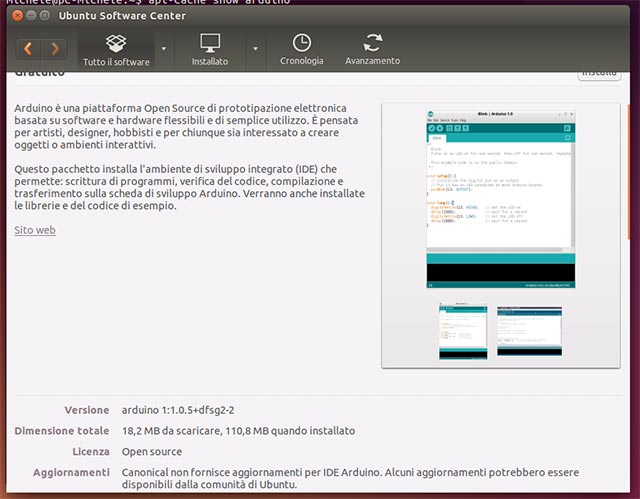
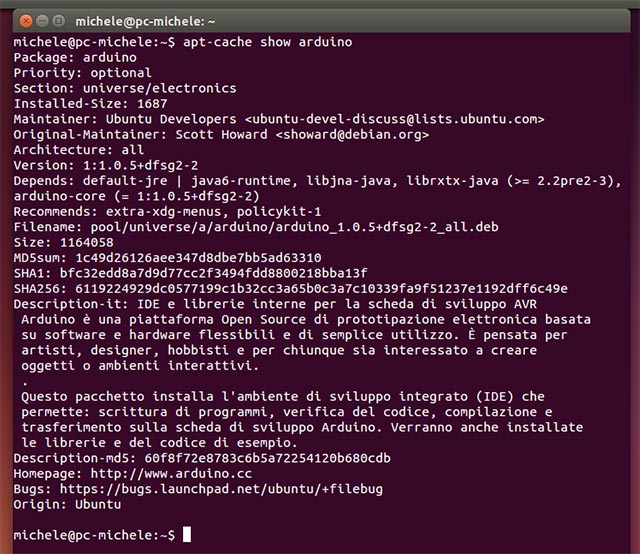
Come sicuramente saprete, l’IDE di Arduino disponibile dal Software Center di Ubuntu, è la 1.0.5, una versione molto datata che non si presta alle esercitazioni che voglio condurre, ecco quindi la necessità di questo breve tutorial.

Da linea di comando potete verificare quale delle versioni è disponibile dal Software Center di Ubuntu digitando:

apt-cache show arduino

ubuntu-ide-arduino-01

Oppure avviando direttamente il Software Center dal Launcher:

ubuntu-ide-arduino-02

I metodi che possono essere utilizzati per installare l’IDE sono due, il primo dettagliato in questo primo post è rapido e non necessita di competenze informatiche elevate, il secondo che mostrerò a breve in un successivo post, necessita di qualche competenza in più, ma seguendo passo passo il tutorial riuscirete sicuramente. Il secondo metodo vi consentirà di avviare l’IDE dal menù Applications di Ubuntu permettendo inoltre di posizionare l’icona di Arduino all’interno del Launcher rendendo ancora più comodo l’avvio dell’applicazione.

Nota: ho diviso i due metodi per renderne più semplice la lettura e dare più tempo a me per implementare tutte e due i post 🙂

Operazioni preliminari

Le operazioni dettagliate di seguito sono da effettuare sia per il metodo 1 che il metodo 2.

Continua a leggere

LightBlue Bean – usarlo su breadboard

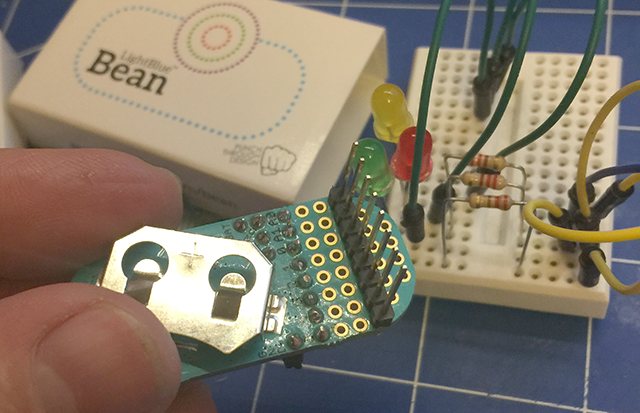
Una brevissima segnalazione per operare comodamente con il LightBlue Bean e ai tanti che mi hanno scritto per avere ulteriori dettagli e che desiderano sperimentare con questa piccola scheda.

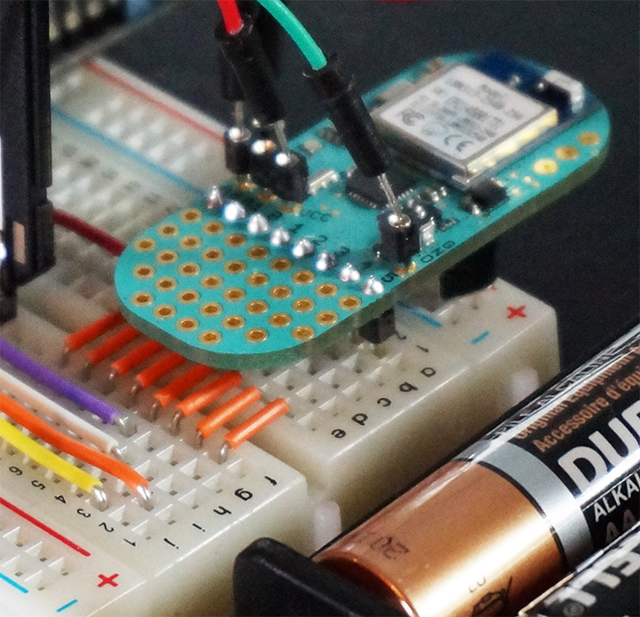
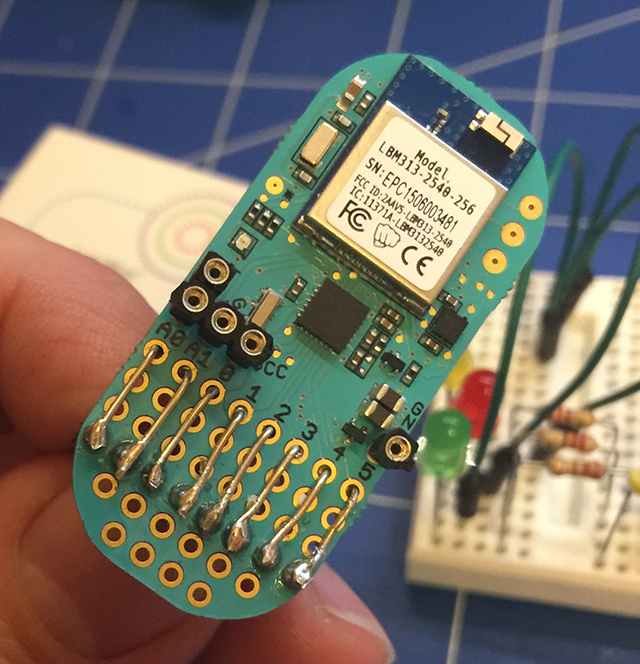
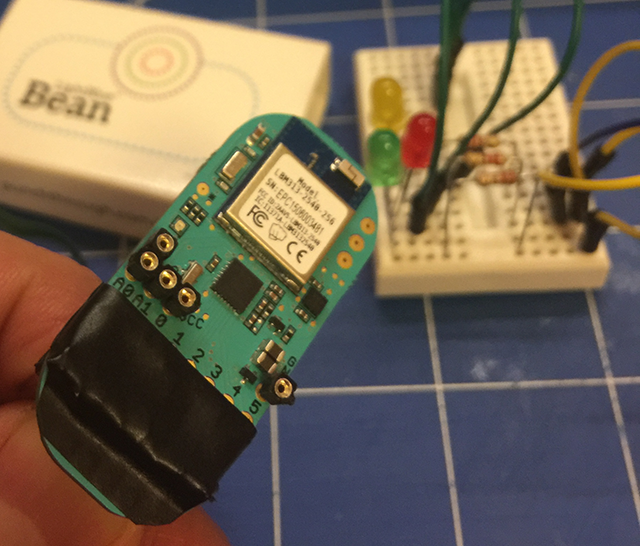
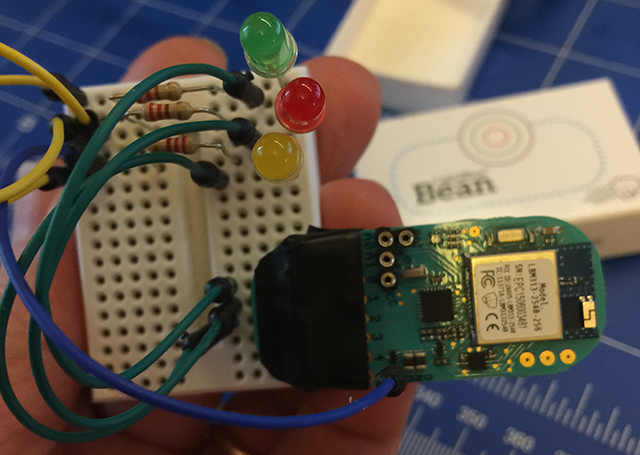
Qualche giorno fa vi ho segnalato LightBlue Bean, nell’articolo ho mostrato come poterlo utilizzare comodamente con una breadboard. Di seguito vi inserisco nuovamente l’immagine con il dettaglio dei piedini di collegamento.

01-saldatura-pin-su-bean

Come avrete potuto leggere dalle specifiche tecniche, la prima riga di fori fa riferimento ai pin analogici e digitali, i restanti fori di questa minuscola millefiori vengono utilizzati per saldare altri componenti, ma non sono in alcun modo connessi elettricamente alla prima riga di fori. L’aggiunta di una fila di pin maschi mi permette di effettuare il collegamento su breadboard, ma connessi come nell’immagine sopra la scheda occuperebbe una parte dell’area utile della breadboard, inoltre non permetterebbe di agire comodamente sulla batteria di alimentazione della scheda.

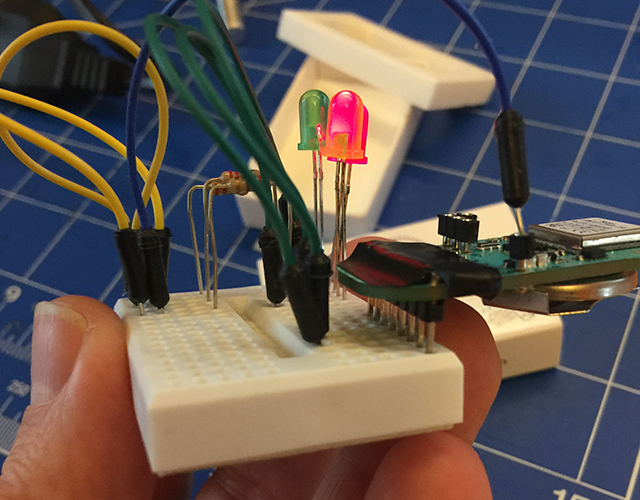
Io ho preferito collegare i pin nell’ultima fila di fori del LightBlue Bean, ma ciò obbliga nell’effettuare un ponticello elettrico alla prima fila di fori, così come mostrato nell’immagine.
Se abili nella saldatura elettrica tutto ciò vi porterà via circa una ventina di minuti di tempo, ma credo che sarà più comodo operare con il dispositivo.

02-saldatura-pin-su-bean

03-saldatura-pin-su-bean

Per assicurare l’isolamento elettrico con altri componenti e connettori esterni alla scheda ho utilizzato del nastro isolante per isolare i ponticelli elettrici e le saldature:

04-saldatura-pin-su-bean

05-saldatura-pin-su-bean

Questo il risultato:

06-saldatura-pin-su-bean

Un grazie particolare ai colleghi Giuseppe V. che lavora presso una scuola media e Francesco R. che lavora presso un ITIS che dopo aver letto il mio articolo hanno deciso di incominciare una sperimentazione nelle loro classi.

Buona sperimentazione a tutti. 🙂
Raspberry Pi 2 – rotazione display touch e risoluzioni problemi WiFi

Pubblico alcuni problemi che ho riscontrato in questi giorni con il Raspberry Pi e che ho risolto. Spero che queste informazioni possano essere utili anche ad altri.

Problema 1: rotazione di 180° del display

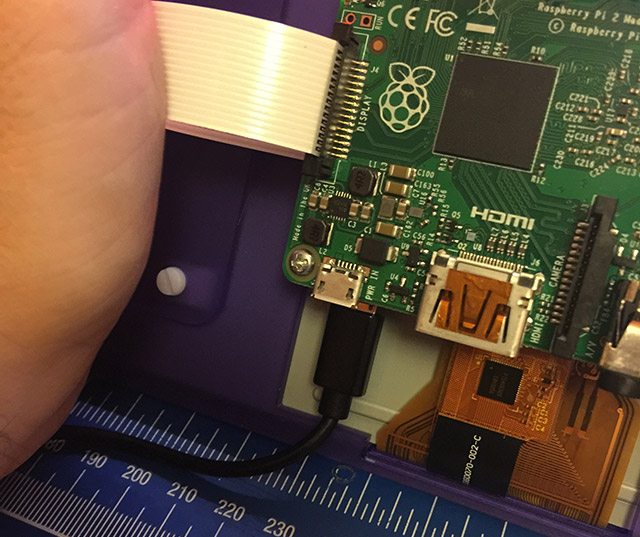
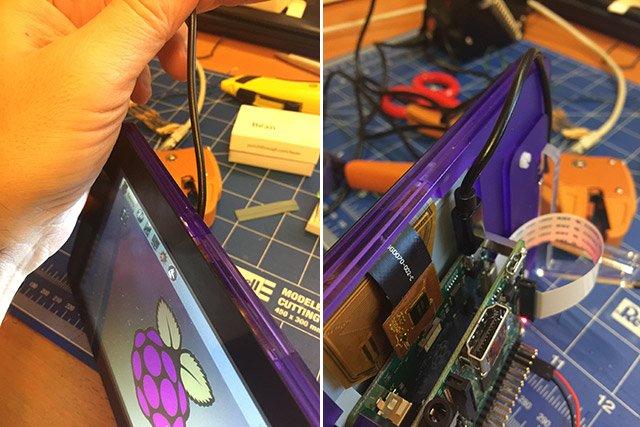
La necessità deriva dal fatto che la posizione del connettore di alimentazione è collocato, come mostrato nell’immagine, nella posizione in cui viene appoggiata la base del display, ciò non permette una perfetta stabilità del monitor.

display-touch01

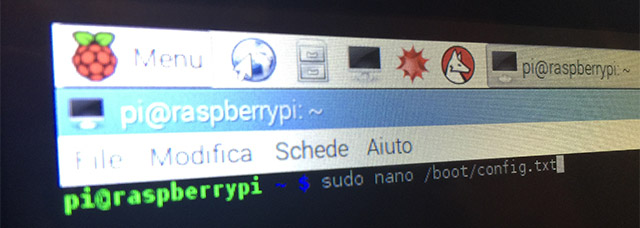
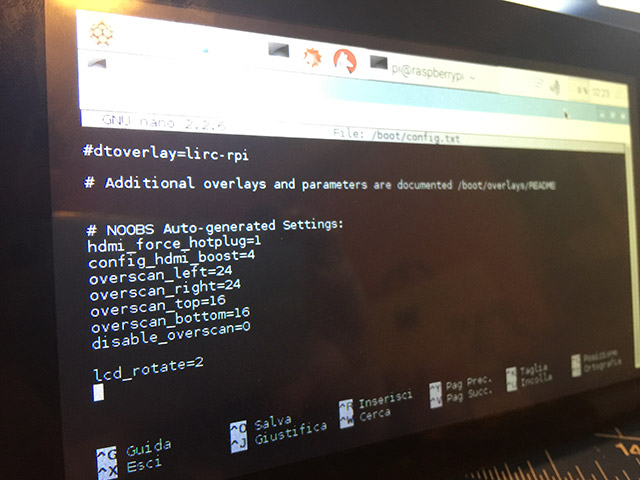
Per poter ruotare il monitor bisogna editare il file config.txt che risiede nella directory boot

sudo nano /boot/config.txt

display-touch03

e aggiungete la riga:

lcd_rotate=2

display-touch04

Al successivo reboot il display sarà ruotato di 180°

display-touch02

Problema 2: impossibile connettersi in WiFi mediante l’adattatore USB edmax EW-7811Un

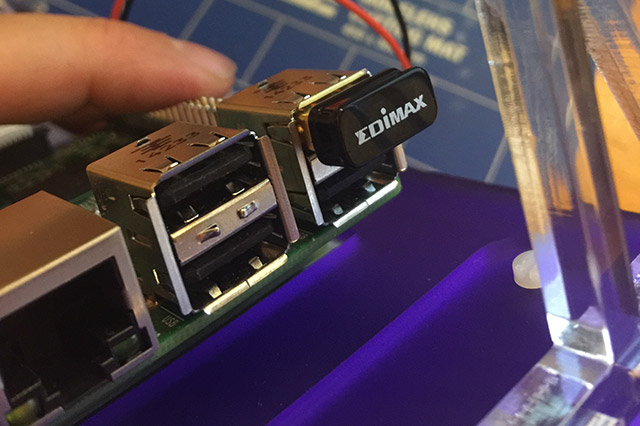
Durante le mie sperimentazioni ho connesso il display touch ad un Raspberry Pi 2 a cui ho collegato una chiavetta USB edmax EW-7811Un.

edmax-EW-7811Un
Durante il primo avvio del Raspberry Pi 2 ho effettuato tutti gli aggiornamenti necessari mediante un update ed un upgrade di sistema e al successivo boot del Raspberry Pi non si riusciva in alcun modo ad attivare la connessione WiFi.
Ho trovato la soluzione seguendo il tutorial: tutorial: Raspberry Pi – Installing the Edimax EW-7811Un USB WiFi Adapter (WiFiPi)

Display Touch ufficiale per Raspberry Pi – come assemblarlo

Sto effettuando due sperimentazioni, la prima consiste in un sistema di controllo demotico indirizzato a persone diversamente abili, la seconda predisporre un sistema “semplice” per la creazione di applicativi e giochi didattici da far utilizzare ad allievi con necessità specifiche che possa essere utilizzato da qualsiasi docente con minime competenze informatiche, tra qualche giorno ne mostrerò l’idea. L’interfaccia di gestione in entrambi i casi è costituita da un display touch e a tal proposito ho indirizzato le mie sperimentazioni sul “neonato” Display Touch Raspberry Pi, sto effettuando altre sperimentazioni con altre tipologie di display, ma ve ne darò notizia più avanti.

Come sempre per avere uno storico di tutorial e renderla disponibile anche per i miei studenti, di seguito ne mostro i passi per assemblarlo e renderlo operativo.

Prerequisiti:

  1. 15 minuti di tempo per assemblare il displayIl display risulta compatibile con una delle le seguenti versioni di Raspberry Pi:
    • Raspberry Pi 2 Model B
    • Raspberry Pi Model B+
    • Raspberry PI Model A+io ho utilizzato la versione Raspberry Pi 2 Model B con 1GB.
  2. Scaricare l’ultima versione di Raspbian scegliete voi se procedere con la NOOBS io ho optato per questa soluzione preparate una micro SD da 8G
  3. Effettuare una prima installazione del sistema operativo utilizzando altro monitor, in fase successiva inserirete l’SD nel Raspberry Pi a cui sarà collegato il Display Touch.Al termine dell’installazione per far si che siano anche installati anche i driver e il software necessario per la gestione del Display Touch che andrete a collegare aprite una sessione terminala ed eseguite nell’ordine questi due comandi di aggiornamento:

    sudo apt-get update
    sudo apt-get upgrade
    sudo reboot

Caratteristiche

  • Dimensioni: 7 “
  • Dimensioni dello schermo: 194mm x 110mm x 20mm (compresi i distanziali metallici sul retro)
  • Dimensioni dello schermo visibile: 155 millimetri x 86 millimetri
  • Risoluzione schermo: 800 x 480 pixel
  • Schermo capacitivo
  • Collegamento al Raspberry Pi tramite un cavo piatto collegato alla porta DSI.
  • Scheda adattatrice di gestione display

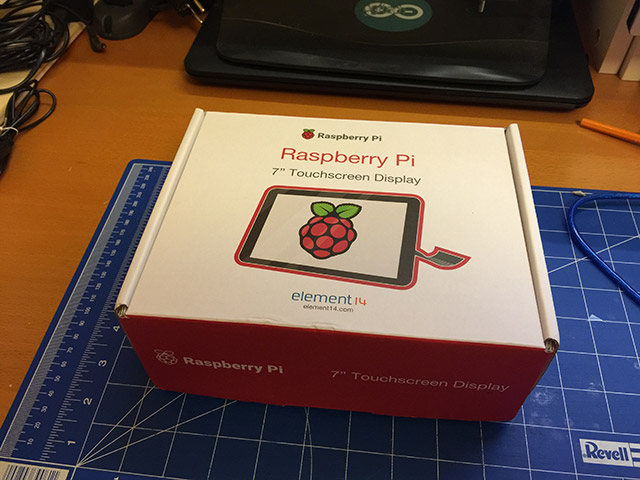
Questa la scatola che contiene il display:

01-display-touch-raspberry-pi

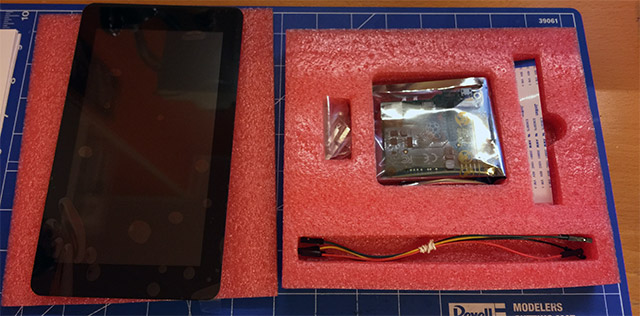
Gli elementi del display sono contenuti e protetti da una spugna rossa, utilizzatela come supporto di lavoro.

02-display-touch-raspberry-pi

Passo 1 Continua a leggere