Badge stampati in 3D per certificare le competenze degli studenti

skill_badge

Sto sviluppando da qualche settimana l’uso di badge per iòertificare le competenze tecniche dei miei allievi, una strategia che dovrebbe, nella mia visione, fornire agli studenti un attestato “fisico” (che si vede e si tocca) che va oltre il voto sul libretto e che mostra ad altri studenti, anche non della stessa classe, il raggiungimento di una competenza certificata dal professore. D’altronde non si può mica andare in giro con il libretto dei voti aperto e mostrare che si è bravi, sarebbe più logico appendere allo zainetto un badge che dica che si è professionista in un determinato settore.

Come ho sempre affermato ritengo estremamente importante per uno studente far percepire la “materializzazione” della propria competenza, questa percezione si ha quando viene risolto un problema tecnico: costruzione di un robot, realizzazione di un impianto industriale ecc…
Ma come mostrare anche ad altri la certificazione delle proprie competenze?
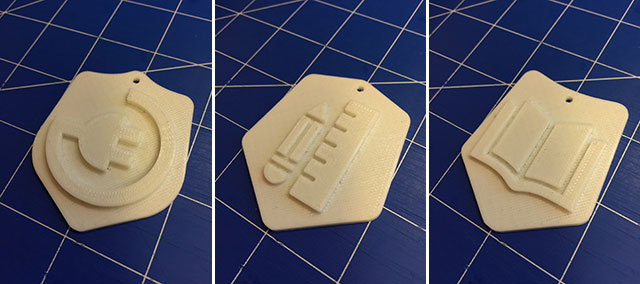
Il badge non è altro che uno stemma che riporta un logo che ne rappresenta un’area di competenza e sul retro vi è la mia firma, tutto ciò certifica che uno studente può in piena autonomia, con competenza, con l’imprimatur 😃 del Prof. aiutare un altro studente.

Questo tipo di strategia, migliora l’autostima, offre forte gratificazione, premia certamente le eccellenze ma ha come obiettivo principale quello di creare comportamenti costruttivi che vanno oltre la competizione tra studenti e spinge anche i meno bravi al raggiungimento di una determinata competenza cercando di assumere il più possibile un atteggiamento da sperimentatore nell’azione di studio.

Quali sono i problemi più comuni che riscontro nelle classi:

  • scarsa capacità di lavorare in gruppo
  • visione distorta della competizione (io so tu soccombi)
  • nessuna condivisione del sapere
  • scarsissimo livello di amicizia

Per avere un badge di competenza di qualsiasi genere è indispensabile avere capacità di mediazione e relazione, cioè bisogna essere bravi a spiegare ed avere un atteggiamento costruttivo ed amichevole, in altro modo se conosco un argomento e riesco a spiegarlo allora sono competente.

Ma da dove nasce tutto ciò?

Animo digitalmente da decenni i miei studenti e nella maggior parte dei casi si rivolgono a me per risolvere quesiti tecnici di qualsiasi genere, per fare di questa “consulenze” un’azione didattica costruttiva, cerco, ove possibile, di delegare agli studenti “bravi” a livello tecnologico la risoluzione dei quesiti che mi vengono posti.

Certamente in una stessa classe gli studenti sanno a quale compagno rivolgersi per superare problemi, ma studenti di classi differenti difficilmente sapranno se uno studente della mia classe è bravo in uno specifico argomento tecnico.
Ho quindi pensato di assegnare ai più bravi, quelli che nella mia valutazione superano il 9, un badge da appendere allo zainetto stampato in 3D che ne certifica la competenza nei confronti di altri studenti.

Queste sono le competenze che ho incominciato a certificare con badge:

  • competenze nell’esecuzione di sperimentazioni elettroniche
  • conoscenza approfondita della teoria elettrica/elettronica
  • competenze nel disegno tecnico
  • competenze nell’uso di Arduino
  • competenze nell’uso di RaspberryPi
  • competenze nella stampa 3D
  • competenze nell’uso di Scratch

Nella foto ad inizio articolo alcuni badge utilizzati ed assegnati, potete trovare il sorgente su Thingiverse.

Nei prossimi mesi vi farò avere riscontro dei risultati ottenuti.
Come installare Scratch per Arduino (S4A) su Raspberry Pi

s4a

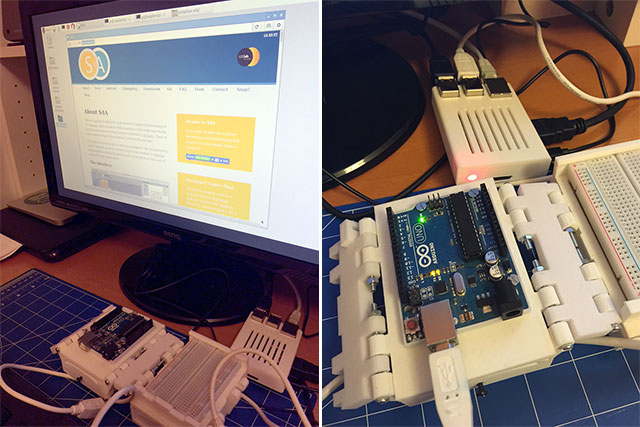
Continua la serie di appunti per i miei prossimi corsi su Raspberry Pi progettati per insegnanti e studenti e poi poiché sarò un futuro “Animatore Digitale” 🙂 dovrò pur divertirmi ad animare tecnologicamente 🙂

Inserisco come nota la procedura per installare S4A su Raspberry Pi, procedura estremamente semplice, anche in questo caso 1 solo comando da terminale e tutto va a buon fine. In questo brevissimo tutorial do per scontato che Arduino per Raspberry Pi sia già installato, per sapere come fare seguite il mio tutorial: Programmare Arduino su Raspberry Pi
L’IDE Arduino serve solamente per caricare firmware S4A e per la programmazione con S4A non è obbligatorio installare l’IDE, il firmware può essere caricato mediante altro computer su cui è installato Arduino.

Passo 1

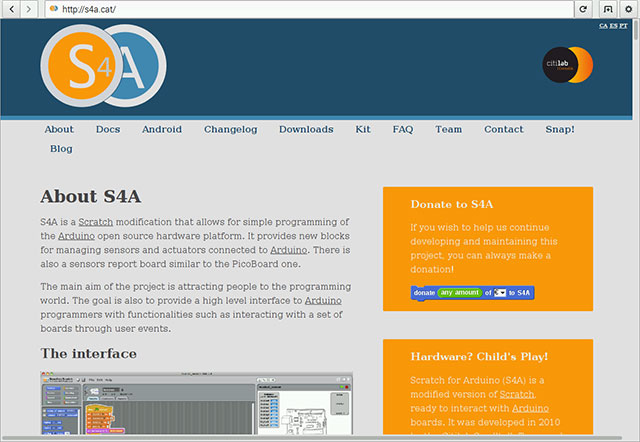
Usando il Browser Epiphany su Raspberry Pi andate sul sito di riferimento di S4A 

s4a-01

Passo 2 Continua a leggere

Installare Processing su Raspberry Pi

In queste serate sono in fase di progettazione di un corso di formazione intensivo sull’uso di Raspberry Pi che partirà a breve, indirizzato a docenti di ogni ordine e grado, ma anche a persone esterne al mondo della scuola. Come sempre uso queste pagine come blocco appunti e strumento che poi utilizzerò durante le lezioni.
Quanto scrivo è solo una nota a quello che sarà il percorso di formazione che tratterà anche di coding in cui si sperimenteranno diversi linguaggi di programmazione tra cui Processing su Raspberry Pi, che da qualche settimana ufficialmente supporta il nostro “lampone”. Estremamente utile ed interessante l’aver reso disponibile una libreria che permette di gestire gli input/output hardware, infatti si può lavorare con i pin GPIO.

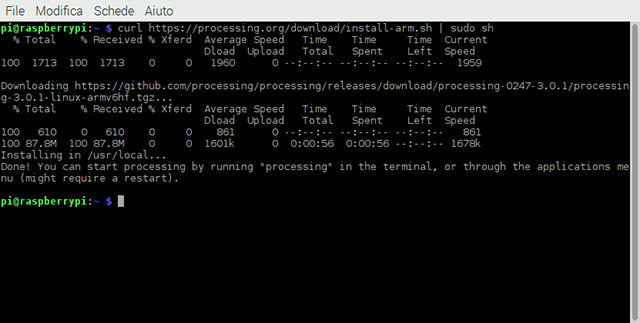
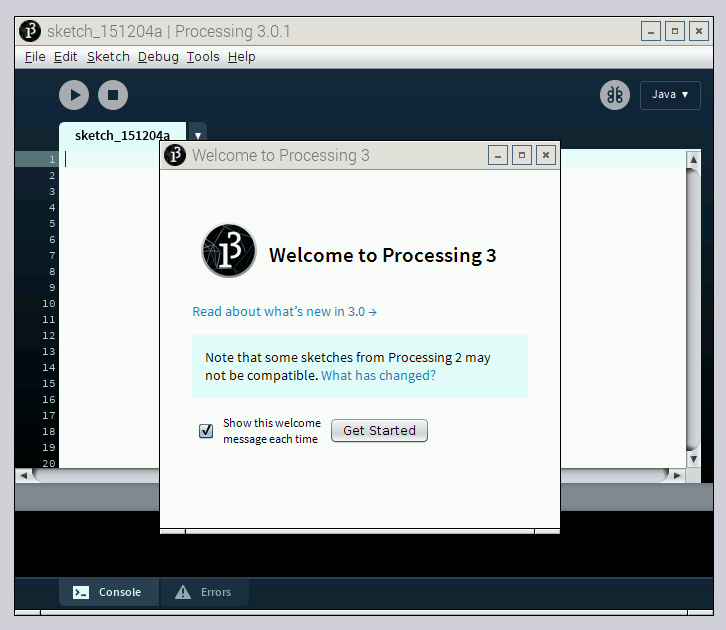
Di seguito alcune schermate che mostrano come installare Processing con un semplice comando da terminale.

Per installare Processing potete andare sulla pagina del sito di riferimento per effettuarne il download oppure procedere più semplicemente da terminale con il comando:

curl https://processing.org/download/install-arm.sh | sudo sh

Processing-RaspberryPi-01

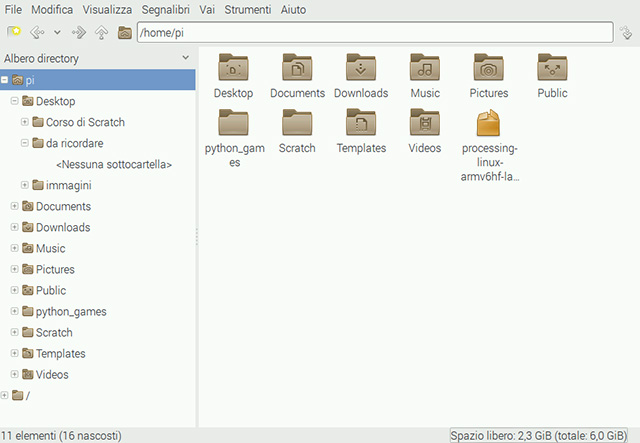
In fase di installazione noterete che il pacchetto software viene scaricato nella cartella pi, al termine dell’installazione sarà cancellato automaticamente:

Processing-RaspberryPi-03

L’installazione dura pochissimi minuti, al termine vi consiglio di effettuare un restart del Raspberry Pi

Processing-RaspberryPi-02

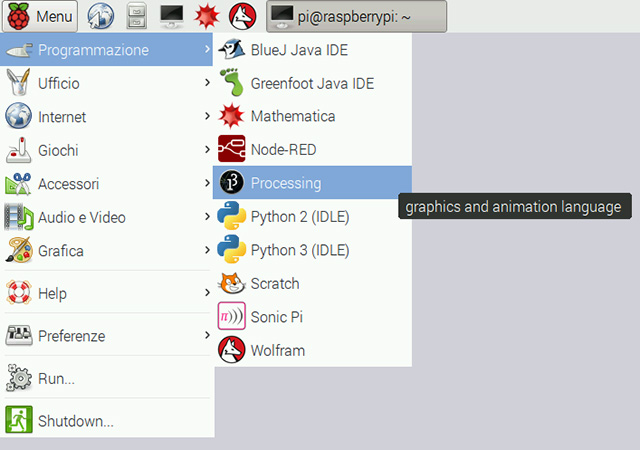
L’avvio di Processing potrete farlo direttamente da terminale digitando “processing” oppure direttamente dal menù programmazione:

Processing-RaspberryPi-04

Processing-RaspberryPi-05

Processing-RaspberryPi-06

Buon coding a tutti 🙂

Corso: Apprendimento attivo con Scratch

scratch-arduino
Come già in passato vi avevo comunicato, da qualche anno sono uno dei referenti del CTS di Torino (Centro Territoriale di Supporto – Nuove Tecnologie e Disabilità) insieme alla collega Claudia Para. Una delle attività centro è quella di organizzare corsi di formazione per docenti e genitori, in generale per persone che vogliono avere maggiori informazioni sull’uso delle tecnologie per fare didattica.
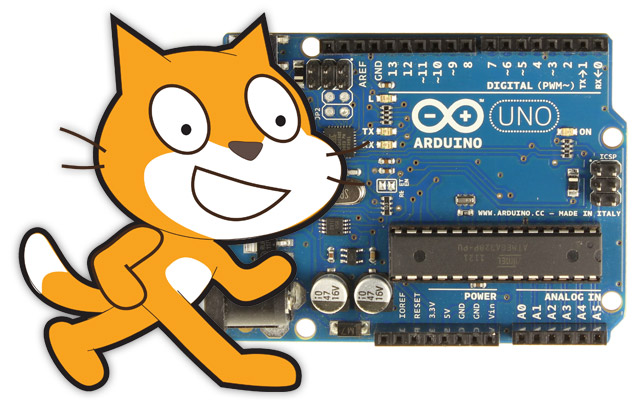
Nelle prossime settimane sarò relatore del corso: Apprendimento attivo con Scratch in cui desidero parlare di coding in maniera “attiva” non solo oggetti che risiedono all’interno di un computer, ma interattività con il mondo esterno.

Di seguito la presentazione del corso aperto a tutti, non solo docenti.

Metodologie:
Il corso si svolgerà con metodologia laboratoriale, in modo cooperativo in aula, e l’intero processo di formazione sarà supportato da una piattaforma di formazione on-line, predisposta dal docente, sulla quale sarà realizzata una classe virtuale a cui saranno iscritti tutti i partecipanti al corso. In questo modo sarà possibile sviluppare sperimentazioni didattiche, nonché fornire indicazioni di articoli di approfondimento e svolgimento di attività pratiche sull’uso di tecnologie che saranno illustrate nei momenti in presenza.

Argomento:
Il corso si propone di insegnare l’uso di Scratch secondo modalità attive e inclusive; il percorso didattico è immediatamente spendibile in classe e offre un’ulteriore tecnica per trasmettere agli studenti strumenti per apprendere lavorando in gruppo.
L’obiettivo specifico sarà quello di mostrare come sviluppare nello studente, mediante l’uso di Scratch, un pensiero computazionale: ovvero un pensiero che proceda in maniera algoritmica e quindi trovi soluzioni a problemi proposti.

I partecipanti al corso acquisiranno le competenze per realizzare attività didattiche multimediali a supporto dell’apprendimento personalizzato: verrà mostrato come inserire nei propri percorsi didattici l’apprendimento della logica e del problem solving, in generale del coding, attraverso la realizzazione di giochi didattici e storytelling.

Durante il corso i partecipanti impareranno anche a conoscere la piattaforma Arduino, una semplice scheda elettronica, la cui programmazione – effettuata con Scratch – permette di realizzare “oggetti del mondo fisico”: attraverso l’interattività si realizzeranno programmi con i quali si potrà, ad esempio, comandare l’accensione di luci, emettere suoni attraverso un altoparlante, far ruotare motorini elettrici e molto altro. Arduino quindi sarà l’interfaccia verso il mondo esterno al computer, e i corsisti tratteranno questo oggetto come un’estensione di Scratch.
Per l’esecuzione di questa fase del corso non sono richieste competenze particolari e sono adatte per qualsiasi persona; ove necessario il formatore fornirà documentazione e risorse aggiuntive per approfondire le sperimentazioni svolte in aula.

Calendario:
Date: 26/11/2015 – 03/12/2015 – 10/12/2015 – 17/12/2015
Orario: 14.30-17.30

Sede del corso:
laboratorio di informatica della sede Arduino dell’ITSSE “C. Levi – V. e L. Arduino”, in via Figlie dei Militari, 25 – Torino.

Se sei un docente utilizza la “Carta elettronica per l’aggiornamento e la formazione del docente di ruolo delle istituzioni scolastiche di ogni ordine e grado” per i corsi CTS

Costi: 36€

Le iscrizioni devono pervenire entro il giorno: 18 novembre 2015, utilizzando il form presente al seguente

LINK

Agli ammessi sarà inviata una mail con le indicazioni per il pagamento.

Saranno ammessi un massimo di 25 persone in base all’ordine di arrivo delle domande e all’attestazione dell’avvenuto pagamento.

Perché pagare?
Come molti colleghi sapranno i corsi effettuati dal CTS di Torino sono sempre stati gratuiti e per alcune tipologie di corsi sarà ancora così, ma i fondi ormai sono ridotti al minimo e per svolgere percorsi di formazione di una certa rilevanza è necessario chiedere un contributo.

Grazie.

Installare l’Arduino IDE 1.6.X su Ubuntu – metodo 2/2

Come promesso di seguito trovate il secondo metodo per l’installazione dell’IDE Arduino 1.6.X su Ubuntu in cui viene mostrato come avviare l’IDE direttamente dal menù Applicazioni di Ubuntu oppure posizionare l’icona di Arduino all’interno del Launcher rendendo ancora più comodo l’avvio dell’applicazione.

Passo 1

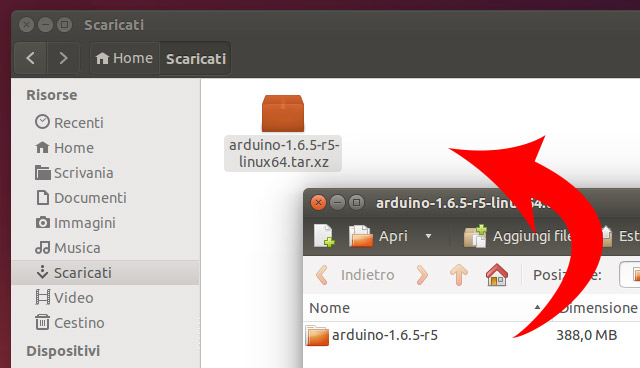
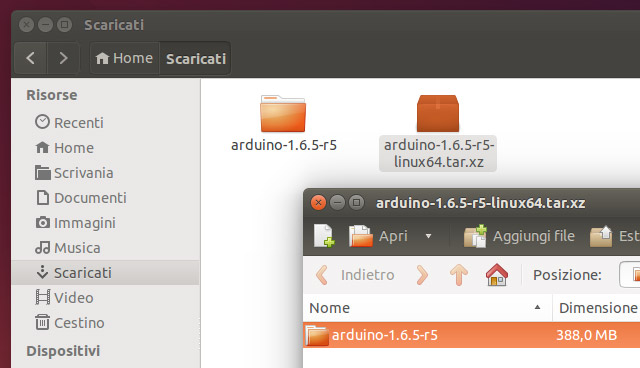
Prelevate l’IDE dal sito Arduino, e scompattatelo facendo doppio click sul file e trascinate la cartella all’interno della cartella “Scaricati”:

ubuntu-ide-arduino-01

ubuntu-ide-arduino-02

Passo 2

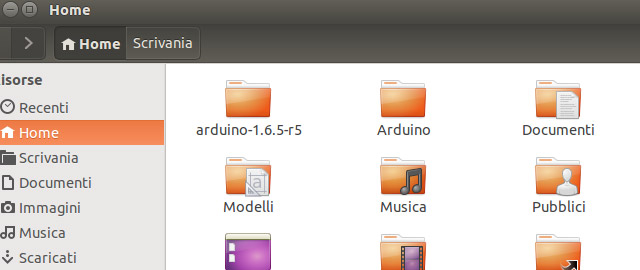
Spostare la cartella arduino-1.6.5-r5 all’interno del cartella Home mediante il comando da terminale:

mv ?/Scaricati/arduino-1.6.5-r5 .

(non dimenticate il punto finale)

ls -l | grep arduino

Con i seguenti comandi, ls e grep, verifichiamo solamente che vi sia una sola cartella arduino all’interno della cartella Home.

Il comando ls restituisce l’elenco di file all’interno di una directory con parametro -l produce un elenco esteso, una riga per ogni file, in cui saranno evidenziati: permessi, proprietario, gruppo assegnato, nome, e molto altro (si consulti help di unix).

L’operatore pipe “|” concatena standard output e standard input di più programmi, nel nostro caso viene concatenato il comando “ls -l” con l’istruzione “grep arduino” che permette di sapere quante sono le occorrenze della parola “arduino” all’interno della cartella Home.

ubuntu-ide-arduino-07

Nella cartella Home avrete la cartella arduino-1.6.5-r5

ubuntu-ide-arduino-04

Passo 3 Continua a leggere