Archivi categoria: programmazione

Coding a scuola con BBC micro:bit – lezione 8

Incominciamo questa lezione fornendo la soluzione all’esercizio della lezione precedente.

Specifiche dell’esercizio

Dovreste notare che al termine del conteggio, quando sul display compare “0” la pressione successiva del pulsante “B” visualizzerà sul display il valore “-1”, ciò capita perché l’ultimo valore assunto da “contatore” è proprio “-1”.

Come possiamo risolvere il problema?

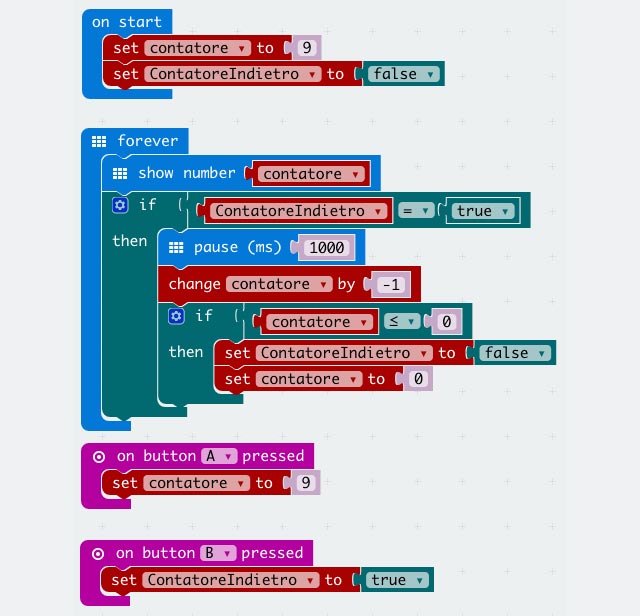
E’ sufficiente reimpostare la variabile “contatore” a “0” non appena è concluso il controllo della fine del conteggio, così come indicato nell’immagine che segue:
Proseguiamo con la lezione 8

Introduzione

In questa lezione utilizzeremo il sensore di temperatura presente sulla nostra scheda per mostrarla sulla matrice di LED quando scuotiamo il micro:bit

Di cosa avete bisogno

  • n.1 BBC micro:bit
  • n.1 Micro USB
  • n.1 Computer o tablet
  • n.2 x Batterie AAA ed un contenitore per le batterie (opzionale perché la scheda potrà essere alimentata direttamente anche via USB)

Programmiamo

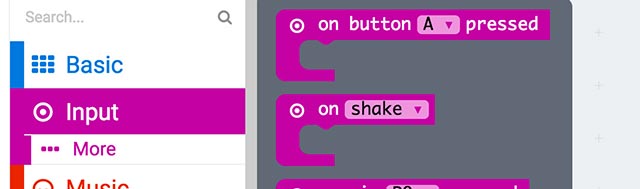
  1. Selezionate dal menù delle istruzioni “on shake” e trascinatela all’interno dell’area di programmazione

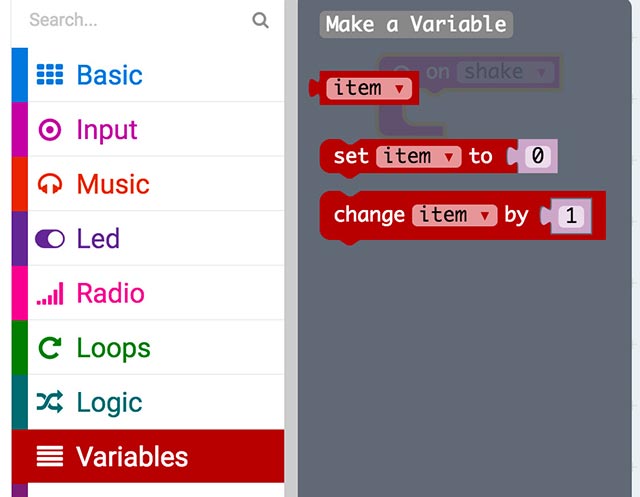
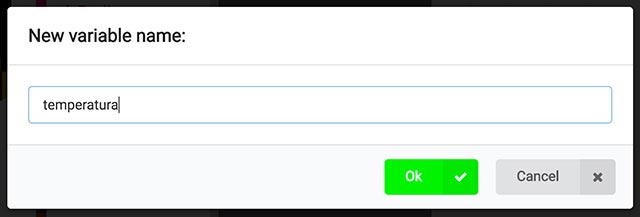
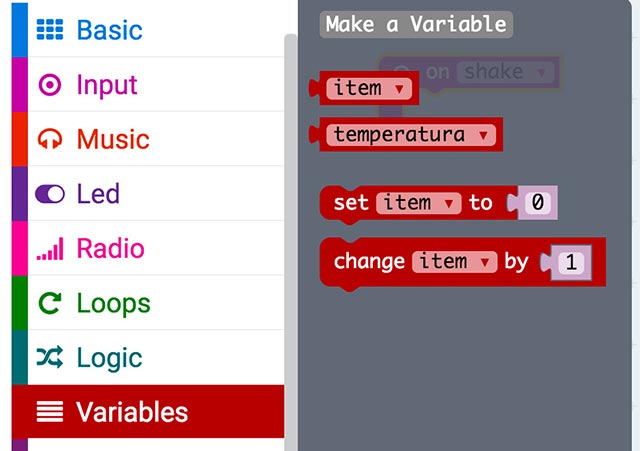
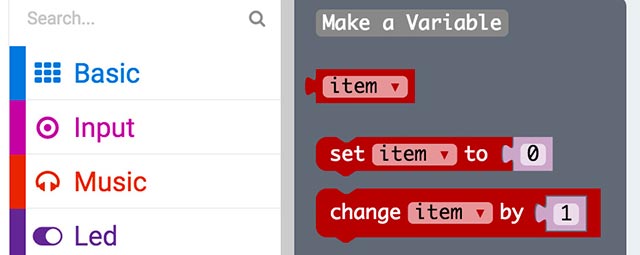
  1. Poiché l’obiettivo è quello di rilevare la temperatura ambiente una volta che scuotiamo il micro:bit, abbiamo bisogno di una variabile in cui memorizzare il valore della temperatura. Dalla sezione “Variables” fate click su “Make a Variable” per creare la variabile “temperatura

Il blocco “temperatura” all’interno del menù “Variables

Continua a leggere

Coding a scuola con BBC micro:bit – lezione 7

Incominciamo questa lezione fornendo la soluzione all’esercizio della lezione precedente.

Specifiche dell’esercizio

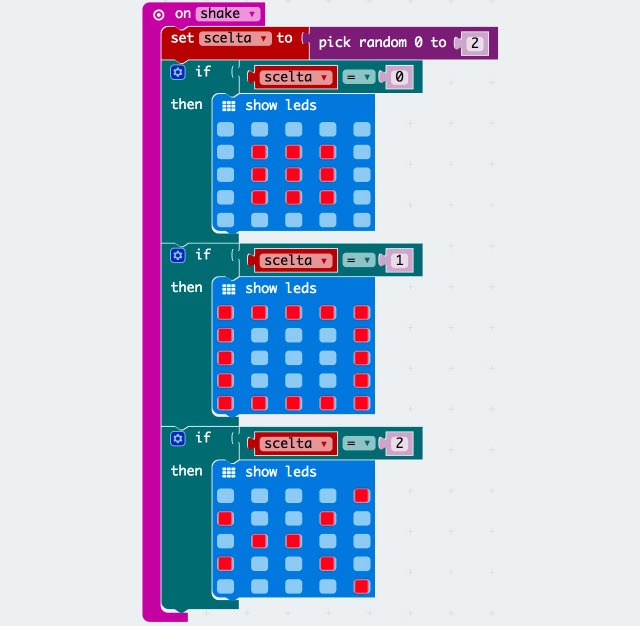
Durante la scorsa lezione abbiamo imparato a generare numeri casuali ed utilizzare l’istruzione IF THEN. Per realizzare il gioco: carta, sasso, forbice sarà sufficiente generare allo scuotimento della scheda un numero compreso tra 0 e 2 (quindi tre valori: 0, 1, 2) e in funzione del numero generato visualizzare una figura che rappresenta uno dei tre oggetti. Il programma da realizzare è molto simile a quello del dado realizzato nelle lezioni precedenti.

Proseguiamo con la lezione 7

Introduzione

Questo progetto utilizza i pulsanti di input collocati sulla scheda, quelli nominati con “A” e “B“, per la realizzazione di un timer che conta all’indietro da 9 a 0. Il pulsante “A” deve essere utilizzato per impostare a 9 secondi il timer, il pulsante “B” per avviare il timer.

Di cosa avete bisogno

  • n.1 BBC micro:bit
  • n.1 Micro USB
  • n.1 Computer o tablet
  • n.2 x Batterie AAA ed un contenitore per le batterie (opzionale perché la scheda potrà essere alimentata direttamente anche via USB)

Programmiamo

  1. Come per la lezione precedente, andate sul sito BBC micro:bit e fate click su “Let’s Code”.
  2. Scegliere la modalità di programmazione JavaScript Blocks Editor
  3. All’interno del “Microsoft Block Editor” click su “New project”.
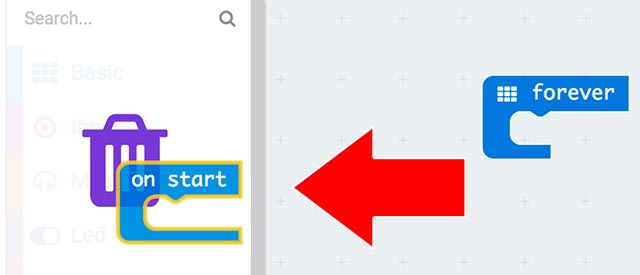
  4. Cancellate le istruzioni che compaio di default: “on start” e “forever”. Per cancellare un’istruzione potete trascinarla verso sinistra sulla sezione comandi, comparirà un cestino, oppure selezionatela e cancellatela con il tasto DEL.

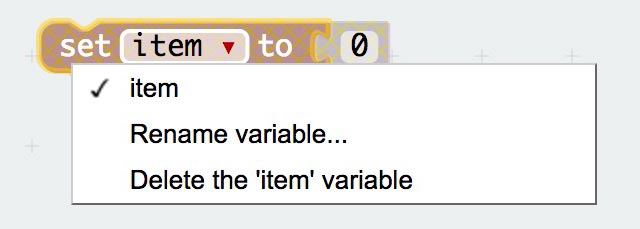
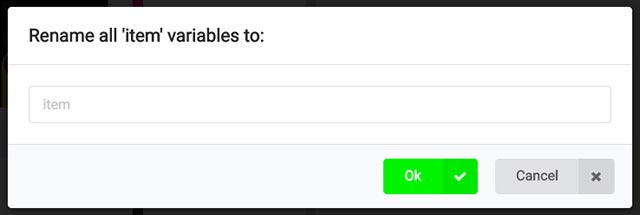
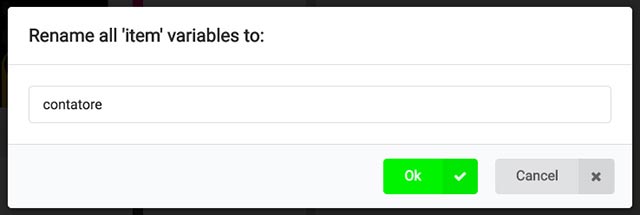
  1. Fate click su “Variables” e selezionate l’istruzione “set item to…”, trascinatela nell’area di programmazione, selezionate l’elemento “item” per aprire il menù a discesa, selezionate “rename variable” per cambiare il nome in “contatore”, confermate con un OK.

  1. All’interno del campo numerico inserite il numero 9 al posto dello 0.

  1. Selezionate all’interno del menù comandi il gruppo di istruzioni “Basics” e trascinate il blocco “show number” all’interno della finestra di programmazione.

Continua a leggere

Dare forma a micro:bit con Robottillo:bit

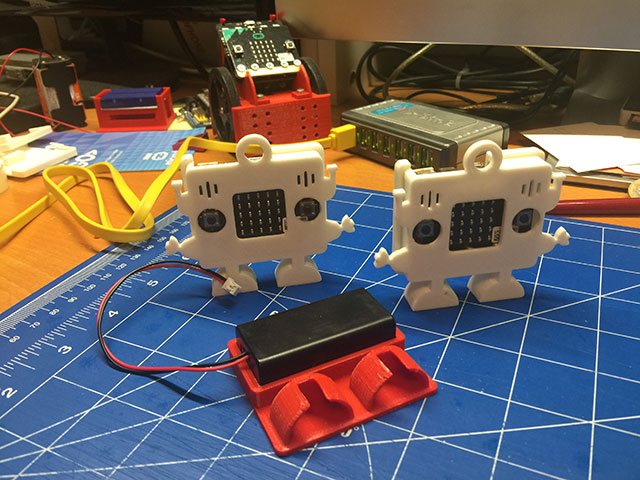
Mi accade spesso, in un momento di stanchezza mentale mi concentro su qualcosa di totalmente diverso, è capitato giovedì scorso, al termine di un’intensa giornata di lavoro, ho incominciato a scarabocchiare qualcosa su un pezzo di carta, ho guardato qualcosa on-line e pian pianino ho dato forma a quello che poi è diventato l’assistente per giovani studenti che vogliono incominciare ad imparare a programmare, Robottillo:bit, altro non è che un piccolo contenitore per micro:bit che ricorda un goffo robottino.

Ne avevo dato notizia su Facebook giovedì scorso mostrando una versione preliminare realizzata in pochissimo tempo ed oggi ho concluso il tutto.

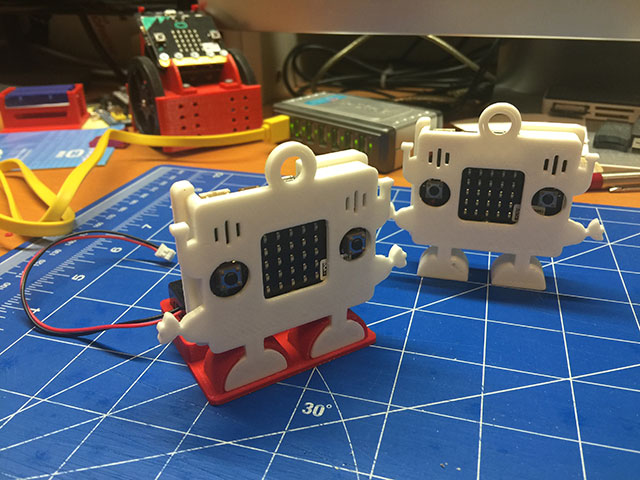
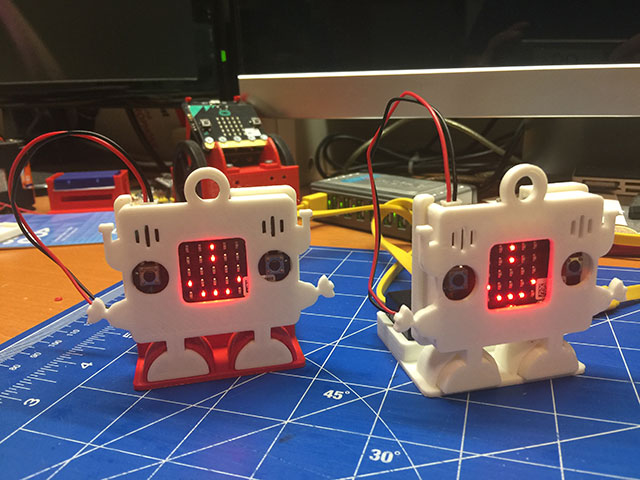
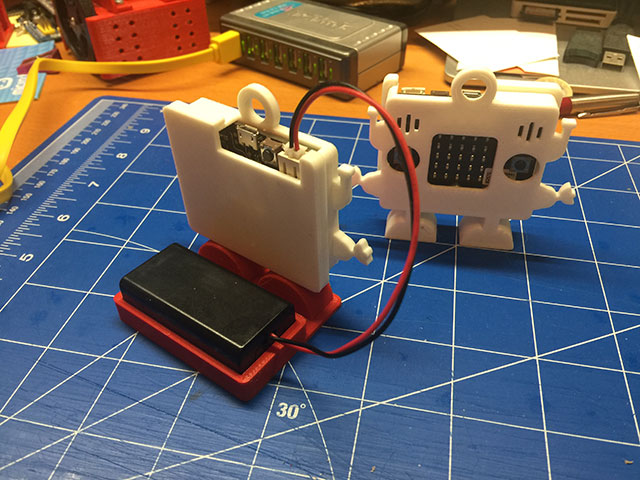
Robottillo:bit si poggia stabilmente sulle proprie gambe 🙂 ma se desiderate potete incastrarlo in un’apposita base che permette anche l’alloggiamento delle batterie di alimentazione.

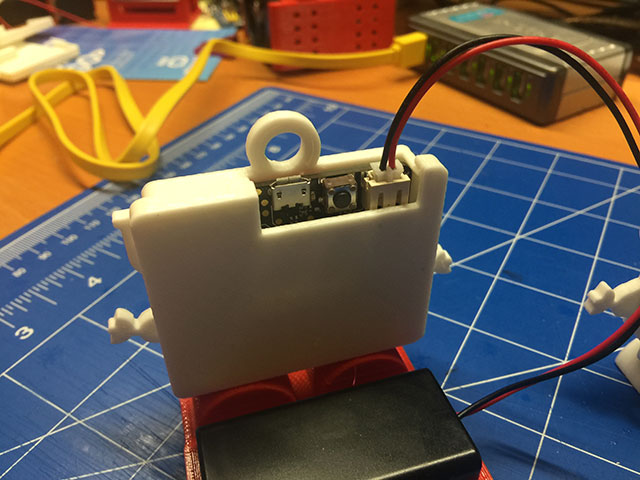
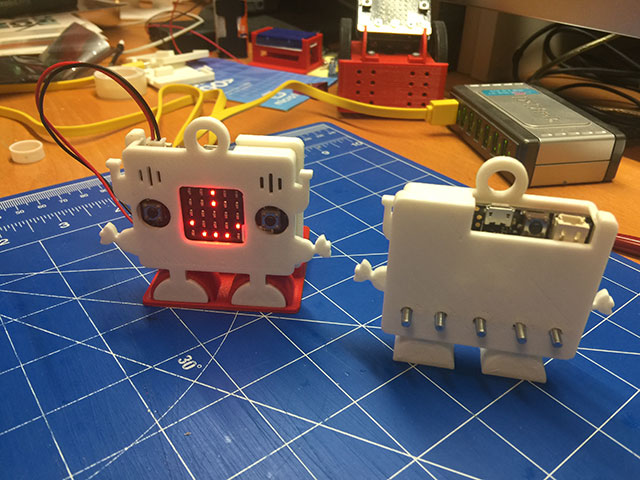
Ho realizzato due tipologie di involucri, una che ricopre totalmente la parte posteriore della scheda, ed una un po’ più spessa che consente la fuoriuscita di viti da utilizzare come elementi di connessione per i pin: P0, P1, P2, Vcc, GND da collegare a morsetti a coccodrillo a componenti elettrici esterni.

Il pulsante di reset è raggiungibile agevolmente così come la micro USB e il connettore JST.

Tutti gli elementi che costituiscono il contenitore si incastrano tra loro.

Molti colleghi mi hanno chiesto la possibilità di poter stampare il simpatico Robottillo:bit,  come promesso rendo disponibile su Thingiverse i sorgenti grafici per la stampa 3D, spero che questo piccolo lavoro possa aggiungere una nota di allegria in più alle attività di Coding che organizzerete con i vostri studenti.

Una cortesia, se stampate ed utilizzate Robottillo:bit mandatemi una fotografia, vorrei mantenere traccia dei viaggi del piccolino 🙂

Grazie.


A Torino la Code Week si festeggia anche con la MEGAcoder

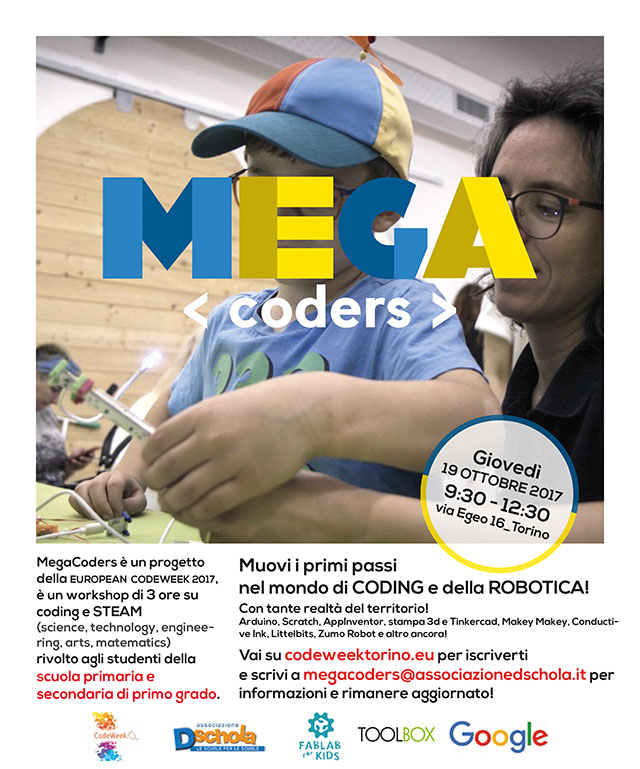
Nell’ambito della settimana della Code Week Europea 2017 l’associazione Dschola ha organizzato in collaborazione con ToolBox Coworking e FabLab For Kids il workshop gratuito MEGACoder della durata di 3 ore su coding e STEAM, rivolto agli studenti delle scuole elementari e medie. L’evento si svolgerà giovedì 19 ottobre 2017 dalle 9.30 alle 12.30 presso gli spazi di ToolBox Coworking in Via Agostino da Montefeltro 2 a Torino tantissime le adesioni, più di 400 studenti!
Attualmente purtroppo non ci si può più iscrivere come scuola, iscrizioni esaurite in pochissimi giorni, però sono ancora aperte le iscrizioni come tutor e se volete sostenere l’evento è possibile sponsorizzare le attività, tutto il ricavato sarà utilizzato per i bambini.

L’enorme evento di Coding sarà così organizzata:

  • I partecipanti saranno suddivisi in squadre da 10 membri per dare ai partecipanti la possibilità di essere attivi
  • Ogni squadra sarà seguita da un tutor che metterà a disposizione le proprie conoscenze su un tema a sua scelta
  • Ogni tutor fornirà il materiale di consumo e gli eventuali kit di lavoro alla squadra – Se le classi hanno a disposizione dispositivi (tablet o altro) possono portarli

Per l’occasione moltissimi amici colleghi di scuola superiore con i loro studenti saranno tutor per le squadre di studenti di scuola elementare e media ed anche io con 4 validissimi  miei studenti di 4A elettrici saremo insieme tutor per svolgere attività di coding e robotica con micro:bit ed Arduino. In questi giorni tra le mille attività che svolgiamo a scuola stiamo ultimando i preparativi per i laboratori che desideriamo proporre.

Passate a trovarci 🙂 saremo lieti di condividere con voi questo momento di didattica creativa.

Un enorme grazie ai miei allievi: Luca, Salvatore, Cristian, Antonio

Buon Coding a tutti.

Coding a scuola con BBC micro:bit – lezione 5

In questa lezione vedremo come sviluppare il gioco: indovina il numero, realizzandolo in tre versioni:

Versione 1
Premendo il pulsante “A” viene generato un numero casuale da 1 a 9, il riavvio del gioco avviene premendo nuovamente il pulsante “A”.

Versione 2
Premendo il pulsante “A” sul display una sequenza di 3 immagini (che persisteranno ciascuna sul display 1 secondo) per creare un momento di suspance e successivamente apparirà il numero casuale. Il riavvio del gioco avviene premendo nuovamente il pulsante “A”.

Versione 3
La pressione del pulsante “B” mette il gioco in modalità di avvio facendo comparire una freccia che scorre da sinistra verso destra e che punta verso il pulsante “A” con lo scopo di segnalare che il gioco potrà incominciare premendo il pulsante “A”.
Premendo il pulsante “A” sul display appare una sequenza di 3 immagini (che persisteranno ciascuna sul display 1 secondo) per creare un momento di suspance, successivamente apparirà il numero casuale. Il riavvio del gioco avviene premendo nuovamente il pulsante “B”.

Di cosa avete bisogno

  • n.1 BBC micro:bit
  • n.1 Micro USB
  • n.1 Computer o tablet
  • n.2 x Batterie AAA ed un contenitore per le batterie (opzionale perché la scheda potrà essere alimentata direttamente anche via USB)

Programmiamo – Versione 1

Premendo il pulsante “A” viene generato un numero casuale da 1 a 9, il riavvio del gioco avviene premendo nuovamente il pulsante “A”.

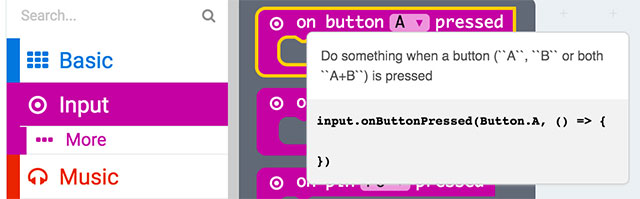
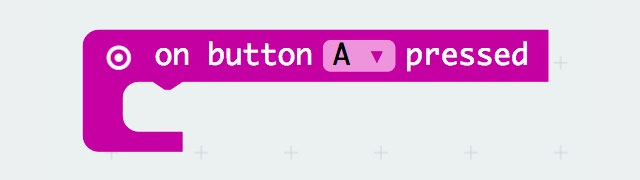
Nel JavaScript Blocks editor apriamo il gruppo di istruzioni “Input” e selezioniamo e trasciniamo nell’area di programmazione l’istruzione “on button press”.

All’interno dell’istruzione è possibile cambiare il nome del pulsante in “A”, “B” o “A+B”, nel nostro caso selezioniamo “A”, in questo modo verrà eseguito il codice contenuto nell’istruzione “on button press” solo quando viene premuto il pulsante “A”.

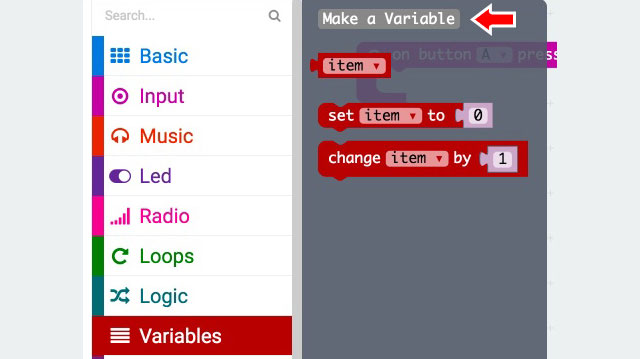
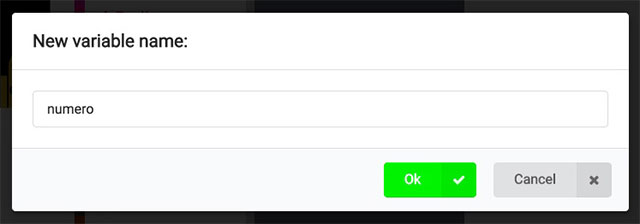
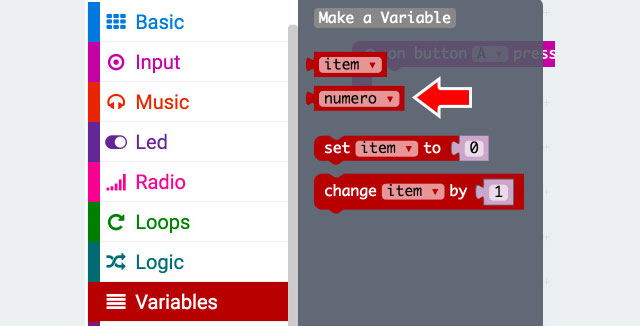
Aprite il gruppo “Variable” fate click su “make a variable” e create una variabile di nome: “numero”

vedrete che all’interno del pannello “Variable” comparirà la nuova variabile creata

Continua a leggere