Le motivazioni della creazione di un escape game di questo tipo sono le medesime di quelle indicate nel post indicato sopra.
Questa attività è il primo tassello di un percorso più ampio che presenterò nel mio prossimo corso per Tecnica della Scuola, “Carta, Cartone e Coding“, il corso a fine ottobre, con contenuti aggiornati rispetto alle edizioni precedenti. Se vi interessa restare informati, iscrivetevi alle novità tramite il box: “Iscriviti al blog tramite email” che trovate nella colonna destra del sito.
Condivido anche il Google Site che ospita il gioco: ho mantenuto un’ambientazione fantascientifica perché è lo stile che preferisco, ma ovviamente potete personalizzarla a piacere. Il nome Aurora-β richiama un mio precedente escape, Aurora-α.
In questi giorni ho risposto ad alcune domande di una collega che sta preparando lezioni sull’uso del BBC micro:bit per l’inizio del prossimo anno scolastico. Mi chiedeva chiarimenti sull’oggetto play e, in particolare, sul significato di beat, con l’obiettivo di spiegarlo in modo semplice e chiaro ai propri studenti. Poiché la questione è ricorrente anche tra i miei allievi, condivido qui la spiegazione completa.
Che cosa significa “beat”?
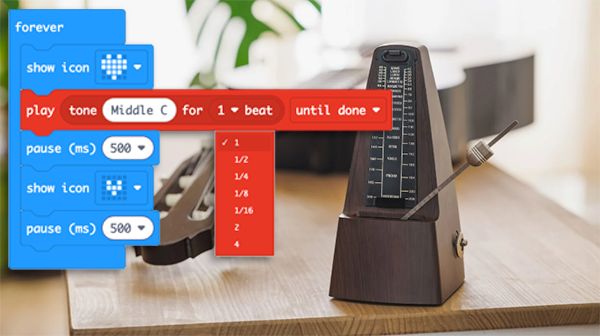
Nel blocco music.playTone o quando compare l’indicazione Middle C 1 beat, il termine beat indica l’unità di tempo musicale: il battito base, cioè la durata di una nota in funzione del tempo espresso in BPM (battiti per minuto).
Il micro:bit prende come riferimento il tempo corrente (default: 120 BPM).
In pratica:
Se il tempo è 120 BPM, 1 beat dura 500 ms (0,5 s).
Se il tempo è 60 BPM, 1 beat dura 1000 ms (1 s).
Da qui si deduce che:
play tone Middle C for 1 beat → riproduce il Do centrale per la durata di un battito.
2 beats dura il doppio;
1/2 beat dura la metà.
Quanto dura “Middle C 1 beat”?
La domanda tipica degli studenti è: “Quanti millisecondi dura questa nota?”
Dipende dal tempo (BPM) impostato: il micro:bit usa il tempo corrente (default: 120 BPM).
A 120 BPM → 1 beat = 500 ms → la nota dura mezzo secondo.
A 60 BPM → 1 beat = 1000 ms → la nota dura 1 secondo.
A 180 BPM → 1 beat ≈ 333 ms → la nota dura circa un terzo di secondo.
Possiamo adottare la seguente formula generale per dedurre il numero di ms (millisecondi) partendo dai BPM:
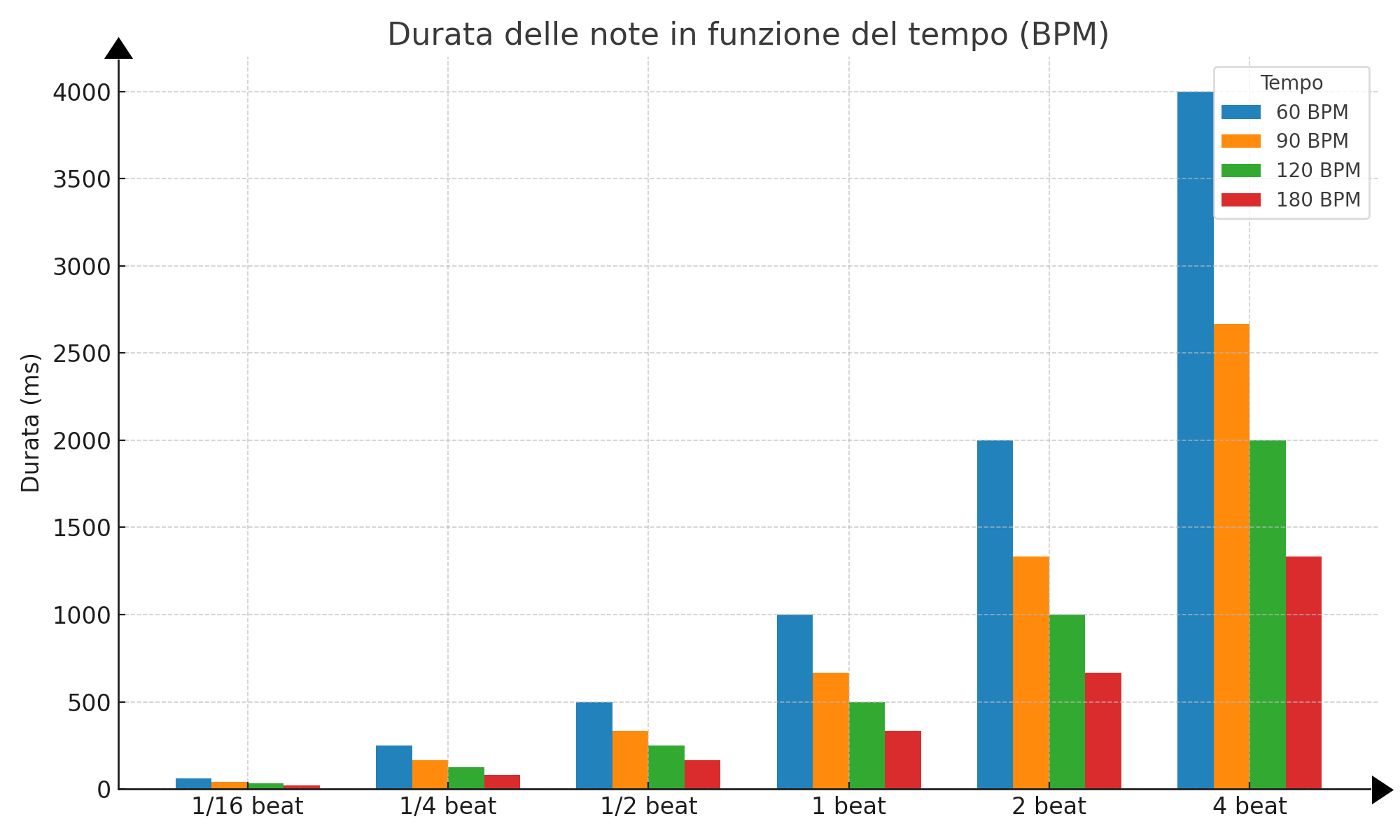
Per rendere più immediata la comprensione in classe, di seguito una tabella di corrispondenza e il grafico delle durate:
Durata in beat
60 BPM (1 beat = 1000 ms)
90 BPM (1 beat = 667 ms)
120 BPM (1 beat = 500 ms)
180 BPM (1 beat = 333 ms)
1 beat
1000 ms (1,0 s)
667 ms (0,67 s)
500 ms (0,5 s)
333 ms (0,33 s)
1/2 beat
500 ms
333 ms
250 ms
167 ms
1/4 beat
250 ms
167 ms
125 ms
83 ms
1/16 beat
62,5 ms
42 ms
31 ms
21 ms
2 beat
2000 ms (2 s)
1333 ms (1,33 s)
1000 ms (1 s)
667 ms (0,67 s)
4 beat
4000 ms (4 s)
2667 ms (2,67 s)
2000 ms (2 s)
1333 ms (1,33 s)
Il concetto di beat in MakeCode è un ponte naturale tra programmazione e musica: mostra come il tempo (BPM) determini la durata delle note e come la matematica entri nei calcoli temporali. È un chiaro esempio di integrazione STEAM. Grazie alla collega per lo spunto: la sua domanda mi ha dato l’occasione di chiarire ancora meglio l’uso dei blocchi “Music”.
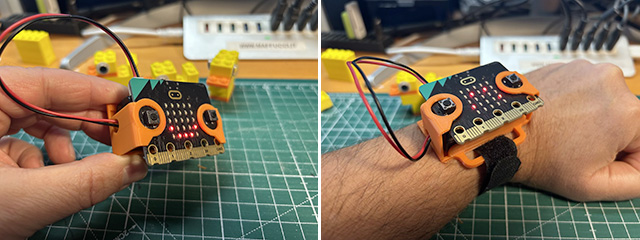
Con la versione 2.0 del micro:bit, la confezione del kit include un pratico modello in cartone per tenere insieme il micro:bit e il pacco batterie. Questo contenitore può essere facilmente riprodotto seguendo il link che trovate allegato, ma poiché si deteriora velocemente con l’uso, ho deciso di realizzare un contenitore stampato in 3D più robusto e funzionale.
Qualche tempo fa ho progettato Robottillo:bit V2, un contenitore a forma di robottino pensato per essere resistente e adatto all’uso quotidiano. Su richiesta di alcune maestre, ho recentemente sviluppato due nuove versioni:
Una versione tascabile ancora più semplice e pratica, che mantiene le funzionalità del modello originale in cartone incluso nel kit, ma con una maggiore resistenza e durata.
Una versione indossabile che consente di collegare il micro:bit al pacco batterie grazie a un supporto stampato in 3D. Per questa versione è possibile utilizzare un cinturino con velcro o una fascia di stoffa da fissare al polso con un nodo. Lascio comunque alla fantasia degli studenti la possibilità di personalizzare il modo in cui indossarlo!
Durante i miei corsi online mi trovo spesso nella condizione di dover simulare latrasmissione dati tra due microbit, ad esempio il primo dedicato alla rilevazione della temperatura ed il secondo dedicato alla visualizzazione della temperatura su display, o ancora programmare e gestire istantaneamente due micro:bit reali collegati al medesimo PC.
Per eseguire questa operazione ci viene in aiuto la funzione Multi Editor del MakeCode editor che offre un modo utilissimo per gestire simultaneamente la programmazione di dispositivi diversi. Questa caratteristica permette di avere due finestre di editor separate, una per il trasmettitore e una per il ricevitore, consentendo agli utenti di creare, modificare e testare due programmi contemporaneamente.
Questa funzionalità si rivela particolarmente utile per simulare l’esperienza reale di gestione di programmi radio sul micro:bit, facilitando lo sviluppo e il testing di comunicazioni wireless tra dispositivi, pertanto questa funzionalità risulta utilissima in ambito didattico.
Le due aree di programmazione possono esser ridimensionate muovendo orizzontalmente la linea di separazione, oppure possiamo mantenere modalità diverse di vista, ad esempio di codice su un micro:bit efull screen del micro:bit sull’altra metà.
Nell’esempio mostrato di seguito un semplicissimo programma, realizzato durante uno dei miei corsi, sulla sinistra è presente un micro:bit (1) che trasmette in modo continuo la temperatura rilevata, sulla destra un secondo micro:bit (2) su cui premendo il pulsante A mostra la temperatura rilevata dal micro:bit (1). Questa operazione potrà essere fatta sia in modalità virtuale che reale.
Modalità virtuale:
Modalità reale: entrambi i microbit sono connessi allo stesso computer, vengono programmati ed usati insieme:
Quando farete il pairing tra Browser e micro:bit, vedrete che nel pannello di scelta del dispositivo potrete selezionare più micro:bit, accoppiatene uno alla volta per capire in quale area di programmazione agirete.
Se non riuscite ad effettuare il pairing, scollegate i dispositivi, ricaricate la pagina, riconnettete i micro:bit e riprovate ad effettuare il pairing.
Per provare la versione Multi-edit dell’editor seguite il link.
In alternativa se volete utilizzare la versione Multi-edit utilizzando tutti i file che avete nel vostro account online o nella cache di navigazione seguite il link.
In un mondo dove lo smartphone è diventato un’estensione della nostra mano, la procrastinazione e la distrazione sono diventate nemici giurati della produttività, soprattutto per gli studenti. Quante volte vi siete ritrovati a controllare il telefono per “solo un minuto”, per poi accorgervi che un’ora è volata via?
La tecnologia, e in particolare l’uso di dispositivi come smartphone e computer, viene spesso identificata come una delle principali cause di distrazione e difficoltà di concentrazione tra i giovani. Se da un lato la tecnologia è un mezzo che non può essere completamente ignorato, essendo parte integrante della nostra realtà sociale, dall’altro è fondamentale imparare a utilizzarla in modo che non diventi un ostacolo alle capacità di apprendimento e concentrazione. È importante trovare un equilibrio nell’uso di questi strumenti, adottando strategie come limitare il tempo di connessione e dare priorità ad attività sociali e culturali che non coinvolgano l’uso di dispositivi digitali.
Come trasformare tutto ciò in un’attività didattica?
Ho pensato ad un’attività multidisciplinare che spazia dall’educazione civica al Coding.
Immaginiamo se potessimo trasformare una sfida di programmazione in uno strumento per migliorare la concentrazione.
Chiamerò questa attività: “addio alla Procrastinazione”
L’idea è quella di fare realizzare e perfezionare uno strumento/gioco, lo StudySafe, un dispositivo realizzato con BBC micro:bit e del cartone.
Come funziona
StudySafe è un sistema anti-procrastinazione che utilizza il semplice, ma efficace meccanismo del BBC micro:bit per la rilevazione della luce. Quando viene poggiatolo smartphone sulla struttura di cartone, il micro:bit monitora qualsiasi tentativo di prendere lo smartphone. Se lo smartphone viene preso, il micro:bit rileva la variazione di luce, attiva un allarme, ricordando di riporre nuovamente lo smartphone su StudySafe. Il sistema inoltre conta il numero di volte in cui lo smartphone è stato preso dallo studente.
L’attività non solo fornisce una soluzione pratica alla procrastinazione, ma utilizza il Coding in modo divertente e utile permettendo il controllo sulla distrazione, o almeno ci proviamo 🙂
Di seguito le immagini di StudySafe ed un video che ne dettaglia il funzionamento, ovviamente il sistema può essere migliorato.
Nella versione avanzata è possibile attivare e disattivare temporaneamente l’allarme con la pressione del pulsante B, mentre la pressione del pulsante A consente di riavviare il sistema.
Per quanto riguarda la modalità di realizzazione e programmazione vi rimando al corso Carta Cartone e Coding 2′ edizione o ad uno dei miei prossimi corsi online ovunque sul web. Mentre per i colleghi neoassunti che seguiranno i miei corsi in presenza StudySafe sarà un’attività pratica che farò realizzare.