Archivi categoria: i miei allievi

Quick References per lo studio – Metodo Cornell

Il Metodo Cornell non è solo un modo “ordinato” per prendere appunti: è una struttura che trasforma la lezione in un percorso di studio già pronto.

Dividendo la pagina in Cue (parole-chiave/domande), Note (annotazioni essenziali) e Sintesi (3–4 frasi finali), costringe a selezionare, collegare e riformulare le tre operazioni che fissano davvero le informazioni in memoria.

È utile in tutte le materie, dalle spiegazioni frontali all’analisi di testi, fino ai video. Funziona bene con studenti che faticano nell’organizzazione: rende visibile il “cosa è importante” e scandisce i tempi (durante, subito dopo, nei giorni successivi).

In classe l’insegnante può proporlo come routine: appunti brevi, pausa di 5–10 minuti per compilare le Cue, chiusura con la Sintesi. Al momento del ripasso, gli studenti coprono la colonna Note e rispondono alle Cue: è retrieval practice integrata nel quaderno.

Come compilare il foglio di lavoro – guida

Struttura della pagina

  • Colonna Cue (sx): parole-chiave e domande guida.
    Suggerimento dimensioni A4: ~6–7 cm (≈30% della larghezza).
  • Colonna Note (dx): appunti essenziali, schemi, formule, esempi.
    Suggerimento dimensioni A4: ~13–14 cm (≈70%).
  • Sintesi (in basso): 3–5 frasi che rispondono a: Che cosa ho imparato? Perché conta? Come si collega ad altro?

IMPORTANTISSIMO: brevi frasi, elenchi puntati, frecce e simboli, evitare il “romanzo”.
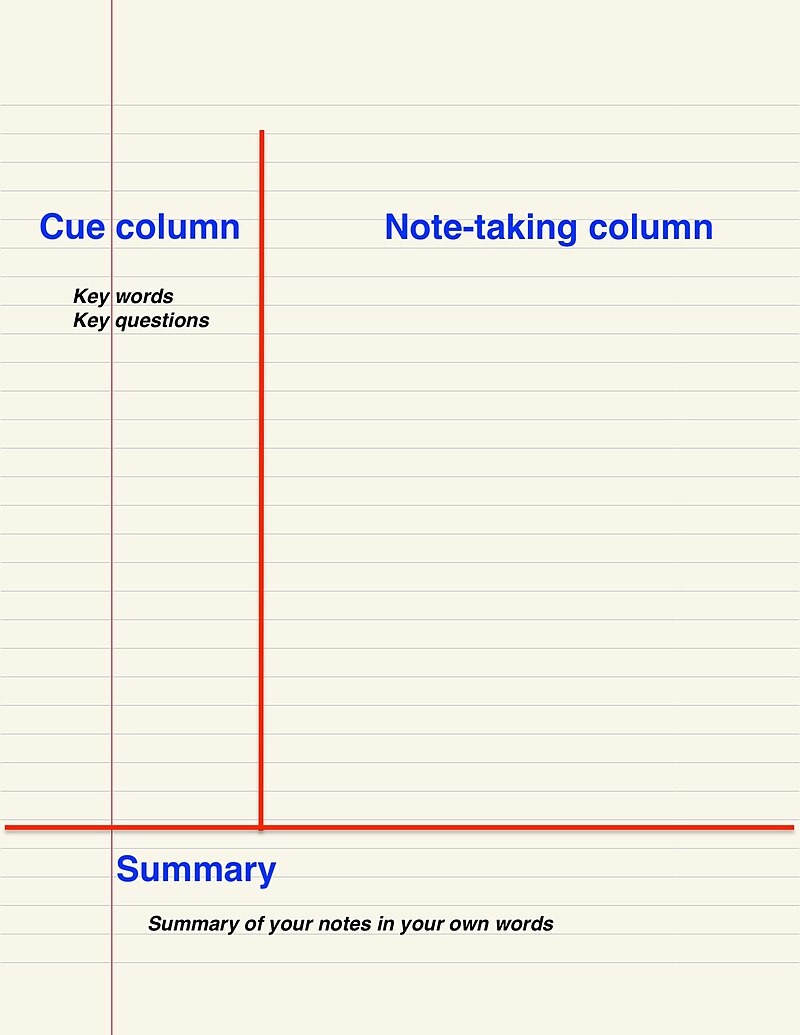
Metodo Cornell – fonte: wikipedia

Procedura che consiglio (timeline)

Durante la lezione

  • Scrivi nella colonna Note: parole-chiave, schemi, esempi minimi.
  • Lascia vuota la colonna Cue.

Entro 5–10 minuti dalla fine

  • Compila le Cue: trasforma i titoli in domande (Perché…? Come…? Qual è la differenza…?).
  • Evidenzia 3 idee centrali con un ● o ★ nella colonna Note.

Entro 24 ore

  • Scrivi la Sintesi (3–5 frasi).
  • Fai un giro di richiamo attivo: copri le Note e rispondi alle Cue a voce o per iscritto.

Ripassi successivi

  • Usa le Cue per sessioni di 5–8 minuti a 1–3–7–14 giorni (ripetizione spaziata).
  • Quando una Cue è “facile”, allunga l’intervallo; se è “difficile”, accorcialo.

Come si scrivono delle Cue efficaci

Fai domande che costringono a spiegare/collegare:

  • Perché … ? / Come … ?
  • Qual è la differenza tra A e B?
  • Quale formula uso quando… e perché?
  • Quale esempio reale dimostra…?
  • Che errore tipico si commette in…?

Evitare Cue generiche tipo “definizione”, “formule”: è importante renderle mirate.

Scarica PDF A4 della guida operativaApri il sorgente Markdown su GitHub

Se non sai cos’è il Markdown segui il link

---
title: "QR – Metodo Cornell"
version: "1.0"
autore: "Classe/Studente"
licenza: "CC BY 4.0"
ultimo_aggiornamento: "01-09-2025"
---

## Tema / Lezione


## Cue (domande / parole-chiave)
- 
- 
- 

## Note (appunti brevi)
- 
- 
- 

## Sintesi (in 3–4 frasi)


## Ripasso attivo (spaziatura)
- Giorno 1: 
- Giorno 3: 
- Giorno 7: 

Vediamo ora qualche esempio compilato con alcuni argomenti.

01 – Elettronica – Legge di Ohm

Cue (sx)

  • Cos’è R e unità di misura?
  • Quando uso V=I·R?
  • Differenza tra resistenza e resistività
  • Errore tipico nel calcolo

Note (dx)

  • Legge di Ohm: V (volt) = I (ampere) · R (ohm, Ω)
  • R dipende da materiale, lunghezza, sezione → ρ·L/A
  • Se V costante ↑R ⇒ ↓I (proporz. inversa)
  • Errore tipico: unità sbagliate (mA ↔ A)

Sintesi
La Legge di Ohm lega tensione, corrente e resistenza. Per calcoli corretti: unità coerenti e attenzione a ρ·L/A quando la geometria cambia.

02 –  Italiano – Analisi del testo poetico

Cue

  • Tema centrale?
  • Figure retoriche principali?
  • Tono e ritmo come influenzano il significato?
  • Collegamento a contesto storico

Note

  • Tema: memoria/tempo
  • Metafora ricorrente dell’acqua
  • Enjambement = sospensione → crea attesa
  • Collocazione: primo Novecento, ermetismo

Sintesi
Il testo usa metafore d’acqua ed enjambement per esprimere la precarietà del tempo; l’ermetismo spiega densità e allusioni.

03 – Storia – Rivoluzione francese (cause)

Cue

  • Cause economiche vs sociali
  • Ruolo degli Stati Generali
  • Perché la presa della Bastiglia è simbolica?

Note

  • Crisi fiscale; carestie 1788–89
  • 3° stato chiede voto per testa → Assemblea Nazionale
  • Bastiglia: simbolo dispotismo, armi e polvere

Sintesi
Cause intrecciate economico-sociali e crisi politica; Bastiglia segna la rottura simbolica col passato monarchico.

Integrare il metodo Cornell con il Spaced Learning e Retrieval Practice

Per rendere più efficace il proprio studio:

  • traformare ogni Cue in una flashcard (fronte = domanda, retro = risposta breve);
  • pianifica ripassi 1–3–7–14 giorni usando solo le Cue: copri le Note e prova a ricordare;
  • se non ricordate, non rileggere subito: provate a ricostruire dagli indizi; poi controllate e correggete.

Progettare bene, programmare meglio: diagrammi di flusso – Lezione 1/5

Ripasso di inizio anno – appunti per la classe.

Perché bisogna imparare a realizzare i diagrammi di flusso (anche se “programmiamo poco”)?

Quando progetti un programma per Arduino, il problema più grande non è scrivere le parentesi giuste: è decidere l’ordine delle azioni e quando prendere decisioni. Un diagramma di flusso è un disegno semplice che mostra i passi da compiere, le scelte “sì/no” e l’ordine in cui tutto accade. È usato in informatica da decenni proprio per rappresentare, passo-passo, il comportamento di un algoritmo o di un processo.

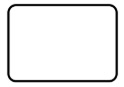
Un flowchart ti aiuta a vedere il programma prima di scriverlo: rettangoli per le azioni (es. “accendi LED”), rombi per le domande (es. “pulsante premuto?”), ovali per inizio/fine, parallelogrammi per ingresso/uscita di dati, frecce per la direzione. L’idea è sempre quella: dall’alto verso il basso, una freccia alla volta, fino all’uscita. Questa notazione è diventata uno standard di fatto e, nelle versioni “complete”, include molte altre forme utili (ne esistono decine); noi useremo solo quelle essenziali.

Dove si usano e perché ci interessano in laboratorio di sistemi

I diagrammi di flusso non servono solo a chi programma: si usano per documentare, spiegare e migliorare processi in tanti contesti (scuola, aziende, sanità, logistica). Nel nostro laboratorio li usiamo per tradurre un problema reale (una luce che si accende, un sensore che decide) in una sequenza chiara. Questo approccio è lo stesso che trovi nel project management: rappresentare un processo rende più facile pianificare, allineare il team e trovare i colli di bottiglia.

Esistono poi varianti “cugine” dei flowchart che potresti incontrare:

  • Workflow (flusso di lavoro), molto usato per capire chi fa cosa e quando;
  • Swimlane (corsie), utile quando più persone o sottosistemi collaborano;
  • Data Flow Diagram / DFD (flusso di dati), focalizzato su come circolano i dati tra parti di un sistema.

Noi partiamo dal flowchart di base (azioni/decisioni) perché è il ponte più diretto verso il codice Arduino

Buone pratiche “da prima riga di codice”

  • Definisci il problema in una frase (“Cosa voglio ottenere?”).
  • Elenca i passi e le decisioni (domande “sì/no”).
  • Disegna il flusso con poche forme standard (Inizio > Azioni > Decisioni > Fine).
  • Cerca le inefficienze: passaggi inutili, decisioni doppie, attese esagerate.
  • Condividi e rivedi: il diagramma è un documento vivo; aggiornatelo quando cambi idea.

Questa routine è identica a quella usata nei team professionali quando costruiscono o migliorano un processo.

Dalla carta al digitale (e al testo)

Puoi disegnare su carta, usare strumenti visuali come Lucidchart o Miro (trascini le forme e colleghi con frecce), oppure scrivere i diagrammi come testo con Mermaid (“diagram as code”), che si integra bene nei siti e nelle note tecniche. In questa lezione useremo Mermaid proprio per abituarci a ragionare prima in blocchi, poi in pseudocodice, poi in C/C++ per Arduino.

Mappa veloce “flowchart > Arduino”

Inizio / Setup > setup(): qui imposti i pin come INPUT/OUTPUT.
Azione → istruzioni come digitalWrite(), analogWrite(), tone().
Decisione (rombo) > if (...) { ... } else { ... }, spesso con letture da sensori: digitalRead(), analogRead().
Ciclo > loop() che ripete le azioni in sequenza.
Questa corrispondenza 1:1 rende naturale “tradurre” il disegno in codice, riducendo gli errori e il tempo di debug. (Rivedremo questa mappa in ogni esempio pratico.)

Cosa evitare all’inizio

  • Frecce che si incrociano: rendono il percorso confuso.
  • Domande ambigue: un rombo = una domanda con risposta sì/no chiara.
  • Simboli inventati: resta su 4–5 forme standard; andrai veloce e capirai tutto al volo.
  • Salti di logica: se ti perdi, torna ai passi del processo (definisci > elenca > disegna > verifica).

Un buon diagramma di flusso è come una ricetta: indica ingredienti (sensori/attuatori), passaggi (azioni), domande al cuoco (“la pasta è al dente?” > sì/no). Se la ricetta è chiara, il codice funziona e tutti in team capiscono cosa fare.

Nota per i lettori (studenti e non): nei paragrafi successivi troverai la pipeline completa che useremo sempre: Problema > Diagramma (Mermaid) > Pseudocodice > Sketch Arduino, con esempi concreti (LED, pulsante, LDR, buzzer). Questa struttura è pensata per classi che iniziano: potete seguirla anche se non hai mai scritto una riga di codice.

Simboli nei diagrammi di flusso: poche forme bastano

L’elenco delle forme può sembrare infinito, ma non serve conoscerle tutte. Ogni simbolo indica un tipo di passaggio preciso e ha un contesto d’uso ben definito. Quando disegni, se ti senti perso, torna all’essenziale: per la grande maggioranza dei diagrammi bastano davvero alcune forme base; le altre servono in casi specifici. Qui sotto trovi quelle più ricorrenti.

Forme comuni del flowchart

Simbolo del diagramma di flusso Nome Descrizione
Inizio/Fine Segna il punto di avvio o la conclusione del flusso; delimita i confini del processo.
Processo / Azione Indica un passo operativo: un’attività, una funzione o un’elaborazione che “fa qualcosa”.
Decisione Rappresenta una domanda binaria (sì/no, vero/falso) che dirama il percorso su esiti diversi.
Input/Output (Dati) Mostra un ingresso (dato in arrivo, misura, comando) o un’uscita(risultato, messaggio, documento).
Linea di flusso Definisce la direzione della sequenza tra le forme; chiarisce l’ordine dei passi.
Sottoprocesso / Processo predefinito Collega a una procedura già definita altrove o a un gruppo di azioni consolidate.
Connettore in pagina Unisce parti lontane dello stesso schema senza incrociare frecce; migliora la leggibilità.
Connettore fuori pagina Collega a un continua su un’altra pagina; spesso include un riferimento o un codice.
Documento Indica la produzione o l’uso di un documento (ordine, report, lettera, promemoria).
Documenti multipli Come sopra, ma per più documenti generati/gestiti nello stesso passaggio.
Input manuale L’utente digita o inserisce dati a mano (es. login, compilazione di un campo).
Operazione manuale Passo che richiede intervento umano (non automatizzato) per proseguire.
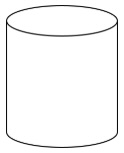
Database / Archivio dati Dati archiviati in modo strutturato e interrogabili (lettura/scrittura/filtri).
Memoria interna Dati conservati all’interno del sistema/dispositivo durante l’elaborazione.
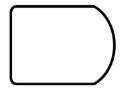
Attesa / Ritardo Indica una pausa temporale o un ritardo prima del passo successivo.
Commento / Nota Aggiunge chiarimenti al lettore; si collega con linea tratteggiata alla parte pertinente.

Alcune varianti di forma e naming possono cambiare leggermente a seconda dello strumento o dello standard adottato; l’insieme di base rimane comunque coerente tra le principali piattaforme.

Nella prossima lezione vedremo quali tool utilizzare per disegnare diagrammi di flusso.

Buon Coding a tutti 🙂

Comprensione del testo tecnico – Escape game didattico con Arduino UNO R4 – icebreaker per l’inizio dell’anno scolastico

Da tempo sperimento l’escape game nelle attività di laboratorio: è una modalità estremamente coinvolgente, orienta l’attenzione all’obiettivo, aumenta la concentrazione e riduce il rumore non costruttivo. Quello che si sente in aula è il brusio utile di chi discute, prova, sbaglia e ci riprova per risolvere un problema. La sfida di questi mesi è renderla significativa anche per studenti un po’ più grandi, con competenze tecniche talvolta “disordinate” e bisogno di nuova motivazione.

Capisco che qualcuno possa considerarla una scelta poco adatta a un istituto tecnico, richiamando l’idea che la scuola debba puntare solo su abilità pratiche e nozioni da trasferire in vista del lavoro o dell’università. A mio avviso è una visione superata: la scuola è cambiata, gli studenti sono diversi, né peggiori né migliori di “noi”, i ragazzi vivono in un mondo che offre moltissimo, ma spesso lascia poco spazio alla creatività o, meglio, non la allena. Non devo convincere nessuno: da insegnante sento la responsabilità di cercare strategie efficaci per aiutare i ragazzi e, insieme ai colleghi, fornire loro gli strumenti per diventare cittadini consapevoli. Questo post è il mio diario di bordo: metto per iscritto ciò che sperimento in classe per farne memoria e, se può essere utile, per condividerlo.

Dopo aver progettato escape analogiche, digitali e fisiche, voglio consolidare l’approccio nella didattica curricolare. Comincio da qualcosa di semplice: un escape “ice breaking” di inizio anno. Quella che segue è l’attività, volutamente essenziale; se l’esperimento continuerà a funzionare, pubblicherò anche le prossime tappe.

Siamo all’inizio dell’anno scolastico, come dicevo sopra, ho rimodellato il mio “ice breaking” per il laboratorio di sistemi trasformandolo in una breve esplorazione individuale in stile escape. Nell’attività l’obiettivo non è “programmare bene”, ma osservare come gli studenti cercano informazioni, leggono testi tecnici e narrativi, e trasferiscono ciò che capiscono in un prodotto visivo semplice. Ho scelto un oggetto per loro nuovo, mi sono concentrato sulla matrice 12×8 dell’Arduino UNO R4 WiFi, ho creato una piccola situazione di disorientamento produttivo: un compito che per la loro fascia di età è elementare, però non è mai stato affrontato, da risolvere attingendo esclusivamente alla documentazione ufficiale sul sito Arduino.cc. La sequenza di indizi li ha costretti a leggere con attenzione, a verificare i prerequisiti, a selezionare ciò che serviva e a ricomporre la soluzione anche con un po’ di “copia e incolla consapevole” dagli strumenti ufficiali (come l’Editor della matrice). Chiudendo il percorso, ogni studente ha mostrato il simbolo di sblocco sulla matrice di LED ed ha guadagnato il badge, successivamente siamo passati ad un breve debrief collettivo in cui abbiamo esplicitato strategie efficaci, fraintendimenti e punti chiave tecnici per giungere alla consapevolezza di non avere completa dimestichezza nelle tecniche per risolvere un problema.

L’attività si è svolta in circa 90 minuti di lavoro, nella parte introduttiva ho dato alcune indicazioni operative dopo di che ho osservato e preso appunti sul loro modo di operare e farmi un’idea più precisa delle loro capacità.

Vi condivido l’attività che spero possa essere migliorata.

Materiali necessari per ogni allievo

  • N.1 scheda Arduino UNO R4
  • N. 1 PC per allievo
  • N. 1 Sito per creare l’escape game realizzato con Google Site, trovate il link al fondo di questo post.

Scheda di presentazione dell’attività didattica (per il docente/formatore)

“Sblocca il laboratorio” è un escape game didattico con ingresso morbido e motivante nell’ecosistema Arduino UNO R4 WiFi: lo studente deve mostrare un Simbolo di Sblocco sulla matrice 12×8 integrata sulla scheda, ma la chiave non è “scrivere codice da zero”; è trovare, capire e applicare le informazioni giuste dentro la documentazione ufficiale. L’attività allena così la ricerca dell’informazione tecnica (orientarsi tra Getting Started, Tutorial, Hardware; scegliere un esempio pertinente ed utilizzare l’editor della matrice), la comprensione del testo narrativo (tradurre la storia-missione in azioni concrete e verificabili) e la comprensione del testo tecnico (prerequisiti come installazione driver, concetti essenziali della LED Matrix, flusso operativo “disegna > esporta > carica”). In classe tutto ciò si traduce in problem solving consapevole: riconoscere i punti critici, correggere il percorso, giustificare le scelte di fonte e di metodo.
Funziona bene anche con gruppi fragili o demotivati perché il feedback è immediato. Lo scaffolding è naturale: la documentazione guida passo dopo passo e l’editor di icone riduce il carico cognitivo mantenendo il controllo del risultato. Il compito rimane breve, chiaro e gratificante: un unico output visivo con criteri di riuscita espliciti, abbastanza sfidante da dare senso alla ricerca, ma sufficientemente accessibile da permettere a tutti di arrivare in fondo e raccontare come ci sono arrivati. In questo modo la valutazione non riguarda solo l’esito, ma la qualità del percorso: dove hanno cercato, cosa hanno capito, come lo dimostrano.

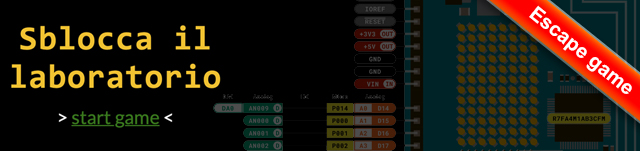
Sito Escape per svolgere l’attività: “sblocca il laboratorio”

Se serve ho realizzato una versioni in lingua inglese del gioco escape in modo che si posa realizzare un’attività trasversale tra l’insegnamento dell’inglese e la disciplina tecnica, il link al sito è:

Unlock the Lab

Attenzione il badge è nascosto come link (il colore del testo si confonde con lo sfondo pagina) nell’ultima pagina, questa informazione deve essere fornita agli studenti solamente quando  hanno mostrato il codice sulla matrice LED dell’Arduino R4.

Buon lavoro 🙂

Quick References per lo studio – Memorizzazione (Spaced & Retrieval)

La Spaced Repetition (ripetizione spaziata) e la Retrieval Practice (pratica di richiamo) sono due tecniche di studio considerate tra le più efficaci per consolidare la memoria a lungo termine.

Con la ripetizione spaziata si distribuisce lo studio nel tempo, invece di concentrarlo in un’unica sessione. Il ripasso avviene a intervalli via via crescenti (ad es. 1–3–7–14 giorni), così da ridurre l’oblio e rafforzare le tracce di memoria.

Con il richiamo attivo ci si pone domande e si svolgono esercizi per richiamare gli argomenti senza consultare gli appunti. Aumentando progressivamente l’intervallo tra un richiamo e l’altro, la memorizzazione diventa più stabile.

Combinando i due metodi si sostituisce la rilettura passiva con piccole verifiche frequenti che fanno emergere le lacune e consolidano gli schemi mentali.

Entrambe le strategie funzionano con definizioni, formule e vocaboli, ma anche con concetti complessi, se le domande richiedono “perché/come”.

In pratica: suddividere i materiali da studiare; pianificare i ripassi di ciascuna parte a intervalli regolari; dopo ogni sessione mettete via gli appunti e provate a richiamare le informazioni con esercizi o domande; allungate gradualmente i tempi tra un ripasso e l’altro. Se possibile, usate anche delle flashcard (cartacee o digitali).

Scarica PDF A4 della guida operativaApri il sorgente Markdown su GitHub

Se non sai cos’è il Markdown segui il link

---
title: "QR - Memorizzazione (Spaced & Retrieval)"
version: "1.0"
autore: "<Classe/Studente>"
licenza: "CC BY 4.0"
ultimo_aggiornamento: "31.08.2025"
---

## Set di carte / concetti
- 
- 

## Piano di richiami (1‑3‑7‑14 giorni)
- [ ] G1
- [ ] G3
- [ ] G7
- [ ] G14

## Test di richiamo
- Scrivi 3 domande a risposta breve
- [ ] Test 1
- [ ] Test 2
- [ ] Test 3

## Feedback
< Cosa ho dimenticato? Come riformulo? >

Esempio pratico

NOTA: la lunghezza dei tempi e la quantità di domande possono essere modificate. Sperimentate prima utilizzando la bozza indicata di seguito, dopo di che adattate il tutto alle vostre esigenze.

01 – Studio iniziale (Giorno 0)

  • Prendere appunti essenziali (può essere utile il metodo Cornell di cui vi darò indicazioni nei prossimi giorni).
  • Chiudere con 3–5 domande guida (Perché? Come? Differenze? Esempio? Errore tipico?).

Primo richiamo (Giorno 1)

  • Coprite gli appunti e rispondete alle domande.
  • Segnalate con un semaforo: verde (ricordo netto), giallo (parziale), rosso (non ricordo).

Ripassi successivi (Giorni 3–7–14–30)

  • Solo richiamo attivo sulle domande; rileggere solo dopo aver tentato.
  • Se una domanda è verde due volte di fila > allungate l’intervallo; se è rossa > accorciare l’intervallo.

Mini-sintesi mensile

  • 5–8 minuti per ricostruire la mappa dell’argomento senza appunti, poi controllate.

Esempio di distribuzione di intervalli per una settimana generica

Si suppone che le unità da studiare abbiano una lunghezza di 4-6 pagine.

  • GIORNO 00: studio + domande
  • GIORNO 01: richiamo (5–10’)
  • GIORNO 03: richiamo (5–10’)
  • GIORNO 07: richiamo (8–12’)
  • GIORNO 14: richiamo (10–15’)
  • GIORNO 30: richiamo cumulativo (15–20’)

Porsi le giuste domande

Per quanto riguarda il Retrieval consiglio di usare verbi di processo cercando di vincolare la risposta a criteri, di seguito alcuni esempi.

  • spiega perché… (causa/effetto, condizione)
  • confronta A e B per… (almeno 2 differenze + 1 somiglianza)
  • applica la regola X a questo caso… (mostra i passaggi)
  • individua l’errore in… e correggilo (diagnosi > intervento)
  • fornisci un esempio reale di… (ancoraggio concreto)
  • evitare “definisci …” da sola: abbinarla a: quando si usa / perché è rilevante / esempio.

Esempi semplici per disciplina

Elettronica (Ohm & potenza)

Domande (flashcard/Cue)

    • Quando uso P = V·I e quando P = I²·R?
    • Differenza tra R e ρ (resistività) con formula e unità.
    • Errore tipico nel passare da mA ad A?

Check di richiamo (risposta breve)

    • P = V·I in generale; se V costante e voglio perdite su R > I²·R; se I costante > V²/R.
    • R in Ω; ρ in Ω·m: R = ρ·L/A.
    • 25 mA = 0,025 A (non 0,25!).

Italiano (testo argomentativo)

Domande

    • Qual è la tesi? Quali 2 argomenti la sostengono?
    • Quale contro-argomentazione anticipa?
    • Che ruolo ha l’ethos rispetto al logos nel paragrafo 2?

Richiamo

    • Ricostruisci tesi/argomenti senza testo, poi verifica e integra con citazioni brevi.

Buon lavoro 🙂

Quick Reference per lo studio – Presentazione della serie

Durante le vacanze estive ritaglio sempre un po’ di tempo per progettare strumenti e attività da proporre nel nuovo anno scolastico. Ho un taccuino cartaceo in cui annoto idee realizzo liste To-Do (soprattutto sui buoni propositi lavorativi) ed organizzo attività future, lo uso principalmente come sistema “svuota cervello“. Quest’anno ho aggiunto una voce specifica: Quick Reference, schede di riferimento sull’organizzazione e semplici tecniche di studio, una lista di strumenti hardware e software, da consegnare agli studenti affinché le inseriscano nei loro quadernoni, un po’ come si fa con i formulari, ma dedicate a metodi e procedure ed altro (Cornell, Pomodoro, mappe, checklist, ecc…).

Le schede sono sintetiche per scelta e personalizzabili da ciascuno: non sostituiscono la spiegazione del docente, vanno presentate e contestualizzate in classe, poi usate come promemoria operativo durante lo studio e le esercitazioni. Ogni Quick Reference offre la traccia essenziale (perché serve, passi rapidi, errori comuni) e lascia spazio per esempi, note e adattamenti: l’obiettivo è trasformarle in un supporto pratico, tascabile e personalizzabile.

Inizierò a pubblicarle i Quick Reference da domani.

Perché questa serie

Da insegnante, formatore e maker vedo ogni giorno tre ostacoli: poco tempo, carico cognitivo alto, livelli di preparazione eterogenei. Le schede brevi, chiare (almeno per me) e stampabili aiutano a:

  • ridurre la fatica decisionale (“da dove inizio?”),
  • rendere visibili processi e passaggi chiave,
  • offrire un linguaggio comune a tutta la classe,
  • favorire inclusione/UDL con formati semplici, prevedibili e modificabili.

Cosa troverete in ogni Quick Reference

  • Perché ti serve: il valore della procedura/metodo.
  • Passi rapidi: sequenza essenziale, subito applicabile.
  • Errori comuni e Suggerimenti.
  • Template Markdown da copiare e personalizzare.
  • PDF A4 della guida operativa per la stampa per l’inserimento nel quaderno.

Nota per il lettore del blog: le schede sono note, sono brevi e intenzionalmente incomplete, servono a guidare l’azione e ad attivare il ripasso; la comprensione profonda nasce dalla dimostrazione del docente e dall’uso deliberato in attività.
Quindi tutti Reference che pubblicherò sono una traccia che serve anche a me per non dimenticare cosa devo spiegare 🙂
Se avete necessità di approfondire con testi posso segnalarli su richiesta, per ora non è mia intenzione essere troppo prolisso con le spiegazioni sul blog, sarò più specifico con i miei studenti in presenza.

Come dovrebbero essere utilizzate

  • Prima: introduzione di 5–10 minuti con dimostrazione guidata.
  • Durante: applicazione in micro-attività o esercizi a coppie.
  • Dopo: inseriamo la scheda nel quaderno, personalizziamo (esempi, colori funzionali, note) e pianifichiamo quando riutilizzarla.
  • A casa: riferimento rapido per compiti e studio (con spazio per adattamenti personali).

Personalizzazione suggerita per gli studenti

  • Aggiungere esempi propri o casi tipici della materia.
  • Evidenziare con un solo colore per categoria (non per estetica).
  • Integrare micro-checklist o tempi indicativi (es. “Pomodoro 25′”).
  • Aggiornare la data e spuntare le revisioni 1-3-7 giorni dove previsto.

Le 7 schede della prima serie

  1. Quick References per lo studio – Memorizzazione (Spaced & Retrieval)
  2. Quick References per lo studio – Metodo Cornell
  3. Quick References per lo studio – Tecnica del Pomodoro
  4. Quick References per lo studio – Mappe concettuali (regole veloci)
  5. Quick References per lo studio – Checklist pre-verifica
  6. Quick References per lo studio – Citazioni rapide (APA/MLA/Harvard)
  7. Quick References per lo studio – Mini-Gantt di progetto

Spero che questo piccolo lavoro possa servire.

Licenza, formato e contributi

Le schede sono rilasciate con CC BY 4.0. Ogni post include PDF A4 e template Markdown. Docenti e studenti possono proporre miglioramenti con commenti o fork della versione sorgente.
Per gli studenti: se ritenete utile questa serie, inseritela nel quadernone e modificatela: diventerà il vostro kit personale di studio rapido.

Buon lavoro 🙂