Archivi categoria: i miei allievi

Errori comuni nell’uso di Arduino – utilizzo scorretto dei tipi float e integer

Continuo la segnalazione degli errori più comuni che riscontro nella correzione delle esercitazioni su Arduino che svolgo con i miei allievi.

Capita molto spesso per errore di effettuare calcoli in cui i valori appartengono a tipi diversi, ad esempio quando dividiamo un numero di tipo float ed un numero di tipo int. L’operazione è permessa dal compilatore in quanto l’operazione può essere sfruttata dal programmatore, ma se non si conosce come funzionano le conversioni di tipo in C si rischia di commettere errori.

L’operazione di conversione di tipo è conosciuta anche come typecasting e converte una variabile da un tipo di dato a un altro e può avvenire nelle due direzioni, ad esempio da float ad int o da int a float

Ricordo che:

Il tipo di dato int viene usato per gestire numeri interi, quindi senza decimali e memorizzano valori a 16 bit (2 byte) nel range da 32.767 a -32.768

Il tipo di dato float è usato per i numeri in virgola mobile per la rappresentazione di numeri piccolissimi o grandissimi con o senza segno e con o senza decimali. I float sono memorizzati utilizzando 32 bit (4 byte) nel range tra 3,4028235E+38 a -3,4028235E+38.

int pippo = 4;
float pluto = 10 / pippo; // verificate se questa operazione è corretta
Serial.println(pluto);

Cosa vi aspettate venga visualizzato sulla Serial Monitor?
Dovreste verificare che la divisione restituisce il valore 2, anche se l’operazione dovrebbe restituire il valore 2,5.

Il compilatore vi mostrerà solamente il valore intero.
Per evitare questo problema potete agire in due modi.

Modo 1

Possiamo convertire gli interi in float, in modo che il compilatore sappia trattarli come float anziché interi:

int pippo = 4;
float pluto = (float)10 / (float)pippo;
Serial.println(pluto);

Modo 2

Potete aggiungere un decimale al valore di tipo float, nel caso del valore 10 il valore decimale che possiamo aggiungere è 0, quindi scriveremo il numero come 10.0

int pippo = 4;
float pluto = 10.0 / pippo; // verificate se questa operazione è corretta
Serial.println(pluto);

Qual è il metodo migliore? Dipende, probabilmente il secondo metodo risulta più chiaro e snello nella scrittura, ma siete liberi di scegliere quello che preferite.

Buona Sperimentazione 🙂
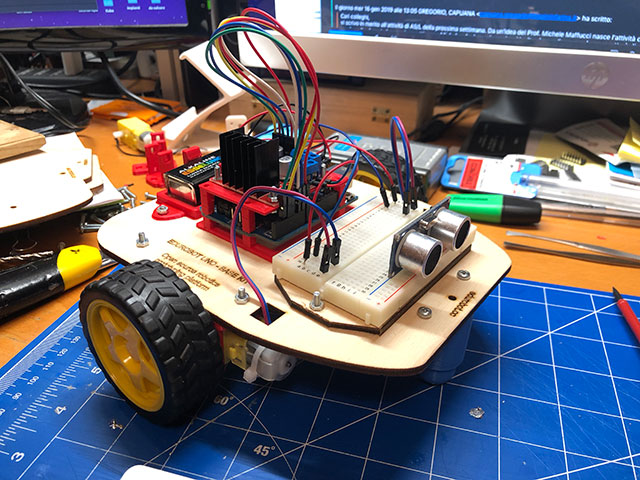
EduRobot il ritorno

Prossima settimana per le classi terze impegno di Alternanza Scuola Lavoro presso l’ITIS G.B. Pininfarina, attività di azienda simulata, purtroppo sono stati ridotti i tempi grazie alla legge di bilancio e quindi cosa fare per le due classi 3 Automazione che seguo?

Ho strutturato un’attività derivata da una parte di un modulo didattico di automazione e microcontrollori che sviluppai negli scorsi anni e che ho riadattato nei contenuti e nella forma per poter essere sviluppata in una settimana, come ho disegnato il tutto?

Obiettivo:

ci si pone nelle condizioni di un’azienda che vuole produrre kit robotici per la didattica, l’obiettivo è assemblare i kit che fornirà il Prof., produrre esempi di codice, sviluppare miglioramenti nella struttura e nel codice, pensare al materiale pubblicitario, sviluppare la documentazione tecnica e pubblicitaria in italiano e in inglese.

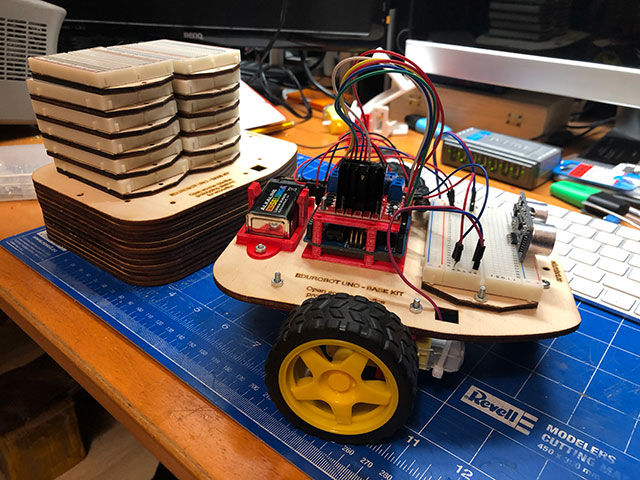
Per accelerare i tempi ho ripreso il progetto EduRobot sviluppato qualche anno fa, un kit in legno molto semplice nella struttura e nell’elettronica, il progetto si era perso tra gli scatoloni della mia soffitta 🙂

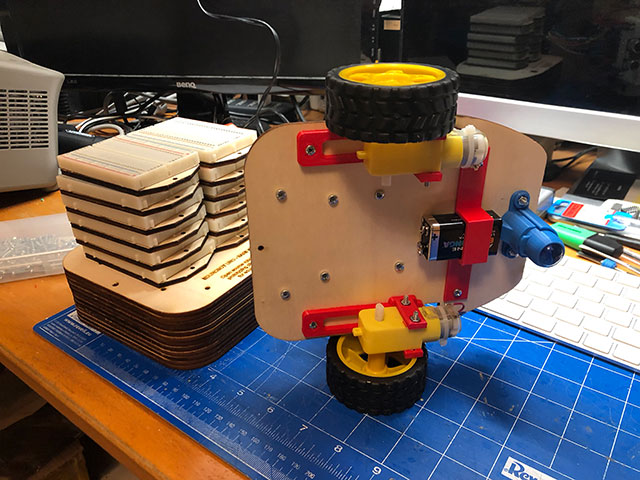
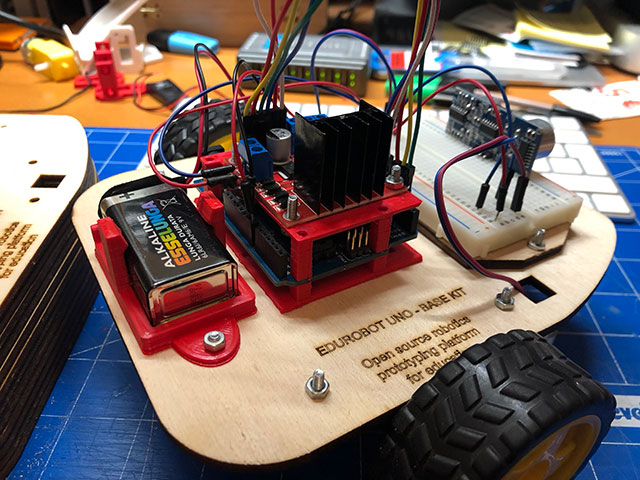
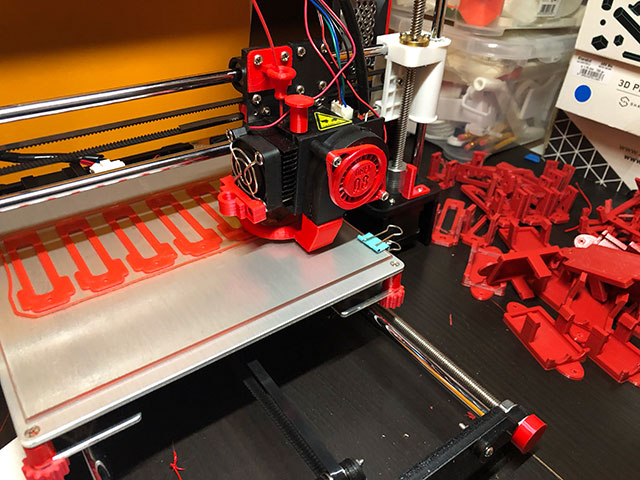
Ho riesumato il tutto e realizzato alcuni elementi 3D adattandoli ai fori già presenti sulla basetta di compensato, in questo modo il kit diventa più semplice nell’assemblaggio.

Curiosamente ho notato che con 4 piccoli elementi stampati in 3D è possibile realizzare un robot semplice di qualsiasi forma si desidera, potreste fissare questi elementi su una basetta rigida: compensato, plexiglass, cartone, ecc… Mi sto convincendo che diventerà uno degli ausili che utilizzerò nei prossimi mesi a scuola, perché?

“Poca spesa tanta resa” 🙂

Per ridurre gli spazi ho impilato un L298N Dual H-Bridge su un Arduino.
Per ora ho utilizzato come fonte di alimentazione una batteria da 9V, certamente so che non è la soluzione migliore, ma pensando a due classi 3, risulta la soluzione che nei tempi e nelle disponibilità economiche risulta più vantaggiosa, modificare il tutto con una pratica batteria LiPo è molto semplice… ci penserò nei prossimi mesi.
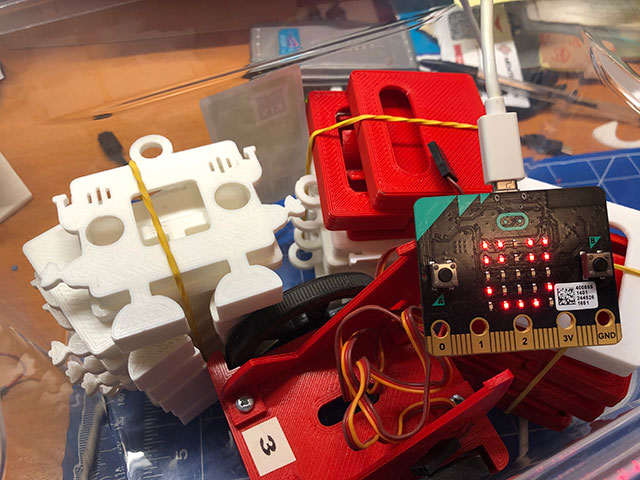
Per bilanciare meglio il robot ho aggiunto come peso un batteria aggiuntiva di riserva posta in prossimità della caster ball. Sto già disegnando adattamenti per Raspberry Pi e BBC micro:bit che cercherò di rendere disponibile nel breve.

Certamente entro lunedì proporrò un breve manuale di costruzione e programmazione (riprendo molte cose che ho già realizzato e scritto su queste pagine) per quanto riguarda i sorgenti per la stampa 3D anche questi saranno disponibili da lunedì su Thingiverse, in modo che anche altri, spero, possano utilizzare il materiale per sviluppare attività didattiche.

Tanto merito per la riuscita di questo piccolo progetto alla mia nuova Anet A8 sta stampando giorno e notte da 3 giorni 🙂

A presto.

BBC micro:bit – Disponibile Javascript Blocks in versione standalone per Windows 10

Disponibile la versione standalone per Windows 10 del Javascript Blocks.
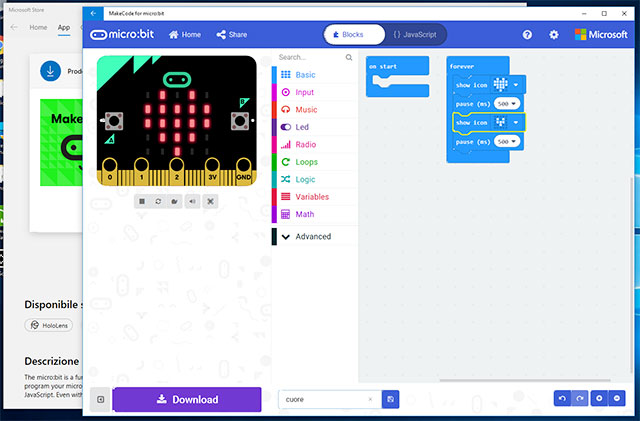
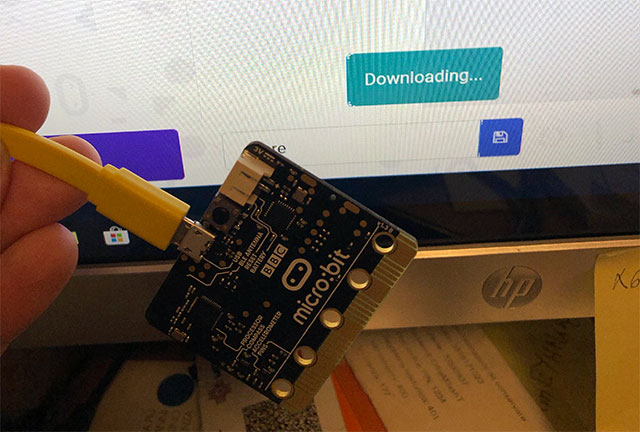
Oltre alle funzioni già presenti nella versione on-line, molte le novità introdotte, tra le più importanti la possibilità di programmare il micro:bit via USB senza la necessità di dover trascinare il programma direttamente sul micro:bit inoltre disponibile la capacità di leggere dati dalla seriale, funzionalità interessantissima che sto provando in questo momento è quella della lettura via USB dei sensori o comandare da PC azioni sul micro:bit, ma vi saprò dire meglio nel breve.

Di seguito per completezza la procedura di installazione che segue i medesimi passi per qualsiasi app su Windows 10.

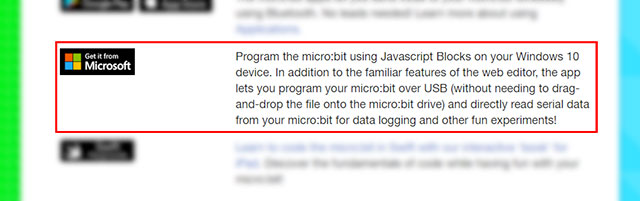
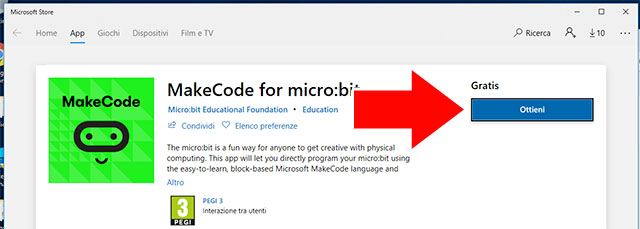
Selezionare: “Get it from Microsoft”

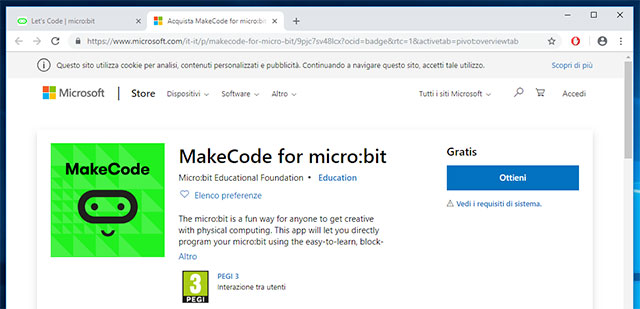
Click su “Ottieni”

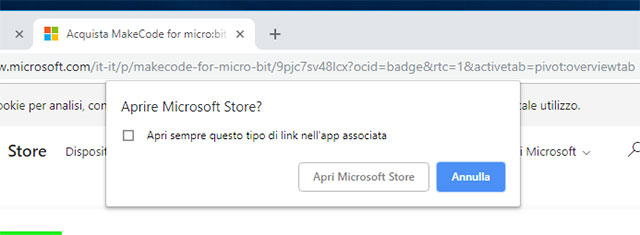
Click su “Apri Microsoft Store”

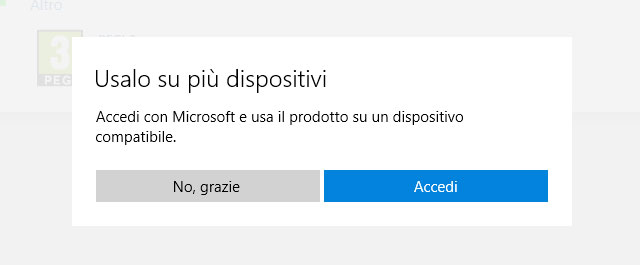
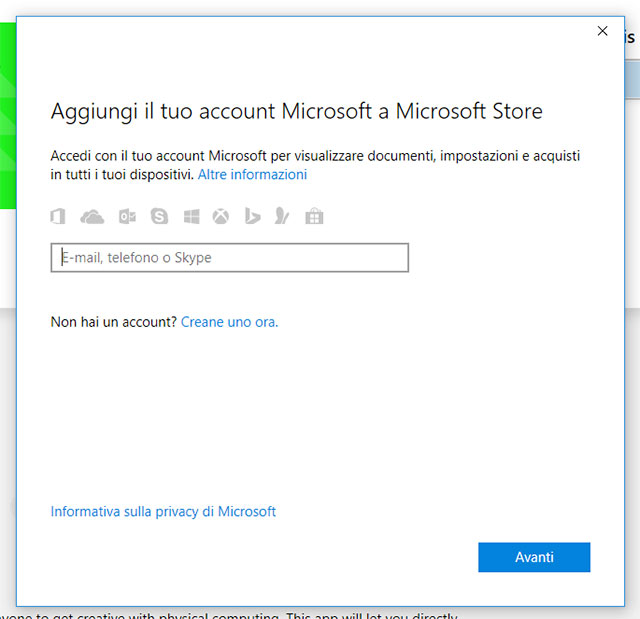
Click su “Accedi”

Click su “Ottieni”

Vi verranno richiesti nome utente e password di accesso

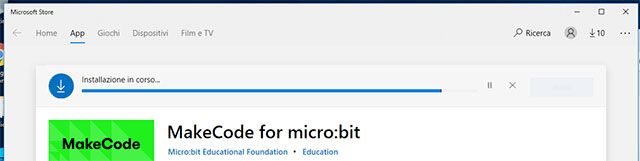
Dopo l’immissione dei vostri dati si avvierà il download

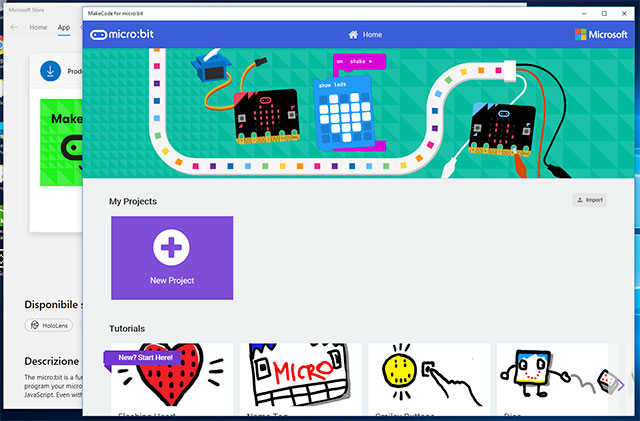
Al termine si avvierà l’applicazione che potrete gestire allo stesso modo della versione on-line

La procedura di programmazione in Blocks o Javascript è la medesima

Un click su “Download” per trasferire direttamente il programma sul micro:bit

Buona sperimentazione 🙂

Errori comuni nell’uso di Arduino – confondere uguaglianza con assegnamento

Durante le attività di formazione e la correzione dei compiti dei miei studenti sull’uso di Arduino ho l’abitudine di documentare gli errori per poi segnalarli all’interno delle mie dispense. Poiché sto sistemando il percorso che svolgo nelle classi 3’ Automazioni presso l’ITIS G.B. Pininfarina di Moncalieri (To) incomincio a pubblicare su questo sito le brevi note collezionate nel mio Evernote, faranno parte di una lezione più ampia, ma ho necessità che vengano usate subito dai ragazzi. Quindi nei prossimi giorni ritroverete su questo sito piccole “pillole” che costituiranno qualcosa di più esteso a scuola e durante i corsi per gli adulti.

Errore: confondere uguaglianza con assegnamento

E’ probabilmente uno degli errori più frequenti, confondere in C l’operatore di assegnamento =  con quello di uguaglianza ==

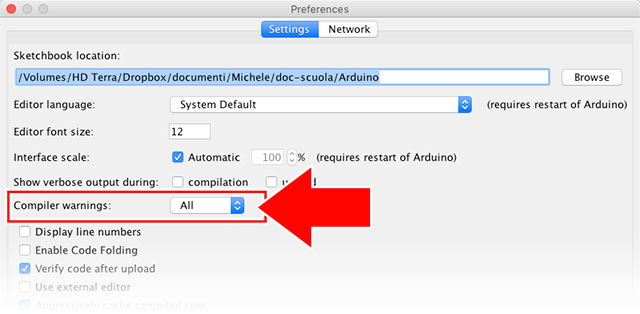
Con le impostazioni di default dell’IDE Arduino, nella sezione Compiler warning, l’errore non verrà rilevato:

quindi nell’utilizzo di una istruzione if :

If (pippo = pluto)

In questo caso accadrà che il compilatore assegnerà il valore di pluto  a pippo , inoltre bisogna ricordare che in C il valore 0   viene utilizzato per indicare uno stato logico FALSO e qualsiasi altro numero viene utilizzato per identificare un valore VERO, pertanto se il valore di pippo  è diverso da 0 (perché pluto  diverso da 0), la condizione dell’if sarà sempre vera, quindi le istruzioni all’interno dell’if saranno sempre eseguite.

Provate ad eseguire lo sketch che segue, dovreste notare, che pur avendo usato l’operatore di assegnamento, la stringa: Stampo questo messaggio perché l’if è sempre vero  viene stampata sulla Serial Monitor:

int pippo;
int pluto = 1;


void setup() {
  Serial.begin(9600);
}

void loop() {
  if (pippo = pluto) {
    Serial.println("Stampo questo messaggio perché l'if è sempre vero");
  }
}

Allo stesso modo se provate ad eseguire lo sketch che segue, l’istruzione contenuta nell’if non verrà mai eseguita, mentre l’istruzione fuori dall’if sarà sempre eseguita:

int pippo;
int pluto = 0;


void setup() {
  Serial.begin(9600);
}

void loop() {
  if (pippo = pluto) {
    Serial.println("Stampo questo messaggio perché l'if è sempre vero");
  }
  Serial.println("Non eseguo le istruzioni dell'if perchè la condizione è sempre falsa");
}

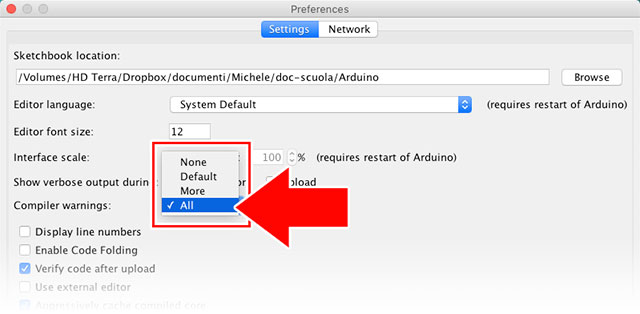
Per avere una segnalazione da parte del compilatore, sempre dalle impostazioni, nella sezione Compiler warning, selezionate “All”:

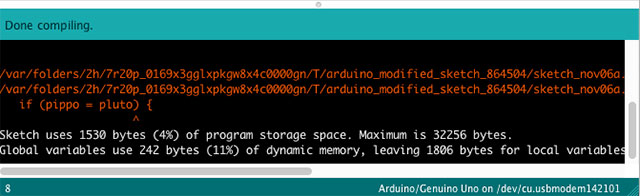
Compilando nuovamente uno degli sketch proposti sopra potrete visualizzare il warning, ma ricordate che il programma verrà comunque eseguito:

Buona sperimentazione 🙂

Corso in presenza: Coding a scuola con BBC micro:bit

Ancora un altro corso sull’uso di BBC micro:bit questa volta in presenza a Torino presso il Laboratorio di Informatica dell’IIS Gobetti Marchesini Casale Arduino Via Figlie dei Militari, 25 Torino.

Gli argomenti svolti saranno i medesimi di quelli offerti per il corso in Webinar di Tecnica della Scuola, però con sperimentazioni pratiche “costruisci e programma”, tanta didattica della robotica, uso di micro:bit per effettuare sperimentazioni scientifiche ed utilizzo di micro:bit con altri linguaggi di programmazione.

Saranno ammessi uno/due docenti per Istituzione Scolastica fino ad esaurimento dei 15 posti disponibili.

L’elenco degli ammessi sarà pubblicato il 9/11/2018 sul sito http://www.necessitaeducativespeciali.it

Calendario degli incontri: 15/11, 22/11, 26/11, 28/11 dalle ore 15.00 alle 17.30

Il corso è gratuito.
Per le modalità di iscrizione seguire il link.