Archivi categoria: i miei allievi

ROB-O-COD – Linguaggi di programmazione alternativi per LEGO MINDSTORMS EV3

Durante le attività di prove e registrazione della trasmissione ROB-O-COD negli studi televisivi di Rai Gulp ho portato con me la mio essere insegnante 🙂
Come sicuramente saprete il software di Lego di programmazione è un ottimo strumento,  adatto per tutti gli studenti che incominciano a programmare, ma il confronto con gli allievi mi ha portato a consigliare la sperimentazione di altri linguaggi di programmazione da utilizzare con l’EV3. Ho ritenuto il caso di realizzare un post in cui segnalare alcune soluzioni, che vanno ad integrasi alle risorse già segnalate in un precedente articolo di qualche anno fa.

MakeCode
Microsoft MakeCode è una piattaforma di programmazione online in grado di programmare l’EV3 e altri dispositivi elettronici, come ad esempio BBC micro:bit. MakeCode utilizza i blocchi grafici simili a quelli utilizzati in Scratch oppure la programmazione JavaScript.

Scratch
Scratch è sicuramente tra i linguaggi di programmazione a livello didattico più conosciuti. Nell’ultima versione, Scratch 3, l’utilizzo dell’EV3 è pienamente integrato e supportato, trovate ulteriori informazione su questo sito. Per maggiori informazioni seguire anche il link: https://scratch.mit.edu/ev3. Poiché so che molti colleghi di scuola elementare utilizzano Lego WeDo e desiderano sperimentare attività di gara simili a quelle proposte in ROB-O-COD, vi rimando per maggiori informazioni alla pagina specifica di Scratch per l’uso di WeDo 2.0 https://scratch.mit.edu/wedo

Python for EV3 (segnalazione di Gianluca Cannalire)
Programmare in Python su EV3 non è stato mai così semplice! Dal sito ufficiale Lego sarà sufficiente prelevare ed installare l’immagine MicroPython per EV3 su qualsiasi scheda micro SD, al riavvio del vostro Brick EV3 potrete immediatamente incominciare a programmare. Sul sito Lego documentazione completa con esempi.

LeJOS
LeJOS (che si pronuncia come la parola spagnola “lejos” che tradotta in italiano è “lontano”) è una Java Virtual Machine che supporta Java. Con LeJOS potrete programmare EV3, NXT e RCX.

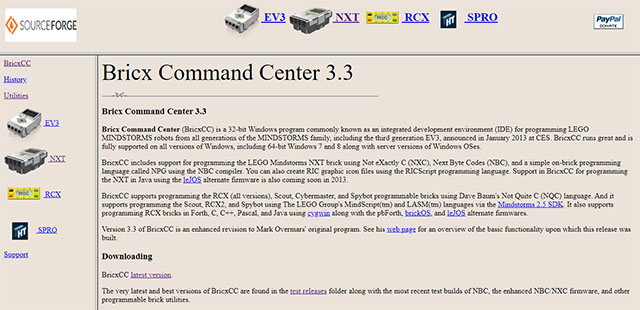
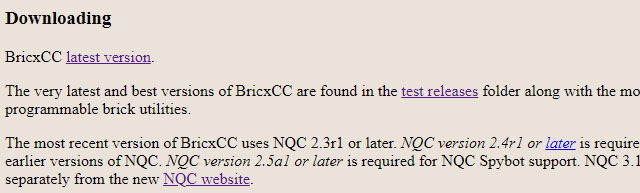
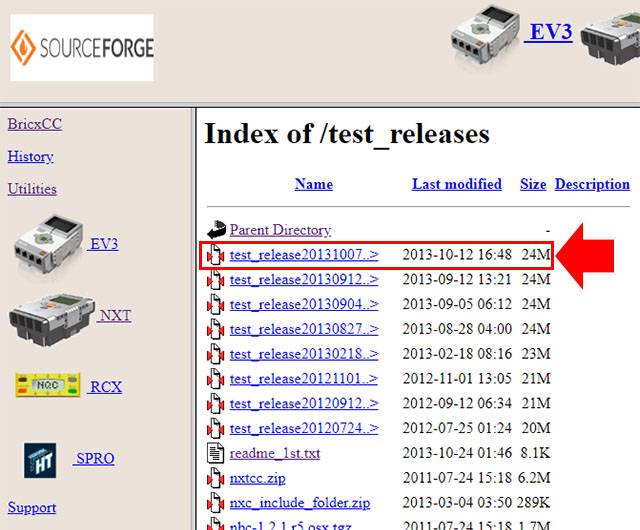
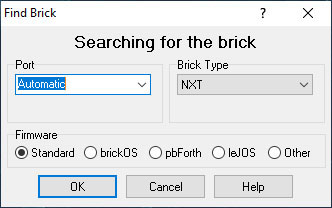
Bricx Command Center 3.3 (segnalazione di Maurizio Pelizzone)
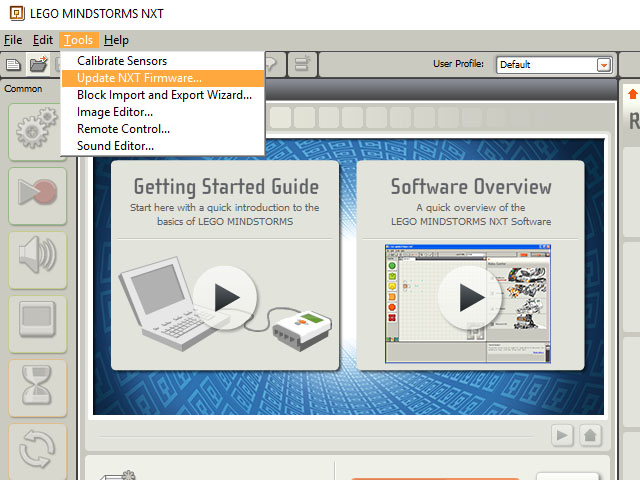
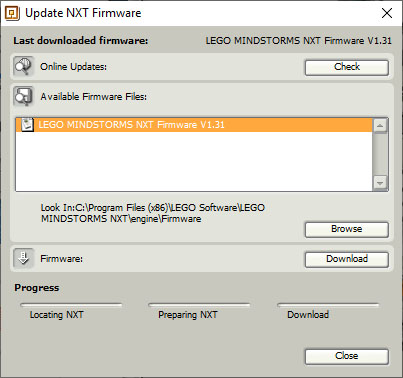
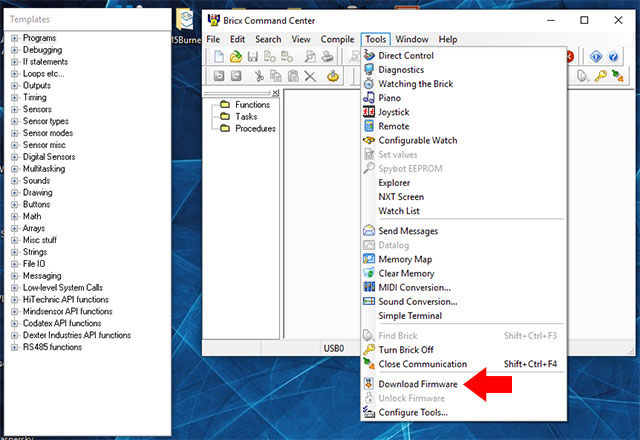
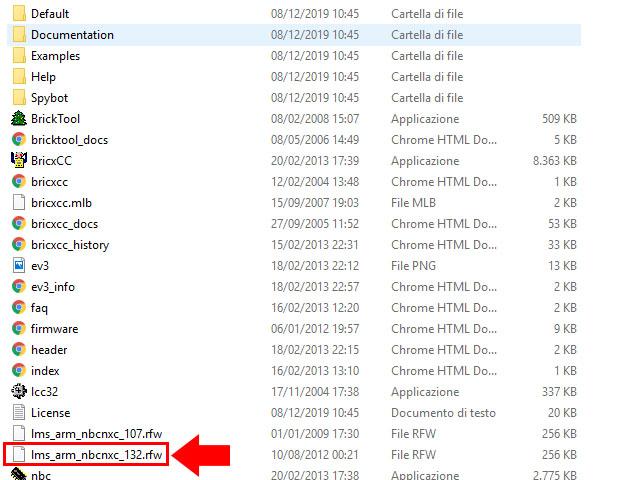
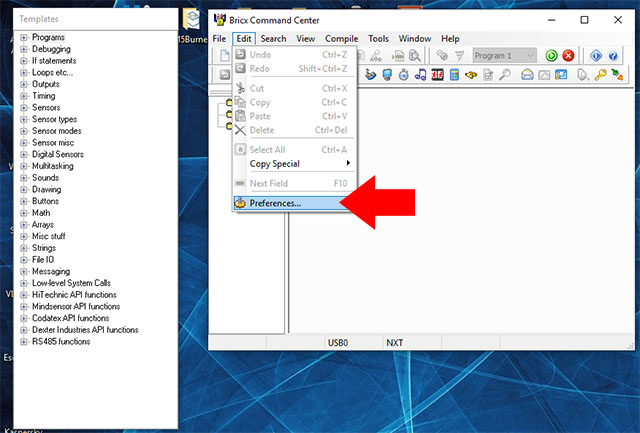
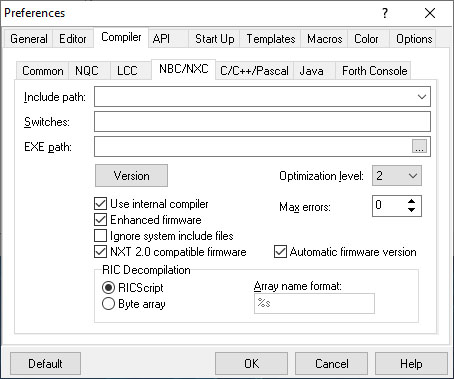
Bricx Command Center (BricxCC) è un IDE di programmazione open source, che permette la scrittura del programma, la compilazione e il trasferimento sul robot. L’IDE è gratuito e funziona su sistemi operativi Windows. BricxCC consente la scrittura in diversi linguaggi di programmazione tra i più noti l’NXC molto simile al C.

OpenRoberta
Open Roberta è un linguaggio di programmazione gratuito, cloud-based (quindi non avrete necessità di installare nulla sul vostro computer), funziona trascinando in un’apposita area di programmazione dei blocchi funzionali (ricorda un po’ Scratch) e potrete programmare robot LEGO EV3 e NXT.

RobotC
RobotC è un linguaggio di programmazione basato su C con un debugger software completamente integrato che supporta una vasta gamma di piattaforme hardware, potete utilizzarlo per Lego EV3, NXT, RCX. Sul sito di riferimento trovate moltissima documentazione.

Swift Playground
Swift Playgrounds è un ambiente di sviluppo integrato solo per iPad progettato esclusivamente per imparare a programmare con il linguaggio di programmazione Swift. In Swift Playground, potrete programmare il vostro robot, raccogliere informazioni da sensori e azionare motori. Per gli insegnanti che volessero utilizzare questo linguaggio di programmazione ed avere delle sperimentazioni da far svolgere agli studenti vi consiglio il libro gratuito: LEGO MINDSTORMS EV3 Animal Rescue Teacher’s Guide

EV3Python
EV3Python per tutti gli utenti che hanno dimestichezza con la programmazione in Python questa è una validissima soluzione per controllare vostro robot Lego Mindstorms EV3. Avrete necessità di utilizzare Microsoft Visual Studio Code

EV3 Basic
EV3 Basic è un linguaggio di programmazione testuale gratuito che non richiede nessuna modifica del firmware Lego brick o dell’installazione di uno specifico sistema operativo da installare sul brick. Utilizza Microsoft Small Basic. EV3 Basic è compatibile con tutti i motori e sensori EV3 e NXT e dispositivi bluetooth e Wifi Lego compatibili. Small Basic è disponibile in 17 lingue e l’estensione EV3 è disponibile in inglese, tedesco, spagnolo e francese.

EV3dev
EV3dev non è un linguaggio di programmazione, ma un sistema operativo basato su Linux Debian in grado di eseguire programmi realizzati con moltissimi linguaggi di programmazione inclusi C ++, Node.js e Python. Sul sito di riferimento trovate moltissime guide.

CoderZ
CoderZ ambiente di simulazione 3D per robot EV3. La programmazione può essere fatta con Blockly o Java. CoderZ è un prodotto commerciale e viene offerta la possibilità di utilizzarlo in prova per 14 giorni.

LabVIEW
LabVIEW per LEGO MINDSTORMS (LVLM) e LabVIEW for Education (LV4E) sono  ambienti di programmazione visuali. Il software di programmazione grafica standard di di Lego è stato realizzato usando LabVIEW, quindi LVLM rappresenta forse il passo successivo, soprattutto se state operando con studenti dei primi anni delle superiori. Troverete un’ambiente di sviluppo estremamente potente e versatile.

Per maggiori informazioni:

Buon Coding a tutti 🙂

Appunti di programmazione su Arduino: esercizi di approfondimento su istruzione switch..case, display a 7 segmenti, Serial.read

Durante le scorse settimane ho svolto una serie di esercitazioni di laboratorio che avevano l’obiettivo di insegnare l’uso dell’istruzione switch…case e la modalità di ricezione dati seriali in Arduino.

La prima lezione è introdotta nel post:

Appunti di programmazione su Arduino: controllo di flusso – istruzione switch..case

Nell’articolo trovate due link che fanno riferimento a due guide sul sito Arduino in cui viene mostrato come utilizzando l’istruzione switch…case:

  • per inviare un output specifico sulla Serial monitor in funzione del valore letto dal sensore;
  • usare la Serial input per accendere uno specifico LED.

La seconda lezione è basata sul tutorial:

Arduino – lezione 08: display a 7 segmenti e creazione di librerie

In cui viene mostrato come pilotare un display a 7 segmenti realizzando un contatore da 0 a 9, e cicli di visualizzazione di numeri pari e numeri dispari. Nella parte finale del tutorial viene mostrato come realizzare una libreria dedicata alla gestione del display a 7 segmenti.

La terza lezione mostra come ricevere dati dalla seriale in Arduino.

Per questa parte è indispensabile svolgere le esercitazioni che trovate nelle slide:

Alfabeto di Arduino – Lezione 3 da pagina 53 a pagina 62

Successivamente aggiungo gli esercizi che di seguito condivido, in cui riprendendo la gestione del display a 7 segmenti, però questa volta inviamo dati dal computer mediante la tastiera al display comandato da Arduino.

Per lo svolgimento di questa parte è necessario effettuare una piccola variazione rispetto al circuito mostrato in: Arduino – lezione 08: display a 7 segmenti e creazione di librerie in questa lezione volutamente utilizzo tra tutti i pin il piedino 1 di Arduino che viene utilizzato normalmente come pin TX e ciò provoca un comportamento anomalo di accensione del LED e del display, ciò mi permette di spiegare l’utilizzo dei pin 0 e 1 di Arduino.

Il circuito da realizzare per la terza lezione è il seguente (i pin di controllo di Arduino sono presi in maniera sequenziale dal pin 6 al pin 12)

Esercitazione 1

  • Realizzare un contasecondi da 0 a 9 utilizzando un display 7 segmenti a catodo comune

Soluzione

// Prof. Michele Maffucci
// 14.04.2019

// Conteggio 9 secondi con display 7 segmenti a catodo comune

// definizione delle variabili a cui collegare ogni segmento del display
// la lettera rappresenta il segmento del display il numero il pin
// digitale di Arduino a cui è collegato il corrispondente pin del display

const int a=12;
const int b=11;
const int c=10;
const int d=9;
const int e=8;
const int f=7;
const int g=6;

// variabile che definisce la velocità con cui appaiono i numeri
const int pausa = 1000;

void setup()
{
  // inizializzazione dei pin ad OUTPUT
  for (int i=6; i<13; i++) {
    pinMode(i, OUTPUT);
  }
}

void loop ()
{
  for (int i=0;i<10;i++)
  {
    LedAcceso(i);
    delay (pausa);
  }
}

void LedAcceso(int n)
{
  switch(n)
  {
  case 0:
    digitalWrite(a, HIGH);
    digitalWrite(b, HIGH);
    digitalWrite(c, HIGH);
    digitalWrite(d, HIGH);
    digitalWrite(e, HIGH);
    digitalWrite(f, HIGH);
    digitalWrite(g, LOW);
    break;

  case 1:
    digitalWrite(a, LOW);
    digitalWrite(b, HIGH);
    digitalWrite(c, HIGH);
    digitalWrite(d, LOW);
    digitalWrite(e, LOW);
    digitalWrite(f, LOW);
    digitalWrite(g, LOW);
    break;

  case 2:
    digitalWrite(a, HIGH);
    digitalWrite(b, HIGH);
    digitalWrite(c, LOW);
    digitalWrite(d, HIGH);
    digitalWrite(e, HIGH);
    digitalWrite(f, LOW);
    digitalWrite(g, HIGH);
    break;
  case 3:
    digitalWrite(a, HIGH);
    digitalWrite(b, HIGH);
    digitalWrite(c, HIGH);
    digitalWrite(d, HIGH);
    digitalWrite(e, LOW);
    digitalWrite(f, LOW);
    digitalWrite(g, HIGH);
    break;

  case 4:
    digitalWrite(a, LOW);
    digitalWrite(b, HIGH);
    digitalWrite(c, HIGH);
    digitalWrite(d, LOW);
    digitalWrite(e, LOW);
    digitalWrite(f, HIGH);
    digitalWrite(g, HIGH);
    break;

  case 5:
    digitalWrite(a, HIGH);
    digitalWrite(b, LOW);
    digitalWrite(c, HIGH);
    digitalWrite(d, HIGH);
    digitalWrite(e, LOW);
    digitalWrite(f, HIGH);
    digitalWrite(g, HIGH);
    break;

  case 6:
    digitalWrite(a, HIGH);
    digitalWrite(b, LOW);
    digitalWrite(c, HIGH);
    digitalWrite(d, HIGH);
    digitalWrite(e, HIGH);
    digitalWrite(f, HIGH);
    digitalWrite(g, HIGH);
    break;

  case 7:
    digitalWrite(a, HIGH);
    digitalWrite(b, HIGH);
    digitalWrite(c, HIGH);
    digitalWrite(d, LOW);
    digitalWrite(e, LOW);
    digitalWrite(f, LOW);
    digitalWrite(g, LOW);
    break;

  case 8:
    digitalWrite(a, HIGH);
    digitalWrite(b, HIGH);
    digitalWrite(c, HIGH);
    digitalWrite(d, HIGH);
    digitalWrite(e, HIGH);
    digitalWrite(f, HIGH);
    digitalWrite(g, HIGH);
    break;

  case 9:
    digitalWrite(a, HIGH);
    digitalWrite(b, HIGH);
    digitalWrite(c, HIGH);
    digitalWrite(d, HIGH);
    digitalWrite(e, LOW);
    digitalWrite(f, HIGH);
    digitalWrite(g, HIGH);
    break;
  }
}

Esercitazione 2

  • Scrittura mediante tastiera (su serial monitor) di un numero da 0 a 9.
  • La scrittura avviene quando viene premuto l’invio della tastiera.

Soluzione

// Prof. Michele Maffucci
// 14.04.2019
// Scrittura mediante tastiera (su serial monitor) di un numero da 0 a 9
// La scrittura avviene quando si preme invio.

// definizione delle variabili a cui collegare ogni segmento del display
// la lettera rappresenta il segmento del display il numero il pin
// digitale di Arduino a cui è collegato il corrispondente pin del display

const int a = 12;
const int b = 11;
const int c = 10;
const int d = 9;
const int e = 8;
const int f = 7;
const int g = 6;

void setup()
{
  // inizializzazione della seriale
  Serial.begin(9600);

  // inizializzazione dei pin ad OUTPUT
  for (int i = 6; i < 13; i++) {
    pinMode(i, OUTPUT);
  }
}

void loop()
{
  if (Serial.available()) {
    int selettore = Serial.read();
    LedAcceso(selettore);
  }
}

void LedAcceso(int n)
{
  switch (n)
  {
    case '0':
      digitalWrite(a, HIGH);
      digitalWrite(b, HIGH);
      digitalWrite(c, HIGH);
      digitalWrite(d, HIGH);
      digitalWrite(e, HIGH);
      digitalWrite(f, HIGH);
      digitalWrite(g, LOW);
      break;

    case '1':
      digitalWrite(a, LOW);
      digitalWrite(b, HIGH);
      digitalWrite(c, HIGH);
      digitalWrite(d, LOW);
      digitalWrite(e, LOW);
      digitalWrite(f, LOW);
      digitalWrite(g, LOW);
      break;

    case '2':
      digitalWrite(a, HIGH);
      digitalWrite(b, HIGH);
      digitalWrite(c, LOW);
      digitalWrite(d, HIGH);
      digitalWrite(e, HIGH);
      digitalWrite(f, LOW);
      digitalWrite(g, HIGH);
      break;

    case '3':
      digitalWrite(a, HIGH);
      digitalWrite(b, HIGH);
      digitalWrite(c, HIGH);
      digitalWrite(d, HIGH);
      digitalWrite(e, LOW);
      digitalWrite(f, LOW);
      digitalWrite(g, HIGH);
      break;

    case '4':
      digitalWrite(a, LOW);
      digitalWrite(b, HIGH);
      digitalWrite(c, HIGH);
      digitalWrite(d, LOW);
      digitalWrite(e, LOW);
      digitalWrite(f, HIGH);
      digitalWrite(g, HIGH);
      break;

    case '5':
      digitalWrite(a, HIGH);
      digitalWrite(b, LOW);
      digitalWrite(c, HIGH);
      digitalWrite(d, HIGH);
      digitalWrite(e, LOW);
      digitalWrite(f, HIGH);
      digitalWrite(g, HIGH);
      break;

    case '6':
      digitalWrite(a, HIGH);
      digitalWrite(b, LOW);
      digitalWrite(c, HIGH);
      digitalWrite(d, HIGH);
      digitalWrite(e, HIGH);
      digitalWrite(f, HIGH);
      digitalWrite(g, HIGH);
      break;

    case '7':
      digitalWrite(a, HIGH);
      digitalWrite(b, HIGH);
      digitalWrite(c, HIGH);
      digitalWrite(d, LOW);
      digitalWrite(e, LOW);
      digitalWrite(f, LOW);
      digitalWrite(g, LOW);
      break;

    case '8':
      digitalWrite(a, HIGH);
      digitalWrite(b, HIGH);
      digitalWrite(c, HIGH);
      digitalWrite(d, HIGH);
      digitalWrite(e, HIGH);
      digitalWrite(f, HIGH);
      digitalWrite(g, HIGH);
      break;

    case '9':
      digitalWrite(a, HIGH);
      digitalWrite(b, HIGH);
      digitalWrite(c, HIGH);
      digitalWrite(d, HIGH);
      digitalWrite(e, LOW);
      digitalWrite(f, HIGH);
      digitalWrite(g, HIGH);
      break;
  }
}

Esercitazione 3

  • Scrittura mediante tastiera (su serial monitor) di un numero da 0 a 9.
  • La scrittura avviene quando viene premuto l’invio della tastiera.
  • All’avvio del programma deve essere mostrato un gioco di luci con accensione e spegnimento veloce in sequenza dei led: a, b, c, d, e, f del display

Soluzione

// Prof. Michele Maffucci
// 14.04.2019
// Scrittura mediante tastiera (su serial monitor) di un numero da 0 a 9
// La scrittura avviena quando si preme invio.
// All'avvio del programma gioco di luci con accensione veloce dei led: a, b, c, d, e, f

// definizione delle variabili a cui collegare ogni segmento del display
// la lettera rappresenta il segmento del display il numero il pin
// digitale di Arduino a cui è collegato il corrispondente pin del display

const int a = 12;
const int b = 11;
const int c = 10;
const int d = 9;
const int e = 8;
const int f = 7;
const int g = 6;

const int intervallo = 10;

void setup()
{
  // inizializzazione della seriale
  Serial.begin(9600);

  // inizializzazione dei pin ad OUTPUT
  for (int i = 6; i < 13; i++) {
    pinMode(i, OUTPUT);
  }
  roll();
}

void loop()
{
  if (Serial.available()) {
    int selettore = Serial.read();
    LedAcceso(selettore);
  }
}

void roll() {
  for (int i = 0; i < 6; i++) {
      digitalWrite(a, HIGH);
      delay(intervallo);
      digitalWrite(a, LOW);
      delay(intervallo);
      digitalWrite(b, HIGH);
      delay(intervallo);
      digitalWrite(b, LOW);
      delay(intervallo);
      digitalWrite(c, HIGH);
      delay(intervallo);
      digitalWrite(c, LOW);
      delay(intervallo);
      digitalWrite(d, HIGH);
      delay(intervallo);
      digitalWrite(d, LOW);
      delay(intervallo);
      digitalWrite(e, HIGH);
      delay(intervallo);
      digitalWrite(e, LOW);
      delay(intervallo);
      digitalWrite(f, HIGH);
      delay(intervallo);
      digitalWrite(f, LOW);
      delay(intervallo);
  }
}

void LedAcceso(int n)
{
  switch (n)
  {
    case '0':
      digitalWrite(a, HIGH);
      digitalWrite(b, HIGH);
      digitalWrite(c, HIGH);
      digitalWrite(d, HIGH);
      digitalWrite(e, HIGH);
      digitalWrite(f, HIGH);
      digitalWrite(g, LOW);
      break;

    case '1':
      digitalWrite(a, LOW);
      digitalWrite(b, HIGH);
      digitalWrite(c, HIGH);
      digitalWrite(d, LOW);
      digitalWrite(e, LOW);
      digitalWrite(f, LOW);
      digitalWrite(g, LOW);
      break;

    case '2':
      digitalWrite(a, HIGH);
      digitalWrite(b, HIGH);
      digitalWrite(c, LOW);
      digitalWrite(d, HIGH);
      digitalWrite(e, HIGH);
      digitalWrite(f, LOW);
      digitalWrite(g, HIGH);
      break;

    case '3':
      digitalWrite(a, HIGH);
      digitalWrite(b, HIGH);
      digitalWrite(c, HIGH);
      digitalWrite(d, HIGH);
      digitalWrite(e, LOW);
      digitalWrite(f, LOW);
      digitalWrite(g, HIGH);
      break;

    case '4':
      digitalWrite(a, LOW);
      digitalWrite(b, HIGH);
      digitalWrite(c, HIGH);
      digitalWrite(d, LOW);
      digitalWrite(e, LOW);
      digitalWrite(f, HIGH);
      digitalWrite(g, HIGH);
      break;

    case '5':
      digitalWrite(a, HIGH);
      digitalWrite(b, LOW);
      digitalWrite(c, HIGH);
      digitalWrite(d, HIGH);
      digitalWrite(e, LOW);
      digitalWrite(f, HIGH);
      digitalWrite(g, HIGH);
      break;

    case '6':
      digitalWrite(a, HIGH);
      digitalWrite(b, LOW);
      digitalWrite(c, HIGH);
      digitalWrite(d, HIGH);
      digitalWrite(e, HIGH);
      digitalWrite(f, HIGH);
      digitalWrite(g, HIGH);
      break;

    case '7':
      digitalWrite(a, HIGH);
      digitalWrite(b, HIGH);
      digitalWrite(c, HIGH);
      digitalWrite(d, LOW);
      digitalWrite(e, LOW);
      digitalWrite(f, LOW);
      digitalWrite(g, LOW);
      break;

    case '8':
      digitalWrite(a, HIGH);
      digitalWrite(b, HIGH);
      digitalWrite(c, HIGH);
      digitalWrite(d, HIGH);
      digitalWrite(e, HIGH);
      digitalWrite(f, HIGH);
      digitalWrite(g, HIGH);
      break;

    case '9':
      digitalWrite(a, HIGH);
      digitalWrite(b, HIGH);
      digitalWrite(c, HIGH);
      digitalWrite(d, HIGH);
      digitalWrite(e, LOW);
      digitalWrite(f, HIGH);
      digitalWrite(g, HIGH);
      break;
  }
}

Esercitazione 4

  • Scrittura mediante tastiera (su serial monitor) di un numero da 0 a 9.
  • La scrittura avviene quando viene premuto l’invio della tastiera.
  • All’avvio del programma deve essere mostrato un gioco di luci con accensione e spegnimento veloce in sequenza dei led: a, b, c, d, e, f del display
  • Alla pressione di un tasto diverso dai numeri da 0 a 9, gioco di luci e spegnimento del display.

Soluzione

// Prof. Michele Maffucci
// 14.04.2019
// Scrittura mediante tastiera (su serial monitor) di un numero da 0 a 9
// La scrittura avviena quando si preme invio.
// All'avvio del programma gioco di luci con accensione veloce dei led: a, b, c, d, e, f
// Alla pressione di un tasto diverso dai numeri da 0 a 9, gioco di luci e spegnimento del display.

// definizione delle variabili a cui collegare ogni segmento del display
// la lettera rappresenta il segmento del display il numero il pin
// digitale di Arduino a cui è collegato il corrispondente pin del display

const int a = 12;
const int b = 11;
const int c = 10;
const int d = 9;
const int e = 8;
const int f = 7;
const int g = 6;

const int intervallo = 10;

void setup()
{
  // inizializzazione della seriale
  Serial.begin(9600);

  // inizializzazione dei pin ad OUTPUT
  for (int i = 6; i < 13; i++) {
    pinMode(i, OUTPUT);
  }
  roll();
}

void loop()
{
  if (Serial.available()) {
    int selettore = Serial.read();
    LedAcceso(selettore);
  }
}

void roll() {
  for (int i = 0; i < 6; i++) {
      digitalWrite(a, HIGH);
      delay(intervallo);
      digitalWrite(a, LOW);
      delay(intervallo);
      digitalWrite(b, HIGH);
      delay(intervallo);
      digitalWrite(b, LOW);
      delay(intervallo);
      digitalWrite(c, HIGH);
      delay(intervallo);
      digitalWrite(c, LOW);
      delay(intervallo);
      digitalWrite(d, HIGH);
      delay(intervallo);
      digitalWrite(d, LOW);
      delay(intervallo);
      digitalWrite(e, HIGH);
      delay(intervallo);
      digitalWrite(e, LOW);
      delay(intervallo);
      digitalWrite(f, HIGH);
      delay(intervallo);
      digitalWrite(f, LOW);
      delay(intervallo);
  }
}

void LedAcceso(int n)
{
  switch (n)
  {
    case '0':
      digitalWrite(a, HIGH);
      digitalWrite(b, HIGH);
      digitalWrite(c, HIGH);
      digitalWrite(d, HIGH);
      digitalWrite(e, HIGH);
      digitalWrite(f, HIGH);
      digitalWrite(g, LOW);
      break;

    case '1':
      digitalWrite(a, LOW);
      digitalWrite(b, HIGH);
      digitalWrite(c, HIGH);
      digitalWrite(d, LOW);
      digitalWrite(e, LOW);
      digitalWrite(f, LOW);
      digitalWrite(g, LOW);
      break;

    case '2':
      digitalWrite(a, HIGH);
      digitalWrite(b, HIGH);
      digitalWrite(c, LOW);
      digitalWrite(d, HIGH);
      digitalWrite(e, HIGH);
      digitalWrite(f, LOW);
      digitalWrite(g, HIGH);
      break;

    case '3':
      digitalWrite(a, HIGH);
      digitalWrite(b, HIGH);
      digitalWrite(c, HIGH);
      digitalWrite(d, HIGH);
      digitalWrite(e, LOW);
      digitalWrite(f, LOW);
      digitalWrite(g, HIGH);
      break;

    case '4':
      digitalWrite(a, LOW);
      digitalWrite(b, HIGH);
      digitalWrite(c, HIGH);
      digitalWrite(d, LOW);
      digitalWrite(e, LOW);
      digitalWrite(f, HIGH);
      digitalWrite(g, HIGH);
      break;

    case '5':
      digitalWrite(a, HIGH);
      digitalWrite(b, LOW);
      digitalWrite(c, HIGH);
      digitalWrite(d, HIGH);
      digitalWrite(e, LOW);
      digitalWrite(f, HIGH);
      digitalWrite(g, HIGH);
      break;

    case '6':
      digitalWrite(a, HIGH);
      digitalWrite(b, LOW);
      digitalWrite(c, HIGH);
      digitalWrite(d, HIGH);
      digitalWrite(e, HIGH);
      digitalWrite(f, HIGH);
      digitalWrite(g, HIGH);
      break;

    case '7':
      digitalWrite(a, HIGH);
      digitalWrite(b, HIGH);
      digitalWrite(c, HIGH);
      digitalWrite(d, LOW);
      digitalWrite(e, LOW);
      digitalWrite(f, LOW);
      digitalWrite(g, LOW);
      break;

    case '8':
      digitalWrite(a, HIGH);
      digitalWrite(b, HIGH);
      digitalWrite(c, HIGH);
      digitalWrite(d, HIGH);
      digitalWrite(e, HIGH);
      digitalWrite(f, HIGH);
      digitalWrite(g, HIGH);
      break;

    case '9':
      digitalWrite(a, HIGH);
      digitalWrite(b, HIGH);
      digitalWrite(c, HIGH);
      digitalWrite(d, HIGH);
      digitalWrite(e, LOW);
      digitalWrite(f, HIGH);
      digitalWrite(g, HIGH);
      break;

    default:
      digitalWrite(a, LOW);
      digitalWrite(b, LOW);
      digitalWrite(c, LOW);
      digitalWrite(d, LOW);
      digitalWrite(e, LOW);
      digitalWrite(f, LOW);
      digitalWrite(g, LOW);
      roll();
  }
}

Esercitazione 5

  • Scrittura mediante tastiera (su serial monitor) di un numero da 0 a 9.
  • La scrittura avviene quando viene premuto l’invio della tastiera.
  • All’avvio del programma deve essere mostrato un gioco di luci con accensione e spegnimento veloce in sequenza dei led: a, b, c, d, e, f del display.
  • Alla pressione di un tasto diverso dai numeri da 0 a 9, gioco di luci e spegnimento del display.
  • Alla pressione di un numero da 0 a 9 prima della comparsa del numero mostrare gioco di luci.

Soluzione

// Prof. Michele Maffucci
// 14.04.2019
// Scrittura mediante tastiera (su serial monitor) di un numero da 0 a 9
// La scrittura avviena quando si preme invio.
// All'avvio del programma gioco di luci con accensione veloce dei led: a, b, c, d, e, f
// Alla pressione di un tasto diverso dai numeri da 0 a 9, gioco di luci e spegnimento del display.
// Alla pressione di un numero da 0 a 9 prima della comparsa del numero mostrare gioco di luci.

// definizione delle variabili a cui collegare ogni segmento del display
// la lettera rappresenta il segmento del display il numero il pin
// digitale di Arduino a cui è collegato il corrispondente pin del display

const int a = 12;
const int b = 11;
const int c = 10;
const int d = 9;
const int e = 8;
const int f = 7;
const int g = 6;

const int intervallo = 10;

void setup()
{
  // inizializzazione della seriale
  Serial.begin(9600);

  // inizializzazione dei pin ad OUTPUT
  for (int i = 6; i < 13; i++) {
    pinMode(i, OUTPUT);
  }
  roll();
}


void loop()
{
  if (Serial.available()) {
    int selettore = Serial.read();
    LedAcceso(selettore);
  }
}

void roll() {
  // spegnimento di tutti i led del display
  digitalWrite(a, LOW);
  digitalWrite(b, LOW);
  digitalWrite(c, LOW);
  digitalWrite(d, LOW);
  digitalWrite(e, LOW);
  digitalWrite(f, LOW);
  digitalWrite(g, LOW);

  // ciclo di sei accensioni e spegnimenti dei led a, b, c, d, e, f
  for (int i = 0; i < 6; i++) {
    digitalWrite(a, HIGH);
    delay(intervallo);
    digitalWrite(a, LOW);
    delay(intervallo);
    digitalWrite(b, HIGH);
    delay(intervallo);
    digitalWrite(b, LOW);
    delay(intervallo);
    digitalWrite(c, HIGH);
    delay(intervallo);
    digitalWrite(c, LOW);
    delay(intervallo);
    digitalWrite(d, HIGH);
    delay(intervallo);
    digitalWrite(d, LOW);
    delay(intervallo);
    digitalWrite(e, HIGH);
    delay(intervallo);
    digitalWrite(e, LOW);
    delay(intervallo);
    digitalWrite(f, HIGH);
    delay(intervallo);
    digitalWrite(f, LOW);
    delay(intervallo);
  }
}

void LedAcceso(int n)
{
  switch (n)
  {
    case '0':
      roll();
      digitalWrite(a, HIGH);
      digitalWrite(b, HIGH);
      digitalWrite(c, HIGH);
      digitalWrite(d, HIGH);
      digitalWrite(e, HIGH);
      digitalWrite(f, HIGH);
      digitalWrite(g, LOW);
      break;

    case '1':
      roll();
      digitalWrite(a, LOW);
      digitalWrite(b, HIGH);
      digitalWrite(c, HIGH);
      digitalWrite(d, LOW);
      digitalWrite(e, LOW);
      digitalWrite(f, LOW);
      digitalWrite(g, LOW);
      break;

    case '2':
      roll();
      digitalWrite(a, HIGH);
      digitalWrite(b, HIGH);
      digitalWrite(c, LOW);
      digitalWrite(d, HIGH);
      digitalWrite(e, HIGH);
      digitalWrite(f, LOW);
      digitalWrite(g, HIGH);
      break;

    case '3':
      roll();
      digitalWrite(a, HIGH);
      digitalWrite(b, HIGH);
      digitalWrite(c, HIGH);
      digitalWrite(d, HIGH);
      digitalWrite(e, LOW);
      digitalWrite(f, LOW);
      digitalWrite(g, HIGH);
      break;

    case '4':
      roll();
      digitalWrite(a, LOW);
      digitalWrite(b, HIGH);
      digitalWrite(c, HIGH);
      digitalWrite(d, LOW);
      digitalWrite(e, LOW);
      digitalWrite(f, HIGH);
      digitalWrite(g, HIGH);
      break;

    case '5':
      roll();
      digitalWrite(a, HIGH);
      digitalWrite(b, LOW);
      digitalWrite(c, HIGH);
      digitalWrite(d, HIGH);
      digitalWrite(e, LOW);
      digitalWrite(f, HIGH);
      digitalWrite(g, HIGH);
      break;

    case '6':
      roll();
      digitalWrite(a, HIGH);
      digitalWrite(b, LOW);
      digitalWrite(c, HIGH);
      digitalWrite(d, HIGH);
      digitalWrite(e, HIGH);
      digitalWrite(f, HIGH);
      digitalWrite(g, HIGH);
      break;

    case '7':
      roll();
      digitalWrite(a, HIGH);
      digitalWrite(b, HIGH);
      digitalWrite(c, HIGH);
      digitalWrite(d, LOW);
      digitalWrite(e, LOW);
      digitalWrite(f, LOW);
      digitalWrite(g, LOW);
      break;

    case '8':
      roll();
      digitalWrite(a, HIGH);
      digitalWrite(b, HIGH);
      digitalWrite(c, HIGH);
      digitalWrite(d, HIGH);
      digitalWrite(e, HIGH);
      digitalWrite(f, HIGH);
      digitalWrite(g, HIGH);
      break;

    case '9':
      roll();
      digitalWrite(a, HIGH);
      digitalWrite(b, HIGH);
      digitalWrite(c, HIGH);
      digitalWrite(d, HIGH);
      digitalWrite(e, LOW);
      digitalWrite(f, HIGH);
      digitalWrite(g, HIGH);
      break;

    default:
      roll();
  }
}

Esercitazione 6

Realizzare le stesse funzionalità dell’esercizio 5 ma ottimizzare la funzione roll() in modo che lo spegnimento iniziale dei LED sia costituito da un ciclo for e l’accensione e lo spegnimento sequenziale sia realizzato da due cicli for annidati.

Soluzione

// Prof. Michele Maffucci
// 14.04.2019
// Scrittura mediante tastiera (su serial monitor) di un numero da 0 a 9
// La scrittura avviena quando si preme invio.
// All'avvio del programma gioco di luci con accensione veloce dei led: a, b, c, d, e, f
// Alla pressione di un tasto diverso dai numeri da 0 a 9, gioco di luci e spegnimento del display.
// Alla pressione di un numero da 0 a 9 prima della comparsa del numero mostrare gioco di luci

// Versione in cui la funzione roll() è stata ottimizzata
// Lo spegnimento iniziale dei LED è costituito da un ciclo for e l'accensione e lo spegnimento sequenziale
// è realizzato da due cicli for annidati.

// definizione delle variabili a cui collegare ogni segmento del display
// la lettera rappresenta il segmento del display il numero il pin
// digitale di Arduino a cui è collegato il corrispondente pin del display

const int a = 12;
const int b = 11;
const int c = 10;
const int d = 9;
const int e = 8;
const int f = 7;
const int g = 6;

const int intervallo = 10;

void setup()
{
  // inizializzazione della seriale
  Serial.begin(9600);

  // inizializzazione dei pin ad OUTPUT
  for (int i = 6; i < 13; i++) {
    pinMode(i, OUTPUT);
  }
  roll();
}


void loop()
{
  if (Serial.available()) {
    int selettore = Serial.read();
    LedAcceso(selettore);
  }
}

// funzione per gioco di luci
void roll() {

  // spegnimento di tutti i led del display
  for (int i = 6; i < 13; i++) {
    digitalWrite(i, LOW);
  }

  // ciclo di sei accensioni e spegnimenti dei led a, b, c, d, e, f
  for (int m = 0; m < 6; m++) {
    for (int p = 12; p > 6; p--) {
      digitalWrite(p, HIGH);
      delay(intervallo);
      digitalWrite(p, LOW);
      delay(intervallo);
    }
  }
}

// la funzione LedAcceso prende come input il carattere numerico che deve essere mostrato su display
// prima che venga stampato il numero viene eseguita la funzione roll()
void LedAcceso(int n)
{
  switch (n)
  {
    case '0':
      roll();
      digitalWrite(a, HIGH);
      digitalWrite(b, HIGH);
      digitalWrite(c, HIGH);
      digitalWrite(d, HIGH);
      digitalWrite(e, HIGH);
      digitalWrite(f, HIGH);
      digitalWrite(g, LOW);
      break;

    case '1':
      roll();
      digitalWrite(a, LOW);
      digitalWrite(b, HIGH);
      digitalWrite(c, HIGH);
      digitalWrite(d, LOW);
      digitalWrite(e, LOW);
      digitalWrite(f, LOW);
      digitalWrite(g, LOW);
      break;

    case '2':
      roll();
      digitalWrite(a, HIGH);
      digitalWrite(b, HIGH);
      digitalWrite(c, LOW);
      digitalWrite(d, HIGH);
      digitalWrite(e, HIGH);
      digitalWrite(f, LOW);
      digitalWrite(g, HIGH);
      break;

    case '3':
      roll();
      digitalWrite(a, HIGH);
      digitalWrite(b, HIGH);
      digitalWrite(c, HIGH);
      digitalWrite(d, HIGH);
      digitalWrite(e, LOW);
      digitalWrite(f, LOW);
      digitalWrite(g, HIGH);
      break;

    case '4':
      roll();
      digitalWrite(a, LOW);
      digitalWrite(b, HIGH);
      digitalWrite(c, HIGH);
      digitalWrite(d, LOW);
      digitalWrite(e, LOW);
      digitalWrite(f, HIGH);
      digitalWrite(g, HIGH);
      break;

    case '5':
      roll();
      digitalWrite(a, HIGH);
      digitalWrite(b, LOW);
      digitalWrite(c, HIGH);
      digitalWrite(d, HIGH);
      digitalWrite(e, LOW);
      digitalWrite(f, HIGH);
      digitalWrite(g, HIGH);
      break;

    case '6':
      roll();
      digitalWrite(a, HIGH);
      digitalWrite(b, LOW);
      digitalWrite(c, HIGH);
      digitalWrite(d, HIGH);
      digitalWrite(e, HIGH);
      digitalWrite(f, HIGH);
      digitalWrite(g, HIGH);
      break;

    case '7':
      roll();
      digitalWrite(a, HIGH);
      digitalWrite(b, HIGH);
      digitalWrite(c, HIGH);
      digitalWrite(d, LOW);
      digitalWrite(e, LOW);
      digitalWrite(f, LOW);
      digitalWrite(g, LOW);
      break;

    case '8':
      roll();
      digitalWrite(a, HIGH);
      digitalWrite(b, HIGH);
      digitalWrite(c, HIGH);
      digitalWrite(d, HIGH);
      digitalWrite(e, HIGH);
      digitalWrite(f, HIGH);
      digitalWrite(g, HIGH);
      break;

    case '9':
      roll();
      digitalWrite(a, HIGH);
      digitalWrite(b, HIGH);
      digitalWrite(c, HIGH);
      digitalWrite(d, HIGH);
      digitalWrite(e, LOW);
      digitalWrite(f, HIGH);
      digitalWrite(g, HIGH);
      break;

    default:
      roll();
  }
}

Esercitazione 7

Realizzare le stesse funzionalità dell’esercizio 6 realizzando una libreria di gestione “LedAcceso.h” richiamata dallo sketch principale. Per l’esecuzione di questo esercizio seguire le indicazioni fornite al fondo del tutorial: Arduino – lezione 08: display a 7 segmenti e creazione di librerie

Soluzione

LedAcceso.cpp

/* display_sette_segmenti.cpp
libreria che consente il controllo di un display a 7 segmenti a catodo comune
del tipo HDSP 5503
*/

#include "Arduino.h"

const int a = 12;
const int b = 11;
const int c = 10;
const int d = 9;
const int e = 8;
const int f = 7;
const int g = 6;

const int intervallo = 10;

// funzione per gioco di luci
void roll() {

  // spegnimento di tutti i led del display
  for (int i = 6; i < 13; i++) {
    digitalWrite(i, LOW);
  }

  // ciclo di sei accensioni e spegnimenti dei led a, b, c, d, e, f
  for (int i = 0; i < 6; i++) {
    for (int j = 12; j > 6; j--) {
      digitalWrite(j, HIGH);
      delay(intervallo);
      digitalWrite(j, LOW);
      delay(intervallo);
    }
  }
}

// la funzione LedAcceso prende come input il carattere numerico che deve essere mostrato su display
// prima che venga stampato il numero viene eseguita la funzione roll()
void LedAcceso(int n)
{
  switch (n)
  {
    case '0':
      roll();
      digitalWrite(a, HIGH);
      digitalWrite(b, HIGH);
      digitalWrite(c, HIGH);
      digitalWrite(d, HIGH);
      digitalWrite(e, HIGH);
      digitalWrite(f, HIGH);
      digitalWrite(g, LOW);
      break;

    case '1':
      roll();
      digitalWrite(a, LOW);
      digitalWrite(b, HIGH);
      digitalWrite(c, HIGH);
      digitalWrite(d, LOW);
      digitalWrite(e, LOW);
      digitalWrite(f, LOW);
      digitalWrite(g, LOW);
      break;

    case '2':
      roll();
      digitalWrite(a, HIGH);
      digitalWrite(b, HIGH);
      digitalWrite(c, LOW);
      digitalWrite(d, HIGH);
      digitalWrite(e, HIGH);
      digitalWrite(f, LOW);
      digitalWrite(g, HIGH);
      break;

    case '3':
      roll();
      digitalWrite(a, HIGH);
      digitalWrite(b, HIGH);
      digitalWrite(c, HIGH);
      digitalWrite(d, HIGH);
      digitalWrite(e, LOW);
      digitalWrite(f, LOW);
      digitalWrite(g, HIGH);
      break;

    case '4':
      roll();
      digitalWrite(a, LOW);
      digitalWrite(b, HIGH);
      digitalWrite(c, HIGH);
      digitalWrite(d, LOW);
      digitalWrite(e, LOW);
      digitalWrite(f, HIGH);
      digitalWrite(g, HIGH);
      break;

    case '5':
      roll();
      digitalWrite(a, HIGH);
      digitalWrite(b, LOW);
      digitalWrite(c, HIGH);
      digitalWrite(d, HIGH);
      digitalWrite(e, LOW);
      digitalWrite(f, HIGH);
      digitalWrite(g, HIGH);
      break;

    case '6':
      roll();
      digitalWrite(a, HIGH);
      digitalWrite(b, LOW);
      digitalWrite(c, HIGH);
      digitalWrite(d, HIGH);
      digitalWrite(e, HIGH);
      digitalWrite(f, HIGH);
      digitalWrite(g, HIGH);
      break;

    case '7':
      roll();
      digitalWrite(a, HIGH);
      digitalWrite(b, HIGH);
      digitalWrite(c, HIGH);
      digitalWrite(d, LOW);
      digitalWrite(e, LOW);
      digitalWrite(f, LOW);
      digitalWrite(g, LOW);
      break;

    case '8':
      roll();
      digitalWrite(a, HIGH);
      digitalWrite(b, HIGH);
      digitalWrite(c, HIGH);
      digitalWrite(d, HIGH);
      digitalWrite(e, HIGH);
      digitalWrite(f, HIGH);
      digitalWrite(g, HIGH);
      break;

    case '9':
      roll();
      digitalWrite(a, HIGH);
      digitalWrite(b, HIGH);
      digitalWrite(c, HIGH);
      digitalWrite(d, HIGH);
      digitalWrite(e, LOW);
      digitalWrite(f, HIGH);
      digitalWrite(g, HIGH);
      break;

    default:
      roll();
  }
}

LedAcceso.h

/* LedAcceso.h
   header file della libreria LedAcceso
*/

#include "Arduino.h"

void LedAcceso(int n);  // prototipo della funzione
void roll();            // prototipo della funzione

sketch

// Prof. Michele Maffucci
// 14.04.2019
// Scrittura mediante tastiera (su serial monitor) di un numero da 0 a 9
// La scrittura avviena quando si preme invio.
// All'avvio del programma gioco di luci con accensione veloce dei led: a, b, c, d, e, f
// Alla pressione di un tasto diverso dai numeri da 0 a 9, gioco di luci e spegnimento del display.
// Alla pressione di un numero da 0 a 9 prima della comparsa del numero mostrare gioco di luci

// Versione con inclusione della libreria di gestione dell'accensione del display

// definizione delle variabili a cui collegare ogni segmento del display
// la lettera rappresenta il segmento del display il numero il pin
// digitale di Arduino a cui è collegato il corrispondente pin del display

#include "LedAcceso.h"

const int a = 12;
const int b = 11;
const int c = 10;
const int d = 9;
const int e = 8;
const int f = 7;
const int g = 6;

const int intervallo = 10;

void setup()
{
  // inizializzazione della seriale
  Serial.begin(9600);

  // inizializzazione dei pin ad OUTPUT
  for (int i = 6; i < 13; i++) {
    pinMode(i, OUTPUT);
  }
  roll();
}

void loop()
{
  // verifica se sulla serial monitor è presente un carattere,
  // se la condizione è vera viene letto il carattere presente sulla serial monitor
  if (Serial.available()) {
    int selettore = Serial.read();
    LedAcceso(selettore);
  }
}

Buon Coding a tutti 🙂

Appunti di programmazione su Arduino: controllo di flusso – istruzione switch..case

Nella scorsa settimana e in quella che verrà, con gli allievi di 3A e 3B Automazione ho svolto e svolgerò alcune esercitazioni sul controllo di flusso per gestire valori provenienti da sensori e controllare l’attivazione di motori elettrici mediante tastiera del computer e tastierino numerico esterno. Al fine di approfondire l’uso in C del controllo di flusso aggiungo alcune informazioni aggiuntive sull’uso dell’istruzione switch..case, per le altre istruzioni sul controllo di flusso si consulti su questo sito la sezione: Usare Arduino -> Appunti di Programmazione -> controllo di flusso

Come accade per l’istruzione if, l’istruzione switch…case, che viene chiamata anche istruzione di selezione multipla, permette il controllo di flusso dei vostri programmi permettendo di specificare porzioni diverse di codice da eseguire in funzione di una serie di condizioni impostate.

In particolare, l’istruzione switch (interruttore) confronta il valore intero costante con i valori specificati nelle etichetta case (caso). Quando viene trovata un’istruzione case il cui valore corrisponde a quello passato dallo switch, viene eseguito il codice contenuto nel case.

Nel caso in cui non venga riscontrata nessuna occorrenza del valore passato dalla switch, sarà eseguita la sezione default.

L’istruzione break consente l’uscita dall’istruzione switch e viene in genere utilizzata alla fine di ogni case, portando il controllo del programma a continuare con la prima istruzione dopo l’istruzione switch.

Nel caso in cui il break non venga inserita all’interno del case, l’istruzione switch continuerà ad eseguire le istruzioni che seguono, comportamento che viene chiamato “falling-through”, fino all’interruzione o alla fine dell’istruzione switch.

Nel caso in cui il break non fosse inserito in ognuno dei case, ogni volta che fosse incontrata una corrispondenza con uno dei case, verrebbero eseguite anche tutte le istruzioni dei case rimanenti, nel caso in cui non venga riscontrata nessuna occorrenza del valore passato dalla switch, sarà eseguita la sezione default e successivamente visualizzato un messaggio di errore.

Si faccia attenzione che quando si utilizza il comando switch, ogni singolo case può essere utilizzato solamente per controllare una espressione intera costante, cioè ogni combinazione di costanti di carattere e interi che possono essere valutati come valori interi, le costanti intere sono semplicemente dei valori interi ed una variabile di tipo carattere è rappresentata con il carattere specifico posto tra apici singoli, come ‘M’. Si ricordi che i caratteri sono in realtà dei valori interi memorizzati in un byte.

Sintassi

switch (variabile) {
   case label:
   // istruzioni
   break;
case label:
   // istruzioni
   break;
default:
   // istruzioni
   break;
}

Vi rimando al reference on-line sul sito di Arduino per analizzare alcuni esempi che svilupperemo con ulteriori esercitazioni tratte dalle mie slide e che svolgeremo a lezioni:

Buon lavoro 🙂

EduRobot – ASL V02 per Arduino e BBC micro:bit

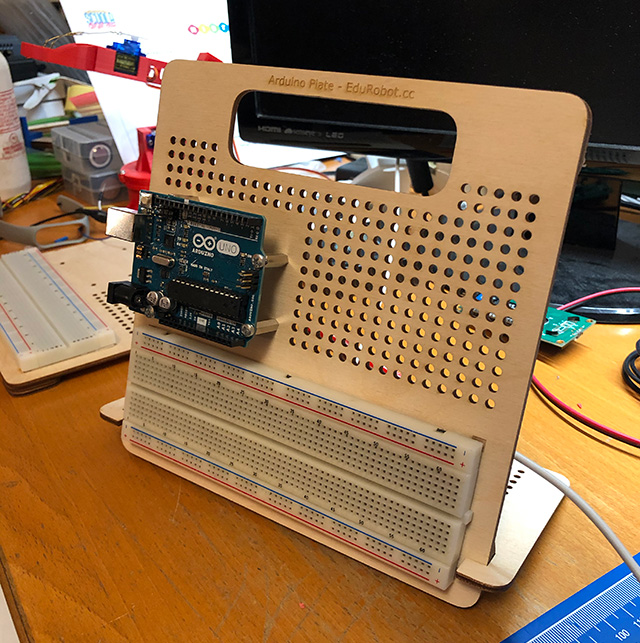
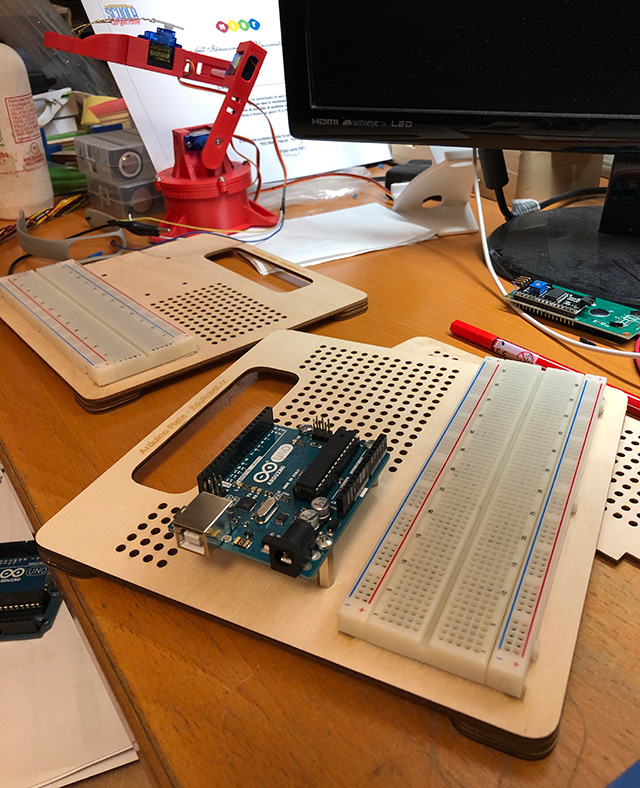
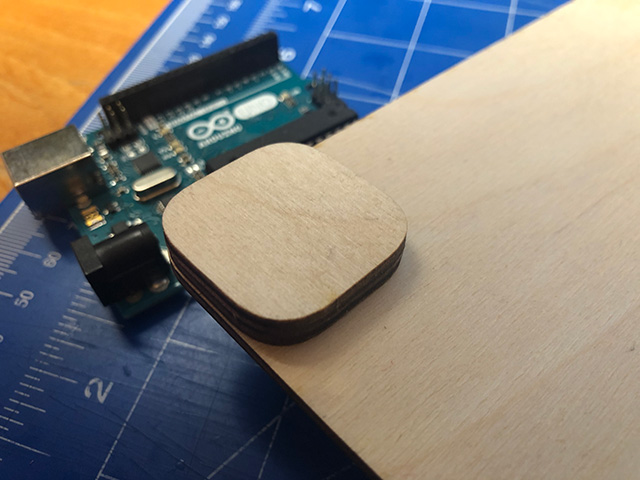
Rendo pubblica la versione 2 di EduRobot ridisegnata completamente. Il kit di sperimentazione può accogliere indifferentemente una scheda Arduino oppure una scheda BBC micro:bit. La struttura può essere realizzata, come indicato nell’immagine che segue, da due ruote e una ball caster, oppure può essere trasformato in un rover a 4 ruote.
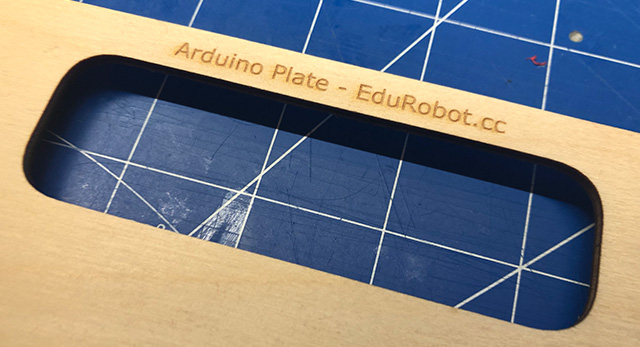
Nel caso fosse necessario alloggiare più elettronica, è possibile impilare più piattaforme di legno.

Di seguito i file vettoriali che potete utilizzare per la realizzazione del taglio laser, oppure se disponete di una stampante 3D con piatto sufficientemente grande potrete stampare la base.

EduRobot – V02 – illustrator ed eps

Le parti stampate in 3D sono elementi derivati dalla versione precedente: EduRobot – ASL (Alternanza Scuola Lavoro) – 2019

Seguendo il link che segue troverete tutti i riferimenti per la stampa di tutti gli elementi della versione 2 sia per BBC micro:bit che per Arduino a 2 o 4 ruote in cui trovate tutti gli elementi per la stampa 3D aggiornati.

EduRobot – ASL – V02

Nei prossimi giorni fornirò i dettagli costruttivi meccanici, elettronici e di Coding sia per micro:bit che per Arduino, in ogni caso dalle foto allegate si evincono una serie di dettagli costruttivi per la versione micro:bit.

Mi scuso con i molti colleghi e studenti a cui avevo promesso questo lavoro mesi fa e che in diverse occasioni mi hanno manifestato la necessità di una piattaforma facilmente modificabile ed adattabile alle diverse esigenze didattiche per ogni ordine di scuola.

Alcuni amici, nel vedere il prototipo mi hanno chiesto anche una versione per Raspberry Pi, pertanto ci sarà anche questa evoluzione del kit.

Sarà quasi certamente questa la versione che farò diventare uno standard nelle mie lezioni di laboratorio di sistemi e tpsee.

Spero che questo lavoro possa servire anche ad altri.

Come sempre liberi di condividere e modificare.
Buona sperimentazione a tutti 🙂
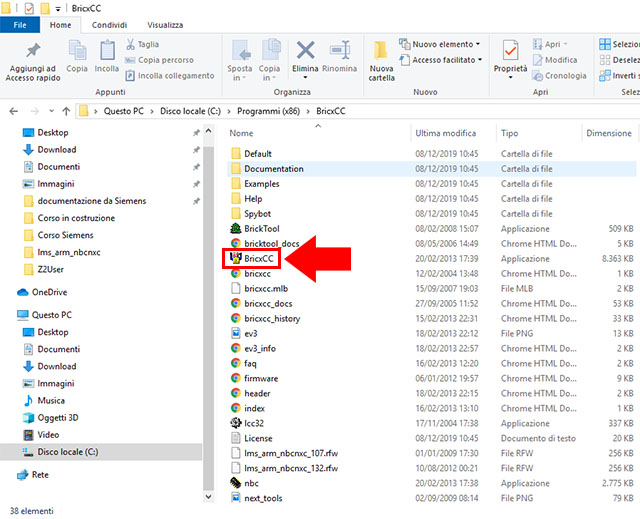
Di seguito alcuni dettagli costruttivi (click sull’immagine per l’ingrandimento):

Utilizzo dell’LCD 16×2 Hitachi HD44780 1602 con modulo I2C PCF8574T

Addendum al progetto EduRobot.

Una settimana è bastata per scatenare la fantasia di giovani studenti alle prese con EduRobot per l’attività di Alternanza Scuola Lavoro. Le relazioni di lavoro mettono in evidenza soluzioni alternative originali, la richiesta è di continuare ad aggiungere funzionalità ad EduRobot, vedremo nelle prossime settimane come proseguire con i lavori, ma sicuramente in questa prima fase mi posso ritenere soddisfatto! 😊

Tra le richieste che mi sono state fatte vi è quella di inserire un display per aggiungere interattività con il robot. Tra le possibilità ho suggerito l’utilizzo di un LCD 16×2 Hitachi HD44780 1602 quelli in dotazione con molti kit Arduino. Per rendere più agevole la gestione e i collegamenti, visto l’elevato numero di connessioni presenti su EduRobot, ho consigliato l’utilizzo di un modulo PCF8574T per il controllo in I2C, poiché gli studenti sono giovani ed ancora non hanno affrontato questo argomento, con questo post voglio dare un piccolo aiuto.

Disponiamo dei moduli della sunfounder su cui è già saldato il modulo i2C:

l’utilizzo è identico ai più comuni expander esterni come quelli indicati nell’immagine che segue:

Il display è costituito da 4 pin di connessione, due dedicati all’alimentazione e due alla comunicazione i2C.

Le connessioni tra LCD1602 i2C ed Arduino sono i seguenti:

LCD1602 —> Arduino
GND -> GND
Vcc -> 5V
SDA -> A4
SCL -> A5

Per poter utilizzare questo display è necessario installare la libreria LiquidCrystal_I2C dal seguente link: https://github.com/fdebrabander/Arduino-LiquidCrystal-I2C-library

Prelevate il file .zip ed installate la libreria direttamente dall’IDE di Arduino:

in alternativa potete scompattare e copiare il tutto nella cartella libraries di Arduino.

Piccolo avvertimento, sicuramente nelle vostre sperimentazioni prenderete spunto da sketch che troverete on-line, alcune volte questi esempi sono datati e si riferiscono ad una versione dell’ide di qualche anno fa in cui si poteva inizializzare l’LCD nel setup con: lcd.init(), ciò non è più possibile sostituitela con la classe lcd.begin() così come indicato negli esempi che seguono.

Includo a questo post una serie di sketch tutti tratti dal reference di Arduino e riadattati per un uso con il modulo PCF8574T in modo da accelerare le attività di sperimentazione dei miei allievi.

Il funzionamento di ogni esempio è dettagliato con commenti all’interno degli sketch.

/* Prof. Michele Maffucci
 * Utilizzo di un display LCD 16×2 Hitachi HD44780 1602
 * con modulo i2C PCF8574T
 * Esempio 1: scrittura testo su due righe
 */

#include <Wire.h>
#include <LiquidCrystal_I2C.h>

// inizializzazione della libreria in cui è descritta la modalità di utilizzo dei pin
LiquidCrystal_I2C lcd(0x27, 16, 2); // impostazione dell'indirizzo dell'LCD 0x27 di 16 caratteri e 2 linee
//-----------------------------
void setup()
{
  lcd.begin();      // inizializzazione dell'LCD
  lcd.backlight();  // attivazione della retroilluminazione
}
//-----------------------------


void loop()
{
  lcd.setCursor(2,0);
  lcd.print("Ciao Ragazzi");
  lcd.setCursor(0,1);
  lcd.print("Io sono EduRobot");
}
/* Prof. Michele Maffucci
 * Utilizzo di un display LCD 16×2 Hitachi HD44780 1602
 * con modulo i2C PCF8574T
 * Esempio 2: noBlink - Blink
 */

#include <Wire.h>
#include <LiquidCrystal_I2C.h>

// inizializzazione della libreria in cui è descritta la modalità di utilizzo dei pin
LiquidCrystal_I2C lcd(0x27, 16, 2); // impostazione dell'indirizzo dell'LCD 0x27 di 16 caratteri e 2 linee
//-----------------------------
void setup()
{
  lcd.begin();      // inizializzazione dell'LCD
  lcd.backlight();  // attivazione della retroilluminazione
}
//-----------------------------

void loop() {
  // Turn off the blinking cursor:
  lcd.noBlink();
  delay(3000);
  // Turn on the blinking cursor:
  lcd.blink();
  delay(3000);
}
/* Prof. Michele Maffucci
 * Utilizzo di un display LCD 16×2 Hitachi HD44780 1602
 * con modulo i2C PCF8574T
 * Esempio 3: noDisplay - Display
 */

#include <Wire.h>
#include <LiquidCrystal_I2C.h>

// inizializzazione della libreria in cui è descritta la modalità di utilizzo dei pin
LiquidCrystal_I2C lcd(0x27, 16, 2); // impostazione dell'indirizzo dell'LCD 0x27 di 16 caratteri e 2 linee
//-----------------------------
void setup()
{
  lcd.begin();      // inizializzazione dell'LCD
  lcd.backlight();  // attivazione della retroilluminazione
  lcd.print("EduRobot");
}
//-----------------------------

void loop() {
  // disattiva il display
  lcd.noDisplay();
  delay(500);
  // attiva il display
  lcd.display();
  delay(500);
}
/* Prof. Michele Maffucci
 * Utilizzo di un display LCD 16×2 Hitachi HD44780 1602
 * con modulo i2C PCF8574T
 * Esempio 4: scrollDisplayLeft() - scrollDisplayRight()
 */

#include <Wire.h>
#include <LiquidCrystal_I2C.h>

// inizializzazione della libreria in cui è descritta la modalità di utilizzo dei pin
LiquidCrystal_I2C lcd(0x27, 16, 2); // impostazione dell'indirizzo dell'LCD 0x27 di 16 caratteri e 2 linee
//-----------------------------
void setup()
{
  lcd.begin();      // inizializzazione dell'LCD
  lcd.backlight();  // attivazione della retroilluminazione
  lcd.print("EduRobot");
  delay(1000);
}
//-----------------------------

void loop() {
  // sposta di 8 posizioni (lunghezza della tringa: EduRobot) a sinistra
  for (int positionCounter = 0; positionCounter < 8; positionCounter++) {
    // per far percepire la variazione di posizione del testo mettiamo in pausa per un breve istante
    lcd.scrollDisplayLeft();
    // aspetta un momento:
    delay(150);
  }

  // sposta di 24 posizioni (lunghezza della tringa + lunghezza del siplay(n. colonne)) a destra
  for (int positionCounter = 0; positionCounter < 24; positionCounter++) {
    // sposta di una posizione a destra
    lcd.scrollDisplayRight();
    // per far percepire la variazione di posizione del testo mettiamo in pausa per un breve istante
    delay(150);
  }

  // sposta di 24 posizioni (lunghezza della tringa + lunghezza del siplay(n. colonne)) a sinistra
  // to move it back to center:
  for (int positionCounter = 0; positionCounter < 24; positionCounter++) {
    // sposta di una posizione a sinistra
    lcd.scrollDisplayLeft();
    // per far percepire la variazione di posizione del testo mettiamo in pausa per un breve istante
    delay(150);
  }

  // al termine di un ciclo di uno spostamento destra e sinistra
  // attesa di 1 secondo
  delay(1000);
}
/* Prof. Michele Maffucci
 * Utilizzo di un display LCD 16×2 Hitachi HD44780 1602
 * con modulo i2C PCF8574T
 * Esempio 5: Serial Input
 */

#include <Wire.h>
#include <LiquidCrystal_I2C.h>

// inizializzazione della libreria in cui è descritta la modalità di utilizzo dei pin
LiquidCrystal_I2C lcd(0x27, 16, 2); // impostazione dell'indirizzo dell'LCD 0x27 di 16 caratteri e 2 linee
//-----------------------------
void setup()
{
  lcd.begin();        // inizializzazione dell'LCD
  lcd.backlight();    // attivazione della retroilluminazione
  Serial.begin(9600); // inizializzazione della porta seriale
}
//-----------------------------


void loop() {
  // quando un carattere viene inviato alla serial monitor...
  if (Serial.available()) {
    // attende un momento prima di inviare il testo sulla seril monitor
    delay(100);
    // cancella lo schermo
    lcd.clear();
    // legge tutti i caratteri disponibili sulla seriale
    while (Serial.available() > 0) {
      // visualizza i caratteri sul display
      lcd.write(Serial.read());
    }
  }
}
/* Prof. Michele Maffucci
 * Utilizzo di un display LCD 16×2 Hitachi HD44780 1602
 * con modulo i2C PCF8574T
 * Esempio 6: setCursor()
 */

#include <Wire.h>
#include <LiquidCrystal_I2C.h>

// inizializzazione della libreria in cui è descritta la modalità di utilizzo dei pin
LiquidCrystal_I2C lcd(0x27, 16, 2); // impostazione dell'indirizzo dell'LCD 0x27 di 16 caratteri e 2 linee
//-----------------------------

const int numRows = 2;
const int numColonne = 16;

void setup()
{
  lcd.begin();        // inizializzazione dell'LCD
  lcd.backlight();    // attivazione della retroilluminazione
}
//-----------------------------


void loop() {
  // stampa in loop i caratteri ASCII da 'a' a 'z':
  for (int lettera = 'a'; lettera <= 'z'; lettera++) {
    // ciclo per le colonne
    for (int  riga = 0; riga < numRows; riga++) {
      // ciclo per le righe
      for (int colonna = 0; colonna < numColonne; colonna++) {
        // imposta la posizione del cursore
        lcd.setCursor(colonna, riga);
        // stama il carattere
        lcd.write(lettera);
        delay(200);
      }
    }
  }
}
/* Prof. Michele Maffucci
 * Utilizzo di un display LCD 16×2 Hitachi HD44780 1602
 * con modulo i2C PCF8574T
 * Esempio 7: leftToRight() - rightToLeft()
 */

#include <Wire.h>
#include <LiquidCrystal_I2C.h>

// inizializzazione della libreria in cui è descritta la modalità di utilizzo dei pin
LiquidCrystal_I2C lcd(0x27, 16, 2); // impostazione dell'indirizzo dell'LCD 0x27 di 16 caratteri e 2 linee
//-----------------------------

int lettera = 'a';

void setup()
{
  lcd.begin();        // inizializzazione dell'LCD
  lcd.backlight();    // attivazione della retroilluminazione
  lcd.cursor();       // attiva il cursore
}
//-----------------------------


void loop() {
  // cambia direzione (da destra a sinistra)
  // quando l'ultima lettera stampata è la 'm':
  if (lettera == 'm') {
    // sposta il cursore a destra per stampare la lettera successiva
    lcd.rightToLeft();
  }
  // cambia direzione (da sinistra a destra)
  // // quando l'ultima lettera stampata è la 's':
  if (lettera == 's') {
    // sposta il cursore a sinistra per stampare la lettera successiva
    lcd.leftToRight();
  }
  // reset quando atriviamo alla 'z':
  if (lettera > 'z') {
    // spostare il cursore a (0,0):
    lcd.home();
    // ricomincia dalla posizione 0
    lettera = 'a';
  }
  // stampa il carattere
  lcd.write(lettera);
  // aspetta un secondo
  delay(1000);
  // incrementa la lettera
  lettera++;
}

Buona sperimentazione 🙂