Archivi categoria: corsi

EduRobot – ASL (Alternanza Scuola Lavoro) – Manuale di costruzione – 1/3

Al terzo anno, presso l’istituto dove attualmente lavoro, l’ITIS G.B. Pininfarina di Moncalieri (To), gli studenti svolgono un’attività di azienda simulata e per l’occasione, visto i tempi brevi di cui si dispone ho ripreso un progetto di qualche anno fa EduRobot (trovate i riferimenti seguendo il link), un kit robotico con struttura in legno a bassissimo costo che sviluppai come parte di un modulo di automazioni che svolsi in altra scuola.

L’idea è quella di simulare un’azienda che sviluppa e produce kit robotici per la didattica per l’insegnamento del Coding per gli studenti di scuola media. Gli studenti sulla base del kit che ho prodotto, dovranno costruirlo, programmarlo, pensare a soluzioni per migliorarlo sia dal punto di vista hardware che software, realizzare la manualistica e depliant pubblicitari in lingua inglese.
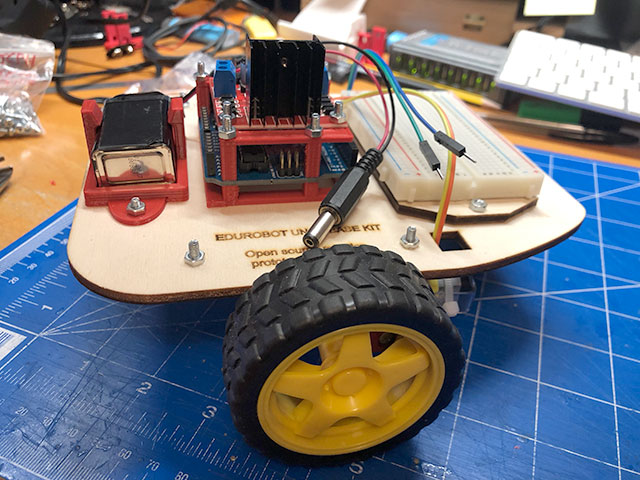
Questo manuale di lavoro vuole essere la guida per i miei allievi di 3A Automazione e 3B Automazione e per tutti coloro che intendono realizzare un robot.

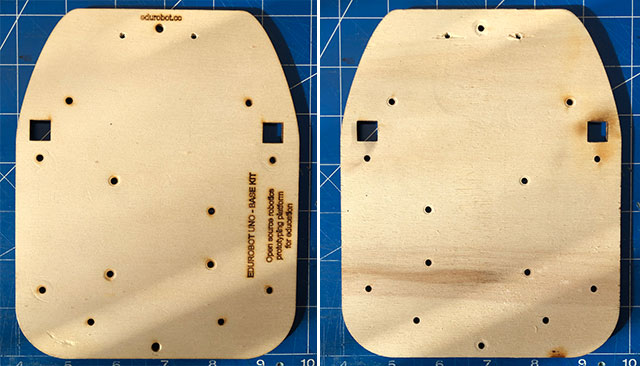
La struttura è costituita da un supporto in legno su cui collocare tutta l’elettronica, la struttura potrete realizzarla di qualsiasi altro materiale o forma in quanto gli elementi di base sono realizzati in 3D e si adattano a qualsiasi supporto, per recuperare il materiale precedente acquistato riutilizzerò la base di EduRobot.

Per chi desidera stampare gli elementi seguite il link alla pagina di Thingiverse dove ho reso disponibile tutti i file, troverete gli elementi che si adattano ad EduRobot e gli elementi generici che potrete usare per qualsiasi robot.

Per i miei allievi: tutti gli elementi sono stati già stampati e la breadboard è già fissata su un supporto in legno.

Nei file stl che trovate su Thingiverse ho aggiunto un il file: Supporti-Motori-Universale.stl da sostituire a Supporti-Motori-EduRobot.stl nel caso in cui voi non basate la vostra costruzione su EduRobot.

Nel prossimo futuro sostituirò la batteria di alimentazione da 9V con una batteria LiPo.

Il manuale è strutturato in 3 parti

  1. Manuale di costruzione (questa pagina)
  2. Manuale collegamenti elettrici
  3. Manuale di programmazione

Per i miei studenti del Pininfarina

  • Tutta l’attività sarà valutata.
  • Sarà fornito un kit già montato che dovrà essere condiviso tra la 3A Automazione e 3B Automazione in modo che, nel caso di dubbi, possiate usarlo come riferimento.
  • Tutti gli elementi stampati in 3D dovranno essere fissati con delle viti metalliche. Ricordo a tutti di non forzare troppo il serraggio delle viti in quanto potreste rompere gli elementi stampati in 3D.
  • Tutti gli elementi consegnati sono di proprietà del sottoscritto e poiché userò questi elementi anche in altre classi vi chiedo la massima cura nella gestione dei materiali, nel caso di problemi non esitate a contattarmi.
  • Questa manualistica di assemblaggio sarà conservata nella sezione EduRobot di questo sito.
  • Attenzione alla gestione dei motori! I cavi di collegamento sono saldati ai due poli del motore, questi sono estremamente delicati, per evitare rotture ho utilizzato una fascetta di plastica che dovrebbe evitare il distacco.
  • Nella kit fornito aggiungerò un quantitativo di dadi e viti maggiore a quello realmente necessario, saranno tutti di misura M3.
  • Non sono richiesti attrezzi aggiuntivi, all’interno del kit avete ha disposizione anche un piccolo cacciavite a stella sufficiente per la costruzione del robot, se preferite potete utilizzare anche gli strumenti disponibili in laboratorio.
  • Nel caso di rotture di qualsiasi apparato comunicare tempestivamente al docente presente in aula e poi a me in modo da poter sostituire tempestivamente l’oggetto (ma spero ciò non accadrà 😉 ).
  • Al termine di ogni lezione riporre all’interno del contenitore fornito tutti i semilavorati.
  • Ogni scatola è numerata, su di essa è indicato il numero del gruppo e la classe.
  • In ogni scatola troverete un piccolo contenitore dove riporre le minuterie.
  • Ogni robot è numerato. Il numero del robot NON coincide con il numero della scatola.
  • Non sono richieste saldature.

Procedimento

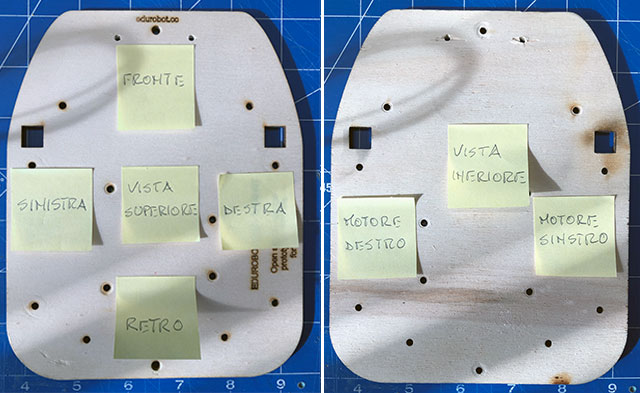
Orientamento del robot

Nelle spiegazioni si farà riferimento all’orientamento specificato nelle immagini che seguono:
Passo 1

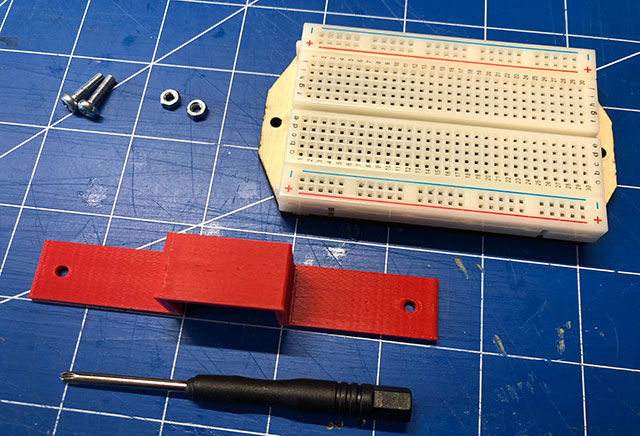
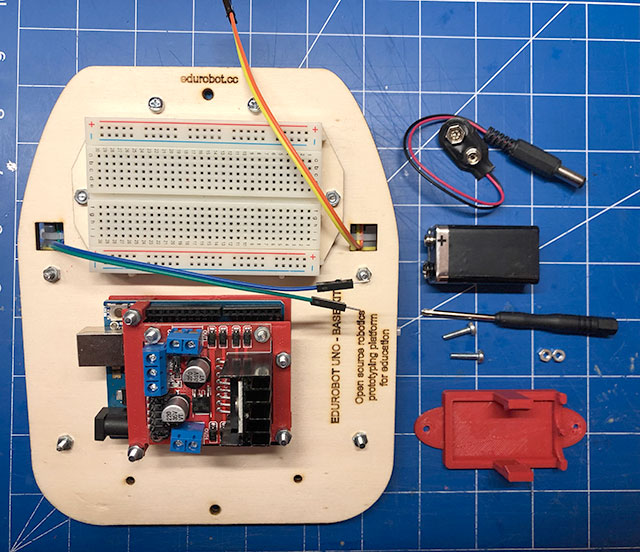
Per questa fase avrete bisogno di:

  • breadboard
  • alloggiamento batteria di scorta
  • due dadi M3
  • due viti M3 da 12 mm
  • giravite a stella

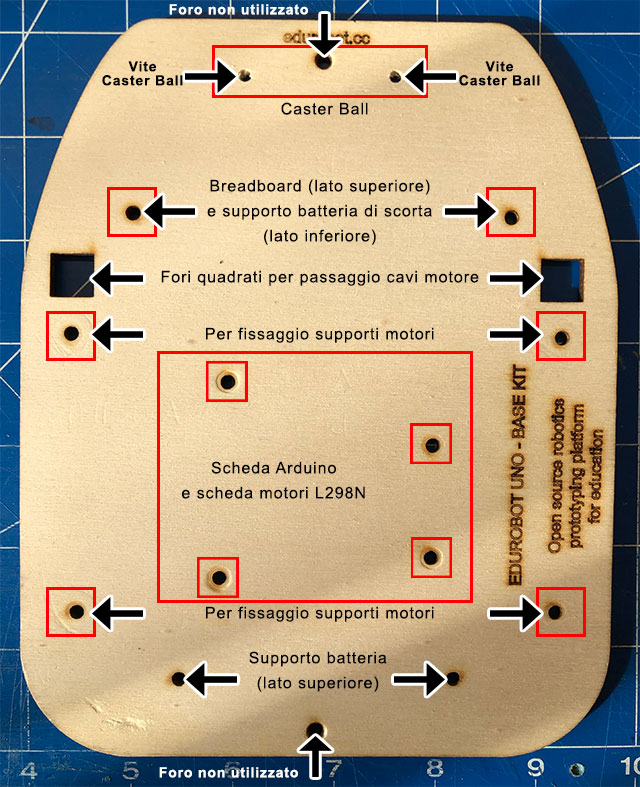
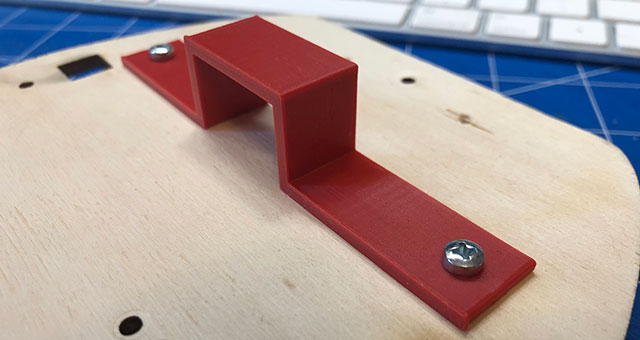
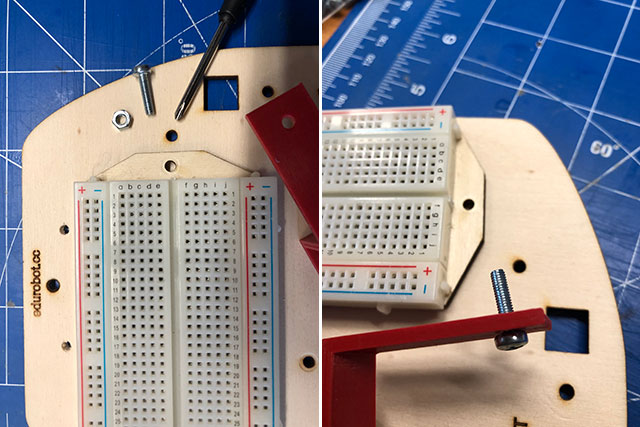
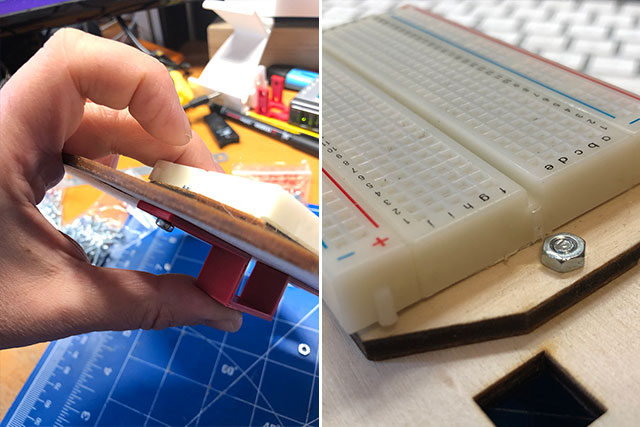
Fissare sulla basetta di compensato con due viti da 12 mm la breadboard (già fissata su basetta di legno) e l’alloggiamento per la batteria di riserva.
Passo 2

Per questa fase avrete bisogno di:

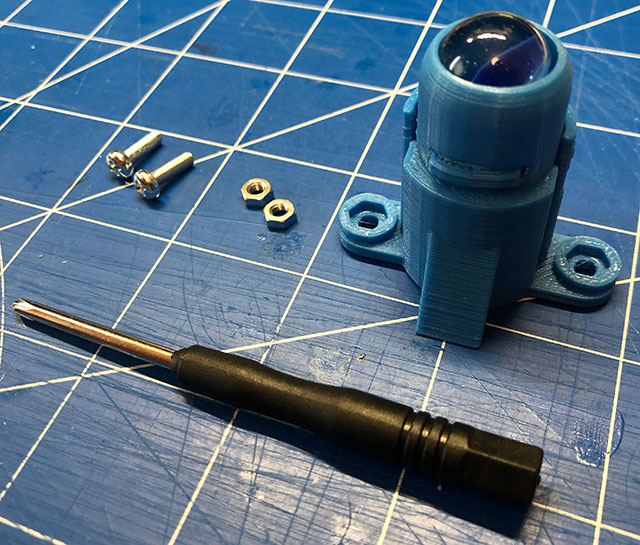
  • caster ball
  • due dadi M3
  • due viti M3 da 10 mm
  • giravite a stella

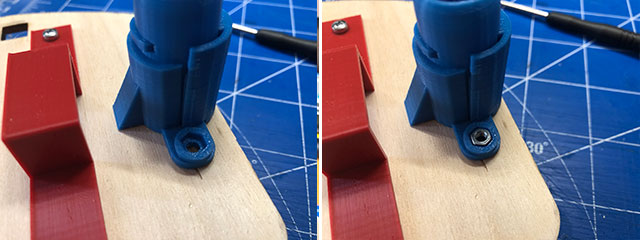
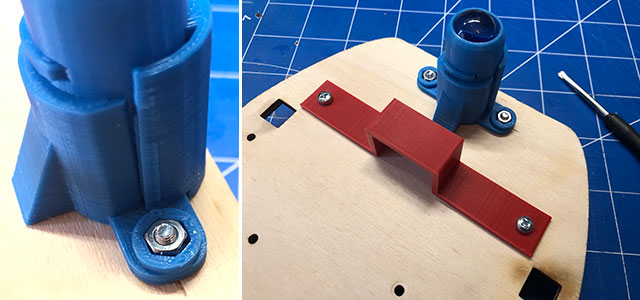
Fissare la caster ball facendo attenzione all’orientamento, l’elemento di rinforzo obliquo deve essere orientato come riportato in figura, i dadi M3 devono entrare nella sede della struttura della caster ball, serrare il tutto con viti da 10 mm.
Passo 3

Per questa fase avrete bisogno di:

  • elementi realizzati al passo precedente
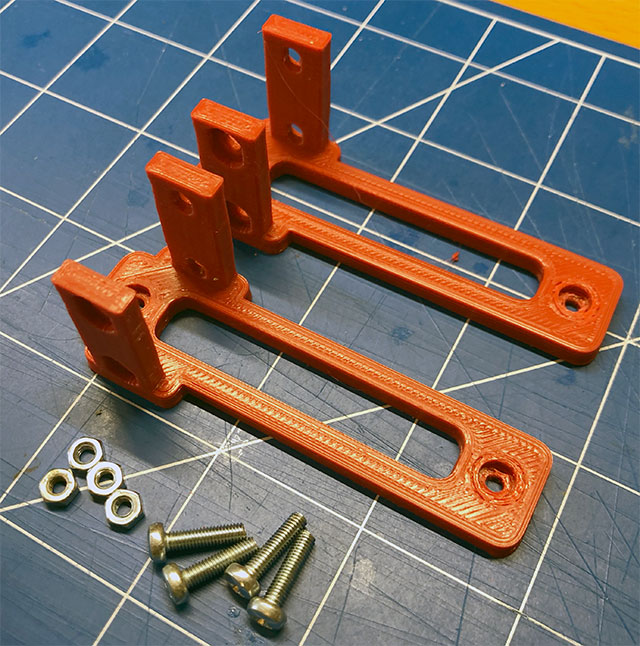
  • due supporti motori
  • quattro dadi M3
  • quattro viti M3 da 12 mm
  • giravite a stella

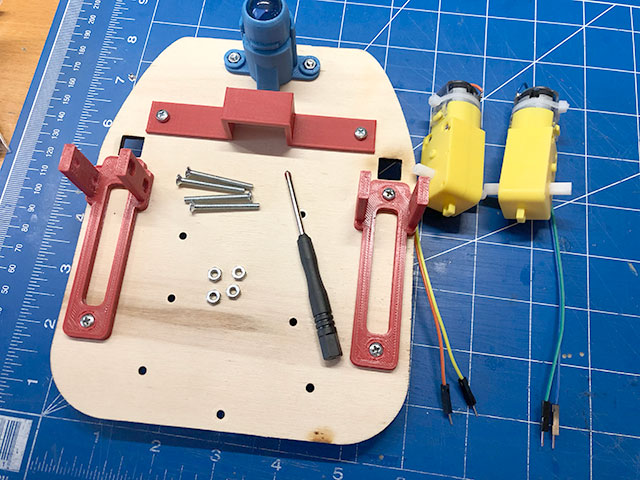
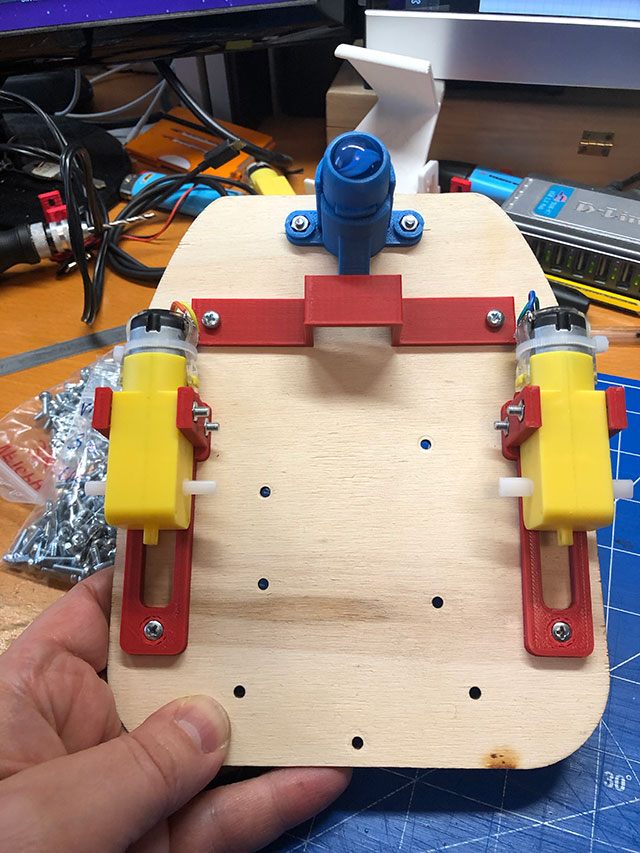
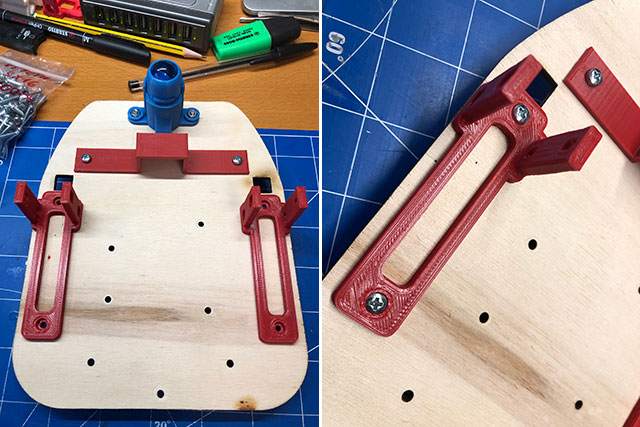
Fissare i motori alla basetta di compensato mantenendo la testa delle viti verso il lato inferiore del robot così come indicato nell’immagine.
Passo 4

Per questa fase avrete bisogno di:

  • elementi realizzati al passo precedente
  • due motori
  • quattro dadi M3
  • quattro viti M3 da 25 mm
  • giravite a stella

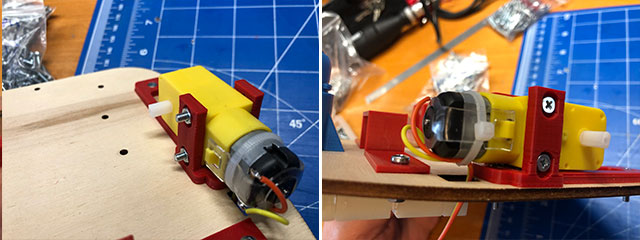
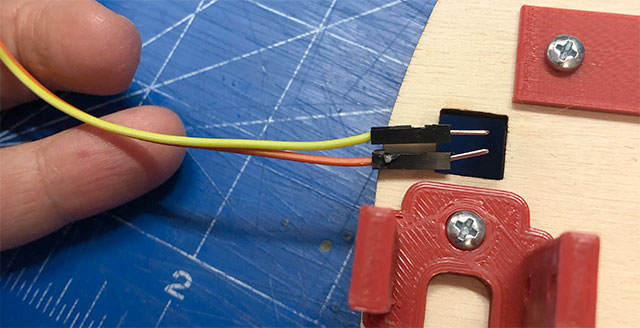
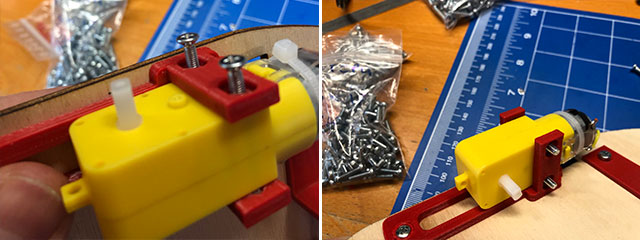
Fissare i motori ai supporti usando due viti da 25 mm. L’orientamento dei motori deve essere con i punti di saldatura dei fili verso l’interno della struttura, così come indicato nell’immagine che segue. Far passare i cavi dei motori attraverso i fori quadrati.
Passo 5

Per questa fase avrete bisogno di:

  • scheda motori L298N
  • supporto scheda motori
  • 3 dadi M3
  • 3 viti M3 da 10 mm
  • giravite a stella

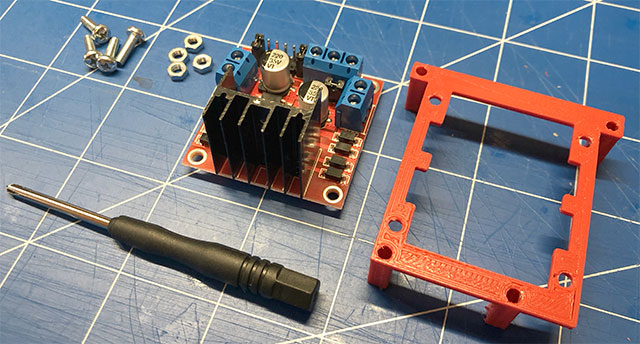
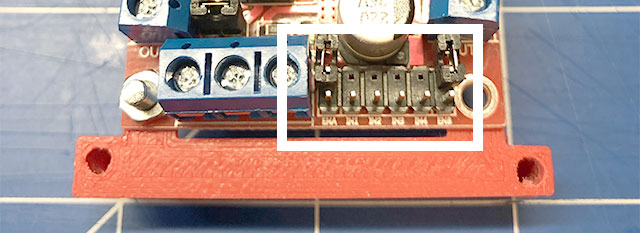
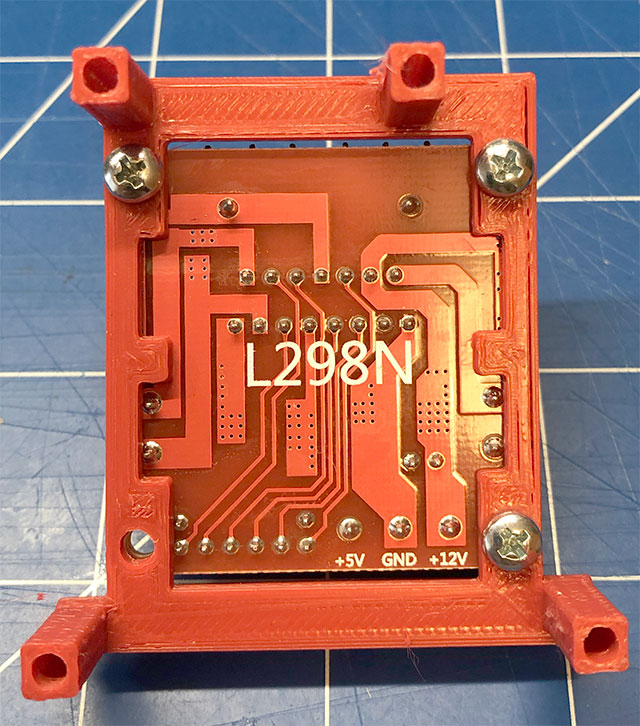
Avvitare la scheda motori L298N con 3 viti da 12 mm.
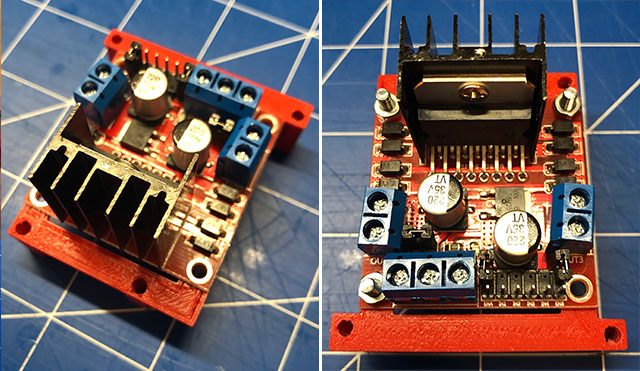
Verificate che i jumper siano disposti come rappresentati nell’immagine che segue:
Passo 6

Per questa fase avrete bisogno di:

  • elementi assemblati del passo precedente
  • scheda Arduino
  • supporto compensato
  • 4 dadi M3
  • 4 viti M3 da 35 mm
  • supporto scheda Arduino
  • giravite a stella

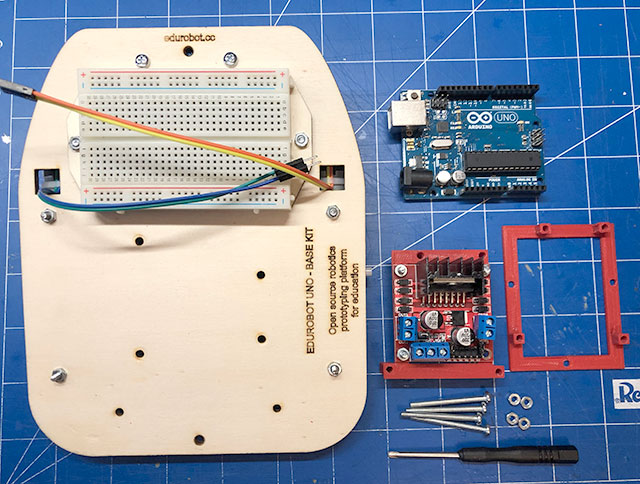
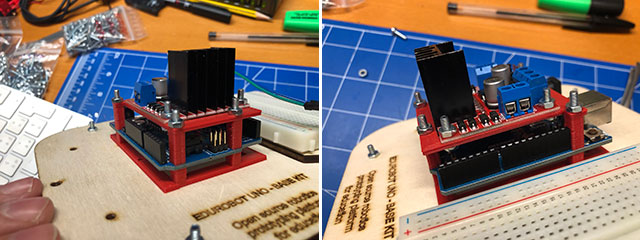
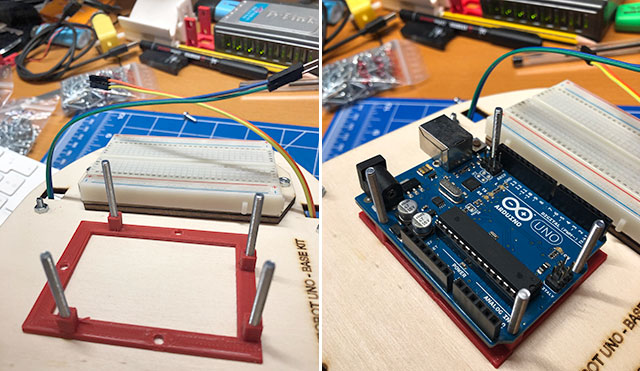
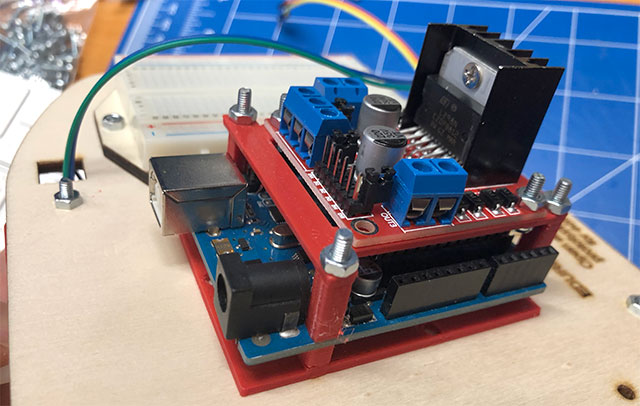
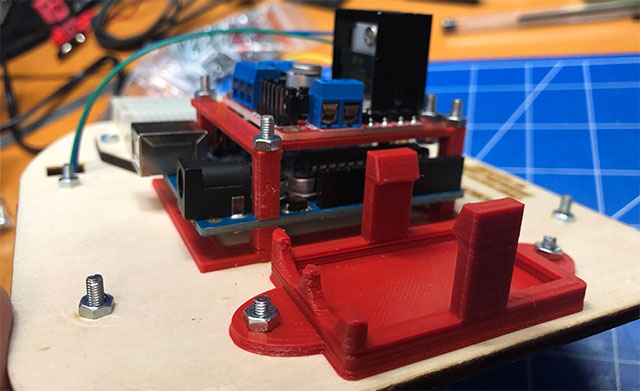
Sul lato superiore della basetta di compensato posizionare il supporto per la scheda Arduino ed inserire le 4 viti M3 da 35 mm e su di esso inserire la scheda L298N in modo da realizzare una struttura a sagwitch.
Passo 7

Per questa fase avrete bisogno di:

  • elementi assemblati del passo precedente
  • 2 dadi M3
  • 2 viti M3 da 10 mm
  • batteria da 9V
  • jack connessione batteria
  • giravite a stella

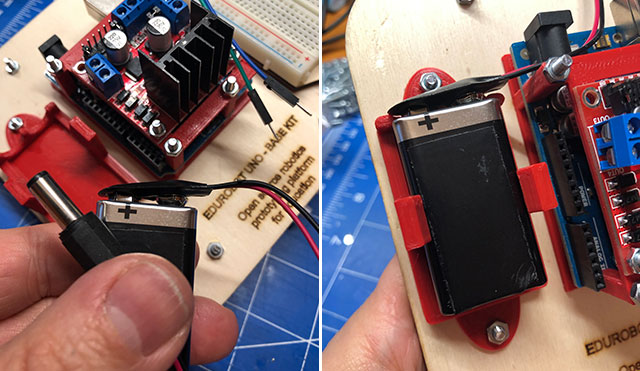
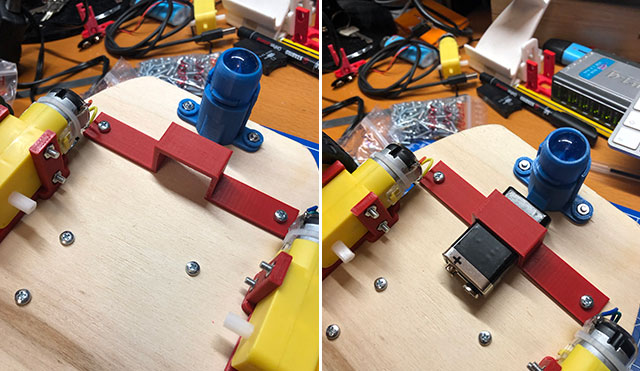
Avvitare con due viti da 10 mm l’alloggiamento per la batteria da 9V mantenendo i due svasi del supporto batteria verso il lato sinistro come indicato nell’immagine.
Passo 8

Per questa fase avrete bisogno di:

  • elementi assemblati del passo precedente
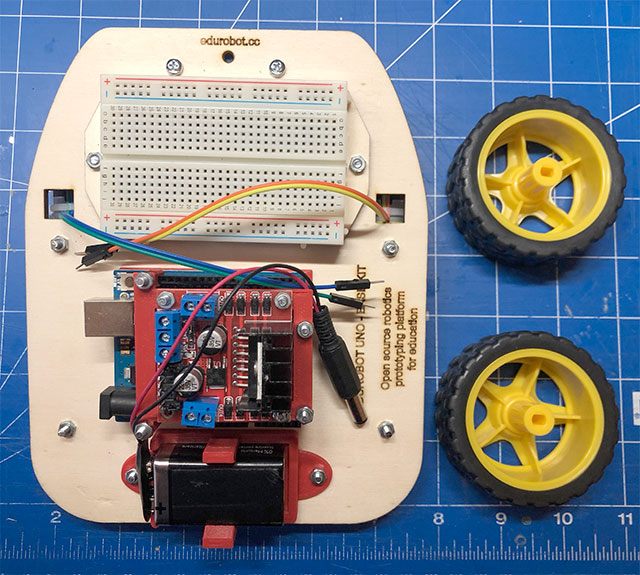
  • 2 ruote

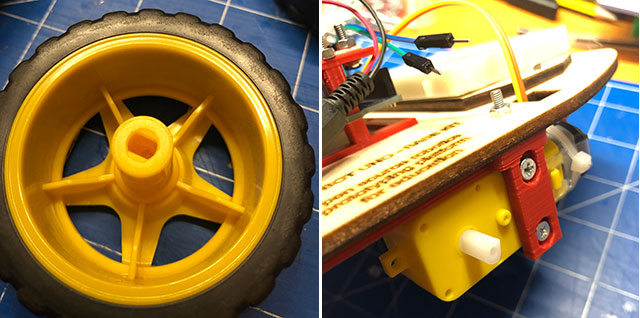
Inserire le ruote. Fate attenzione! Non spingete con forza. Il profilo del foro e del mozzo sono costituiti da un mozzo smussato è l’inserimento può avvenire in un solo modo.
Passo 9

Per questa fase avrete bisogno di:

  • elementi assemblati del passo precedente
  • batteria 9V di riserva

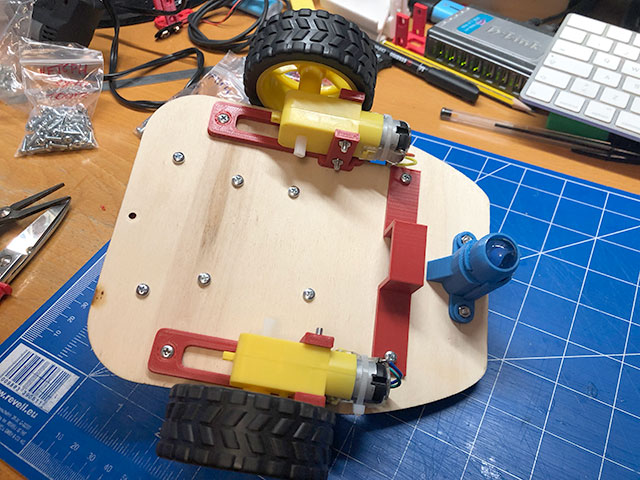
Inserire la batteria aggiuntiva nella sede al di sotto del robot. Questa batteria servirà inoltre per appesantire il robot nella parte anteriore ed evitare che in accelerazione il robot si alzi anteriormente.
Buon lavoro 🙂

Robottillo badge

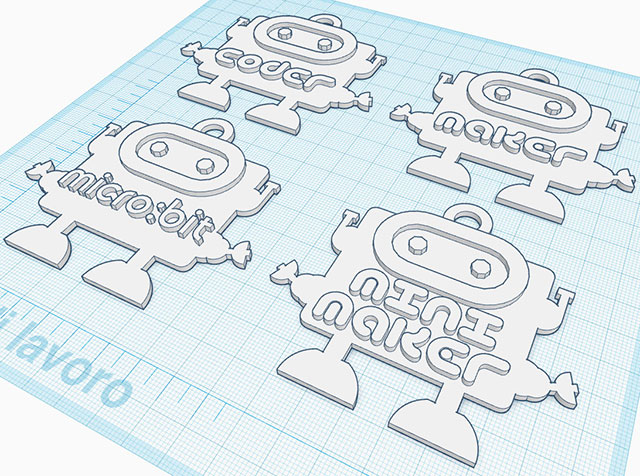
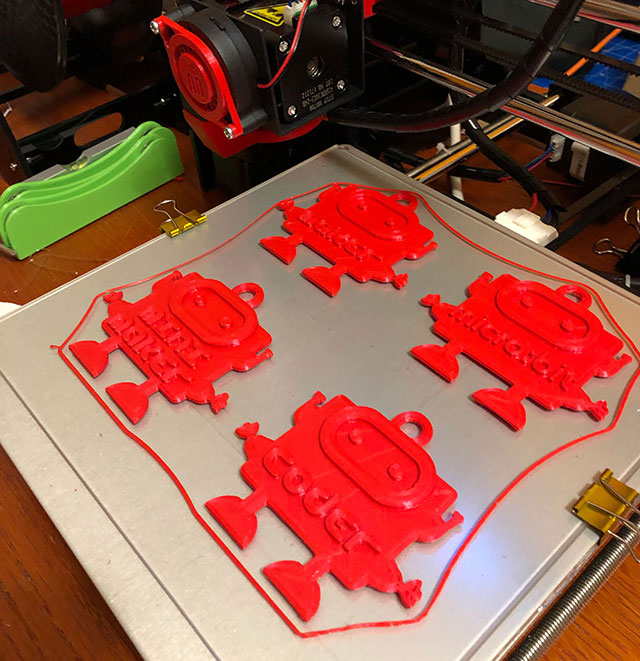
Tra qualche settimana incomincerò un corso di Coding e Robotica per bambini di scuola elementare. Per creare un’identità di gruppo e per rompere il ghiaccio iniziale ho deciso di realizzare “Robottillo badge” da regalare agli studenti.

Ho realizzato 4 tipi di badge che potrete scegliere in funzione dell’attività che dovrete svolgere:

  1. coder
  2. maker
  3. mini maker
  4. micro:bit

Per prelevare i sorgenti stl per la stampa 3D seguite il link su Thingiverse.

Buon divertimento 🙂

I miei corsi per La Tecnica della Scuola – il Coding con il nuovo Scratch 3: per una didattica attiva

Inaugurazione del ciclo dei webinar per il nuovo anno con un corso dedicato a Scratch 3 che uscirà dallo stato di beta version domani.

L’intera azione formativa sarà svolta utilizzando la nuova versione dell’ambiente di sviluppo, si analizzeranno in modo specifico le nuove funzionalità offerte:

  • Creare, condividere e remixare progetti su tablet (oltre che a laptop e desktop)
  • Modalità di gestione tra i numerosi sprite aggiunti, sfondi e suoni
  • Analisi del rinnovato editor per disegnare e manipolare l’audio, in cui è possibile con maggior libertà e semplicità effettuare il remix e manipolare i personaggi creati, musica e suoni
  • Utilizzo delle istruzioni per manipolare applicativi e hardware esterno con cui gli studenti potranno programmare dispositivi fisici come BBC micro:bit, Lego Mindstorms EV3, Lego WeDo 2.0, Lego Boost, ma anche servizi web come come Google Traduttore

Il corso ha l’obiettivo di fornire le competenze per sviluppare in autonomia un percorso laboratoriale di Coding per all’apprendimento dell’uso di Scratch 3 secondo modalità attive e inclusive attraverso la realizzazione di progetti di storytelling, giochi didattici ed esercizi interattivi.
Verranno fornite schede di lavoro, immediatamente spendibile in classe, che guideranno il docente alla sviluppo di esercitazioni con possibilità di personalizzazione in funzione delle esigenze didattiche.
Durante il corso verranno analizzate anche le precedenti versioni di Scratch 1.4 e Scratch 2.

Saranno svolti 4 incontri in webinar di 2 ore ciascuno per un totale di 10 ore di formazione:

  • Mercoledì 9 gennaio 2019 – Ore 17.00/19.00
  • Lunedì 21 gennaio 2019 – Ore 17.00/19.00
  • Martedì 22 gennaio 2019 – Ore 17.00/19.00
  • Lunedì 28 gennaio 2019 – Ore 17.00/19.00
  • Martedì 29 gennaio 2019 – Ore 17.00/19.00

Per maggiori informazioni sui contenuti, sulle modalità di iscrizioni e sui costi seguire il link allegato al sito di Tecnica della Scuola.

Corso in presenza: Coding a scuola con BBC micro:bit

Ancora un altro corso sull’uso di BBC micro:bit questa volta in presenza a Torino presso il Laboratorio di Informatica dell’IIS Gobetti Marchesini Casale Arduino Via Figlie dei Militari, 25 Torino.

Gli argomenti svolti saranno i medesimi di quelli offerti per il corso in Webinar di Tecnica della Scuola, però con sperimentazioni pratiche “costruisci e programma”, tanta didattica della robotica, uso di micro:bit per effettuare sperimentazioni scientifiche ed utilizzo di micro:bit con altri linguaggi di programmazione.

Saranno ammessi uno/due docenti per Istituzione Scolastica fino ad esaurimento dei 15 posti disponibili.

L’elenco degli ammessi sarà pubblicato il 9/11/2018 sul sito http://www.necessitaeducativespeciali.it

Calendario degli incontri: 15/11, 22/11, 26/11, 28/11 dalle ore 15.00 alle 17.30

Il corso è gratuito.
Per le modalità di iscrizione seguire il link.

MicroPython – Python per microcontrollori – usarlo su BBC micro:bit – lezione 3

Disegnare immagini statiche è divertente, ma ancora più divertente è farle muovere e fare questo con MicroPython è molto semplice, è sufficiente indicare un elenco di immagini, in questa lezione vedremo come fare.

Per capire come animare una serie di immagini abbiamo necessità di utilizzare le liste.

Lista della spesa:

Uova
Prosciutto
Pomodori

Questo è il modo per rappresentare una lista in Python:

spesa = ["Uova", "Prosciutto", "Pomodori" ]

Abbiamo creato un elenco chiamato spesa   che contiene tre elementi. Python sa che è un elenco perché è racchiuso tra parentesi quadre ([  e ] ). Gli elementi nella lista sono separati da una virgola (, ) e in questo caso gli elementi sono tre stringhe di caratteri: “Uova”, “Prosciutto” e “Pomodori”. Sappiamo che sono stringhe di caratteri perché sono racchiusi tra virgolette .

Nota

I numeri non hanno bisogno di essere inseriti all’interno delle doppie virgolette, in quanto rappresentano un valore (piuttosto che una stringa di caratteri).

Quindi 2  senza virgolette rappresenta il valore numerico 2 mentre 2 tra virgolette “2”  rappresenta il carattere/cifra che rappresenta il numero 2.

È possibile memorizzare elementi di diverso tipo all’interno della stessa lista:

lista_mista = [“ciao!”, 1.234, Image.HAPPY]

Notate che l’ultimo elemento è un’immagine!

E’ possibile dire a MicroPython di animare un elenco di immagini. Fortunatamente sono disponibili un paio di elenchi di immagini già integrate, si chiamano Image.ALL_CLOCKS  e Image.ALL_ARROWS :

from microbit import *

display.show(Image.ALL_CLOCKS, loop=True, delay=100)

Verrà visualizzata una lancetta che girerà in senso orario, l’intervallo di accensione dei tre LED è di 100 millisecondi.

Come abbiamo visto per la visualizzazione di una sola immagine usiamo display.show  per mostrarlo sul display del micro:bit. Quando diciamo a MicroPython di usare Image.ALL_CLOCKS  ci verranno mostrate in sequenza tutte le immagini della lista, inoltre nell’istruzione con il parametro loop=True  indichiamo che la lista delle immagini deve scorrere per sempre e con l’argomento delay=100  indichiamo che ogni immagine deve essere visualizzata per 100 millisecondi (1/10 di secondo).

  • Avete capito come animare la lista Image.ALL_ARROWS  ?
  • Come si evita il loop infinito?
    (suggerimento: l’opposto di True  è False  sebbene il valore predefinito per loop sia False )
  • Potete cambiare la velocità dell’animazione?

Vediamo come creare un’animazione di un’esplosione di luci, una sequenza che parte con l’accensione del LED centrale per espandersi verso il perimetro con differenti intensità luminose dei LED

from microbit import *

luce1 = Image("00000:"
"00000:"
"00900:"
"00000:"
"00000")

luce2 = Image("00000:"
"09990:"
"09590:"
"09990:"
"00000")

luce3 = Image("00000:"
"05550:"
"05350:"
"05550:"
"00000")

luce4 = Image("09590:"
"93339:"
"93039:"
"93339:"
"09590")

luce5 = Image("03330:"
"30003:"
"30003:"
"30003:"
"03330")

luce6 = Image("00000:"
"00000:"
"00000:"
"00000:"
"00000")

luci = [luce1, luce2, luce3, luce4, luce5, luce6]
display.show(luci, delay=200)


Questo è il modo con cui funziona il programma:

  • creiamo sei immagini luce  nello stesso modo descritto sopra.
  • Poi le inseriamo tutte in una lista chiamata luci .
  • Infine chiedo a display.show  di animare la lista con un ritardo di 200 millisecondi.
  • Poiché non abbiamo impostato loop=True  vedremo l’animazione una sola volta.

Proviamo ora a creare una sequenza che si ripete ciclicamente, in questo caso sarà sufficiente inserire il codice all’interno di un blocco while

from microbit import *

ritardo=100

luce1 = Image("00000:"
"00000:"
"00900:"
"00000:"
"00000")

luce2 = Image("00000:"
"09990:"
"09590:"
"09990:"
"00000")

luce3 = Image("00000:"
"05550:"
"05350:"
"05550:"
"00000")

luce4 = Image("09590:"
"93339:"
"93039:"
"93339:"
"09590")

luce5 = Image("03330:"
"30003:"
"30003:"
"30003:"
"03330")

luce6 = Image("00000:"
"00000:"
"00000:"
"00000:"
"00000")

luci = [luce1, luce2, luce3, luce4, luce5, luce6]

while True:
    display.show(luci, delay=ritardo)

Come si nota è stato inserito all’interno di un loop infinito: while True  l’istruzione display.show(luci, delay=ritardo) . Rispetto alla versione precedente è stata anche parametrizzato il valore del delay , inserito come parametro ritardo  all’inizio del codice, ciò permetterà di variare ad inizio programma la velocità con cui apparirà la sequenza delle sei immagini.

L’esempio riportato sopra ripeterà ad ogni ciclo la sequenza delle immagini da luce1  a luce6 , nel caso in cui si voglia dare un’effetto di ribalzo sarà sufficiente creare due collezioni luciA  e luciB  i cui la sequenza delle immagini è invertita:

from microbit import *

ritardo=100

luce1 = Image("00000:"
"00000:"
"00900:"
"00000:"
"00000")

luce2 = Image("00000:"
"09990:"
"09590:"
"09990:"
"00000")

luce3 = Image("00000:"
"05550:"
"05350:"
"05550:"
"00000")

luce4 = Image("09590:"
"93339:"
"93039:"
"93339:"
"09590")

luce5 = Image("03330:"
"30003:"
"30003:"
"30003:"
"03330")

luce6 = Image("00000:"
"00000:"
"00000:"
"00000:"
"00000")

luciA = [luce1, luce2, luce3, luce4, luce5, luce6]
luciB = [luce6, luce5, luce4, luce3, luce2, luce1]

while True:
    display.show(luciA, delay=ritardo)
    display.show(luciB, delay=ritardo)

Per avere una struttura compatta del codice, così come mostrato in precedenza, il codice può essere scritto in questo modo:

from microbit import *

ritardo=100

luce1 = Image("00000:00000:00900:00000:00000")
luce2 = Image("00000:09990:09590:09990:00000")
luce3 = Image("00000:05550:05350:05550:00000")
luce4 = Image("09590:93339:93039:93339:09590")
luce5 = Image("03330:30003:30003:30003:03330")
luce6 = Image("00000:00000:00000:00000:00000")

luciA = [luce1, luce2, luce3, luce4, luce5, luce6]
luciB = [luce6, luce5, luce4, luce3, luce2, luce1]

while True:
    display.show(luciA, delay=ritardo)
    display.show(luciB, delay=ritardo)

Buon Coding a tutti 🙂