Questa lezione ha lo scopo di realizzare un sistema che rilevi il cambiamento di stato e per far ciò costruiremo un rudimentale pulsante con due fili alle cui estremità vi sono delle pinzette a coccodrillo, quando i due fili saranno collegati, vorrà dire che il pulsante è chiuso, quando i due fili saranno scollegati il pulsante sarà aperto.
Per questo esperimento utilizzeremo due connettori alle cui estremità sono collegati dei morsetti a coccodrillo, prima di procedere vi consiglio di ritagliare una cartoncino di forma circolare con stesse dimensioni di LilyPad, ciò eviterà che le pinzette scivolino e che grattino la base inferiore isolata della scheda.
Passo 1
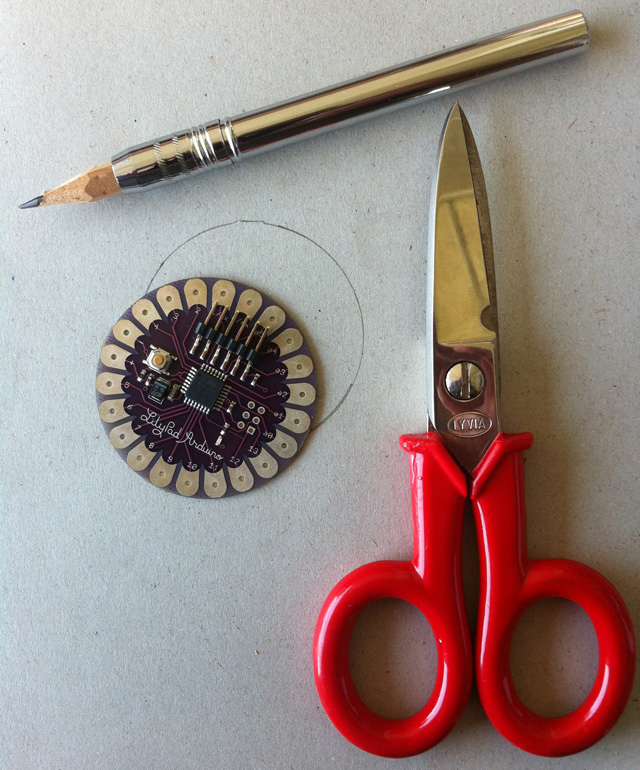
avrete bisogno di:
- un cartoncino
- una matita
- un paio di forbici
tracciate una circonferenza prendendo come riferimento LilyPad
 Passo 2
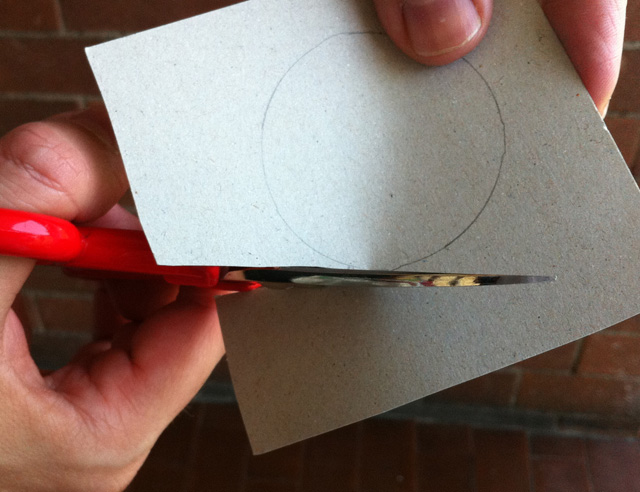
ritagliate lungo il bordo, fate in modo che la circonferenza tagliata sia leggermente più grande.
Passo 3
In questo modo il morsetto a coccodrillo dovrebbe avere una presa sicura senza il pericolo di scivolare e buon contatto elettrico.
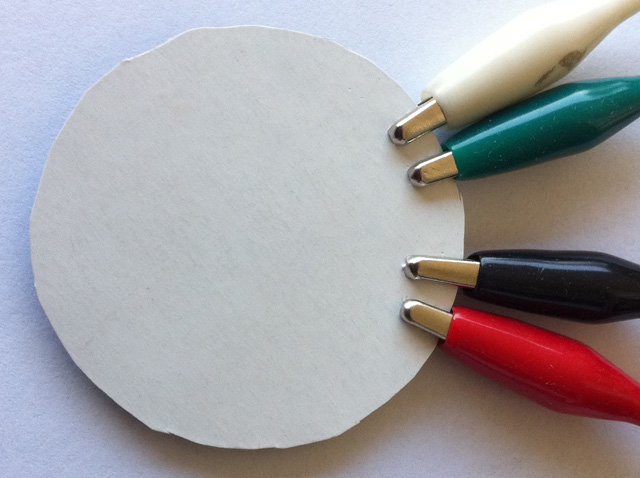
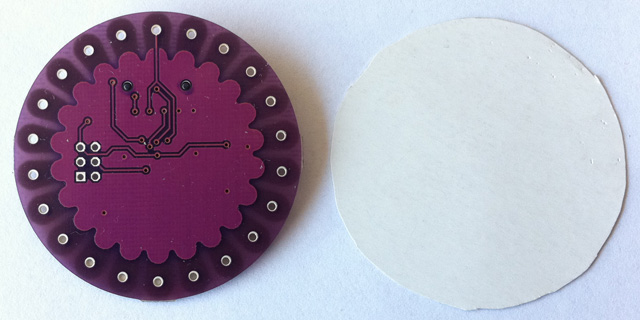
Procedete allo stesso modo per i sensori e gli attuatori che collegherete a LilyPad mediante le pinzette a coccodrillo, anche per essi ritagliate dei cartoncini anti scivolamento.
Programmazione
Passo 1
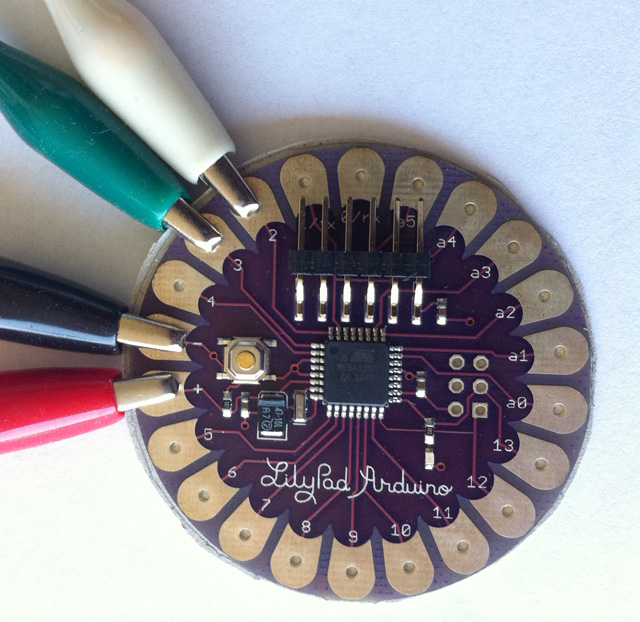
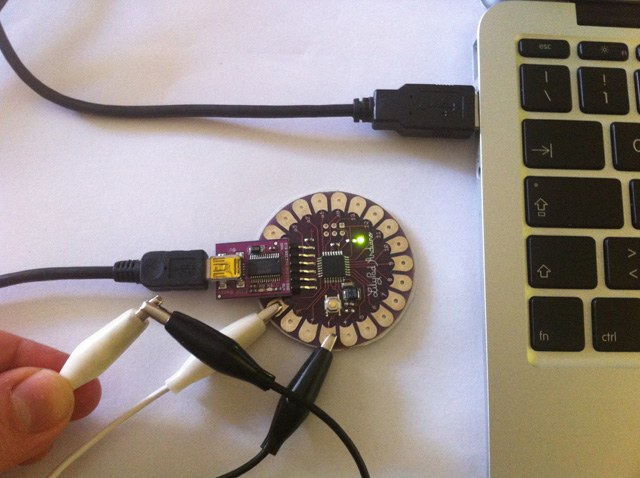
Collegate un coccodrillo nero al morsetto negativo (indicato con -) ed il coccodrillo bianco al morsetto digitale 2, come indicato nell’immagine:
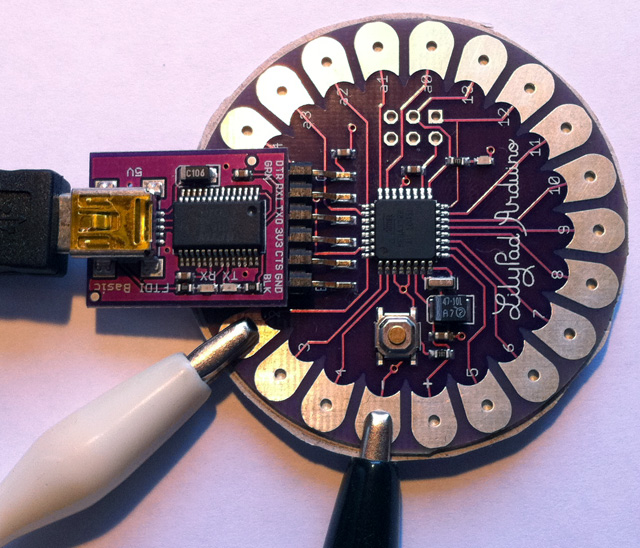
Quando collegate i due coccodrilli insieme vorrà dire che chiudete il circuito (interruttore chiuso) ed elettricamente vuol dire che collegate il pin digitale 2 direttamente a terra o “-“.
Vi ricordo che in Arduino “-” vuol dire “terra” e in Processing viene rappresentato con “LOW”, mentre “+” o “+5V” e in Processing viene indicato con “HIGH”.
Passo 2
copiate il codice che segue in una finestra vuota:
int ledPin = 13;	                    // il LED e' connesso al pin digitale 13
int switchPin = 2;	                    // switch e' connesso al pin digitale 2
int switchValue;	                    // una variabile che tiene traccia quando il pulsante viene premuto

void setup()
{
  pinMode(ledPin, OUTPUT);	            // ledPin viene definito come pin di output
  pinMode(switchPin, INPUT);	            // switchPin viene definito come pin di input
  digitalWrite(switchPin, HIGH);            // poniamo di default switchPin ad HIGH (non premuto)
}

void loop()                                 // loop del programma
{
  switchValue = digitalRead(switchPin);	    // verifica se il pulsante e' premuto
  if (switchValue == LOW) {	            // se il pulsante e' premuto allora,
    digitalWrite(ledPin, HIGH);	            // accende il LED
  }
  else {	                            // altrimenti,
    digitalWrite(ledPin, LOW);	            // il led viene spento
  }
}
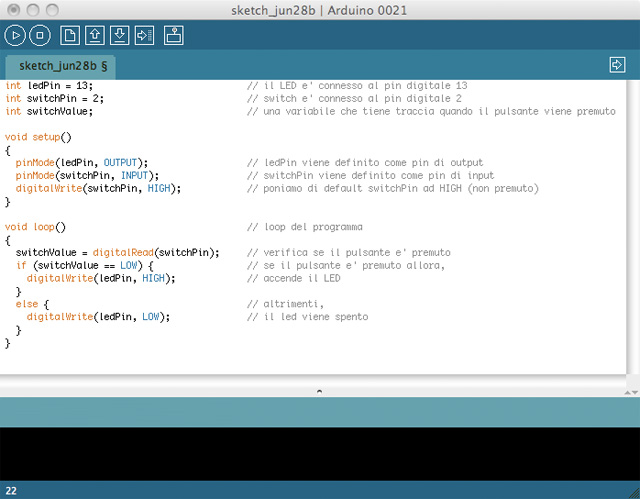
All’interno del loop:
viene memorizzato lo stato del pulsante in switchValue con
switchValue = digitalRead(switchPin);
Se il pulsante non è premuto switchValue assumerà il valore assegnato nel setup():
digitalWrite(switchPin, HIGH);
Poiché il circuito non è chiuso verso terra il LED rimarrà spento.
La condizione dell’IF:
..(switchValue == LOW)..
non risulta vera e quindi sarà eseguita la parte else dell’IF
digitalWrite(ledPin, LOW);
cioè il LED risulterà spento.
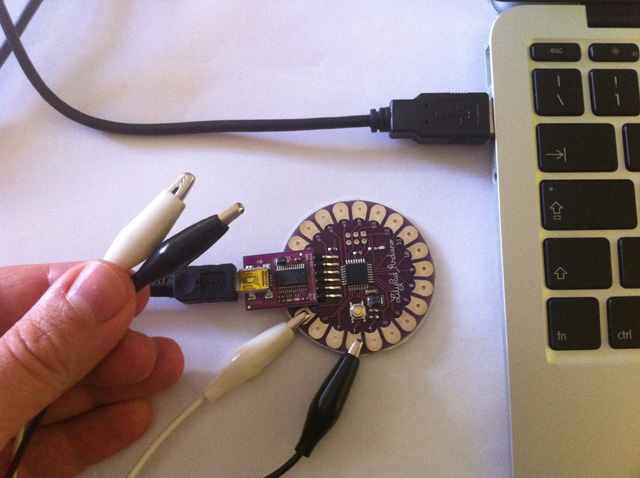
Se colleghiamo i coccodrilli, switchValue assumerà il valore “LOW” in quanto collegato direttamente alla terra (morsetto nero) e la condizione dell’IF
if (switchValue == LOW)
risulterà verà e quindi sarà eseguita la parte del codice:
digitalWrite(ledPin, HIGH);
e quindi il LED verrà acceso.
Bene! avete realizzato il vostro secondo scketch per LilyPad.
Nelle successive lezioni vedremo come collegare altri sensori ed attuatori a LilyPad.
 Come già effettuato su vocescuola.it, anche sul mio blog personale ho aggiunto in basso a destra di ogni articolo, il tasto +1 di Google, in questo modo potrete segnalare anche via Google gli articoli che ritenete più interessanti ed inoltre avere la percezione degli articoli di maggiore interesse. Questo sarà un modo per condividere con i vostri amici e colleghi la storia di navigazione attraverso il vostro profilo pubblico di Google.
 Se avete necessità di realizzare per le vostre pubblicazioni didattiche una rappresentazione 3D dei vostri circuiti elettronici vi invito a seguire il tutorial video allegato.
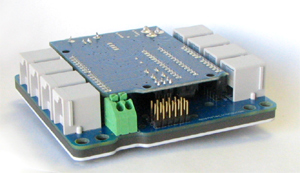 Nuove possibilità per la realizzazione di progetti didattici sulla robotica.