Archivi annuali: 2012

Robot che volano e cooperano insieme

Nei laboratori del GRASP (General Robotics, Automation, Sensing and Perception) dell’università della Pennsylvania, Vijay Kumar e il suo team hanno costruito quadrotors volanti, piccoli e agili robot volanti che in gruppo, cordinandosi a vicenda, possono sorvolare aree per l’analisi del territorio, ad esempio possono essere utilizzati durante calamità naturali. Guardate il video per scoprire i molteplici impieghi di questa nuova tipologia di robot volanti.

Installazione e primo utilizzo del compilatore Code::Blocks versione 10.05 – parte 1

Durante il corso di sistemi insegnerò a programmare in C ed ho deciso di utilizzare come IDE Code::Blocks, software free, open source e multipiattaforma, infatti è disponibile per Windows, Linux e Mac OS X.

Durante questa breve guida vedrete delle schermate riprese dal Ubuntu, ma non preoccupatevi, l’utilizzo e le funzionalità sono identiche per tutti i sistemi operativi

I’IDE può essere prelevato direttamente dal sito http://www.codeblocks.org/ dalla sezione download.

[wpspoiler name=”Download”]Click su Download

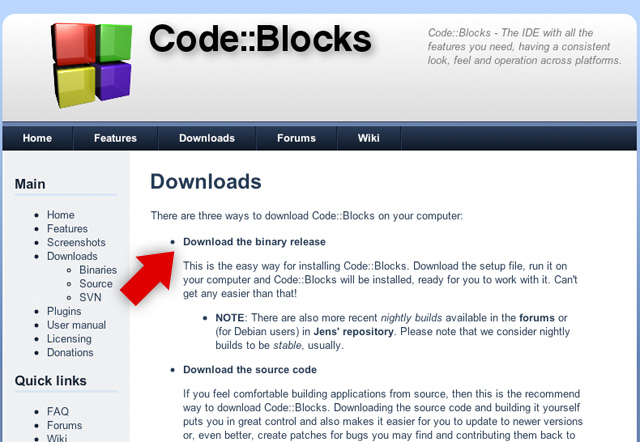
Selezionate “Download the binary release”:
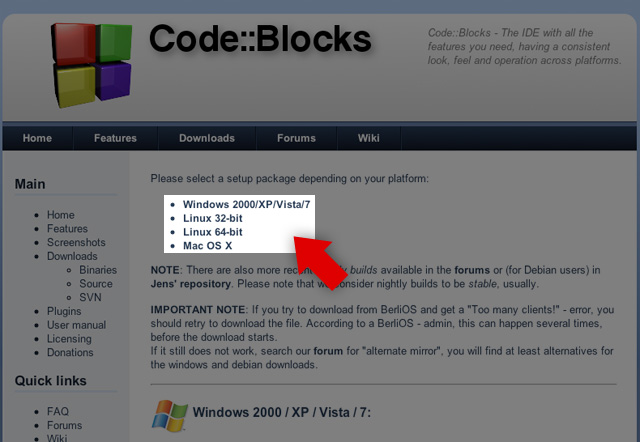
Selezionate il vostro sistema operativo:
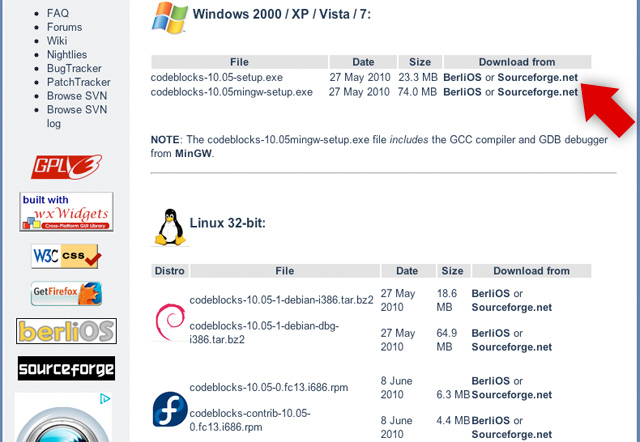
Selezionate il sito da cui effettuare il download:
[/wpspoiler]

[wpspoiler name=”Installazione Windows”]

Doppio click sul file scaricato
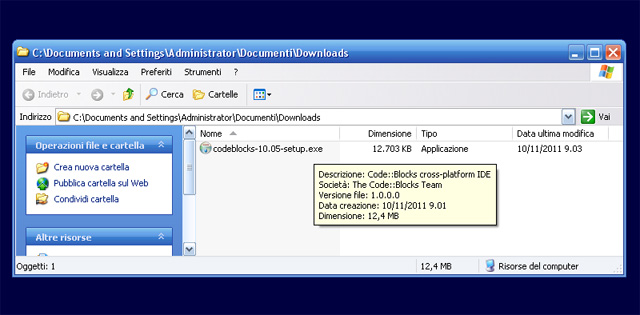
Esegui
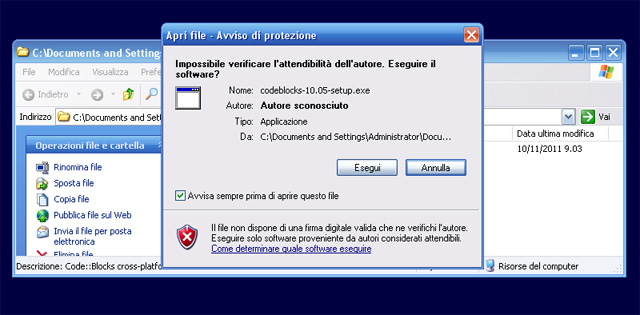
Proseguite facendo click su Next
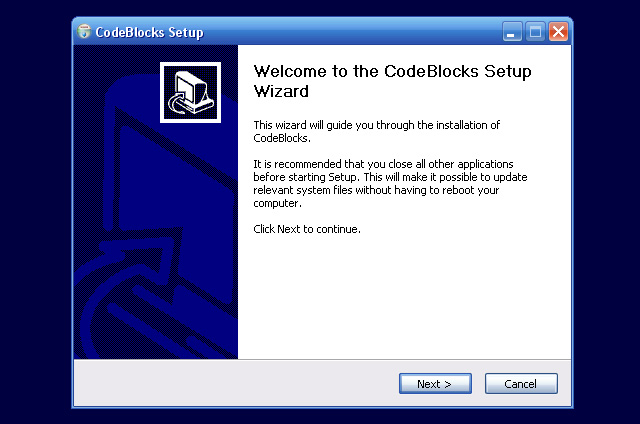
Accettate le condizioni di utilizzo facendo click su I agree
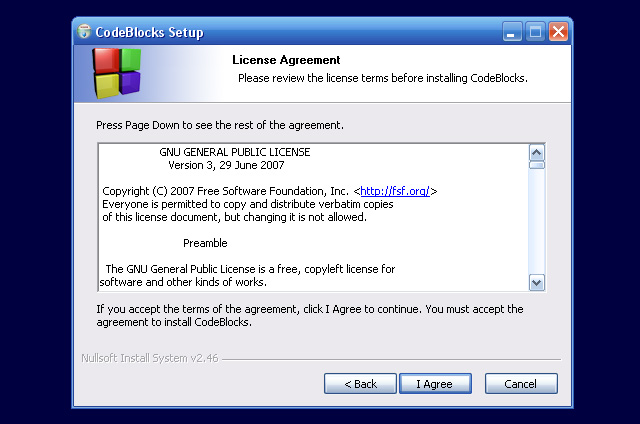
Per i componenti lasciate la selezione “Custom” e proseguite con Next
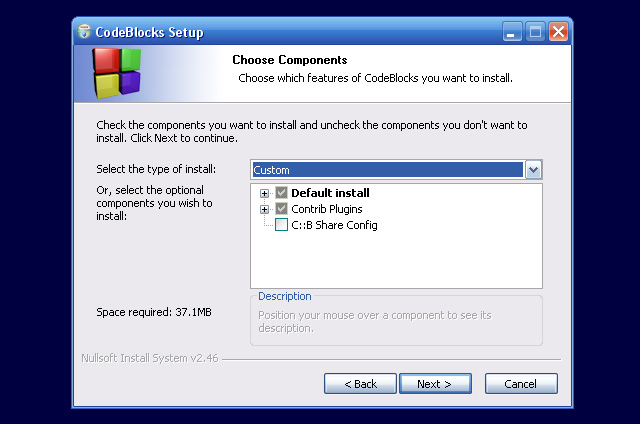
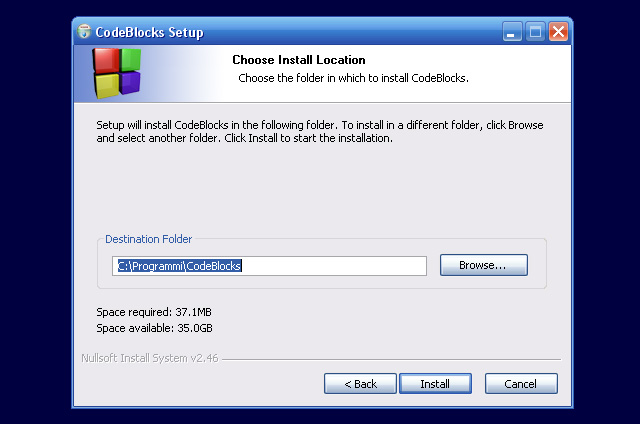
Selezionate la cartella dove installare Code::Blocks. La proposta di default è C:\Program Files\CodeBlocks, proseguite poi facendo click su Install
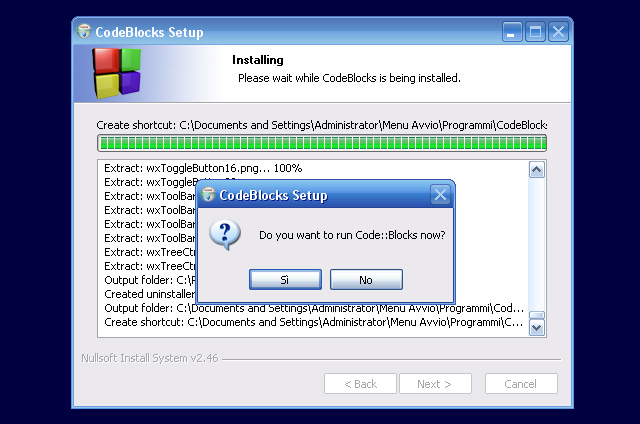
Alla richiesta di avviare Code::Blocks rispondete No
Dopo l’installazione premere su Next

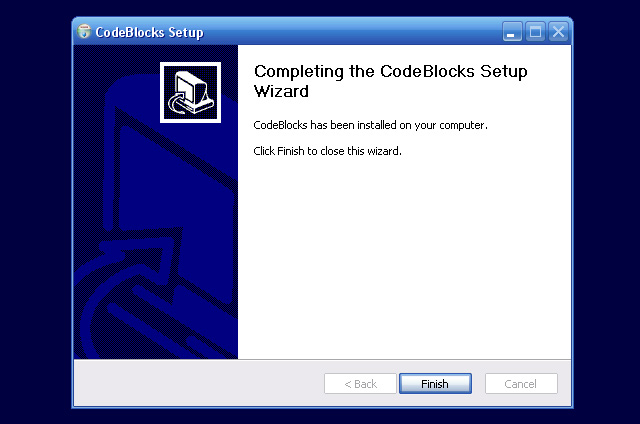
Click su Finish

[/wpspoiler]

[wpspoiler name=”Installazione Ubuntu”]

Click su Ubuntu Software Center
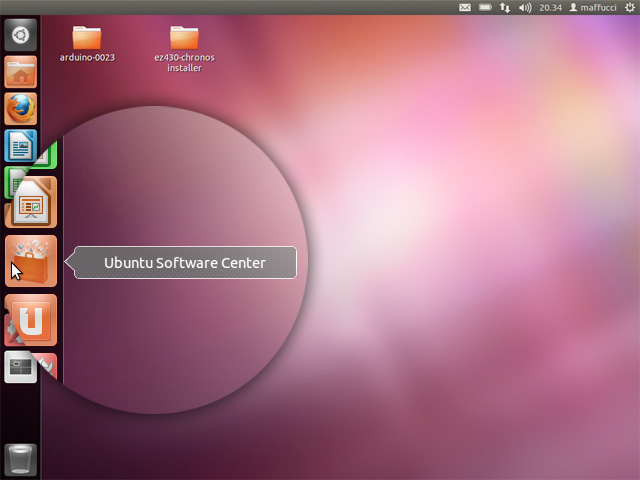
Nel campo di ricerca inserite: codeblocks
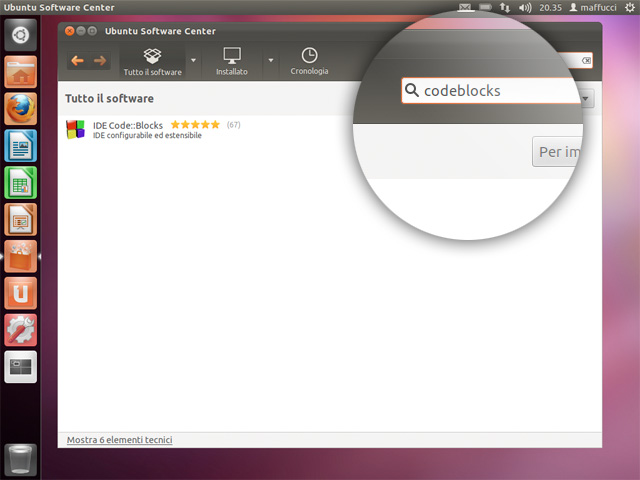
Click su: Installa
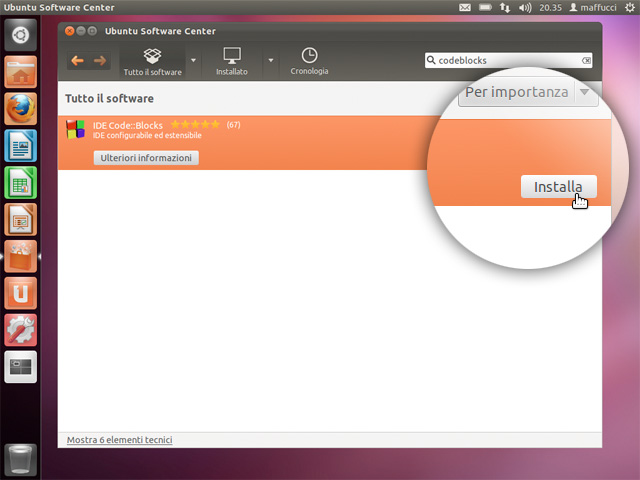
Inserite la password di amministratore
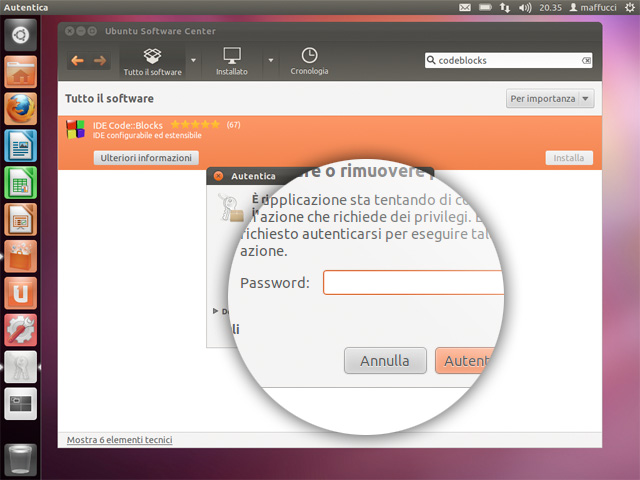
Il programma è installato
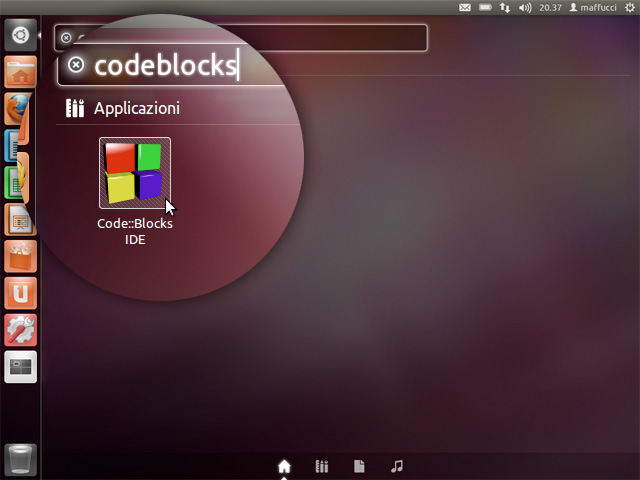
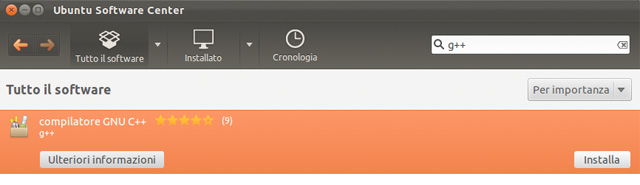
Se non installato procedete installate il compilatore GNU C++ il g++, anche in questo caso vi verrà richiesta la password di amministratore per procedere nell’installazione.
[/wpspoiler]

[wpspoiler name=”Installazione Mac”]

  • doppio click sul file .dmg scaricato
  • copiare il contenuto dell’immagine sul vostro computer
  • doppio click sul file CodeBlocks

[/wpspoiler]

Creazione del progetto

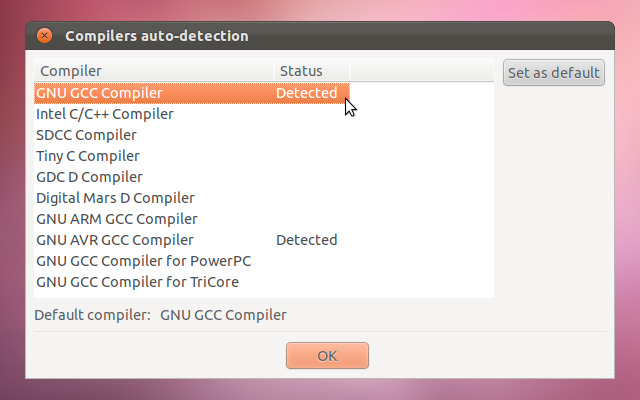
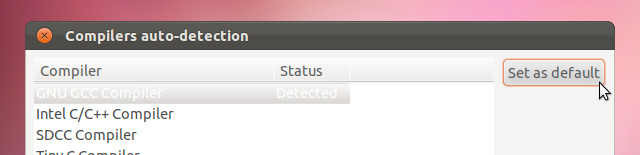
Al primo avvio si presenterà una schermata per la scelta del compilatore e noterete che il GNU GCC Compiler è quello che viene rilevato, infatti appare l’indicazione “Detected”, cioè trovato sul sistema. Premete il pulsante sulla destra: “Set as default” per confermare la selezione del compilatore di default e poi fate click su ok:
I programmi che realizzeremo possono essere composti da uno o più file sorgenti, dopo la compilazione i file vengono uniti dal linker per costruire un unico file eseguibile. Tutti questi sorgenti vengono identificati come un unico progetto.

Continua a leggere

Costruiamo un robot di carta

Sto leggendo con molto interesse la realizzazione di Mike Estee che ha progettato delle strutture meccaniche di cartone che assemblate possono essere utilizzate per costruire le parti meccaniche di un robot. Come detto da Mike, la carta è economica, facile da lavorare  e si possono realizzare molti progetti senza rompere per forza il salvadanaio e se ci pensate bene questo modo di agire calza a pennello con i budget delle nostre scuole 🙂

Le dinamiche fisiche/meccaniche, la matematica sono molto simili a quelle di un robot industriale, quindi fare robotica non solo con kit costosi ma utilizzando materiali di uso comune, elettronica e molta voglia di scoprire…

Cosa sto facendo in questo momento?
Sto realizzando la mia prossima lezione per i miei studenti per il corso di Alternanza Scuola Lavoro su Arduino, devo spiegare come pilotare un servomotore con Arduino ma probabilmente lo farò costruendo un piccolo braccio robot di cartone… vediamo se riesco.

Grazie Mike

Lezioni:

Electronics References Sheet

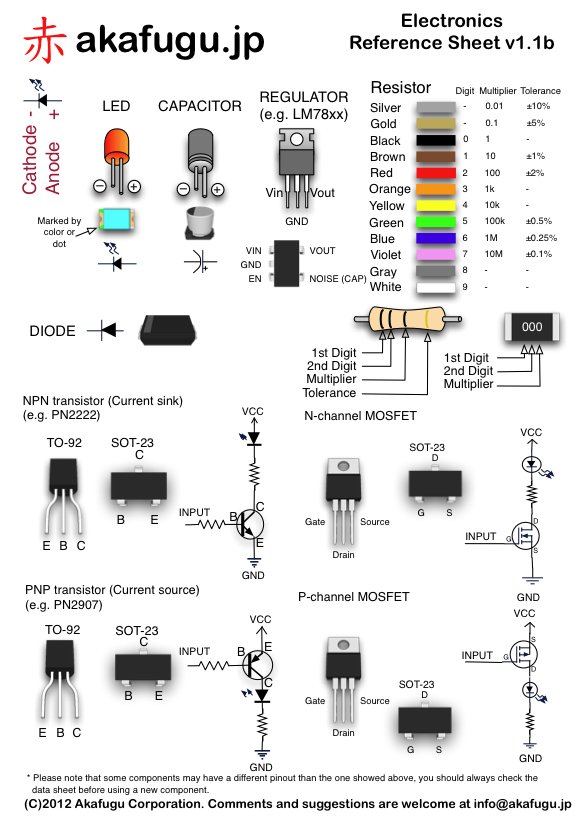
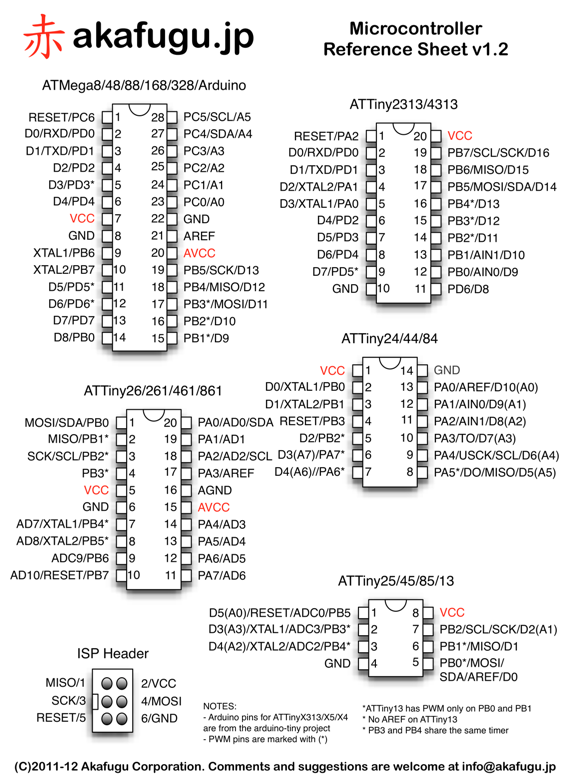
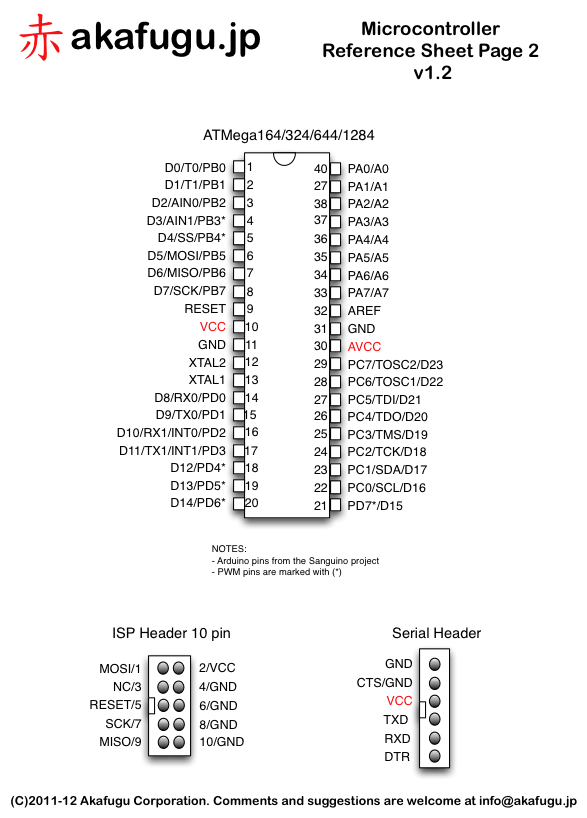
Ormai i miei studenti mi prendono in giro per la mia mania di appendere poster di reference di elettronica in laboratorio, dal codici per identificare i valori di resistenze e capacità alla piedinatura dei principali integrati utilizzati nelle esperienze e molto altro. Come sempre sono alla ricerca  di informazioni utili per tappezzare le grige pareti dei laboratori 🙂

Vi consiglio di prelevare ed utilizzare i manuali di istruzione che trovate su akafugu.jp: Microcontroller/Electronics reference/cheat sheets

I manuali sono disponibili in dimensione e risoluzioni diverse ottimi per essere utilizzati su web o per essere stampati in alta definizione.

Identificare il valore delle resistenze usando la fotocamera dell’iPhone

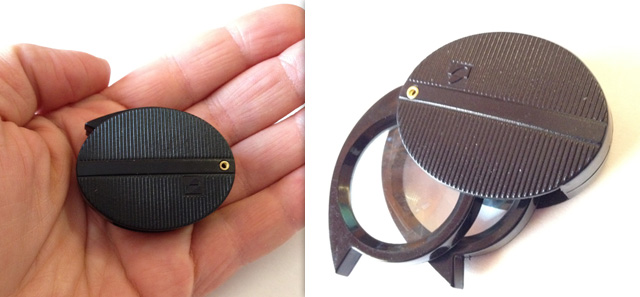
Incomincia per me il periodo di transizione da miopia a presbiopia 🙂 e per questo con me porto sempre in tasca una piccola lente di ingrandimento che mi consente di leggere i codici dei componenti.

Ho qualche problemino anche con i colori quando vi è scarsa illuminazione e per questo il riconoscimento delle bande colorate sulle resistenze alcune volte mi risulta un po’ difficoltoso.

Ho scoperto ad inizio anno scolastico che un paio di miei allievi sono daltonici, in un primo momento provavano un po’ di imbarazzo nel confidarmi questo problema, ma poi tutto è andato bene… in elettronica con un multimetro risolviamo il problema del daltonismo, disturbo che colpisce l’8% della popolazione mondiale.

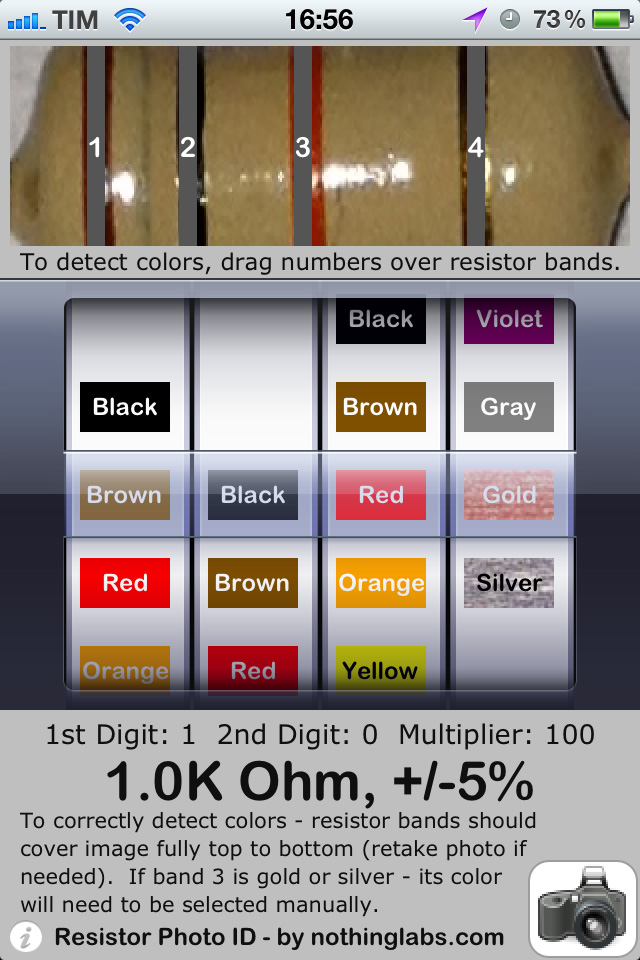
In questi giorni ho scoperto un’utile programma per aiutare i miei due studenti, per far si che potessero riconoscere i colori sulle resistenze, essendo loro dotati anche di iPhone, ho consigliato di utilizzare l’app Resistor Photo ID  realizzata da Rich Olson.
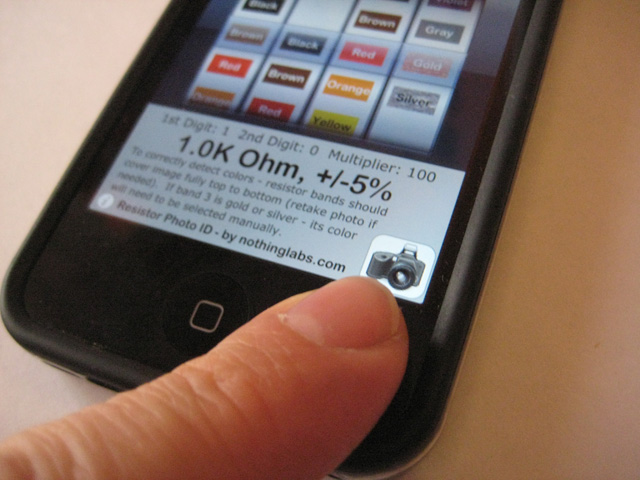
L’applicazione consente di utilizzare la fotocamera dell’iPhone per identificare in automatico i colori presenti sulle resistenza.
Tutto ciò che dovete fare è installare l’app e procedere come segue:

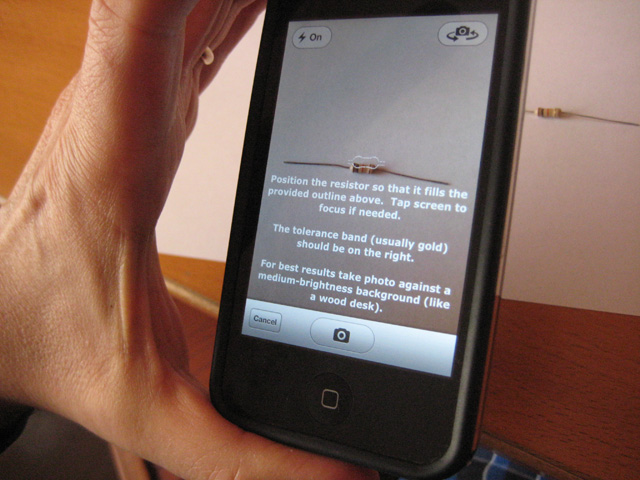
1. usando l’app, scattate una fotografia di una resistenza a 4 bande, fate click sull’icona “macchina fotografica” in basso a destra;

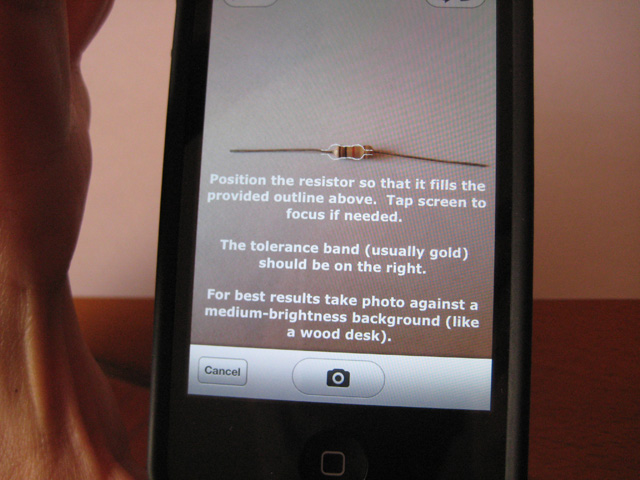
2. allineare il contorno della resistenza con la sagoma che appare sul display del telefono

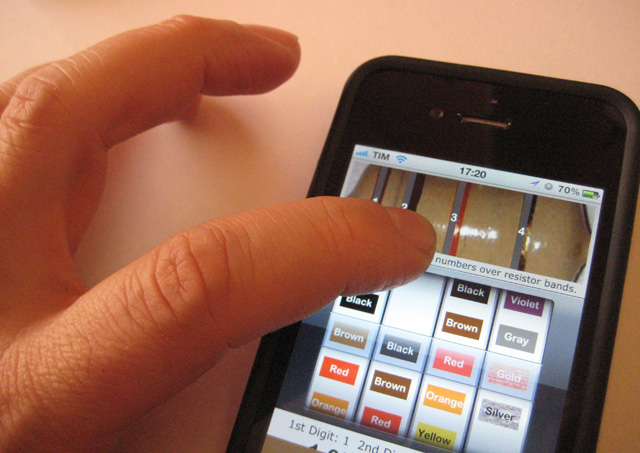
2. trascinate le bande numerate sulle fasce colorate della resistenza

3. Resistor Photo ID vi fornirà valore e tolleranza della resistenza


Buon Lavoro