Archivi tag: steam

Vita in Laboratorio Terriotriale – Un contest per recuperare e rimotivare

In questa settimana sto seguendo alcuni allievi di classe 5′ in attività di PCTO presso il Lab. Territoriale, hanno il compito di ottimizzare alcuni processi di lavoro in laboratorio, però mercoledì scorso un’urgenza didattica ha deviato la loro attività principale, si sono cimentati nella progettazione e realizzazione di un mini hackaton di rimotivazione nei confronti di una classe 2′ problematica soprattutto dal punto di vista disciplinare.
L’oggetto del contest è stato lo svolgimento di un’attività laboratoriale usando una metodologia ludica centrata su un piccolo argomento di elettrotecnica. Tutto il modulo è stato progettato in modalitò lean organization. I ragazzi in PCTO hanno pensato ad un kit che abbiamo chiamato: “smart hackaton rimotivazionale” un oggetto didattico adattabile all’argomento desiderato, di breve durata (55 min), tutto documentato e reso procedura. Il progetto ha preso in considerazione diverse componenti tra cui:

  • dinamica di gioco
  • tempi di progetto ed esecuzione attività: dalla spiegazione, al tipo di rapporto tra tutor ed allievi, modalità per effettuare la premiazione, tecniche di coinvolgimento e modalità per innescare empatia con gli allievi e molto altro
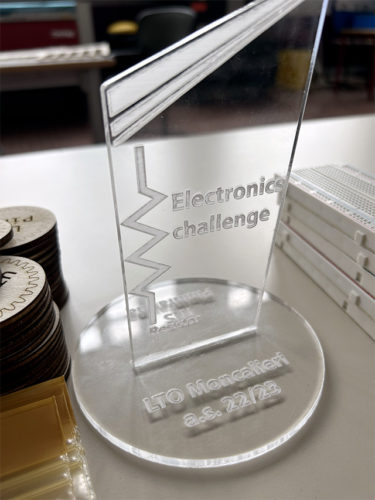
  • progettazione degli elementi fisici a supporto dell’attività, ad esempio: le LTO coin da spendere per avere vantaggi nell’attività (uso degli strumenti di misura), schede di lavoro, premio finale (coppa)

Quindi tempi precisi, in 55 miunti: 3 minuti di presentazione dell’attività da parte del docente (io), 10 minuti di richiamo teorico da parte degli allievi tutor (alllievi in PCTO), 5 minuti per la spiegazione del gioco 30 di gioco e 7 minuti per la premazione e mio sermone finale.

Nelle prossime settimane espliciterò tutto il processo in un documento che in via sperimentale sarà sottoposto ai mie colleghi neoassunti che seguiranno l’attività di formazione che condurrò e poi diventerà parte integrante del processo di attività laboratoriale che svolgo da sempre.

Presto online ulteriori dettagli.

P.S.
La cosa più bella?
Al termine dell’attività, nei 7 minuti che mi sono stati concessi dai miei studenti di 5′ ho aggiunto:

ragazzi spero di ritrovarvi in laboratorio insieme per imparare divertendoci e voglio darvi ancora due indicazioni:

    1. sistemiamo insieme il laboratorio, lasciamolo in ordine e pulito
    2. baci ed abbracci a tutti

… alcuni allievi hanno preteso l’abbraccio 🙂

Un grazie a: Francesco, Andrea, Gianluca, Alessandro

Utilizzare un lettore Mp3 DFPlayer Mini con BBC micro:bit

Recentemente mi è stato chiesto da una collega che lavora presso una scuola primaria, di supportarla nello studio sull’uso di micro:bit ed aiutarla nella realizzazione dell’allestimento di un’automazione da inserire in una recita. L’automazione realizzata con micro:bit è la parte finale del percorso di Coding che farà svolgere ai suoi studenti. Il sistema che dovrà realizzare consiste in una scultura parlante che riproduce brani specifici al verificarsi di eventi esterni: pressione di pulsanti, rilevazione di un ostacolo, in generale il trigger può essere qualsiasi evento rilevato da un sensore.

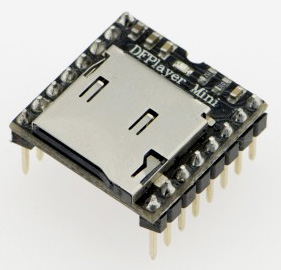
Per la realizzazione di questo progetto ho utilizzato Blocks per la programmazione a cui sono state aggiunte le istruzioni dell’estensione DFPlayer Mini, un mini lettore MP3 realizzato da DFRobots che può essere connesso a diversi microcontrollori tra cui anche micro:bit.

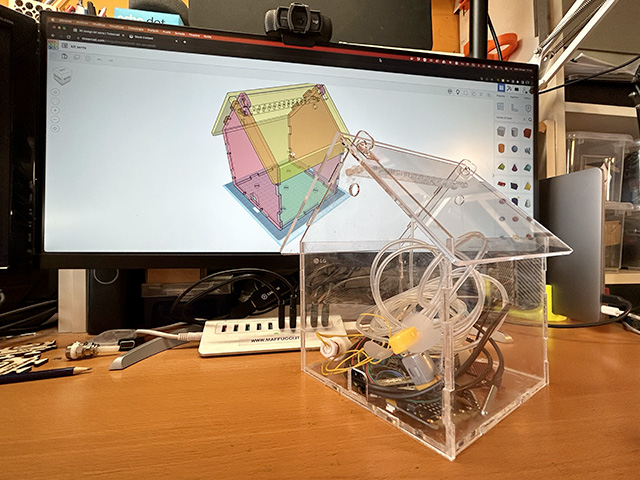
Attualmente sto utilizzando questo dispositivo per estendere le funzionalità della EduRobot Greenhouse mini, la mini serra stampata in 3D su cui ho realizzato un nuovo percorso di formazione per la scuola e di cui a breve rilascerò in modalità gratuita i sorgenti.
Alla serra ho aggiunto allarmi vocali preregistrati che forniscono informazioni audio sullo stato della serra che utilizzano DFPlayer Mini.

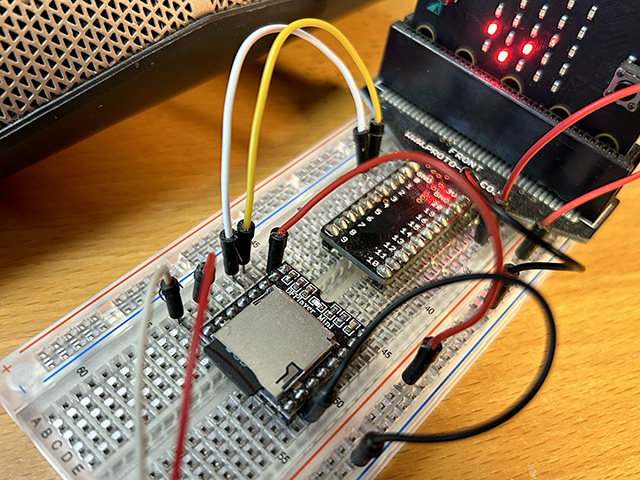
Questa tutorial è una guida passo passo, non entrerò nel dettaglio dell’elettronica, indicherò solamente come connettere il modulo MP3 e micro:bit e come programmare l’automazione.

Tutti i riferimenti tecnici sulla scheda MP3 DFPlayer Mini possono essere trovati sul wiki di dfrobot seguendo il link.

DFPlayer Mini può essere acquistato su diversi store a costi contenuti. E’ indispensabile munirsi di un micro SD su cui andremo a memorizzare i brani MP3e che verrà poi inserita nel player.

Per la riproduzione dei suoni ho utilizzato una cassa amplificata conessa mediante jack audio stereo da 3,5 mm alla scheda DFPlayer Mini.

I nomi dei file MP3 dovranno essere dei numeri, nel mio caso: 001.mp3, 002.mp3, 003.mp3.
E’ possibile, se lo si desidera, nel caso di un numero elevato di brani, organizzare i file MP3 in cartelle e richiamare in modo opportuno dal codice.

La scheda micro SD, che non dovrà essere più grande di 32GB, (nel mio caso 8GB) e dovrà essere formattata in formato FAT16 o FAT32 (nel mio caso FAT32), ma tutte le specifiche le trovate sul wiki sopra indicato.

Ricordo per gli utenti Mac, che sulla scheda dovranno essere cancellati i file il cui nome inizia con “.”.

Il collegamento tra DFPlayer Mini e cassa può essere realizzato in diversi modi:

Modo 1
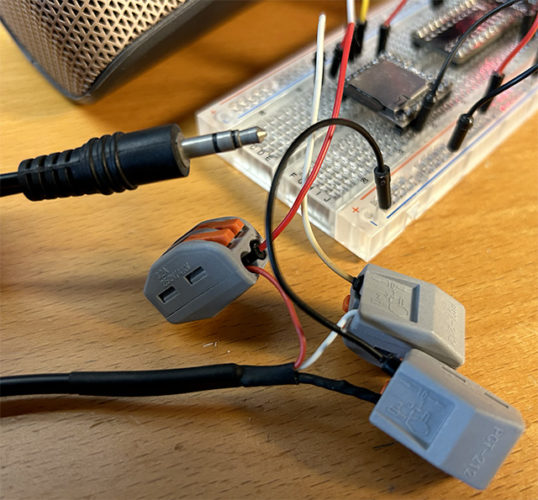
Munirsi di un cavo maschio-maschio audio stereo mini jack da 3,5 mm, tagliare un capo ed utilizzare i fili separatamente (rosso: canale destro, bianco: canale sinistro, nero: massa), connettere questi alla scheda DFPlayer Mini saldando dei jumper maschio-maschio, oppure usando morsetti wago.

Modo 2
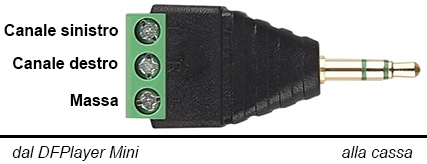
Munirsi di un jack maschio stereo da 3,5 mm come quello indicato nell’immagini dotato di ingressi a cui è possibile connettere i cavi audio serrandoli con i morsetti a vite. Il jack va connesso alla cassa (o all’amplificatore) ed i tre fili alla scheda DFPlayer Mini

In entrambi i casi ricordarsi di:

  • connettere il cavo di massa alla massa sia del DFPlayer che del micro:bit;
  • che il cavo audio non sia troppo lungo;
  • sarebbe ottimo se si riuscisse ad inserire l’intero circuito all’interno di una scatola schermata.

Il DFPlayer può essere alimentato, come indicato dalle specifiche, con tensioni: dai 3,2V DC ai 5,5V DC. Ricordo che se utilizzate alimentazini diverse per i vostri circuiti, connettere sempre tutte le masse insieme.

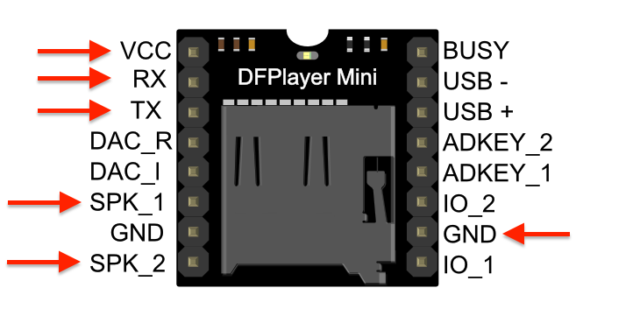
Nell’immagine che segue metto in evidenza con frecce i pin utilizzati nel schema di collegamento.

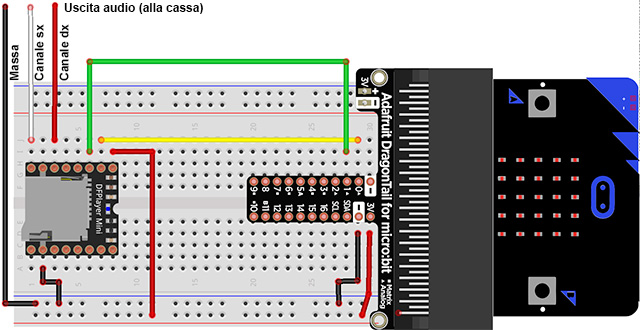
Schema di collegamento


Continua a leggere

EduRobot beam – sistema di framing per le tue attività STEAM

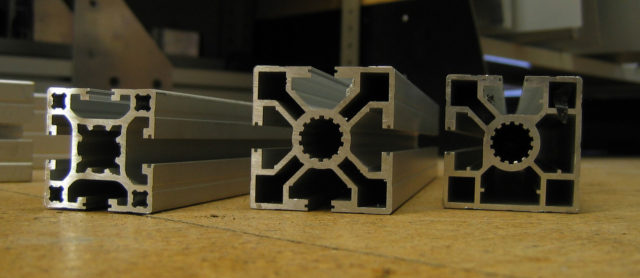
A livello indutriale il framing è una metodo costruttivo impiegata nell’automazione industriale fin dagli anni 30′ tra le più note è il T-Slot framing che mediante profilati in alluminio a sezione quadrata e fessure a T, da cui T-Slot, mediante una serie di connettori è possibile realizzare qualsiasi tipo di struttura, dai frame per le stampanti 3D ai banchi di lavoro industriali, robot, supporti per strumenti da laboratorio e molto altro.

Fonte Wikipedia

La caratteristica modulare dei profilati su fessure a T, in genere su tutti i lati permette una libertà di costruzione notevole. Sul mercato è possibile trovare diverse tipologie di T-Slot: OpenBeam, MakerBeam, MicroMax, 80/20
Ho utilizzato ed utilizzo tutt’ora i T-Slot, però in alcune occasioni può essere utile utilizzare altre tipologie di strutture.

L’uso dei T-slot in alcune occasioni può diventare ingombrante ed anche costoso, soprattutto per l’aumento, nell’ultimo periodo, del costo della materia prima, l’alluminio, pertanto in alcune mie recenti sperimentazioni ho preferito adottare altre strategie, più economiche e facili da produrre, in legno e poi in plastica.

La necessità sempre più frequente di dare forma fisica ai progetti STEAM mi ha fatto riflettere su come da bambino giocavo e costruivo, il meccano e i Lego, il trafonro ed il compensato erono la base da bambinoi. Il metodo “meccano” lo ritroviamo in moltissimi kit didattici, pertanto ho voluto riprendere l’idea ma in una modalità credo più semplice.

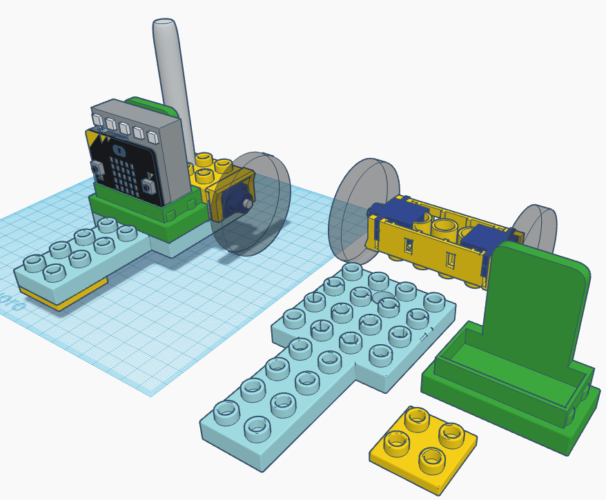
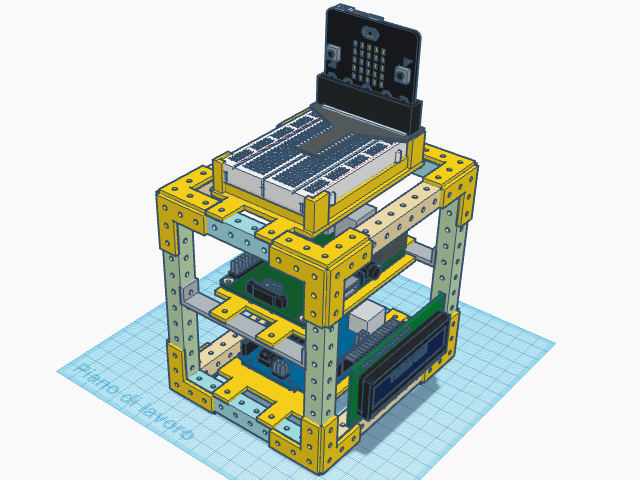
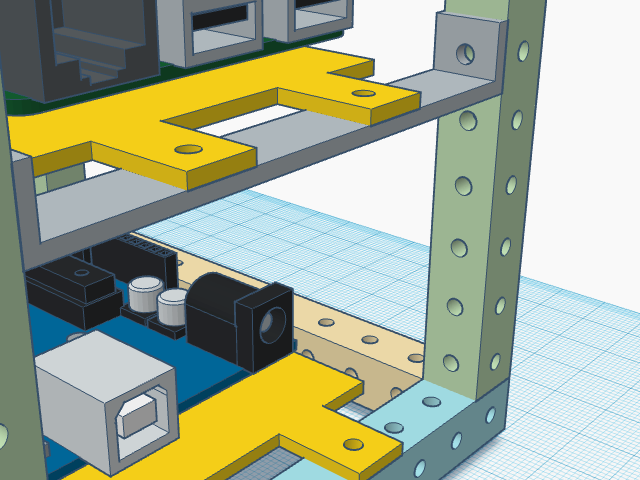
Nelle mie sfide personali di Making, “5 min. da Maker” ho abbozzato su carta il progetto da cui poi è nato EduRobot beam. Le bacchette sono lunghe 100 mm con fori su tutti i lati da 3 mm di diametro ad una distanza di 10 mm l’uno dall’altro, in aggiunta ho realizzato degli elementi di aggancio di varie forme. On-line trovate soluzioni similari, io ho realizzato una mia versione che spero possa essere utile e personalizzata anche ad altri.

In che modo utilizzo gli EduRobot beam:

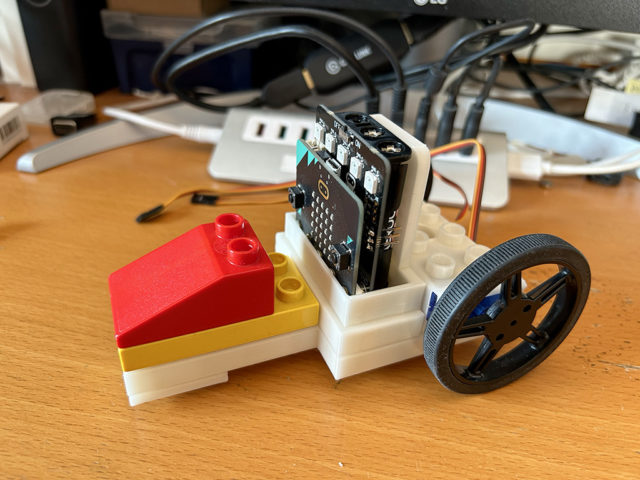
  • prototipazione rapida di robot didattici
  • OpnePLC. Un unico rack su cui disporre Raspberry Pi come unità server ed Arduino come I/O
  • stazione meteo
  • sistema domotico

La modularità mi permette quindi di gestire in modo ordinato ed economico molte tipologie di progetti STEAM.

Per prelevare i sorgenti grafici per la stampa 3D seguire il LINK.

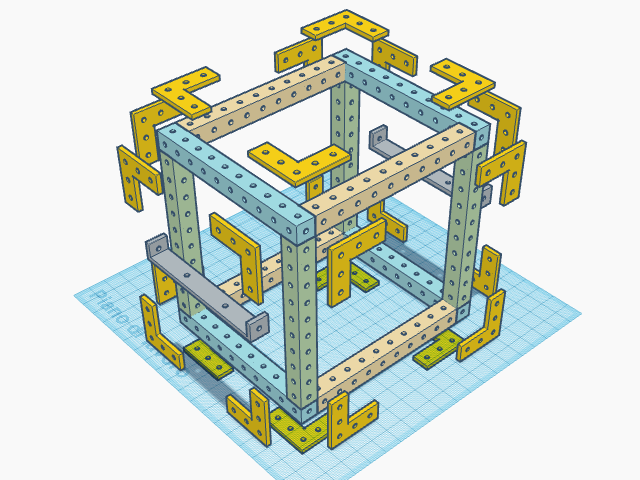
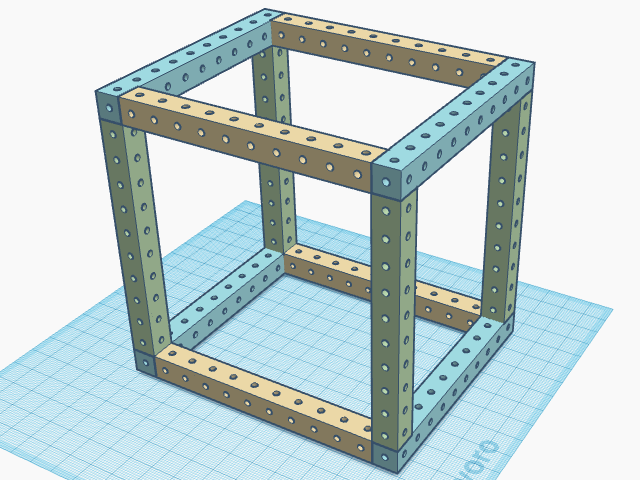
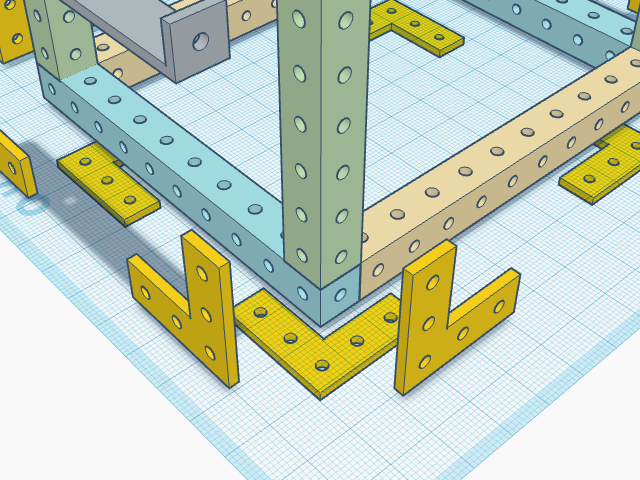
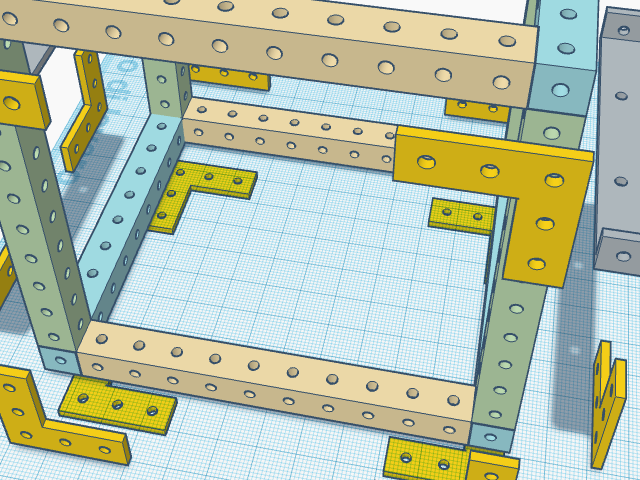
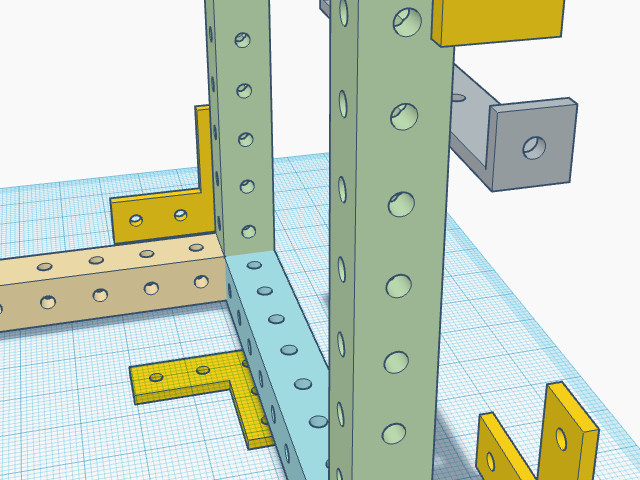
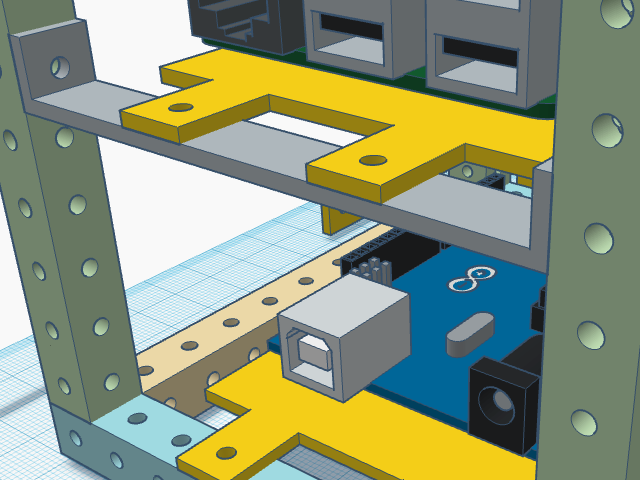
Per la costruzione allego alcune fotografie che dettagliano la modalità di incastro.

Vista esplosa della struttura di base

Dettaglio esploso senza schede elettroniche

Ordine di assemblaggio della struttura portante

Dettaglio struttura portante ed L di blocco

Dettaglio struttura portante ed L di blocco

Dettaglio supporto scheda

Dettaglio supporto scheda

Dettaglio supporto scheda

Buon Making a tutti.

Blynk – il modo più semplice per creare progetti IoT – lezione 1

Diversi mesi fa mi venne chiesto di sviluppare un corso di base per la realizzazione di sistemi IoT per colleghi che lavorano nei licei. Come spesso accade molte delle sperimentazioni che propongo durante i miei corsi sono derivate da attività laboratoriali svolte con i miei studenti. In più occasioni mi è stato chiesto di pubblicare tutorial in merito all’IoT e recentemente i colleghi che seguiranno il mio prossimo corso: Realizzare laboratori green con il Making e il Coding – 3 ed. mi hanno chiesto esplicitamente di mostrare come costruire attività laboratoriali semplici in cui ci fossero componenti IoT che permettono di controllare remotamente su smartphone la nostra serra o il nostro sistema di controllo ambientale, pertanto a corredo del corso online che inizierà tra breve aggiungerò una serie di guide “IoT” su questo sito aperte a tutti.

La guide saranno utilizzate per estendere le funzionalità delle automazioni che verranno realizzate durante le lezioni, saranno pubblicate nell’arco della durata del corso e secondo le necessità didattiche dei singoli utenti iscritti, potranno essere personalizzate e rese fruibili ai propri studenti.

Sicuramente tra le piattaforme più semplici per connettere dispositivi IoT che possiamo trovare online Blynk IoT è la più usata e conosciuta.
Con Blynk IoT possiamo controllare remotamente il nostro hardware, visualizzare i dati rilevati dai sensori, creare dei datalogger e molto altro. Abbiamo visto sempre su questo sito in passato l’uso di ThingSpeak con BBC micro:bit ed un ESP01 e in questa serie di brevi tutorial, vedremo come utilizzare un WeMos D1 R2 mini per realizzare gli esercizi di base che poi ci consentiranno di controllare remotamente i nostri dispositivi come ad esempio un sistema per la misura dell’inquinamento derivante dalle polveri sottili. Non mi dilunghero sulla modalità di utilizzo del WeMos D1 R2 mini su queste pagine trovate indicazioni.

Per chi avesse altri dispositivi compatibili con la piattaforma Blynk IoT diversi da quello che utilizzo negli esercizi proposti, la procedura di installazione e programmazione è simile, nel caso di differenze fornirò indicazioni.

Agli iscritti al corso darò informazioni specifiche sull’uso di Blynk IoT con BBC micro:bit e Arduino Nano 33 IoT ed altre piattaforme.

La semplicità e la praticità di BlynkIoT  risiede nel fatto che è possibile costruire rapidamente un’interfaccia grafica sul proprio dispositivo iOS e Android al fine di controllare e monitorare i propri progetti. Qundi potrete creare una vostra dashboard virtuale (un centro di controllo grafico) costituto da pulsanti, slider, grafici e molto altro da disporre sullo schermo del vostro dispositivo. All’interno dell’applicazione esistono Widget specifici per il controllo della vostra automazione.

Tre sono le componenti fondamentali del sistema Blynk IoT:

  • Applicazione Blynk: applicazione sul vostro smartphone che mediante i widget forniti permette di creare l’interfaccia grafica per controllare la vostra automazione.
  • Server Blynk: il servizio che gestisce la comunicazione tra l’hardware e il vostro smartphone.
  • Librerie Blynk: permettono di gestire i comandi in ingresso tra la vostra piattaforma hardware: micro:bit, WeMos D1 mini, Arduino, ecc… e il server Blynk.

Durante le esercitazioni analizzeremo le caratteristiche di Blynk ma una cosa importante da sapere subito è che la connessione al cloud può avvenire in diverse modalità: Ethernet, Wi-Fi, USB, GSM, Bluetooth, BLE. Continua a leggere

Laboratori Green – Real Time Clock – DS3231

Durante il corso “Laboratori Green” in partenza il prossimo 7 dicembre, tra le varie attività che svolgerò in presenza online, mostrerò anche come gestire eventi che dovranno essere attivati ad una data ed ora specifici in quanto si avrà l’esigenza di realizzare un sistema autonomo che non faccia uso di un computer esterno per registrare i dati (temperatura, umidita, pressione, ecc…). L’elemento fondamentale della nostra automazione sarà un piccolo modulo di clock (orologio) in tempo reale (RTC) che ci consentirà di stabilire i tempi precisi in cui effettuare una specifica misurazione: una volta all’ora, una volta al giorno, alla settimana, ecc…

II modulo RTC è costituita da un piccola scheda elettronica economica su cui è inclusa una batteria ricaricabile che ci permetterà di non dover reimpostare l’ora sul microbit se viene sconnesso dall’alimentazione, quella che impiegheremo noi è la scheda HW-84 su cui è collocato l’RTC DS3231.

Commercialmente esistono diverse tipologie di RTC, il il DS3231 e tra quelli più adatti per essere usati con un micro:bit in quanto è progettato per funzionare con dispositivi a 3V pertanto potrà essere alimentato direttamente dal microcontrollore.
Durante il corso vedremo l’utilizzo di questo tipo di RTC anche mediante scheda Arduino.

Il DS3231 ha anche altre funzionalità che lo rendono molto interessante e che andremo ad utilizzare

  • possiede 2 allarmi
  • ha un sensore di temperatura con accuratezza di +/- 3C

Esistono diverse ragioni per cui è utile utilizzare Real Time Clock (orologio) all’interno del vostro sistema di automazione realizzato con qualsiasi microcontrollore, micro:bit, Arduino, o altro:

  • Se state registrando costantemente delle misurazioni (registrazione dei dati) è siuramente necessario registrare il tempo in cui la misurazione viene effettuata, la misurazione del tempo in cui avviene la misurazione prende il nome di timestamp.
  • Se state automatizzando eventi, come ad esempio l’accensione della luce ad una determinata ora, l’irrigazione della vostra serra, la rilevazione di umidità e temperatura della serra, l’accensione del riscaldamento, ecc…

Connessione dell’HW-84 al micro:bit

Il micro:bit comunica con il modulo RTC usando il protocollo di comunicazione I2C (inter-integrated circuit). Questo tipo di comunicazione utilizza 2 fili (SDA e SCL) e due file per l’alimentazione (Vcc e GND). Bisogna effettuare il seguente collegamento:

RTC ------ micro:bit
GND ------ GND
Vcc ------ 3V su micro:bit
SDA ------ SDA (pin 20)
SCL ------ SCL (pin 19)

Il pin SQW sull’HW-84 viene utilizzato per comunicare al micro:bit quando è stato attivato un allarme. Ciò può essere fatto collegando SQW al pin P0 del micro:bit

All’interno di MakeCode esiste un set di istruzioni per l’RTC DS3231. In MakeCode, fare clic “Extensions”. Nel campo di ricerca inserire DS3231, clic sull’icona per includere nell’ambiente di sviluppo il set di istruzioni.

Realizzare il programma indicato nell’immagine che segue. All’interno dell’istruzione “on start” sarà inserita un’icona che all’avvio del micro:bit darà percezione che il sistema è stato avviato. Nell’istruzione “forever” verrà impostata la struttura dell’output del testo mediante istruzioni di join del testo. La stampa delle stringhe del giorno e dell’ora avverrà mediante l’uso di istruzioni “serial write”. L’impostazione dell’ora iniziale sarà effettuta mediante l’istruzione specifica di inizializzazione dell’RTC in cui si dovranno inserire anno, mese, giorno, ora, minuto, secondo, il tutto inserito in un’istruzione “on button A pressed” che consentirà fisicamente di inizializzare l’RTC alla pressione del pulsante A del micro:bit. Per avere percerzione che l’impostazione è andata a buon fine verrà mostrata un’icona sul display del micro:bit mediante l’istruzione “show icon”.

Durante il corso aggiungerò a quanta sopra spiegato ulteriori indicazioni per realizzare un data logger di temperatura, ovvero un sistema in grado di registrare il valore della temperatura misurata in momenti specifici per poi mostrare su grafico la serie dei dati registrati.

Si svilupperanno anche altre attività come ad esempio:

  • realizzazione di allarmi, in generale attivazione di eventi in momenti programmati
  • registrazione dei dati su file all’interno del micro:bit
  • utilizzo di un sistema di registrazione dati su schede di memoria micro SD
  • … e molto altro

Vi aspetto al mio corso.
Buon Making a tutti 🙂