Archivi tag: Raspberry Pi

Video di presentazione del corso: Making, arte e creatività

Vi segnalo il video ufficiale di presentazione del mio prossimo corso per Tecnica della Scuola che vi ho annunciato negli scorsi giorni: MAKING, ARTE E CREATIVITÀ – Laboratori Steam per sviluppare la creatività dei bambini e dei ragazzi

Rispondo subito ai molti che mi hanno chiesto informazioni in merito ai materiali e ad alcuni argomenti che svolgerò. Svilupperò esercitazioni in cui utilizzerò l’elettronica educativa che impiego da sempre: Makey Makey, BBC micro:bit, Arduino. Qualcuno mi ha chiesto se mostrerò attività musicali sviluppate con Raspberry Pi, se i tempi lo permetteranno darò indicazioni, ma se ciò non fosse possibile fornirò schede didattiche specifiche. Molti sono incuriositi dall’argomento: “Escape Room didattici” e mi chiedono dettagli. In estrema sintesi, così come già segnalato nei miei post su Facebook, mostrerò come, costruendo strumenti con materiale di facile reperibilità, sia possibile sviluppare giochi che coinvolgono sia ambienti virtuali che reali. I giochi verteranno sulla risoluzione di enigmi che coinvolgono diverse discipline. Invece per chi mi chiede cosa intendo con Arte interattiva rispondo in modo rapido dicendo che desidero mostrare come realizzare dell’arte cinetica in cui sono presenti elementi artistici che si modificano in funzione di diverse azioni fisiche svolte dallo studente: il soffio su schede elettroniche per far suonare oggetti generici, rilevare la vibrazione del calpestio per animare una fontana luminosa, animare origami che simulano il respiro e molto altro.

Vi aspetto al mio corso 🙂
Raspberry Pi – Aumentare lo spazio di archiviazione su una scheda SD

Capita spesso di avere la necessità di espandere lo spazio di archiviazione da dedicare ai programmi su Raspberry Pi, o ancora dovete ripristinare il backup di un sistema operativo su una scheda SD di dimensioni più ampie rispetto alla scheda su cui era memorizzato in precedenza il sistema operativo, infatti il ripristino su una scheda con spazio di archiviazione maggiore non modifica necessariamente la dimensione della partizione del disco.

L’espansione del file system dopo aver aggiornato la vostra scheda Micro SD è un processo semplice e veloce, vediamo come procedere.

Espandere il filesystem

Così come dettagliato nella lezione precedente siamo nella situazione di aver copiato l’intero contenuto di una scheda SD da 8 GB su cui è installato Raspberry Pi OS e per mancanza di spazio abbiamo trasferito l’intera immagine su una scheda SD da 32 GB.

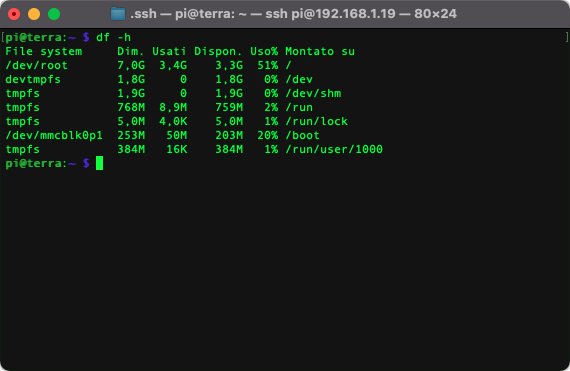
Attenzione! Così facendo però lo spazio usato dalla partizione del/root/ rimane sempre delle stesse dimensioni che aveva sulla scheda SD da 8GB, infatti se eseguiamo a terminale il comando

df -h

otteniamo il seguente risultato:

Nell’esempio alla partizione /dev/root sono dedicati 7GB di cui 3,4GB usati e 3,3 GB disponibili. Vediamo quindi come espandere la quantità di spazio usato.

Avviate il vostro Raspberry Pi e connettetevi via SSH e da terminale inserite il comando:

sudo raspi-config

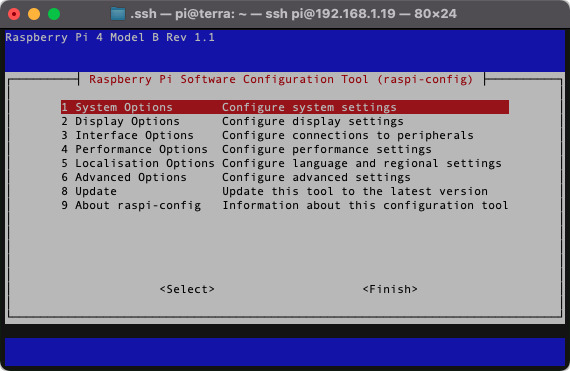
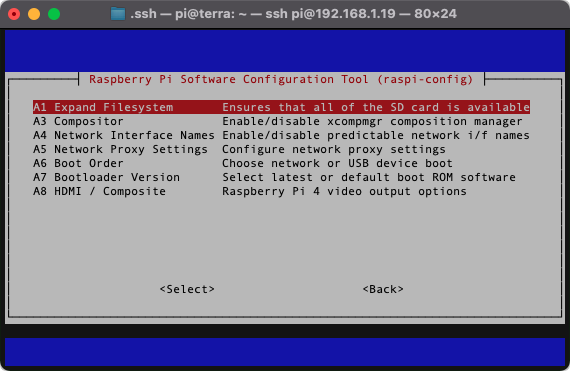
Dal menù selezionate il punto 6: Advanced Options e successivamente A1: Expand Filesystem

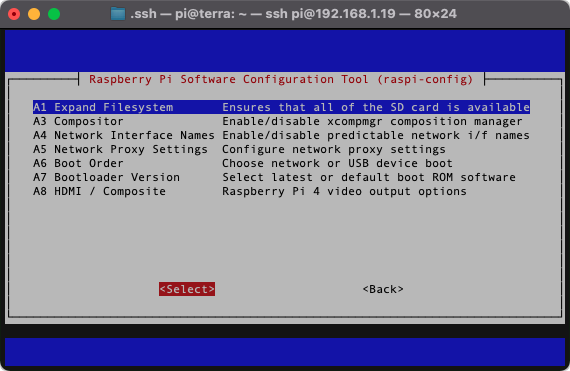
Selezionate Select e premete invio

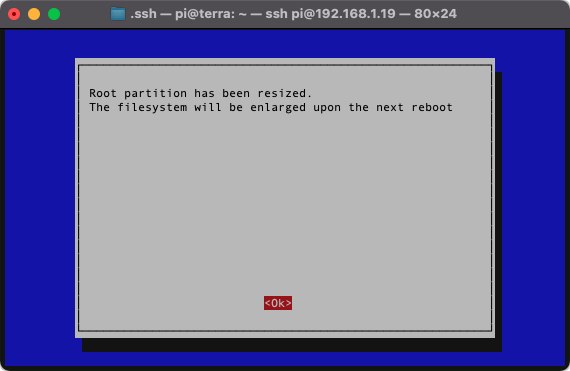
Vi verrà segnalato che la partizione Root è stata ridimensionata

Selezionare: Ok

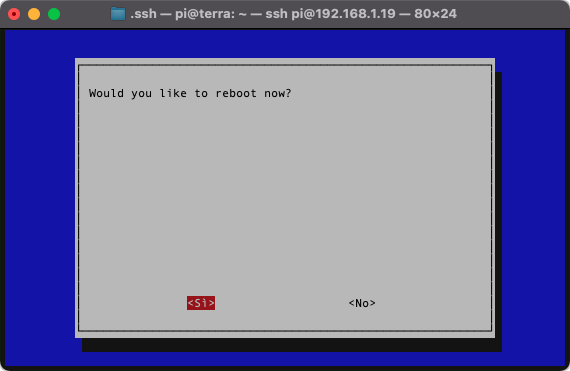
Vi verrà richiesto se riavviare, confermate selezionando “Si”

Dopo il reboot connettetevi nuovamente al vostro Raspberry ed inserite nuovamente il comando:

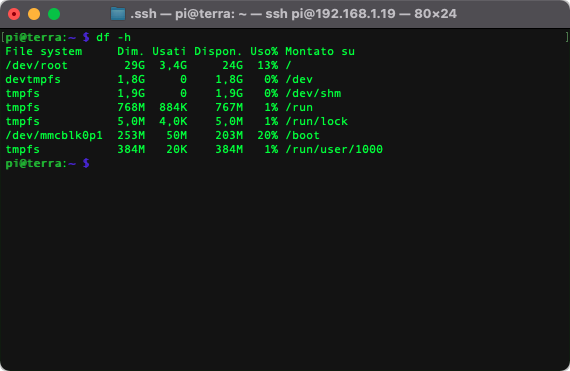
df -h

Il risultato sarà il seguente

Ottimo! abbiamo recuperato tutto lo spazio disponibile sulla scheda, infatti il comando df mostra una dimensione totale della partizione /dev/root di 29 GB, con una quantità di spazio disponibile di 24GB ed usata di 3,4GB.

Buona sperimentazione a tutti 🙂

Raspberry Pi – creare l’immagine della scheda micro SD

Spesso è necessario effettuare operazioni di backup dell’intera scheda SD del nostro Raspberry Pi, per motivi di sicurezza, o causa più ricorrente, per scarsità di spazio disponibile. In questa lezione vedremo vome effettuare l’immagine di una scheda micro SD da 8GB su una di maggiore dimensione da 32GB. Tale operazione vi permetterà di avviare il Raspberry Pi sulla nuova scheda SD da 32GB e ritrovare tutti i dati e i programmi che avevate sulla scheda SD di dimensioni inferiori.

Attenzione! Così facendo però lo spazio usato dalla partizione del/root/ rimane sempre delle stesse dimensioni che aveva sulla scheda SD da 8GB, pertanto vedremo nella prossima lezione come espandere lo spazio sulla nuova scheda di dimensioni maggiori.

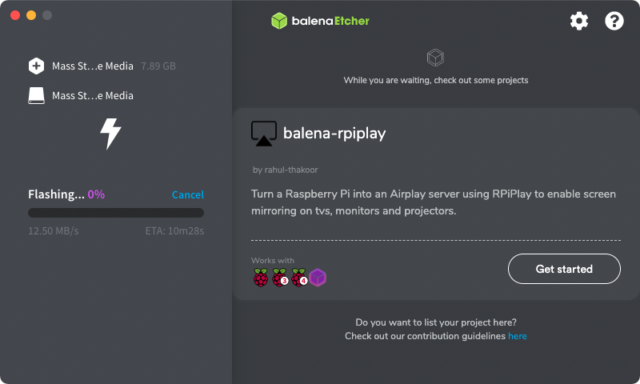
Per effettuare questa operazione è possibile usare balenaEtcher

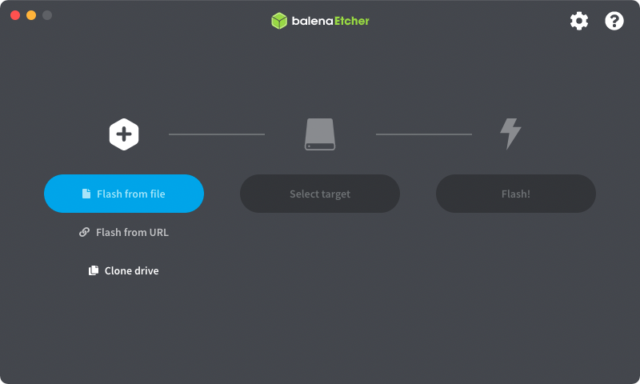
Avviate l’applicazione

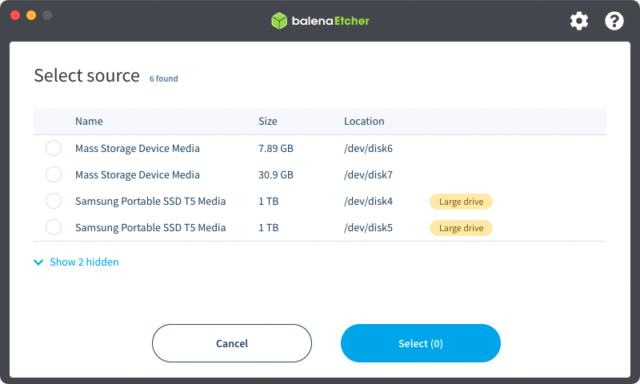
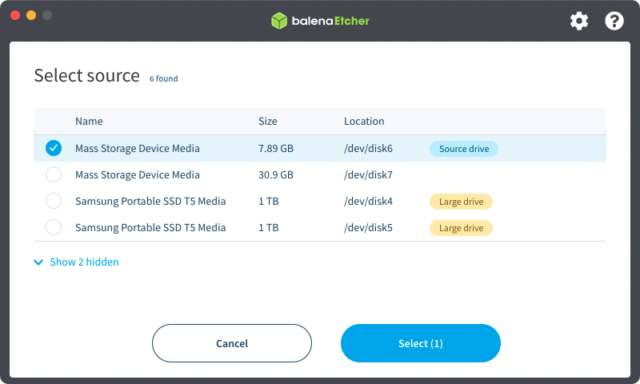
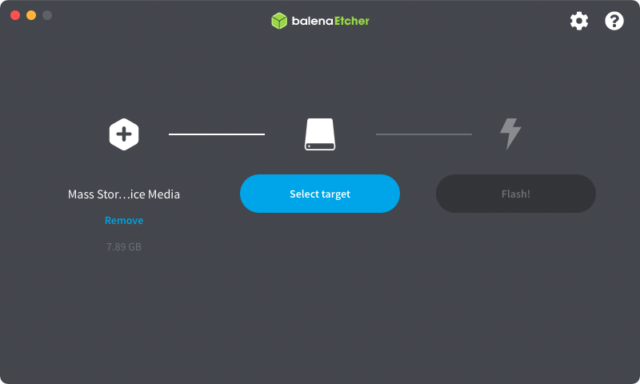
Un clic su “Clone driver”. Cloneremo la scheda SD da 7,89GB, su cui è stato installato il sistema operativo, programmi e dati, in quella da 30,9GB

Selezioniamo la scheda da 7,89GB

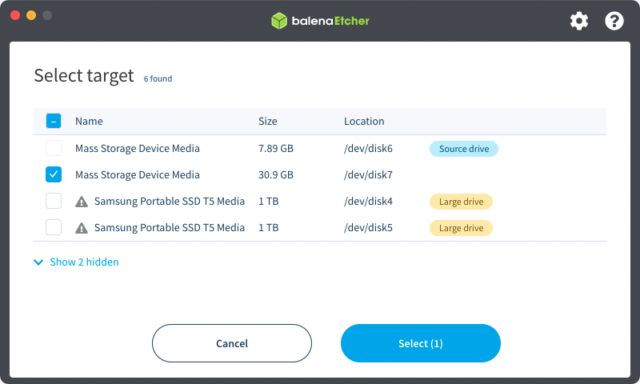
Selezioniamo ora la destinazione, clic su “Select target”

Selezioniamo la scheda di dimensioni maggiori, fate clic sul “Select”

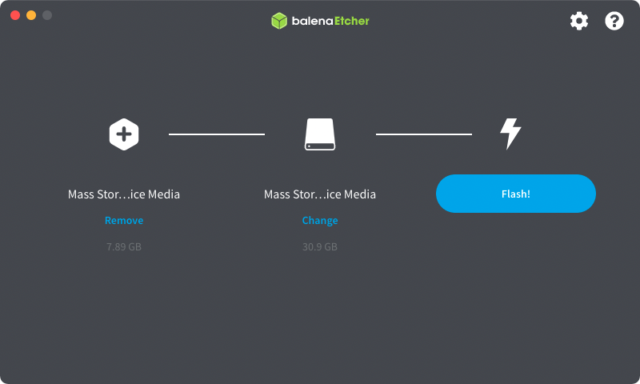
A questo punto possiamo procedere con la creazione dell’immagine facendo clic su: “Flash!”

Armatevi di pazienza l’operazione richiederà qualche minuto

Terminata l’operazione potrete inserire la scheda da 32GB all’interno del Raspberry Pi e tutto funzionerà regolarmente.

Ora connettendoci via SSH al Raspberry Pi usiamo il comando:

df -h

che ci fornirà il seguente risultato:

Quindi su una scheda da 32GB lo spazio disponibile risulta di soli 7GB!
E’ possibile recuperare lo spazio non utilizzato?
Certamente sì, come segnalavo ad inizio articolo nella prossima lezione vedremo come fare.

Buono studio 🙂


Installare Raspberry Pi OS senza monitor e tastiera – abilitare il server SSH

L’installazione di Raspberry Pi OS non richiede necessariamente l’utilizzo di un monitor ed una tastiera esterna. I passi che vedremo in questa breve lezione ci permetteranno l’utilizzo di un computer remoto per configurare il Raspberry Pi. Sarà necessario installare su scheda micro SD il sistema operativo e abilitare il server SSH, in questo modo potremo connetterci in sicurezza al Raspberry Pi da qualsiasi computer remoto.

Installiamo il sistema operativo

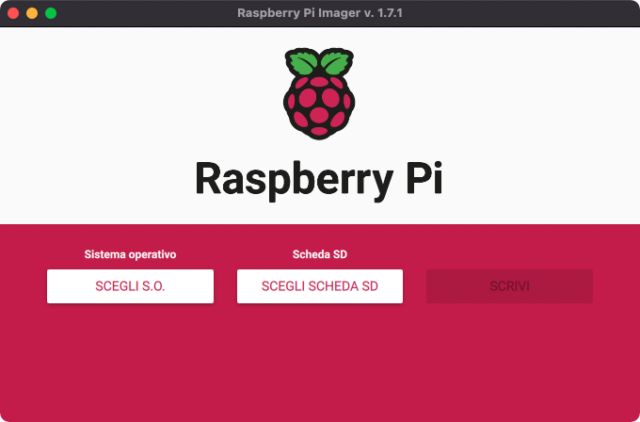
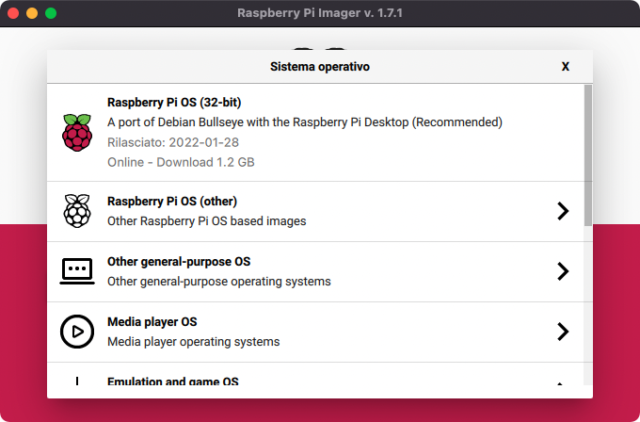
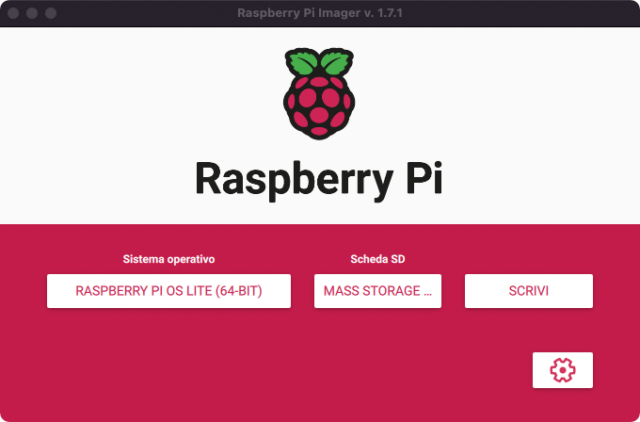
Inserite nel vostro computer una micro SD, sicuramente avrete bisogno di un adattatore. Mediante Raspberry Pi Imager selezioniamo la versione di Raspberry Pi OS, nel mio caso: Raspberry Pi OS (other)

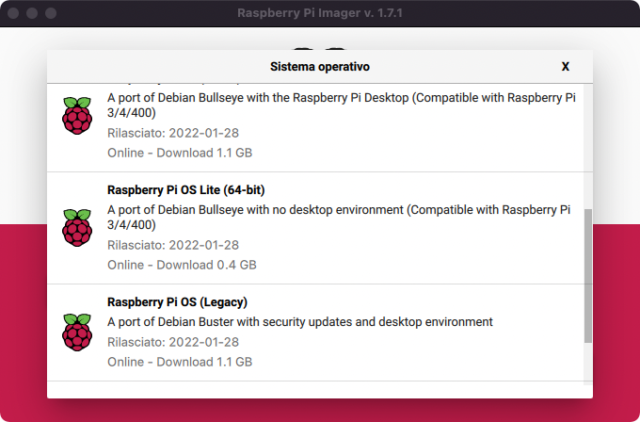
Scegliete la versione che vi necessita, nel mio caso ho scelto Raspberry PI OS Lite a 64 bit

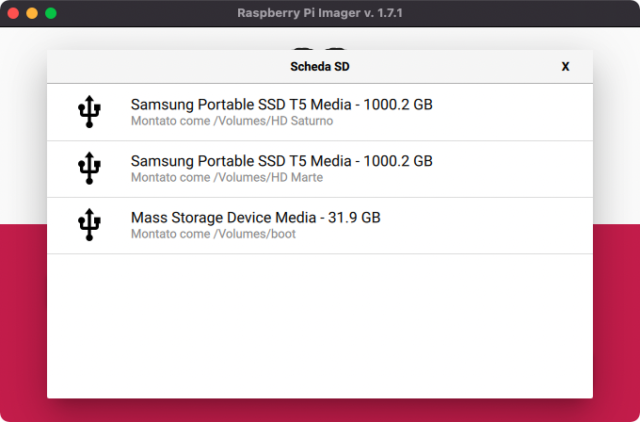
Selezionare la scheda SD su cui installare il sistema operativo, nel mio caso l’ultimo volume presente nell’immagine che segue

Fate clic sulla rotella in basso a destra per aprire il pannello di configurazione del sistema operativo.

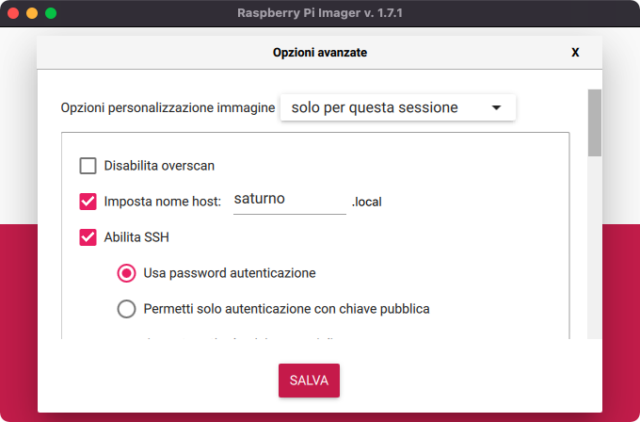
Inserite il nome dell’host, per default è impostato il nome Raspberry.local, per mia scelta personale in genere modifico il nome, impostando il nome di un corpo celeste (una vecchia abitudini di quando ero un giovane studente 🙂 ).
Abilitiamo inoltre il server SSH, avendo accortezza di selezionare “Usa password di autenticazione”

Impostate il nome utente, in genere io non modifico il nome lasciando quello preimpostato “pi”. Inserite una password a vostra scelta sufficientemente sicura.

Continua a leggere

Assegnare un IP statico al Raspberry Pi


Esistono diverse situazioni in cui è necessario assegnare un indirizzo IP fisso e non dinamico al nostro Raspberry Pi, vediamo come effettuare questa operazione.

In fase di installazione di Raspberry Pi OS l’assegnazione dell’IP avviene in modalità DHCP (Dynamic Host Configuration Protocol) ovvero l’assegnazione dell’IP avviene in modo dinamico in automatico ad ogni riavvio del computer pertanto potrà ad ogni riavvio del Raspberry Pi essere diverso.

Per far si che l’assegnamento dell’IP sia statico è indispensabile modificare il file di configurazione per il demone del client DHCP dhcpcd.conf.

Continua a leggere