Archivi tag: Python

Arduino UNO Q: guida introduttiva (caratteristiche, pinout, esempi)

Sono passati circa quattro mesi dall’acquisizione di Arduino da parte di Qualcomm e dall’arrivo sul mercato di Arduino UNO Q. In questo periodo diversi lettori mi hanno scritto chiedendomi una presentazione più approfondita della scheda e un primo tutorial d’uso.
Va detto che negli ultimi anni Arduino ha fatto un grande passo avanti sulla qualità della documentazione: sul sito ufficiale trovate già molte informazioni e riferimenti utili. Come faccio spesso, però, durante i miei test e soprattutto quando devo preparare materiali per la didattica, preferisco raccogliere, riorganizzare e riformulare i contenuti provenienti da Arduino.cc e dalla documentazione tecnica, così da trasformarli in un percorso più chiaro, progressivo e “a misura di studente”.

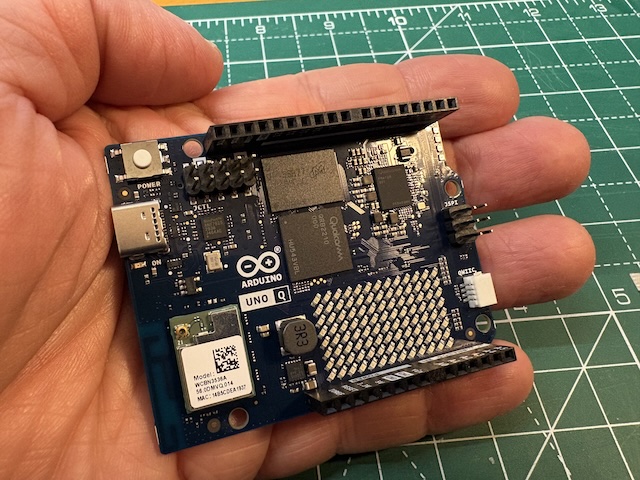
Il formato di Arduino UNO Q resta quello “storico” della famiglia UNO, quindi compatibile come ingombri e disposizione generale, ma l’hardware introduce funzionalità insolite per questa categoria di schede. L’elemento distintivo è la presenza di due mondi in uno: da un lato un microcontrollore, dall’altro un microcomputer capace di eseguire Linux. I due sottosistemi sono pensati per dialogare con facilità, aprendo scenari interessanti per progetti IoT e applicazioni più evolute.

Specifiche tecniche

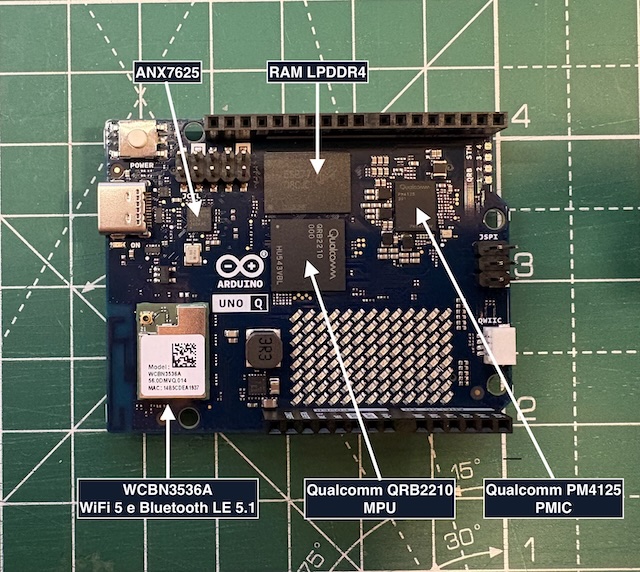
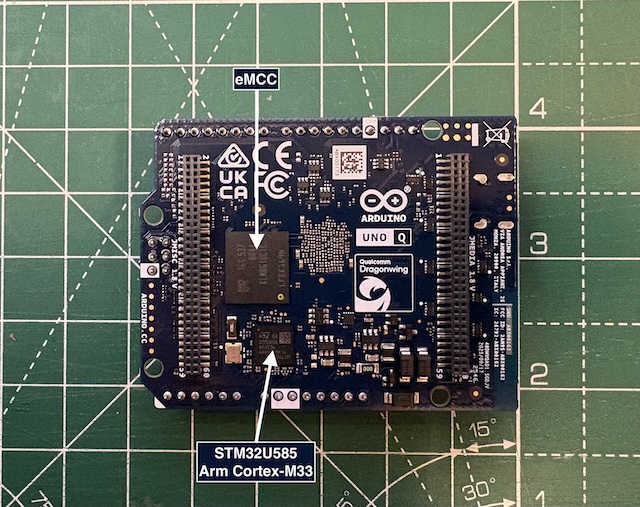
Arduino UNO Q unisce un microcontrollore STM32U585 e un microcomputer Linux basato su Qualcomm Dragonwing QRB2210, mantenendo l’impronta e il layout tipico delle schede Arduino.

Qualcomm Dragonwing™ QRB2210:

  • CPU quad-core Arm® Cortex®-A53 fino a 2,0 GHz
  • GPU Adreno per accelerazione grafica 3D
  • Doppio ISP (13 MP + 13 MP oppure 25 MP) fino a 30 fps

MCU STM32U585 Arm® Cortex®-M33 a 32 bit:

  • Core Arm® Cortex®-M33 fino a 160 MHz
  • 2 MB di memoria Flash
  • 786 kB di SRAM
  • FPU (unità di calcolo in virgola mobile)

Programmare la scheda Arduino UNO Q

Dal punto di vista della programmazione, UNO Q può essere usata come un Arduino tradizionale per gestire i GPIO tramite Arduino IDE, oppure si può sfruttare Arduino App Lab per lavorare in modo integrato sia sul microcontrollore sia sul microcomputer.

La parte MCU si sviluppa in C/C++ (come su molte altre schede Arduino), mentre sulla parte Linux è possibile creare ed eseguire script e programmi in Python.

Anche se la programmazione “a doppio binario” è una delle novità più interessanti, nulla vieta di usare la scheda in modo più semplice: solo MCU (come un Arduino classico) oppure solo Linux (come una single-board computer in stile Raspberry Pi).

In pratica, i possibili approcci sono:

  • Arduino classico: utilizzo del solo MCU;
  • App Lab integrato: ambiente unico con sketch C/C++ (MCU) e programmi Python (Linux/MPU);
  • Linux standalone: uso della scheda come computer Linux, con accesso diretto (ad esempio via SSH) o con periferiche collegate.


Continua a leggere

Raspberry Pi Pico – come cancellare un file dalla memoria del microcontrollore

Come avrete notato durante le prime sperimentazioni con il PiPico, possiamo depositare all’interno della memoria del microcontrollore più programmi in MicroPython e decidere quali di questi mandare in esecuzione. Nel caso in cui si desideri rendere l’avvio automatico e continuo uno programma non appena il PiPico  viene connesso ad una fonte di alimentazione, è sufficiente rinominate il file in main.py.
Può accadere quindi che le nostre sperimentazioni ci portino a memorizzare più programmi all’interno della memoria del PiPico pertanto si potrebbe avere la necessità di dover cancellare o rinominare alcuni di questi.
In questo breve tutorial vedremo come cancellare un file usando i comandi che inseriremo nella shell di Thonny.

Come aprire un programma memorizzato nel PiPico

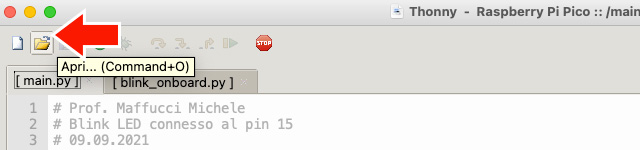
Per poter consultare la lista di file memorizzati all’interno del microcontrollore con l’IDE Thonny, fate clic su “Apri” (seconda icona)

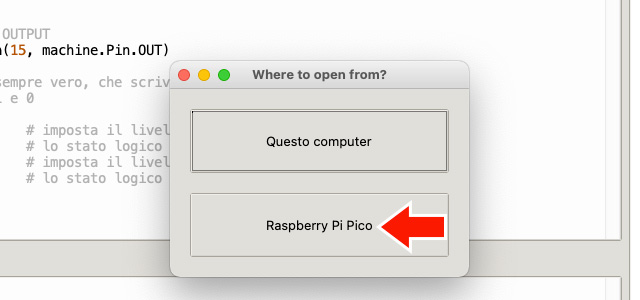
Si aprirà un pannello che richiede la selezione dell’unità da aprire: sul computer o sul PiPico, selezionare il Raspberry Pi Pico

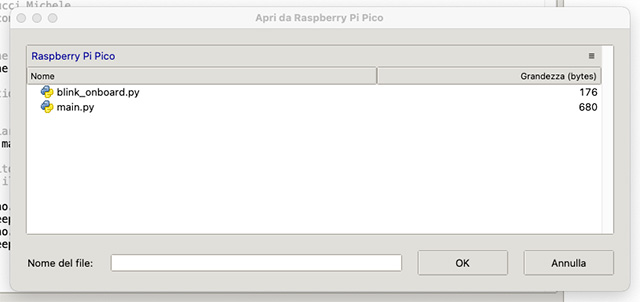
Ciò aprirà la finestra di seguito indicata da cui poter visionare la lista dei file e con cui potrete aprire uno dei file per poi modificarlo o eseguirlo.

Cancellare un file memorizzato nel PiPico

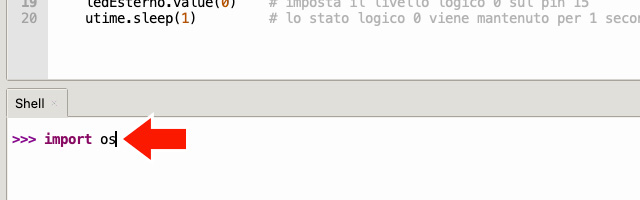
Posizionate il cursore nella prima riga della Shell e digitate il comando. Inseriremo una serie di comandi terminali in Python:

import os

in Python “import os” consente di importare i moduli necessari per interfacciarsi con il sistema operativo sottostante su cui Python è in esecuzione ed eseguire una serie di operazioni sui file, come ad esempio la cancellazione, lo spostamento dei file, rinominare file, creare directory e molto altro. Poichè con MicroPython non si ha nessun sistema operativo il modulo os fornisce tutte quelle funzioni relative alla gestione del semplice del file system e le informazioni relativo al sistema.

Continua a leggere

Raspberry Pi Pico – Blink di un LED esterno

Nel primo post pubblicato sull’uso di Raspberry Pi Pico, avevo concluso il tutorial mostrando come controllare l’accensione del LED sulla scheda, quello connesso alla pin 25. Il passo successivo, molto semplice, in quanto riprende i medesimi passaggi dell’ultimo esempio mostrato, sarà quello di controllare un LED esterno alla scheda.
Ovviamente sappiamo già che in serie al LED dovrà essere inserita una resistenza per controllare la corrente che fluisce nel LED (per approfondimenti consultare il link). Poiché in questo caso la tensione di alimentazione del LED sarà quella disponibile sulla scheda, 3,3 Volt, considerando un LED rosso, con una corrente di funzionamento di 15 mA ed una tensione di soglia di 1,8V, usando la legge do Ohm il valore della resistenza serie dovrà essere di 100 Ohm. Nel caso non abbiate questo valore potrete utilizzare anche i classici valori, 220 Ohm o 330 Ohm, che trovate in un qualsiasi kit di sperimentazione, valori più grandi di resistenza ovviamente faranno emettere a parità di tensione, una luminosità inferiore.

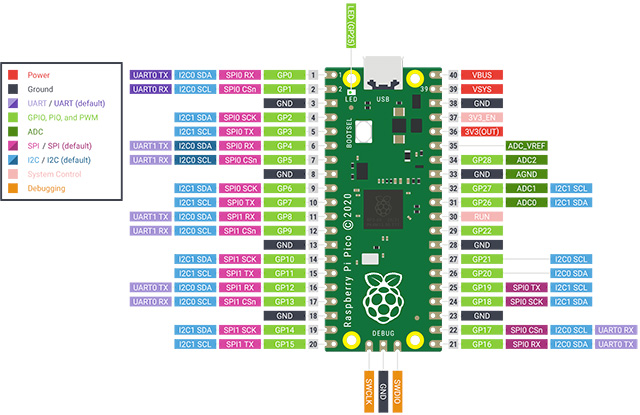
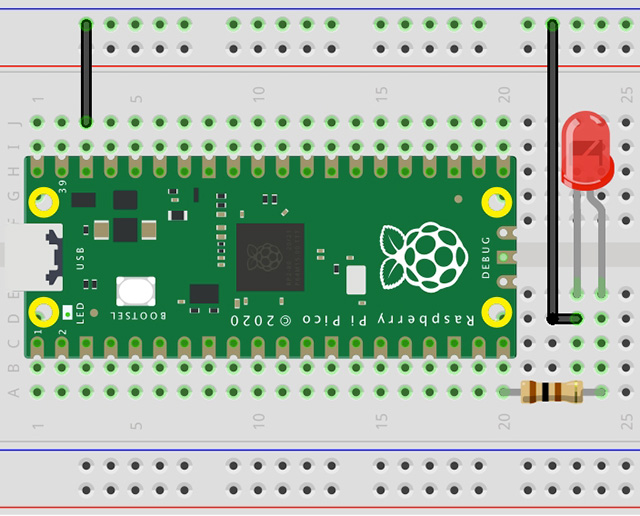
Colleghiamo un reoforo del resistore al pin digitale 15 (GPIO 15), il restante reoforo all’anodo del LED ed il catodo del LED al GND. Di seguito le immagini del Pin Out del PiPico e schema di collegamento:

Prendendo a riferimento il programma in MicroPython del precedente tutorial, andiamo a variare alcune linee di codice. Bisognerà modificare solamente il numero del pin digitale utilizzato:

# Prof. Maffucci Michele
# Blink LED connesso al pin 15
# 10.09.2021

# libreria che permette di utilizzare MicroPython con il RaspyMicro
import machine

# per la gestione del tempo
import utime

#pin 15 dichiarato come OUTPUT
ledEsterno = machine.Pin(15, machine.Pin.OUT)

# loop infinito, while sempre vero, che scrive, ad intervalli di 1 secondo
# sul pin 15 il valore 1 e 0
while True:
    ledEsterno.value(1)    # imposta il livello logico 1 sul pin 15
    utime.sleep(1)         # lo stato logico 1 viene mantenuto per 1 secondo
    ledEsterno.value(0)    # imposta il livello logico 0 sul pin 15
    utime.sleep(1)         # lo stato logico 0 viene mantenuto per 1 secondo

Buon coding a tutti 🙂

MicroPython – Python per microcontrollori – usarlo su BBC micro:bit – lezione 3

Disegnare immagini statiche è divertente, ma ancora più divertente è farle muovere e fare questo con MicroPython è molto semplice, è sufficiente indicare un elenco di immagini, in questa lezione vedremo come fare.

Per capire come animare una serie di immagini abbiamo necessità di utilizzare le liste.

Lista della spesa:

Uova
Prosciutto
Pomodori

Questo è il modo per rappresentare una lista in Python:

spesa = ["Uova", "Prosciutto", "Pomodori" ]

Abbiamo creato un elenco chiamato spesa   che contiene tre elementi. Python sa che è un elenco perché è racchiuso tra parentesi quadre ([  e ] ). Gli elementi nella lista sono separati da una virgola (, ) e in questo caso gli elementi sono tre stringhe di caratteri: “Uova”, “Prosciutto” e “Pomodori”. Sappiamo che sono stringhe di caratteri perché sono racchiusi tra virgolette .

Nota

I numeri non hanno bisogno di essere inseriti all’interno delle doppie virgolette, in quanto rappresentano un valore (piuttosto che una stringa di caratteri).

Quindi 2  senza virgolette rappresenta il valore numerico 2 mentre 2 tra virgolette “2”  rappresenta il carattere/cifra che rappresenta il numero 2.

È possibile memorizzare elementi di diverso tipo all’interno della stessa lista:

lista_mista = [“ciao!”, 1.234, Image.HAPPY]

Notate che l’ultimo elemento è un’immagine!

E’ possibile dire a MicroPython di animare un elenco di immagini. Fortunatamente sono disponibili un paio di elenchi di immagini già integrate, si chiamano Image.ALL_CLOCKS  e Image.ALL_ARROWS :

from microbit import *

display.show(Image.ALL_CLOCKS, loop=True, delay=100)

Verrà visualizzata una lancetta che girerà in senso orario, l’intervallo di accensione dei tre LED è di 100 millisecondi.

Come abbiamo visto per la visualizzazione di una sola immagine usiamo display.show  per mostrarlo sul display del micro:bit. Quando diciamo a MicroPython di usare Image.ALL_CLOCKS  ci verranno mostrate in sequenza tutte le immagini della lista, inoltre nell’istruzione con il parametro loop=True  indichiamo che la lista delle immagini deve scorrere per sempre e con l’argomento delay=100  indichiamo che ogni immagine deve essere visualizzata per 100 millisecondi (1/10 di secondo).

  • Avete capito come animare la lista Image.ALL_ARROWS  ?
  • Come si evita il loop infinito?
    (suggerimento: l’opposto di True  è False  sebbene il valore predefinito per loop sia False )
  • Potete cambiare la velocità dell’animazione?

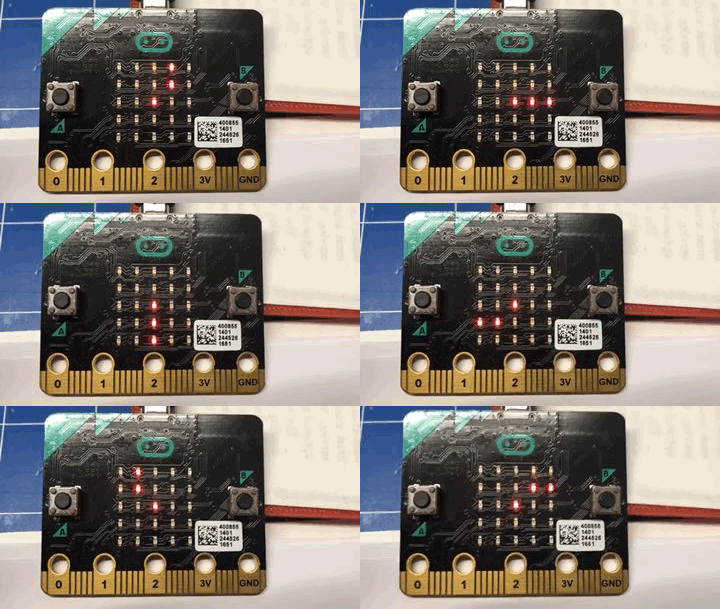
Vediamo come creare un’animazione di un’esplosione di luci, una sequenza che parte con l’accensione del LED centrale per espandersi verso il perimetro con differenti intensità luminose dei LED

from microbit import *

luce1 = Image("00000:"
"00000:"
"00900:"
"00000:"
"00000")

luce2 = Image("00000:"
"09990:"
"09590:"
"09990:"
"00000")

luce3 = Image("00000:"
"05550:"
"05350:"
"05550:"
"00000")

luce4 = Image("09590:"
"93339:"
"93039:"
"93339:"
"09590")

luce5 = Image("03330:"
"30003:"
"30003:"
"30003:"
"03330")

luce6 = Image("00000:"
"00000:"
"00000:"
"00000:"
"00000")

luci = [luce1, luce2, luce3, luce4, luce5, luce6]
display.show(luci, delay=200)


Questo è il modo con cui funziona il programma:

  • creiamo sei immagini luce  nello stesso modo descritto sopra.
  • Poi le inseriamo tutte in una lista chiamata luci .
  • Infine chiedo a display.show  di animare la lista con un ritardo di 200 millisecondi.
  • Poiché non abbiamo impostato loop=True  vedremo l’animazione una sola volta.

Proviamo ora a creare una sequenza che si ripete ciclicamente, in questo caso sarà sufficiente inserire il codice all’interno di un blocco while

from microbit import *

ritardo=100

luce1 = Image("00000:"
"00000:"
"00900:"
"00000:"
"00000")

luce2 = Image("00000:"
"09990:"
"09590:"
"09990:"
"00000")

luce3 = Image("00000:"
"05550:"
"05350:"
"05550:"
"00000")

luce4 = Image("09590:"
"93339:"
"93039:"
"93339:"
"09590")

luce5 = Image("03330:"
"30003:"
"30003:"
"30003:"
"03330")

luce6 = Image("00000:"
"00000:"
"00000:"
"00000:"
"00000")

luci = [luce1, luce2, luce3, luce4, luce5, luce6]

while True:
    display.show(luci, delay=ritardo)

Come si nota è stato inserito all’interno di un loop infinito: while True  l’istruzione display.show(luci, delay=ritardo) . Rispetto alla versione precedente è stata anche parametrizzato il valore del delay , inserito come parametro ritardo  all’inizio del codice, ciò permetterà di variare ad inizio programma la velocità con cui apparirà la sequenza delle sei immagini.

L’esempio riportato sopra ripeterà ad ogni ciclo la sequenza delle immagini da luce1  a luce6 , nel caso in cui si voglia dare un’effetto di ribalzo sarà sufficiente creare due collezioni luciA  e luciB  i cui la sequenza delle immagini è invertita:

from microbit import *

ritardo=100

luce1 = Image("00000:"
"00000:"
"00900:"
"00000:"
"00000")

luce2 = Image("00000:"
"09990:"
"09590:"
"09990:"
"00000")

luce3 = Image("00000:"
"05550:"
"05350:"
"05550:"
"00000")

luce4 = Image("09590:"
"93339:"
"93039:"
"93339:"
"09590")

luce5 = Image("03330:"
"30003:"
"30003:"
"30003:"
"03330")

luce6 = Image("00000:"
"00000:"
"00000:"
"00000:"
"00000")

luciA = [luce1, luce2, luce3, luce4, luce5, luce6]
luciB = [luce6, luce5, luce4, luce3, luce2, luce1]

while True:
    display.show(luciA, delay=ritardo)
    display.show(luciB, delay=ritardo)

Per avere una struttura compatta del codice, così come mostrato in precedenza, il codice può essere scritto in questo modo:

from microbit import *

ritardo=100

luce1 = Image("00000:00000:00900:00000:00000")
luce2 = Image("00000:09990:09590:09990:00000")
luce3 = Image("00000:05550:05350:05550:00000")
luce4 = Image("09590:93339:93039:93339:09590")
luce5 = Image("03330:30003:30003:30003:03330")
luce6 = Image("00000:00000:00000:00000:00000")

luciA = [luce1, luce2, luce3, luce4, luce5, luce6]
luciB = [luce6, luce5, luce4, luce3, luce2, luce1]

while True:
    display.show(luciA, delay=ritardo)
    display.show(luciB, delay=ritardo)

Buon Coding a tutti 🙂

MicroPython – Python per microcontrollori – usarlo su BBC micro:bit – lezione 2

MicroPython è in grado di gestire la griglia di LED 5×5 (LED: light emitting diodes le lucine che si accendono sulla parte anteriore della scheda), inoltre permette il controllo sul display per creare una serie di effetti interessanti.

MicroPython è dotato di molte immagini incorporate che possono essere mostrate sul display. Ad esempio per mostrare un viso felice sul display potete digitare:

from microbit import *
display.show(Image.HAPPY)

Sicuramente ricorderete dalla lezione precedente cosa fa la prima linea. La seconda riga utilizza l’oggetto display  con il metodo show  per visualizzazione l’immagine incorporata di un viso felice chiamata HAPPY. Ciò che vogliamo mostrare è inserito tra parentesi tonde: ((  e ) ).
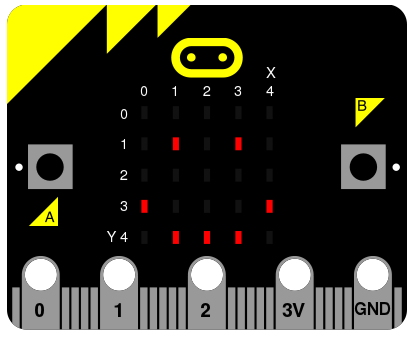
Ciò che segue è una lista di immagini incorporate all’interno di MicroPython che potete utilizzare all’interno dei vostri programmi:

Image.HEART
Image.HEART_SMALL
Image.HAPPY
Image.SMILE
Image.SAD
Image.CONFUSED
Image.ANGRY
Image.ASLEEP
Image.SURPRISED
Image.SILLY
Image.FABULOUS
Image.MEH
Image.YES
Image.NO
Image.CLOCK12, Image.CLOCK11, Image.CLOCK10, Image.CLOCK9, Image.CLOCK8, Image.CLOCK7, Image.CLOCK6, Image.CLOCK5, Image.CLOCK4, Image.CLOCK3, Image.CLOCK2, Image.CLOCK1
Image.ARROW_N, Image.ARROW_NE, Image.ARROW_E, Image.ARROW_SE, Image.ARROW_S, Image.ARROW_SW, Image.ARROW_W, Image.ARROW_NW
Image.TRIANGLE
Image.TRIANGLE_LEFT
Image.CHESSBOARD
Image.DIAMOND
Image.DIAMOND_SMALL
Image.SQUARE
Image.SQUARE_SMALL
Image.RABBIT
Image.COW
Image.MUSIC_CROTCHET
Image.MUSIC_QUAVER
Image.MUSIC_QUAVERS
Image.PITCHFORK
Image.XMAS
Image.PACMAN
Image.TARGET
Image.TSHIRT
Image.ROLLERSKATE
Image.DUCK
Image.HOUSE
Image.TORTOISE
Image.BUTTERFLY
Image.STICKFIGURE
Image.GHOST
Image.SWORD
Image.GIRAFFE
Image.SKULL
Image.UMBRELLA
Image.SNAKE

Sono tantissime! Provate a modificare il codice che visualizza un viso felice, è sufficiente sostituire Image.HAPPY  con una delle immagini incorporate nell’elenco sopra indicato.

 Gestire i pixel

Potete impostare la luminosità di uno specifico LED sul display utilizzando il metodo set_pixel :

from microbit import *

display.set_pixel(1,2,9)

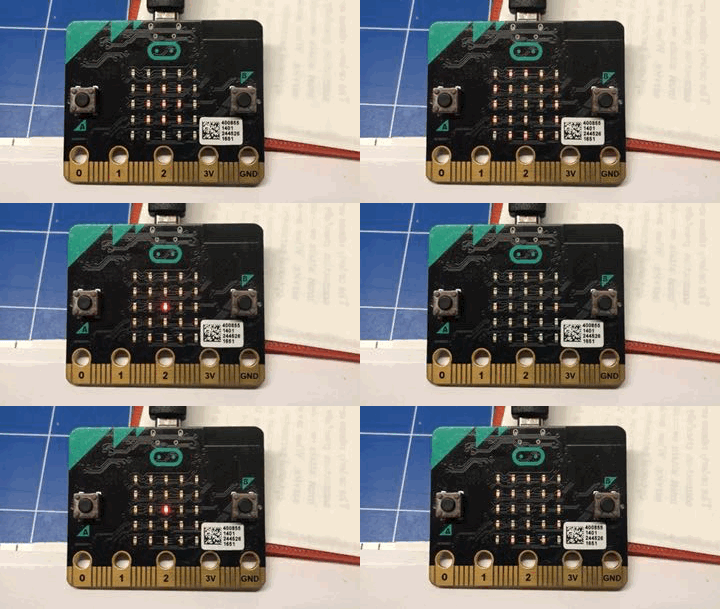
Ricordando che la coordinata 0, 0 specifica il LED che si trova in alto a sinistra, l’istruzione indicata nel codice sopra, imposta il LED in colonna 1 e riga 2  con luminosità 9 . La luminosità può assumere un valore compreso tra 0 e 9, con 0 indichiamo spegnimento del LED e 9 massima luminosità del LED.
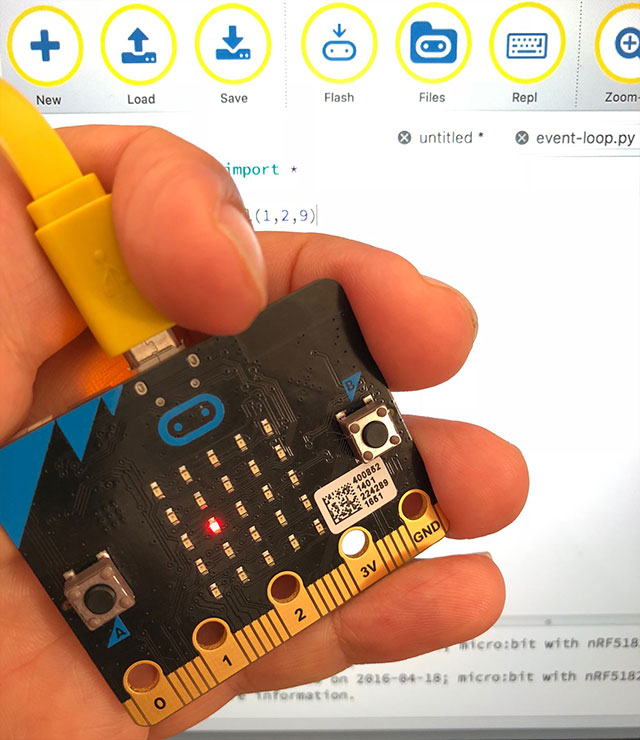
Allo stesso modo nel caso in cui desiderate accendere alla massima luminosità il LED che si trova in basso a sinistra, l’istruzione da utilizzare sarà:

from microbit import *

display.set_pixel(0,4,9)

Per l’accensione del LED che si trova in alto a sinistra:

from microbit import *

display.set_pixel(0,0,9)
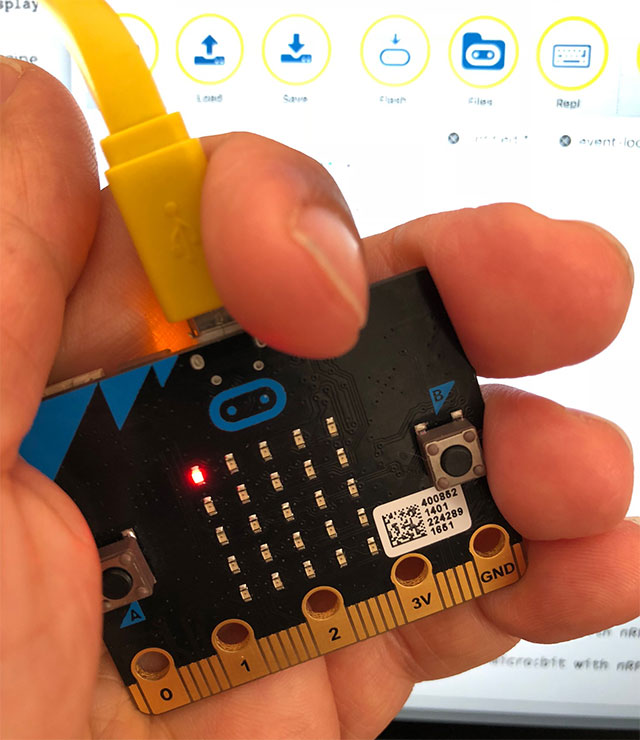
Vediamo ora come accendere tutti i LED alla massima luminosità:
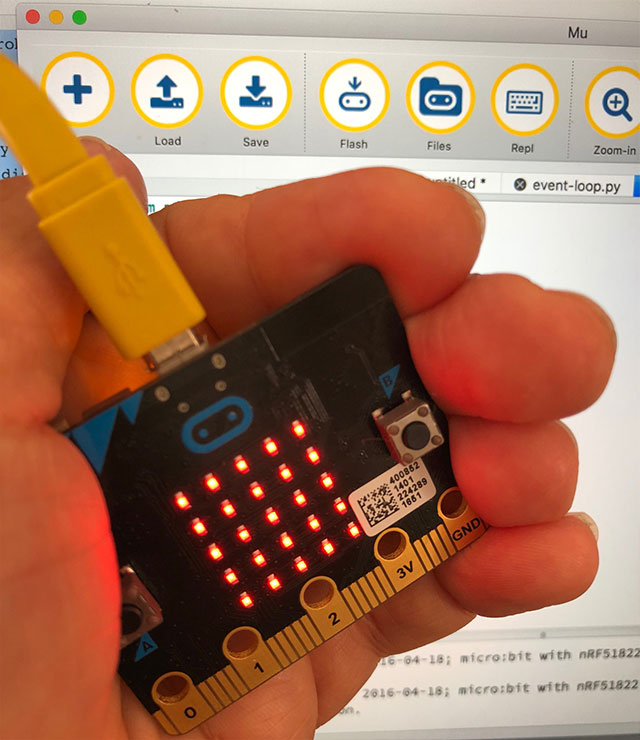
Potete utilizzare un ciclo for , così come indicato nel programma che segue:

from microbit import *

display.clear()
for x in range(0, 5):
    for y in range(0, 5):
        display.set_pixel(x,y,9)

Il ciclo for  esegue le istruzioni in esso contenuto per un numero di volte specificato, nel nostro caso nell’intervallo da   0   a 5, questa operazione viene eseguita con la funzione  range(0,5)  che restituisce la lista di interi da 0   a 4  escludendo il massimo, in questo caso il valore 5:

for x in range(0,5)

il ciclo for  sarà eseguito 5 volte, ogni volta la variabile x sarà sostituita dai valori che vanno   0   a 4  (5 valori). Si uscirà dal loop quando sarà raggiunto il valore finale dell’intervallo.

All’interno del primo for  troviamo un secondo ciclo:

for y in range(0,5):

Anche in questo caso il ciclo sarà eseguito 5 volte e la variabile y  sarà sostituita dai 5 valori da 0   a 4  . Si uscirà dal loop quando sarà raggiunto il valore finale dell’intervallo.

Vediamo ora come accendere e spegnere l’intera matrice di LED:

from microbit import *

# accensione e spegnimento di tutta la matrice di led
# dall'alto verso il basso partendo dal LED in alto a sinistra
# di coordinate (0, 0)

display.clear()
for x in range(0, 5):
    for y in range(0, 5):
        display.set_pixel(x,y,9)
        sleep(100)
for x in range(0,5):
    for y in range(0, 5):
        display.set_pixel(x,y,0)
        sleep(100)

Si noti che l’azione di spegnimento è simile a quella dell’accensione dove l’unica differenza risiede nell’istruzione: display.set_pixel(x,y,0) in cui impostiamo la luminosità a 0  .
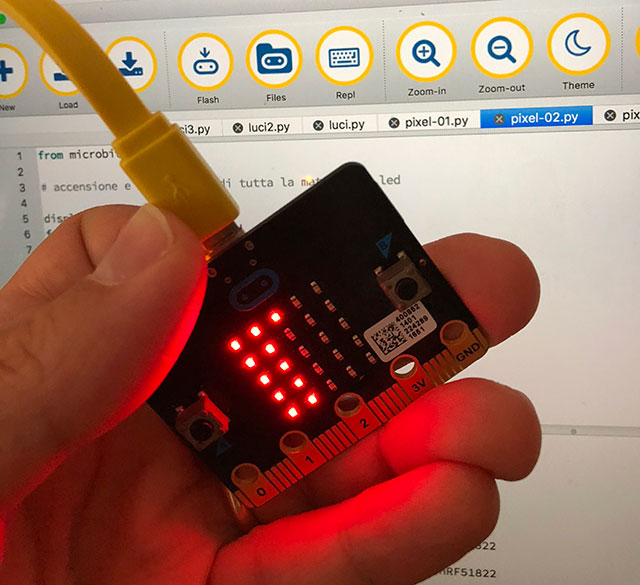
Vediamo ora come effettuare l’accensione del display partendo dal LED situato in basso a destra alle coordinate (5, 5):

from microbit import *

# accensione e spegnimento dei LED partendo in modo orizzontale
# dal LED in posizione (5, 5) spostandosi per righe
# da destra verso sinistra

# Poiche' la funzione range restituisce una serie di valori da un
# valore minimo a un valore massimo per effettuare un decremento
# dell'indice si utilizzano le operazioni: y=4-y e x=4-x

display.clear()

for y in range(0, 5):
    y=4-y
    for x in range(0, 5):
        x=4-x
        display.set_pixel(x,y,9)
        sleep(100)

for y in range(0, 5):
    y=4-y
    for x in range(0, 5):
        x=4-x
        display.set_pixel(x,y,0)
        sleep(100)

display.clear()

Poichè la funzione range restituisce una serie di valori da un valore minimo a un valore massimo, per effettuare un decremento dell’indice si utilizzano le operazioni: y=4-y e x=4-x
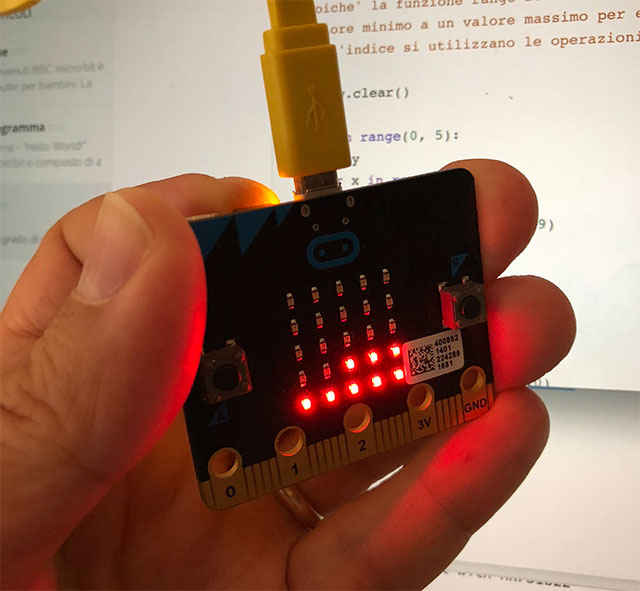
Vedremo nella lezione successiva come realizzare dei cicli infiniti per realizzare giochi di luce accendendo e spegnendo i LED in modo sequenziale.

Creiamo le nostre immagini

Volete creare un’immagine personalizzata da visualizzare sul display del micro:bit?
E’ molto semplice.

La luminosità di ogni LED sul display, così come detto ad inizio lezione, può essere impostata con un valore da spento  ( 0 )  a luminosità massima  (9).

from microbit import *

luce = Image("09590:"
             "93339:"
             "93039:"
             "93339:"
             "09590")

display.show(luce)

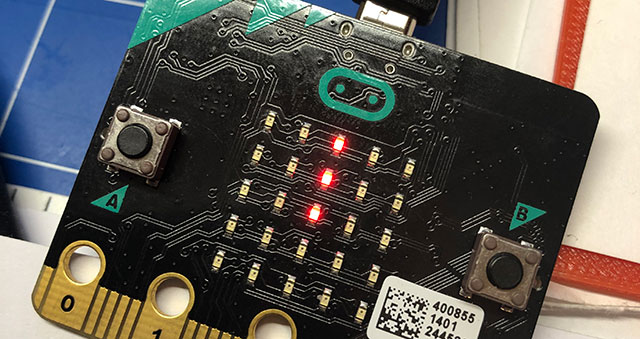
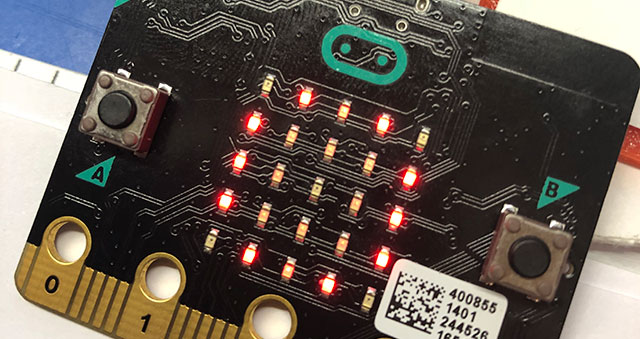
Quando il programma è in esecuzione il dispositivo visualizza un’immagine circolare con i LED con diversa intensità luminosa:
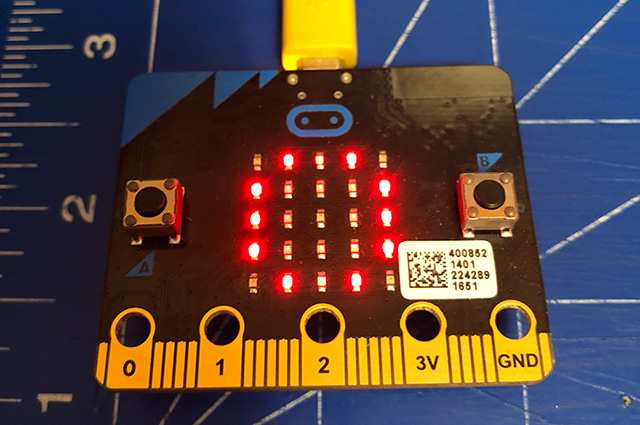
Sicuramente avrete notato che ogni riga del display fisico è rappresentato da una linea di numeri che terminano con :  il tutto racchiuso tra doppie virgolette

Ogni numero rappresenta la luminosità del LED a cui fa riferimento, quindi potrete specificare la luminosità per ogni LED.

Tutto molto semplice! 🙂

In realtà, non è necessario scrivere su più righe il comando per l’accensione dei LED, potete scrivere tutto su una linea sola:

luce = Image(“09590:93339:93039:93339:09590”)

Buon Coding a tutti 🙂