Archivi tag: automazione

Home Assistant a scuola: la guida “a puntate” per elettronica & automazione – 01

Questa guida nasce con un obiettivo doppio: replicare in contesti diversi ciò che ho già sperimentato sul campo, a partire da casa mia e trasformare Home Assistant in una palestra didattica concreta per la scuola (ITIS). Il progetto è necessariamente diluito nel tempo: il mio lavoro quotidiano in classe è intenso e scrivere “un po’ alla volta” mi consente di essere più costante e produttivo. Nei prossimi mesi la guida sarà utilizzata integralmente dai miei studenti, quindi per me è anche un modo per strutturare meglio i materiali e organizzare le attività di laboratorio in modo progressivo e replicabile.

Come sempre trovate su queste pagine una sintesi, di un percorso più esteso ed approfondito che verrà svolto in presenza a scuola.

Nota sull’origine dei contenuti

Questa guida nasce dalla traduzione in italiano del manuale di installazione ufficiale di Home Assistant e da miei appunti, il tutto riadattata in alcune parti per un uso didattico a scuola (ITIS), con esempi, lessico semplificato e procedure più guidate pensate per docenti e studenti.

Perché Home Assistant a scuola

La guida nasce per supportare docenti e studenti del percorso di Elettronica ed Automazione dell’ITIS con attività concrete di laboratorio: prototipi, sensori, attuatori, automazioni e dashboard. Farò usare Home Assistant come una vera palestra di allenamento per orchestrare dispositivi e servizi, simulare scenari della vita scolastica (aule, laboratori, LTO), raccogliere dati e creare procedure automatizzate utili alla didattica e all’organizzazione quotidiana.

Vogliamo documentare e standardizzare il lavoro del Laboratorio Territoriale per l’Occupabilità (LTO) e offrire una traccia replicabile: setup chiari, materiali riutilizzabili, esercizi graduali. La guida mostrerà come trasformare Home Assistant in un ambiente di sperimentazione che unisce elettronica, informatica, reti e buone pratiche di gestione del laboratorio, con un  percorso pensato per essere seguita passo passo sia in aula sia a casa.

Cos’è Home Assistant

Home Assistant è una piattaforma open-source per l’automazione e il controllo di dispositivi e servizi, pensata per funzionare in locale (privacy e affidabilità) e per integrare centinaia di tecnologie diverse in un’unica interfaccia e motore di automazioni. È supportata da una grande comunità e offre installazioni pronte per Raspberry Pi e altri sistemi, con gestione semplificata di add-on, backup e aggiornamenti.
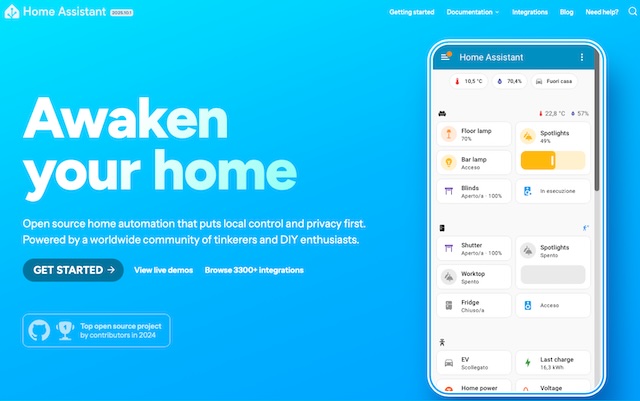
La variante Home Assistant OS è un sistema operativo dedicato che rende l’installazione “apri e usa” su single-board computer e x86-64, riducendo la manutenzione e facilitando la gestione del laboratorio (snapshot, add-on, supervisione centrale).

Dal punto di vista storico e tecnologico, il progetto nasce nel 2013 ed è oggi sviluppato dalla Open Home Foundation e da una community globale; backend in Python, frontend web, migliaia di integrazioni e un focus costante su controllo locale e sicurezza.

Tradotto in pratica per l’ITIS: un “collante” che ci permette di collegare sensori/attuatori reali, creare dashboard per il laboratorio, costruire automazioni verificabili (trigger-condizioni-azioni) e fare misure e report utili alla valutazione delle attività.

A chi è rivolta la guida

Docenti di elettronica e sistemi che cercano esempi pronti (step-by-step) e materiali riutilizzabili.
Studenti di elettronica/automazione che vogliono vedere subito sensori e attuatori integrati in un flusso “dati > logica > azione”.
LTO / FabLab didattici che vogliono un’impostazione replicabile, con criteri di sicurezza, versioning dei file e checklist operative.

Cosa faremo (indice “a puntate” in fase di realizzazione)

  • Preparazione – Scelte hardware, HAOS vs altre installazioni, criteri di rete in laboratorio.
  • Installazione su Raspberry Pi – Flash, primo avvio, onboarding, snapshot.
  • Interfaccia & Add-on essenziali – File Editor, Samba/backup, MQTT, ESPHome (panoramica).
  • Prime automazioni – Trigger, condizioni, azioni, blueprint; notifiche e scene.
  • Dashboard di laboratorio – Card base, layout per postazioni, pannello docente.
  • Sensori & Attuatori reali – MQTT ed ESPHome con esempi di misura e pilotaggio.
  • Energy & Presence (opzionale) – Raccolta dati e visualizzazione didattica.
  • Sicurezza & manutenzione – Account, backup, ripristino, troubleshooting “da classe”.

Licenze, privacy e sostenibilità didattica

La natura open-source e il controllo locale permettono di usare Home Assistant anche senza dipendere dal cloud: un vantaggio in termini di privacy, latency e continuità delle esercitazioni in laboratorio. Le integrazioni coprono protocolli e prodotti eterogenei, così da valorizzare strumentazione già presente a scuola e ridurre i costi iniziali.

Esempi di attività “vicine alla vita scolastica”

Ho organizzato le idee in categorie di attività: non saranno tutte realizzate, ma saranno utilizzate come base di discussione con gli studenti per valutarne la fattibilità e scegliere cosa sviluppare in gruppi di progetto (ad esempio in attività di PCTO). L’obiettivo è ragionare su come trasformare un’idea in un prototipo concreto, definendo priorità, vincoli e impatto didattico.

Come farò valutare dagli studenti le proposte (idee anche questa in fase di sviluppo):

  • Fattibilità tecnica: sensori/attuatori disponibili, integrazione con Home Assistant, complessità di sviluppo.
  • Impatto didattico: competenze coinvolte (elettronica, reti, coding, dati), utilità per la vita scolastica.
  • Costi e tempi: componenti necessari, budget, pianificazione a sprint.
  • Sicurezza & privacy: uso in ambiente scolastico, conformità e minimizzazione dei dati.
  • Manutenibilità & scalabilità: riuso dei moduli, documentazione, possibilità di estendere il progetto.
  • Inclusione & accessibilità: benefici per studenti con bisogni educativi speciali.

Ambiente e qualità dell’aria

  • Polveri sottili nel cortile (PM2.5/PM10): sensore (es. PMS5003/SDS011) su ESP32; dashboard con trend orari/giornalieri; automation: se PM supera soglia > notifica a docenti/ATA e cartello “ridurre attività all’aperto”.
  • Stazione meteo didattica: temperatura/UR, pioggia, vento, radiazione; correlare meteo con assenze in palestra/uscite didattiche.
  • Rumore nei corridoi/aula: microfono analogico per livello sonoro; semaforo visivo in classe per autoregolazione.

Sicurezza e accessi

  • Sistemi anti-intrusione: PIR, contatti magnetici su porte/finestre, vibrazione su vetrate; se rilevato movimento fuori orario > sirena/luce + notifica con snapshot ESP32-CAM.
  • Uscite di emergenza: sensori stato porta + test programmati; se porta ostruita/aperta fuori norma > alert a DSGA/collaboratori.
  • Armadi strumentazione: NFC/contatti per apertura; log prelievi/restituzioni per responsabilità e inventario.

Energia e edificio

  • Analisi consumo energetico: smart plug (banchi prova, stampanti 3D, forni reflow), pinza amperometrica/Modbus su quadri; automation: spegnimento notturno/standby; report settimanale per classe/spazio.
  • Bilancio termico/dispersioni: sonde T°/UR in e out (aule, corridoi, esterno) + porta/finestra aperta; se ΔT anomalo o finestra aperta con riscaldamento ON > notifica; log per stimare dispersioni e comportamenti.
  • Monitor fotovoltaico: produzione vs consumi scuola; suggerimento fasce orarie per carichi energivori (laboratorio macchine, stampa 3D).

Laboratori e didattica operativa

  • Banchi prova “occupazione & ticket”: pulsante “richiesta aiuto”, stato banco (OK/KO), coda assistenza sul monitor docente.
  • Gestione stampanti 3D: sensori temperatura/hotend, consumo, fine-filamento; avviso fine stampa e spegnimento automatico.
  • Magazzino componenti: bilance/pesi o contatori ottici su cassettini “critici”; scorte minime > lista acquisti automatica.

Vita quotidiana d’istituto

  • Bacheca digitale: dashboard con eventi del giorno, aule occupate, avvisi ATA; aggiornamento da Google Calendar/Sheets.
  • Clima “comfort apprendimento”: indice combinato (T°, UR, CO₂, rumore, illuminamento) per aula; suggerimenti operativi (arieggiare, abbassare tapparelle, ecc.).

Inclusione e benessere

  • Semaforo acustico-visivo per studenti sensibili al rumore: se superata soglia > luce soft + promemoria “voce bassa”.
  • Promemoria routine (PAI/PEI): notifiche discrete su tablet del docente (pause attive, cambio attività, idratazione).

Manutenzione e asset

  • Ciclo manutenzione attrezzature: ore di utilizzo macchine/pompe/saldatori; scadenze manutentive.
  • Perdite d’acqua (bagni/lab): sensori acqua; chiusura elettrovalvola + avviso bidello.

Come seguire la serie

Pubblicherò gli episodi con cadenza “abbastanza” regolare sul sito. Ogni articolo sarà una porzione del tutorial generale e conterrà file di supporto, checklist e dove necessario schede attività. Se volete ricevere gli aggiornamenti, iscriviti a questo sito o segui i miei canali social.

Non mi resta che dirvi: Buon Making a tutti 🙂

Blynk IoT – il modo più semplice per creare progetti IoT – lezione 2

Durante questa seconda lezione vedremo:

  • Prima configurazione di blynk.cloud
  • Creazione di un template per un’applicazione IoT per il controllo dell’accensione di un LED

Collegarsi al servizio blynk.cloud

Collegarsi all’indirizzo: https://blynk.cloud/
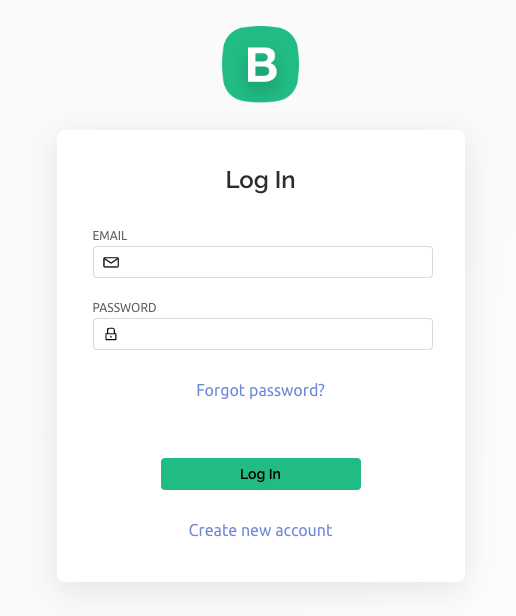
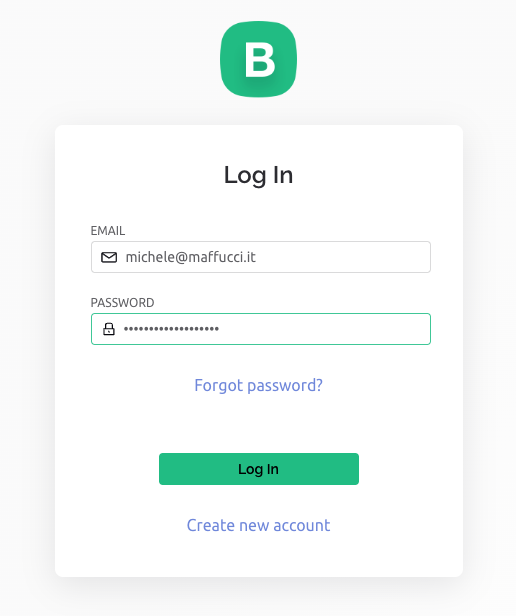
procedere alla registrazione gratuita ed effettuare il primo accesso

Se no avete un account, clic su “Create new account”.

Il servizio gratuito limita il numero di dispositivi connessi ed alcune funzionalità, ma per realizzare il controllo della nostra serra didattica la versione gratuità è sufficiente, deciderete poi voi se sarà il caso di attivare un piano a pagamento. Le sperimentazioni che propongo sono state realizzate con un piano di abbonamento gratuito.

Accedere al servizio

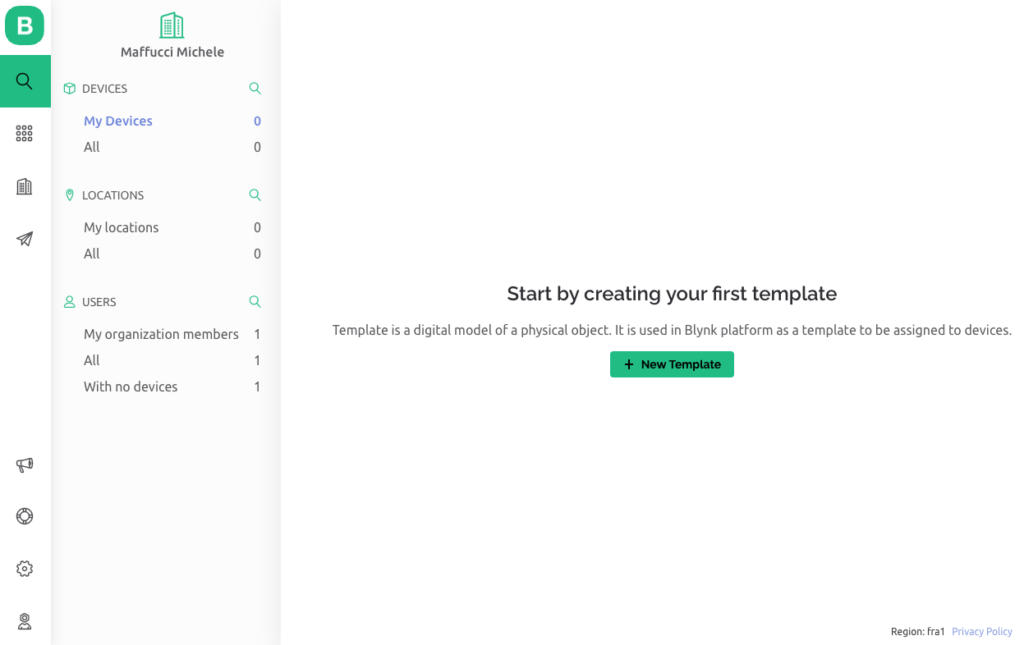
Sarete reindirizzati su questa pagina

La prima operazione da eseguire è quella di creazione di un nuovo template (nuovo modello), ma attendete un istante prima di procedere

Cos’è un template?

Nella versione precedente di Blynk il progetto IoT che si realizzava era vincolato ad una specifica scheda di controllo, nella nuova interfaccia Blynk ciò cambia, viene aggiunto un livello di astrazione maggiore mediante i “template”, che permettono di disegnare un modello di applicazione IoT mediante i widget che la piattaforma ci mette a disposizione, indipendente dalle schede di controllo, dopo di che saremo noi in una fase successiva ad applicare il modello sulla tecnologia (scheda di controllo) che disponiamo.

Per chi già in passato ha utilizzato Blynk capirà che tutto ciò diventa estremanente comodo, in quanto possiamo disegnare più modelli di applicazione IoT e poi applicarli alla bisogna sulla specifica scheda che disponiamo, o ancora costruire un template specifico e poi applicarlo su schede di deiverso tipo, astrazione potente che vedremo durante lo svolgimento delle lezioni.

L’interfacci online può essere prsonalizzata in più parti, ma lascio a voi le personalizzazioni, nel caso lasciate richieste nei commenti o scrivetemi direttamente.

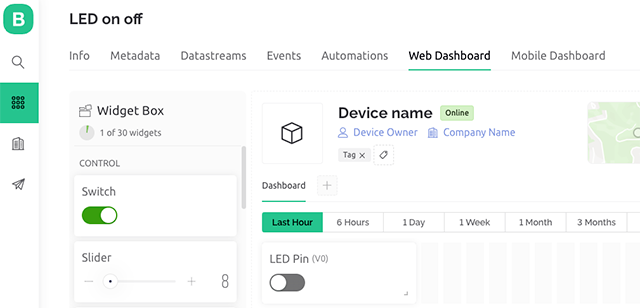
Per imparare ad utilizzare la nuova piattaforma iniziamo con un programma semplicissimo: l’accensione e lo spegnimento di un LED mediante app su smartphone e mediante interfaccia web.

Continua a leggere

Escape Room – nuove avventure lavorative

Qualche anno fa, in periodo pre-pandemico iniziai diverse collaborazioni per la produzione di automazioni per Escape Room in diverse città italiane, dopo di che arrivò Rai Gulp con la trasmissione RoboCode e fui coinvolto a tempo pieno nella progettazione dei campi gioco per robot didattici. In quell’occasione compresi che moltissima automazione può essere realizzata per il mondo dello spettacolo e l’intrattenimento e concentrasi in questo settore poteva essere interessante.

Qualche mese fa ho ripreso in mano i miei progetti passati e riaperto i contatti con diverse aziende ed ho iniziato nuovamente la produzione di giochi e console di controllo per Escape Room. Oltre alla produzione su richiesta sono impegnato nella produzione di giochi inventati da me e personalizzabili da parte del cliente. Nei video allegati mostro solamente degli scorci di versioni i costruzione di alcuni giochi in quanto come intuirete non posso ne dettagliare le funzionalità ne indicare il cliente e molte delle realizzazioni non posso mostrarle.

Quali tecnologie sto utilizzando? Certamente schede Arduino, ma anche qualcosa di più industriale: Siemens IOT e PLC 1200 per i sistemi più complessi.

Se siete lettori di questo blog saprete che con tecnologie diverse, indirizzate alla didattica, ho cercato di utilizzare le competenze acquisite per la produzione di giochi, per realizzare percorsi formativi per docenti della scuola elementare e media, in cui l’obiettivo era quello di mostrare come utilizzare le tecnologie didattiche per creare Escape Room didattici che che potessero coinvolgere lo studente nelle discipline STEAM facendolo navigare tra il mondo virtuale e quello reale.

Se siete interessati non esitate a contattarmi 🙂

Open PLC – Lezione 4 – installare OpenPLC Editor e realizzare un programma in LADDER

OpenPLC Editor consente di scrivere programmi PLC per il runtime OpenPLC. I programmi sono scritti secondo lo standard IEC 61131-3. L’editor è molto semplice da usare e supporta tutti e cinque i linguaggi definiti nello standard: Ladder Logic (LD), Function Block Diagram (FBD), Instruction List (IL), Structured Text (ST) e Sequential Function Chart (SFC).

Se avete scaricato la versione Windows di OpenPLC, l’editor viene installato automaticamente con OpenPLC runtime, nel caso comunque abbiate necessità di prelevare solo l’editor questo il link:

OpenPLC Editor v1.0 for Windows

Installazione Windows

Effettuate il download, scompattare il file zip, doppio clic su OpenPLC Editor.

Installazione Linux

Aprite il terminale e digitate le seguenti quattro linee di comando

sudo apt-get install git
git clone https://github.com/thiagoralves/OpenPLC_Editor
cd OpenPLC_Editor
./install.sh

Quando l’installazione termina troverete un collegamento all’applicazione dal menù delle applicazioni.

Realizziamo il primo programma

Per illustrare il funzionamento riprenderò il medesimo esempio presente sul sito di riferimento e sul medesimo circuito realizzeremo altre semplici automazioni.

Gli esempi proposti presuppongono una conoscenza di base sulla programmazione in Ladder Logic (LD).

Sono necessari:

  • OpenPLC
  • N.2 pulsanti normalmente aperti
  • N. 1 LED

Per semplicità di utilizzo per gli studenti, lavoreremo a bassa tensione, 5V cc.

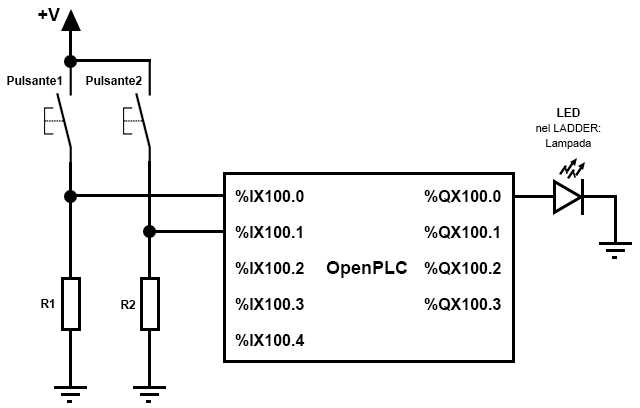
Si realizzi il seguente circuito:

Osservazioni

  1. +V è la tensione positiva del vostro dispositivo, +5V per Arduino, +3,3V per Raspberry Pi e +24V per un impianto industriale.
  2. Pulsante1 e Pulsante2 sono due pulsanti, R1 and R2 sono due resistori di pull-down che possono essere scelti con valori tra 1K Ohm a 10K Ohm. Se utilizzate un PLC industriale i resistori di pull-down  sono integrati all’interno del dispositivo pertanto i pulsanti Pulsante1 e Pulsante2 possono essere collegati direttamente agli ingressi dello slave, nel nostro caso trattandosi di una scheda Arduino saranno: %IX100.0 e %IX100.1.
  3. Fate attenzione che su Raspberry Pi, i primi due ingressi (%IX0.0 e %IX0.1) sono negati direttamente nell’hardware e ciò potrebbe causare qualche confusione, quindi per mantenere le stesse funzionalità del circuito indicato sopra potete, nel LADDER, usare contatti negati, oppure più semplicemente potete utilizzare due ingressi diversi come %IX0.2 e %IX0.3.

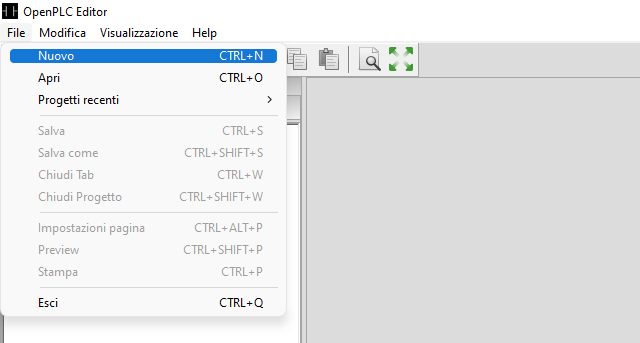
Per realizzare un nuovo programma aprite OpenPLC Editor e fate clic su File -> Nuovo

Continua a leggere

Open PLC – Lezione 3: Slave Arduino – configurare gli I/O

E’ possibile utilizzare una scheda Arduino come slave per espandere gli I/O di un dispositivo hardware su cui funziona OpenPLC. Questa operazione è particolarmente utile se state lavorando con OpenPLC in esecuzione su un computer Windows o Linux, in questo modo collegando una scheda Arduino potremo aggiungere un’interfaccia fisica di gestione degli I/O del nostro PLC.

La scheda Arduino può essere utilizzata solo come dispositivo slave, pertanto è essenziale impostare un host, ovvero avere un OpenPLC Runtime installato su un computer con sistema operativo Windows o Linux, così come visto nelle lezioni precedenti. Vedremo inoltre nella successiva lezione come installare OpenPLC su un computer Raspberry Pi e su un Raspberry Pi 400 ed utilizzare la GPIO come I/O del nostro PLC.

Effettuare l’upload del Firmware su Arduino

Selezionate la versione corretta del firmware (si tratta di uno sketch Arduino che deve essere eseguito) per la scheda che possedete, scompattate e caricatela sulla scheda Arduino:

Aggiungere lo slave ad OpenPLC

Installato il firmware sulla scheda e mantenendo la scheda connessa al computer con cavo USB, avviare il OpenPLC Runtime sul vostro computer, effettuate il login con le vostre credenziali. Accedere al menù “Slave Devices” e clic su “Add new device”:

Compilare tutti i campi, evitare caratteri accentati come ad esempio: ç, é, ó, ñ, selezionare la scheda Arduino utilizzata, la porta COM viene identificata automaticamente, in ogni caso se doveste avere dei problemi vi ricordo che la porta COM a cui è connessa la scheda può essere desunta dall’IDE di Arduino oppure verificando dal vostro sistema operativo, quali sono le periferiche connesse.

Avviate il PLC facendo clic su “Start PLC”. Se all’interno della dashboard di OpnePLC vengono visualizzati messaggi di timeout, non preoccupatevi è una situazione normale, tutte le schede Arduino hanno una funzione di ripristino automatico che riavvia la scheda ogni volta che viene effettuata una nuova connessione USB, quindi una volta che OpenPLC avvia una comunicazione, il primo tentativo di inviare un messaggio alla scheda fallisce perché la scheda Arduino si sta ancora avviando dopo un ripristino. Dopo pochi millisecondi la scheda è completamente operativa, dovreste vedete i LED Tx ed Rx lampeggiare, ciò identifica il funzionamento del sistema.

Mappa dei Pin

Nelle tabelle che seguono è indicata la mappatura dei pin per le schede Arduino Uno e Arduino Mega. La mappatura si riferisce all’ultima versione di OpenPLC, la v3.
Ricordate che, per quanto riguarda le schede Arduino, gli I/O hanno una numerazione che differisce da altri hardware.

Mappatura pin Arduino UNO

input digitali Arduino Pin OpenPLC I/O
2 %IX100.0
3 %IX100.1
4 %IX100.2
5 %IX100.3
6 %IX100.4
output digitali 7 %QX100.0
8 %QX100.1
12 %QX100.2
13 %QX100.3
input analogici A0 %IW100
A1 %IW101
A2 %IW102
A3 %IW103
A4 %IW104
A5 %IW105
output analogici 9 %QW100
10 %QW101
11 %QW102

Mappatura pin Arduino MEGA

input digitali Arduino Pin OpenPLC I/O
22 %IX100.0
24 %IX100.1
26 %IX100.2
28 %IX100.3
30 %IX100.4
32 %IX100.5
34 %IX100.6
36 %IX100.7
38 %IX101.0
40 %IX101.1
42 %IX101.2
44 %IX101.3
46 %IX101.4
48 %IX101.5
50 %IX101.6
52 %IX101.7
14 %IX102.0
15 %IX102.1
16 %IX102.2
17 %IX102.3
18 %IX102.4
19 %IX102.5
20 %IX102.6
21 %IX102.7
output digitali 23 %QX100.0
25 %QX100.1
27 %QX100.2
29 %QX100.3
31 %QX100.4
33 %QX100.5
35 %QX100.6
37 %QX100.7
39 %QX101.0
41 %QX101.1
43 %QX101.2
45 %QX101.3
47 %QX101.4
49 %QX101.5
51 %QX101.6
53 %QX101.7
input analogici A0 %IW100
A1 %IW101
A2 %IW102
A3 %IW103
A4 %IW104
A5 %IW105
A6 %IW106
A7 %IW107
A8 %IW109
A9 %IW109
A10 %IW110
A11 %IW111
A12 %IW112
A13 %IW113
A14 %IW114
A15 %IW115
output analogici 2 %QW100
3 %QW101
4 %QW102
5 %QW103
6 %QW104
7 %QW105
8 %QW106
9 %QW107
10 %QW108
11 %QW109
12 %QW110
13 %QW111

Buon Making (di automazione) a tutti 🙂