
Archivi tag: arduino

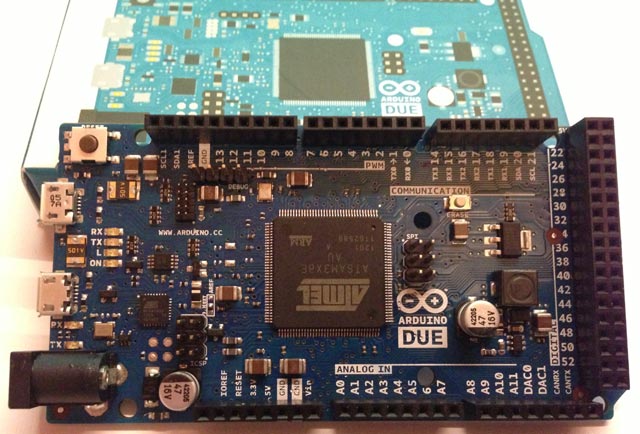
lezione 01: Incominciamo con Arduino Due

Per quanto riguarda gli aspetti tecnici della scheda vi rimando al mio primo post su Arduino Due da cui potete ricavare tutte le informazioni sulla disposizione dei pin sulla scheda.

In questa prima lezione spiegherò come effettuare l’installazione dell’IDE in ambiente Mac OS X Lion e come procedere per effettuare il primo test.

Per una breve spiegazione sull’installazione su Windows (Xp e 7) seguite il link.

Effettuate il download dell’IDE per Arduino Due per il vostro sistema operativo seguendo il link

Continua a leggere

Appunti di programmazione su Arduino: numeri casuali

randomSeed(seed)

Imposta un valore di partenza per generare un numero casuale.

randomSeed(value); // assegna a value un valore casuale

Poiché Arduino non è in grado di creare un vero numero casuale la funzione randomSeed consente di inserire una variabile, una costante o un’altra funzione casuale per generare numeri “casuali” ancora più casuali 🙂
randomSeed viene utilizzata come base di partenza per generare un numero casuale, può essere utilizzata in diversi modi associandola ad altre funzioni, come ad esempio utilizzare il valore restituito da millis() funzione che restituisce il numero di millisecondi da quando la scheda Arduino è in funzione, o ancora con analogRead() per leggere il rumore elettrico attraverso un pin analogico, in questo modo trattandosi di rumore, che varia in modo caotico, la analogRead() restituirà un valore “abbastanza” casuale.

random(max)
random(min, max)

La funzione random permette di restituire numeri pseudo-casuali in un intervallo specificato tra un valore minimo e massimo.

value = random(100, 200); // assegna a 'value' un valore casuale
                          // compreso tra 100 e 200

Nota: utilizzare questa funzione dopo aver utilizzato la funzione randomSeed().

L’esempio che segue crea un numero casuale compreso tra 0 e 255 e fornisce un segnale PWM su un pin PWM uguale al valore casuale:

int randNumber; // variabile usata per memorizzare il valore casuale
int led = 10;   // un led con in serie una resistenza da 220 Ohm
                // inserito sul pin 10

void setup(){}  // non e' necessaria nessuna configurazione
void loop()
{
   randomSeed(millis());         // imposta millis() come base per
                                 // generare un numero
                                 // casuale da 0 a 255
   randNumber = random(255)      // numero casuale da 0 a 255
   analogWrite(led, randNumber); // uscita segnale PWM
   delay(500);                   // pausa di mezzo secondo
}

Come potete notare viene utilizzata la funzione randomSeed(millis()) per inizializzare il generatore di numeri casuali, agendo in questo modo siamo abbastanza sicuri di generare numri sempre diversi.

Per le lezioni precedenti consultare la sezione Appunti di programmazione che trovate nella pagina Arduino di questo sito.

Appunti di programmazione su Arduino: operazioni matematiche

min(x,y)

Calcola il minimo tra due numeri dati di qualsiasi tipo (nel senso di campo di appartenenza) e restituisce il più piccolo.

Parametri

x è il primo numero

y è il secondo numero

Risultato

il più piccolo tra x e y

value = min(value, 100); // imposta 'value' al valore più
                         // piccolo tra i due valori dati,
                         // 'value' o 100,
                         // assicurando che il valore
                         // non superi 100

max(x,y)

Calcola il massimo tra due numeri dati di qualsiasi tipo  (nel senso di campo di appartenenza) e restituisce il più grande.

Parametri

x è il primo numero

y è il secondo numero

Risultato

il più grande tra x e y

value = max(value, 100); // imposta 'value' al valore più
                         // grande tra i due valori dati,
                         // 'value' e 100,
                         // assicurando che il valore
                         // non superi 100

abs(x)

Restituisce il valore assoluto di x, che trasforma un numero negativo in un numero positivo.

Parametri

x: il numero

Risultato

x: se x è uguale o maggiore di 0

x: se x è minore di 0

Se x è uguale a 100 allora abs(100) restuiterà 100. Se x è uguale a -100 allora abs(-100) restituisce 100.

value = abs(-100); // alla variabile 'value'
                   // viene assegnato il valore 100

constrain(x, a, b)

Vincola un numero all’interno di un intervallo.

Parametri

x: il numero che deve essere vincolato (può essere di qualsiasi tipo)

a: il numero più piccolo dell’intervallo (può essere di qualsiasi tipo)

b: il numero più grande dell’intervallo (può essere di qualsiasi tipo)

Risultato

x: se x e tra a e b (ma diverso sia da a che da b)

a: se x è minore di a

b: se x è maggiore di b

sensVal = constrain(sensVal, 10, 150);
// limita il range del valore del sensore tra 10 e 150

map(value, fromLow, fromHigh, toLow, toHigh)

Rimappa un numero da un intervallo ad un altro intervallo

Parametri

value: valore da rimappare
fromLow: valore minimo dell’intervallo di partenza
fromHigh: valore massimo dell’intervallo di partenza
toLow: valore minimo dell’intervallo di arrivo
toHigh: valore massimo dell’intervallo di arrivo

Risultato

valore rimappato nell’intervallo toLow, toHigh

/* rimappa un valore analogico utilizzando 8 bit (da 0 a 255) */

void setup() {}

void loop()
{
  int val = analogRead(0);
  val = map(val, 0, 1023, 0, 255);
  analogWrite(9, val);
}

Si faccia riferimento alla lezione: Appunti di programmazione su Arduino: ingressi e uscite analogiche

Analizziamo il codice

int val = analogRead(0);

viene dichiarata val come variabile intera a cui viene assegnato il valore restituito da analogRead(0) che legge un valore di tensione applicato al piedino analogico 0 (la risoluzione è di 10 bit e quindi da 0 a 1023)

Il valore memorizzato in val viene rimappato dall’intervallo [0, 1023] all’intervallo [0, 255].

analogWrite(9, val);

Scrive sul piedino digitale 9 (piedino su cui è abilitato il PWM) il valore assunto dalla variabile val.

pow(base, exponent)

Calcola la potenza di un numero.

Parametri

base: numero (tipo float)

exponent: la potenza a cui è elevata la base (tipo float)

Risultato

Il risultato dell’ elevamento a potenza (tipo double)

sqrt(x)

Calcola la radice quadrata di un numero.

Parametri

x: il numero che può essere di un qualsiasi tipo

Risultato

la radice quadrata del numero (tipo double)

Per le lezioni precedenti consultare la sezione Appunti di programmazione che trovate nella pagina Arduino di questo sito.
Installare l’IDE Arduino 1.0.1 su Ubuntu 12.04

Con l’avvio dell’anno scolastico ripartono i corsi di Alternanza Scuola Lavoro su Arduino per gli allievi di 4′ della sezione elettronica.
Quest’anno ho deciso di far utilizzare ai miei studenti l’ultima versione di Arduino la 1.01. La programmazione avverrà su PC con sistema operativo Ubuntu su cui ho da poco effettuato l’aggiornamento alla versione 12.04.

Problema: al primo avvio dell’IDE ho notato che non era possibile in alcun modo selezionare la porta seriale.

Come risolvere l’inconveniente?

On-line si trovano alcune soluzioni ma non risolvono completamente il mio problema.

In passato avevo superato il problema per Ubuntu 11.10, questi i tre post di riferimento:

Ma con Arduino 1.0.1 ed Ubuntu 12.04 bisogna agire in maniera un po’ diversa. Per rendere più chiaro il tutorial ripeterò alcune delle operazioni già eseguite nei post sopra citati.

Questo l’indice di esecuzione per la risoluzione del bug:

  1. installare Java
  2. installare la libreria AVR C
  3. scaricate Arduino 1.0.1
  4. riattivare la porta seriale (ttyACM0)

E’ presente inoltre un’ulteriore problema: l’avvio dell’IDE risulta molto rallentato. Mostrerò come velocizzare l’apertura del programma.

Continua a leggere

Realizzare robot con Arduino usando il Multiplo Robot Kit

Ho appena ricevuto da Multiplo, la segnalazione del Multiplo Robot Kit un sistema di sviluppo a basso costo, estremamente interessante dal punto di vista didattico basato su Arduino. La versatilità del sistema consente la realizzazione di un gran numero di robot, oserei dire, da quanto leggo che l’unica limitazione è la nostra immaginazione.
Finalmente un un kit di sviluppo che unisce molteplici vantaggi: Arduino, opensource e basso costo e quindi adattissimo per essere usato a scuola.

Ma cos’è e come funziona Multiplo Robot Kit?

Eccovi un filmato di presentazione:

Mentre di seguito un filmato sulle parti meccaniche:

E questo un filmato dove potete vedere una serie di robot che è possibile realizzare con il kit

La campagna su Kickstarter finirà il prossimo 8 ottobre è da quanto mi viene segnalato e da quanto leggo sta risquotendo un enorme successo, potete verificare direttamente seguendo il link.

Il kit di robotica N8 può essere definito: “la scuola della robotica”, lo studente viene guidato in questa stupenda disciplina passo passo realizzando strutture sempre più complesse con un sistema molto coinvolgente che accresce nello studente la voglia di sperimentare e creare.  Nel caso in cui l’utente dovesse trovare difficoltà in fase di programmazione potrà cimentarsi nell’uso  Minibloq (di cui ho già parlato in precedenza su questo sito, trovate anche segnalazioni nella sezione Arduino) un ambiente grafico di programmazione molto intuitivo che rende più agevole la programmazione.

Vi allego la documentazione che mi è stata inviata dai responsabili di Multiplo in modo che possiate valutare un possibile utilizzo con i vostri studenti.