Archivi tag: arduino

FutureLabs – Corso: Attività laboratoriale per fornire competenze per la comunicazione digitale e produzione di mediatori didattici multidisciplinari

Presso il FutureLabs dell’ITIS Pininfarina, istituto presso cui insegno, svolgerò il corso di formazione gratuito:

Attività laboratoriale per fornire competenze per la comunicazione digitale e produzione di mediatori didattici multidisciplinari.

Il corso intende fornire, mediante una metodologia laboratoriale, competenze digitali finalizzate alla comunicazione digitale e produzione di mediatori didattici multidisciplinari realizzabili da docenti e studenti. Il corso è indirizzato a tutti i docenti di ogni ordine e grado.

Tutti gli incontri si svolgeranno on-line e verranno proposte attività di laboratorio a distanza da svolgere in modalità sincrona ed asincrona.

Destinatari: docenti di scuola dell’infanzia, primaria e secondaria di 1° e 2° grado Periodo di svolgimento: n.6 incontri di 3 ore ciascuno nel periodo compreso tra il 23/03.2021 e il 15/04/2021. Per ogni incontro sarà riconosciuta una ulteriore ora in autoformazione.
Iscrizioni: dal 23/2/2021 al 1/3/2021 compilando il form al seguente link. Nel form selezionare come prima scelta: Attività laboratoriale per fornire competenze per la comunicazione digitale e produzione di mediatori didattici multidisciplinari.

Si precisa che al corso saranno ammessi 40 partecipanti. Al corso saranno accettate le domande in ordine cronologico di arrivo e i docenti ammessi riceveranno  mail di conferma entro il 4/3/2021.

Argomento del corso sarà la didattica laboratoriale, con particolare attenzione all’uso di specifiche tecnologie: micro:bit, micro:bit Arcade, Arduino, Raspberry Pi, Raspberry Micro. Verranno offerte percorsi didattici completi su Coding e Robotica, proponendo soluzioni opensource e bassissimo costo per ogni ordine di scuola.

Contenuti del corso

Contenuti generali del corso che potranno essere declinati in funzione delle necessità dei corsisti

  • Progetto dell’attività di laboratorio: dalla ricerca delle fonti alla produzione dell’attività di laboratorio (organizzazione)
  • Processi di apprendimento: il ruolo dei nuovi media nella didattica
  • Progettazione di ambienti per la didattica con il digitale: gestire la classe e il laboratorio online
  • Tecniche di costruzione di contenuti digitali per la didattica – metodologie
  • L’utilizzo di video e della fotografia nella didattica – tecnologie e strumenti
  • Costruire strumenti didattici per il Mobile Learning: tecnologie e strategie
  • L’uso di piattaforme per la didattica – dalla creazione alla gestione
  • La didattica inclusiva e le opportunità dei nuovi media – strumenti
  • Coding e Robotica educativa.
    • Realizzazione di sistemi di interazione con il mondo reale: tecnologie e loro utilizzo
    • Creazione di robot: dal disegno al montaggio del robot alla programmazione
    • STEAM con la stampa 3D: disegnare modelli 3D utilizzando il Coding conoscere la tecnologia della stampa 3D
    • Simulatori online per la realizzazione di attività laboratoriali di Coding e Robotica.

Competenze in uscita

  • Sviluppo attività di insegnamento/apprendimento, con capacità nell’indicare la funzione svolta dai media e il modello didattico su cui si basano.
  • Scegliere e fornire indicazioni consapevoli per la progettazione di ambienti scolastici inclusivi coerenti con le attività didattiche programmate.
  • Utilizzare software per la realizzazione di contenuti digitali per la didattica, per la creazione di contenuti e abilità nel costruire strumenti didattici in modalità collaborativa con altri docenti e/o con i propri studenti.
  • Utilizzare software ed hardware specifico per la realizzazione di contenuti attività laboratoriali online ed in presenza, per la creazione di  contenuti e abilità nel costruire strumenti didattici in modalità collaborativa con altri docenti e/o con i propri studenti.
  • Conoscere le fasi di utilizzo dei filmati in un contesto didattico: dall’individuazione o realizzazione del video, alla condivisione e successivo confronto in classe. Utilizzo del funzionamento di software open source per editare i video, per effettuare lo “screencast” e realizzare video-lezioni utilizzando varie tipologie di contenuti.
  • Utilizzo dei principali Social Network e modalità di integrazione nelle classi per una didattica più vicina agli studenti e un uso del Mobile Learning (m-learning).
  • Creazione e gestione di una classe virtuale mediante l’uso dei principali applicativi on-line, tecniche di coinvolgimento degli studenti, condivisione di risorse, utilizzo di strumenti integrati, collaborazione con altri docenti.
  • Saper progettare attività didattiche che valorizzano il ruolo inclusivo delle tecnologie per l’intera classe e nello specifico per alunni con BES e nello specifico saper analizzare e valutare le caratteristiche di uno strumento didattico digitale in ottica inclusiva.
  • Progettare e gestire attività didattiche basate sulla programmazione di robot (soluzione di labirinti, storytelling, realizzazione di giochi didattici, controllo comportamento e interazione del robot con oggetti esterni). Analisi delle tecnologie e soluzioni didattiche.
  • Utilizzo di tecnologie specifiche per la realizzazione di attività di laboratorio per il potenziamento delle STEAM mediante specifiche tecnologie: micro:bit, micro:bit Arcade, Arduino, Raspberry Pi, Raspberry Micro. Realizzazione di attività di laboratorio.
  • Coding on line: piattaforme online gratuiti e ambienti di sviluppo fortemente interattivi.

Vi aspetto 🙂

PCTO A.S. 2020 – 2021 – SumoBot – lezione 1

Lavoro di PCTO a.s. 2020-2021. Anno scolastico difficile, la pandemia non aiuta assolutamente nello sviluppo di attività laboratoriali a scuola e in azienda e a tal proposito ho pensato di rivedere completamente il laboratorio iniziando dalle attività di laboratorio degli studenti del 3′ anno.
Come molti colleghi e studenti sapranno il PCTO (ex alternanza scuola lavoro) svolto al terzo anno consiste nello svolgimento di un’attività che viene integralmente realizzata a scuola in cui viene svolta una simulazione d’impresa, dalla progettazione alla creazione di un prodotto, ma il periodo è complicato e lo svolgimento delle attività avverrà in parte online ed in parte in presenza, online si effettueranno tutte le operazioni progettuali e di documentazione mentre in presenza si assemblerà l’oggetto che dovrà poi essere reso prodotto. Come per gli anni passati per le classi terze propongo un’attività basata su un kit da me progettato che i ragazzi poi dovranno modificare e migliorare sia dal punto di vista meccanico che dal punto di vista elettronico e informatico. Parto da un prodotto progettato in partenza semplicemente perché i tempi, i costi ed il periodo non permettono una progettazione da zero, ma come accade ogni anno molti ragazzi a fine attività rivedono integralmente il progetto riformulando una nuova proposta.


La robotica attrae sempre e prototipare piccoli robot affascina sempre i giovani studenti, pertanto ho modificato la prima versione del SumoRobot disegnato nello scorso anno scolastico, formulando una versione che potesse essere realizzata con semplicità e a costi molto bassi.
Tutti i miei studenti, di qualsiasi classe, ormai posseggono un kit Arduino con una buona dotazione di componentistica elettronica, pertanto le esercitazioni  in DaD non avvengono solamente usando simulatori, ma svolgendo praticamente loro a casa ed io a casa o a scuola le esercitazioni e allo stesso modo si opererà per l’attività di PCTO, fornendo un kit agli allievi.

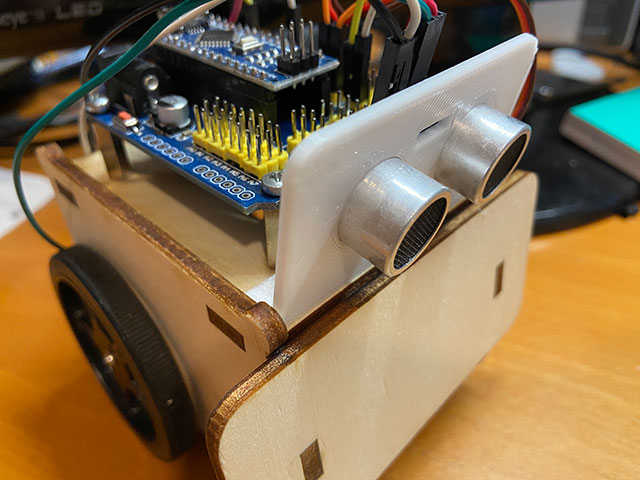
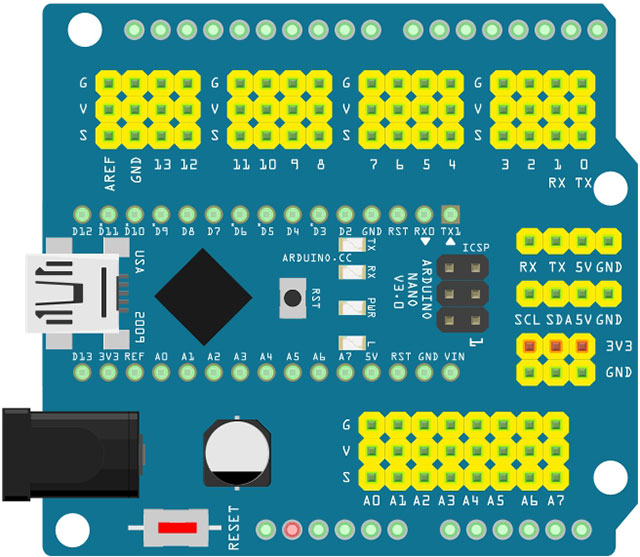
Il kit consiste in un supporto di compensato da 4 mm tagliato a laser a scuola le cui parti verranno fissate utilizzando colla vinilica. Il controllo avviene mediante un Arduino Nano connesso ad una Sensor Shield V03 che permetterà agevolmente di connettere sensori e attuatori mediante semplici jumper evitando saldature.

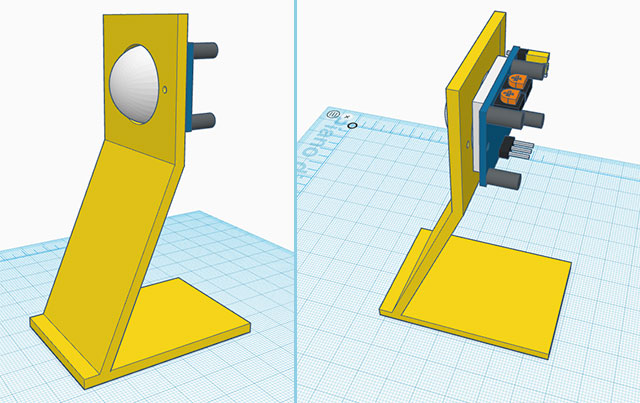
I motori sono costituiti da due servomotori a rotazione continua, ciò consentirà di alimentare direttamente i motori dalla scheda Arduino evitando l’aggiunto di una ponte H per controllare i motori, azione che i ragazzi svolgeranno in altre esercitazioni. Due i sensori utilizzati sul robot: sensore ad ultrasuoni e sensori IR. L’alimentazione avverrà tramite una batteria da 9V. Il controllo dei movimenti del robot potrà avvenire anche remotamente via Bluetooth con Smartphone. Due gli elementi stampati in 3D, una ball caster in cui viene inserita una biglia di vetro e un supporto per il sensore ad ultrasuoni.

Durante la prima lezione gli allievi dovranno, seguendo il video allegato, assemblare tutte le parti, ricordando prima di ogni cosa di fissare la sensoristica e l’elettronica e successivamente procedere con l’incollaggio delle varie parti di compensato della struttura.

Per poter assemblare il robot bisognerà seguire il video allegato e le fotografie che seguono in cui sono evidenziate alcune parti.

E’ importante inoltre porre attenzione alla parte superiore di compensato che ha un orientamento specifico, seguire attentamente le indicazioni del video e delle fotografie.

A questa prima lezione allego la presentazione del progetto e i sorgenti grafici (pdf) in modo che anche altri colleghi o studenti possano duplicare e migliorare l’attività.

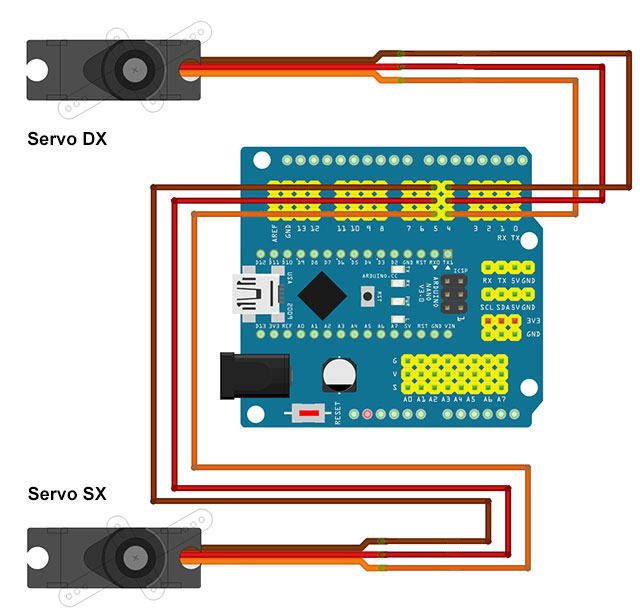
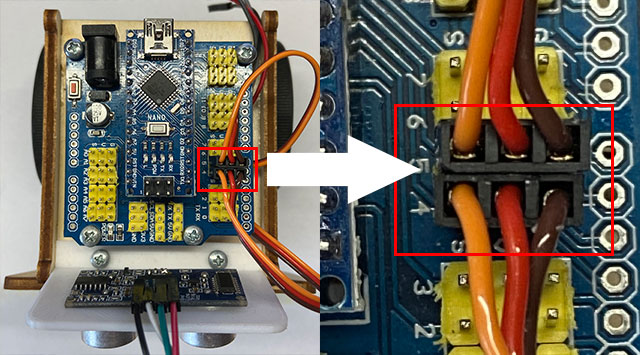
Nelle successive lezioni verranno mostrati i collegamenti elettrici delle varie parti e proposti alcuni sketch di esempio da cui partire per aggiungere le funzionalità richieste.

Presentazione del progetto.

Titolo del progetto: SumoRobot

Simulare la progettazione e la realizzazione da parte di un’azienda di un kit robotico per l’apprendimento del Coding e della Robotica per studenti della scuola media e primi due anni delle superiori.
Il Robot deve avere caratteristiche tali da poter essere impiegato in diverse tipologie di sperimentazioni didattiche:

  • evita ostacoli
  • segui linea
  • comando a distanza via Smartphone
  • modalità gara Sumo

Il kit dovrà essere corredato da:

  • Titolo Azienda
  • Titolo del prodotto (non deve essere quello dell’attività di PCTO) corredato da logo
  • Brochoure pubblicitaria
  • Manuale di istruzioni per il montaggio composto da: lista materiali e componenti, fasi di montaggio, il tutto arricchito con immagini e disegni tecnici
  • Manuale introduttivo alla programmazione con Arduino indirizzata alla programmazione del robot
  • Lista di sketch di esempi commentati e funzionanti da allegare al kit
  • Slide di presentazione del progetto
  • Sito internet di riferimento in cui raccogliere tutta la documentazione per il cliente

Note

  • Tutta la documentazione dovrà essere prodotta in lingua italiana ed inglese.
  • Il sito internet dovrà essere realizzato con Google Site e sarà visibile solo mediante account personale dello studente al gruppo di lavoro e ai docenti del Consiglio di Classe
  • Il diario di bordo dovrà essere prodotto con Google Documenti e dovrà collezionare l’attività svolta durante ogni giornata di lavoro
  • Nel diario di bordo bisognerà includere una sezione di “considerazioni personali” espresse da ogni singolo studente sull’attività svolta ed eventuali suggerimenti per il miglioramento del progetto.
  • La presentazione del prodotto dovrà essere realizzata con Google Presentazioni
  • Ogni fase costruttiva dovrà essere documentata in modo fotografico e con brevi video

Lista componenti

  • Sensore ultrasuoni HC-SR04
  • Sensor Shield per Arduino Uno Nano V3
  • Servomotori a rotazione continua 360° –  FS90R con ruote
  • Arduino Nano (originale o compatibile) nella versione compatibile che utilizza un convertitore da USB a Seriale tipo CH340G è indispensabile installare un driver specifico
  • Cavo di Alimentazione 9V con cavo jack maschio 2.1 X 5.5 mm
  • Batteria 9V
  • Jumper Femmina-Femmina

Orientamento delle varie parti della struttura del robot

Vista frontale del robot

Vista dal basso del robot, si notano i due sensori IR fissati con vite M3 da 12 mm

Blocco supporto sensore ultrasuoni mediante due viti M3 da 12 mm

I servomotori sono fissati alla struttura mediante due fascette stringicavo. Seguire l’orientamento dei servomotori così come indicato nelle immagini che seguono, i cavi di uscita dei servomotori devono essere rivolti verso l’esterno

Nell’immagine si nota in quali fessure far passare la fascetta stringicavo

La chiusura della fascetta deve avvenire nella parte inferiore del robot mantenendo il nodo di chiusura così come indicato nell’immagine

Le ruote vanno fissate al mozzo del motore mediante apposita vite

La scheda Sensor Shield V03 va fissata ai giunti esagonali mediante vite M3 da 10 mm

Nella prossima lezione vedremo come collegare le varie parti elettroniche ed inizieremo con la programmazione del robot.

Buon Making a tutti 🙂

Arduino – Utilizzo dell’LCD1602 Keypad Shield della Keyestudio

Questo post è dedicato ai miei allievi Paolo e Sami 🙂 della 3B Automazione, che amano i videogiochi platform a cui ho assegnato un’attività di PCTO in cui è richiesto appunto la progettazione di un gioco elettronico di tipo platform con Arduino.
A tal proposito, per ridurre i tempi di prototipazione verrà usato un LCD Keypad Shield della Keystudio, il tutto verrà poi inserito in un contenitore stampato in 3D, sempre progettato dai due studenti e che dovrà ricordare un Game Boy.

Per le specifiche tecniche della scheda seguire il link allegato, seguono alcune indicazioni  della scheda ricavati dalla pagina del prodotto ed alcuni link a risorse per la produzione di semplici videogiochi con Arduino.

La shield della Keyestudio integra su di esso un display  LCD 1602 e sei pulsanti ed si inserisce su qualdsiasi scheda Arduino UNO R3 compatibile. Il display può comunicare con la scheda Arduino in due modi: ad 8 bit o a 4 bit, la connessione predefinita del display è a 4 bit. Come riportato nell’immagine che segue, al di sotto del display sono presenti  5 pulsanti di controllo (Seleziona, Su, Giù, Sinistra, Destra) e un pulsante di reset, che è collegato direttamente al reset della scheda Arduino.

I 5 pulsanti sono collegati all’ingresso analogico A0, quindi potrete monitorare lo stato dei pulsanti utilizzando un solo ingresso analogico di Arduino. Attenzione però che potrete monitorare solamente la pressione di un pulsante alla volta, quaindi la pressione contemporanea di due o più pulsanti non potrà essere identificata. La shield è inoltre dotata di un trimmer che permette la regolazione della retroilluminazione dell’LCD.

Nel caso si abbia la necessità di utilizzare i restanti pin di Arduino, non utilizzati per il controllo del display, è possibile saldare sulla scheda pin passanti femmina.

Nello sketch che segue, modificato leggermente rispetto a quello usato da Keystudio, la pressione di ogni singolo pulsante, ad esclusione del reset, corrisponderà ad uno specifico valore restituito dall’analogRead sul pin A0, la pressione di ogni pulsante restituirà un valore numerico all’interno di un intervallo specificato, così come indicato nell’immagine precedente, ciò permetterà quindi di intercettare quale pulsante è stato premuto.
I valori dell’analogRead corrispondenti al pulsante premuto verranno visualizzati anche sulla SerialMonitor.

Nei commenti nel codice la spiegazione di ogni sezione.

/*
 * Prof. Michele Maffucci
 * Utilizzo dell'LCD Keypad Shield della Keystudio
 * Data: 08.02.2021
 */

// inclusione della libreria LiquidCrystal.h
#include <LiquidCrystal.h>

// inizializza la libreria con i numeri dei pin dell'interfaccia
LiquidCrystal lcd(8, 9, 4, 5, 6, 7);

void setup() {
  // impostazione del numero di colonne e righe del display
  lcd.begin(16, 2);
  Serial.begin(9600);
  // Stampa 5 puntini per dare la sensazione di avvio programma
  for (int i = 0; i < 4; i++) {
    lcd.print(".");
    delay(250);
  }
  // Posiziona il cursore in colonna 0 e riga 0
  lcd.setCursor(0, 0);
  // Stampa il messaggio
  lcd.print("Salve Mondo!");
}

void loop() {
  // Posiziona il cursore in colonna 0 e riga 0
  lcd.setCursor(0, 1);
  // Stampa il numero di secondi dall'avvio
  lcd.print(millis() / 1000);

  // Memorizza in val il valore presente su A0
  int val = analogRead(A0);

  // Stampa il valore di val sulla Serial Monitor
  Serial.println(val);

  // In funzione del pulsante premuto val assumerà valori diversi
  if (val >= 0 && val <= 50)
  {
    lcd.setCursor(5, 1);
    lcd.print("Destra  ");
  }
  else if (val >= 50 && val <= 150)
  {
    lcd.setCursor(5, 1);
    lcd.print("Su'     ");
  }
  else if (val >= 150 && val <= 300)
  {
    lcd.setCursor(5, 1);
    lcd.print("Giu'    ");
  }
  else if (val >= 300 && val <= 500)
  {
    lcd.setCursor(5, 1);
    lcd.print("Sinistra");
  }
  else if (val >= 500 && val <= 750)
  {
    lcd.setCursor(5, 1);
    lcd.print("Set     ");
  }
}

Di seguito alcuni link a giochi in cui viene sfruttato un l’LCD 1602 e in cui potreste utilizzata la shield della Keyestudio.

Nel caso in cui fosse necessario realizzare caratteri o icone personalizzate consultare: Disegnare caratteri personalizzati con Arduino per un LCD 16×2

Buon divertimento 🙂

Arduino: controllare il movimento di un motore a spazzola con un transistor

Abbiamo visto a lezione in cosa consiste la Modulazione di Larghezza di Impulso, in altro modo conosciuta come PWM (Pulse Width Modulation). Questo tipo di modulazione permette ad un sistema digitale di controllare dispositivi di tipo analogico in corrente continua facendo variare in modo continuo la potenza erogata, quindi moduliamo la larghezza di un impulso, ovvero la durata temporale di una serie di impulsi che regolerà l’attivazione e disattivazione del motore. Con il PWM agiamo non sulla tensione di alimentazione per controllare la velocità del motore, ma bensì sul tempo, per maggiori informazioni vi rimando alle slide: Alfabeto Arduino – Lezione 2 in cui come esempio viene controllata l’intensità luminosa di LED. (Per i miei studenti fate riferimento al libro di testo e agli appunti di teoria).

Il transistor nell’immagine che segue viene fatto funzionare in modalità ON-OFF e quindi  possiamo assimilarlo ad un interruttore che si apre e si chiude in corrispondenza del segnale presente sulla base del transistor. Se il segnale sulla base è alto il transistor sarà in conduzione e il motore potrà essere alimentato (si chiude verso massa il collegamento del motore). Se il segnale sulla base del transistor è a livello basso il transistor è assimilabile ad un interruttore aperto per cui il motore risulta non alimentato (non si ha collegamento a massa). Quindi al motore verrà applicata una tensione continua proporzionale al duty cycle e quindi variando il duty cycle varieremo la velocità di rotazione del motore.

La generazione dell’onda quadra, che controlla la velocità del motore, viene eseguita da Arduino. Il diodo presente nel circuito è chiamato diodo di ricircolo ed è inserito in parallelo al motore (carico induttivo) per sopprimere i transienti elettrici ed è collegato in modo tale che non conduce quando il carico (il motore) viene alimentato.
Quando il motore viene disattivato rapidamente si avrà un picco di tensione in senso inverso perché l’induttore tenderà a mantenere costante la corrente che circola al suo interno, in questa situazione però il diodo sarà polarizzato direttamente e tutta la corrente scorrerà dall’induttore al diodo e l’energia che era stata immagazzinata dall’induttore  viene dissipata in calore dalla componente resistiva dell’induttore. Inserendo il diodo si eviterà di applicare una sovratensione sul collettore del transistor evitando quindi che si danneggi.

Controlliamo con Arduino il movimento del motore

Lista Componenti

  • Arduino UNO R3
  • Resistore da 1 K Ohm
  • Dido: 1N4001
  • Transistor: 2N2222
  • Condensatore: 0,1 microF

Pinout transistor 2N2222

Circuito 1 di montaggio: alimentazione del motore prelevata da Arduino

Circuito 2 di montaggio: alimentazione del motore esterna ad Arduino

Esempio 1
Si faccia riferimento al circuito 1. Realizziamo uno sketch che permette la regolazione della velocità del motore inserendo un numero compreso tra 0 e 9. Il valore 0 ferma il motore, il valore 9 permette di muovere il motore alla velocità massima, valori intermedi movimenteranno il motore ad una velocità proporzionale al numero inserito.

Valori fuori dall’intervallo impostato restituiscono un messaggio di errore.

Per la realizzazione di questo sketch si utilizza la funzione isDigit() che restituisce TRUE verifica se il carattere inviato sulla Serial Monitor è un numero, altrimenti restituisce FALSE.

/*
   Prof. Maffucci Michele
   Controllo motore a spazzola:
   accensione, spegnimento, controllo velocità.
   All'avvio del programma il motore è spento.

   La velocità del motore è impostata
   con un valore compreso tra 0 e 9

   Valori non numerici restituiscono
   un messaggio di errore

   Data: 19.01.2021
*/

// driver del motore collegato al pin 6
const byte pinMotore = 6; // motor driver is connected to pin 3

// per stampare una sola volta il messaggio sulla Serial Monitor
bool abilitaMessaggio = 0;

void setup()
{
  // inizializzazione della serial monitor
  Serial.begin(9600);

  // inizializzazione OUTPUT del pin 6
  pinMode(pinMotore, OUTPUT);
}

void loop()
{
  // consente di visualizzare sulla Serial Monitor
  // una sola stampa delle stringa
  if (abilitaMessaggio == 0) {
    // ritardo che evita la doppia stampa del messaggio
    delay(200);
    Serial.println("Controllo velocità motore");
    Serial.println("Inserire la velocità (0 - 9)");
    Serial.println();
    abilitaMessaggio = 1;
  }

  // Controlla se è disponibile almeno un carattere sulla seriale
  // La Serial.available() restituisce
  // 1 se presente un cattere,
  // 0 se non è presente un carattere

  // per maggior informazioni sull'uso di parseInt() consultare il link:
  // https://wp.me/p4kwmk-4Ah

  if (Serial.available()) {        // Viene controllato se è disponibile un carattere

    // definizione di una variabile di tipo char in cui memorizzare
    // il carattere inviato ad Arduino mediante la Serial Monitor

    char carattere = Serial.read();

    // La funzione isDigit restituisce TRUE se se il carattere
    // inviato sulla Serial Monitor è un numero altrimenti restituisce FALSE

    if (isDigit(carattere)) // verifica se è un numero
    {
      // mappiamo l'intervallo dei caratteri da '0' a '9'
      // in un valore compreso tra 0 e 255, intervallo di valori
      // del Duty Cycle

      int vel = map(carattere, '0', '9', 0, 255);
      analogWrite(pinMotore, vel);

      Serial.print("Valore del Duty Cycle: ");
      Serial.println(vel);
      Serial.println("--------------------------");
      Serial.print("Velocità impostata: ");
      Serial.println(carattere);
      Serial.println("==========================");

    }
    else
    {
      // nel caso in cui il carattere inserito non è un numero
      // viene restituito un messaggio e stampa il carattere
      Serial.println();
      Serial.println("******************************");
      Serial.print("Carattere non riconosciuto: ");
      Serial.println(carattere);
      Serial.println("******************************");
      Serial.println();
    }
  }
}

Esempio 2
Si faccia riferimento al circuito 1. Realizziamo uno sketch che permette la regolazione della velocità del motore inserendo un numero compreso tra 0 e 9. Il valore 0 ferma il motore, il valore 9 permette di muovere il motore alla velocità massima, valori intermedi movimenteranno il motore ad una velocità proporzionale al numero inserito.

Valori fuori dall’intervallo impostato fermano il motore.

Per la realizzazione di questo sketch si utilizza la funzione Serial.parseInt() che legge i caratteri sulla seriali e restituisce la loro rappresentazione numerica (tipo long). I caratteri che non sono numeri interi (o con segno meno) vengono ignorati.

Nel dettaglio

  • I caratteri iniziali che non sono cifre o sono numeri negativi vengono ignorati;
  • L’analisi si interrompe quando non sono stati letti caratteri per un valore di tempo di timeout che può essere configurato oppure viene letta una non cifra;
  • Se non sono state lette cifre valide quando si verifica il timeout (vedere Serial.setTimeout ()), viene restituito 0; Serial.parseInt () eredita dalla classe Stream.
/*
   Prof. Maffucci Michele
   Controllo motore a spazzola:
   accensione, spegnimento, controllo velocità.
   All'avvio del programma il motore è spento.

   La velocità del motore è impostata
   con un valore compreso tra 0 e 9

   Valori non numerici fermano il motore.

   Viene utilizzata la funzione Serial.parseInt() per leggere

   Data: 19.01.2021

*/

// driver del motore collegato al pin 6
const byte pinMotore = 6; // motor driver is connected to pin 3

// per stampare una sola volta il messaggio sulla Serial Monitor
bool abilitaMessaggio = 0;

void setup()
{
  // inizializzazione della serial monitor
  Serial.begin(9600);

  // inizializzazione OUTPUT del pin 6
  pinMode(pinMotore, OUTPUT);
}

void loop()
{
  // consente di visualizzare sulla Serial Monitor
  // una sola stampa delle stringa
  if (abilitaMessaggio == 0) {
    // ritardo che evita la doppia stampa del messaggio
    delay(200);
    Serial.println("Controllo velocità motore");
    Serial.println("Inserire la velocità (0 - 9)");
    Serial.println();
    abilitaMessaggio = 1;
  }

  // Controlla se è disponibile almeno un carattere sulla seriale
  // La Serial.available() restituisce
  // 1 se presente un cattere,
  // 0 se non è presente un carattere

  // per maggior informazioni sull'uso di parseInt() consultare il link:
  // https://wp.me/p4kwmk-4Ah

  if (Serial.available()) {        // Viene controllato se è disponibile un carattere

    // definizione di una variabile di tipo char in cui memorizzare
    // il carattere inviato ad Arduino mediante la Serial Monitor

    // per maggior informazioni sull'uso di parseInt() consultare il link:
    // https://wp.me/p4kwmk-4Ah

    int valore = Serial.parseInt();

    // La funzione isDigit verifica se il carattere inviato è un numero
    // e restituisce TRUE se il carattere è un numero altrimenti restituisce FALSE

    // mappiamo l'intervallo dei caratteri da '0' a '9'
    // in un valore compreso tra 0 e 255, intervallo di valori
    // del Duty Cycle

    if (valore >= 0 && valore <= 9) {

      if (valore == 0) {
        Serial.println();
        Serial.println("************************************");
        Serial.println("MOTORE FERMO");
        Serial.println("Valore inserito 0 o fuori intervallo");
        Serial.println("************************************");
        Serial.println();
      }

      int vel = map(valore, 0, 9, 0, 255);
      analogWrite(pinMotore, vel);

      Serial.print("Valore del Duty Cycle: ");
      Serial.println(vel);
      Serial.println("--------------------------");
      Serial.print("Velocità impostata: ");
      Serial.println(valore);
      Serial.println("==========================");
    }
  }
}

Esercizio 1
Aggiungere al circuito 1 due pulsanti che permettono di aumentare o diminuire la velocità del motore. Fare in modo che la velocità impostata del motore sia proporzionale ai valori numerici interi nell’intervallo tra 0 e 9, così come fatto negli esempi precedenti. Ad ogni pressione del pulsante P1 si incrementa di una unità il valore della velocità. Ad ogni pressione del pulsante P2 si decrementa la velocità del motore i una unità. All’avvio di Arduino il motore è spento. Mostrare la velocità impostata sulla serial monitor.

Esercizio 2
Aggiungere all’esercizio precedente un pulsante P3 di emergenza che alla pressione ferma il motore. Se è stata azionata l’emergenza i pulsanti P1 e P2 di incremento e decremento non funzionano. Per poter riattivare il sistema bisogna premere nuovamente P3.

EduRobot Lift/Elevator

Nuova versione del kit EduRobot Lift, ascensore/montacarichi da utilizzare per le esercitazioni di laboratorio di sistemi elettronici e attività di PCTO negli istituti tecnici industriali e professionali.

Rispetto alla versione precedente alcune migliorie che ne facilitano la costruzione. Il controllo può essere effettuato in diverse modalità: Siemens Step 7 1200, Logo8!, Siemens IoT 2040, Arduino. La struttura è stata disegnata con Adobe Illustrator e tagliata a laser presso il Laboratorio Territoriale del mio istituto, l’ITIS G.B. Pininfarina di Moncalieri. Il materiale è costituito da compensato da 4 mm e due elementi stampati in 3D in PETG. Il montaggio della struttura richiede circa 40/45 min.

Se desideri realizzare il kit, seguire il link su Thingiverse, da cui potrete prelevare il file PDF per il taglio laser e i file STL per la stampa 3D della struttura del motore.

Volutamente per la realizzazione di questo kit sono stati scelti materiali economici in quanto il mio desiderio è quello di assegnarne un kit ad ogni studente.

  • foglio di compensato da 4mm 80×60 mm (costo indicativo: €4)
  • 24 viti M3 da 12 mm
  • 24 dadi M3
  • motorino passo passo 28BYJ-48
  • colla vinilica
  • due elementi stampati in 3D
  • spago

Nel kit viene utilizzato un motore passo passo economico il 28BYJ-48 in modo che possa essere acquistato da tutti gli studenti. Con qualche piccola modifica è possibile utilizzare anche un motorino DC da 6V, i classici “motorini gialli” utilizzati dagli studenti per la costruzione di piccoli robot.

Quattro gli obiettivi di questo progetto:

  1. offrire una guida fotografica per i miei studenti della classe 3′ che dovranno svolgere il PCTO (ex Alternanza Scuola Lavoro) facendo una simulazione di attività aziendale, quest’anno dovranno diventare tecnici di un’azienda che produce ascensori e montacarichi;
  2. mostrare agli studenti che è possibile imparare ad imparare attraverso attività laboratoriali che prevedono la progettazione e la costruzione dei propri strumenti di apprendimento;
  3. il mercato offre molteplici strumenti, kit robotici di ogni tipo che rispondono a molteplici esigenze didattiche, ma alcune volte non rispondono ad esigenze specifiche di un percorso di studio o di un argomento, ecco che la scuola diventa produttrice dei propri ausili didattici specifici;
  4. rispondere alle numerose richieste di realizzazione del kit pervenutemi da molti colleghi di scuole italiane dopo il mio intervento per SCE Siemens in cui ho mostrato le mie sperimentazioni didattiche nell’ambito dell’automazione, tra queste anche EduRobot Lift. Ringrazio tutti.

Di seguito un breve video che mostra la struttura generale del kit e di seguito una guida fotografica passo passo che ne dettaglia le fasi di costruzione.

In successive lezioni verranno proposti modalità di controllo del sistema.

Sentitevi liberi di apportare modifiche e migliorie alla struttura. Mi farebbe piacere avere un vostro parere ed eventualmente, se utilizzate il kit, inviatemi le fotografie dei vostri lavori in modo che io possa pubblicarle su questo sito.

Il progetto è rilasciato con la seguente licenza: Attribuzione 4.0 Internazionale (CC BY 4.0)

Come viene mostrato nell’immagine che segue il kit è costituito da 21 elementi di compensato e due elementi stampati in 3D, nell’immagine potete notare anche un 3′ elemento, una piccola rondella di plastica, che è stata poi sostituita da un dado M3 (i dettagli al fondo di questa lezione).

Struttura impiegata per fissare il motore passo passo e il rocchetto utilizzato per avvolgere lo spago a cui verrà fissata la cabina dell’ascensore.

Nell’immagine si vedono viti M3 da 12 mm e dadi M3.

La colla vinilica viene utilizzata solamente per fissare i piedini alla base della struttura.

Poiché sulla base del kit sono presenti delle viti, per evitare che queste raschino la base di appoggio, sono stati previsti dei piedini la cui altezza è di 8 mm, ciò si ottiene incollando tra loro due elementi.

Incollare i piedini sugli angoli della base.

Allineare i piedini come riportato nell’immagine che segue.

Fare in modo che ci sia anche un allineamento rispetto alla verticale.

Predisporre il montaggio della cabina dell’ascensore. Si consiglia di inserire prima il dato nella fessura così come riportato nell’immagine. La parte inferiore della cabina è identica a quella superiore con la differenza che la parte superiore ha un foro in cui andremo ad inserire lo spago.

Inserire la parete laterale e dalla parte opposta inserire la vite. Bloccare i due elementi, ma attenzione a non avvitare con forza.

Procedere allo stesso modo per la parte posteriore della cabina dell’ascensore: Inserire i dadi, incastrare nella fessura la parete ed avvitare con le due viti.

Inserire la parte superiore della cabina contraddistinta da un foro centrale.

Passiamo ora alle colonne. Sono presenti 6 colonne di due tipi: con fori e senza fori, hanno tutte la stessa dimensione. Le colonne con fori hanno un’orientamento, nell’immagine si nota che i fori hanno distanze diverse dal bordo che va incastrato alle basi. I fori che hanno una distanza di 4 cm dalla base vanno rivolti verso la base di appoggio dell’ascensore.

Tre sono le colonne frontali ed andranno inserite nelle apposite fessure. Anche in questo caso si consiglia di inserire prima i dadi.

Posizione in cui devono essere inserite le colonne frontali.

Inserire le viti dalla parte inferiore della base.

Inserire le colonne laterali. Prima di inserirle nelle fessure incastrare i dadi M3.

Bloccare con viti.

Montare la colonna posteriore.

Procedere nel montaggio così come fatto per le altre colonne.

Inserire la cabina dell’ascensore, con la parte aperta disposta frontalmente.

Le scanalature laterali permettono di far scorrere la cabina tra le guide.

Fissare la base superiore del kit. Inserire nelle colonne i dadi e successivamente inserire nella posizione indicata dalle frecce le viti.

Avvitare, ma attenzione a non serrare con forza, rischiereste di rompere il compensato.

Inserire 4 viti nella posizione indicate dalle frecce.

Avvitare i dadi.

Inserire il rocchetto all’interno dell’asse del motore. Attenzione che il rocchetto ha un’orientamento, ciò è mostrato nel video ad inizio di questa lezione. Come si nota l’asse del motore non è cilindrico.

Inserire la vite nella posizione indicata dalla freccia, questa costituisce un supporto per il rocchetto. Avvitare il motore alla struttura.

Fissiamo lo spago alla cabina. Inserite lo spago nel foro dalla parte superiore e legateci un dado.

Poggiate la cabina sulla base della struttura e fate in modo che il filo sia ben dritto ed incollatelo sul rocchetto. Il risultato dovrebbe essere il seguente:

Buon Making a tutti 🙂