Qualcomm acquisisce Arduino e presenta UNO Q: AI e Linux nel formato UNO

Comunicato importante per la comunità Arduino

Qualcomm Technologies, Inc. ha reso noto di aver raggiunto un accordo per acquisire Arduino, riferimento mondiale nell’hardware e software open-source. L’operazione accelera la strategia di Qualcomm di mettere le proprie tecnologie edge a disposizione degli sviluppatori. L’iniziativa si aggiunge alle recenti integrazioni di Edge Impulse e Foundries.io, delineando una piattaforma edge full-stack che copre hardware, software e servizi cloud. La chiusura resta soggetta al via libera delle autorità e alle consuete condizioni di closing.

La combinazione tra elaborazione, grafica, computer vision e AI di Qualcomm e la semplicità, accessibilità e community di Arduino promette di moltiplicare la produttività degli sviluppatori nei diversi settori. Arduino manterrà impostazione open e spirito comunitario, aprendo al contempo a un piattaforma completa per lo sviluppo moderno, con UNO Q come primo tassello.

Arduino conserverà brand, strumenti e missione in modo indipendente e continuerà a supportare microcontrollori e microprocessori provenienti da più fornitori. Con l’ingresso nella famiglia Qualcomm, gli oltre 33 milioni di utenti attivi della community avranno accesso allo stack tecnologico dell’azienda e alla sua presenza globale. Start-up, aziende, professionisti, scuole e maker potranno prototipare e validare più in fretta, con un percorso verso il mercato supportato dalle tecnologie Qualcomm e da un ecosistema di partner esteso.

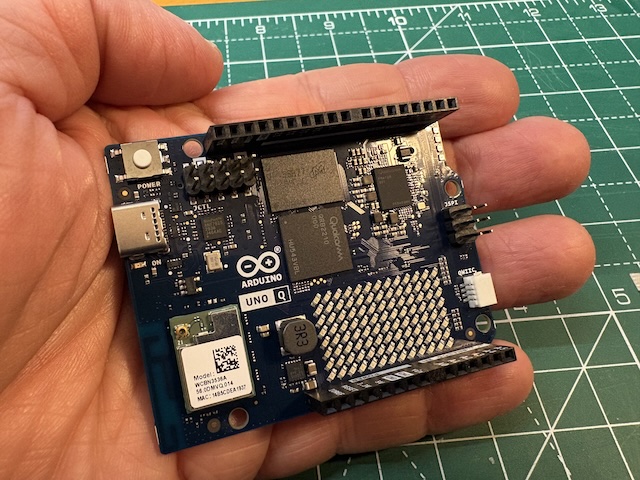
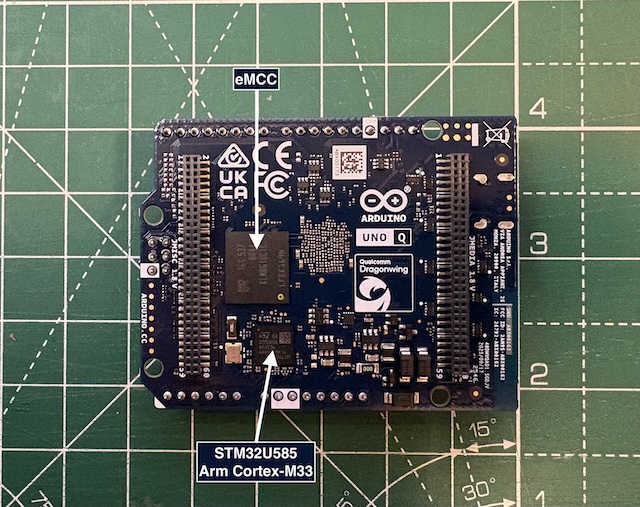
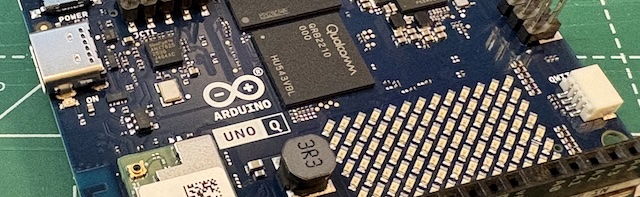
Arduino UNO Q

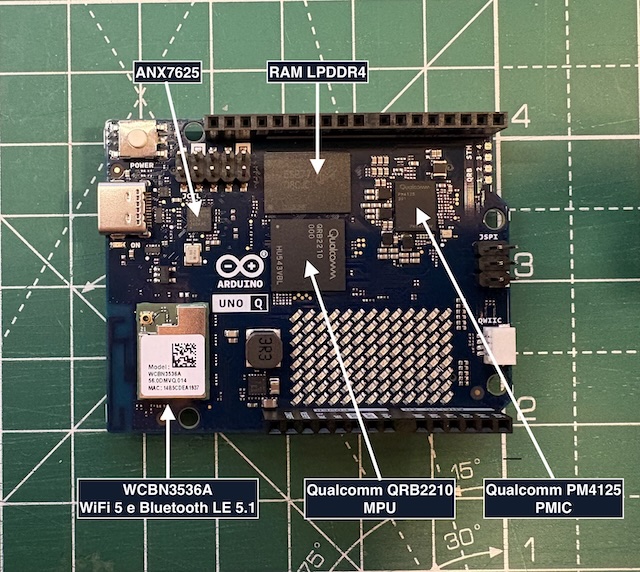
UNO Q è una single board di nuova generazione con architettura a “doppio cervello”: un microprocessore compatibile Debian Linux accanto a un microcontrollore per il controllo in tempo reale. Basata su Qualcomm Dragonwing™ QRB2210, la scheda è pensata per visione e audio con AI reattivi al contesto, dai sistemi smart home evoluti all’automazione industriale. L’ambizione è renderla lo strumento di riferimento per ogni sviluppatore: versatile, accessibile e adatta a un apprendimento continuo.

Oltre alla piena compatibilità con Arduino IDE e con il classico ecosistema UNO, UNO Q è la prima scheda Arduino supportata da Arduino App Lab, il nuovo IDE integrato che unifica i flussi RTOS, Linux, Python e AI per accelerare sviluppo e distribuzione. App Lab è open-source e progettato per ideare, prototipare e scalare rapidamente soluzioni AI fino alla produzione. L’integrazione nativa con Edge Impulse velocizza l’intero ciclo di vita dei modelli—dalla raccolta di dati reali al tuning e all’ottimizzazione—per casi d’uso come rilevamento di persone/oggetti, anomaly detection, classificazione immagini, riconoscimento suoni ambientali e keyword spotting.

Dichiarazioni

Nakul Duggal (Group GM, Automotive, Industrial & Embedded IoT, Qualcomm Technologies, Inc.):

“Con Foundries.io, Edge Impulse e ora Arduino, acceleriamo la nostra visione di rendere accessibili all’ecosistema globale degli sviluppatori le nostre tecnologie di calcolo e IA più avanzate. Unendo l’ethos open-source di Arduino al portafoglio di Qualcomm, milioni di sviluppatori potranno creare soluzioni intelligenti più rapidamente ed efficientemente, con un chiaro percorso alla commercializzazione.”

Fabio Violante (CEO, Arduino):

“La collaborazione con Qualcomm ci permette di potenziare il nostro impegno su accessibilità e innovazione. UNO Q è solo l’inizio: vogliamo offrire alla community strumenti potenti per un’IA intuitiva, scalabile e aperta a tutti.”

Massimo Banzi (Co-fondatore, Arduino):

“Da semplicità, economicità e community è nato un movimento che ha cambiato la tecnologia. Entrando in Qualcomm, porteremo strumenti di IA d’avanguardia alle persone, restando fedeli ai nostri valori.”

Evento

Per approfondire, segui la diretta “From Blink to Think” del 7 ottobre 2025 alle 7:00 a.m. PT / 16:00 CEST:
https://www.arduino.cc/from-blink-to-think

Fonte: Qualcomm

Nuova serie di Quick References per il laboratorio

Nelle ultime settimane ho ricevuto diversi messaggi da colleghi che hanno usato le mie Quick Reference in classe, adattandole ai propri contesti e ai bisogni degli studenti. Alcuni mi hanno raccontato di versioni semplificate per le prime classi, altri di varianti “pronte all’uso” per il laboratorio di elettronica ma anche di attività di coding e tinkering.
Grazie di cuore: i vostri riscontri e le vostre personalizzazioni sono la prova che ciò che scrivo può essere utile soprattutto quando si passa dalla teoria alla pratica.

Ricevendo i vostri messaggi, ho maturato l’idea di una nuova serie di Quick Reference focalizzata sulle attività di laboratorio, l’ambito che vivo di più ogni giorno.

Obiettivi principali che mi sono prefisso:

  • Passi chiari e sequenziali: dall’allestimento alla verifica finale.
  • Formato stampabile e proiettabile: A4 per studenti + “slide” per la spiegazione.
  • Tempi e materiali in prima pagina per pianificare al volo.
  • Check-list sicurezza & inclusione.
  • Sezione “debug rapido”: errori tipici e fix da 30 secondi.
  • Compiti di realtà: piccole estensioni per consolidare fuori dall’aula.

Cosa uscirà nei prossimi giorni:

  • Scrivere una relazione tecnica
  • Presentazioni tecniche efficaci
  • Preparare un’esposizione orale
  • Calendar blocking settimanale
  • Nomi file & versioni come i pro
  • Prototipi hardware: sicurezza & ordine
  • Uso responsabile dell’AI a scuola
  • Zettelkasten “lite” per appunti
  • Kanban personale per lo studio

(L’ordine di uscita potrebbe essere diversa da quella indicata sopra)

Sono tutti in fase di realizzazione è l’idea è quella di includere: materiali, setup, procedura, varianti, sicurezza, errori frequenti, rubrica di valutazione essenziale, estensioni interdisciplinari, non so se riuscirò ad essere così dettagliato ma ci proverò.

Condivisione e contributi

Il progetto resta aperto e cresce con le vostre idee.
Se ritenete sentitevi liberi di inviare una vostra variante o un esempio da voi sviluppato, volentieri segnalerò con crediti i vostri contributi.

Grazie ancora 🙂

Lezione 11 – Corso di Elettronica Creativa con Arduino Sensor Kit

Accelerometro

L’accelerometro del Sensor Kit è un “sensore di movimento” a tre assi (X, Y, Z) capace di misurare come cambia la velocità di un oggetto nello spazio. Anche quando è fermo, l’accelerometro non rileva “zero accelerazione” in quanto misura la gravità terrestre, circa 1 g (≈ 9,81 m/s²). Questa caratteristica è utilissima perché ci permette sia di capire se e quanto ci stiamo muovendo, sia di stimare l’inclinazione del modulo rispetto alla verticale. In pratica: se appoggio la scheda piatta sul banco, il valore lungo Z sarà vicino a 1 g; se lo incliniamo, la gravità si “ridistribuisce” tra X e Y e possiamo ricavare l’angolo di inclinazione.

Con i dati che fornisce l’accelerometro possiamo fare molte cose: visualizzare scosse e vibrazioni (come un mini sismografo), creare un avviso di caduta, progettare giochi di equilibrio o semplicemente tracciare i movimenti sulla Serial Plotter. In questa lezione impareremo a leggere le tre componenti, a filtrare il rumore e a trasformare quei numeri in azioni concrete (LED, buzzer, messaggi su OLED).

Un briciolo di teoria

L’accelerometro misura accelerazioni lungo X, Y, Z e come dicevo sopra, da fermo “vede” la gravità (~1 g ≈ 9,81 m/s²).

Il modulo del vettore accelerazione è:

Con il dispositivo quasi fermo, possiamo stimare l’inclinazione rispetto alla verticale usando solo la gravità:

che rappresenta l’angolo rispetto all’asse Z (in gradi).

Caratteristiche tecniche (per i più esperti)

  • Tipo sensore: MEMS accelerometro triassiale digitale.
  • Interfacce: I²C e SPI digitali (il modulo Grove è normalmente usato in I²C sul Sensor Kit).
  • Indirizzo I²C: di default 0x19, commutabile a 0x18 (pin SA0/SDO a GND).
  • Campo di misura (full-scale): ±2 g, ±4 g, ±8 g, ±16 g (selezionabile via registro).
  • Risoluzione dati: uscita fino a 16-bit; modalità operative low-power/normal/high-resolution (fino a 12-bit effettivi).
  • Frequenza di campionamento (ODR): da 1 Hz fino a 5.3 kHz (a seconda della modalità).
  • Funzioni integrate:
    • 2 generatori di interrupt programmabili (motion, free-fall, wake-up).
    • Rilevamento orientamento 6D/4D, self-test, FIFO 32 campioni.
  • Alimentazione (chip): 1.71–3.6 V; consumo molto basso (fino a ~2 µA in ultra-low-power). Il modulo Grove è compatibile 3 V / 5 V.
  • Intervallo di temperatura operativa: −40 °C … +85 °C.

Informazioni utili per l’uso nell’Arduino Sensor Kit

  • Con la libreria Arduino_SensorKit.h leggete le tre componenti con Accelerometer.readX() / readY() / readZ(); i valori restituiti sono interpretati in g (gravità ≈ 1 g a riposo).
  • Il modulo Grove usato nel Sensor Kit documenta esplicitamente indirizzi I²C, range e compatibilità 3V/5V, utile se sorgono conflitti su bus I²C o serve cambiare indirizzo.

Collegamenti

Per quanto riguarda i collegamenti è sufficiente connettere il sensore ad uno degli ingressi I²C della Base Shield.

Esempio 01 – Lettura accelerometro 3 assi

/*
  Prof. Maffucci Michele
  02.10.2025
  Lettura accelerometro 3 assi – Arduino Sensor Kit
*/

#include <Arduino_SensorKit.h>   // Libreria unica per i moduli del Sensor Kit

const unsigned long intervalloMs = 500;  // intervallo tra una stampa e la successiva

void setup() {
  // Inizializzazione porta seriale per inviare i dati al PC
  Serial.begin(9600);

  // ATTENZIONE:
  // while(!Serial); serve ad ASPETTARE che il monitor seriale sia stato aperto
  // (utile sulle schede con USB nativa, esempio: Arduino UNO R4 WiFi, Leonardo, MKR).
  // Così non "perdi" le prime stampe.
  // Su schede senza USB nativa non è necessario e puoi rimuoverlo.
  while (!Serial) { ; }

  // Avvio dell'accelerometro a 3 assi
  Accelerometer.begin();
}

void loop() {
  // Lettura delle tre componenti di accelerazione (in g)
  float accelX = Accelerometer.readX();  // Asse X
  float accelY = Accelerometer.readY();  // Asse Y
  float accelZ = Accelerometer.readZ();  // Asse Z

  // Stampa in formato semplice: x:..  y:..  z:..
  Serial.print("x: "); 
  Serial.print(accelX, 3);   // 3 decimali per leggibilità
  Serial.print("  ");

  Serial.print("y: "); 
  Serial.print(accelY, 3);
  Serial.print("  ");

  Serial.print("z: "); 
  Serial.println(accelZ, 3);

  delay(intervalloMs);
}

Esempio 02: Accelerometro – Stampa su Serial Monitor e display OLED

Visualizzazione delle componenti x, y e z dell’accelerazione su Serial Monitor e display OLED

/*
  Prof. Maffucci Michele
  02.10.2025
  Lettura accelerometro 3 assi – Arduino Sensor Kit
  Stampa su Serial Monitor e display Oled
*/

#include <Arduino_SensorKit.h>  // Libreria unica per i moduli del Sensor Kit

const unsigned long intervalloMs = 500;  // intervallo tra una stampa e la successiva

void setup() {
  // Inizializzazione porta seriale per inviare i dati al PC
  Serial.begin(9600);

  // ATTENZIONE:
  // while(!Serial); serve ad ASPETTARE che il monitor seriale sia stato aperto
  // (utile sulle schede con USB nativa, esempio: Arduino UNO R4 WiFi, Leonardo, MKR).
  // Così non "perdi" le prime stampe.
  // Su schede senza USB nativa non è necessario e puoi rimuoverlo.
  while (!Serial) { ; }

  // Avvio dell'accelerometro a 3 assi
  Accelerometer.begin();
  Oled.begin();
  // Inizializza il display OLED.
  // Fa partire la comunicazione I2C e manda al display la sequenza di avvio.
  // Senza questa riga lo schermo non mostra nulla.

  Oled.setFlipMode(true);
  // Ruota il contenuto di 180° (utile se lo vedi capovolto).
  // Se nel tuo caso appare già dritto, puoi mettere false: Oled.setFlipMode(false);

  Oled.setFont(u8x8_font_chroma48medium8_r);
  // Sceglie il font (carattere) 8x8.
  // Con un font 8x8 il display 128x64 si comporta come una griglia 16 colonne × 8 righe.
  // Significa che setCursor(colonna, riga) userà numeri tra 0..15 (colonne) e 0..7 (righe).

  Oled.clear();
  // Pulisce lo schermo (cancella tutto quello che c’era prima).
}

void loop() {
  // Lettura delle tre componenti di accelerazione (in g)
  float accelX = Accelerometer.readX();  // Asse X
  float accelY = Accelerometer.readY();  // Asse Y
  float accelZ = Accelerometer.readZ();  // Asse Z

  // Stampa in formato semplice: x:..  y:..  z:..
  Serial.print("x: ");      // stampa la stringa x: su Serial Monitor
  Serial.print(accelX, 3);  // 3 decimali per leggibilità
  Serial.print("  ");

  Serial.print("y: ");      // stampa la stringa y: su Serial Monitor
  Serial.print(accelY, 3);  // 3 decimali per leggibilità
  Serial.print("  ");

  Serial.print("z: ");        // stampa la stringa z: su Serial Monitor
  Serial.println(accelZ, 3);  // 3 decimali per leggibilità

  Oled.setCursor(0, 0);           // colonna 0, riga 0
  Oled.println("ACCELERAZIONE");  // stampa la stringa e va a capo

  Oled.setCursor(0, 2);   // colonna 0, riga 2
  Oled.print("x: ");      // stampa la stringa x:
  Oled.print(accelX, 3);  // stampa la componente x dell'accelerazione con 3 cifre decimali

  Oled.setCursor(0, 3);   // colonna 0, riga 3
  Oled.print("y: ");      // stampa la stringa y:
  Oled.print(accelY, 3);  // stampa la componente y dell'accelerazione con 3 cifre decimali
  Oled.refreshDisplay();

  Oled.setCursor(0, 4);   // colonna 0, riga 4
  Oled.print("z: ");      // stampa la stringa z:
  Oled.print(accelZ, 3);  // stampa la componente z dell'accelerazione con 3 cifre decimali
  Oled.refreshDisplay();

  delay(intervalloMs);
}

Esempio 03: Accelerometro – Uscita per Serial Plotter (3 curve: X, Y, Z)

Stampa i tre assi con etichette e tab in un’unica riga per campione, in questo modo l’IDE mostra tre curve (X, Y, Z).

/*
  Prof. Maffucci Michele
  02.10.2025
  Accelerometro – Uscita per Serial Plotter (3 curve: X, Y, Z)

  Nota: una riga = un campione; valori etichettati e separati da TAB -> 3 curve nel Plotter.
*/

#include <Arduino_SensorKit.h&gt

const unsigned long periodoCampionamentoMs = 10;  // circa 100 Hz (riduci/aumenta a piacere)

void setup() {
  Serial.begin(115200);
  // Attende l'apertura del Monitor/Plotter Seriali sulle schede con USB nativa
  while (!Serial) { ; }

  Accelerometer.begin();

  // Messaggio di avvio (facoltativo)
  Serial.println("Traccio X,Y,Z (g) - dati GREZZI (nessun filtro)");
}

void loop() {
  // Letture grezze in g
  float x = Accelerometer.readX();
  float y = Accelerometer.readY();
  float z = Accelerometer.readZ();

  // Stampa “label:valore” separati da TAB → il Plotter disegna tre curve
  Serial.print("X:");
  Serial.print(x, 3);
  Serial.print('\t');
  Serial.print("Y:");
  Serial.print(y, 3);
  Serial.print('\t');
  Serial.print("Z:");
  Serial.println(z, 3);

  delay(periodoCampionamentoMs);
}

Versione per esperti

Esempio 04: Accelerometro – Uscita per Serial Plotter (3 curve: X, Y, Z) con filtro passa-basso

Come avete potuto notare nella versione precedente le curve delle tre componenti dell’accelerazione erano seghettate e venivano rappresentate anche piccoli tremolii.

Per evitare questo problema useremo nello sketch che segue un filtro IIR (passa-basso) che smusserà il rumore.

Quali sono i vantaggi nell’utilizzo di un filtro passa basso:

  • Rumore: piccole variazioni veloci e indesiderate nei dati (tremolio della mano, vibrazioni del banco, disturbi elettrici).
  • Passa-basso: un filtro che lascia passare i cambiamenti lenti (il “trend” reale del movimento) e attenua i cambiamenti veloci (dovuti al rumore).
  • IIR (Infinite Impulse Response): significa che l’uscita del filtro dipende sia dal valore attuale sia dall’uscita precedente. In pratica: il filtro “ricorda” un po’ del passato -> è una media mobile esponenziale.

Formule per ogni asse:

uscita_filtrata(t) = α * ingresso(t) + (1−α) * uscita_filtrata(t−1)

α è un numero tra 0 e 1:

  • α piccolo (es. 0.1) > molto liscio (tanto filtraggio) ma più lento a seguire i cambiamenti.
  • α grande (es. 0.6) > meno liscio (meno filtraggio) ma più reattivo.

In sintesi:
scegliere α in base al compromesso “più liscio vs più rapido”.

/*
  Prof. Maffucci Michele
  02.10.2025
  Accelerometro - Uscita per Serial Plotter (3 curve: X, Y, Z) con filtro IIS (passa-basso)

  Note:
  - Il Serial Plotter IDE riconosce coppie "etichetta:valore" sulla stessa riga,
    separate da TAB. Ogni riga = un campione nel tempo.
*/

#include <Arduino_SensorKit.h&gt

const unsigned long periodoCampionamentoMs = 10;  // circa 100 Hz
const bool usaFiltro = true;                      // metti false se vuoi i dati grezzi
const float alfa = 0.2;                           // 0..1 (più piccolo = più filtrato)

float xF = 0, yF = 0, zF = 0;  // stati del filtro

void setup() {
  Serial.begin(115200);

  // Serve ad attendere l'apertura del Monitor/Plotter Seriali sulle schede con USB nativa,
  // così non perdete le prime stampe (su UNO "classico" puoi toglierlo senza problemi).
  while (!Serial) { ; }

  Accelerometer.begin();

  // (Facoltativo) riga di "header" informale: non necessaria, ma utile a chi guarda il log
  Serial.println("Pronto: traccio X,Y,Z (g) su Serial Plotter");
}

void loop() {
  // Letture in g
  float x = Accelerometer.readX();
  float y = Accelerometer.readY();
  float z = Accelerometer.readZ();

  if (usaFiltro) {
    // Filtro IIR (passa-basso) molto semplice per smussare il rumore
    xF = alfa * x + (1.0f - alfa) * xF;
    yF = alfa * y + (1.0f - alfa) * yF;
    zF = alfa * z + (1.0f - alfa) * zF;

    // Stampa "label:valore" separati da TAB > tre curve nel Plotter
    Serial.print("X:");
    Serial.print(xF, 3);
    Serial.print('\t');
    Serial.print("Y:");
    Serial.print(yF, 3);
    Serial.print('\t');
    Serial.print("Z:");
    Serial.println(zF, 3);
  } else {
    Serial.print("X:");
    Serial.print(x, 3);
    Serial.print('\t');
    Serial.print("Y:");
    Serial.print(y, 3);
    Serial.print('\t');
    Serial.print("Z:");
    Serial.println(z, 3);
  }

  delay(periodoCampionamentoMs);
}

Analizziamo nel dettaglio la parte del filtro.

xF = alfa * x + (1.0f - alfa) * xF;
yF = alfa * y + (1.0f - alfa) * yF;
zF = alfa * z + (1.0f - alfa) * zF;

xF = alfa * x + (1.0f - alfa) * xF;

  • x è il dato grezzo appena letto dall’accelerometro sull’asse X.
  • xF è il dato filtrato (uscita del filtro) per l’asse X.
  • alfa * x prende una frazione del dato nuovo (quanto “peso” dai alla misura attuale).
  • (1.0f - alfa) * xF prende una frazione del valore filtrato precedente (la “memoria”).
  • La somma dei due termini fornisce un valore ammorbidito: meno sensibile ai picchi improvvisi.

Nota sul suffisso f: indica un float letterale (utile per evitare promozioni a double in alcune piattaforme).

yF = alfa * y + (1.0f - alfa) * yF;

  • Identico ragionamento, ma applicato all’asse Y: nuova misura y + memoria del filtrato yF.
  • Mantieni alfa uguale sugli assi per coerenza visiva nel Plotter.

zF = alfa * z + (1.0f - alfa) * zF;

  • Stessa cosa per l’asse Z: la componente verticale (spesso contiene circa 1 g).
  • Filtrare Z aiuta a vedere meglio oscillazioni lente e a ridurre tremolii.

Qualche nota pratica

  1. Inizializzazione: se impostate xF = yF = zF = 0 all’inizio, i primi campioni possono “salire” gradualmente verso il valore reale (breve transitorio). Se volete partire subito “allineati”, potete inizializzare xF=yF=zF al primo dato letto.
  2. Scelta di alfa:
    0.1-0.3 > grafico molto liscio (meno rumore), risposta più lenta.
    0.4-0.7 > più reattivo, ma un po’ più “seghettato”.

Buon Coding a tutti 🙂

Quick References per lo studio – Citazioni rapide (APA:MLA:Harvard)

Citare non è burocrazia: significa dire da dove hai preso le informazioni, così chi legge può fidarsi, controllare, approfondire. Avere regole fisse (uno stile) ti evita confusione e plagio (prendere senza dire la fonte).

I tre stili più noti per citare le fonti sono: APA, MLA, Harvard, con i dati indispensabili da raccogliere (autore, anno, titolo, sede, pagine, DOI/URL, data di accesso per il web), vedremo come usarli con degli esempi pratici.

Regola importante: se il Professore chiede uno stile preciso, usa solo quello (nelle citazioni nel testo e nella bibliografia finale).

Due modi di usare le fonti (da non confondere)

  • Citazione breve: riportare parola per parola (max 2–3 righe). Mettere virgolette + citazione nel testo (autore/anno o autore/pagina, dipende dallo stile).
  • Parafrasi: riscrivete con parole vostre l’idea di qualcuno. Anche qui dovete citare la fonte.

Suggerimento: i generatori automatici possono aiutare, ma controllate sempre maiuscole, corsivi, pagine, anni, URL.

Dati da raccogliere (sempre)

  • Autore (persona o ente)
  • Anno (o data completa per il web)
  • Titolo (articolo/pagina/libro)
  • Sede (sito/rivista/editore)
  • Pagine (se articolo o capitolo)
  • URL e data di accesso (per contenuti online)
  • DOI (se c’è; tipico articoli scientifici)

Approfondimento – Cose’è il DOI

DOI sta per Digital Object Identifier: è un codice univoco e permanente assegnato a contenuti digitali (di solito articoli scientifici, capitoli di libro, dataset).
Funziona come una targa: anche se l’articolo si sposta su un altro sito, il DOI non cambia e ti porta sempre alla pagina corretta.

  • Com’è fatto: una stringa tipo 10.1038/s41586-019-1666-5
  • Come si usa: si antepone https://doi.org/ > https://doi.org/10.1038/s41586-019-1666-5
  • Dove lo trovo: nella prima pagina del PDF, nella pagina dell’editore, oppure cercando il titolo su servizi come Crossref/Google Scholar.
  • Se manca il DOI: per pagine web o materiali senza DOI, usa l’URL e (se richiesto) la data di accesso.

Nelle citazioni:

  • APA: preferisce il formato linkato: https://doi.org/…
  • MLA/Harvard (varia per scuola): puoi scrivere doi: 10.xxxx/xxxxx oppure usare l’URL https://doi.org/… se accettato.

Il DOI è utile perché garantisce affidabilità e rintracciabilità: chi legge la vostra relazione può raggiungere la stessa versione della fonte, anche dopo anni.

Scarica PDF A4 della guida operativaApri il sorgente Markdown su GitHub

Se non sai cos’è il Markdown segui il link

---
title: "QR - Citazioni rapide (APA/MLA/Harvard)"
version: "1.0"
autore: "<Classe/Studente>"
licenza: "CC BY 4.0"
ultimo_aggiornamento: "31.08.2025"
---

## APA (7a ed.) — Modelli
- Libro: Cognome, N. (Anno). *Titolo*. Editore.
- Articolo: Cognome, N. (Anno). Titolo. *Rivista, volume*(numero), pagine. DOI/URL
- Web: Cognome/Ente. (Anno, mese giorno). Titolo. *Sito*. URL

## MLA (9a ed.) — Modelli
- Libro: Cognome, Nome. *Titolo*. Editore, Anno.
- Articolo: Cognome, Nome. "Titolo." *Rivista*, vol. x, no. y, Anno, pp. xx‑yy.
- Web: Cognome/Ente. "Titolo." *Sito*, Data, URL. Accesso gg mmm aaaa.

## Harvard — Modelli (variano per ateneo)
- Libro: Cognome, N. (Anno) *Titolo*. Luogo: Editore.
- Articolo: Cognome, N. (Anno) "Titolo", *Rivista*, vol(x), n(y), pp. xx‑yy.
- Web: Ente/Cognome, N. (Anno) *Titolo*, disponibile su: URL (Accesso: gg mmm aaaa).

Esempi pratici

Per semplicità userò esempi che prendono come riferimento articoli scritti su questo sito.

Scenario: stai scrivendo una relazione e citi un post del prof. Maffucci.
Dati (esempio inventato ma realistico):
Autore: M. Maffucci – Titolo: Come realizzare una relazione tecnica di laboratorio – Sito: maffucci.it – Data: 23 settembre 2011 – URL: https://www.maffucci.it/2011/09/23/come-realizzare-una-relazione-tecnica-di-laboratorio/ – Accesso: 05 ottobre 2025.

01. Stile APA (7ª ed.)

Nel testo (parafrasi):

  • (Maffucci, 2011)

Nel testo (citazione breve):
(Maffucci, 2011, p. 2) – se riportate anche la pagina; per pagine web spesso non c’è pagina, allora solo anno.

In bibliografia:
Maffucci, M. (2011, 23 settembre). Come realizzare una relazione tecnica di laboratorio. maffucci.it. https://www.maffucci.it/2011/09/23/come-realizzare-una-relazione-tecnica-di-laboratorio/ (Accesso: 05 ottobre 2025)

02. Stile MLA (9ª ed.)

Nel testo (parafrasi o citazione):

  • (Maffucci)

In Works Cited (bibliografia):
Maffucci, Michele. “Come realizzare una relazione tecnica di laboratorio.” maffucci.it, 23 Sept. 2011, https://www.maffucci.it/2011/09/23/come-realizzare-una-relazione-tecnica-di-laboratorio/. Accessed 5 Oct. 2025.

03. Stile Harvard (formato scolastico tipico)

Nel testo (parafrasi o citazione):

  • (Maffucci, 2011)

In bibliografia:
Maffucci, M. (2011) Come realizzare una relazione tecnica di laboratorio. maffucci.it. Available at: https://www.maffucci.it/2011/09/23/come-realizzare-una-relazione-tecnica-di-laboratorio/ (Accessed: 05 October 2025).

Errori tipici

  • Mischiare stili (es. APA nel testo, MLA in bibliografia).
  • Dimenticare l’autore o la data.
  • URL senza data di accesso per contenuti web.
  • Titoli senza corsivo/virgolette quando lo stile lo richiede.
  • Copiare testi senza virgolette.

Buon lavoro 🙂

Lezione 10 – Corso di Elettronica Creativa con Arduino Sensor Kit

Cenni teorici

Cos’è la pressione atmosferica?

La pressione atmosferica è la forza esercitata dall’aria su ogni unità di superficie. Viene misurata in pascal (Pa) o, più comunemente, in hectopascal (hPa) dove 1 hPa = 100 Pa.

Il sensore BMP280

Il BMP280 è un sensore barometrico assoluto prodotto da Bosch Sensortec. Le sue caratteristiche principali:

  • Campo di misura: 300 – 1100 hPa (≈ -500 m / +9000 m s.l.m.)
  • Accuratezza assoluta tip. ±1 hPa; accuratezza relativa ±0.12 hPa (≈ ±1 m)
  • Interfacce: I²C (fino a 3.4 MHz) e SPI
  • Consumo: 2.7 µA @ 1 Hz in modalità normale
  • Range termico: –40 … +85 °C

Collegamenti

Collegate il cavo Grove tra il connettore del sensore e la porta I²C (qualsiasi) sullo shield.

Installazione libreria

Sicuramente è un’operazione che avete già eseguito, in ogni caso lo ricordo:

  • Arduino IDE > Gestione librerie > cerca “Arduino_SensorKit”.
  • Installate la libreria (include automaticamente LPS22HB, HTS221, OLED, ecc.)

 Esempio 01: Sketch base – Lettura e stampa dati su Serial Monitor

/*
  Prof. Maffucci Michele
  02.10.2025
  LPS22HB del Sensor Kit
  Stampa valori su Serial Monitor
*/

#include &lt;Arduino_SensorKit.h&gt;   // include unico per tutti i sensori

void setup() {
  Serial.begin(9600);
  Pressure.begin();              // inizializza il barometro
}

void loop() {
  // La libreria restituisce:
  // - pressione in pascal
  // - temperatura in gradi Celsius
  // - altitudine in metri rispetto a 1013,25 hPa

float pressionePa  = Pressure.readPressure();
  float temperaturaC = Pressure.readTemperature();
  float altitudineM  = Pressure.readAltitude();

// conversione pa → hPa per leggibilità
  float pressioneHpa = pressionePa / 100.0;

Serial.print(F("Pressione: "));
  Serial.print(pressioneHpa, 2);
  Serial.print(F(" hPa\tTemperatura: "));
  Serial.print(temperaturaC, 2);
  Serial.print(F(" °C\tAltitudine: "));
  Serial.print(altitudineM, 1);
  Serial.println(F(" m"));

delay(1000);
}

Ricordo che, come già indicato nelle precedenti lezioni, la F(…) (maiuscola), inserita all’interno delle Serial.print(), è una macro di Arduino che serve a mettere una stringa letterale in memoria flash (PROGMEM) invece che copiarla nella SRAM al momento della stampa.

Perché è utile utilizzare F

  • Le board come Arduino UNO (AVR) hanno poca SRAM (2 KB).
  • Senza (), ogni stringa tra virgolette ("Pressione: ") viene copiata in SRAM prima di stamparla > spreco di RAM.
  • Con F("Pressione: "), la stringa resta in flash e Serial.print() la legge direttamente da lì > RAM risparmiata.

Come si usa

Funziona con tutte le funzioni che derivano da Print (es. Serial.print, Serial.println, spesso anche display che usano print in stile Arduino):

Serial.print(F("Pressione: "));
Serial.println(F(" hPa"));

Quando usarla

  • Frasi/titoli/menu costanti e ripetute (log su Serial, messaggi di errore, etichette).
  • Con progetti in cui si ha scarsa disponibilità di RAM (UNO/Nano classici) può fare la differenza.

Limiti

  • Non puoi concatenare direttamente elementi come F(“A”) + F(“B”).
  • Evitare di mescolarla con String in modo implicito (meglio stampare pezzi separati).
  • Funzioni come sprintf non leggono da flash; su AVR esistono versioni “_P” (es. sprintf_P) per farlo.

La struttura delle funzioni (Pressure.begin(), Pressure.readPressure(), ecc.) è la stessa mostrata negli esempi ufficiali di Arduino.

 Esempio 02: Lettura e stampa dati su Serial Monitor e display OLED

Abbiamo già visto l’uso del display OLED nella lezione: Lezione 9 – Corso di Elettronica Creativa con Arduino Sensor Kit vediamo ora come mostrare i valori di: pressione, temperatura e altitudine anche sul display OLED.

/*
  Prof. Maffucci Michele
  02.10.2025
  BMP280 - Arduino Sensor Kit
  Stampa valori su Serial Monitor e OLED
*/

#include <Arduino_SensorKit.h>  // include unico per tutti i sensori

void setup() {
  Serial.begin(9600);
  Pressure.begin();  // inizializza il barometro

Oled.begin();
  // Inizializza il display OLED.
  // Fa partire la comunicazione I2C e manda al display la sequenza di avvio.
  // Senza questa riga lo schermo non mostra nulla.

Oled.setFlipMode(true);
  // Ruota il contenuto di 180° (utile se lo vedi capovolto).
  // Se nel tuo caso appare già dritto, puoi mettere false: Oled.setFlipMode(false);

Oled.setFont(u8x8_font_chroma48medium8_r);
  // Sceglie il font (carattere) 8x8.
  // Con un font 8x8 il display 128x64 si comporta come una griglia 16 colonne × 8 righe.
  // Significa che setCursor(colonna, riga) userà numeri tra 0..15 (colonne) e 0..7 (righe).

Oled.clear();
  // Pulisce lo schermo (cancella tutto quello che c’era prima).
}

void loop() {
  // La libreria restituisce:
  // - pressione in pascal
  // - temperatura in gradi Celsius
  // - altitudine in metri rispetto a 1013,25 hPa

float pressionePa = Pressure.readPressure();
  float temperaturaC = Pressure.readTemperature();
  float altitudineM = Pressure.readAltitude();

// conversione pa → hPa per leggibilità
  float pressioneHpa = pressionePa / 100.0;

// --- Intestazione ---

Oled.setCursor(0, 0);             // colonna 0, riga 0
  Oled.println("STAZIONE METEO");   // stampa la stringa e va a capo
  Oled.println("P - Pressione");    // stampa la stringa e va a capo
  Oled.println("T - Temperatura");  // stampa la stringa e va a capo
  Oled.println("A - Altitudine");   // stampa la stringa e va a capo

Oled.setCursor(0, 5);         // colonna 0, riga 2
  Oled.print("P: ");            // stampa la stringa P:
  Oled.print(pressioneHpa, 2);  // stampa valore della pressione con 2 numeri decimali

Oled.setCursor(0, 6);         // colonna 0, riga 3
  Oled.print("T: ");            // stampa la stringa T:
  Oled.print(temperaturaC, 2);  // stampa valore della temperatura con 2 numeri decimali
  Oled.refreshDisplay();

Oled.setCursor(0, 7);        // colonna 0, riga 4
  Oled.print("A: ");           // stampa la stringa A:
  Oled.print(altitudineM, 2);  // stampa valore dell'altitudine con 2 numeri decimali
  Oled.refreshDisplay();

// Aggiorna fisicamente il display (altrimenti potresti non vedere le modifiche).
  delay(60);

Serial.print(F("Pressione: "));
  Serial.print(pressioneHpa, 2);
  Serial.print(F(" hPa\tTemperatura: "));
  Serial.print(temperaturaC, 2);
  Serial.print(F(" °C\tAltitudine: "));
  Serial.print(altitudineM, 1);
  Serial.println(F(" m"));

delay(1000);
}

Buon Coding a tutti 🙂