Arduino esercizi – Base marziana ELYSIUM

Quest’anno sto supportando, con attività di sperimentazione pratica, anche classi non mie, proponendo laboratori motivanti per riaccendere curiosità e partecipazione. La prossima settimana lavorerò con una terza elettronica numerosa ed eterogenea, non semplice da gestire nei laboratori tradizionali. Per questo, insieme ai colleghi, abbiamo scelto di spostare la lezione nel Laboratorio Territoriale (LTO), uno spazio ricco di attrezzature “inusuali” per un normale laboratorio scolastico: il contesto giusto per stuzzicare l’attenzione e rendere concreti gli apprendimenti su Arduino.

Stato iniziale della classe:

  • hanno svolto le primissime prove con Arduino (blink e poco altro);
  • conoscono le variabili e hanno un’idea dei tipi di dato;
  • sanno riconoscere e usare pulsanti, interruttori, deviatori e LED.

L’obiettivo della lezione è mettere insieme questi elementi in un compito pratico, semplice ma significativo: progettare e realizzare un piccolo controller di luce che usa pulsante, interruttore/deviatore e LED, approfondendo al tempo stesso nozioni base di programmazione (lettura ingressi, gestione del tempo con millis() o delay(), piccola logica a stati AUTO/MANUALE).

Desidero che gli studenti vedano subito un risultato, si divertano a farlo funzionare e, passo dopo passo, consolidino lessico, metodo e fiducia.

Questa lezione sarà suddivisa in tre parti, due introduttive (ed ognuna con attività aggiuntive facoltative) che condurranno alla terza parte conclusiva in cui gli studenti dovranno realizzare il sistema completo.

In ogni fase viene mostrato:

  • diagramma di flusso;
  • pseudocodice;
  • schema di collegamento;

Lo studente deve realizzare lo sketch Arduino di ogni fase.

Come sempre amo introdurre il problema usando una narrazione coinvolgente e visto che mi piace la fantascienza andremo con i ragazzi su Marte. 🙂

Base marziana ELYSIUM

Siete il tecnico elettronico della base marziana. È stato inaugurato un nuovo modulo abitativo e, durante lo spostamento di carichi nel tunnel pressurizzato che collega la serra alla cupola, un carrello radiocomandato ha urtato la parete, provocando una micro-frattura con inizio di depressurizzazione. L’intervento rapido di un manutentore ha evitato il peggio. Dalle analisi emergono due cause principali: affaticamento del personale in turno e illuminazione insufficiente nel corridoio. Per prevenire incidenti e ridurre i consumi, il comando vi incarica di realizzare un controller luce “low-power”: in AUTO la luce si accende per pochi secondi quando viene rilevato il passaggio (lo simulerete con un pulsante); in MANUALE rimane attiva per la durata delle ispezioni EVA (Extra-Vehicular Activity). Il progetto deve essere affidabile, parsimonioso nei consumi e conforme agli standard di sicurezza della base, così da superare senza riserve la verifica dei consumi energetici imminente.

Per evitare che un bug in un solo componente comprometta l’intero sistema, decidete di scomporre il problema e validare separatamente i due comportamenti critici, prima di integrarli.

  1. Prima prova – “Solo PULSANTE” (sensore di passaggio)
    Nel banco di test allestito accanto al tunnel, il tecnico simula l’evento di passaggio con un pulsante. Alla pressione del pulsante la luce si accende un un determinato tempo e poi si spegne.
    (Facoltativo) Sperimentate anche la variante in cui la luce reagisca con un ping di cortesia temporizzato e che non riparta finché il pulsante resta premuto (niente retrigger). Questo serve a scongiurare illuminazioni troppo lunghe dovute a rimbalzi o pressioni involontarie: energia salva, rischio ridotto.
  2. Seconda prova – “Solo INTERRUTTORE” (modalità MANUALE)
    Il tecnico realizza il comando manuale: ON = luce stabile, OFF = buio. Qui controlla la priorità operativa.
    (Facoltativo) Sperimentate anche il feedback all’inserimento, due lampeggi rapidi. Quando si passa a ON: due lampeggi veloci e poi resta acceso.

Superate queste due verifiche, il tecnico procede alla versione finale: unendo AUTO (pulsante) e MANUALE (interruttore) nello stesso controller, con la regola d’oro: MANUALE ha sempre priorità. È così che il progetto rispetta il protocollo Zero-Disturb e arriva pronto alla verifica dei consumi energetici.


Prima prova – “Solo PULSANTE” (sensore di passaggio)

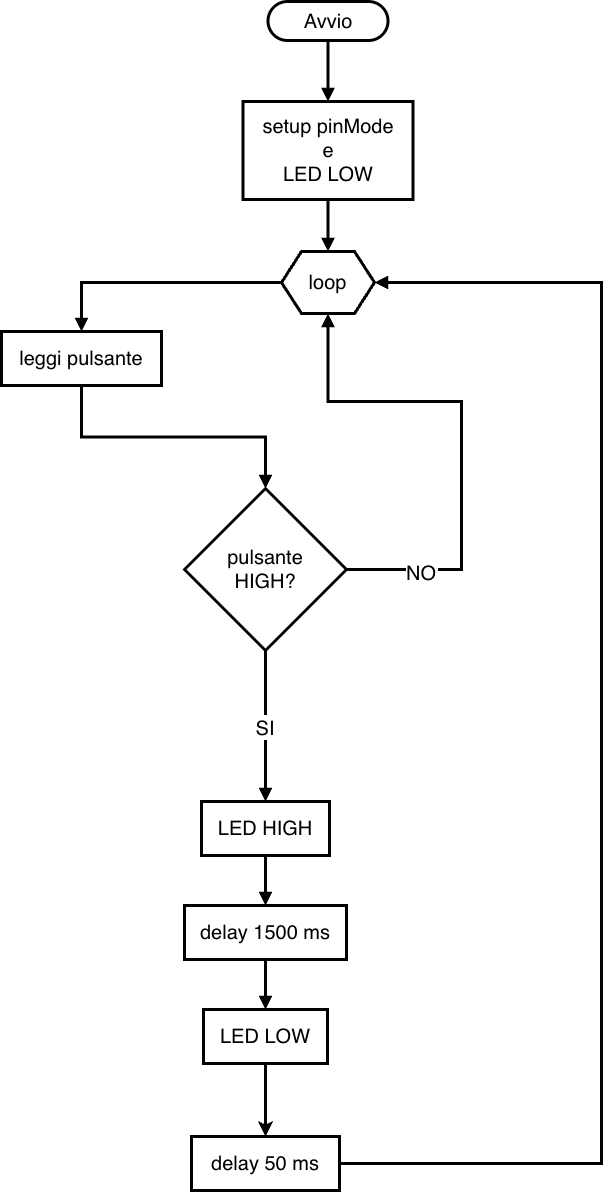
Esercizio: realizzare lo sketch Arduino che permette di realizzare questa prima prova.

Diagramma di flusso
Pseudocodice

INIZIO
  imposta PIN_LED come USCITA
  imposta PIN_PULSANTE come INGRESSO
  scrivi PIN_LED = LOW

  RIPETI PER SEMPRE
    statoPulsante ← leggi(PIN_PULSANTE)   // HIGH = premuto (pull-down esterno)

    SE statoPulsante è HIGH ALLORA
      scrivi PIN_LED = HIGH
      attesa 1500 ms
      scrivi PIN_LED = LOW
      attesa 50 ms
    FINE SE
  FINE RIPETI
FINE

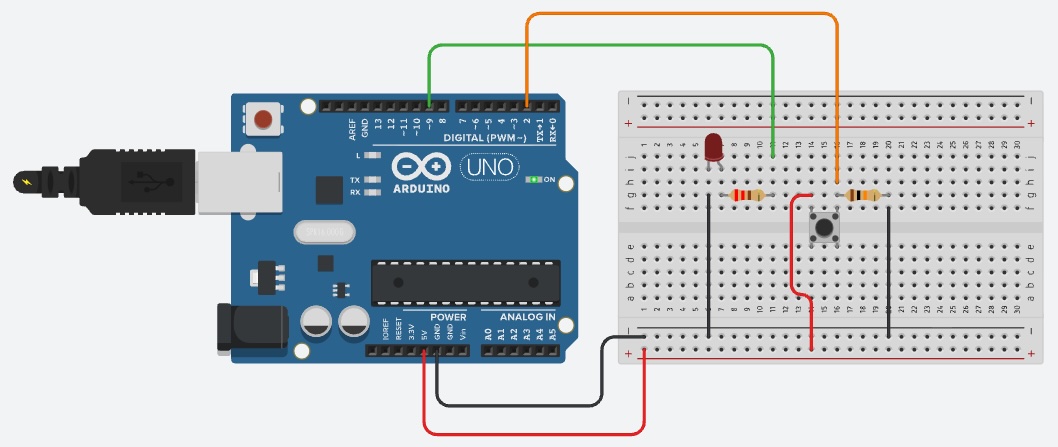
Schema di collegamento


Prima prova – “Solo PULSANTE” (sensore di passaggio) – variante che evita il retrigger

Esercizio: realizzare lo sketch Arduino che permette di realizzare la variante della prima prova.

    • Premo > LED acceso ~1,5 s > poi spento.
    • Tenendo premuto non riparte; riparte solo dopo il rilascio.

Diagramma di flusso – versione che evita il retrigger
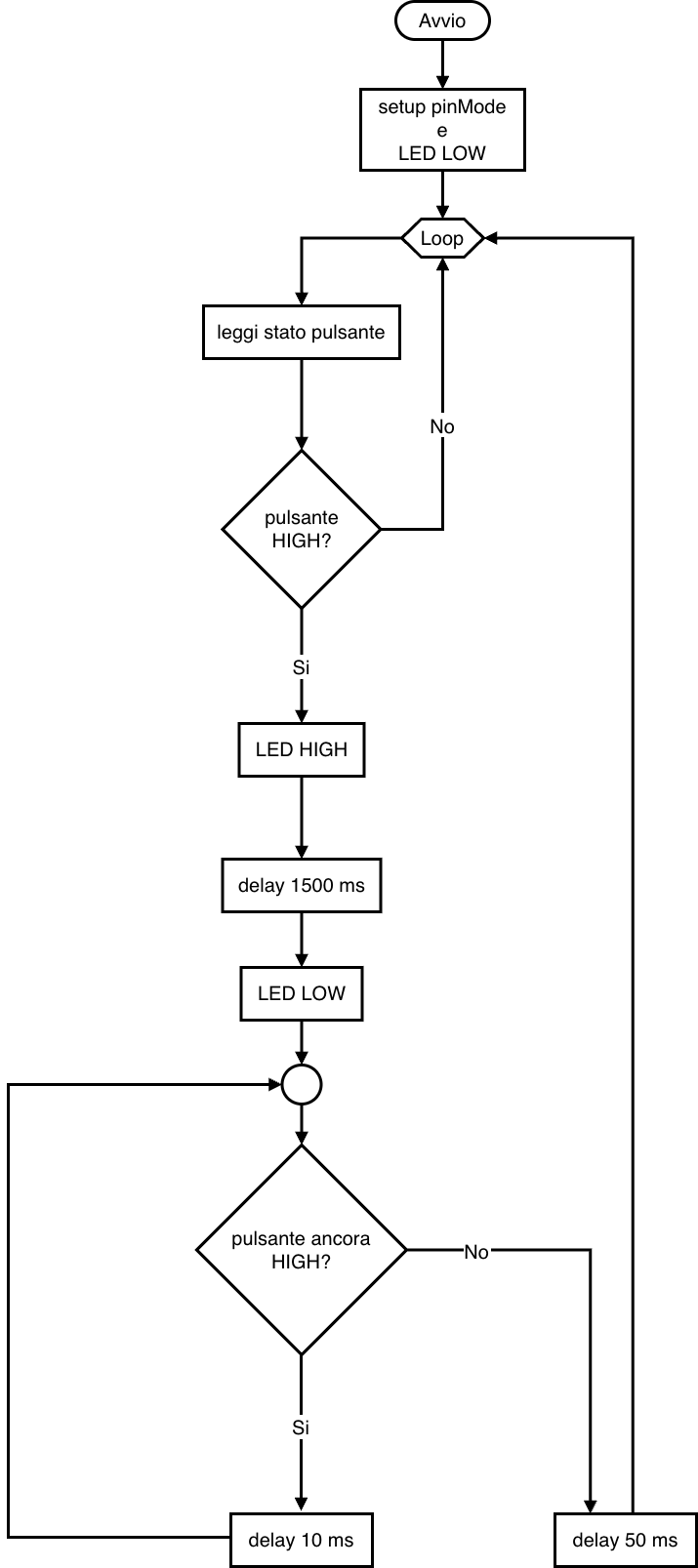
Pseudocodice – versione che evita il retrigger

INIZIO
  // Setup
  imposta PIN_LED come USCITA
  imposta PIN_PULSANTE come INGRESSO
  scrivi PIN_LED = LOW

  RIPETI PER SEMPRE   // loop
    statoPulsante ← leggi(PIN_PULSANTE)

    SE statoPulsante è HIGH ALLORA           // pulsante premuto
      scrivi PIN_LED = HIGH                  // accendi luce di cortesia
      attesa 1500 ms                         // delay 1,5 s
      scrivi PIN_LED = LOW                   // spegni

      // attesa rilascio per evitare retrigger continui
      MENTRE leggi(PIN_PULSANTE) è HIGH FAI
        attesa 10 ms
      FINE MENTRE

      attesa 50 ms                           // piccolo anti-rimbalzo
    FINE SE
  FINE RIPETI
FINE

Seconda prova – “Solo INTERRUTTORE” (modalità MANUALE)

Esercizio: realizzare lo sketch Arduino che permette di realizzare questa seconda prova.

  • Interruttore ON > LED acceso fisso. (1500 ms)
  • Interruttore OFF > LED spento.

Prevedere un anti-rimbalzo realizzato con un delay di 50 ms.

Diagramma di flusso

Pseudocodice

INIZIO
  imposta PIN_LED come USCITA
  imposta PIN_PULSANTE come INGRESSO
  scrivi PIN_LED = LOW

  RIPETI PER SEMPRE
    statoPulsante ← leggi(PIN_PULSANTE)   // HIGH = premuto (pull-down esterno)

    SE statoPulsante è HIGH ALLORA
      scrivi PIN_LED = HIGH
      attesa 1500 ms
      scrivi PIN_LED = LOW
      attesa 50 ms
    FINE SE
  FINE RIPETI
FINE

Diagramma di flusso
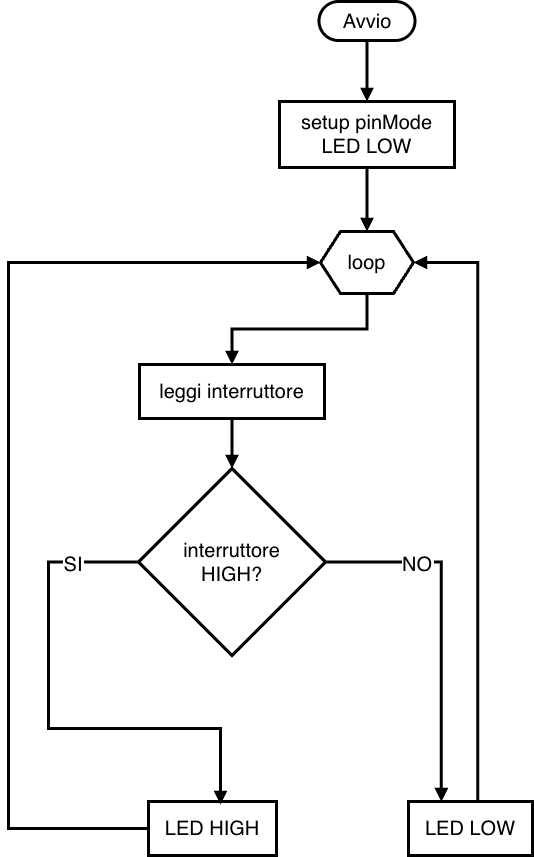
Pseudocodice

INIZIO
  // Setup
  imposta PIN_LED come USCITA
  imposta PIN_INTER come INGRESSO
  scrivi PIN_LED = LOW

  RIPETI PER SEMPRE    // loop
    statoInterruttore ← leggi(PIN_INTER)   // HIGH = MANUALE ON (con pull-down esterno)

    SE statoInterruttore è HIGH ALLORA
      scrivi PIN_LED = HIGH               // LED acceso
    ALTRIMENTI
      scrivi PIN_LED = LOW                // LED spento
    FINE SE
  FINE RIPETI
FINE

Schema di collegamento
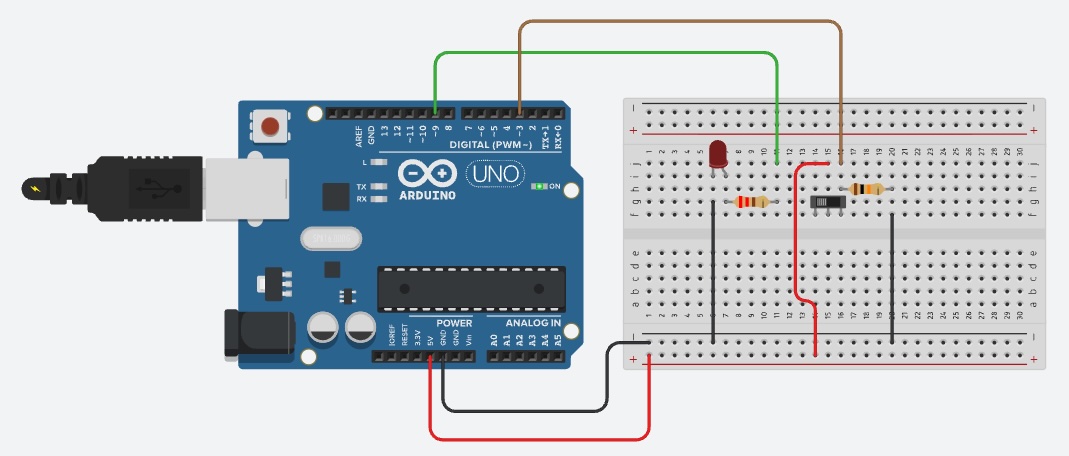

Seconda prova (facoltativo) – “Solo INTERRUTTORE” (modalità MANUALE) – variante con feedback all’inserimento

Per il feedback prevedere un accensione e spegnimento del LED per 3 cicli da 80 ms

Diagramma di flusso
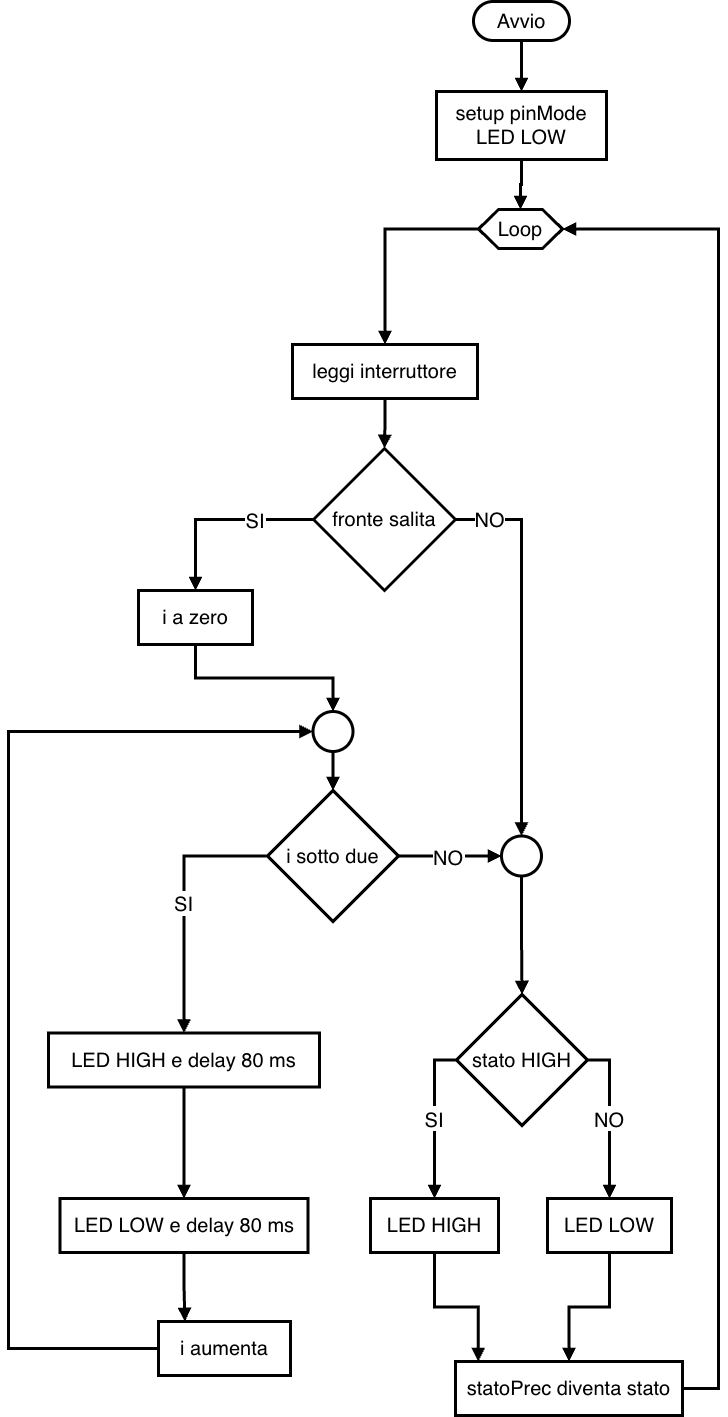
Pseudocodice – variante con feedback all’inserimento

INIZIO
  // Setup
  imposta PIN_LED come USCITA
  imposta PIN_INTER come INGRESSO    // pull-down esterno
  scrivi PIN_LED = LOW
  statoPrec ← LOW

  RIPETI PER SEMPRE
    stato ← leggi(PIN_INTER)          // HIGH = MANUALE ON

    // Rilevazione fronte di salita (OFF -> ON)
    SE (stato = HIGH) AND (statoPrec = LOW) ALLORA
      PER i da 0 a 1 FAI               // due lampeggi rapidi
        scrivi PIN_LED = HIGH
        attesa 80 ms
        scrivi PIN_LED = LOW
        attesa 80 ms
      FINE PER
    FINE SE

    // Stato stabile della modalita MANUALE
    SE (stato = HIGH) ALLORA
      scrivi PIN_LED = HIGH
    ALTRIMENTI
      scrivi PIN_LED = LOW
    FINE SE

    statoPrec ← stato
  FINE RIPETI
FINE

Realizzazione del sistema completa

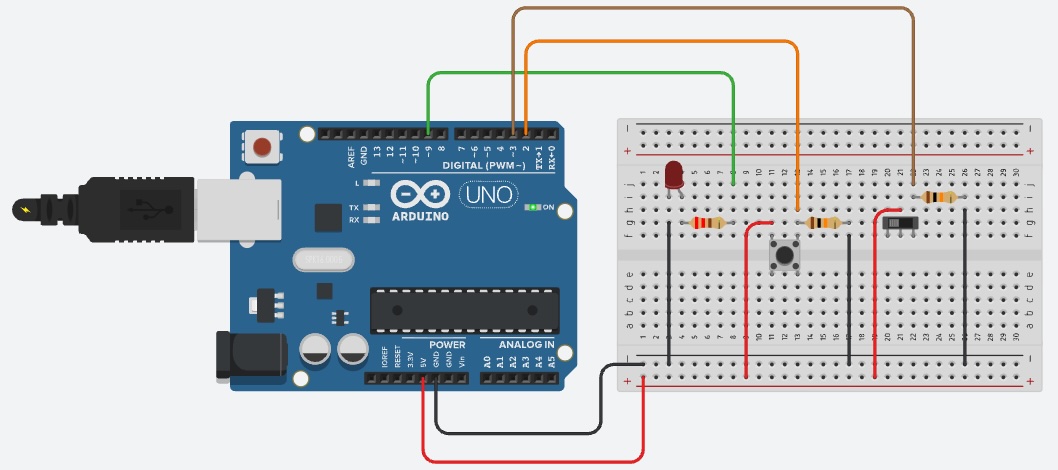
Esercizio 03: realizzare lo sketch Arduino che permette di realizzare l’intero sistema.

  • manuale ON? = interruttore HIGH
  • pulsante premuto? = pulsante HIGH
  • timer attivo? = millis() prima di tScadenza (luce ancora entro i 5 s)

Diagramma di flusso
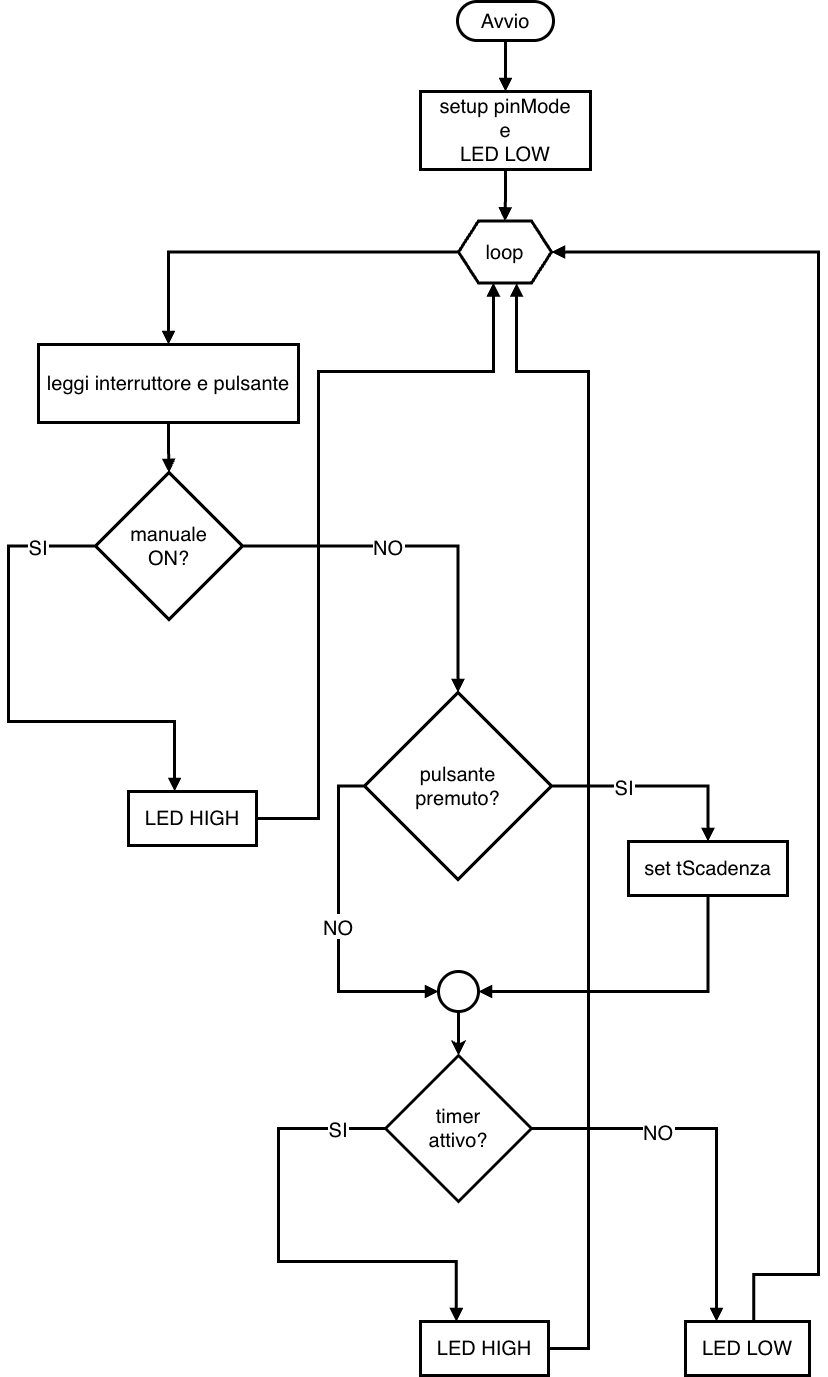
Pseudocodice

INIZIO
  // Setup
  imposta PIN_LED come USCITA
  imposta PIN_PULSANTE come INGRESSO
  imposta PIN_INTER come INGRESSO
  scrivi PIN_LED = LOW
  tScadenza ← 0
  DURATA_MS ← 5000

  RIPETI PER SEMPRE   // loop
    // Lettura ingressi
    statoInterruttore ← leggi(PIN_INTER)      // HIGH = MANUALE ON (pull-down esterno)
    statoPulsante     ← leggi(PIN_PULSANTE)   // HIGH = pulsante premuto

    // Significato applicativo
    manuale ← (statoInterruttore è HIGH)
    premuto ← (statoPulsante è HIGH)

    SE manuale ALLORA
      scrivi PIN_LED = HIGH                   // LED acceso fisso in MANUALE
    ALTRIMENTI
      SE premuto ALLORA
        tScadenza ← tempoCorrenteMs() + DURATA_MS
      FINE SE

      SE tempoCorrenteMs() < tScadenza ALLORA // timer attivo?
        scrivi PIN_LED = HIGH                 // LED acceso (luce di cortesia)
      ALTRIMENTI
        scrivi PIN_LED = LOW                  // LED spento
      FINE SE
    FINE SE
  FINE RIPETI
FINE

Schema di collegamento
 

Buon Coding a tutti 🙂
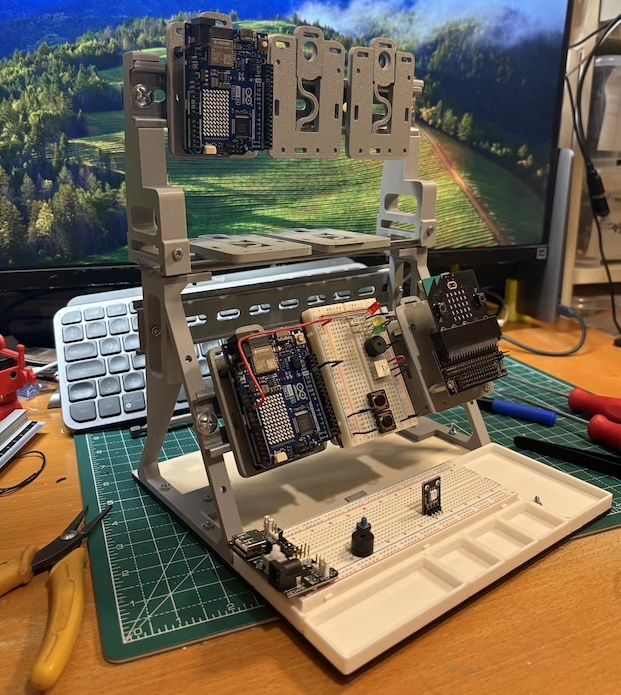
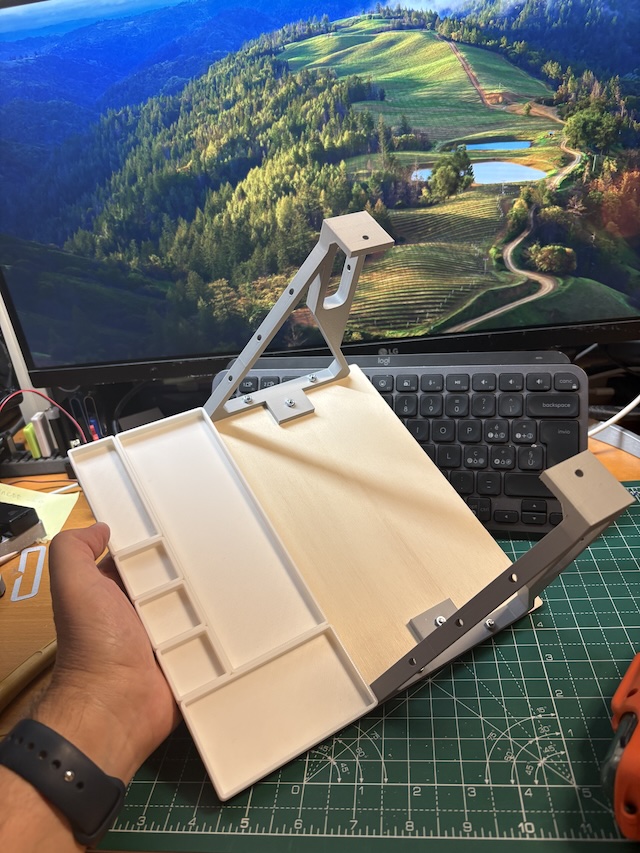
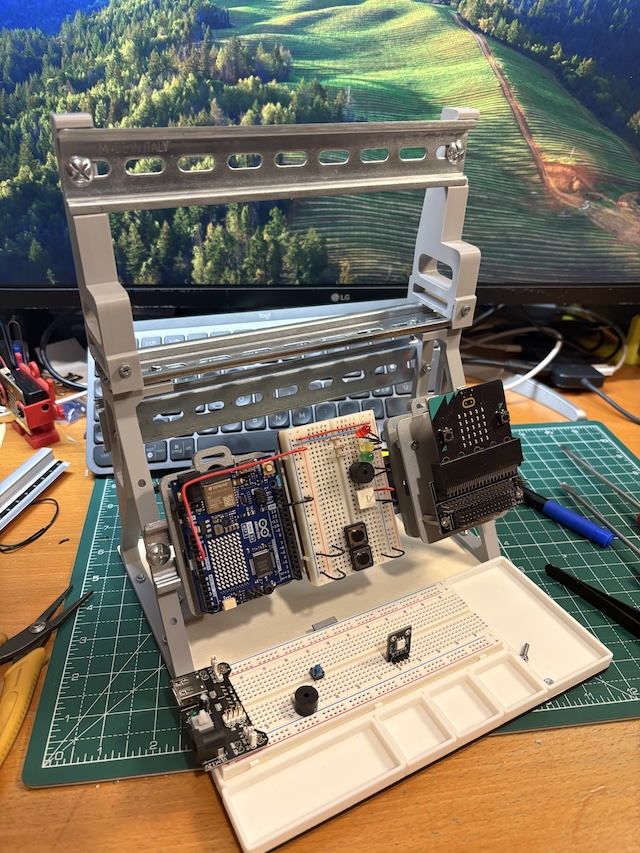
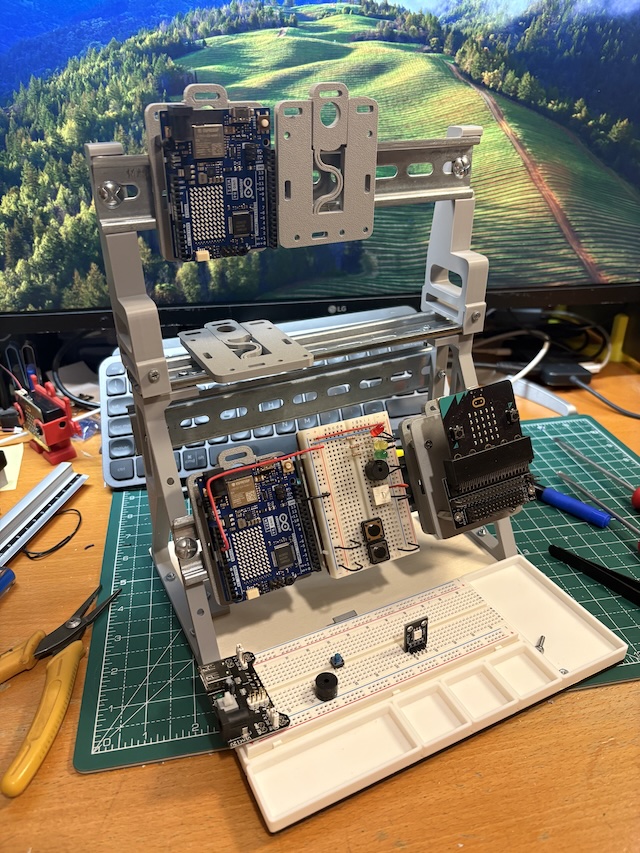
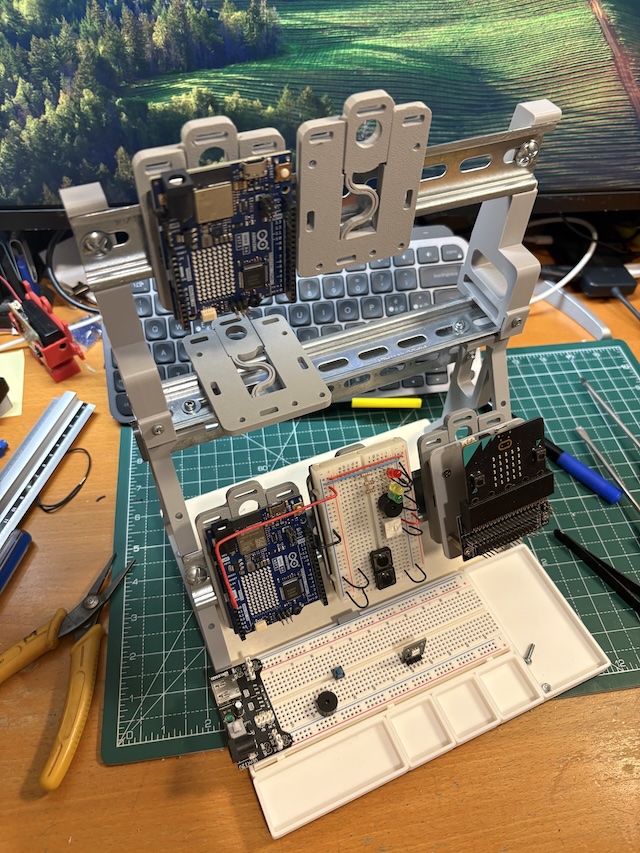
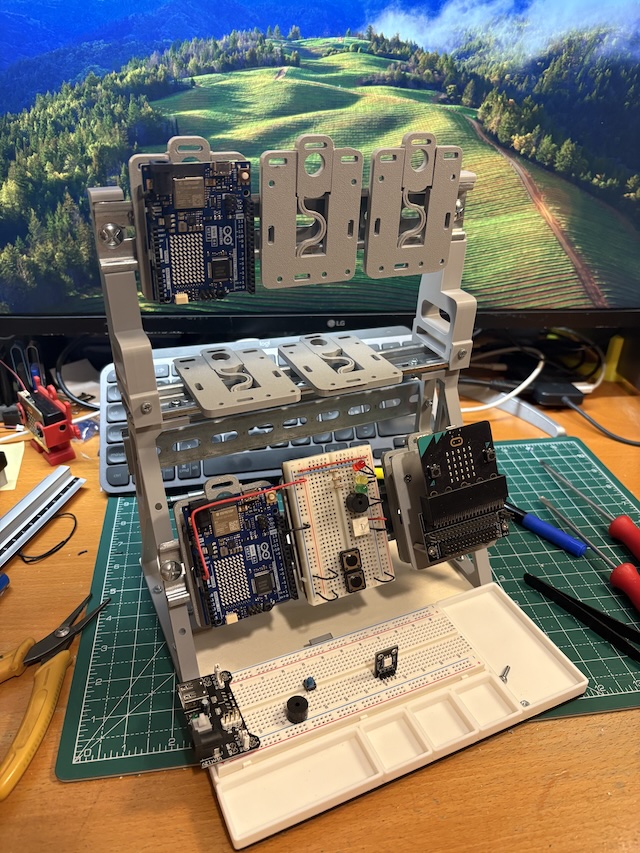
Meditazione da Maker: un supporto DIN per prototipare in fretta (e con ordine)

5 minuti da Maker del fine settimana.

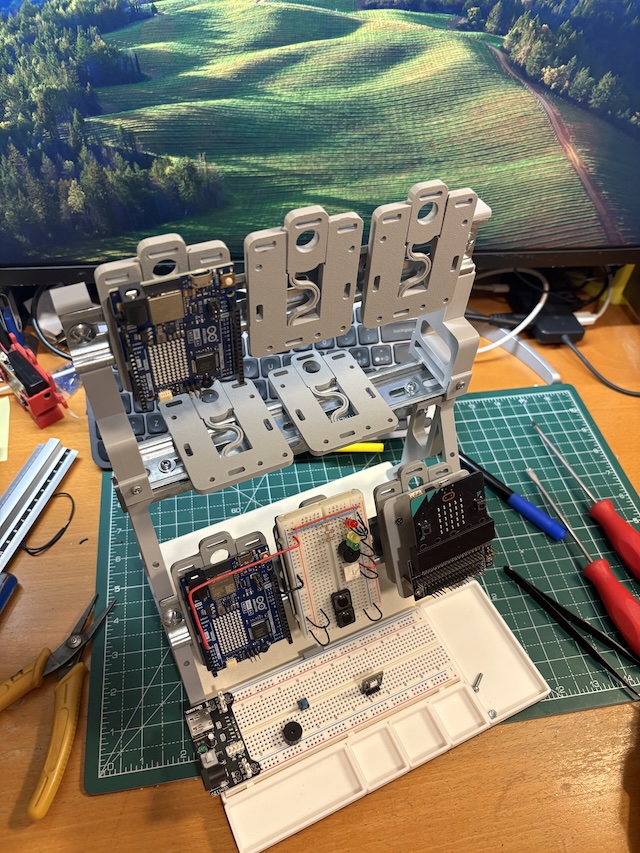
In queste settimane devo prototipare velocemente e rispondere ai dubbi di studenti di classi diverse: c’è chi inizia a “giocare” con l’elettronica e chi, più grande, pensa già ai progetti per la maturità. Risultato? Un continuo montare e smontare circuiti… e l’ordine che vacilla.

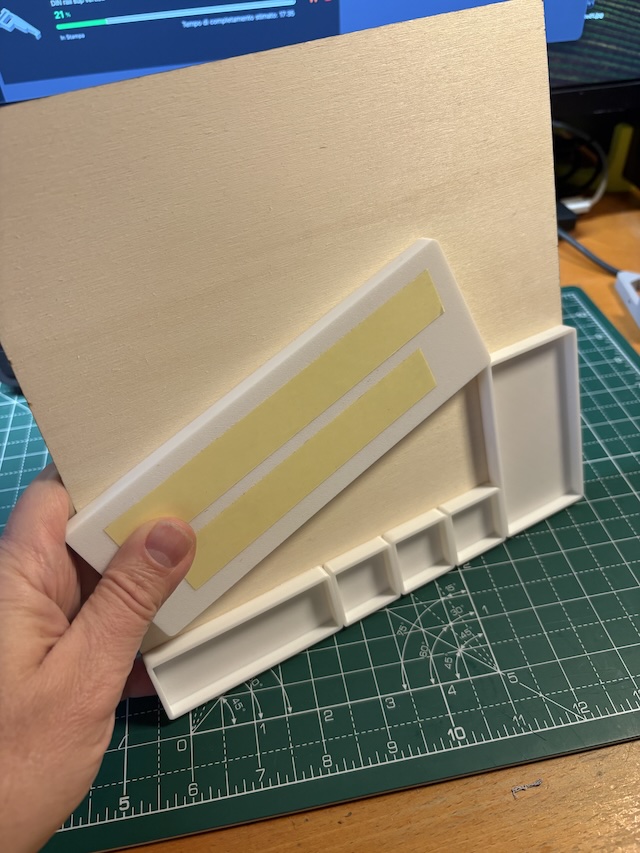
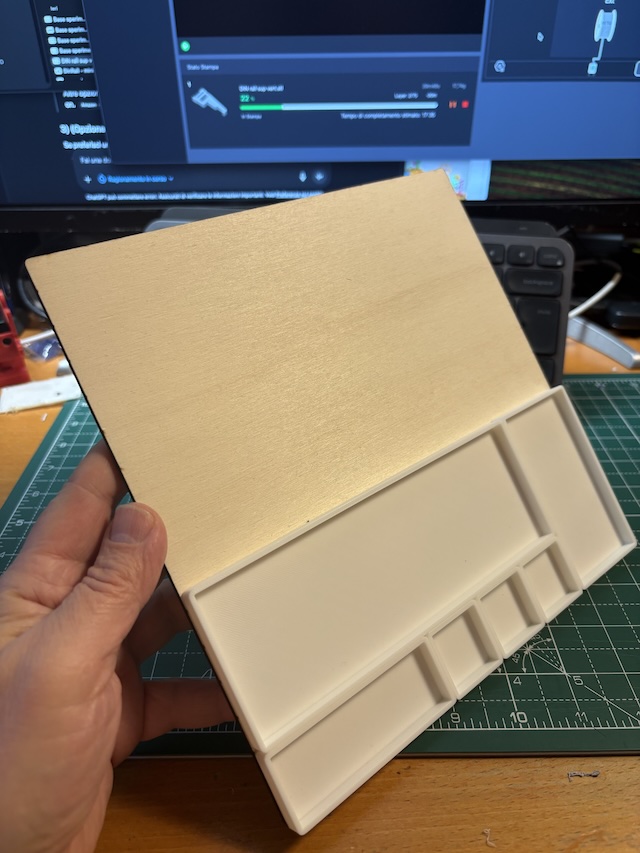
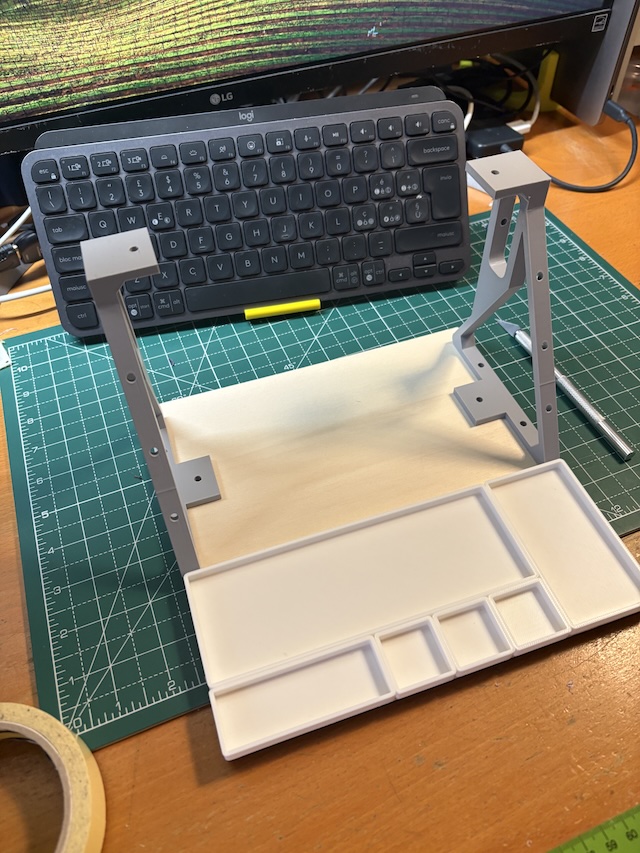
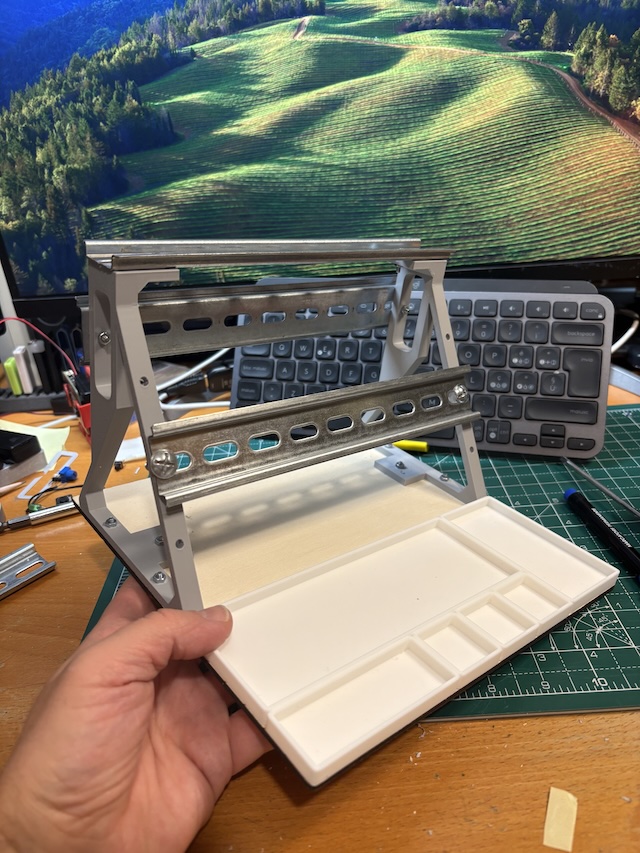
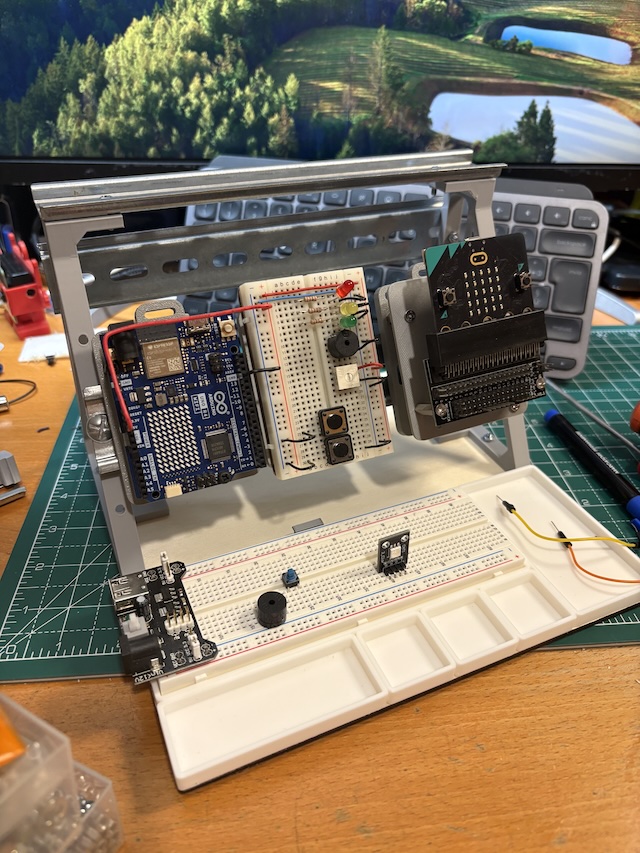
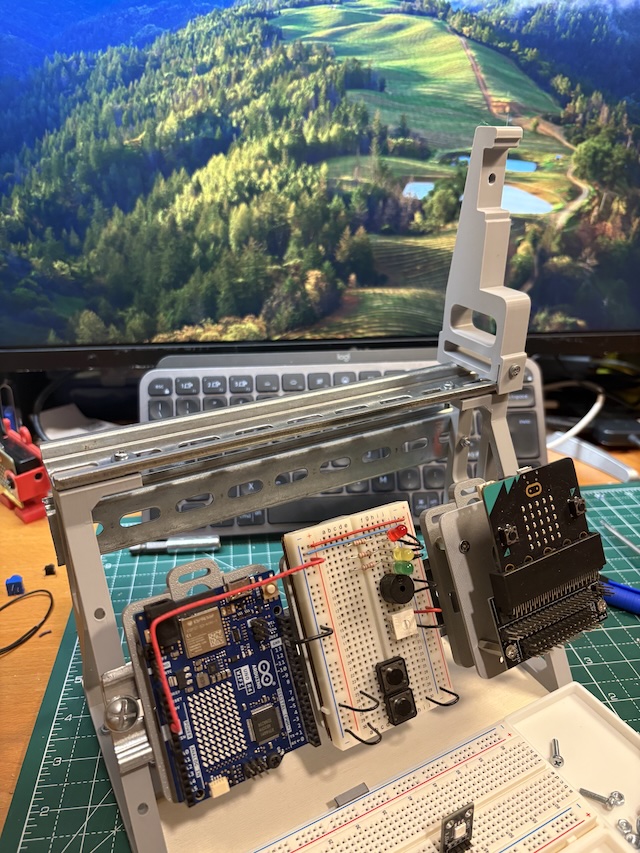
Per la mia attività di making del weekend ho deciso di dare forma a un supporto di prototipazione basato su guide DIN (guide omega), utilissime in elettronica e automazione. Chi mi segue sa che in passato ho realizzato vari supporti, trovate esempi sul mio sito e su Thingiverse, soprattutto per esercitazioni con PLC e microcontrollori.

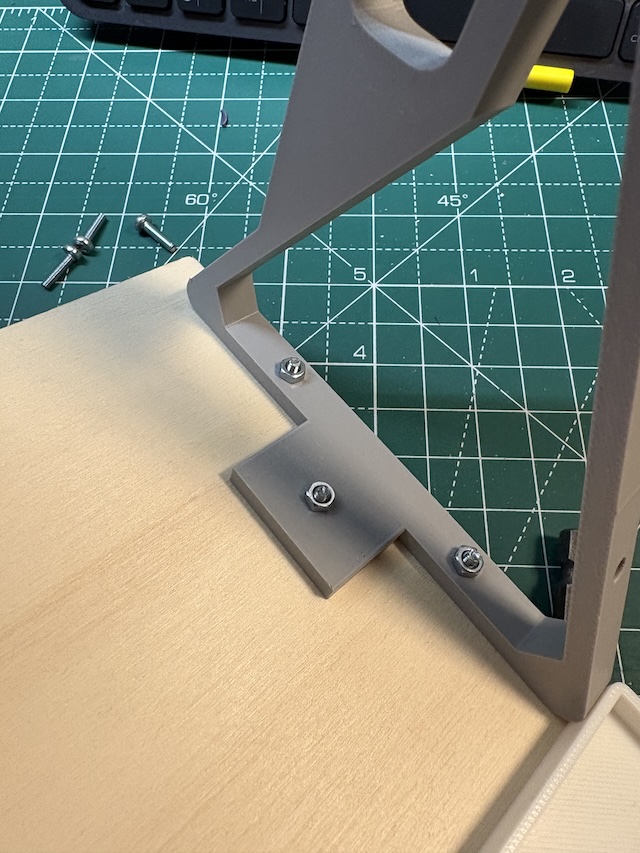
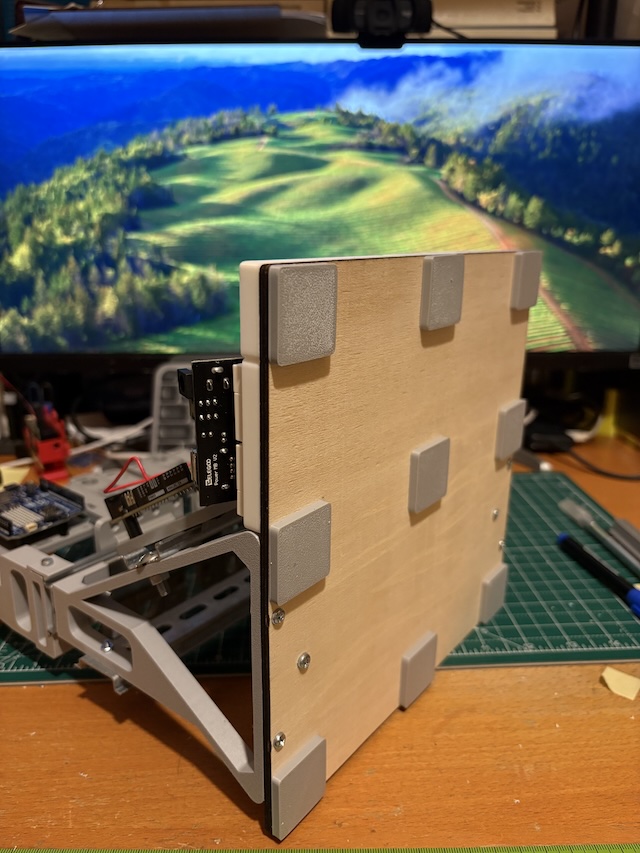
Oggi pomeriggio, stanco dei moduli sparsi sul banco, ho sfruttato solo materiale di recupero per costruire una base pratica che mi permetta di passare da un’esercitazione all’altra in pochi minuti. Ho trattato l’attività come una piccola “Meditazione da Maker”: due ore di musica in sottofondo, progettazione e realizzazione. Missione compiuta nei tempi.

Il progetto è ancora migliorabile, quindi per ora non condivido i sorgenti: li pubblicherò a breve. Dalle immagini si capisce comunque quanto sia semplice replicarlo. La base misura 22×22 cm, una scelta dettata dal pannello già a disposizione e la struttura che ospita le barre DIN riprende i miei progetti precedenti, con qualche variazione mirata.

Nei prossimi giorni arriveranno sorgenti e dettagli, tornate a trovarmi. 🙂

Arduino – while: ripetere finché la condizione è vera (controllo in ingresso)

while esegue un blocco finché la condizione è vera, ma controlla prima di entrare. È perfetto per attese (pulsante premuto, dato disponibile), conteggi con condizione di uscita, e loop che possono saltare del tutto se la condizione è già falsa.

Sintassi

while (condizione) {
  // esegue se (e finché) condizione è vera
}
  • se la condizione è falsa all’inizio, il corpo non la esegue nemmeno una volta;
  • molto usato per polling di eventi e attese non bloccanti (con accortezza sui ritardi).

I primi tre esempi che seguono, propongono funzionalità molto simili a quelle realizzate nella lezione precedente sull’uso del do..while. Come sempre nei commenti le spiegazioni di approfondimento.

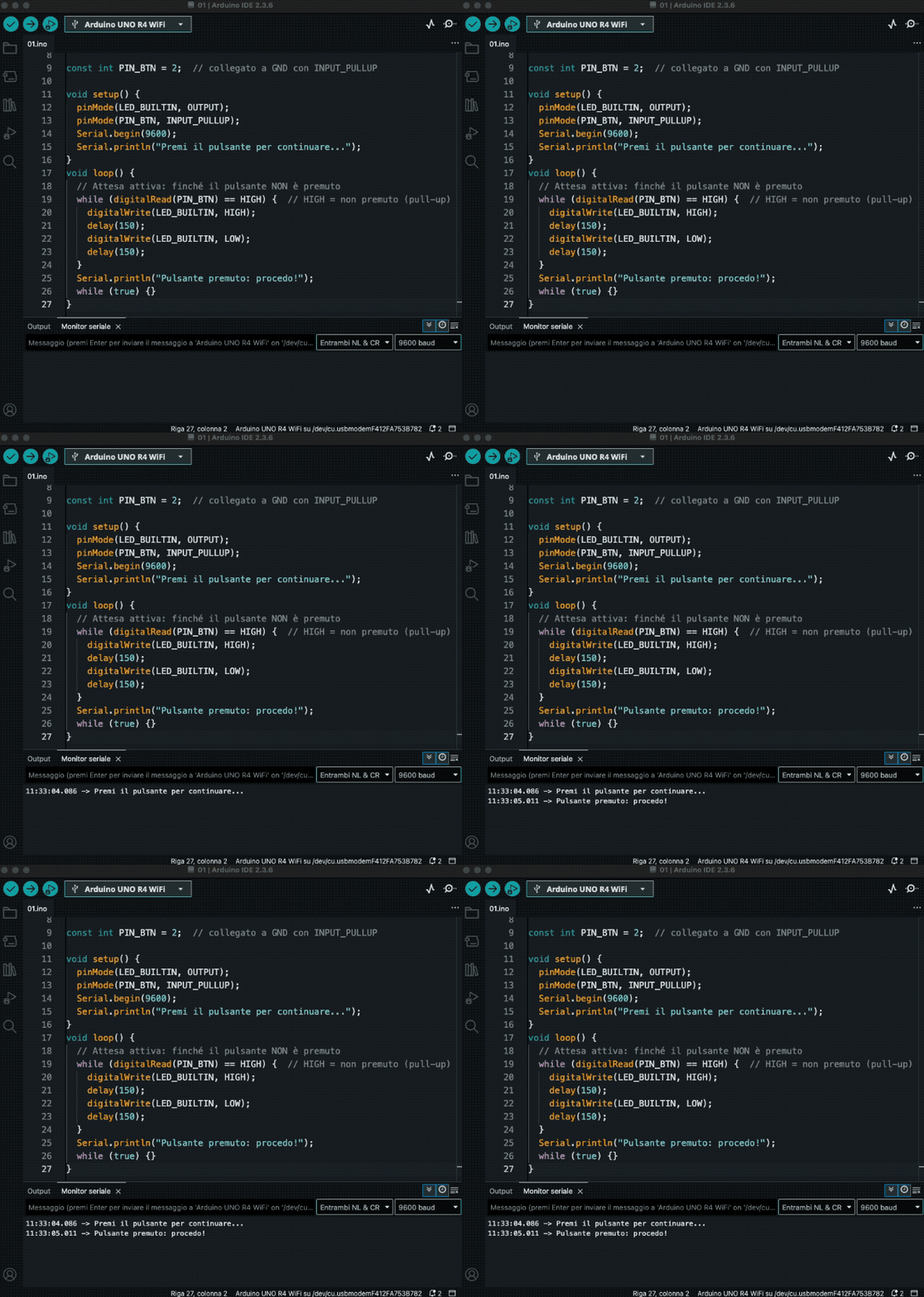
Esempio 01 – Attendere la pressione di un pulsante

Utilizziamo un pulsante connesso al pin 2 ed abilitiamo la resistenza di bull-up.

/*
  Prof. Maffucci Michele
  data: 28.10.25

  Premere il pulsante su D2 per proseguire;
  LED lampeggia durante l’attesa.
*/

const int PIN_BTN = 2;  // collegato a GND con INPUT_PULLUP

void setup() {
  pinMode(LED_BUILTIN, OUTPUT);
  pinMode(PIN_BTN, INPUT_PULLUP);
  Serial.begin(9600);
  Serial.println("Premi il pulsante per continuare...");
}
void loop() {
  // Attesa attiva: finché il pulsante NON è premuto
  while (digitalRead(PIN_BTN) == HIGH) {  // HIGH = non premuto (pull-up)
    digitalWrite(LED_BUILTIN, HIGH);
    delay(150);
    digitalWrite(LED_BUILTIN, LOW);
    delay(150);
  }
  Serial.println("Pulsante premuto: procedo!");
  while (true) {}
}

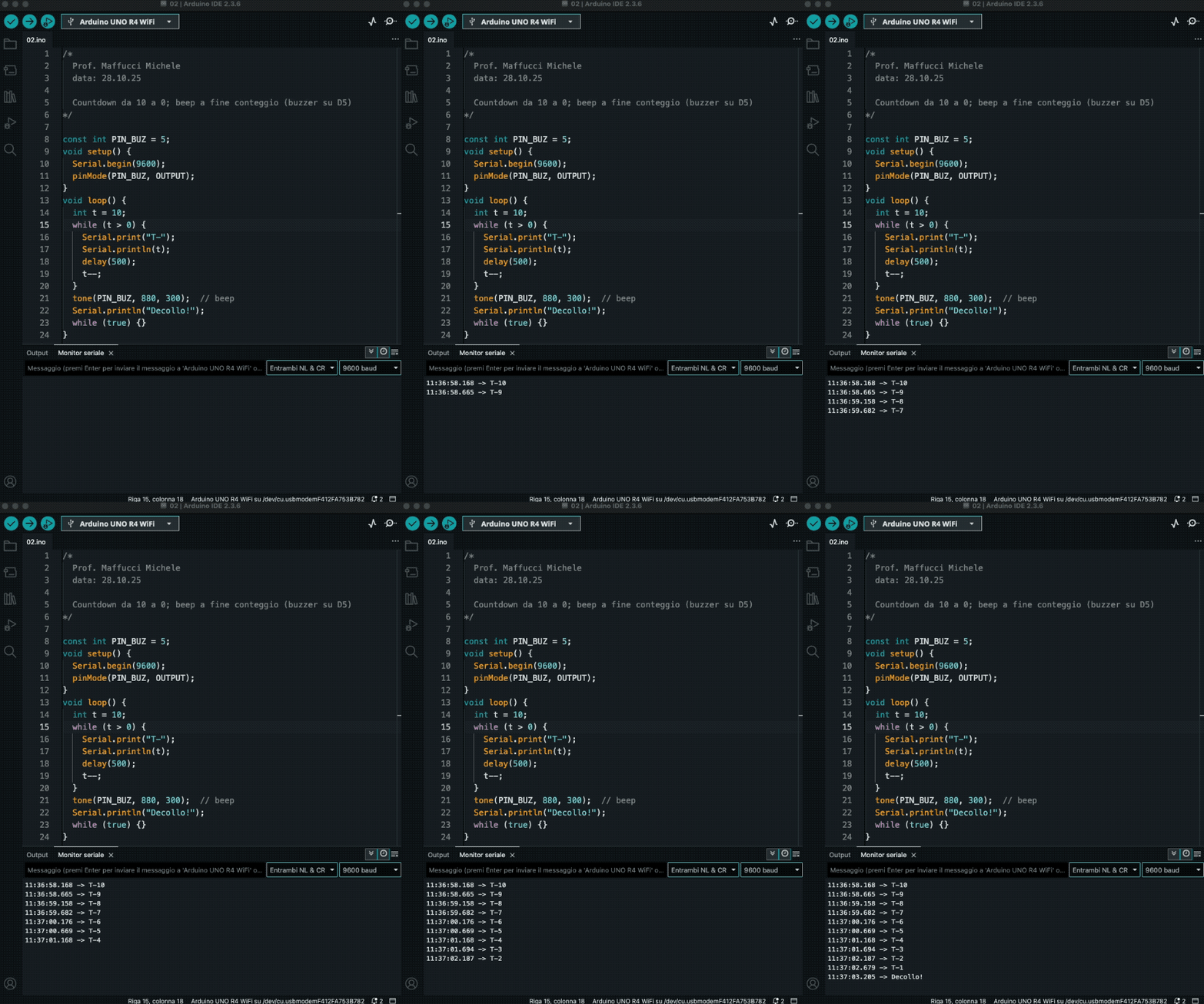
Esempio 02 – Countdown finché t > 0

Utilizziamo un buzzer connesso al pin 5.

/*
  Prof. Maffucci Michele
  data: 28.10.25

  Countdown da 10 a 0; beep a fine conteggio (buzzer su D5)
*/

const int PIN_BUZ = 5;
void setup() {
  Serial.begin(9600);
  pinMode(PIN_BUZ, OUTPUT);
}
void loop() {
  int t = 10;
  while (t > 0) {
    Serial.print("T-");
    Serial.println(t);
    delay(500);
    t--;
  }
  tone(PIN_BUZ, 880, 300);  // beep
  Serial.println("Decollo!");
  while (true) {}
}

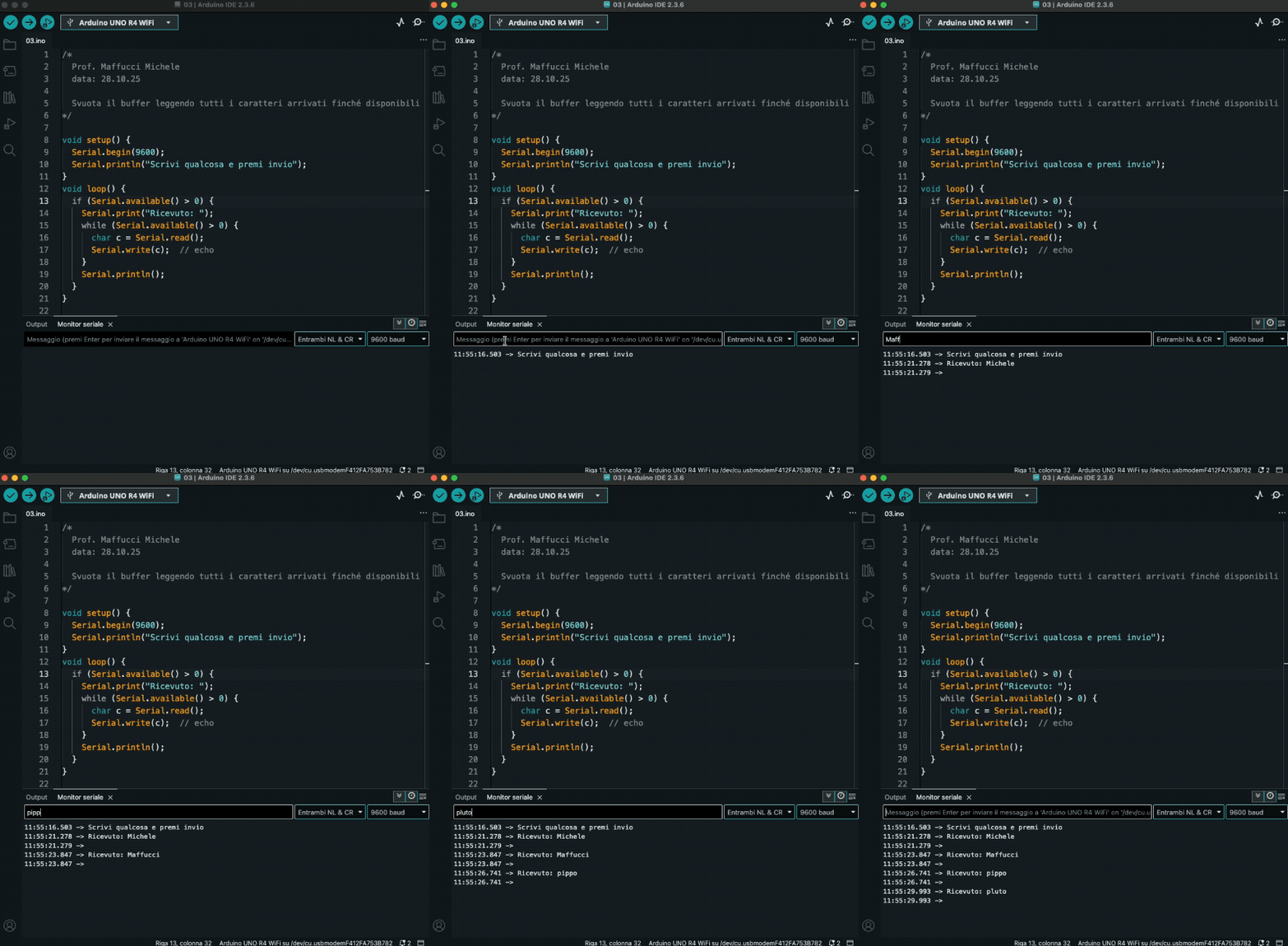
Esempio 03 – Leggere finché c’è un dato sulla seriale (svuotare buffer)

Ogni volta che scriviamo un testo e premiamo invio, questo viene mostrato come output sulla Serial Monitor.

/*
  Prof. Maffucci Michele
  data: 28.10.25

  Svuota il buffer leggendo tutti i caratteri arrivati finché disponibili
*/

void setup() {
  Serial.begin(9600);
  Serial.println("Scrivi qualcosa e premi invio");
}
void loop() {
  if (Serial.available() > 0) {
    Serial.print("Ricevuto: ");
    while (Serial.available() > 0) {
      char c = Serial.read();
      Serial.write(c);  // eco del testo
    }
    Serial.println();
  }
}

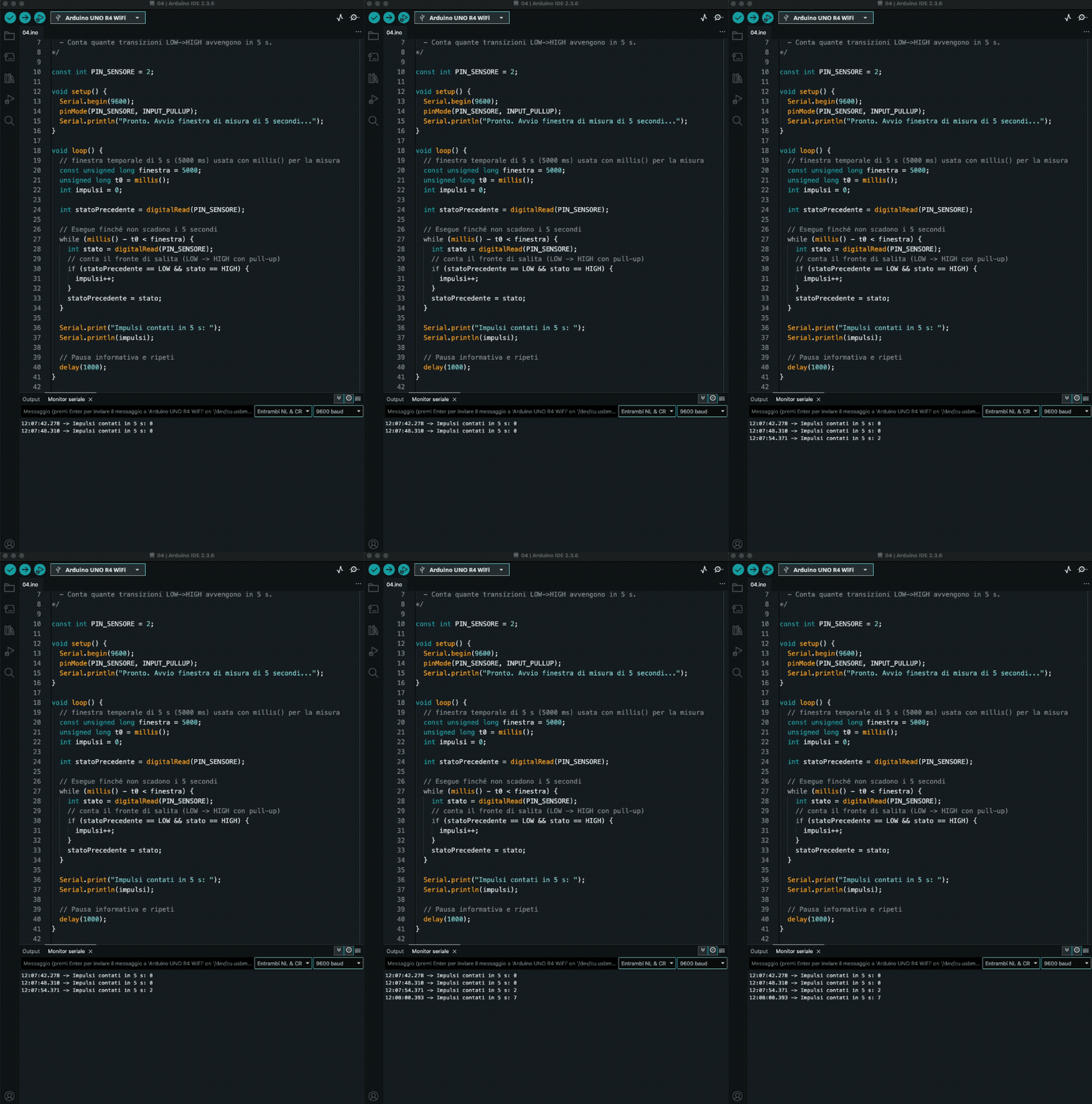
Esempio 04 – Conta impulsi in 5 secondi (sensore su D2)

Contiamo quante volte un sensore digitale (fotointerruttore, reed, finecorsa) o un pulsante, cambia stato in una finestra temporale di 5 s. Abilitiamo anche in questo caso la resistenza di pull-up si D2.

/*
/*
  Prof. Maffucci Michele
  data: 28.10.25

  Conta impulsi in 5 secondi (D2)
  - Collega un sensore digitale su D2 (INPUT_PULLUP, attivo-basso).
  - Conta quante transizioni LOW->HIGH avvengono in 5 s.
*/

const int PIN_SENSORE = 2;

void setup() {
  Serial.begin(9600);
  pinMode(PIN_SENSORE, INPUT_PULLUP);
  Serial.println("Pronto. Avvio finestra di misura di 5 secondi...");
}

void loop() {
  // finestra temporale di 5 s (5000 ms) usata con millis() per la misura
  const unsigned long finestra = 5000;
  unsigned long t0 = millis();
  int impulsi = 0;

  int statoPrecedente = digitalRead(PIN_SENSORE);

  // Esegue finché non scadono i 5 secondi
  while (millis() - t0 < finestra) { int stato = digitalRead(PIN_SENSORE); // conta il fronte di salita (LOW -> HIGH con pull-up)
    if (statoPrecedente == LOW && stato == HIGH) {
      impulsi++;
    }
    statoPrecedente = stato;
  }

  Serial.print("Impulsi contati in 5 s: ");
  Serial.println(impulsi);

  // Pausa informativa e ripeti
  delay(1000);
}

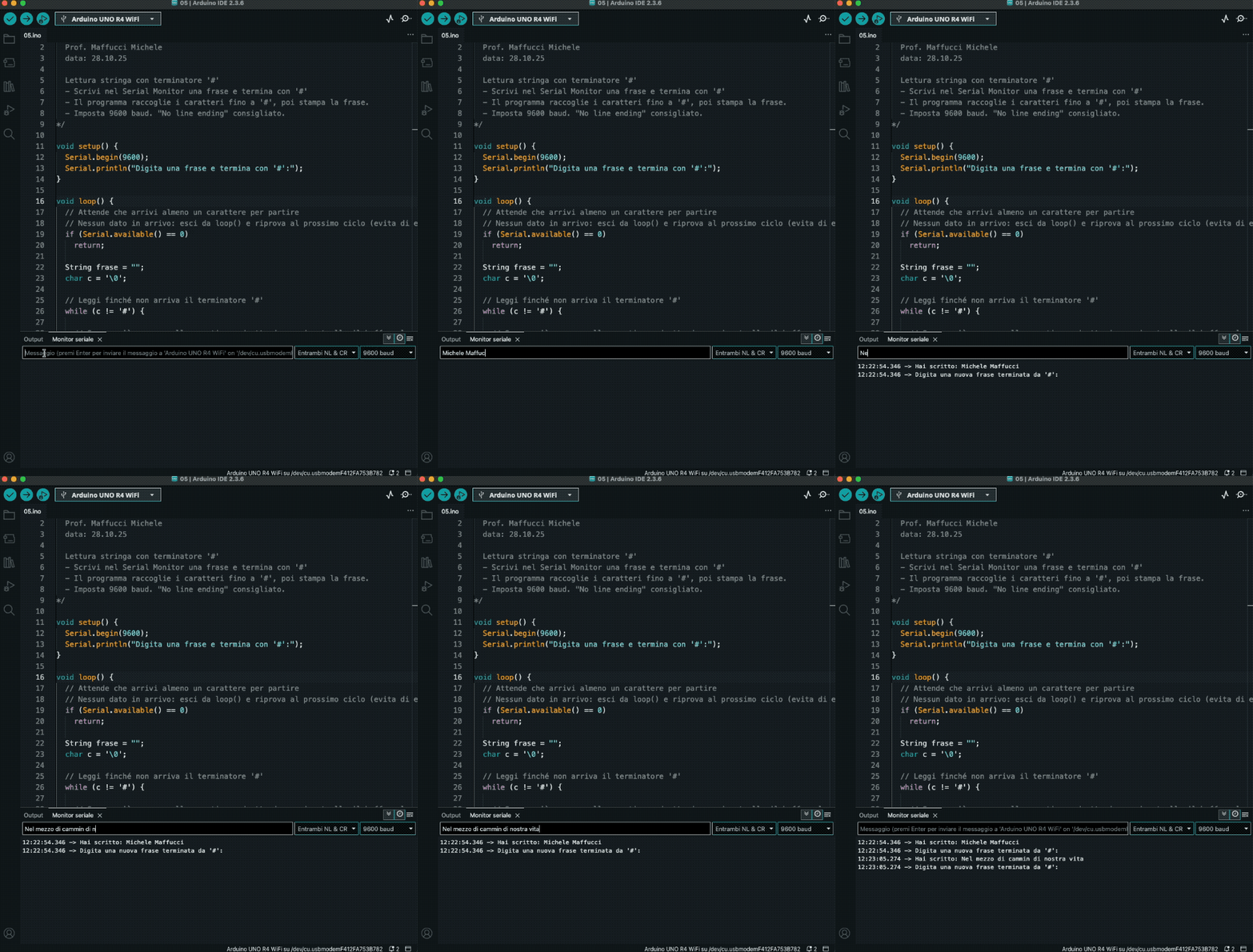
Esempio 05 – Leggi una stringa fino al terminatore ‘#’

Vengono raccolti tutti i caratteri inseriti sulla serial Monitor fino al carattere # e successivamente all’invio, viene stampata la frase.

/*
  Prof. Maffucci Michele
  data: 28.10.25

  Lettura stringa con terminatore '#'
  - Scrivi nel Serial Monitor una frase e termina con '#'
  - Il programma raccoglie i caratteri fino a '#', poi stampa la frase.
  - Imposta 9600 baud. "No line ending" consigliato.
*/

void setup() {
  Serial.begin(9600);
  Serial.println("Digita una frase e termina con '#':");
}

void loop() {
  // Attende che arrivi almeno un carattere per partire
  // Nessun dato in arrivo: esci da loop() e riprova al prossimo ciclo (evita di eseguire il resto del codice)
  if (Serial.available() == 0)
    return;

  String frase = "";
  char c = '\0';

  // Leggi finché non arriva il terminatore '#'
  while (c != '#') {
    
    // Se non c'è ancora nulla, continua ad attendere, ricontrolla il buffer al prossimo ciclo di while
    // Con continue si passa subito alla prossima iterazione del while
    // (cioè al prossimo controllo della condizione c != '#'),
    // senza eseguire le istruzioni che seguono nel corpo del ciclo.
    if (Serial.available() == 0)
      continue;

    c = Serial.read();
    if (c == '\r' || c == '\n')
      continue;                // ignora a capo
                               // salta il resto e riparte il ciclo, così non aggiungi \r/\n alla stringa raccolta
    if (c != '#') frase += c;  // accumula solo se non è il terminatore
  }

  Serial.print("Hai scritto: ");
  Serial.println(frase);

  // Pulisci eventuali residui e proponi una nuova acquisizione
  while (Serial.available() > 0)
    Serial.read();
  Serial.println("Digita una nuova frase terminata da '#':");
}

Ricordare che:

  • return in loop(): termina l’intera iterazione di loop() (si ricomincia dal prossimo giro della funzione loop());
  • continue: termina solo l’iterazione corrente del ciclo in cui si trova (es. il while interno), poi il ciclo riparte al prossimo ciclo del while;
  • alternative senza continue: si può usare una struttura con else { ... }, ma continue mantiene il corpo più lineare quando si vogliono saltare casi particolari.

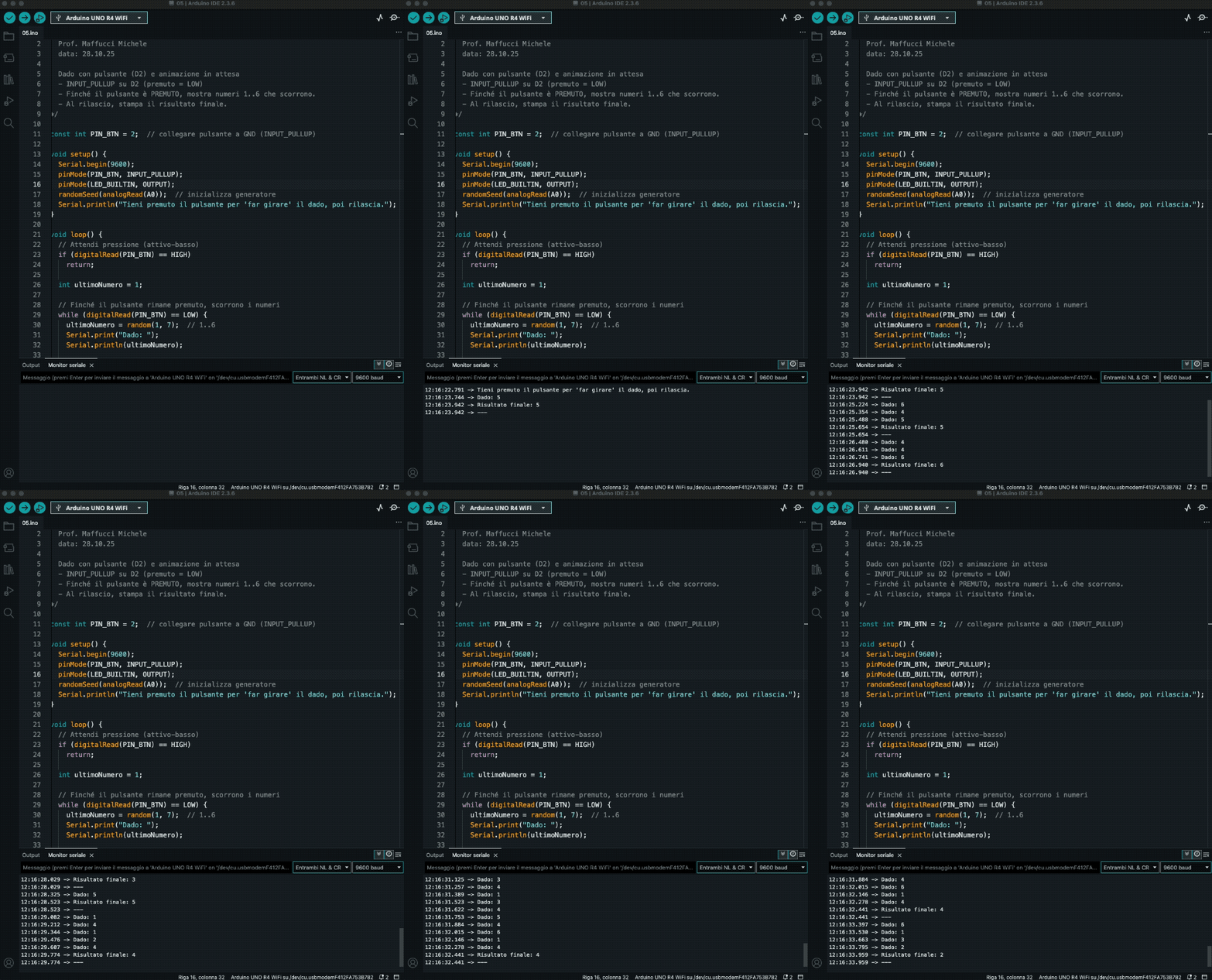
Esempio 06 – “Dado” mentre il pulsante è premuto (animazione live)

Tenendo premuto un pulsante, si “fa girare” un numero casuale 1–6; finché il pulsante è premuto l’animazione continua, quando si rilascia il numero si blocca (come lanciare un dado).

/*
  Prof. Maffucci Michele
  data: 28.10.25
  
  Dado con pulsante (D2) e animazione in attesa
  - INPUT_PULLUP su D2 (premuto = LOW)
  - Finché il pulsante è PREMUTO, mostra numeri 1..6 che scorrono.
  - Al rilascio, stampa il risultato finale.
*/

const int PIN_BTN = 2;  // collegare pulsante a GND (INPUT_PULLUP)

void setup() {
  Serial.begin(9600);
  pinMode(PIN_BTN, INPUT_PULLUP);
  pinMode(LED_BUILTIN, OUTPUT);
  randomSeed(analogRead(A0));  // inizializza generatore
  Serial.println("Tieni premuto il pulsante per 'far girare' il dado, poi rilascia.");
}

void loop() {
  // Attendi pressione (attivo-basso)
  if (digitalRead(PIN_BTN) == HIGH)
    return;

  int ultimoNumero = 1;

  // Finché il pulsante rimane premuto, scorrono i numeri
  while (digitalRead(PIN_BTN) == LOW) {
    ultimoNumero = random(1, 7);  // 1..6
    Serial.print("Dado: ");
    Serial.println(ultimoNumero);

    // piccolo effetto visivo sul LED
    digitalWrite(LED_BUILTIN, HIGH);
    delay(60);
    digitalWrite(LED_BUILTIN, LOW);
    delay(60);
  }

  // Debounce semplice sul rilascio
  delay(30);
  if (digitalRead(PIN_BTN) == HIGH) {
    Serial.print("Risultato finale: ");
    Serial.println(ultimoNumero);
    Serial.println("---");
    delay(300);
  }
}

Esercizi

Esercizio 01 – Validazione di input numerico (range 1..10)

Chiedere all’utente un numero intero tra 1 e 10. Finché l’input non è valido, ripetere la richiesta (usare while). Quando è valido, stampare “Valore accettato: X”.

Esercizio 02 – Algoritmo di Euclide (MCD) con while

Leggere due interi positivi a e b dal Serial Monitor e calcolare il Massimo Comun Divisore usando il metodo di Euclide:
ripetere finché b != 0 la sostituzione a, b = b, a % b. Alla fine stampare MCD = a.

Esercizio 03 – Servo: scansione fino al finecorsa (stato controllato con while)

Collegare un servo (pin D9) e un finecorsa su D2 (con INPUT_PULLUP). Far ruotare il servo dal minimo verso il massimo (per passi di 2–3 gradi) finché il finecorsa NON viene premuto (LOW). Quando il finecorsa si attiva, fermarsi e stampare l’angolo raggiunto.

Buon lavoro 🙂

Arduino – istruzione “do…while” – soluzione esercizi proposti

In riferimento alla lezione: Arduino – istruzione “do…while”: eseguire almeno una volta, poi verificare pubblico una possibile soluzione agli esercizi proposti.

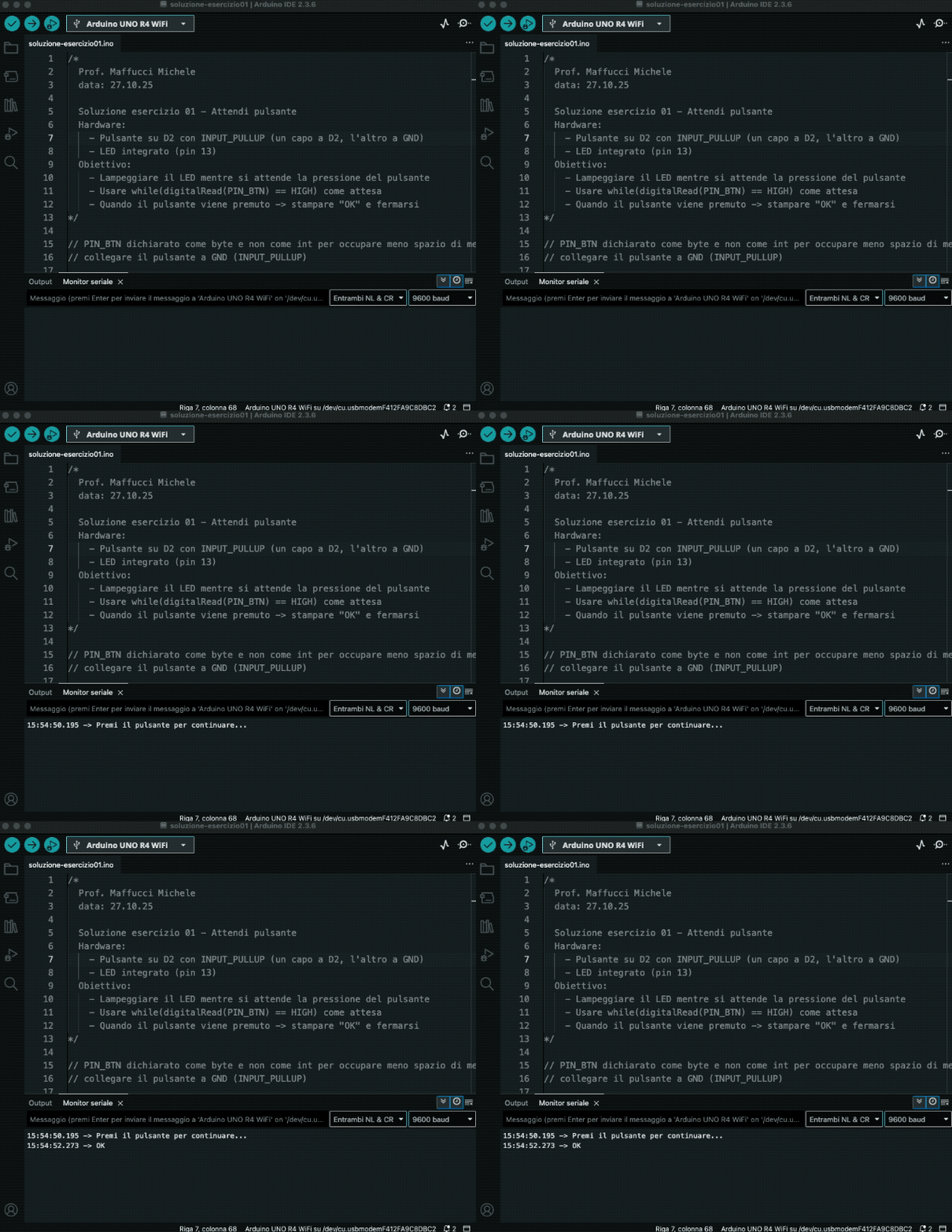
Esercizio 01 – Attendi pulsante

  • Consegna: attendere che un pulsante su D2 venga premuto; durante l’attesa far lampeggiare il LED integrato.
  • Vincoli: usare while come attesa in ingresso (while(digitalRead(…)==HIGH)).
  • Extra: al termine, stampare “OK” e fermarsi.

Soluzione

/*
  Prof. Maffucci Michele
  data: 27.10.25

  Soluzione esercizio 01 - Attendi pulsante
  Hardware:
    - Pulsante su D2 con INPUT_PULLUP (un capo a D2, l'altro a GND)
    - LED integrato (pin 13)
  Obiettivo:
    - Lampeggiare il LED mentre si attende la pressione del pulsante
    - Usare while(digitalRead(PIN_BTN) == HIGH) come attesa
    - Quando il pulsante viene premuto -> stampare "OK" e fermarsi
*/

// PIN_BTN dichiarato come byte e non come int per occupare meno spazio di memoria
// collegare il pulsante a GND (INPUT_PULLUP)

const byte PIN_BTN = 2;

void setup() {
  pinMode(LED_BUILTIN, OUTPUT);
  pinMode(PIN_BTN, INPUT_PULLUP);
  Serial.begin(9600);
  Serial.println("Premi il pulsante per continuare...");
}

void loop() {
  // Attesa attiva: finché il pulsante NON è premuto (HIGH con pull-up)
  // il LED_BUILTIN (13) lampeggia
  while (digitalRead(PIN_BTN) == HIGH) {
    digitalWrite(LED_BUILTIN, HIGH);
    delay(150);
    digitalWrite(LED_BUILTIN, LOW);
    delay(150);
  }

  // Debounce semplice per elimina rimbalzi meccanici
  // realizzato con piccolo ritardo
  delay(30);
  
  while (digitalRead(PIN_BTN) == LOW) {  // resta qui finché è tenuto premuto
  }

  Serial.println("OK");
  digitalWrite(LED_BUILTIN, HIGH);      // lascia il LED acceso come conferma
  while (true) {}                       // ferma la demo
}

Esercizio 02 – Svuota buffer seriale

  • Consegna: quando l’utente invia testo, fare echo e svuotare tutti i caratteri residui.
  • Vincoli: usare while(Serial.available()>0).
  • Extra: contare quanti byte sono stati letti e mostrarli.

Soluzione

/*
  Prof. Maffucci Michele
  data: 27.10.25

  Soluzione esercizio 02 — Svuota buffer seriale
  Obiettivo:
    - Appena arriva del testo, fare echo di TUTTI i caratteri presenti nel buffer
    - Usare while(Serial.available() > 0) per svuotare il buffer
    - Contare i byte letti e mostrarli
  Ricordare:
    - Impostare il Serial Monitor a 9600 baud
*/

void setup() {
  Serial.begin(9600);
  Serial.println("Scrivi una riga di testo e premi invio...");
}

void loop() {
  if (Serial.available() > 0) {
    int conteggioByte = 0;

    Serial.print("Echo: ");
    // Legge TUTTO ciò che è attualmente in buffer
    while (Serial.available() > 0) {
      char c = Serial.read();     // leggi un byte
      Serial.write(c);            // echo (stampa il carattere così com'è)
      conteggioByte++;            // conta i byte letti
      // piccola attesa facoltativa per dare tempo al buffer di riempirsi
      delay(1);
    }
    Serial.println();
    Serial.print("Byte letti: ");
    Serial.println(conteggioByte);
    Serial.println("----");
  }
  // Se serve introdurre qui altro codice non bloccante
}

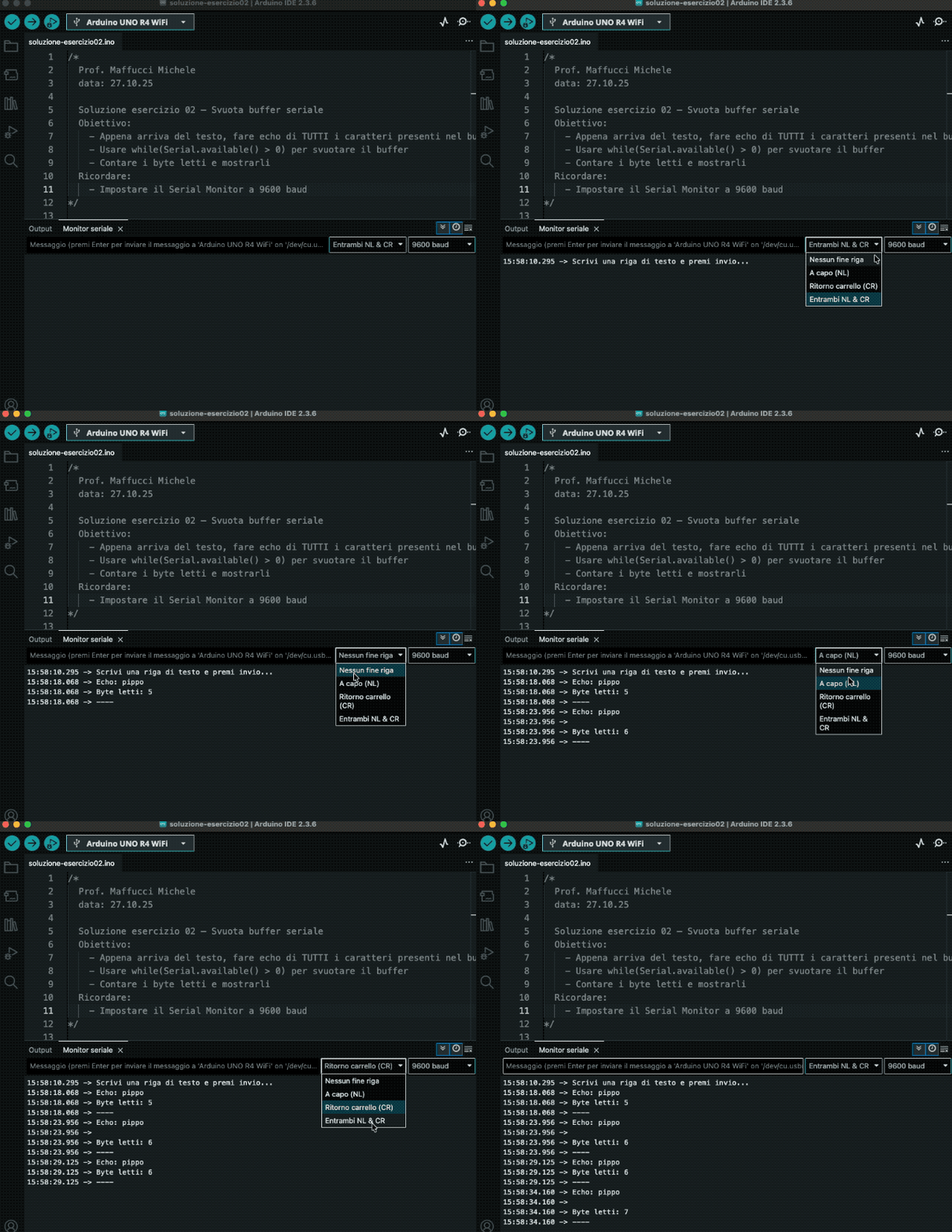
Attenzione!

Può capitare che vengano contati due byte in più, ciò accade perché la Serial Monitor (in basso a destra)
aggiunge automaticamente i caratteri di fine riga quando premete invio.

  • entrambi NL & CR (Both NL & CR) > aggiunge due byte: \r (CR, 13) e \n (LF, 10) → ecco il tuo +2 costante;
  • a capo NL (Newline) > aggiunge un byte: \n > +1;
  • ritorno carrello (CR) (Carriage return) > aggiunge un byte: \r > +1;
  • nessuna fine riga (No line ending) > +0 (il conteggio coincide con i caratteri digitati, salvo caratteri non ASCII).

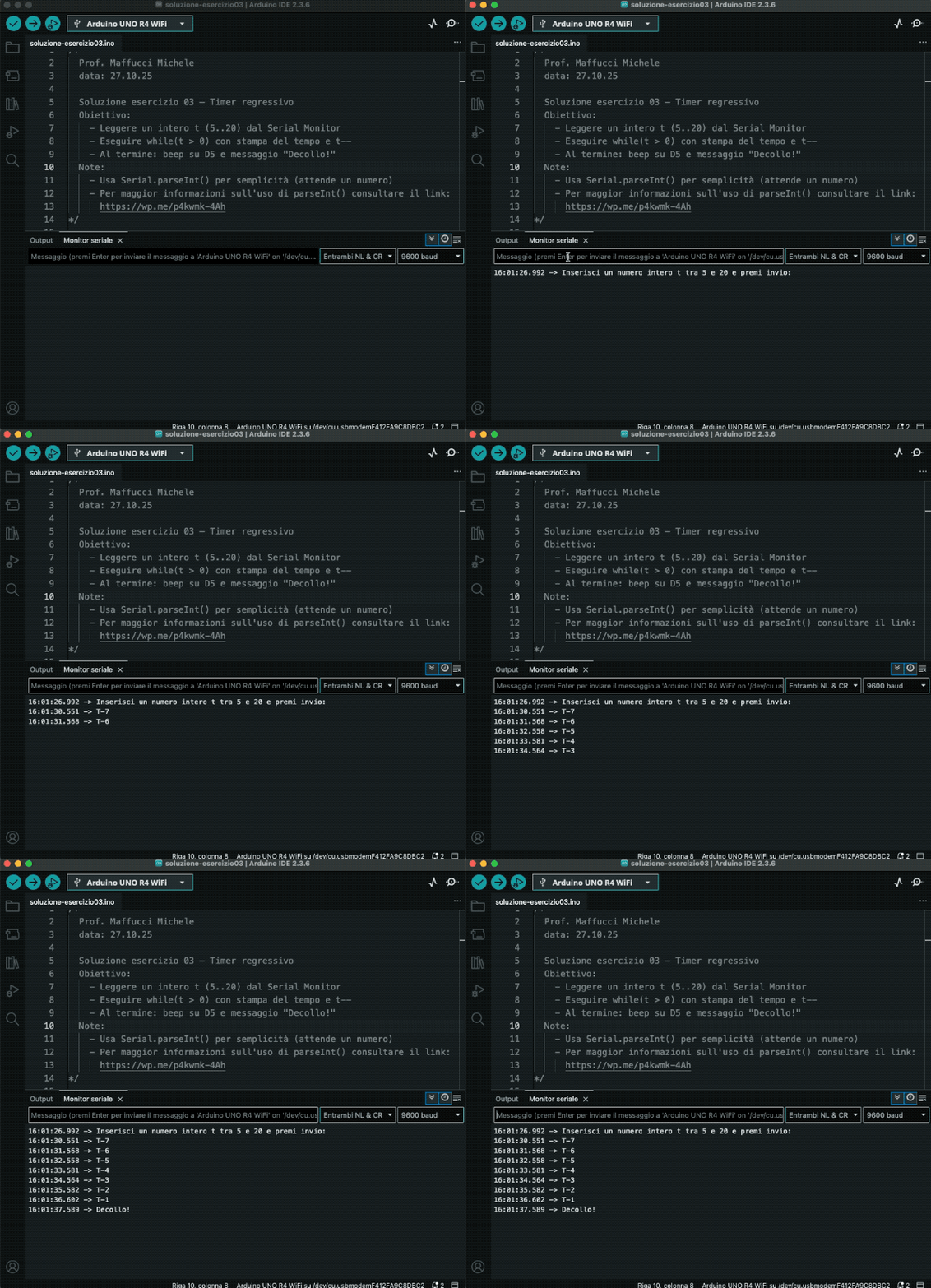
Esercizio 03 – Timer regressivo

  • Consegna: da un valore t letto da Serial (es. 5..20), eseguire un countdown finché t>0.
  • Vincoli: usare while(t>0) con t– e stampa del tempo.
  • Extra: beep finale + messaggio “Decollo!”.

Soluzione

/*
  Prof. Maffucci Michele
  data: 27.10.25

  Soluzione esercizio 03 — Timer regressivo
  Obiettivo:
    - Leggere un intero t (5..20) dal Serial Monitor
    - Eseguire while(t > 0) con stampa del tempo e t--
    - Al termine: beep su D5 e messaggio "Decollo!"
  Note:
    - Usa Serial.parseInt() per semplicità (attende un numero)
    - Per maggior informazioni sull'uso di parseInt() consultare il link:
      https://wp.me/p4kwmk-4Ah
*/

const int PIN_BUZ = 5;  // collegare un buzzer piezo (se disponibile)

void setup() {
  Serial.begin(9600);
  pinMode(PIN_BUZ, OUTPUT);
  Serial.println("Inserisci un numero intero t tra 5 e 20 e premi invio:");
}

void loop() {
  int t = 0;

  // Attendi un numero valido nell'intervallo [5..20]
  while (t < 5 || t > 20) {
    if (Serial.available() > 0) {
      t = Serial.parseInt();  // legge il primo intero disponibile
      // Svuota residui (ad es. '\n')
      while (Serial.available() > 0) Serial.read();

      if (t < 5 || t > 20) {
        Serial.println("Valore non valido. Inserisci un numero tra 5 e 20:");
      }
    }
  }

  // Countdown con while(t > 0)
  while (t > 0) {
    Serial.print("T-");
    Serial.println(t);
    delay(1000);  // 1 secondo
    t--;
  }

  // Fine: beep + messaggio
  tone(PIN_BUZ, 880, 350);  // beep di 350 ms
  Serial.println("Decollo!");

  while (true) {}  // ferma la demo
}

Buon lavoro.

Arduino – istruzione “do…while”: eseguire almeno una volta, poi verificare

Pubblicherò alcuni approfondimenti che serviranno per lo svolgimento di futuri esercizi che svolgeremo in classe e che sicuramente potranno essere di aiuto per risolvere l’attività di educazione civica: “dirimere i conflitti con il pensiero computazionale”.

Gli approfondimenti saranno su:

  1. istruzione do…while
  2. istruzione while
  3. lettura caratteri da serial monitor (che affronteremo anche in questa lezione)
  4. loop infiniti con for, while, do while

Alla fine troverete esercizi da svolgere, se riuscirò pubblicherò su queste pagine la soluzione, altrimenti lo faremo direttamente in classe.

do…while

L’istruzione do…while è utile quando un blocco di codice deve essere eseguito almeno una volta prima di verificare una condizione. È ideale per interazioni utente-centriche (es. chiedere conferma), letture che vanno fatte comunque almeno una volta (prima misura da sensore), o cicli in cui la condizione si conosce solo dopo aver eseguito un passo (validazione di input).

Spiegazione

Sintassi

do {
  // corpo: eseguito almeno una volta
} while (condizione);
  • Il controllo è a fine ciclo: se condizione è vera, il ciclo ripete; se è falsa, esce.
  • Evita pre-inizializzazioni “finte” solo per entrare nel ciclo.

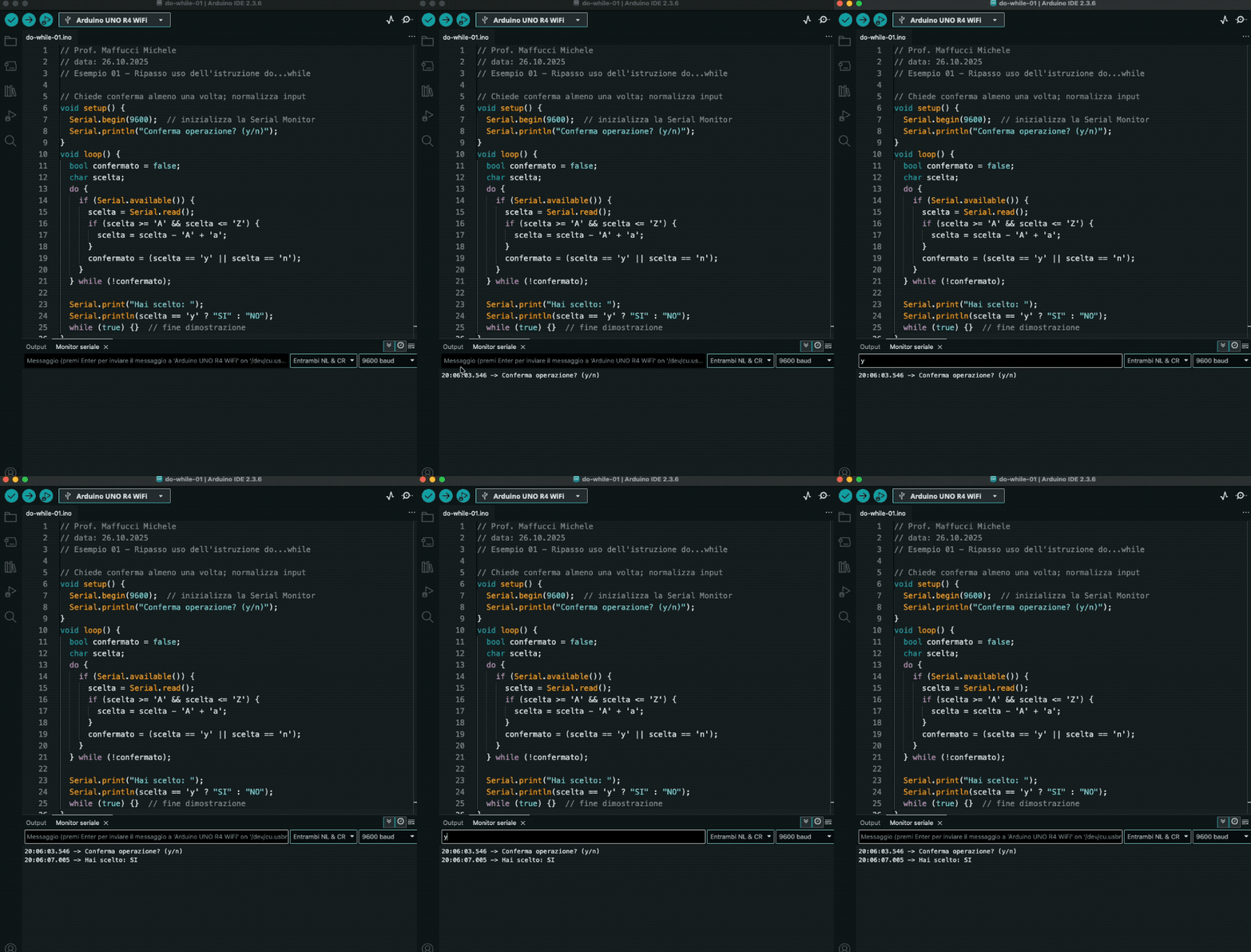
Esempio 01: conferma utente da Serial (Y/N)

// Prof. Maffucci Michele
// data: 26.10.2025
// Esempio 01 - Ripasso uso dell'istruzione do...while

// Chiede conferma almeno una volta; normalizza input
void setup() {
  Serial.begin(9600);  // inizializza la Serial Monitor
  Serial.println("Conferma operazione? (y/n)");
}
void loop() {
  bool confermato = false;
  char scelta;
  do {
    if (Serial.available()) {
      scelta = Serial.read();
      if (scelta >= 'A' && scelta <= 'Z') {
        scelta = scelta - 'A' + 'a';
      }
      confermato = (scelta == 'y' || scelta == 'n');
    }
  } while (!confermato);

  Serial.print("Hai scelto: ");
  Serial.println(scelta == 'y' ? "SI" : "NO");
  while (true) {}  // fine dimostrazione
}

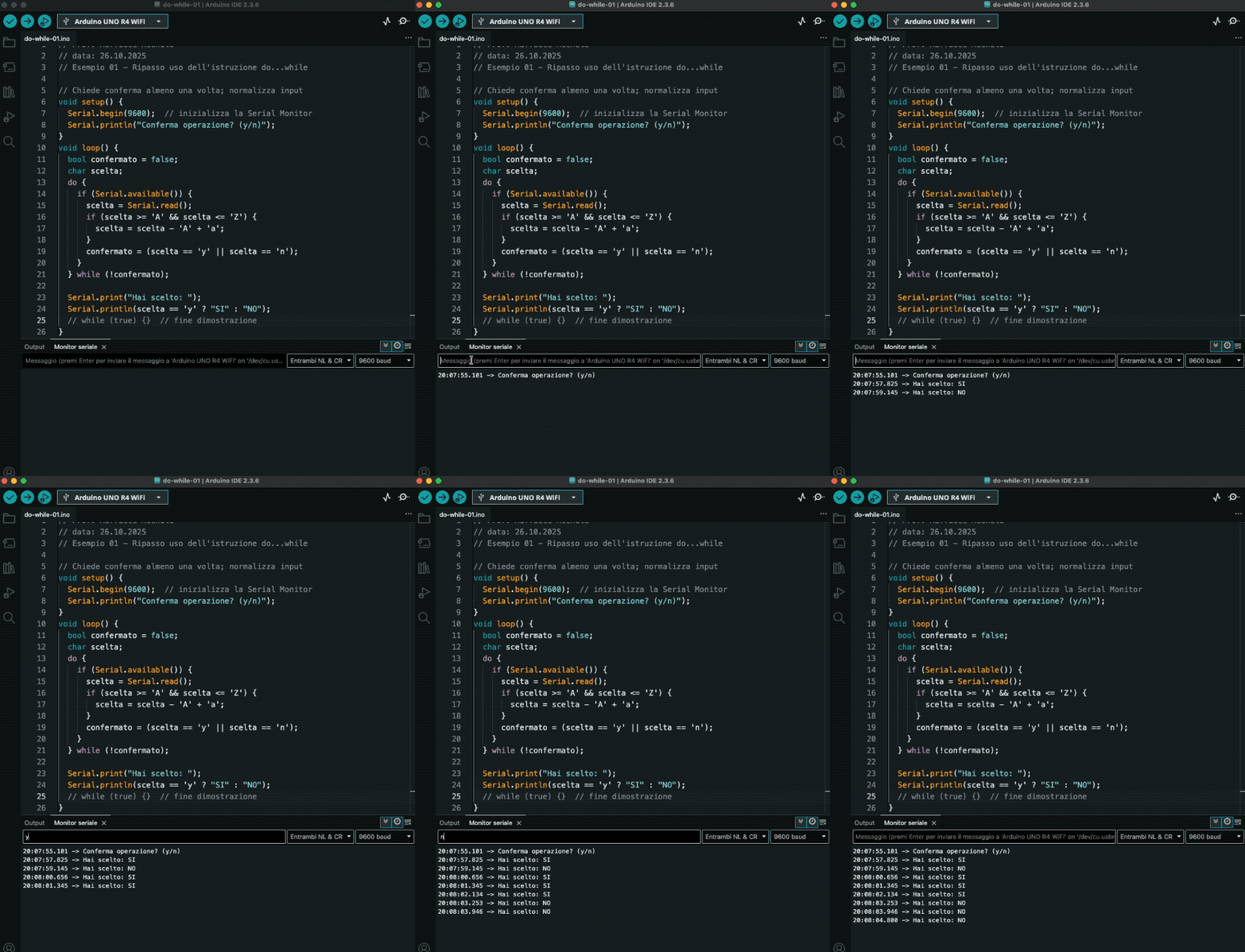
A cosa serve inserire: “while (true) {}” alla fine dell’esempio?

Evita che il codice prosegua oltre la dimostrazione e che il loop() ricominci, quindi è possibile effettuare un solo inserimento.

Se si commenta while (true) {} è possibile continuare ad inserire “y” o “n”

Come rendiamo case-insensitive (indifferente a maiuscole/minuscole) l’input

if (scelta >= 'A' && scelta <= 'Z') {
  scelta = scelta - 'A' + 'a';
}

Controllo dell’intervallo: scelta >= 'A' && scelta <= 'Z'

  • Verifica se il carattere è una lettera maiuscola ASCII tra A e Z.

Conversione in minuscolo: scelta = scelta - 'A' + 'a';

  • Trasforma quella maiuscola nella corrispondente minuscola.

Perché si usa: “- ‘A’ + ‘a’”

Come indicato anche nelle mie slide: “Alfabeto Arduino”, nel set ASCII, le lettere maiuscole e minuscole sono “a blocchi” distanziati da una differenza costante (32 in decimale).

  • ‘A’ ha codice 65, ‘a’ ha codice 97;
  • qualsiasi lettera: 'C' - 'A' = 2 (offset dentro il blocco maiuscole);
  • sommando questo offset a 'a': 2 + 'a' = 'c'.

Quindi:

  • Esempio concreto:
    scelta = 'C' - 'A' + 'a' che sostituendo i codici ASCII otteniamo 67 – 65 + 97 = 99 che è il codice ASCII di ‘c’.

Scriverlo con ‘A’ e ‘a’ (invece di 65 e 97) è più leggibile e non vi fa ricordare numeri.

Quanto è utile

  • rendere i comandi indifferenti al minuscolo o maiuscolo: l’utente può digitare Y o y e il programma li tratta allo stesso modo;
  • Evitare duplicazioni: non servono due rami separati per maiuscolo/minuscolo.

Limiti

  • funziona per le lettere A-Z dell’ASCII standard;
  • non gestisce caratteri accentati né Unicode (Arduino classico usa byte ASCII);
  • lascia invariati numeri e simboli (non entrano nell’if).

Vedremo in successive lezioni l’uso di altri strumenti per la gestione di stringhe inserite sulla Serial Monitor.

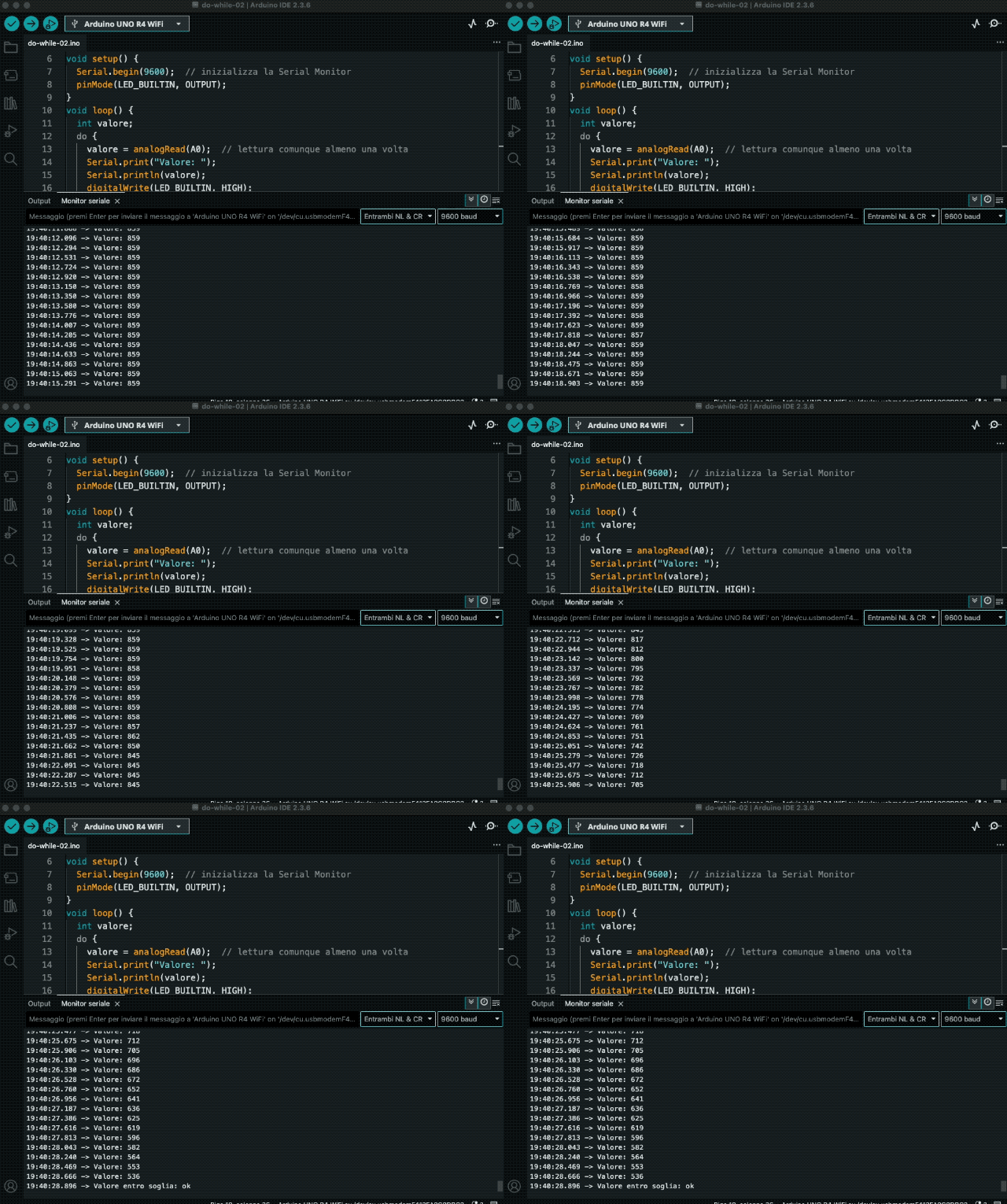
Esempio 02: prima lettura sensore, poi ripeti finché entro soglia

Per simulare un sensore in questo esempio viene utilizzato un trimmer collegato sul reoforo centrale ad A0 ed i due reofori laterali uno a GND e l’altro a Vcc.

// Prof. Maffucci Michele
// data: 26.10.2025
// Esempio 02 - Ripasso uso dell'istruzione do...while
// LED su pin 13: lampeggia finché la lettura NON è entro la fascia [450..550]

void setup() {
  Serial.begin(9600);  // inizializza la Serial Monitor
  pinMode(LED_BUILTIN, OUTPUT);
}
void loop() {
  int valore;
  do {
    valore = analogRead(A0);  // lettura comunque almeno una volta
    Serial.print("Valore: ");
    Serial.println(valore);
    digitalWrite(LED_BUILTIN, HIGH);
    delay(100);
    digitalWrite(LED_BUILTIN, LOW);
    delay(100);
  } while (valore < 450 || valore > 550);  // ripeti finché fuori dalla fascia
  Serial.println("Valore entro soglia: ok");
  // ripete una sola volta l'analisi (non ripete il loop()), se desiderate ripetere eliminare il ciclo infinito
  while (true) {}
}

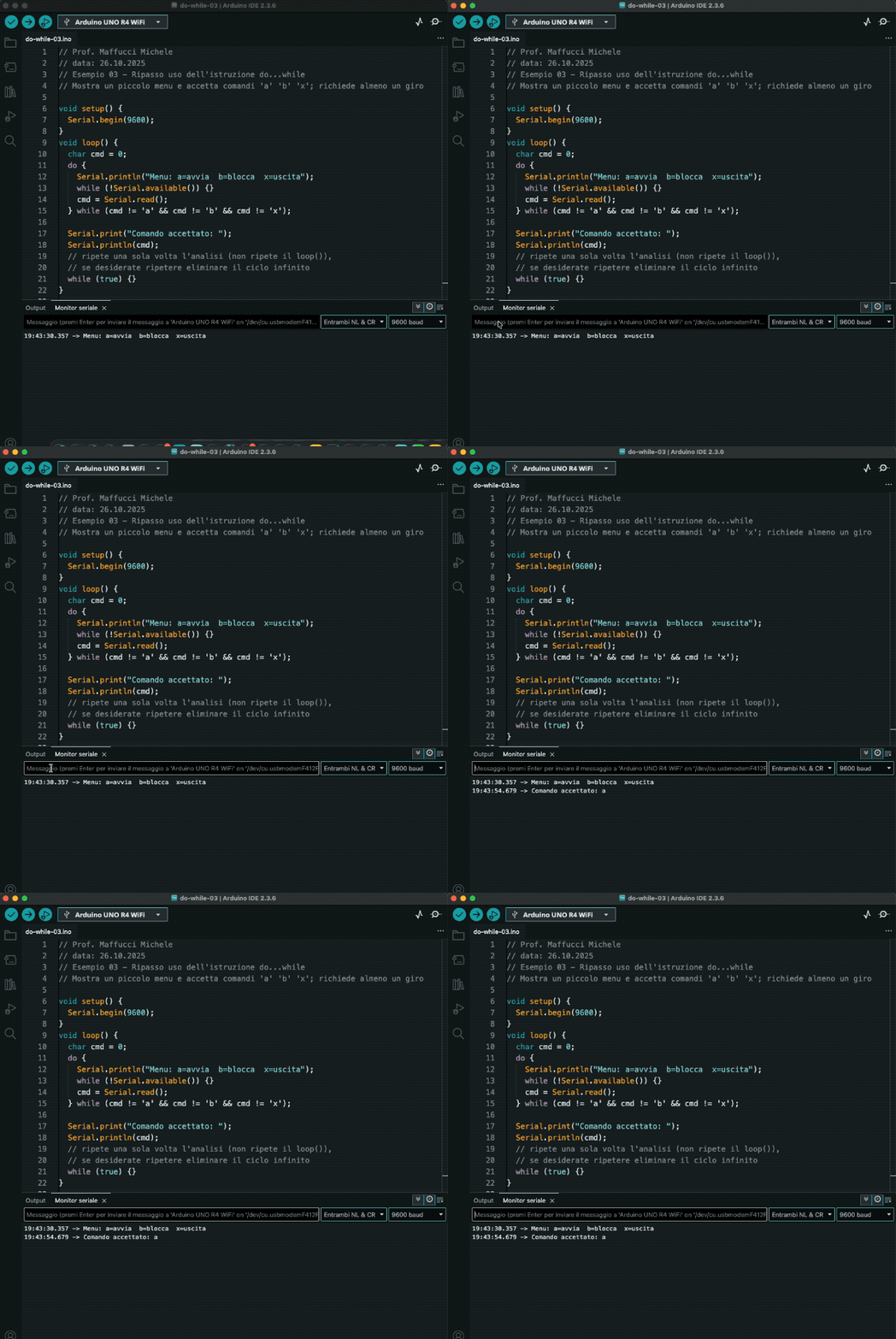
Esempio 03: menu: mostra almeno una volta, poi ripeti finché la scelta risulta non valida

// Prof. Maffucci Michele
// data: 26.10.2025
// Esempio 03 - Ripasso uso dell'istruzione do...while
// Mostra un piccolo menu e accetta comandi 'a' 'b' 'x'; richiede almeno un giro

void setup() {
  Serial.begin(9600);
}
void loop() {
  char cmd = 0;
  do {
    Serial.println("Menu: a=avvia  b=blocca  x=uscita");
    while (!Serial.available()) {}
    cmd = Serial.read();
  } while (cmd != 'a' && cmd != 'b' && cmd != 'x');

  Serial.print("Comando accettato: ");
  Serial.println(cmd);
  // ripete una sola volta l'analisi (non ripete il loop()), se desiderate ripetere eliminare il ciclo infinito
  while (true) {}
}

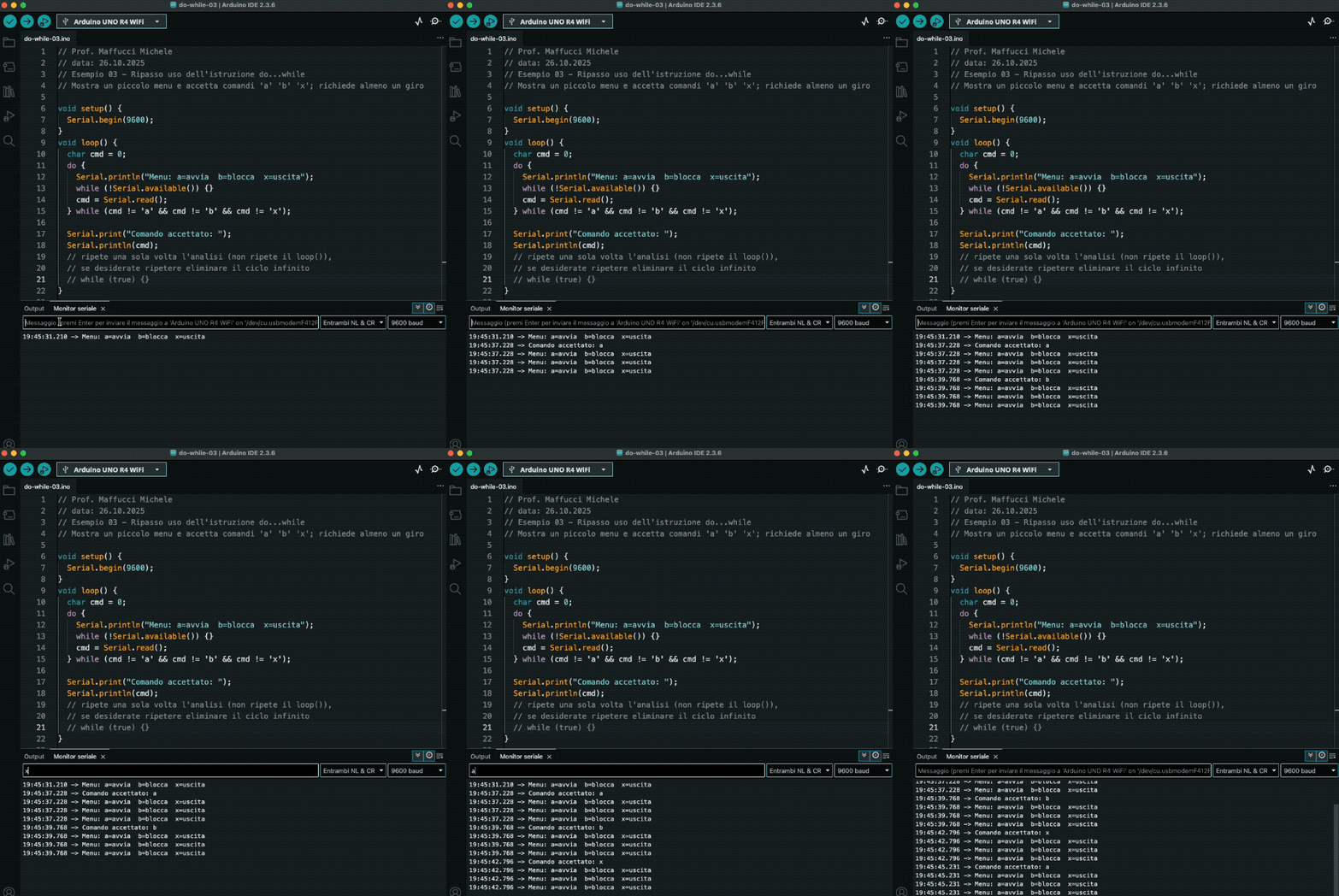
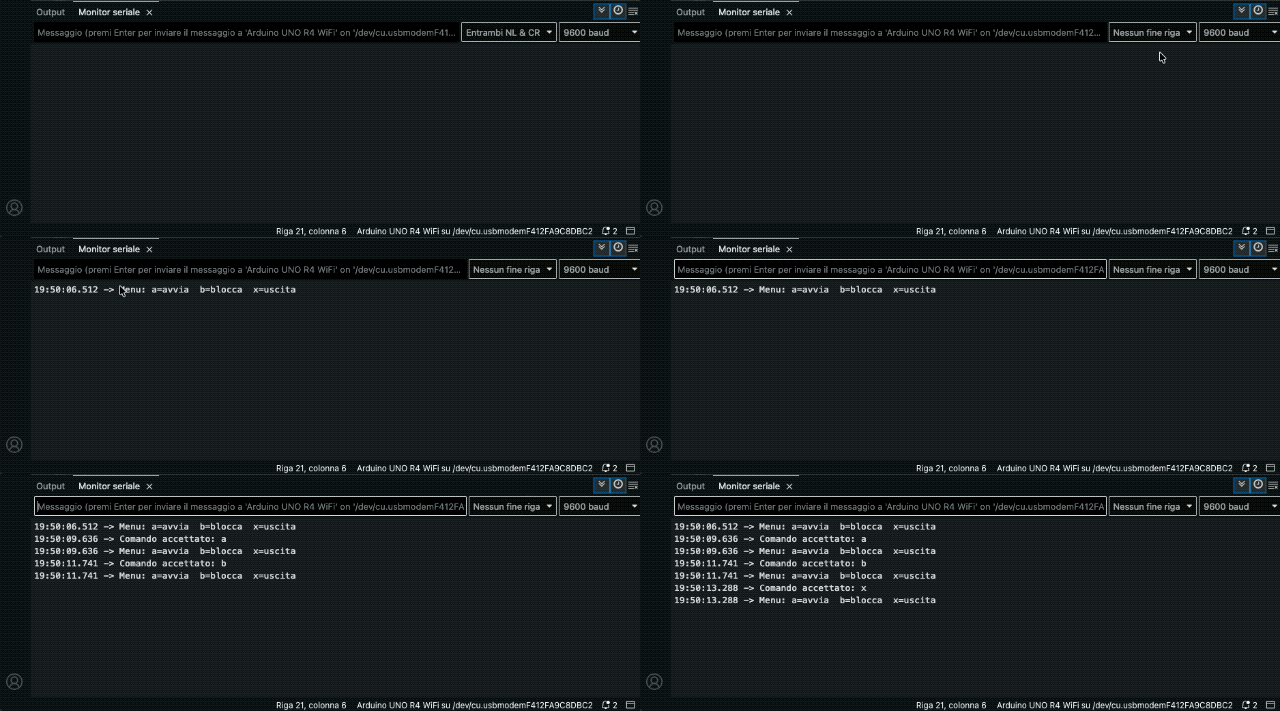
In questo caso se commentate while (true) {} potete effettuare nuovi inserimenti ma potrebbe accadere qualcosa di molto simile a ciò che è indicato nell’immagine che segue

Quello che vedete non è un bug misterioso 🙂 è il buffer seriale + newline, ma cosa vuol dire?

Quando togliamo while (true) {}, il loop() ricomincia da capo.

Consideriamo la parte di codice dell’esempio:

do {
  Serial.println("Menu: a=avvia  b=blocca  x=uscita");
  while (!Serial.available()) {}
  cmd = Serial.read();                 // <-- legge SOLO il primo byte
} while (cmd!='a' && cmd!='b' && cmd!='x');

la Serial Monitor di Arduino (a seconda dell’impostazione “Line ending”) invia anche \n e/o \r oltre alla lettera che digitate.
Poiché leggete un solo carattere (cmd = Serial.read()) e non svuotate il buffer, restano in coda \r e/o \n.

Al giro successivo del do...while (o al restart del loop()), Serial.available() è già > 0 (ci sono dei newline in coda) quindi:

  • il menu viene stampato subito;
  • viene letto il carattere successivo (che è \n o \r, quindi non valido);
  • la condizione del do...while fallisce e viene ristampato il menu.

Risultato: la stringa compare più volte di fila.

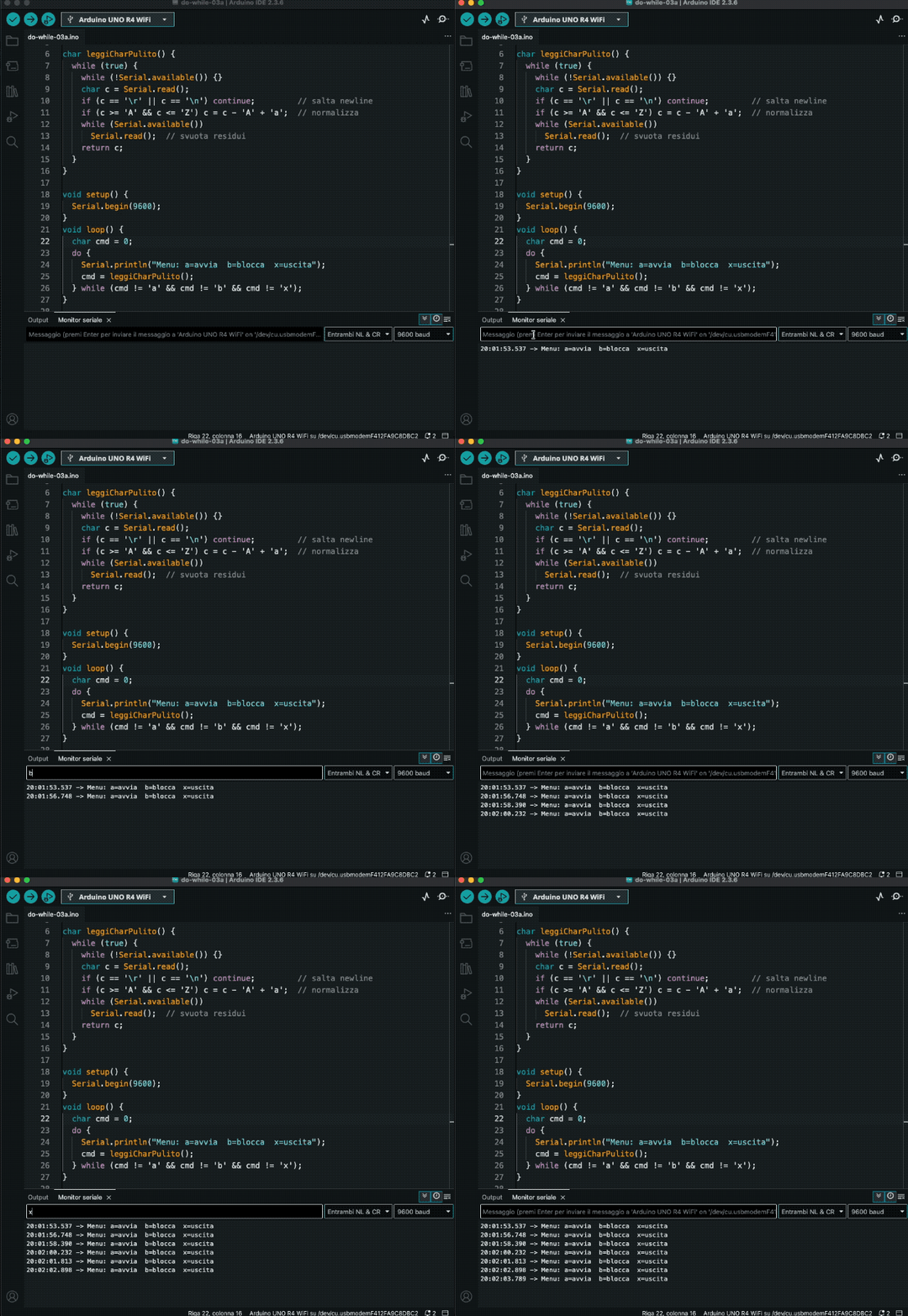
2 modi per risolvere il problema della ripetizione

01. Leggere il primo carattere utile, saltando CR/LF

Viene ignorato esplicitamente \r e \n:

char leggiCharPulito() {
  while (true) {
    while (!Serial.available()) {}
    char c = Serial.read();
    if (c == '\r' || c == '\n') continue;         // salta newline
    if (c >= 'A' && c <= 'Z') c = c - 'A' + 'a';  // normalizza
    while (Serial.available())
      Serial.read();  // svuota residui
    return c;
  }
}

// uso:
do {
  Serial.println("Menu: a=avvia  b=blocca  x=uscita");
  cmd = leggiCharPulito();
} while (cmd != 'a' && cmd != 'b' && cmd != 'x');

02. Impostare il Serial Monitor su “No line ending”

Soluzione molto più semplice che prevede di impostare nel menù a tendina del Serial Monitor (in basso a destra), la selezione di Nessun fine riga (in inglese: No line ending).
Così non verranno inviati \r o \n e il problema dei “doppioni” si elimina.

Proposta di esercizi

Esercizio 01 –  Attendi pulsante

  • Consegna: attendere che un pulsante su D2 venga premuto; durante l’attesa far lampeggiare il LED integrato.
  • Vincoli: usare while come attesa in ingresso (while(digitalRead(…)==HIGH)).
  • Extra: al termine, stampare “OK” e fermarsi.

Esercizio 02 – Svuota buffer seriale

  • Consegna: quando l’utente invia testo, fare echo e svuotare tutti i caratteri residui.
  • Vincoli: usare while(Serial.available()>0).
  • Extra: contare quanti byte sono stati letti e mostrarli.

Esercizio 03 – Timer regressivo

  • Consegna: da un valore t letto da Serial (es. 5..20), eseguire un countdown finché t>0.
  • Vincoli: usare while(t>0) con t– e stampa del tempo.
  • Extra: beep finale + messaggio “Decollo!”.