Ogni giorno a piedi per recarmi a lavoro.
Un parco visto da un altro punto di vista.


Passeggiando per il parco
Lascia una risposta

Ogni giorno a piedi per recarmi a lavoro.
Un parco visto da un altro punto di vista.
Impariamo in questa lezione ad usare un sensore per controllare l’accensione di un diodo led. Useremo il più semplice dei sensori: il pulsante.
Scopo della lezione:
realizzare un programma che permette di accendere una luce quando premiamo un pulsante e quando viene nuovamente premuto il pulsante spegne la luce, comportamento analogo a quello che si ha per un impianto di illuminazione.
Per controllare lo stato di un pulsante utilizzeremo l’istruzione digitalRead(), questa istruzione legge il valore su uno specifico pin digitale che può assumere due valori, HIGH o LOW, detto in modo meno informatico e più elettronico, verifica se su un determinato pin è applicata una tensione di +5V (definito HIGH) o 0V (definito LOW).
Nella lezione 2 abbiamo realizzato un programma che permetteva di far lampeggiare un led, con la nuova istruzione digitalRead() siamo in grado di eseguire qualcosa di più evoluto, l’accensione di un led solamente se cambia una situazione esterna, in questo esercizio, lo stato di un pulsante.
Quindi con digitalRead() possiamo leggere uno stato di un sensore e memorizzare questo stato nella memoria di Arduino per fare qualcosa.
Per procedere con questa lezione abbiamo necessità di un po’ di hardware elettronico:
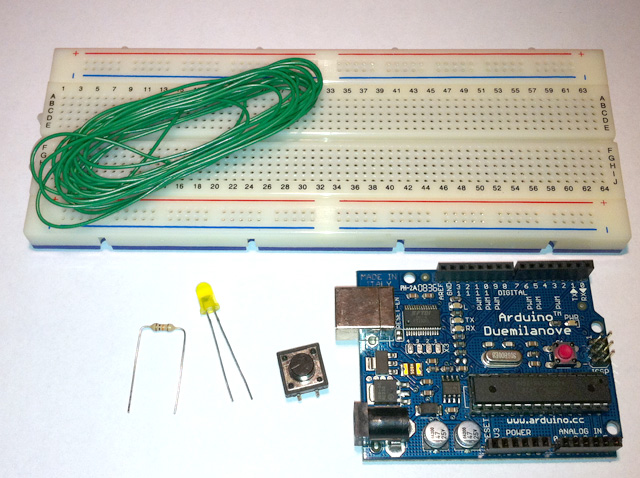
Il circuito che deve essere realizzato è il seguente.
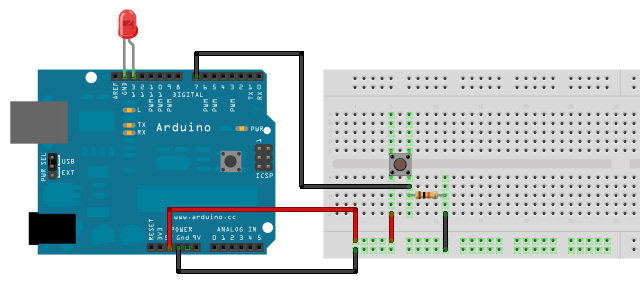 l’immagine è stata realizzata utilizzando Fritzing
Dettagli sui collegamenti:
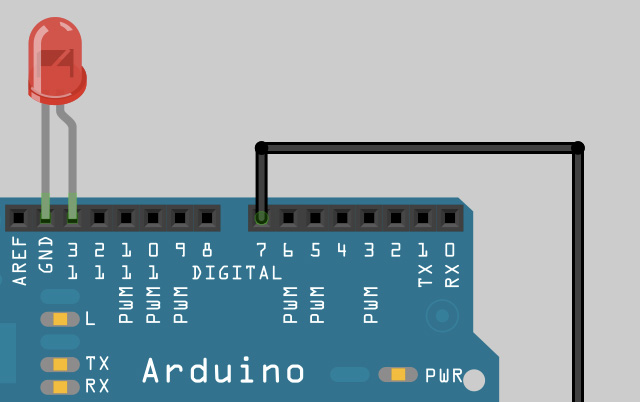

Questo l’immagine del circuito reale:
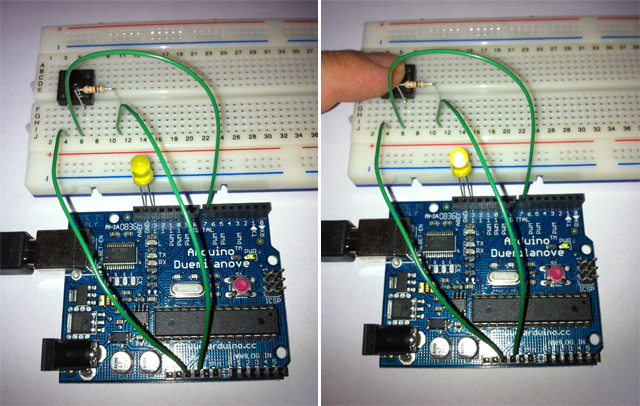
Ricordate di collegare il catodo del diodo LED su GND e l’anodo all’uscita digitale 13.
Questo il codice usato per controllare il LED:
// Esempio 01: accendi il led appena è premuto il pulsante

#define LED 13                // LED collegato al pin digitale 13
#define BUTTON 7              // pin di input dove è collegato il pulsante
int  val = 0;                 // si userà val per conservare lo stato del pin di input

void setup() {
  pinMode(LED, OUTPUT);       // imposta il pin digitale come output
  pinMode(BUTTON, INPUT);     // imposta il pin digitale come input
}

void loop() {
  val = digitalRead(BUTTON);  // legge il valore dell'input e lo conserva

  // controlla che l'input sia HIGH (pulsante premuto)
  if (val == HIGH) {
    digitalWrite(LED, HIGH);  //accende il led
  }
  else {
    digitalWrite(LED, LOW);   //spegne il led
  }
}
Come potete constatare oltre all’istruzione digitalRead() in grado di leggere lo stato di un sensore esterno abbiamo anche l’istruzione if e if…else
L’istruzione if…else consente di prendere delle decisioni in funzione del fatto che una determinata condizione logica sia VERA o FALSA.
Nel caso in cui la condizione sia VERA viene eseguito il primo blocco di istruzioni, nel caso in cui la condizione sia FALSA, viene eseguito il secondo blocco di memoria.
La condizione logica espressa tra parentesi tonde, segue la parola if
Esempio:
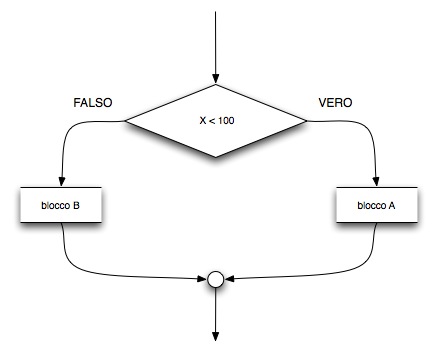
if (x < 100)
{
  // blocco A
}
else
{
  // blocco B
}
Se la condizione X<100 è vera viene eseguito il blocco di istruzioni del “blocco A”, se la condizione X<100 è falsa viene eseguito il blocco di istruzioni del “blocco B”.
Nota:
Dire che una condizione è VERA vuol dire che assume un valore binario pari a 1, ma in senso booleano, è VERA qualsiasi condizione diversa da zero, per cui -50, -7, -1, 3, 9 sono tutti considerati VERO in senso booleano.
Per maggiori dettagli si consulti il reference su Arduino.cc
Tornando al codice del programma “Esempio 1” notate che ho usato “==” invece che “=” per confrontare due elementi.
Nel linguaggio di programmazione di Arduino il simbolo “==” (vai al manuale) viene utilizzato per confrontare due entità (confronto logico) e restituisce TRUE o FALSE, mentre il simbolo “=” (vai al manuale) viene utilizzato per assegnare un valore ad una variabile.
Analizziamo il programma
Poiché vogliamo ottenere una funzionalità simile a quello di un interruttore per attivare l’illuminazione in una casa, bisogna in qualche modo ricordare lo stato del pulsante, per far ciò definiamo una variabile intera di nome val a cui assegnamo inizialmente il valore 0.
Come potete vedere nel programma useremo val per conservare il valore di digitalRead()
I valori di qualsiasi variabile usata con Arduino vengono inseriti nella memoria RAM, valori che vengono persi una volta che si toglie l’alimentazione alla scheda Arduino.
All’interno della codice di loop() viene assegnata alla variabile val lo stato del valore di input mediante l’istruzione digitalRead(BUTTON), ovvero l’istruzione legge il valore dell’input (pulsante) e restituisce un valore 0 oppure 1:
// legge il valore dell'input e lo conserva
val = digitalRead(BUTTON);
successivamente viene controllato mediante l’istruzione if…else se il pulsante è premuto:
  // controlla che l'input sia HIGH (pulsante premuto)
  if (val == HIGH) {
    digitalWrite(LED, HIGH);  //accende il led
  }
  else {
    digitalWrite(LED, LOW);   //spegne il led
  }
}
Se il valore di val è HIGH (valore logico 1) vuol dire che il pulsante è premuto e allora, tramite l’istruzione “digitalWrite(LED, HIGH);” viene acceso il LED, se il primo confronto risulta falso, ciò vuol dire che il pulsante non è premuto come conseguenza viene eseguita la parte di codice else che spegne il LED, ciò viene eseguito con l’istruzione: “digitalWrite(LED, LOW);”
Però lo scopo di questa terza lezione è quello di realizzare un circuito simile a quello di un impianto di illuminazione: “premo il pulsante accendo la luce, premo una seconda volta e spengo la luce”, l’esempio 1, ci costringe a mantenere il dito sul pulsante per mantenere acceso il led.
Questa la prima versione del programma che risolve il problema:
// Esempio 02: accendi il led appena è premuto il pulsante mantenendolo acceso quando si rilascia
// premendo una seconda volta il pulsante spegne il led

#define LED 13                // LED collegato al pin digitale 13
#define BUTTON 7              // pin di input dove è collegato il pulsante
int val = 0;                  // si userà val per conservare lo stato del pin di input
int stato = 0;                // ricorda lo stato in cui si trova il led, stato = 0 led spento, stato = 1 led acceso

void setup() {
  pinMode(LED, OUTPUT);       // imposta il pin digitale come output
  pinMode(BUTTON, INPUT);     // imposta il pin digitale come input
}

void loop() {
  val = digitalRead(BUTTON);  // legge il valore dell'input e lo conserva

  // controlla che l'input sia HIGH (pulsante premuto)
  // e cambia lo stato del led
  if (val == HIGH) {
    stato = 1 - stato;
  }

  if (stato == 1) {
    digitalWrite(LED, HIGH);   // accende il led
  }
  else {
    digitalWrite(LED, LOW);    //spegne il led
  }
}
Prima di provare il risultato su Arduino vediamo come funziona il programma.
Passo 1: pulsante non premuto – diodo spento
Il valore assunto da val è 0 in quanto il pulsante non è premuto (l’istruzione “digitalRead(BUTTON);” restituisce 0), la condizione logica val == HIGH del prim if restituisce falso e la variabie stato resta al valore iniziale 0.
Poiché il confronto stato == 1 del secondo if restituisce falso, viene eseguito l’else in cui è presente l’istruzione “digitalWrite(LED, LOW);” che spegne il diodo led.
Passo 2: pulsante premuto – diodo acceso
Il valore assunto da val è 1 in quanto il pulsante è premuto (l’istruzione “digitalRead(BUTTON);” restituisce 1), la condizione logica val == HIGH del primo if restituisce vero e la variabie stato viene impostata a stato = 1 – 0, cioè a 1.
Poiché il confronto stato == 1 del secondo if restituisce vero, viene eseguita l’istruzione che segue, cioè: “digitalWrite(LED, HIGH);” che accende il diodo led.
Passo 3: pulsante premuto – diodo spento
Il valore assunto da val è 1 in quanto il pulsante è premuto (l’istruzione “digitalRead(BUTTON);” restituisce 1), la condizione logica val == HIGH del primo if restituisce vero e la variabie stato viene impostata a stato = 1 – 1 (stato è stato impostato ad 1 nel passo precedente), cioè a 0.
Poiché il confronto stato == 1 del secondo if restituisce falso, viene eseguito l’else in cui è presente l’istruzione “digitalWrite(LED, LOW);” che spegne il diodo led.
Se provate il programma noterete un funzionamento molto strano, potrebbe capitare che premendo e rilasciando il pulsante il led non si accende e si spegne correttamente, ad esempio premo e non si accende oppure se acceso premendo il pulsante non si spegne il led. Ciò è dovuto al fatto che Arduino legge le istruzioni del vostro programma ad una velocità di milioni di istruzioni al secondo ciò vuol dire che la lettura dello stato del pulsante viene letta moltissime volte al secondo e l’accensione e lo spegnimento del diodo led potrebbe essere imprevedibile.
Per comprendere questa situazione immaginate che al Passo 3 precedente si continui a mantenere premuto il pulsante, noterete che la variabile stato ad ogni ciclo, assume valori diversi che possono portare ad una situazione di accensione o spegnimento del diodo.
Per ovviare a questo problema bisogna riuscire a identificare il momento esatto in cui il pulsante viene premuto è questo può essere fatto conservando in una variabile lo stato del pulsante al passo precedente:
// Esempio 03: antirimbalzo
// accendi il led appena è premuto il pulsante mantenendolo acceso quando si rilascia
// premendo una seconda volta il pulsante spegne il led

#define LED 13                // LED collegato al pin digitale 13
#define BUTTON 7              // pin di input dove è collegato il pulsante
int val = 0;                  // si userà val per conservare lo stato del pin di input
int vecchio_val = 0;          // si userà vecchio_val per conservare lo stato del pin di input al passo precedente
int stato = 0;                // ricorda lo stato in cui si trova il led, stato = 0 led spento, stato = 1 led acceso

void setup() {
  pinMode(LED, OUTPUT);       // imposta il pin digitale come output
  pinMode(BUTTON, INPUT);     // imposta il pin digitale come input
}

void loop() {
  val = digitalRead(BUTTON);  // legge il valore dell'input e lo conserva

  // controlla se è accaduto qualcosa
  if ((val == HIGH) && (vecchio_val == LOW)){
    stato = 1 - stato;
  }

  vecchio_val = val;            // ricordiamo il valore precedente di val

  if (stato == 1) {
    digitalWrite(LED, HIGH);   // accende il led
  }
  else {
    digitalWrite(LED, LOW);    //spegne il led
  }
}
In questo caso usiamo la variabile vecchio_val per conservare lo stato al ciclo precedente, in questo modo verifichiamo lo stato effettivo del pulsante verificando se lo stato attuale è “pulsante premuto” E “pulsante non premuto al passo precedente“, se la condizione è vera viene modificato lo stato.
L’operatore boleano utilizzato è AND che nel linguaggio di programmazione si indica con &&.
La cosa più bella nell’applicare l’informatica al mondo reale e che è indispensabile far i conti con le caratteristiche fisiche dei dispositivi su cui operiamo.
Come potete vedere dal filmato, non appena aumentiamo la frequenza con cui premete il pulsante, si ricade in una situazione di incongruenza per cui il led non risponde più ai comandi. Questo problema avviene perché il pulsante è un apparato meccanico costituito da contatti elettrici ed una molla, quando premiamo e rilasciamo, si manifestano situazioni di rimbalzo del contatto che creano dei segnali non corretti, detti spuri, che modificano lo stato del diodo led.
Per risolvere il problema è sufficiente attendere che questi rimbalzi spuri si concludano e quindi bisogna attendere una certa quantità di tempo dopo che è stato rilevato un cambiamento di stato, provate con valori non superiori a 50 millisecondi, nell’esempio ho introdotto un valore di 15 millisecondi di ritardo.
// Esempio 04: antirimbalzo2 - accendi il led appena è premuto il pulsante mantenendolo acceso quando si rilascia
// premendo una seconda volta il pulsante spegne il led

#define LED 13                // LED collegato al pin digitale 13
#define BUTTON 7              // pin di input dove è collegato il pulsante
int val = 0;                  // si userà val per conservare lo stato del pin di input
int vecchio_val = 0;          // si userà vecchio_val per conservare lo stato del pin di input al passo precedente
int stato = 0;                // ricorda lo stato in cui si trova il led, stato = 0 led spento, stato = 1 led acceso

void setup() {
  pinMode(LED, OUTPUT);       // imposta il pin digitale come output
  pinMode(BUTTON, INPUT);     // imposta il pin digitale come input
}

void loop() {
  val = digitalRead(BUTTON);  // legge il valore dell'input e lo conserva

  // controlla se è accaduto qualcosa
  if ((val == HIGH) && (vecchio_val == LOW)){
    stato = 1 - stato;
    delay(15);                // attesa di 15 millisecondi
  }

  vecchio_val = val;            // ricordiamo il valore precedente di val

    if (stato == 1) {
    digitalWrite(LED, HIGH);   // accende il led
  }
  else {
    digitalWrite(LED, LOW);    //spegne il led
  }
}
Ora come esercizio uniamo ciò che abbiamo imparato nella lezione n. 2 e ciò che abbiamo imparato in questa lezione.
Esercizio:
realizzare un programma che esegue questa funzione: quando si preme un pulsante il diodo led lampeggia, quando premo una seconda volta il pulsante il led termina di lampeggiare:
// Esempio 05: led lampeggia se premo il pulsante
// premendo una seconda volta il pulsante si spegne il led

#define LED 13                // LED collegato al pin digitale 13
#define BUTTON 7              // pin di input dove è collegato il pulsante
int val = 0;                  // si userà val per conservare lo stato del pin di input
int vecchio_val = 0;          // si userà vecchio_val per conservare lo stato del pin di input al passo precedente
int stato = 0;                // ricorda lo stato in cui si trova il led, stato = 0 led spento, stato = 1 led acceso

void setup() {
  pinMode(LED, OUTPUT);       // imposta il pin digitale come output
  pinMode(BUTTON, INPUT);     // imposta il pin digitale come input
}

void loop() {
  val = digitalRead(BUTTON);  // legge il valore dell'input e lo conserva

  // controlla se è accaduto qualcosa
  if ((val == HIGH) && (vecchio_val == LOW)){
    stato = 1 - stato;
    delay(15);                // attesa di 15 millisecondi
  }

  vecchio_val = val;          // ricordiamo il valore precedente di val

    if (stato == 1) {
    digitalWrite(LED, HIGH);  // accende il LED
    delay(1000);              // aspetta un secondo
    digitalWrite(LED, LOW);   // spegne il LED
    delay(1000);              // aspetta un secondo
  }
  else {
    digitalWrite(LED, LOW);    //spegne il led
  }
}
Un piccolo esercizio.
Se provate ad aumentare la frequenza con cui premete il pulsante noterete che non riuscite a spegnere il diodo led, siete in grado di risolvere questo problema?
Buon Lavoro 🙂
Vai alle altre lezioni:
Sono passati più di venti anni di insegnamento e la fantasia degli studenti non finisce mai di stupirmi. Una delle doti che alcuni allievi posseggono è la capacità di ridurre le dimensioni degli oggetti di uso comune a scuola, sembra quasi un superpotere da supereroe. Se pensavate che la miniaturizzazione era caratteristica dell’elettronica probabilmente non conoscete la matita più piccola di un circuito integrato che ho visto usare ieri mattina da uno studente:
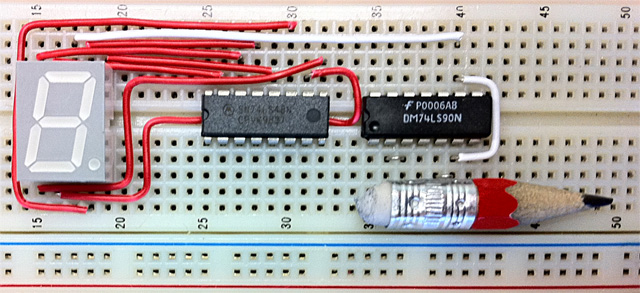
Ho visto cose che voi umani…
In questo anno scolastico:
🙂

Ho voluto prendere in considerazione in questa seconda puntata gli applicativi per iPad che possono essere di aiuto per la gestione della classe, dalla gestione dei voti alle assenze all’assegnazione dei compiti e molto altro. Molti degli applicativi che trovate sull’App Store di Apple sono legati a servizi web a pagamento, in questo post ho voluto segnalare solo quelli che non necessitano di acquisti di servizi web aggiuntivi e che possono essere utilizzati senza particolari installazioni lato server.
applicazioni iPad per la gestione della classe
Gestire corsi in e-learning
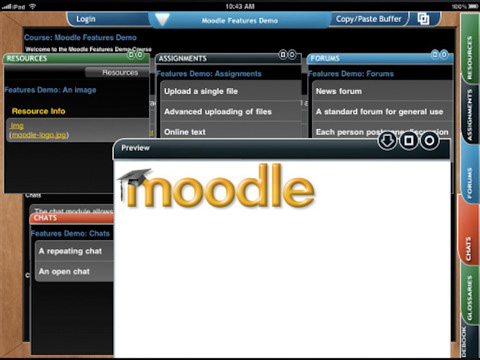
mTouch+ applicazione native per iOS destinata alla gestione dei propri corsi su Moodle, supporta tutti i moduli standard della nota piattaforma di e-learning non necessita di configurazioni lato server, si installa e si utilizza immediatamente.
mTouch + fornisce iOS ottimizzato vista del vostro sito Moodle per le seguenti operazioni
Costo: 2,39 €
Gestire allievi e classi
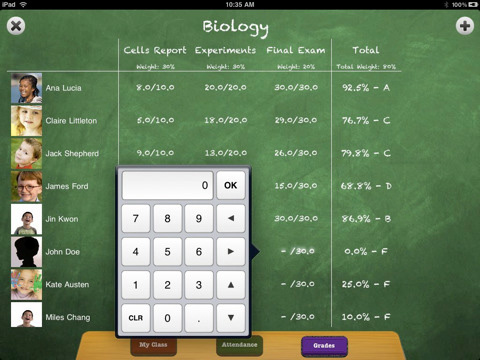
TeacherPal è un organizer personale per l’insegnante. Consente al professore di organizzare le classi e gli studenti. La sua interfaccia semplice ed intuitiva consente agli insegnanti di tenere traccia, dei voti, delle presenze e della condotta.
Costo: gratuito
Tenere traccia di note e richiami

iDiscipline permette agli insegnanti di tenere traccia del comportamento degli studenti nella scuola e in classe. Fatto da insegnanti, per gli insegnanti.
Costo: 2,99 €
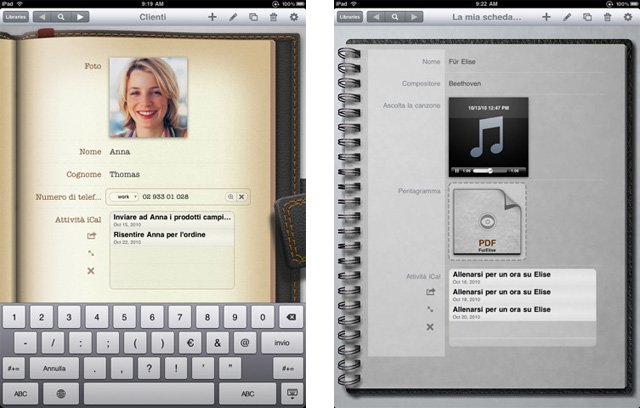
Bento per iPad è la versione portatile del famoso database personale di FileMaker.
Con Bento per iPad potrete organizzate qualsiasi evento della vostra vita scolastica.
L’applicativo comprende 25 templare pronti per l’uso che possono essere modificati e personalizzati a piacimento per qualsiasi tipo di informazione.
Se disponete anche della versione desktop (solo Mac) potrete sincronizzare i vostri database tra iPad e computer, disponibile inoltre il servizio gratuito on-line Bento Template Exchange da cui potrete prelevare templare di ogni tipo, ricchissima la disponibilità di modelli per la scuola.
Costo: 3,99 €
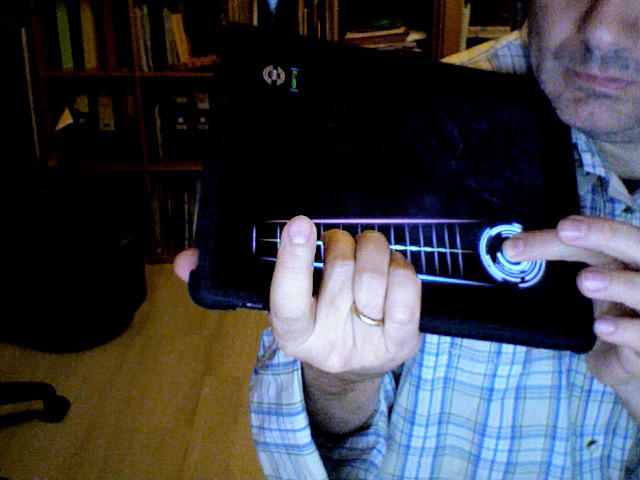
 Ho passato alcune ore del fine settimana all’insegna del fare musica, non sono un musicista e poco ne so di musica, sto rimparando qualcosa insieme al figlio che fa musica alle medie, mi cimento con alcuni strumento elettronico e tra questi da tempo gioco con Ocarina, ma Magic Fiddle ritengo sia qualcosa di estremamente creativo e divertente.
L’applicazione ricorda un po’ Guitar Hero, come per Ocarina, anche Magic Fiddle è molto semplice utilizzarla anche per chi come me sa quasi nulla di musica.
Lo strumento ricorda un violino, però in questo caso si dispone di 3 corde virtuali e potete suonare lo strumento in maniera guidata seguendo una melodia e i suggerimenti indicati da tracce luminose, oppure in piena libertà senza suggerimenti.
All’interno dell’applicazione un tutorial con esercizi che vi insegnano ad utilizzare lo strumento musicale.
Quando copletate un brano, i punti che avete totalizzato possono essere condivisi nella classifica mondiale on-line. Molto bello anche ascoltare in tempo reale ciò che stanno suonando altri utenti nel mondo.