Creazione della pagina principale: Robot Pet Therapy in cui colleziono tutte le sperimentazioni condotte nell’ambito delle attività di supporto agli studenti diversamente abili utilizzando la robotica e l’elettronica.
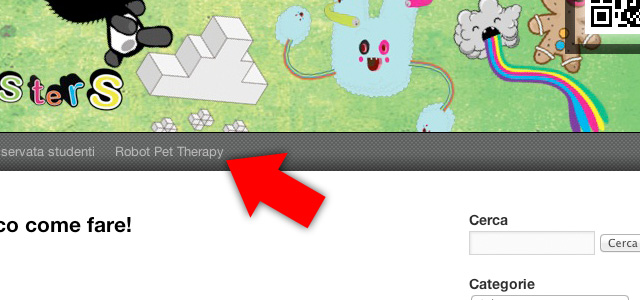

Creazione della pagina principale: Robot Pet Therapy in cui colleziono tutte le sperimentazioni condotte nell’ambito delle attività di supporto agli studenti diversamente abili utilizzando la robotica e l’elettronica.
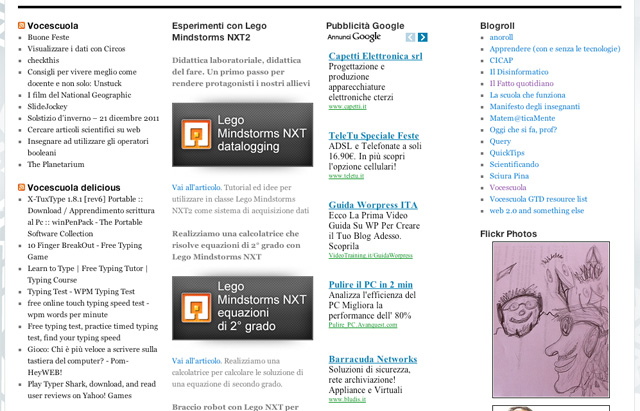
Spostamento degli articoli relativi alle attività Lego Mindstorms NXT2 dalla side bar destra al fondo della pagina:
In questo periodo di calma mi dedico alla sistemazione di alcune sezioni del sito.
Ho spostato nella sezione: Pillole di tecnologia didattica:
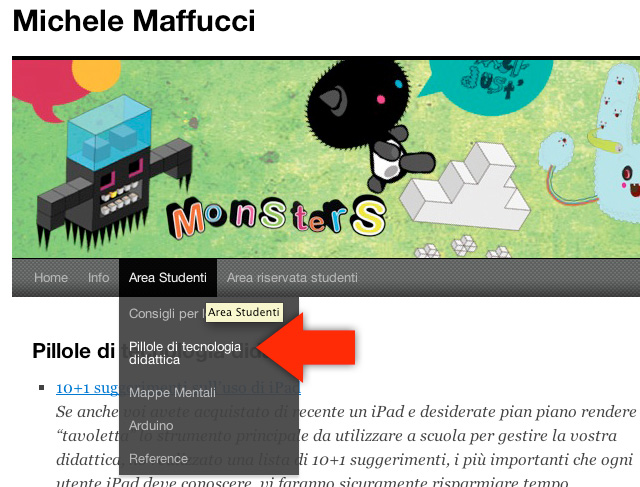
Queste sezioni non saranno più inserite come voci principali nel menù di navigazione, ma come argomenti della pagina Pillole di tecnologia didattica presente nel menù principale:
Vuoi imparare a saldare?
Vuoi realizzare delle ottime saldature?
Vuoi insegnare ad altri come saldare?
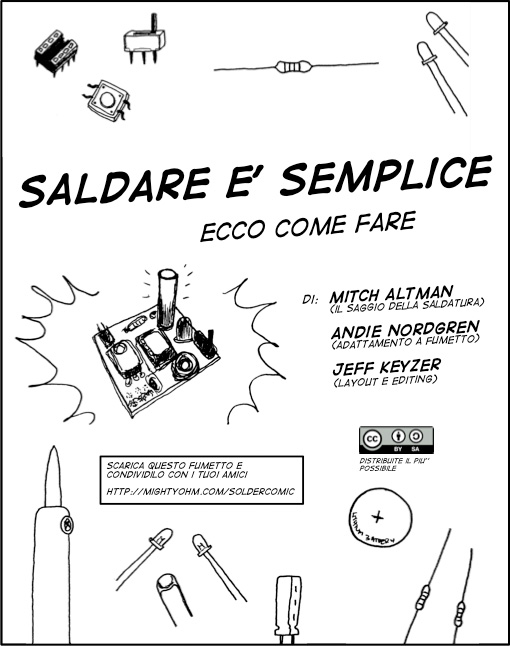
Sono felice di annunciare che ho realizzato la traduzione in italiano di:
Soldering is Easy (Saldare è semplice)
(seguite il link per prelevare la versione in italiano)
un fumetto che insegnerà a chiunque le basi della saldatura.
Sette pagine che spiegano in dettaglio come fare una buona saldatura anche a chi non ha mai saldato!
Il lavoro originale in lingua inglese è stato curato da:
Pagina di riferimento: http://mightyohm.com/soldercomic
Il fumetto in inglese (ed altri argomenti molto interessanti) sarà incluso nel libro: How to Make Cool Things with Microcontrollers (For People Who Know Nothing) di prossima pubblicazione.
Il libro è stato realizzato da Mitch Altman e Jeff Keyzer edito da No Starch Press.
Il fumetto è rilasciato sotto licenza Creative Commons (Attribution-ShareAlike), quindi si è liberi di insegna con questo fumetto, tradurlo, usalo, diffonderlo, coloralo ed è fondamentalmente fare tutto ciò che vi pare!
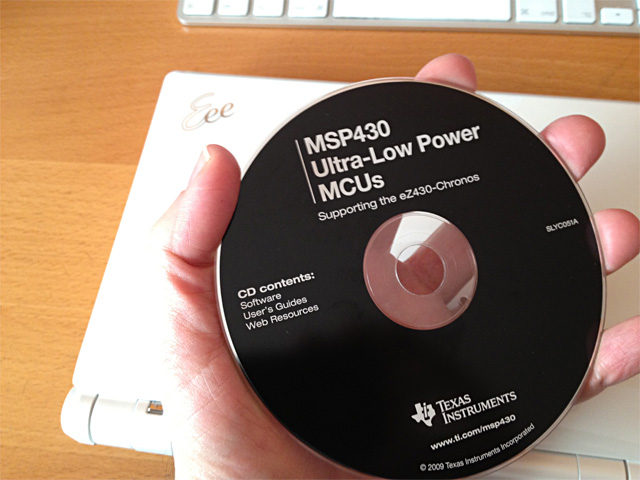
Procediamo nell’installazione di tutte le componenti necessarie per poter utilizzare il software di gestione dell’eZ430-Chronos su Ubuntu.
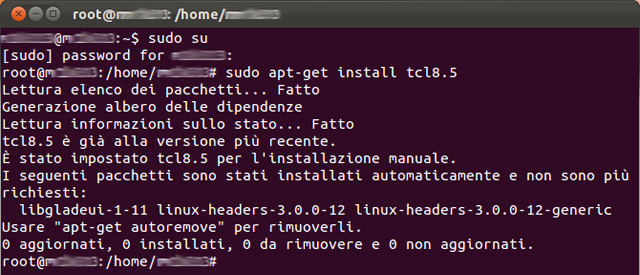
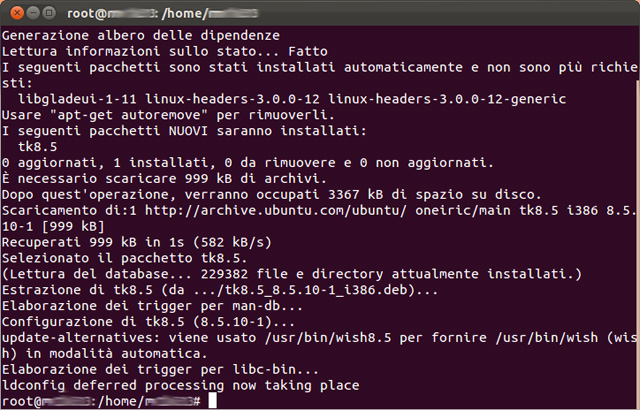
Il software eZ430-Chronos per Linux necessita delle TCL/Tk e se la vostra distribuzione Linux non la include installatela utilizzando i comandi apt-get:
sudo apt-get install tcl8.5
sudo apt-get install tk8.5
[wpspoiler name=”Fasi di installazione tcl8.5 e tk8.5″]



[/wpspoiler]
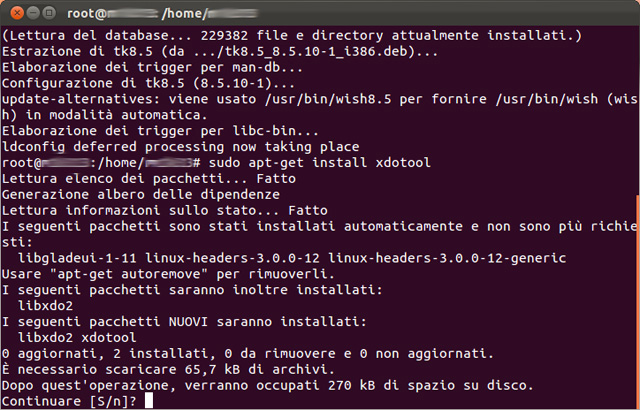
Per generare gli eventi della tastiera e i click del mouse tramite i pulsanti dell’orologio è richiesta l’installazione di xdotool. Installate con il comando apt-get:
sudo apt-get install xdotool
[wpspoiler name=”Fasi di installazione di xdotool”]
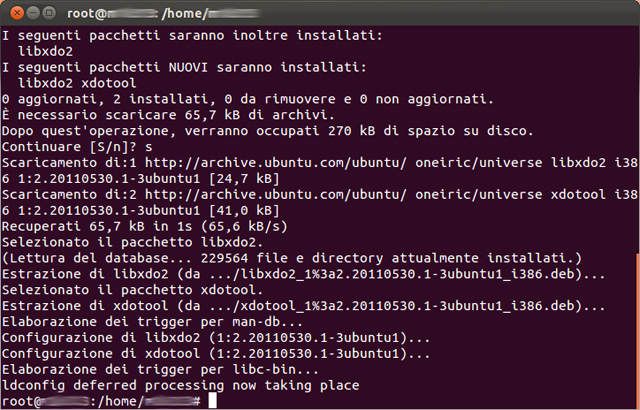
[/wpspoiler]
Ora sul vostro computer avete creato l’infrastruttura necessaria per per poter procedere con l’installazione eZ430-Chronos Setup.
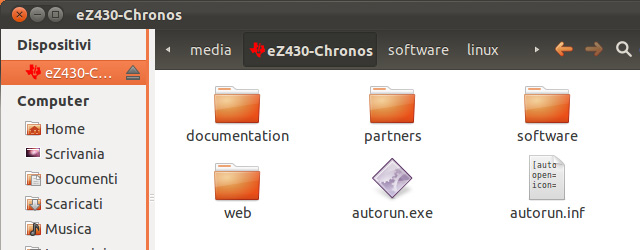
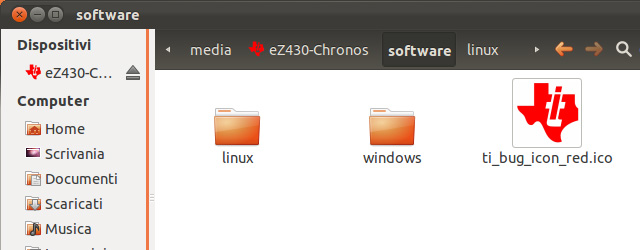
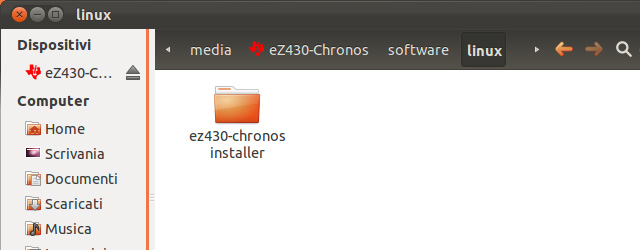
Inseriamo il CD-ROM e andate nella cartella:
software -> linux -> ez430-chronos installer
doppio click su chronos-setup:
[wpspoiler name=”Dove si trova chronos-setup?”]
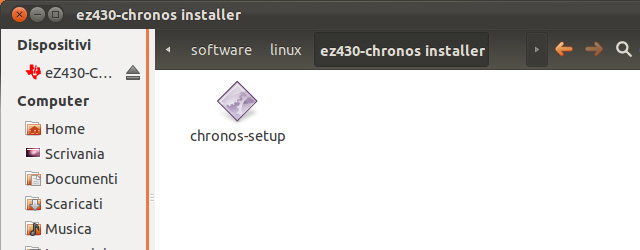
[/wpspoiler]
[wpspoiler name=”Fasi di installazione di eZ430-Chronos”]
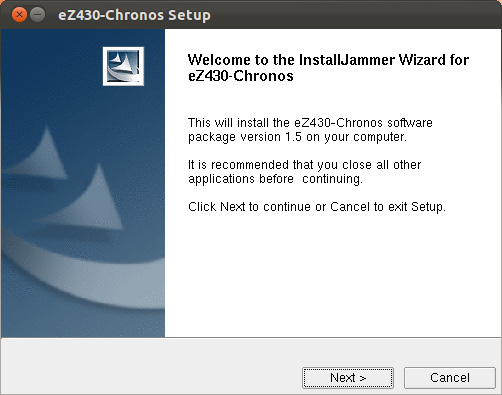
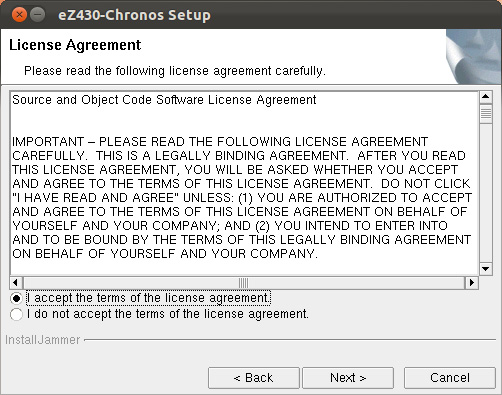
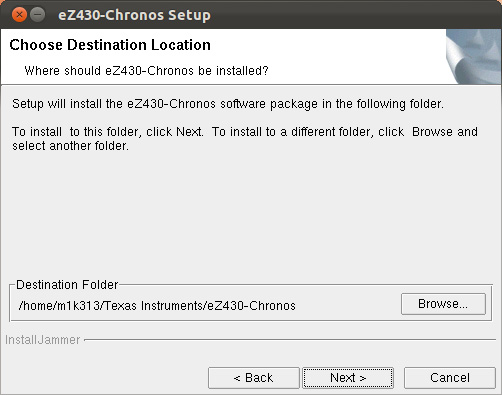
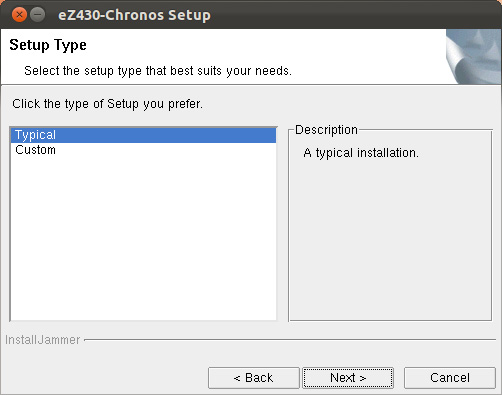
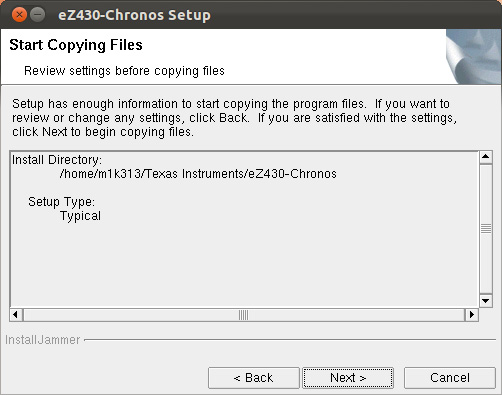
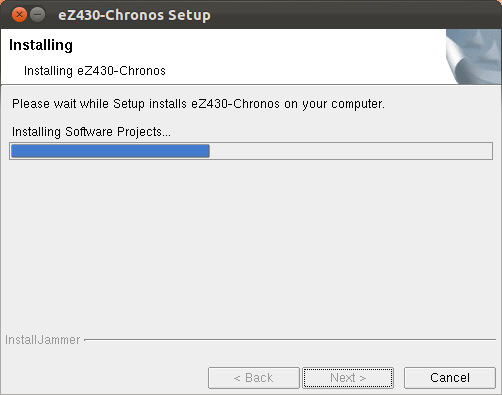
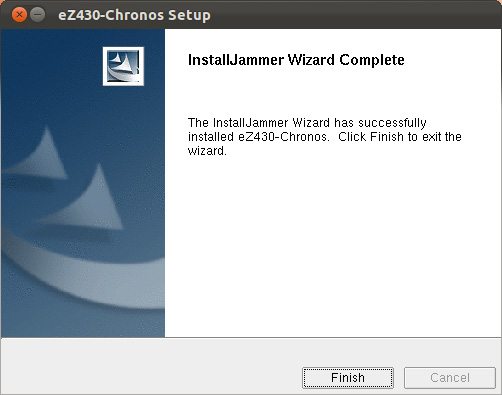
[/wpspoiler]
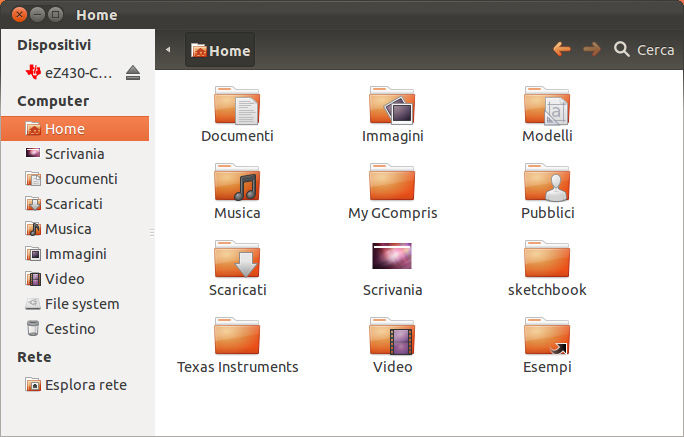
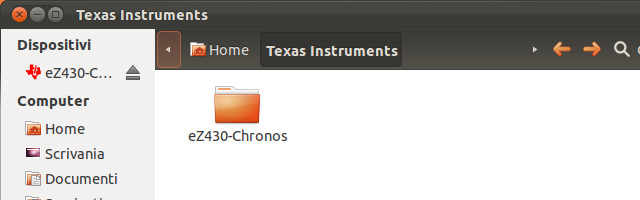
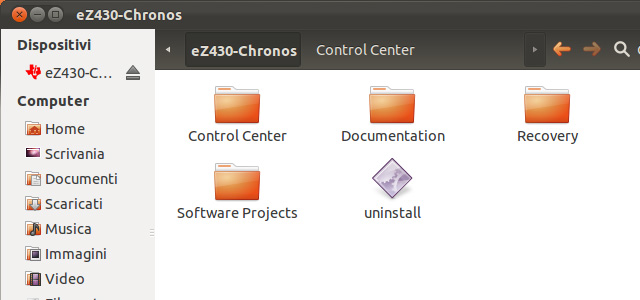
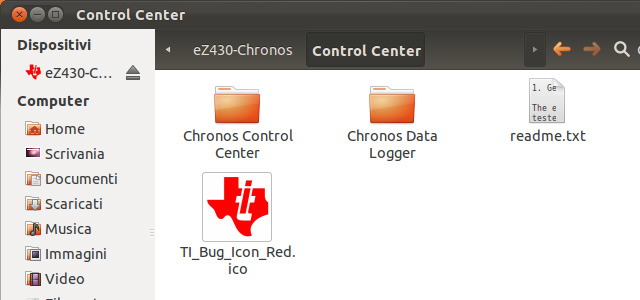
Conclusa l’installazione troverete nella vostra home directory la cartella: Texas Instruments dove sono allocati i file necessari per la gestione del vostro microcontrollore
[wpspoiler name=”Dove si trova il software installato?”]
[/wpspoiler]
Continuiamo con l’installazione…
inserite su una presa USB del PC l’access point RF dell’orologio:
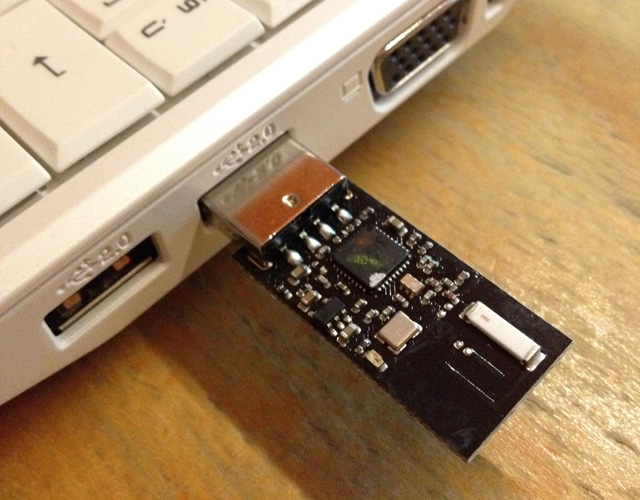
Verificate nella directory /dev la presenza di /dev/ttyACMx, dove x specifica il numero della porta.
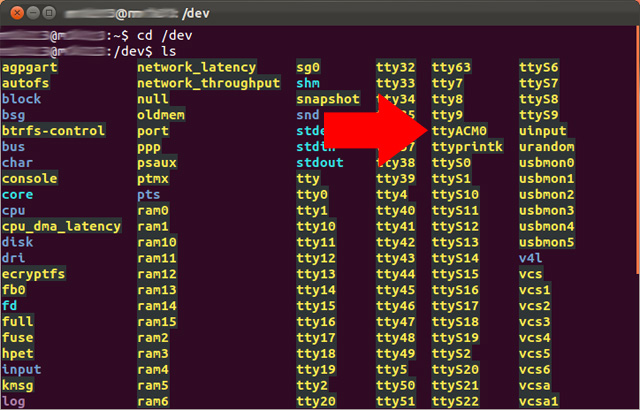
Se l’access point RF non viene montato in /dev/ttyACMx, impostate la variabile COM nel file eZ430-Chronos_CC_1_1.tcl e eZ430-Chronos_Datalogger_1_1.tcl in /dev/ttyACM0
Rendere eseguibili i due script: eZ430-Chronos_CC_1_1.tcl e eZ430-Chronos_Datalogger_1_1.tcl mediante il comando da terminale:
chmod u+x ./eZ430-Chronos_CC_1_1.tcl
chmod u+x ./eZ430-Chronos_Datalogger_1_1.tcl
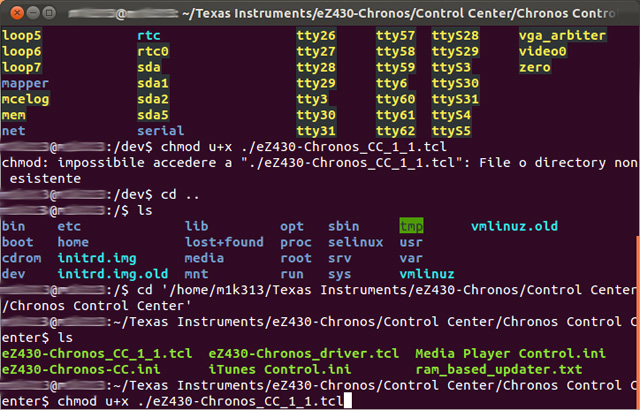
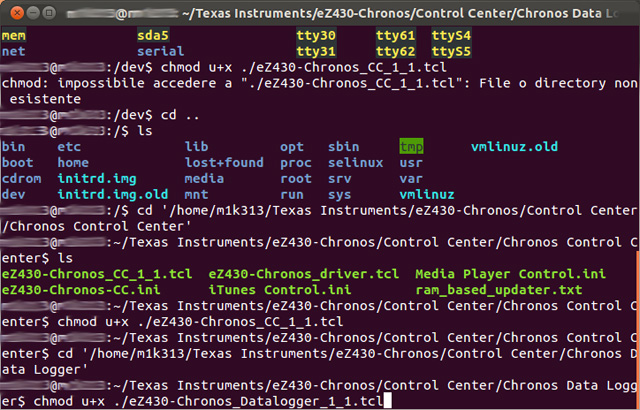
a questo punto potete avviare i due script da terminale:
./eZ430-Chronos_CC_1_1.tcl
e
./eZ430-Chronos_Datalogger_1_1.tcl
oppure facendo doppio click sul file e poi premendo su esegui.
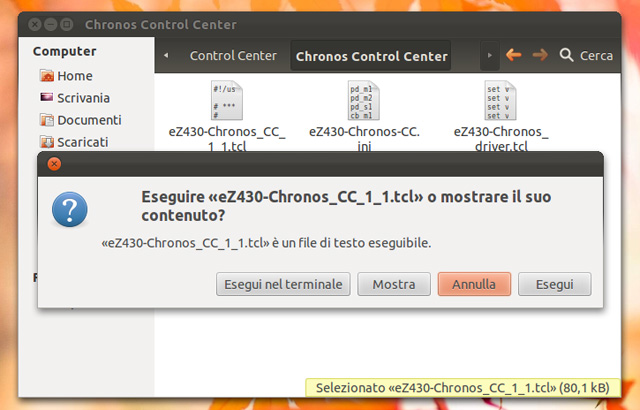
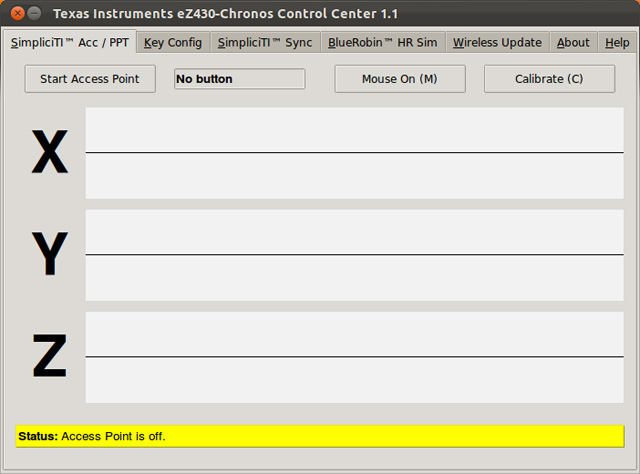
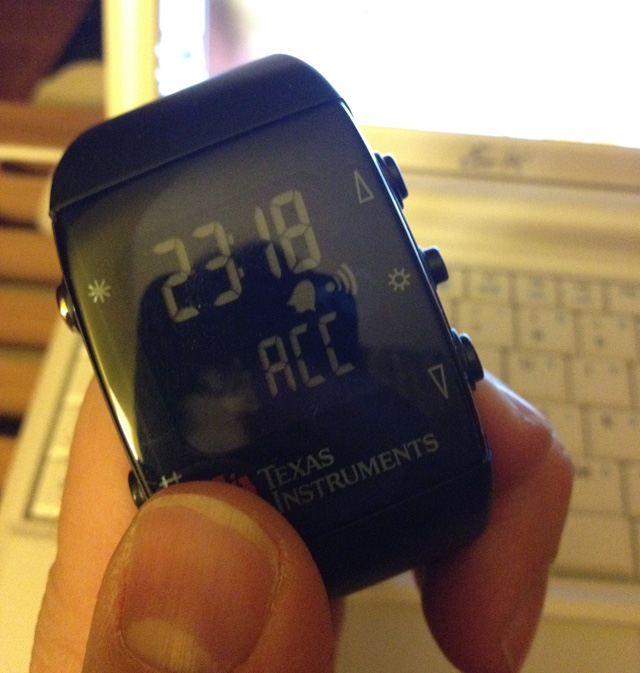
Nel Control Center attivate la comunicazione tra computer e orologio facendo click su “Start Access Point” e sull’orologio selezionate con il pulsante # la funzionalità ACC o PPT e avviate la trasmissione premendo sul pulsante “freccia in basso”.
Il filmato che segue mostra il funzionamento dell’accellerometro a 3 assi, i grafici X, Y, Z in funzione del tempo mostrano i movimenti dell’orologio lungo i tre assi:
Con l’eZ430-Chronos potete pilotare il puntatore del mouse, ad esempio per il controllo di una presentazione PowerPoint su computer, dal Control Center attivate l’access point, selezionate la funzionalità ACC o PPT sull’orologio (pulsante #) e attivate la comunicazione con il pulsante “freccia in basso”, poi fate click sul pulsante “Mouse On (M)” (oppure premete il tasto M della tastiera) a questo punto potete pilotare il puntatore.
Di seguito il filmato che mostra il controllo del mouse: