Archivi categoria: tutorial

Introduzione alla stampa 3D – Lezione 5

Progettiamo i nostri oggetti con OpenSCAD

Se siete insegnanti e state pensando ad un corso di coding a scuola consiglio di prendere in considerazione anche l’utilizzo di OpenSCAD un CAD per la creazione di oggetti 3D opensource multipiattaforma che ha differenza di altri modellatori 3D ricorda più un IDE di programmazione in cui ogni primitiva (cubi, sfere, coni, ecc…) può essere usata se codificata con specifici codici di programmazione… non spaventatevi questa caratteristica è un pregio, soprattutto dal punto di vista didattico in quanto sarete in grado di dare ancor di più senso “fisico” a qualsiasi costrutto informatico: cicli, condizioni, chiamate di funzioni, ecc…

Anche per queste esercitazioni andrò passo passo, sarò schematico e vi indicherò le principali funzioni, intervallerò questi passi con qualche esercitazione, consiglio quindi per ogni passo di copiare ed incollare gli esempi all’interno di OpenSCAD.

Si parte!

  • Modellatore 3D gratuito
  • disponibile per Linux, MacOS e Windows
  • La modellazione è basata sulla “codifica” come un linguaggio di programmazione, è molto semplice modificare le misure di un oggetto

Sito di riferimento: www.openscad.org

01

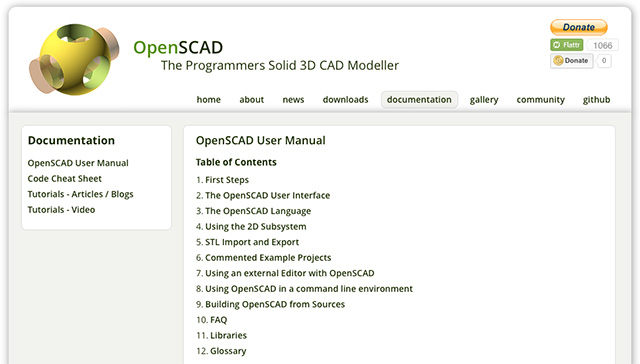
Seguite il link per prelevare OpenSCAD.

Manuali e tutorial disponibili on-line

AVVERTENZA: Non fatevi spaventare!
Non dovete memorizzare la sintassi!
02

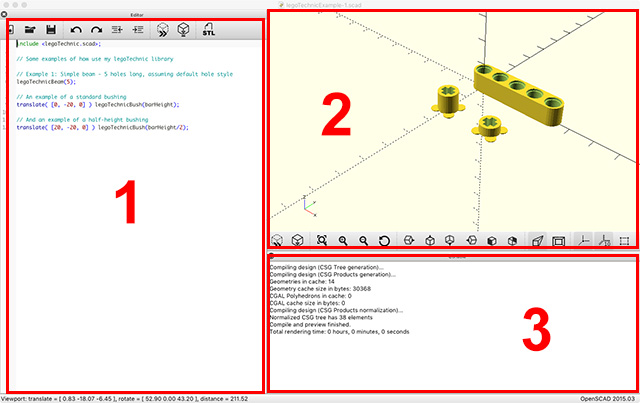
Anatomia dell’interfaccia grafica

  1. Text Editor – Dove inseriamo le istruzioni (“code”)
  2. Area di visualizzazione – La tua opera! Dove viene renderizzato il tuo modello.
  3. Console – Informazioni tecniche su quello che sta succedendo (avanzamento del rendering, eventuali messaggi di errore)
03

Comandi dell’editor

Continua a leggere

Introduzione alla stampa 3D – Lezione 4

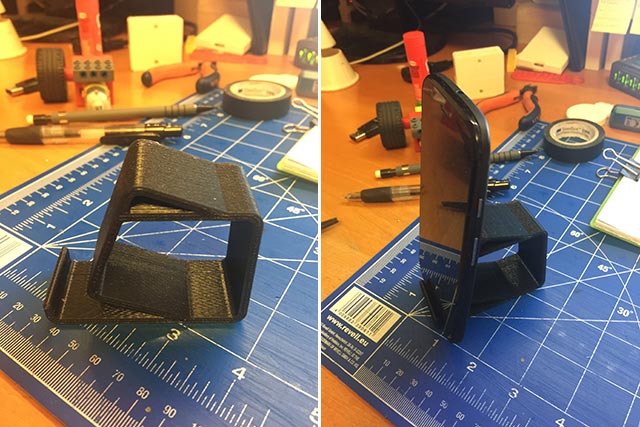
Realizzazione di un supporto da scrivania per cellulare.

Costruire un’attività didattica sull’uso della stampa 3D credo riesca meglio se improntata sulla realizzazione di oggetti che immediatamente possono essere utilizzati, oggetti che si integrano nel nostro vivere quotidiano, quindi anche sulla scrivania di casa, ecco perché ho pensato a questo supporto per smartphone… uno sguardo all’oggetto dovrebbe gratificare e concretizzare materialmente ciò che abbiamo imparato.

Continueremo ad utilizzare per questo progetto TinkerCAD cercando di implementare qualcosa che abbia un design interessante e che potrete migliorare e ridimensionare in funzione delle dimensioni del vostro smartphone.

Utilizzeremo elementi di base messi a disposizione della comunità che realizza oggetti da utilizzare in TinkerCAD.

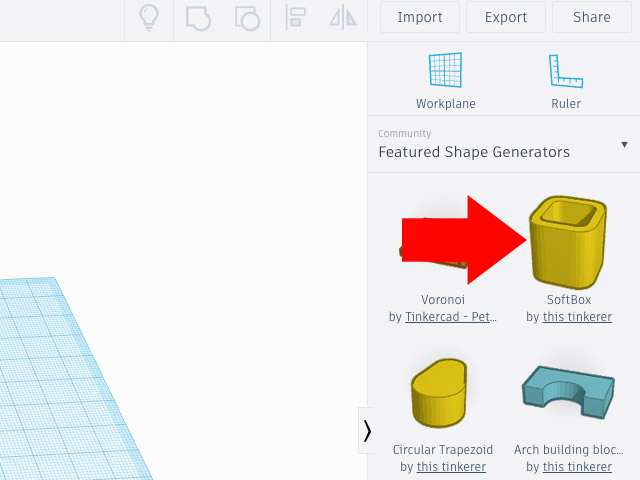
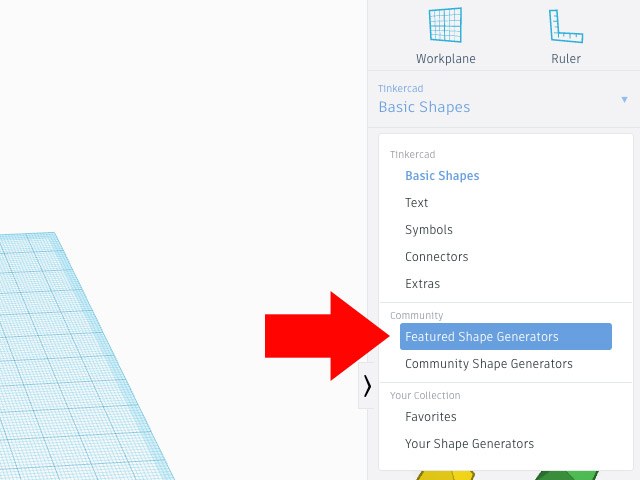
Selezionate il menù: “Featured Shape Generators“:

01

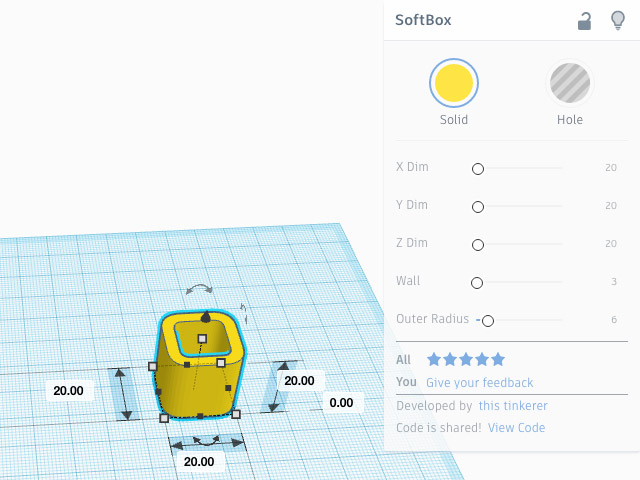
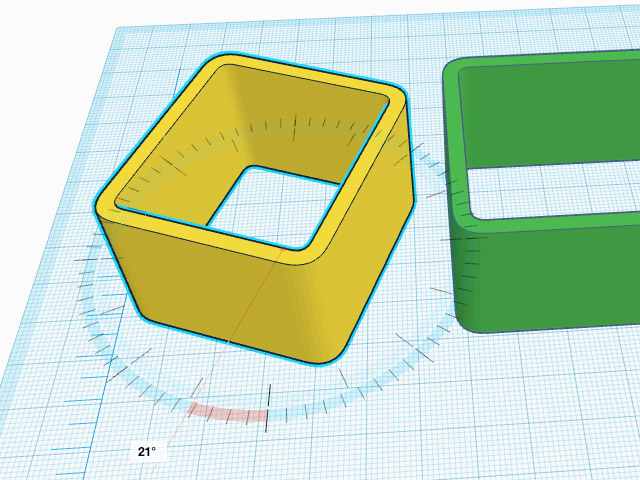
Selezionate e trascinate sul piano di lavoro il SoftBox, una scatola smussata forata da entrambe le parti:

02

La selezione dell’oggetto mostrerà i parametri di base su cui possiamo agire per modificarne le dimensioni:

03

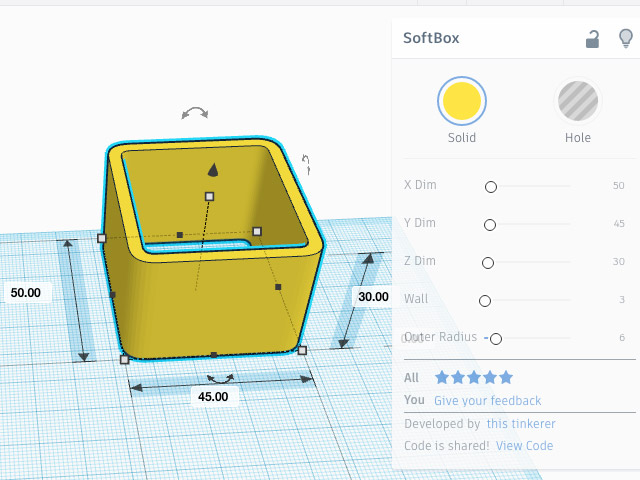
Impostate nel menù delle proprietà i valori:

  • X Dim: 50 mm
  • Y Dim: 45 mm
  • Z Dim: 30 mm
  • Wall: 3 mm
  • Outer Radius: 6 mm

04

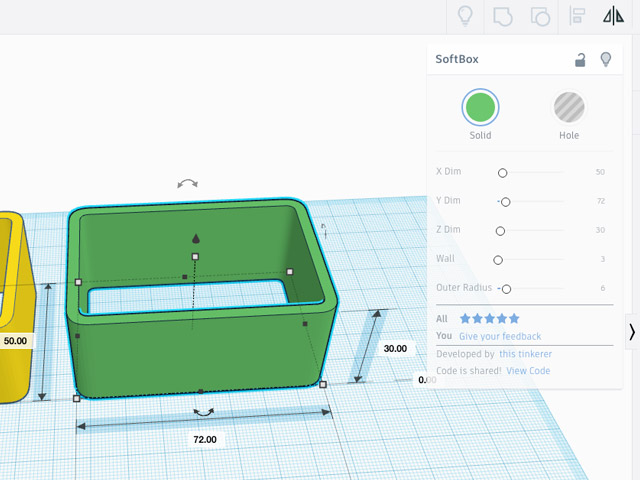
Duplicate l’oggetto e impostate per il secondo oggetto le seguenti dimensioni:

  • X Dim: 50 mm
  • Y Dim: 72 mm
  • Z Dim: 30 mm
  • Wall: 3 mm
  • Outer Radius: 6 mm

05

Il primo oggetto creato dovrà essere ruotato di 21° in senso orario, per effettuare rotazioni con precisione al grado dovrete effettuare la rotazione selezionando la maniglia di rotazione parallela al piano di appoggi e ruotandola mantenendo il mouse esternamente al goniometro:

06

Continua a leggere

Introduzione alla stampa 3D – presentazione

intro-00

Ho iniziato a scrivere questo breve tutorial poco prima dei problemi di salute che mi obbligarono a fermarmi nell’aprile scorso. In quel periodo ebbi la richiesta di realizzare una serie di corsi di modellazione e stampa 3D per fare didattica nella scuola elementare, media e superiore, un lavoro estremamente corposo che dovetti mio malgrado interrompere.

Come alcuni di voi sapranno, per chi mi segue su Facebook, ho realizzato qualche settimana fa un corso di stampa 3D per il Comando Militare Esercito Piemonte e nel breve ne incomincerò un’altro indirizzato per insegnanti della scuola secondaria di secondo grado del mio istituto e nei prossimi mesi realizzerò un percorso di robotica che parte dal coding, passa per la stampa 3d e giunge alla robotica.

Ho ripreso quegli appunti per strutturare il prossimo corso e riproporrò a voi alcune parti, tutto molto semplice pensando prima di ogni cosa a chi nulla sa di questi argomenti.

Come saprete ho incominciato ad occuparmi di stampa 3D per un’esigenza pratica, avevo bisogno di prototipare rapidamente i miei robot ma il motivo nascosto e che modellare e stampare in 3D  mi diverte tantissimo è affascinante vedere come layer dopo layer l’idea prende forma. Ritengo che gli stessi processi mentali che adottiamo per progettare qualsiasi cosa cambiano.

Non posso promettervi in questa fase le lezioni legate ai materiali o al descrivere come è fatta una stampante 3D, lo farò se riesco più avanti, però pubblicherò le esercitazioni che farò svolgere settimanalmente ai miei miei colleghi.

Le esercitazioni riguarderanno l’uso di alcuni software di modellazione 3D dal più semplice TinkerCAD adatto per ogni livello di scuola ai più impegnativi: Fusion 360, Openscad ecc…

Impegni permettendo pubblicherò anche la parte inerente i software di slicing e consigli per ottenere buone stampe 3D.

Le esercitazioni avranno cadenza settimanale (circa) e si incomincerà da venerdì prossimo.

Anticipazione

Le prime esercitazioni saranno dedicate all’uso di TinkerCAD che ritengo ottimo per uso didattico, inoltre rendendo pubbliche queste esercitazioni spero di poter regalare a molti colleghi alcuni elementi utili per strutturare un loro percorso di stampa 3D da offrire ai propri studenti.

Ritengo che per imparare ad utilizzare un software è bene concentrarsi su progetti pratici di interesse per lo studente quindi proporrò tre esercitazioni:

Progetto 1

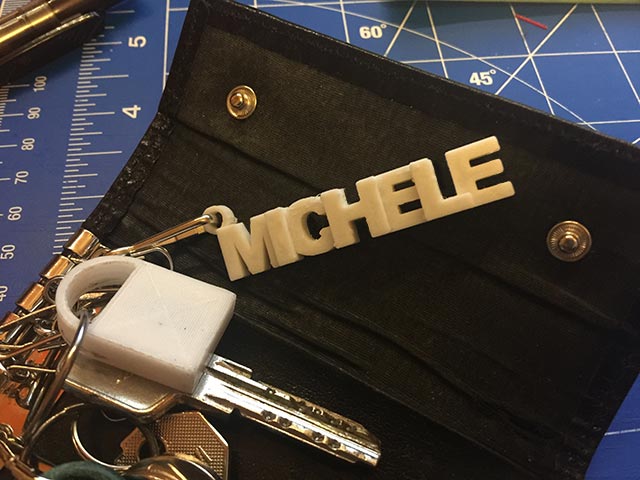
Per conoscere le funzioni di base del software di modellazione, inizieremo con un portachiavi monogramma. Imparerete come spostare, ridimensionare, tagliare, raggruppare insieme oggetti e preparare il progetto per la stampa 3D.

intro-01

Progetto 2

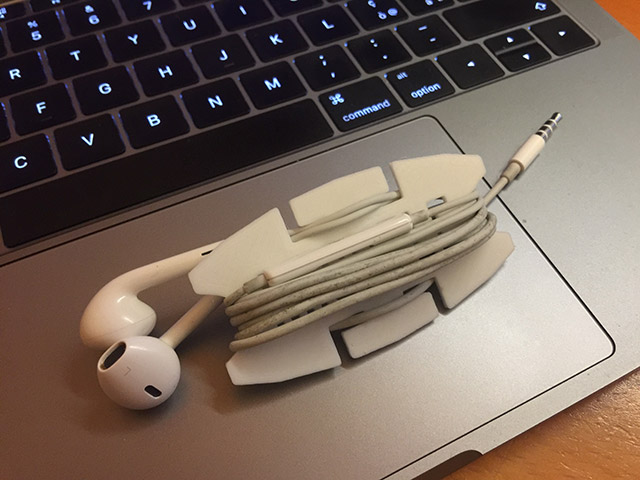
Un comodo porta auricolari che vi aiuterà ad avere il cavo sempre in ordine evitando rotture e nodi.

intro-02

Progetto 3

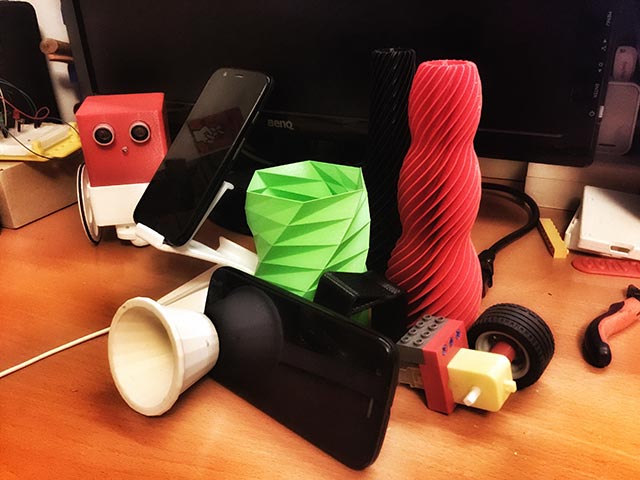
Un supporto da scrivania per il vostro smartphone

intro-03

Bene a questo punto vi aspetto per venerdì prossimo e come sempre:

Buona sperimentazione a tutti 🙂


Guida rapida DidUP – registro elettronico

Rendo disponibile le slide di presentazione del software del registro elettronico di ArgoSoft. Il tutorial è dedicato agli insegnanti dell’IIS Galilei Ferrari di Torino (istituto presso cui insegno) e rientrano nelle attività di informazione dell’animatore digitale e dello staff di dirigenza ed hanno come obiettivo l’ottimizzazione dei processi didattici amministrati dell’istituto volti anche alla dematerializzazione dei documenti e al miglioramente nella comunicazione con l’utenza (famiglie e studenti).

In alcune slide vi sono riferimenti diretti al nostro istituto, ma tralasciando la prima parte di accesso al sistema, la presentazione potrà essere utilizzate anche da insegnanti che non fanno parte del nostro istituto.

In qualità di animatore digitale, durante le prossime settimane verranno rese disponibili altri manuali dedicati alle gestione elettronica della classe e della comunicazione con le famiglie.

Pocket C.H.I.P. tra le mie mani

pocket-chip-01

pocket-chip-02

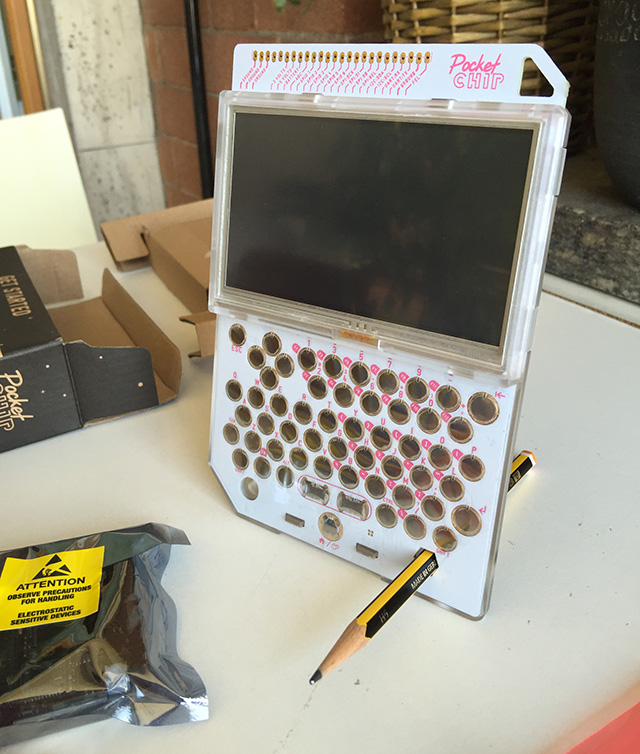
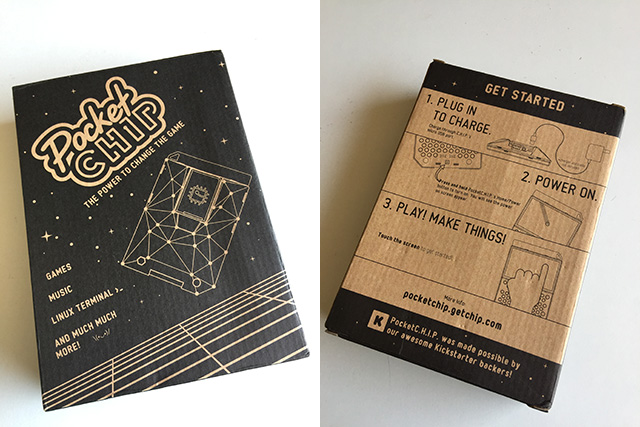
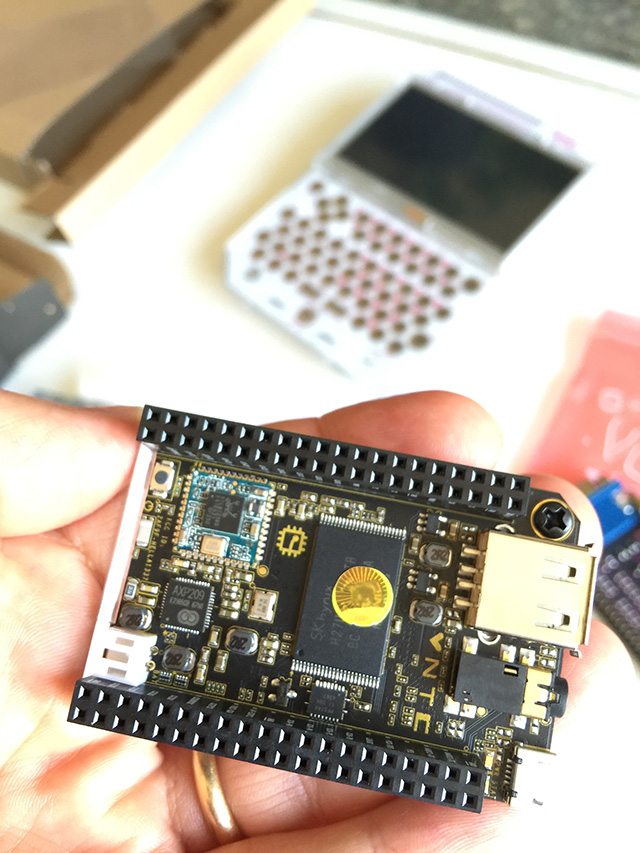
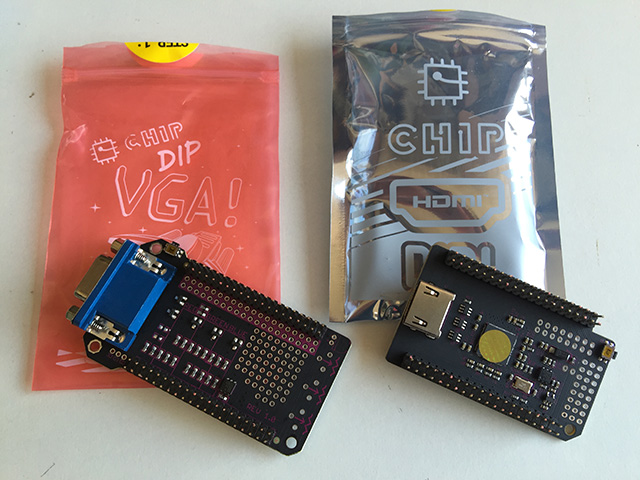
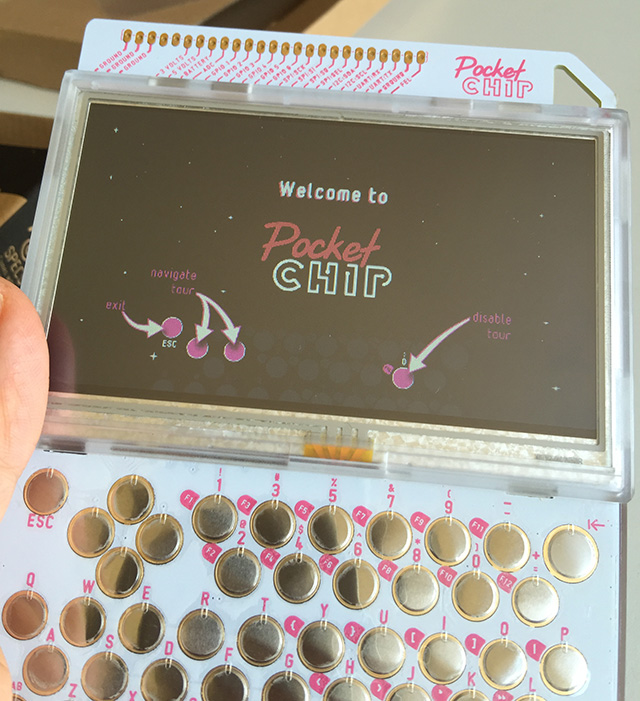
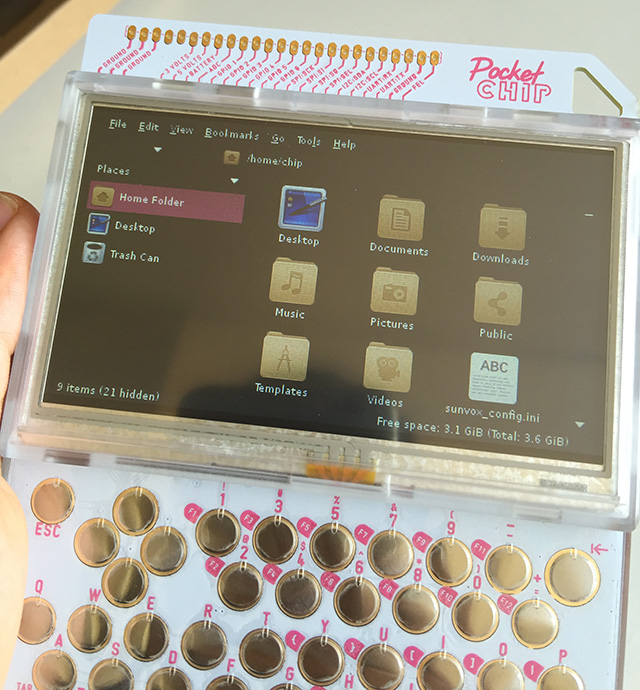
Mi ero ripromesso di scrivere un post sulle funzionalità di Pocket CHIP che mi è stato consegnato la settimana scorsa, avevo aderito alla campagna di raccolta fondi su kickstarter l’anno scorso. Poiché sono in “modalità vacanza” 😃 questo che leggete non sarà un tutorial ma semplicemente una descrizione veloce dell’oggetto, più avanti scriverò articoli di approfondimento i cui vi parlerò delle applicazioni precaricate, coding su C.H.I.P., creazione di dispositivi IoT e molto altro, nel mentre vi rimando al sito di riferimento su cui potete trovare descritte tutte le funzionalità. Il dispositivo è un PC Linux a tutti gli effetti al suo interno trovano posto un scheda CHIP il microcomputer da 9 dollari che già posseggo da tempo e di cui mi sono giunti pochi giorni fa le schede adattartici VGA e HDMI per il collegamento al monitor. C.H.I.P. ha funzionalità simili a quelle di un Raspberry Pi Zero, quindi come per il concorrente certamente utilissimo nella didattica.

pocket-chip-11

pocket-chip-10

Perché attratto da Pocket C.H.I.P.?
Immaginavo giovani studenti con un simil Game Boy Linux riprogrammabile nello zainetto.

Caratteristiche:

  • Processore Allwinner R8 Cortex A8 da 1 GHz con una GPU Mali-400
  • 512 MB RAM
  • 4GB NAND flash (quindi assente microSD)
  • 802.11 b/g/n Wi-Fi + Bluetooth 4.0
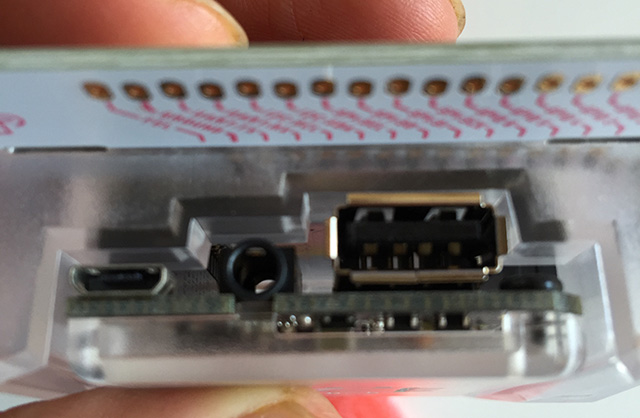
  • Video Output – jack da 3.5mm per il composito e l’audio mentre HDMI e VGA disponibili con schede adattatrici
  • Una porta USB host, una micro USB OTG
  • Due file di connettori per aggiunta di schede
  • Alimentazione da 5V attraverso la micro USB OTG o batteria
  • Dimensioni della sola scheda CHIP – 60 x 40 mm
  • Sistema operativo Debian

Tra le app disponibili Chromium, LibreOffice e Scratch e molte altre.

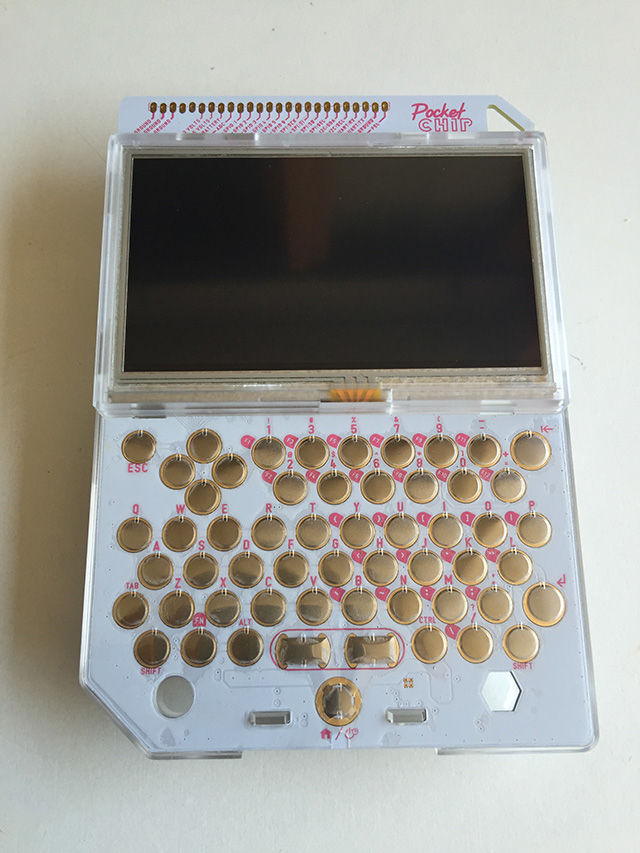
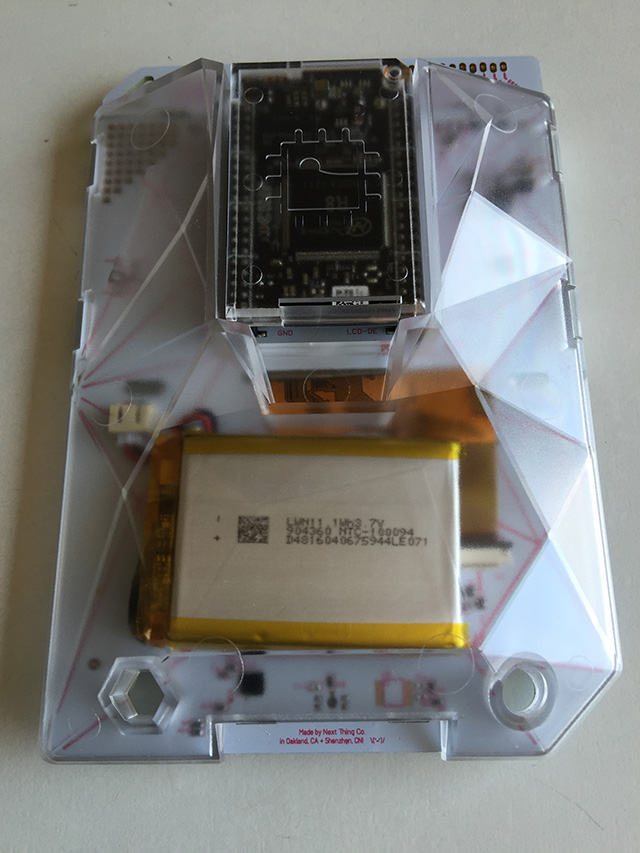
Inserendo la scheda CHIP dietro alla struttura Pocket trasformiamo CHIP in un computer Linux portatile.

pocket-chip-03

pocket-chip-04

pocket-chip-08

pocket-chip-09

Caratteristiche:

  • Schermo touch da 4.3 pollici (480×272)
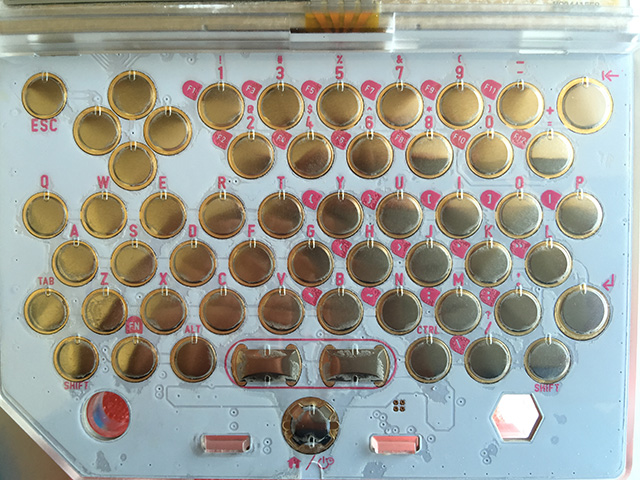
  • Tastiera QWERTY
  • Batteria da 3000 mAh (autonomia abbastanza lunga circa 5 ore)

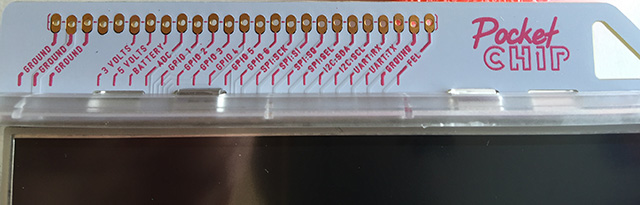
E se desiderata interagire con il mondo esterno disponibile un connettore GPIO 8 connettori GPIOs, 1pin PWM, SPI, TWI (I2C), UART, MIPI-CSI, LCD output, Touchpanel input.

pocket-chip-05

pocket-chip-06

pocket-chip-12

Per approfondimenti:

Cosa farne ora?
Date uno sguardo alla sezione Projects e date sfogo alla vostra fantasia da Maker. 🙂

Io invece tra breve riabilitazione al mare 🙂 e nello zaino il mio Pocket C.H.I.P.

Buone vacanze a tutti 🙂