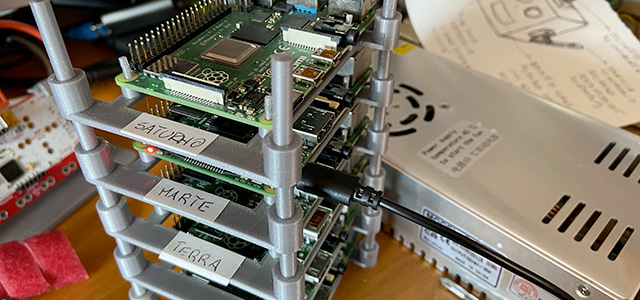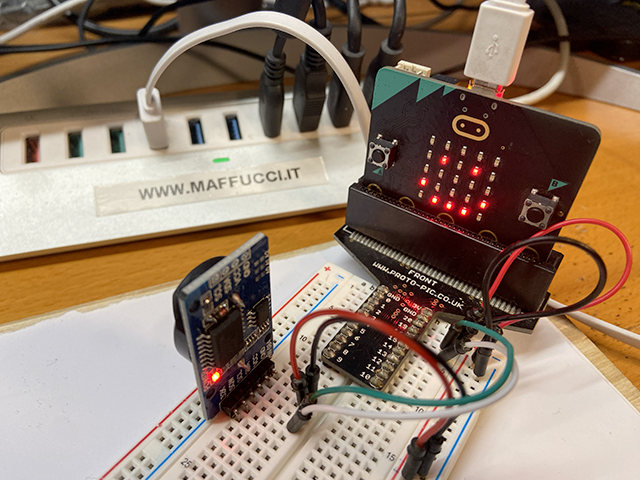
Durante il corso “Laboratori Green” in partenza il prossimo 7 dicembre, tra le varie attività che svolgerò in presenza online, mostrerò anche come gestire eventi che dovranno essere attivati ad una data ed ora specifici in quanto si avrà l’esigenza di realizzare un sistema autonomo che non faccia uso di un computer esterno per registrare i dati (temperatura, umidita, pressione, ecc…). L’elemento fondamentale della nostra automazione sarà un piccolo modulo di clock (orologio) in tempo reale (RTC) che ci consentirà di stabilire i tempi precisi in cui effettuare una specifica misurazione: una volta all’ora, una volta al giorno, alla settimana, ecc…
II modulo RTC è costituita da un piccola scheda elettronica economica su cui è inclusa una batteria ricaricabile che ci permetterà di non dover reimpostare l’ora sul microbit se viene sconnesso dall’alimentazione, quella che impiegheremo noi è la scheda HW-84 su cui è collocato l’RTC DS3231.
Commercialmente esistono diverse tipologie di RTC, il il DS3231 e tra quelli più adatti per essere usati con un micro:bit in quanto è progettato per funzionare con dispositivi a 3V pertanto potrà essere alimentato direttamente dal microcontrollore.
Durante il corso vedremo l’utilizzo di questo tipo di RTC anche mediante scheda Arduino.
Il DS3231 ha anche altre funzionalità che lo rendono molto interessante e che andremo ad utilizzare
- possiede 2 allarmi
- ha un sensore di temperatura con accuratezza di +/- 3C
Esistono diverse ragioni per cui è utile utilizzare Real Time Clock (orologio) all’interno del vostro sistema di automazione realizzato con qualsiasi microcontrollore, micro:bit, Arduino, o altro:
- Se state registrando costantemente delle misurazioni (registrazione dei dati) è siuramente necessario registrare il tempo in cui la misurazione viene effettuata, la misurazione del tempo in cui avviene la misurazione prende il nome di timestamp.
- Se state automatizzando eventi, come ad esempio l’accensione della luce ad una determinata ora, l’irrigazione della vostra serra, la rilevazione di umidità e temperatura della serra, l’accensione del riscaldamento, ecc…
Connessione dell’HW-84 al micro:bit
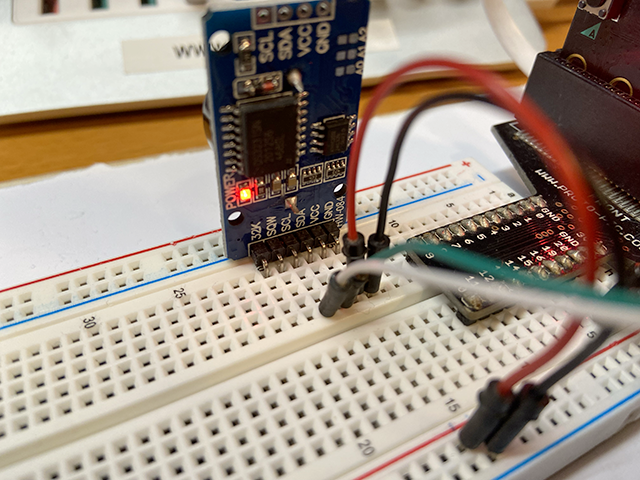
Il micro:bit comunica con il modulo RTC usando il protocollo di comunicazione I2C (inter-integrated circuit). Questo tipo di comunicazione utilizza 2 fili (SDA e SCL) e due file per l’alimentazione (Vcc e GND). Bisogna effettuare il seguente collegamento:
RTC ------ micro:bit
GND ------ GND
Vcc ------ 3V su micro:bit
SDA ------ SDA (pin 20)
SCL ------ SCL (pin 19)
Il pin SQW sull’HW-84 viene utilizzato per comunicare al micro:bit quando è stato attivato un allarme. Ciò può essere fatto collegando SQW al pin P0 del micro:bit
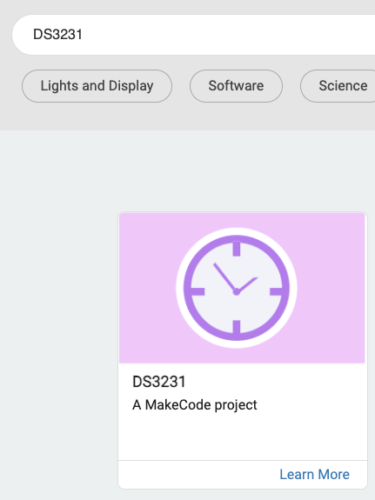
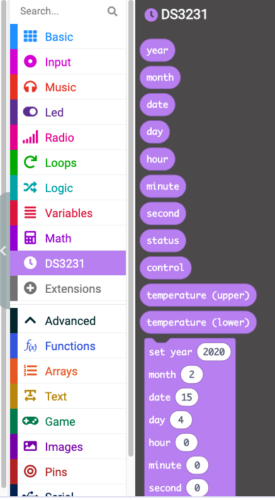
All’interno di MakeCode esiste un set di istruzioni per l’RTC DS3231. In MakeCode, fare clic “Extensions”. Nel campo di ricerca inserire DS3231, clic sull’icona per includere nell’ambiente di sviluppo il set di istruzioni.
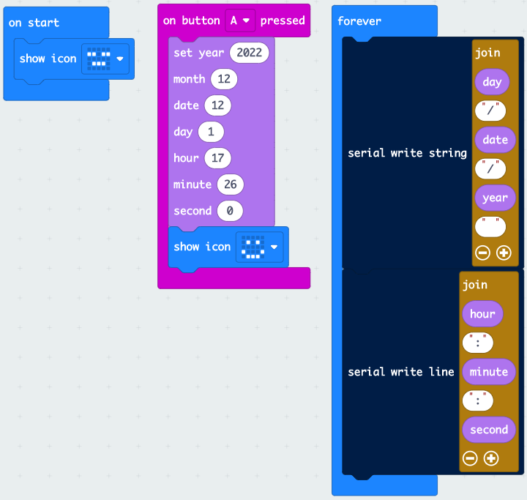
Realizzare il programma indicato nell’immagine che segue. All’interno dell’istruzione “on start” sarà inserita un’icona che all’avvio del micro:bit darà percezione che il sistema è stato avviato. Nell’istruzione “forever” verrà impostata la struttura dell’output del testo mediante istruzioni di join del testo. La stampa delle stringhe del giorno e dell’ora avverrà mediante l’uso di istruzioni “serial write”. L’impostazione dell’ora iniziale sarà effettuta mediante l’istruzione specifica di inizializzazione dell’RTC in cui si dovranno inserire anno, mese, giorno, ora, minuto, secondo, il tutto inserito in un’istruzione “on button A pressed” che consentirà fisicamente di inizializzare l’RTC alla pressione del pulsante A del micro:bit. Per avere percerzione che l’impostazione è andata a buon fine verrà mostrata un’icona sul display del micro:bit mediante l’istruzione “show icon”.
Durante il corso aggiungerò a quanta sopra spiegato ulteriori indicazioni per realizzare un data logger di temperatura, ovvero un sistema in grado di registrare il valore della temperatura misurata in momenti specifici per poi mostrare su grafico la serie dei dati registrati.
Si svilupperanno anche altre attività come ad esempio:
- realizzazione di allarmi, in generale attivazione di eventi in momenti programmati
- registrazione dei dati su file all’interno del micro:bit
- utilizzo di un sistema di registrazione dati su schede di memoria micro SD
- … e molto altro
Vi aspetto al mio corso.
Buon Making a tutti 🙂