Archivi categoria: tutorial

Makey Makey Go

makeymakeygo04
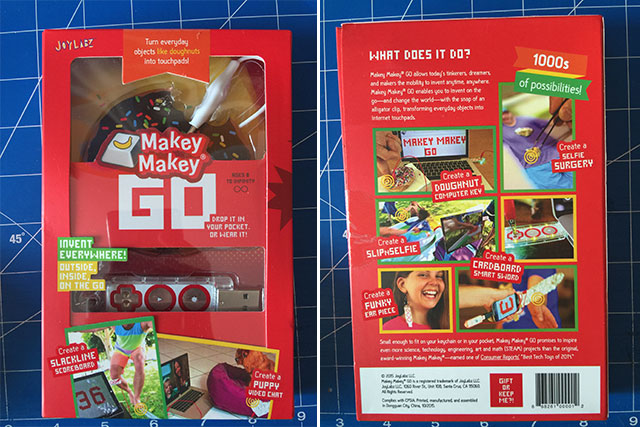
Come dissi su Facebook il 7 gennaio scorso: “Nell’attesa del mio turno dal barbiere leggo che è stato messo in vendita da oggi Makey Makey Go… e vai “di carta di credito” preso!” 🙂 Dopo circa una decina di giorni ho ricevuto il prodotto.
Ma perché dovrei utilizzare Makey Makey Go? Certamente penso ad un uso didattico ed in passato ho più volte ho utilizzato e mostrato sia agli allievi che durante i miei corsi a docenti l’utilizzo del “fratello maggiore” Makey Makey soprattutto nelle attività di coding oppure durante i corsi agli insegnanti di sostegno per mostrare come realizzare in modo semplice e veloce ausili didattici per allievi diversamente abili.
Makey Makey Go vi permetterà di sostituire ai pulsanti della tastiera o del mouse qualsiasi oggetto in grado di condurre l’elettricità e certamente si prestano tutti quelli oggetti che contengono acqua come frutta e verdura.
La creatività che ne può scaturire da un oggetto di questo genere è incredibile in quanto con esso potrete realizzare delle vostre personalissime periferiche di input, così come mostrato nel filmato che segue.

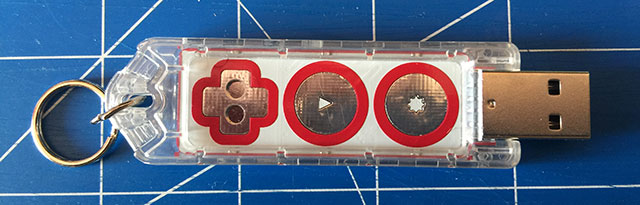
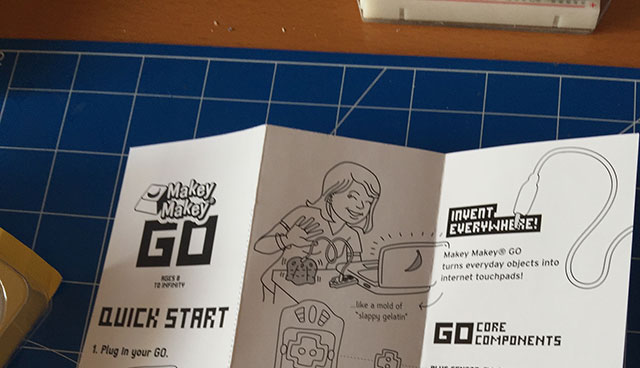
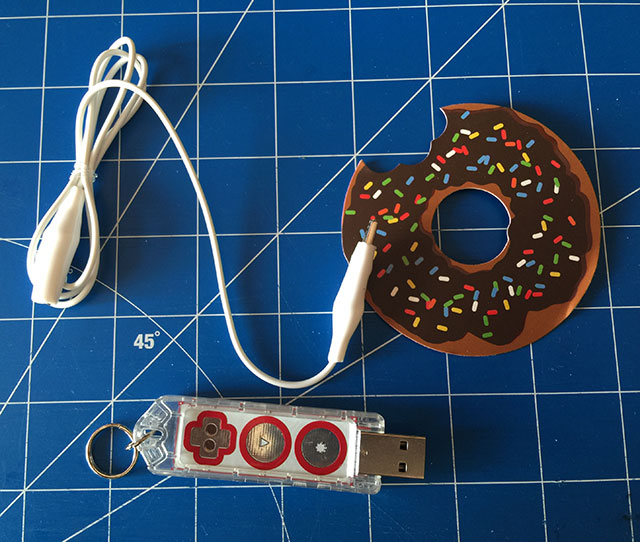
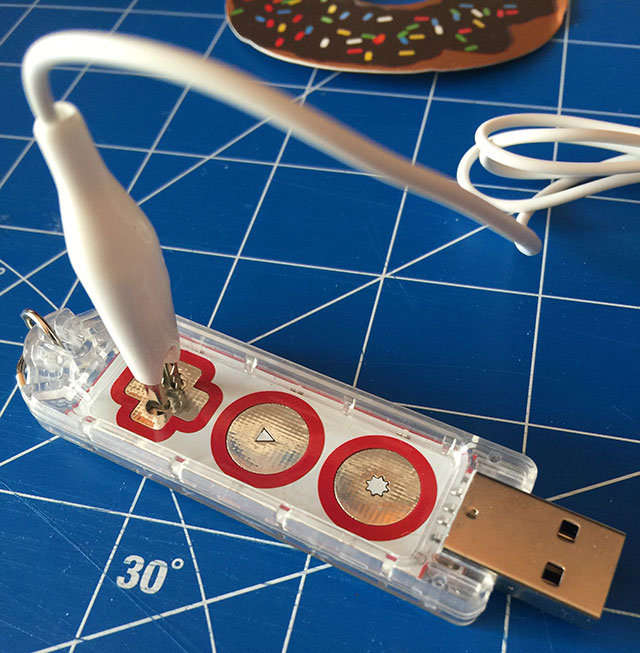
Nella confezione troviamo un foglietto con le istruzioni, il Makey Makey Go la cui forma ricorda una penna USB con un anello che vi permetterà di agganciarlo al vostro portachiavi oppure allo zainetto, una ciambella di carta che mostra un esempio di utilizzo ed un cavo con pinzette a coccodrillo che consentirà di collegare l’oggetto conduttivo con il Makey Makey Go.

makeymakeygo01

makeymakeygo03

makeymakeygo02

Il connettore USB potrà essere collegato a qualsiasi tipo di computer: Mac, Windows. Linux.

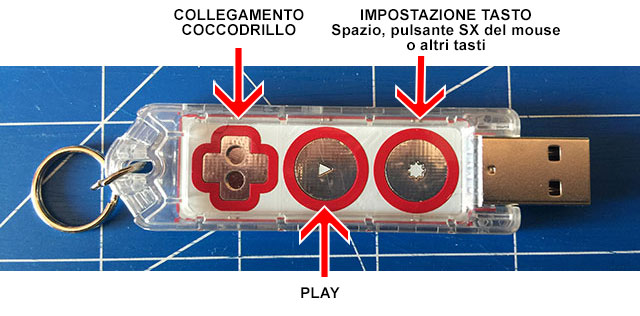
Sulla chiavetta trovate tre alloggiamenti:

  • un’area a forma di + dovrà essere collegata ad un coccodrillo (leggermente calamitato per agevolarne il contatto)
  • area del play
  • area del reset

makeymakeygo09

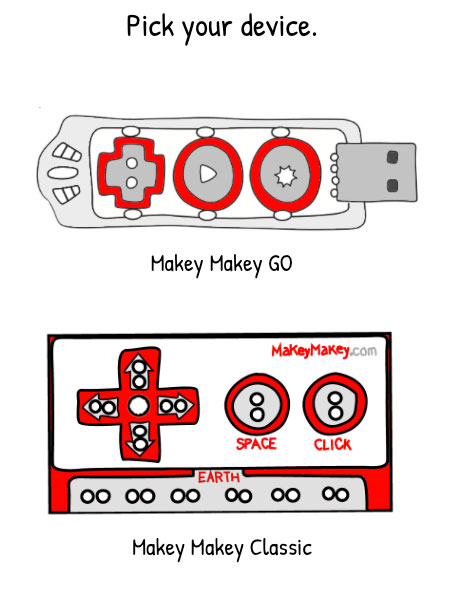
La differenza sostanziale dal fratello maggiore Makey Makey è che nel Makey Makey Go potete sostituire un solo comando.

Come funziona?

  • Inserite il Makey Makey Go in una porta USB del vostro computer
  • Scegliete tra le app proposte sul sito Makey Makey
  • Prendete il coccodrillo e collegatelo nell’area a forma di + e l’altra estremità all’oggetto che conduce
  • Premete play sul Makey Makey Go e incominciate a giocare

makeymakeygo06

makeymakeygo07

makeymakeygo05

Il Makey Makey Go permette in automatico di sostituire la barra spaziatrice della tastiera o il pulsante sinistro del mouse premendo sul pulsante set button, ma se lo desideriamo è possibile riprogrammarlo per decidere quale dovrà essere il pulsante che dovrà essere sostituito all’oggetto che conduce, se volete stabilire quale tasto della tastiera associare all’azione andate sull pagina di riferimento: makeymakey.com/remap/ selezionate il prodotto e tenete premuto il tasto di reset per almeno 5 secondi dopo di che facendo click più volte sul tasto reset selezionate il pulsante della tastiera che desiderate emulare, una volta scelto il tasto per confermare premete sul pulsante play del Makey Makey Go.

makeymakeygo08

Per chi fosse interessato io ho acquistato il prodotto sul Makey Shop

Buon divertimento 🙂

Installare Scratch 2 offline edition su Ubuntu a 64 bit

Durante i miei corsi di coding per studenti e docenti che ho realizzato nelle scorse settimane, ho utilizzato Scratch 2 la cui installazione risulta relativamente semplice per sistemi Mac e Windows, infatti richiede solamente l’installazione di Adobe Air e tutto il processo si conclude in pochissimi minuti.
Recentemente mi è stato chiesto da colleghi “Animatori digitali” come effettuare l’installazione della versione offline di Scratch 2 su Ubuntu, che risulta un po’ più complicata rispetto ai sistemi Mac e Win, sulle versioni di Ubuntu a 64 bit è richiesta una procedura più lunga e non immediata che necessita di qualche comando da terminale.
Di seguito elenco i passi necessari per l’installazione su Ubuntu, ho testato la procedura su Ubuntu 14.04.03 e 15.10 e tutto ha funzionato correttamente.

Passo 1

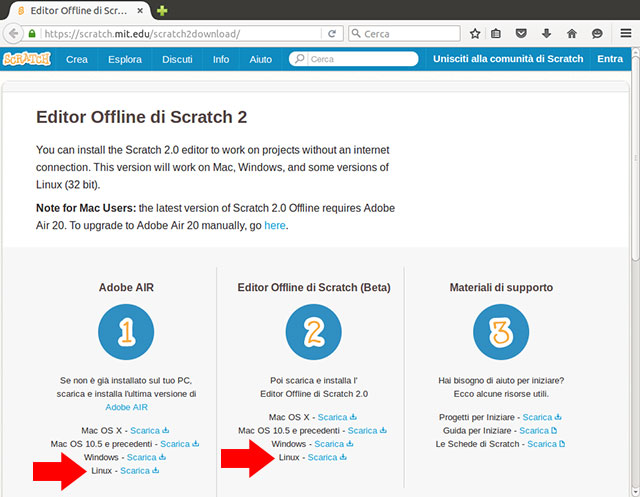
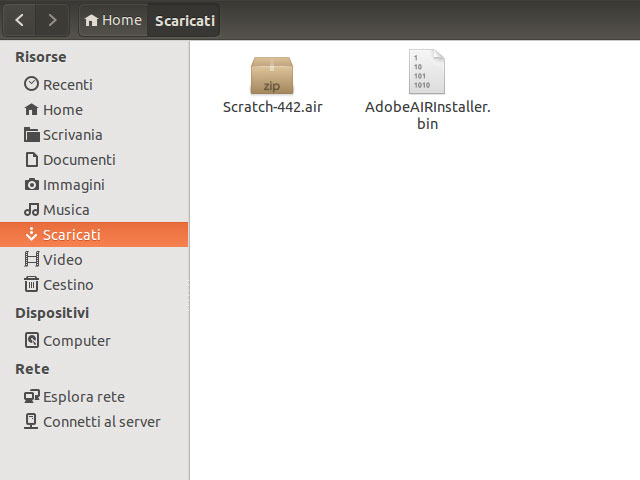
Effettuiamo il download di Adobe Air e Scratch 2 dal sito di riferimento:

https://scratch.mit.edu/scratch2download/

01-scratch2-ubuntu

02-scratch2-ubuntu

Passo 2

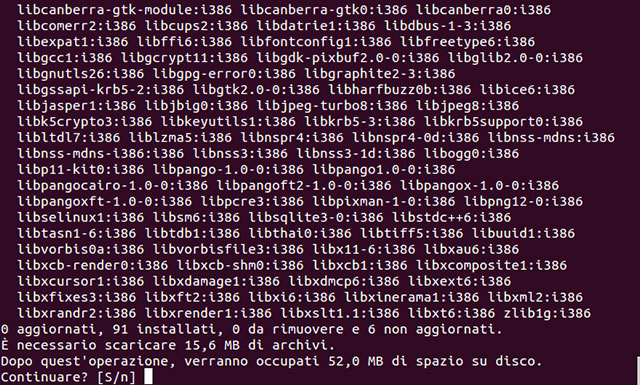
E’ indispensabile installare le seguenti librerie:

sudo apt-get install libxt6:i386 libnspr4-0d:i386 libgtk2.0-0:i386 libstdc++6:i386 libnss3-1d:i386 lib32nss-mdns libxml2:i386 libxslt1.1:i386 libcanberra-gtk-module:i386 gtk2-engines-murrine:i386

03-scratch2-ubuntu

Verrà richiesto di confermare l’installazione

04-scratch2-ubuntu

Passo 3
Continua a leggere
Raspberry Pi 2 – rotazione display touch e risoluzioni problemi WiFi

Pubblico alcuni problemi che ho riscontrato in questi giorni con il Raspberry Pi e che ho risolto. Spero che queste informazioni possano essere utili anche ad altri.

Problema 1: rotazione di 180° del display

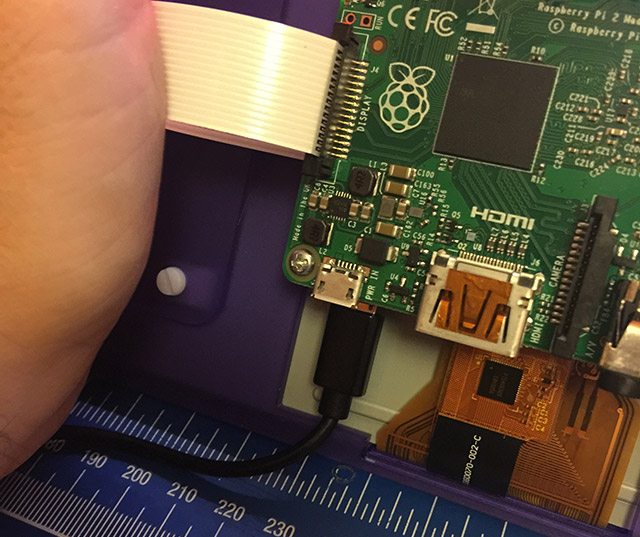
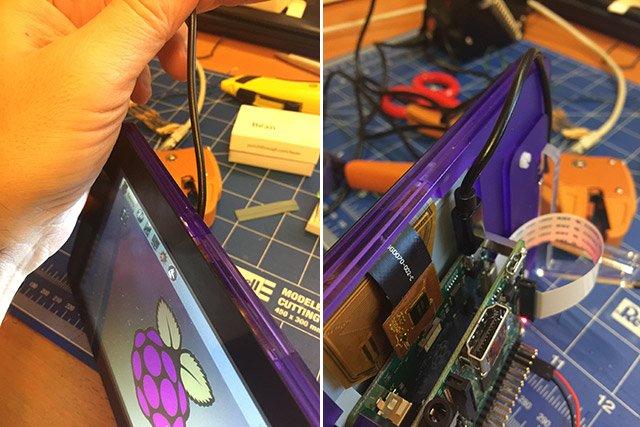
La necessità deriva dal fatto che la posizione del connettore di alimentazione è collocato, come mostrato nell’immagine, nella posizione in cui viene appoggiata la base del display, ciò non permette una perfetta stabilità del monitor.

display-touch01

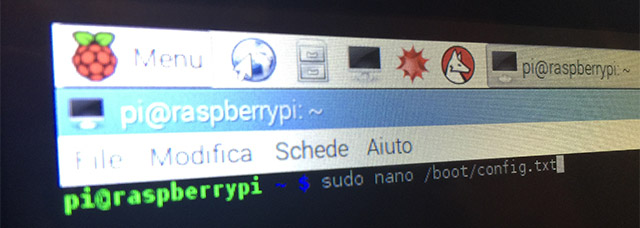
Per poter ruotare il monitor bisogna editare il file config.txt che risiede nella directory boot

sudo nano /boot/config.txt

display-touch03

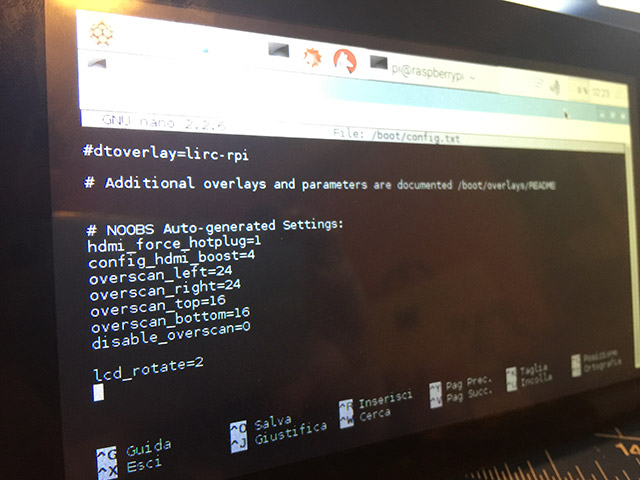
e aggiungete la riga:

lcd_rotate=2

display-touch04

Al successivo reboot il display sarà ruotato di 180°

display-touch02

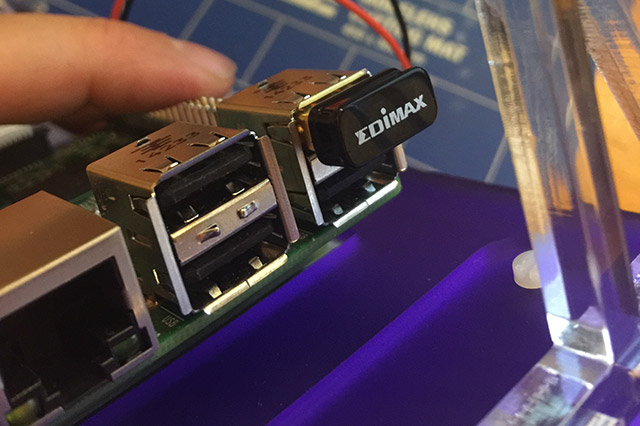
Problema 2: impossibile connettersi in WiFi mediante l’adattatore USB edmax EW-7811Un

Durante le mie sperimentazioni ho connesso il display touch ad un Raspberry Pi 2 a cui ho collegato una chiavetta USB edmax EW-7811Un.

edmax-EW-7811Un
Durante il primo avvio del Raspberry Pi 2 ho effettuato tutti gli aggiornamenti necessari mediante un update ed un upgrade di sistema e al successivo boot del Raspberry Pi non si riusciva in alcun modo ad attivare la connessione WiFi.
Ho trovato la soluzione seguendo il tutorial: tutorial: Raspberry Pi – Installing the Edimax EW-7811Un USB WiFi Adapter (WiFiPi)

LightBlue Bean – programmare un microcontrollore Arduino da dispositivo mobile… e non solo

Si so cosa state pensando in questo momento: “perché ti stai concentrando sulla sperimentazione di così tante schede di prototipazione?”
Sto selezionando una serie di tecnologie che possano essere utilizzate in diversi ambiti, sia didattici per ordine di scuola, che soluzioni per progetti principalmente afferenti alla categoria IoT… e poi se non aggiungo l’aspetto di ricerca nel mio mestiere dove sta il divertimento? 🙂

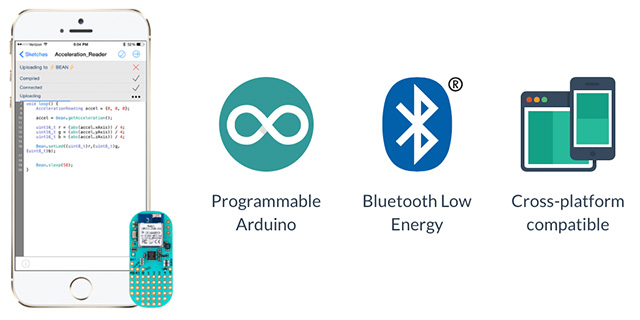
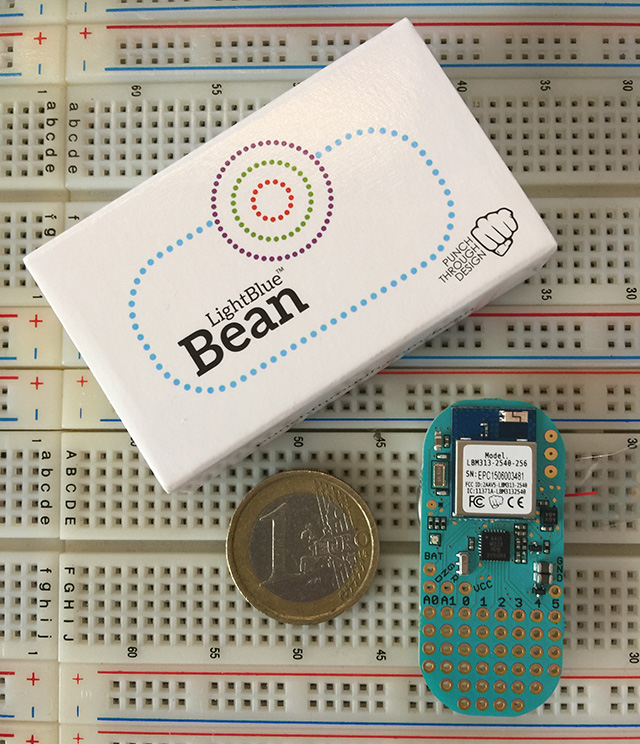
Tra questi ho trovato straordinario LightBlue Bean una piccolissima scheda Arduino che incorpora un Bluetooth 4.0 a basso consumo che può essere programmato in modalità wireless sia direttamente da un’IDE residente su dispositivo mobile disponibile per sistemi iOS che Android oppure può essere programmata direttamente su computer dall’IDE di Arduino. Devo dirvi che, almeno per me, programmare una scheda Arduino compliant, senza la necessità di un computer mi entusiasma parecchio perché mi permette in piena libertà e “leggerezza tecnologica”.

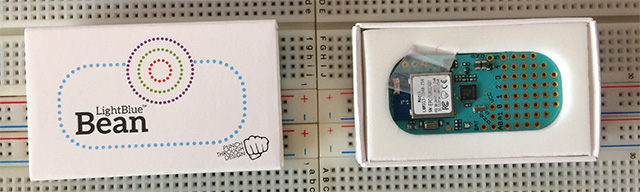
LightBlueBean01

Nella fotografia che vi allego potete immediatamente vedere le dimensioni paragonate ad una moneta da 1€, piccolissimo!

LightBlueBean02

LightBlueBean03

Questo un video che ne mostra le funzionalità:

LightBlue Bean from Punch Through on Vimeo.

Cosa troviamo su questa scheda?

  • Accelerometro a 3 assi
  • Sensore di temperatura
  • LED RGB
  • una batteria CR2032
  • ATmega 328p con clock a 8MHz
  • Bluetooth LE
  • Tensione di lavoro 3V
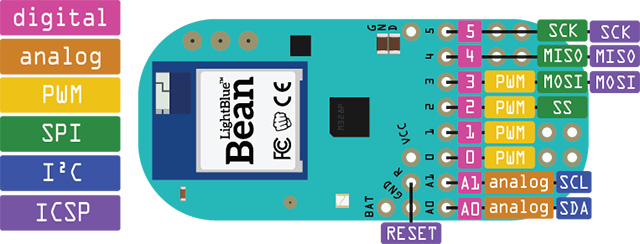
  • 6 ingressi/uscite digitali di cui 4 ti tipo PWM
  • 2 pin analogici
  • Possibilità di utilizzare i protocolli i2C e SPI

LightBlueBean04

LightBlueBean05

Come vi dicevo:

  • programmazione wireless
  • supporto su OSX e iOS
  • supporto Windows 8

Per incominciare ad utilizzarlo su iOS prelevate le due App:

LightBlue Explorer – Bluetooth Low Energy

LightBlueBean09

potrete verificare il funzionamento di LightBlue Bean e non solo, infatti potrete effettuare uno scan di tutte le periferiche Bluetooth 4.0 a basso consumo di energia e controllarne una serie di funzionalità.

Bean Loader – LightBlue Bean

LightBlueBean10

è l’IDE di programmazione che vi consentirà di programmare la scheda direttamente da iPhone, iPad o iPod Touch.

Tra le caratteristiche più importanti di Bean Loader:

Verificare codice Arduino sul vostro dispositivo iOS mediante il Bean Cloud Compiler

  • Programmare il vostro Bean in modalità wireless via Bluetooth a basso consumo
  • Editor di codice integrato con sintassi C evidenziata
  • Collegamento con Dropbox per sincronizzare i vostri sketch ovunque
  • Collezione di esempi per incominciare subito con il vostro Bean

LightBlueBean11

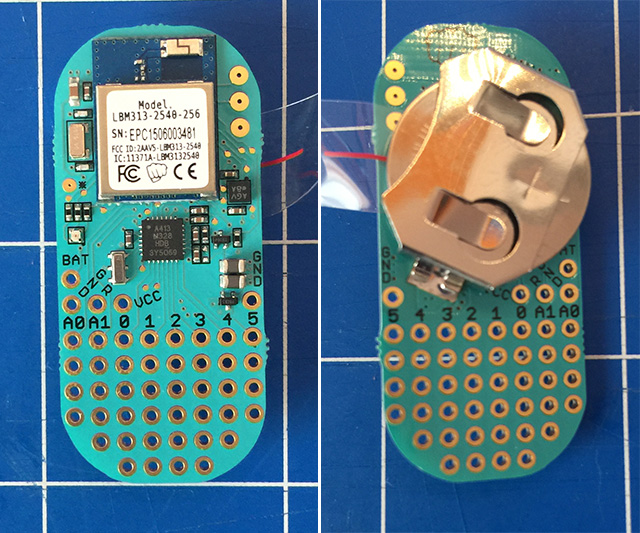
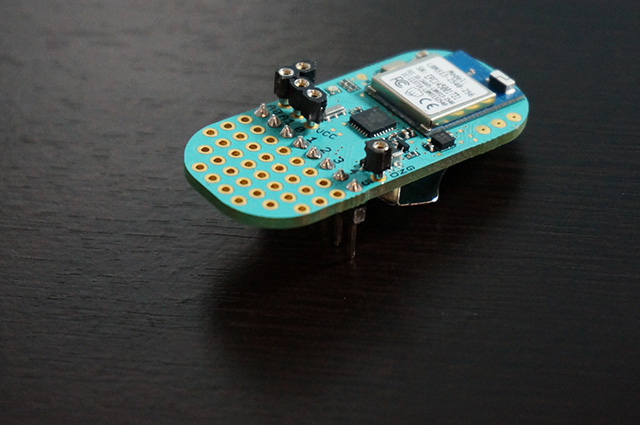
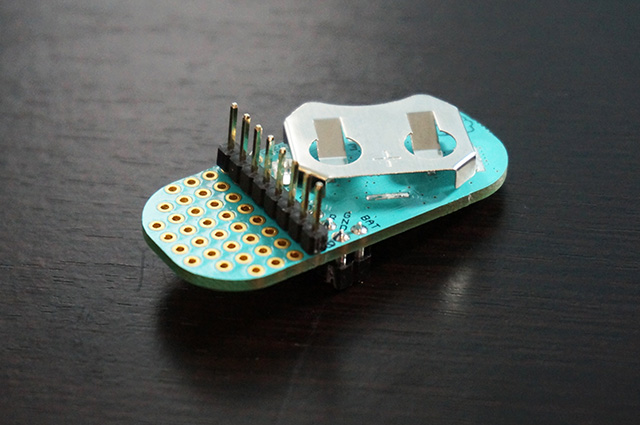
Negli esempi che potete visionare sul sito di riferimento, la componentistica elettronica viene direttamente saldata sulla scheda, tale azione impone l’uso per un solo tipo di progetto e quindi per rendere la scheda riusabile potete adottare la soluzione che seguirò io e dettagliata nelle immagini che seguono, cioè saldare sulla schedina una serie di piedini che ne permettano l’inserimento su una breadboard.

LightBlueBean06

LightBlueBean07

LightBlueBean08

Ma quanto costa questa scheda? 30$
Vengono proposte soluzioni meno costose all’aumentare delle schede acquistate.

Alcuni riferimenti utili:

Spero di avervi incuriosito.

Qualche giorno fa, prima di decidere di acquistare LightBlue Bean, pensavo a quante volte durante le lezioni sono costretto a richiamare gli allievi perché li sorprendo ad usare il cellulare in classe, certo è che se lo usassero con LightBlue Bean i richiami e le note di demerito si trasformerebbero in voti stupendi 😉

Sarà la volta buona?

Buona sperimentazione a tutti.

Usiamo CodeBug nella didattica

La ricerca di strategie che possano essere adattabili in diversi contesti didattici è un’attività che mi coinvolge parecchio, soprattutto se riguardano l’ampliamento delle competenze digitali degli studenti. Tra queste ricerche da tempo osservo e da un paio di giorni uso CodeBug una soluzione credo interessante per gli allievi più giovani.

CodeBug fornisce un modo divertente e coinvolgente per costruire dispositivi interattivi. La curva di apprendimento non è assolutamente ripida, nessuna barriera dovuta a difficoltà tecnologiche, elettronica ed informatica, per questo motivo risulta perfetto come strumento per accompagnare lo studente in un viaggio assolutamente creativo che introduce, anche per i più piccoli studenti (elementari e medie), nel mondo dell’elettronica e dell’informatica. Il design poi lo rende particolarmente attraente e flessibile e accenderà sicuramente la fantasia dei vostri allievi integrandolo in molteplici attività che si conducono a scuola.
CodeBug rende physical computing e l’elettronica finalmente accessibile a tutti. Come avrete modo di verificare CodeBug permette di avere, tramite la matrice LED che costituisce l’output visivo, le operazioni che si vanno a programmare, ma con esso si potrà anche comandare dispositivi esterni in modo molto semplice così come accade ad esempio con MakeyMakey di cui ho parlato diffusamente in precedenti articoli.

Ma perché così tanto desiderio di parlare di questa scheda elettronica?
Come dicevo all’inizio di questo post: semplice sperimentazione per implementare percorsi didattici alternativi.

Tempo fa avevo seguito con attenzione lo sviluppo di questo progetto e la raccolta fondi su Kickstarter, i fondatori di CodeBug sono maker ma soprattutto insegnanti e quindi attenti agli aspetti educativi, inoltre questa tecnologia, così come accade per Raspberry Pi, MicroBit, ma anche Arduino sono soluzioni a basso costo ed integrabili facilmente e proficuamente nella nostra scuola.
Inoltre vengono diffusamente utilizzati nelle scuole inglesi, ne ho letto le pratiche che ho trovato interessanti, ma ne ho la riprova dalle esperienze vissute in prima persona dall’amico di sempre Paolo che due anni fa decise di cambiare vita e lui con moglie e quattro figli di età: 8, 10, 14, 16 si trasferirono in Inghilterra a Camborne.

Paolo puntualmente mi aggiorna sugli aiuti che la scuola pubblica inglese offre soprattutto a chi si trasferisce in Inghilterra, sulle metodologie didattiche, sulle tecnologie ma soprattutto su quanto ai figli piace andare a scuola! 🙂 Ed io non posso che esserne felice 🙂
Paolo mi conferma nella scuola che frequentano i figli, un’attenzione particolare alle competenze digitali, ma anche valorizzazione delle potenzialità del singolo.

… ma torniamo all’oggetto di questo breve articolo: CodeBug

Parto oggi con la sperimentazione di CodeBug con mia figlia 🙂

Il metodo che disegnerò lo farò diventare una pratica che sperimenterò con alcuni allievi, soprattutto con coloro che hanno di necessità specifiche e questa pratica la mostrerò durante i corsi per docenti che terrò nelle prossime settimane.

Vediamo nel dettaglio cos’è e come si usa CodeBug

CodeBug è una scheda elettronica che ha le fattezze di un piccolo insetto un display di 25 LED e due pulsanti. Non è presente la Bluetooth ma ha un bus di espansione che supporta I2C, SPI e interfacce UART. Dispone di sei connettori che permettono di realizzare circuiti volanti. E’ possibile il collegamento direttamente alla GPIO del Raspberry Pi e programmato in python3 e quindi espandendone notevolmente la sua possibile applicazione.
Il costo contenuto, ho preso la scheda su element14 per 17,53 €

Per essere programmato Codebug deve essere collegato a un computer tramite la porta USB e la scrittura dei programmi avviene attraverso un’interfaccia web mediante un linguaggio visuale a blocchi che ricorda per alcuni aspetti Scratch. Per la programmazione potrete utilizzare qualsiasi computer con qualsiasi sistema operativo purché dotato di browser e connessione internet in quanto l’IDE di programmazione è in cloud. Per far si che i programmi vengano eseguiti in autonomia, senza la necessità di prelevare l’alimentazione dalla porta USB è possibile utilizzare una piccola batteria 2032 che ne permette il funzionamento indipendente.

Il video che segue mostra come sia semplicissimo incominciare ad utilizzare CodeBug:

Ma vediamo nella pratica di cosa si tratta.

codebug01

codebug02

codebug03

codebug04

codebug13

Passo 1

Prende il cavo micro USB in dotazione CodeBug

codebug04b

Passo 2

visitate il sito http://www.codebug.org.uk/gettingstarted/ e seguite le istruzioni, così come indicate anche su questo sito, per creare il vostro primo programma CodeBug poi fate click sul pulsante download

codebug05

Passo 3

Scrivete il programma

codebug06

codebug07

Passo 4

Effettuare il download del programma.

codebug08

Durante il download vi comparirà una finestra riepilogativa che mostra i passi da eseguire per il caricamento del programma su CodeBug

codebug09

Tenere premuto il pulsante A mentre collegate il cavo USB al computer e fino a quando la spia nell’angolo sinistro della matrice di led di CodeBug non incomincia a lampeggiare, ciò indica che il dispositivo è pronto per ricevere il vostro programma.

codebug09b

Passo 5

CodeBug verrà visualizzato sul vostro computer come unità USB.
Trascinate il programma all’interno di CodeBug.

codebug10

codebug11

codebug12

Passo 6

Quando il programma è stato trasferito in CodeBug il led più vicino al pulsante B sia accenderà.
Premete il pulsante B per avviare il programma.

codebug12a

codebug12b

Bene!
Nelle prossime puntate dettagli sull’uso dei piedini e ulteriori esempi.

Grazie per aver letto questo post 🙂