Archivi categoria: micro:bit

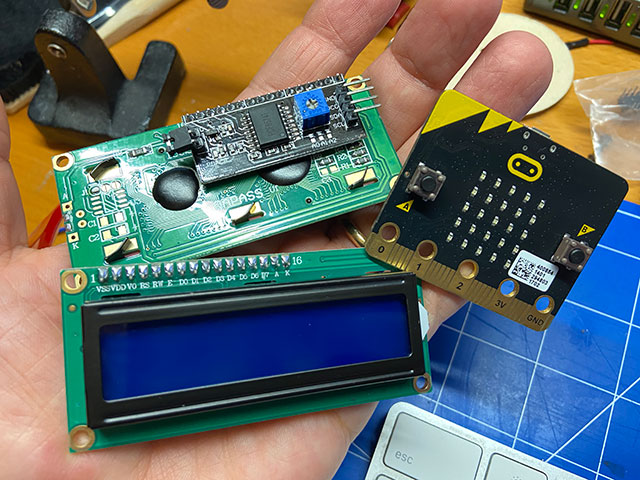
Gestire con micro:bit un display 1602 I2C

Ho realizzato questo tutorial come risposta ad un quesito che mi è stato posto da un’amica collega sull’utilizzo del display 1602 I2C comandato da micro:bit.
Per quanto riguarda la descrizione tecnica del display vi rimando al post su questo sito:

Utilizzo dell’LCD 16×2 Hitachi HD44780 1602 con modulo I2C PCF8574T

Per un utilizzo con micro:bit è sufficiente conoscere il tipo esatto di integrato I2C che gestisce la comunicazione tra display e micro:bit nella modalità indicata da questo tutorial.

Aprite un nuovo progetto dall’ambiente grafico di programmazione di micro:bit.
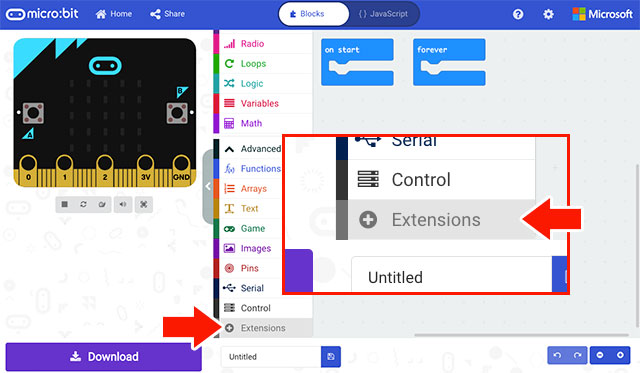
Aggiungiamo l’estensione che consente la gestione di un display 16×2 I2C, per far ciò selezionate “+Extensions”:
nel campo di ricerca inserite: I2C
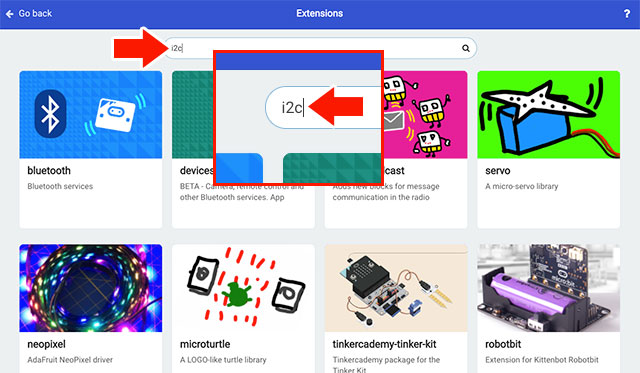
dovreste ottenere il seguente risultato:
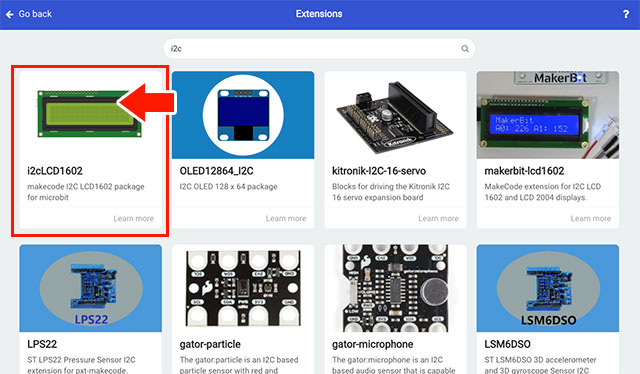
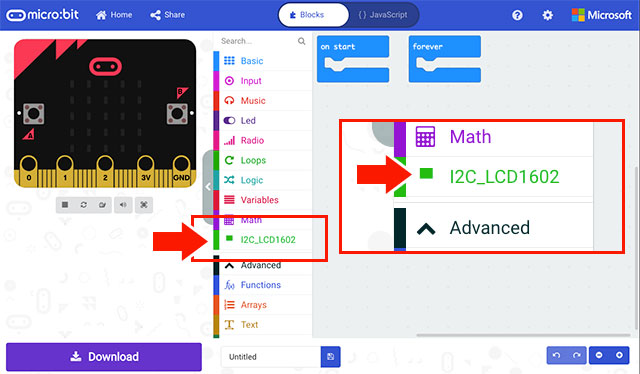
Selezionate l’estensione indicata nell’immagine:

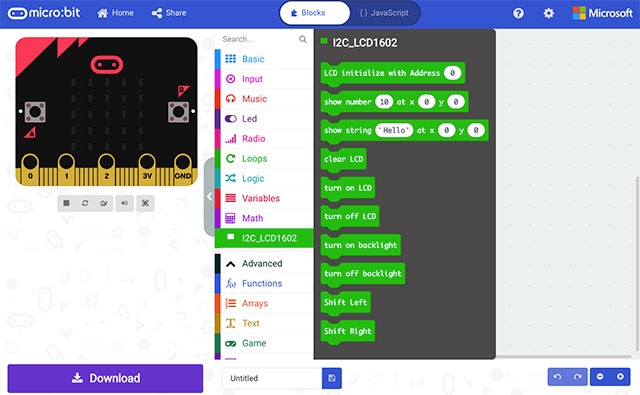
All’interno dei blocchi disponibili ritroverete quelli che fanno riferimento al display:
Ogni dispositivo I2C dispone di un indirizzo, un codice a cui bisogna far riferimento in fase di programmazione e per quanto riguarda la scheda di comunicazione I2C disposta sul retro del display troverete due tipi di dispositivi con indirizzo differenti l’uno dall’altro. La differenza consiste nel tipo di circuito integrato che gestisce la comunicazione I2C:

  • PCF8574 > indirizzo 39
  • PCF8574A > indirizzo 63

L’indirizzo dovrà essere inserito all’interno di un apposito blocco come indicato di seguito.

Per sapere quale indirizzo usare potete leggere la sigla dell’integrato, come indicato nell’immagine che segue:
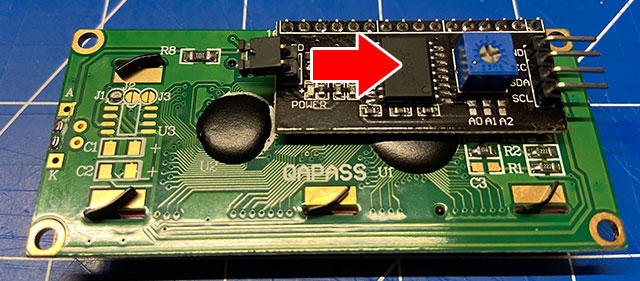
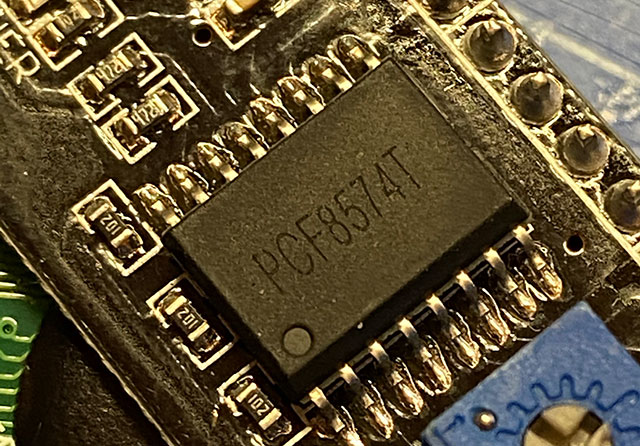
nel mio caso l’indirizzo da inserire sarà il 39.

L’altro metodo consiste nel sostituire, nel codice che segue, gli indirizzi sopra indicati in modo da individuare il numero corretto che permette la visualizzazione del testo sul  display.

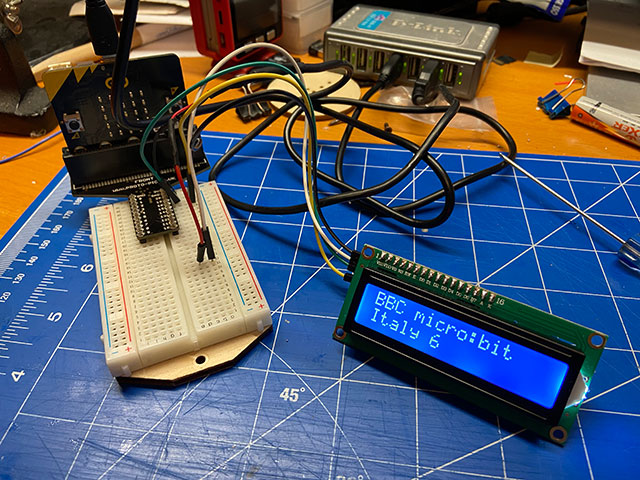
Per il collegamento del circuito avete necessità di alimentare il display a 5V, in commercio esistono degli edge connector (connettore per collegare micro:bit alla breadboard) che prelevano dalla USB i 5 volt, nel mio caso questa funzionalità non è fornita, l’unica tensione disponibile è di 3,3V non sufficienti per alimentare il display.

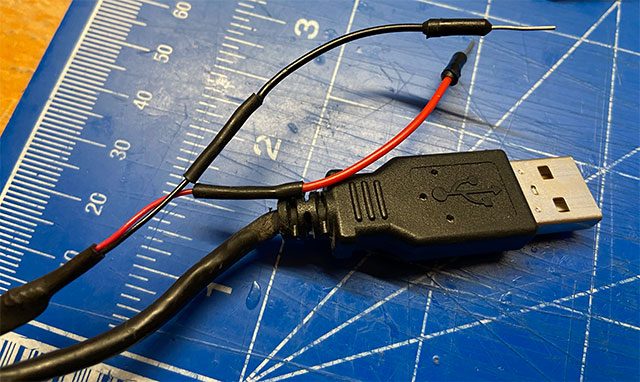
Se anche voi siete nelle medesime condizioni allora alimenterete via USB il micro:bit mentre il display dovrà essere alimentato esternamente mediante una tensione di 5V. Se agite in questo modo ricordate che la terra (GND) dovrà essere la medesima (collegate insieme) per entrambi i dispositivi. Fate riferimento allo schema di seguito indicato:
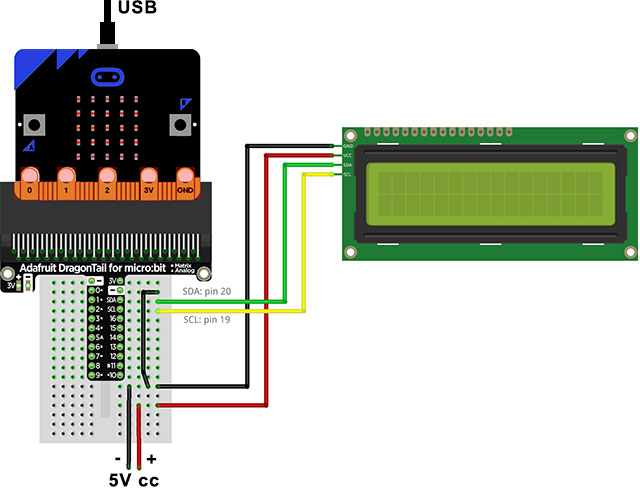
Sul micro:bit il pin 20 corrisponde all’SDA e il pin 19 all’SCL, pin che avranno una corrispondenza con il display. Per le mie sperimentazioni dispongo di un cavo USB modificato per poter inserire su breadboard la tensione di 5V proveniente dalla USB del computer.
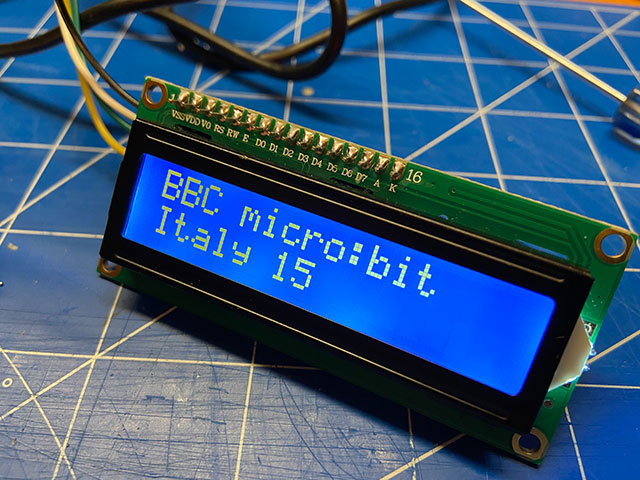
Realizzeremo un semplice programma che consente di visualizzare su due righe il testo:

BBC micro:bit
Italy timer

dove timer è il numero di secondi trascorsi dall’avvio del programma.

L’inserimento della prima istruzione provocherà la visualizzazione del display I2C:
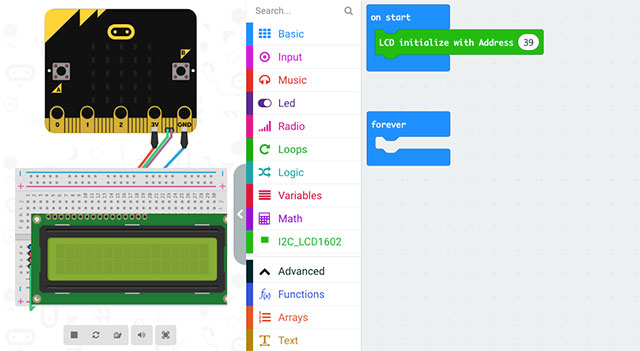
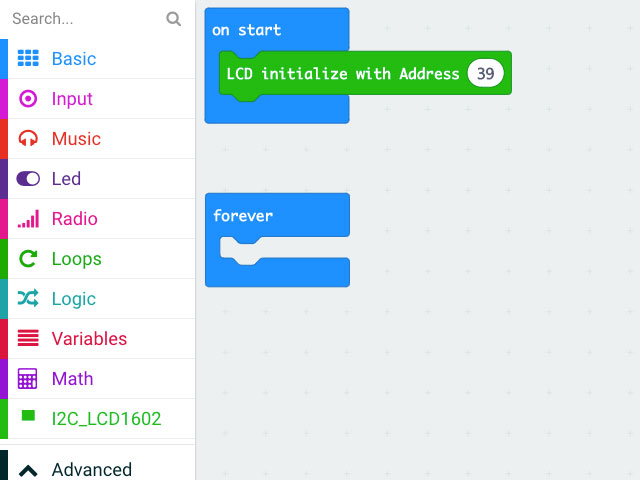
L’istruzione “LCD initialize with Address 39” assegna al display l’indirizzo 39
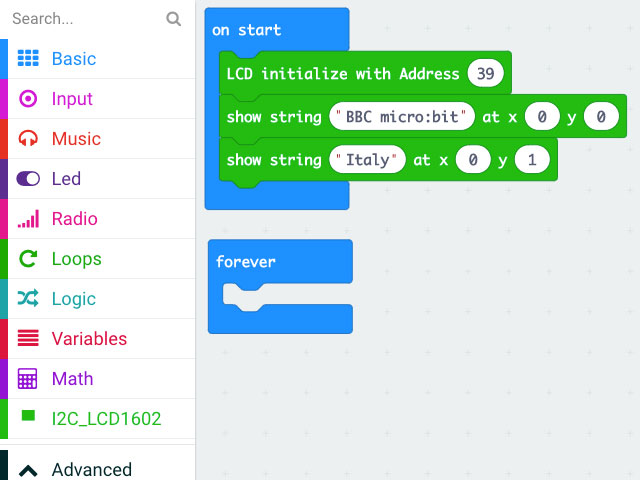
L’istruzione “show string” mostrerà sul display il testo incluso nel primo campo: “BBC micro:bit” che verrà scritto a partire dalla colonna 0 e riga 0 (in prima riga).

La seconda “show string” mostrerà sul display il testo “Italy” alla colonna 0 e riga 1 (in seconda riga):
Definiamo una nuova variabile che andremo successivamente ad incrementare:
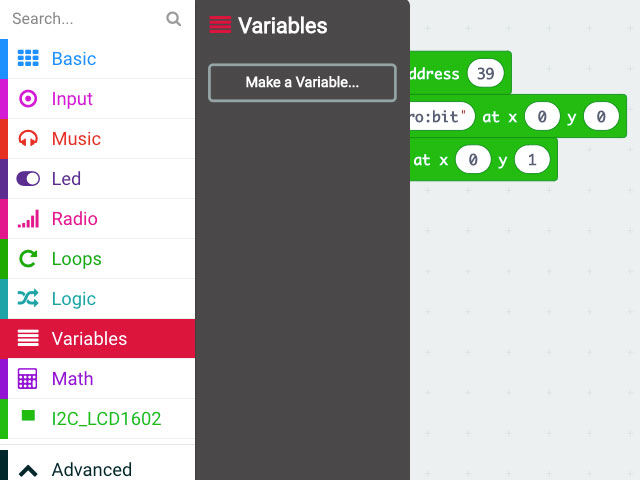
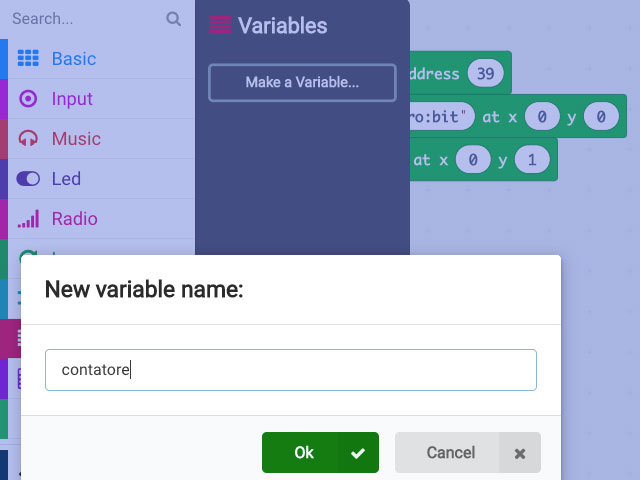
assegnamo alla variabile il nome: contatore
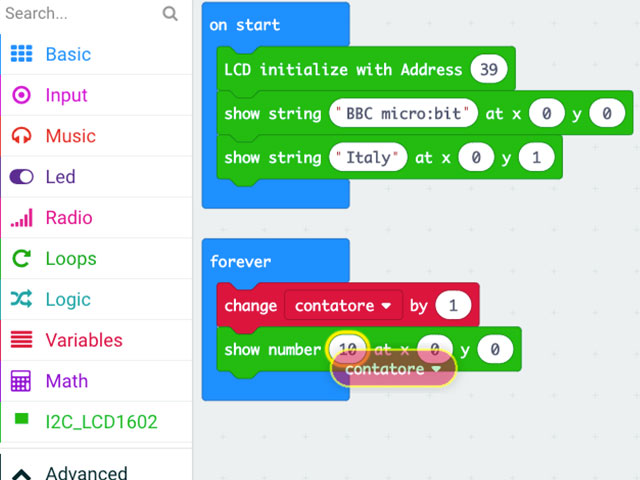
All’interno della funzione “forever” inserire l’istruzione “change” per incrementare di una unità la variabile “contatore”.

Con l’istruzione “show number” visualizziamo sul display un numero, inserendo nel primo campo la variabile “contatore” il numero visualizzato sarà quello memorizzato nella variabile contatore:
La visualizzazione del numero contenuto in “contatore” avverrà in colonna 6 riga 1:
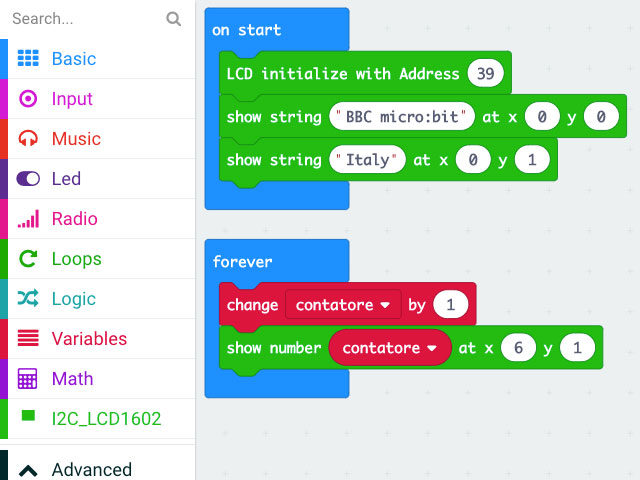
Aggiungendo una pausa di 1 secondo l’incremento del numero che appare sul display sarà di 1 secondo:
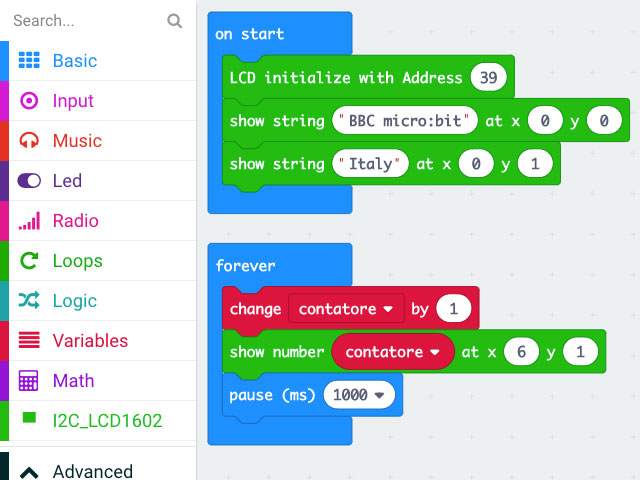
Questo il risultato:
Buon Coding a tutti 🙂

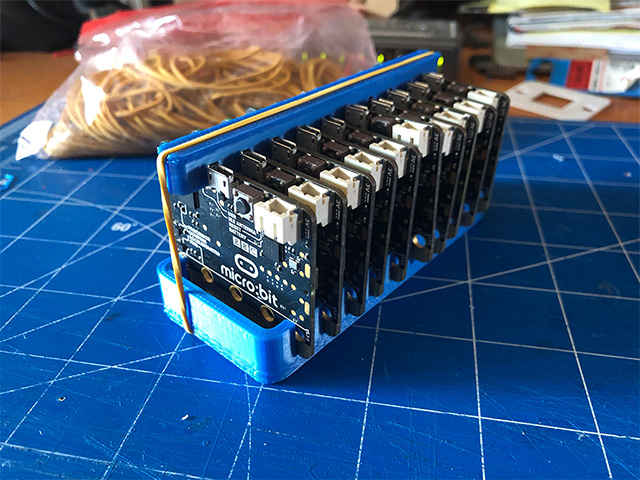
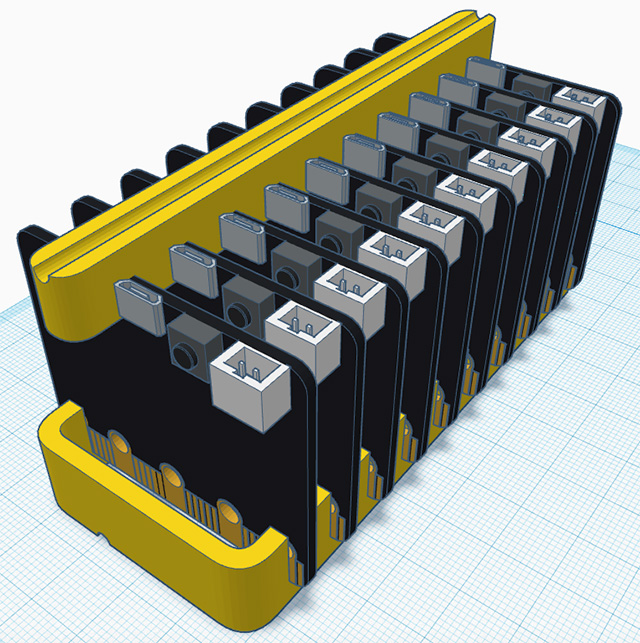
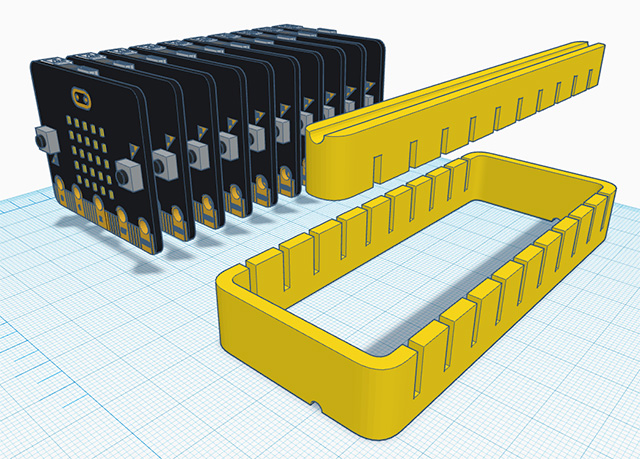
BBC micro:bit holder per 10 schede

Puntata n. 2 – Cronache estive
Pulizie di inizio estate

La scrivania straborda di appunti, relazioni, stampe 3D. La pila di vecchi compiti ed esercizi sovrastata dall’oscilloscopio usato come fermacarta. Afferro la pila di appunti e sento una fitta alla mano, come se 10 vespe si fossero accanite su di me, ovviamente nulla di così pericoloso, solamente i piedini appuntiti di un serie di circuiti integrati della famiglia 74XX riposti in una busta di carta e per qualche assurdo motivo collocati all’interno dei compiti…. maledette porte logiche! 🙂

Basta! Si svuota l’intero studio e si fa ordine!
La buona volontà viene minata dal figlio, che di fianco alla mia scrivania, occupato nella preparazione dell’orale di Fisica 1 al Politecnico, si lascia sfuggire sottovoce: “si si ci credo proprio”,

i figli “so piezz e core”.

Procediamo con ordine,
ho individuato la scatola che contiene i kit micro:bit si trova ancora nell’ingresso di casa nella medesima posizione lasciata più di 10 gg fa dopo l’ultima lezione che ho svolto presso una scuola di Torino.

Micro:bit in disordine, cavi usb sparpagliati, no! No non è modo!

Se Giovanna (moglie) rientra e la trova ancora li mi costringe a dare il bianco in tutta la casa.

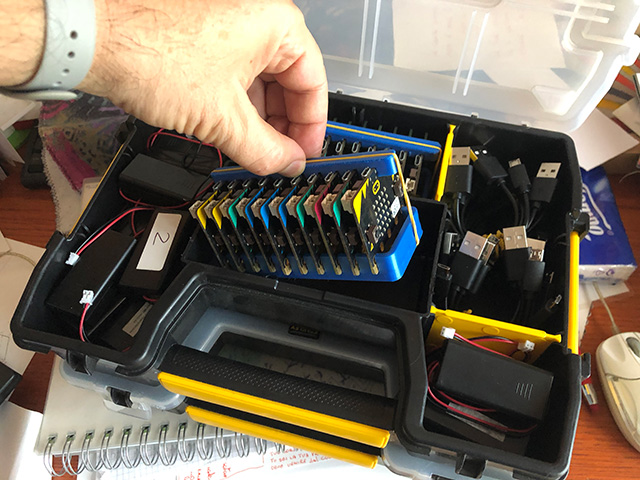
Ma che bello sarebbe se le schede fossero tutte riposte ordinatamente allineate nella valigetta,
ecco che il “diavoletto perditempo” sta prendendo il sopravvento…
lo sapevo! Lo sapevo!

Quasi quasi mi invento qualcosa in 5 minuti per sistemare le mie schede.

Seduto alla scrivania, in compagnia di un bicchiere di acqua e limone con ghiaccio, incomincio a disegnare,
da qualche parte bisogna pur incominciare
e poi avrò il diritto di un momento di pausa?

Il diavoletto perditempo ha vinto! 🙂

Figlio: papàaaaa che stai a fà!
Io: pensa al tuo esame! Io mi sto rilassando!
Figlio: ma non avevi appena incominciato a mettere ordine?

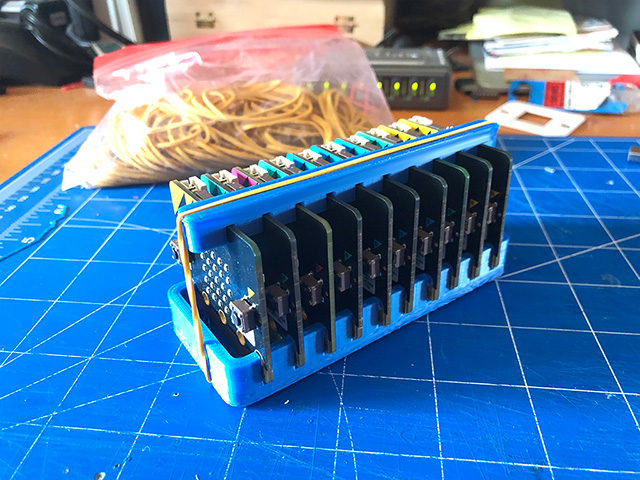
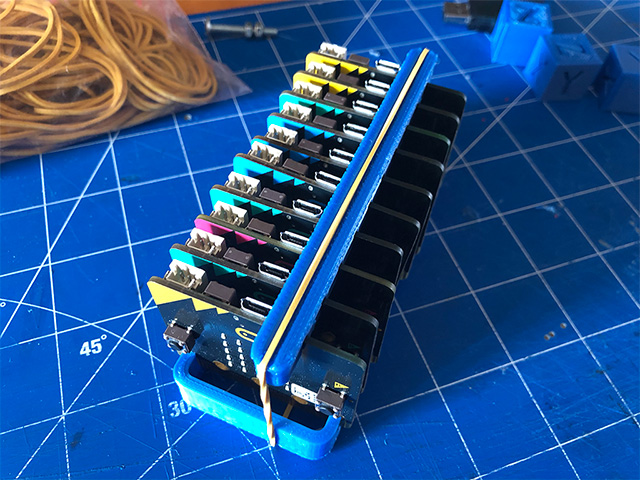
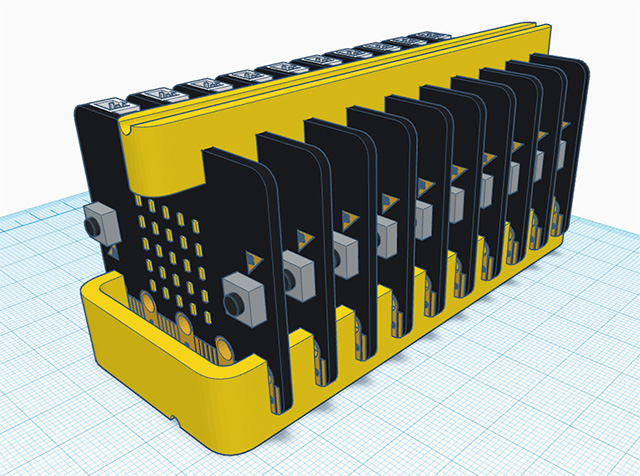
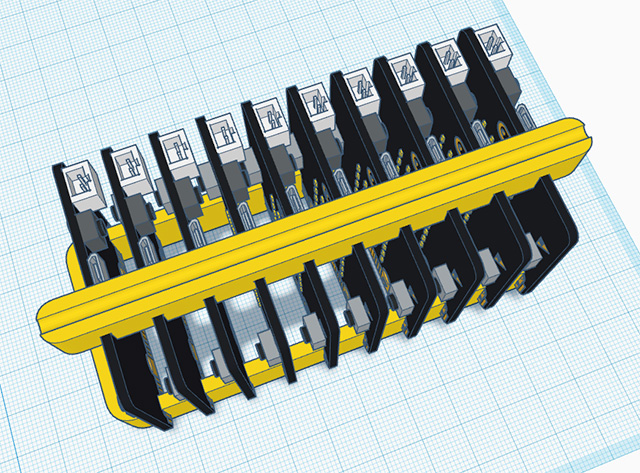
e dopo 5 minuti di pausa, iterati 4 volte, ho generato questo semplice supporto per 10 schede micro:bit che condivido con voi su Thingiverse.

Ora vado a metter ordine 🙂

Buon Making a tutti.

BBC micro:bit: usare WebUSB

Una delle operazioni che ritengo più noiose quando si programma con micro:bit è quella del trasferimento del programma sulla scheda che prevede: il download del programma sul proprio PC, la connessione della scheda al PC ed il trasferimento sulla scheda.

Come molti utenti Windows sapranno, da qualche mese è possibile utilizzare una versione locale sul proprio PC dell’IDE di Programmazione, ciò però non è possibile per gli utenti MacOS e Linux.

Ne avevo dato notizia qualche tempo fa: BBC micro:bit – Disponibile Javascript Blocks in versione standalone per Windows 10

Esiste un’altra modalità che permette di accelerare le operazioni di download ed esecuzione del programma sulla scheda reale, è quella che fa uso della funzionalità WebUSB utilizzabile su qualsiasi sistema operativo che sia dotato dell’ultima versione di Chrome: Chrome 65+ per Android, Chrome OS, Linux, macOS e Windows 10.

E’ indispensabile inoltre che sul micro:bit sia presente una versione del firmware aggiornata, uguale o superiore alla versione 249.

Trovate indicazioni sul sito di riferimento: Updating your micro:bit firmware

In un mio precedente post avevo descritto la procedura di aggiornamento del firmware: BBC micro:bit – Come aggiornare il firmware

Nel momento in cui scrivo l’ultima versione disponibile è la 253

Procedura per utilizzare WebUSB

Passo 1

Connettere il micro:bit al vostro computer attraverso un cavo microUSB.

Passo 2

Aprire un nuovo progetto.

Passo 3

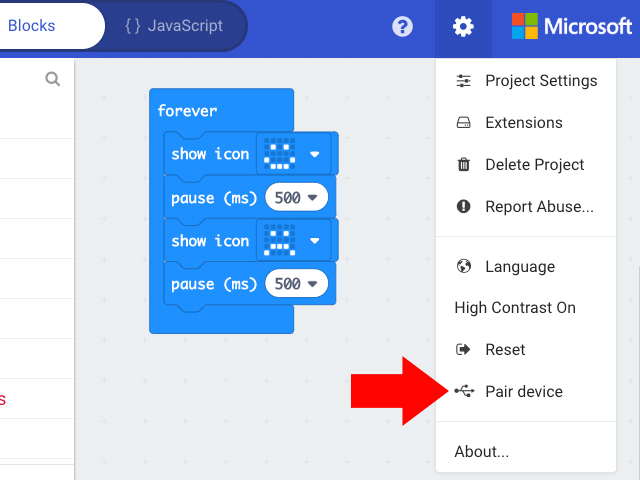
Aprire il menù “More…” collocato in alto a destra, identificato dall’icona di un ingranaggio.

Passo 4

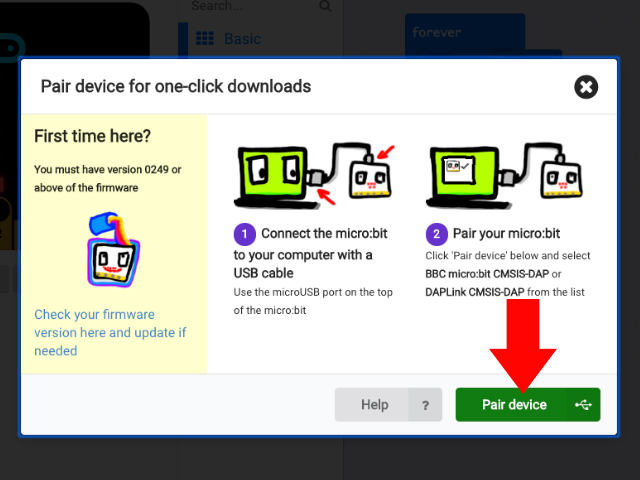
Selezionate la funzione “Pair device”.

Si aprirà una finestra, fate click sul pulsante “Pair device”:

Passo 5

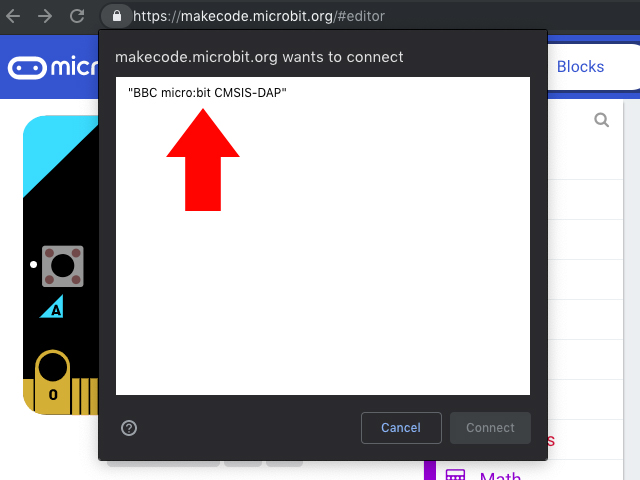
Selezionate BBC micro:bit CMSIS-DAP o DAPLink CMSIS-DAP dalla lista.

Passo 6

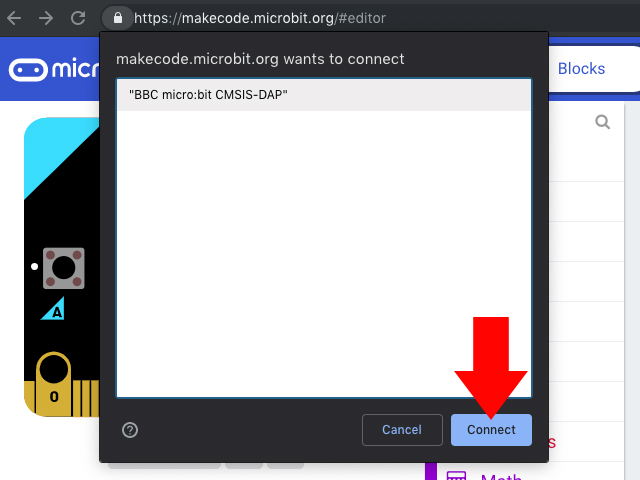
Fate click su “Connect”

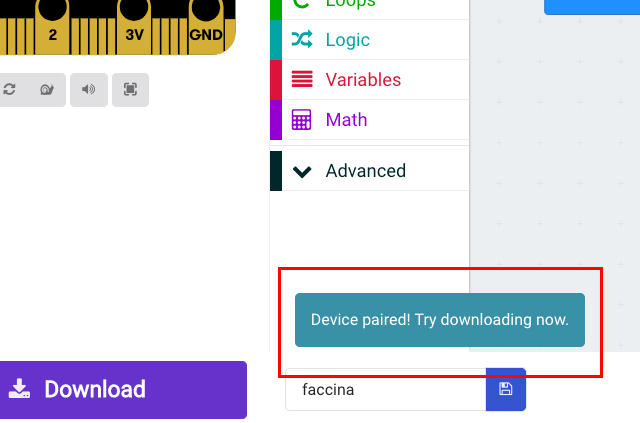
Avrete percezione che il pairing ha avuto esito positivo quando verrà visualizzato il messaggio: “Device paired! Try downloading now.”

Passo 7

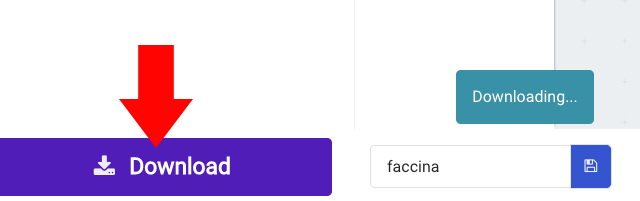
Per eseguire il programma sulla scheda reale sarà sufficiente fare click sull’icona “Download” che effettuerà direttamente il download sulla scheda ed eseguirà immediatamente il programma.

Una grande comodità che vi invito ad utilizzare.

Buon Coding a tutti 🙂
 

Coding a scuola con BBC micro: scatolotto:bit

Condivido la scheda di lavoro per la realizzazione di un’attività di Coding con micro:bit che utilizzo durante i miei corsi di formazione per scuole medie ed elementari e durante la formazione per docenti. L’attività è stata sperimentata con allievi di quarta elementare. Attualmente sono in fase di preparazione schede di lavoro per studenti di 3′ media in cui scatolotto:bit diventa sensibile al tocco ciò viene realizzato mediante l’utilizzo di nastro di rame adesivo e inchiostro conduttivo.

L’obiettivo dell’attività è quello di utilizzare come sistema di input il giroscopio e l’accelerometro della scheda.

OBIETTIVO: realizziamo il nostro primo robot con una scatola e facciamolo reagire alle sollecitazioni esterne

PASSO 1

Cancellare l’istruzione forever trascinandola sulla sezioni istruzioni oppure click con tasto destro sull’istruzione e successivamente “Delete Block”

PASSO 2

Dalla sezione Basic selezionare l’istruzione “show leds” trascinatela nell’area di programma all’interno del blocco “on start” e disegnate una faccina che ride:

PASSO 3

Dalla sezione Input selezionare l’istruzione “on shake” e trascinatela nell’area di programma

PASSO 4

Dupilcate quattro volte l’istruzione “on shake” e dal menù a discesa selezionate: “logo down”, “screen up”, “logo up”, “free fall” ed inserite all’interno di ciascuna il disegno di un quadrato, di una faccina triste, di una faccina indifferente, una faccina che ride ed un quadrato grande, così come appare nelle immagini che seguono:

PASSO 5

Fate click su Download per trasferire il programma sul micro:bit

PASSO 6

Inserite il micro:bit all’interno di una scatola e per rendere più stabile il tutto, con dello scotch fissate la batteria ed il microbit come indicato nell’immagine, fate attenzione a non incollare lo scotch sopra la scheda

PASSO 7

Collegate la batteria al micro:bit e provate a muovere il vostro piccolo robot. Ricordate di personalizzare il robot con colori oppure incollando oggetti, potreste ad esempio aggiungere delle braccia e delle gambe, oppure realizzare dei capelli con del filo di lana.

PASSO 8

Aggiungiamo la funzione che aggiunge una faccina triste rivolta a destra e a sinistra quando il robot viene ruotato di 90° a destra o a sinistra. Al programma precedente aggiungere le istruzioni:

Programma completo

Proposte di esercizio

Prerequisiti

Aggiungere un piccolo altoparlante, in alternativa le cuffie del cellulare e collegarlo come riportato nell’immagine che segue tra il contatto 0 e il contatto GND del micro:bit

Esercizi

  • Far emettere una melodia musicale quando si avvia il micro:bit
  • Far emettere una nota musicale diversa per ogni posizione del micro:bit

Suggerimento

Per rendere più agevole l’utilizzo in classe, allego questa scheda di lavoro impaginata in formato PDF.

scheda di lavoro – scatoletta:bit (PDF)

Buon Coding a tutti 🙂
Coding a scuola con BBC micro:bit – caccia al tesoro

Condivido la scheda di lavoro per la realizzazione di un’attività di Coding con micro:bit che ha come obiettivo all’allenamento allo svolgimento delle simulazioni delle prove INVALSI per i bambini di scuola elementare attraverso la realizzazione di un gioco di caccia al tesoro con micro:bit

L’attività è stata realizzata qualche giorno fa con allievi di 4’ elementare.

E’ possibile, con piccole modifiche adattare l’attività per studenti delle scuole medie, per gli studenti di scuola superiore potrebbe esssere proposto l’utilizzo dei linguaggi di programmazione JavaScript oppure MicroPython.

Preparazione

Tesoro: costituito da una scatola di caramelle al cui interno viene inserito un micro:bit che emette un segnale identificativo a bassa potenza. La scatola di caramelle viene nascosta nel giardino della scuola.

Sistema di ricerca: ogni allievo, o gruppi di allievi, viene assegnato un micro:bit da utilizzare come sistema di ricerca tesoro.

L’attività è suddivisa in 4 parti

Parte 1

Spiegazione e realizzazione programmi da inserire sui micro:bit “cercatori”

Parte 2

Tutti i kit micro:bit vengono ripresi dal docente che provvederà a disasseblare ogni parte nel seguente modo:

1. scheda
2. contenitore batterie
3. coperchio contenitore batteria
4. batteria 1
5. batteria 2

I kit disassemblati saranno inseriti in apposita scatola che identifica l’allievo o il gruppo.

Parte 3

Si dispongono in ogni scatola 5 domande (ogni domanda scritta su un singolo foglietto) prese dai questionari dell’INVALSI. Ogni allievo o gruppo avrà domande diverse dagli altri studenti.

Parte 4

Caccia al tesoro

Procedura

  1. Ad ogni domanda sarà associato un elemento del kit.
  2. Per rispondere alle domande gli allievi dovranno essere muniti solo di una matita e di una gomma.
  3. Alla partenza del gioco l’insegnante assegnerà a ciascun allievo/gruppo la prima domanda, se la risposta dello studente sarà corretta l’allievo guadagnerà un elemento del kit e potrà richiedere il secondo fogliettino su cui è riportato il secondo quesito e così di seguito fino all’ultima domanda.
  4. Quando il kit sarà completato e quindi lo studento o il gruppo avrà risposto correttamente a tutte le domande allora sarà possibilità correre in giardino per cercare il tesoro.
  5. Il gruppo che trova il tesoro, costituito da caramelle gommose, regala a ciascun allievo della classe una caramella e tiene per se la restante parte di caramelle.
    Perché quelle gommose? Perché io ne sono goloso 😉

Variante 1

E’ possibile guadagnare degli indizi rispondendo ad altre domande INVALSI.

Fasi di svolgimento dell’attività

  • Fase 1
    Caccia al tesoro 1: creare dei gruppi di allievi (massimo 3 per gruppo) che rispondono insieme alle domande.
  • Fase 2
    Caccia al tesoro 2: attività svolta singolarmente da ogni studente

Variante 2 (facilitata)

  • Fase 1
    Tutti gli allievi singolarmente svolgono la simulazione della prova INVALSI
  • Fase 2
    La maestra corregge e spiega in classe le prove insieme agli allievi
  • Fase 3
    Si ripete l’attività di caccia al tesoro con le stesse domande svolte singolarmente nella fase 1

Variante 3 (divertente)

  • La maestra n. 1, munita della sua borsa/zaino personale annuncia alla classe che uscirà dalla classe per nascondere il tesoro in giardino, appena esce dalla classe, senza essere vista dagli allievi nasconde la scatola nella sua borsa.
  • La maestra 2 in classe dirà agli allievi di collegare le batterie solamente quando saranno in giardino e quando darà il via.
  • Mentre gli allievi cercano il tesoro, la maestra 1 con aria indifferente, camminerà nel giardino, dopo un po’ di tempo la maestra 2 dirà: “ragazzi mi sembrate in difficoltà! Non sarà il caso di chiedere qualche indizio?”
    Chiedere un indizio, come detto sopra consiste nel rispondere ad altre domande INVALSI.
  • Procedere fino a quando ritenete 🙂

Ovviamente potete procedere aggiungendo delle prove per far ottenere indizi agli allievi, ad esempio:

Per ottenere l’indizio bisogna:

  1. rispondere alle domande invalsi
  2. fare una capriola
  3. fare un giro di campo
  4. bere un bicchiere d’acqua
  5. mangiare una mela

o quello che vie viene in mente e che pensate possa essere utile per il bene dell’allievo.

L’attività di Coding per la realizzazione dei programmi per il tesoro e per la ricerca del tesoro sono ripresi integralmente dall’attività: Hot or Cold sul sito di riferimento.
Sempre allo stesso link trovate anche gli esempi per realizzare il codice per una caccia al tesoro in cui si bisogna cercare più tesori.

Fasi in via di sperimentazione

Realizzare un sistema di ricerca munito di altoparlante che emette impulsi a frequenza diversa in funzione della distanza dal tesoro.


Scheda di lavoro

OBIETTIVO

  • Utilizzo di un micro:bit per cercare un TESORO.
    Il TESORO è nascosto all’interno di una scatola al cui interno è disposto un micro:bit TRASMETTITORE che emette un segnale identificativo a bassa potenza.
    Il sistema di ricerca è costituito da un micro:bit CERCATORE assegnato agli allievi.

Requisiti

  • Per lo svolgimento dell’attività è indispensabile avere 1 micro:bit per il TESORO e almeno 1 micro:bit per allievo o gruppo di allievi da utilizzare come sistema di ricerca.

Ripasso

Usare la funzione radio di micro:bit

  • Il micro:bit può funzionare come una radio, può inviare e ricevere messaggi attraverso un segnale radio
  • Una radio che può inviare e ricevere informazioni è chiamata ricetrasmettitore
  • Attraverso il segnale radio di micro:bit è possibile inviare testo, numeri o anche informazioni dai sensori collegati al micro:bit

Configurazione della trasmissione radio

  • Così come accade per una trasmissione radio che deve essere selezionata per ascoltarla, così anche con micro:bit bisogna selezionare una stazione, nel caso di micro:bit viene chiamato canale o gruppo, in questo modo due o più micro:bit “sintonizzandosi” sul medesimo gruppo potranno ricevere ed inviare messaggi sul gruppo.
  • L’impostazione del gruppo avviene selezionando un numero da 0 a 255, per fare un’analogia con la radio con cui ascolti la musica e come se ci fossero 255 stazioni radio su cui però non puoi solo ascoltare, ma anche inviare i tuoi messaggi.

IMPOSTAZIONE DEL micro:bit TESORO

PASSO 1
Dalla sezione Radio trascinare l’istruzione “radio set group 1” all’interno dell’istruzione “on start”

PASSO 2
Dalla sezione Radio trascinare l’istruzione “radio set trasmission number”
all’interno dell’istruzione “on start”

PASSO 3
Dalla sezione Radio trascinare l’istruzione “radio set trasmission power” ed impostate la potenza ad 1

PASSO 4
All’interno dell’istruzione forever inserire l’istruzione “radio send number 0” che si trova nella sezione Radio

PASSO 5
Dalla sezione Basic inserire due istruzioni “show icon”, una con un cuore grande ed un’altra con un cuore piccolo

PASSO 6
Fate click su Download per trasferire il programma sul micro:bit TESORO

IMPOSTAZIONE DEL micro:bit ESPLORATORE IL MESSAGGIO

PASSO 7
Realizzare un nuovo programma. Cancellate l’istruzione forever
Per poter ascoltare il messaggio che proviene dal TESORO bisogna impostare anche per l’ESPLORATORE lo stesso canale di trasmissione.
Dalla sezione Radio trascinare l’istruzione “radio set group 1” all’interno dell’istruzione “on start”

PASSO 8
Dalla sezione Variables, create una nuova variabile con nome segnale

PASSO 8
Dalla sezione Radio trascinare l’istruzione “on radio received receivedNumber”

PASSO 9
Dalla sezione Variables trascinare l’istruzione “set segnale to” all’interno del campo di

PASSO 10
Dalla sezione Radio trascinare l’istruzione “on radio received signal strenght” al posto dello zero nell’istruzione “set segnale to”

PASSO 11
Per verificare se il TESORO è in prossimità del CERCATORE bisognerà controllare se:

  • il segnale emesso dal TESORO è minore di -90 allora visualizza un diamante piccolo
  • il segnale emesso dal TESORO è minore di -80 allora visualizza un diamante grande
  • se nessuna delle condizioni precedenti è vera, perché il segnale è ancora più potente allora vicinissimi al tesoro, quindi visualizziamo un quadrato

N.B. Fate alcuni esperimenti per valutare la sensibilità del micro:bit usato per cercare il tesoro. Nel caso desiderate cambiare la sensibilità agite sui valori -90 e -80.

PASSO 12
Fate click su Download per trasferire il programma sul micro:bit CERCATORE

Per rendere più agevole l’utilizzo in classe, allego questa scheda di lavoro impaginata in formato PDF.

Scheda di lavoro – caccia al tesoro