Archivi categoria: i miei allievi

Multitasking con Arduino – lezione 2/3

Nella lezione precedente abbiamo visto come organizzare uno sketch in task indipendenti (lampeggio LED, stampa su Serial, lettura pulsante) usando millis() al posto di delay().

In questa seconda lezione aggiungiamo un attuatore: un servomotore SG90, mantenendo la stessa logica non bloccante. L’obiettivo è far capire che anche un movimento meccanico può essere gestito “in parallelo” agli altri processi, senza congelare l’esecuzione.

Specifiche

LED e pulsante

  • LED1 (D9): lampeggia ogni 500 ms (task temporizzato).
  • Serial: stampa un messaggio ogni 1000 ms (task temporizzato).
  • Pulsante (D2): configurato con INPUT_PULLUP
    • a riposo legge HIGH
    • premuto (verso GND) legge LOW
  • Alla pressione del pulsante:
    • LED2 (D8) si accende
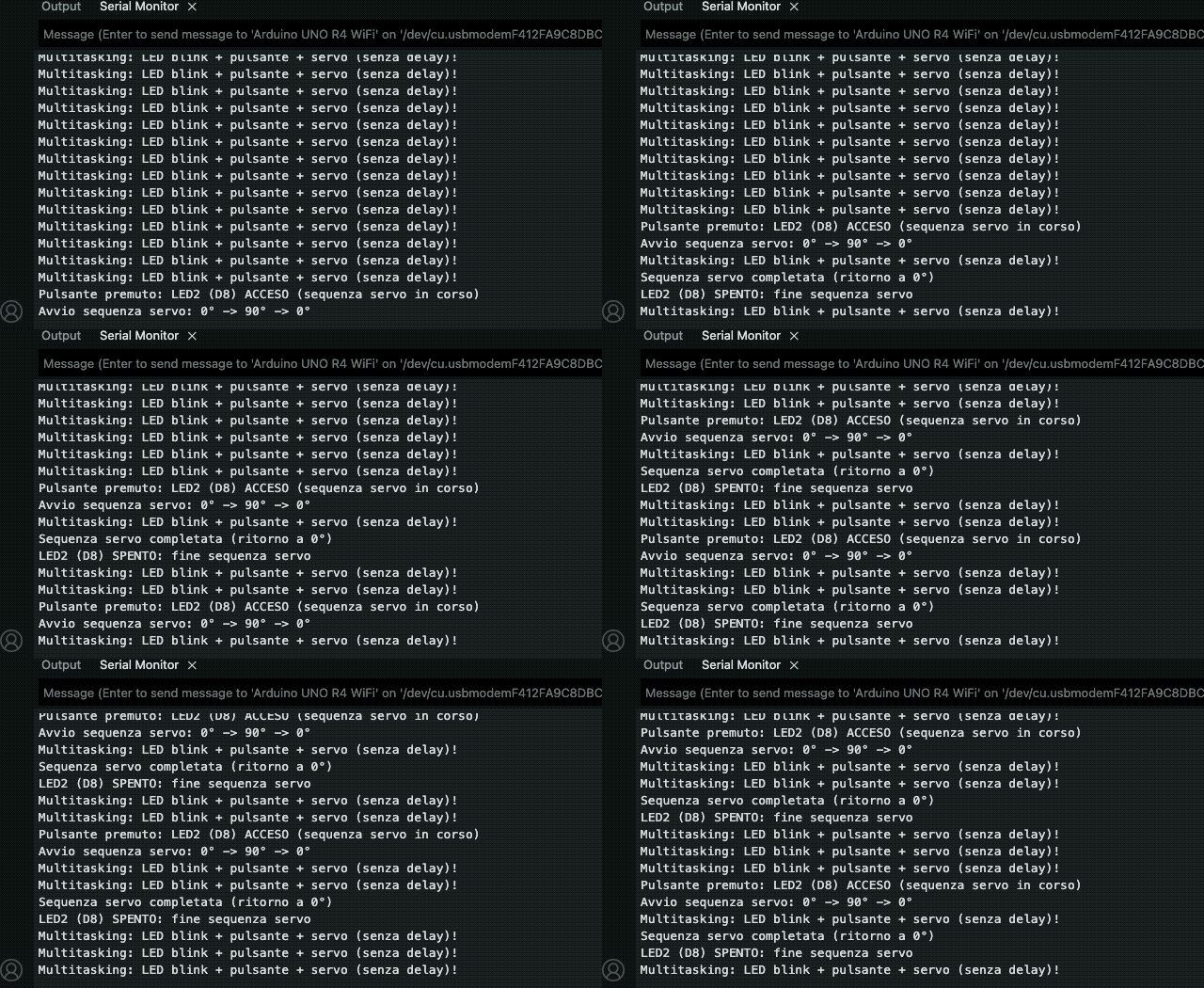
    • parte la sequenza del servo 0° > 90° > 0°

Servo SG90

  • Movimento gestito a micro-step (es. 2° ogni 15 ms), usando millis():
    • movimento fluido,
    • il movimento non blocca gli altri task.

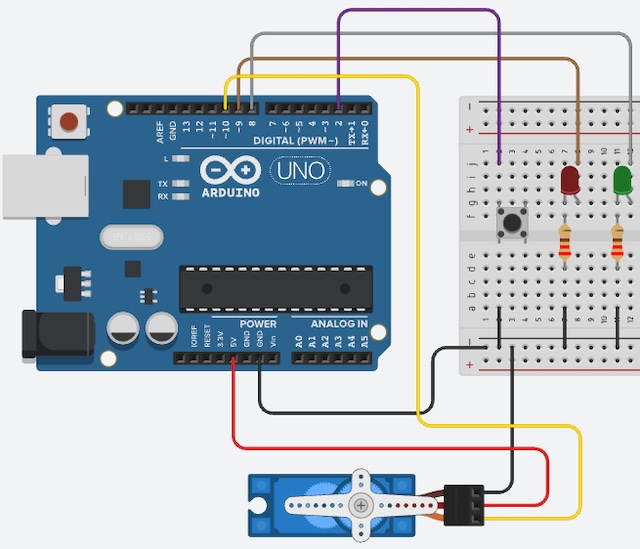
Collegamenti del servo SG90

  • Rosso > 5V
  • Marrone/Nero > GND
  • Arancione (segnale) > D10

Nota pratica: un SG90 può generare picchi di corrente. Se noti reset o instabilità, usa un’alimentazione 5V separata per il servo con GND in comune con Arduino.
Nota tecnica (UNO classico): la libreria Servo usa un timer; evita di contare su analogWrite() (PWM) su alcuni pin (in particolare 9/10 su UNO) quando usi Servo.

Esempio 01: spegnimento LED attivazione servo automatico a fine sequenza
/*
    Prof. Maffucci Michele
    23.02.26

    Multitasking senza delay()
      - TASK 1: LED1 su D9 lampeggia ogni 500 ms (uso di millis)
      - TASK 2: Messaggio su Serial ogni 1000 ms (uso di millis)
      - TASK 3: Pulsante su D2 (INPUT_PULLUP) con debounce:
                - alla pressione ACCENDE LED2 (D8)
                - avvia la sequenza del servo 0° -> 90° -> 0° (se non già in corso)
      - TASK 4: Movimento servo non bloccante a piccoli step temporizzati.
                Quando la sequenza termina, LED2 si SPEGNE automaticamente.
*/

#include <Servo.h> 


// -----------------------
// PIN HARDWARE
// -----------------------
#define PIN_LED_LAMPEGGIO  9     // LED1 (lampeggio)
#define PIN_LED_PULSANTE   8     // LED2 (spia attività: ON durante sequenza servo)
#define PIN_PULSANTE       2     // Pulsante collegato a GND (INPUT_PULLUP)
#define PIN_SERVO         10     // Segnale servo SG90

// -----------------------
// TIMING (millis) - Task temporizzati
// -----------------------
unsigned long tempoPrecedenteLed    = 0;  // riferimento per TASK 1
unsigned long tempoPrecedenteSerial = 0;  // riferimento per TASK 2

const unsigned long INTERVALLO_LED    = 500;
const unsigned long INTERVALLO_SERIAL = 1000;

// -----------------------
// STATI LED
// -----------------------
bool statoLedLampeggio = LOW;

// -----------------------
// SERVO e parametri sequenza
// -----------------------
Servo servoSg90;

bool movimentoServoAttivo = false;  // true mentre il servo sta eseguendo la sequenza
int angoloServo = 0;                // angolo corrente
int direzioneServo = +1;            // +1 sale verso 90°, -1 scende verso 0°

unsigned long tempoPrecedenteServo = 0;       // riferimento per TASK 4
const unsigned long INTERVALLO_SERVO = 15;    // ms tra uno step e il successivo
const int PASSO_SERVO = 2;                    // gradi per step
const int ANGOLO_MAX = 90;                    // angolo massimo della sequenza

void setup() {
  pinMode(PIN_LED_LAMPEGGIO, OUTPUT);
  pinMode(PIN_LED_PULSANTE,  OUTPUT);

  // INPUT_PULLUP: il pin è tenuto HIGH internamente.
  // Quando premi il pulsante (verso GND) la lettura diventa LOW.
  pinMode(PIN_PULSANTE, INPUT_PULLUP);

  // Stati iniziali
  digitalWrite(PIN_LED_LAMPEGGIO, statoLedLampeggio);
  digitalWrite(PIN_LED_PULSANTE,  LOW);       // LED2 parte spento

  // Servo: inizializzo e porto a 0°
  servoSg90.attach(PIN_SERVO);
  servoSg90.write(0);

  Serial.begin(9600);
}

void loop() {
  // Il loop è lo "scheduler cooperativo": richiama spesso i task.
  // Ogni task decide autonomamente se è il momento di agire.
  taskLampeggioLed();    // TASK 1
  taskStampaSeriale();   // TASK 2
  taskLeggiPulsante();   // TASK 3
  taskMovimentoServo();  // TASK 4
}

// =====================================================
// TASK 1: Lampeggio LED1 (non bloccante)
// =====================================================
void taskLampeggioLed() {
  // Se è passato l'intervallo, invertiamo lo stato del LED
  if (millis() - tempoPrecedenteLed >= INTERVALLO_LED) {
    tempoPrecedenteLed = millis();
    statoLedLampeggio = !statoLedLampeggio;
    digitalWrite(PIN_LED_LAMPEGGIO, statoLedLampeggio);
  }
}

// =====================================================
// TASK 2: Stampa su Serial (non bloccante)
// =====================================================
void taskStampaSeriale() {
  // Stampa periodica indipendente dagli altri task
  if (millis() - tempoPrecedenteSerial >= INTERVALLO_SERIAL) {
    tempoPrecedenteSerial = millis();
    Serial.println("Multitasking: LED blink + pulsante + servo (senza delay)!");
  }
}

// =====================================================
// TASK 3: Lettura pulsante + debounce + avvio eventi
//
// - "Debounce": il contatto del pulsante rimbalza per alcuni millisecondi.
//   Qui accettiamo il cambio di stato solo se resta stabile per 50 ms.
// - Evento: gestiamo l'azione solo sul fronte di pressione (quando diventa LOW).
// - Azioni su pressione:
//   1) Accende LED2 (spia attività)
//   2) Avvia la sequenza servo (se non già in corso)
// =====================================================
void taskLeggiPulsante() {
  // static: mantengono il valore tra una chiamata e l'altra (task sempre richiamato nel loop)
  static bool ultimaLettura = HIGH;          // lettura grezza precedente (può rimbalzare)
  static bool statoStabile  = HIGH;          // stato validato dopo debounce
  static unsigned long ultimoCambio = 0;     // quando è cambiata l'ultimaLettura

  const unsigned long RITARDO_DEBOUNCE = 50;

  bool letturaAttuale = digitalRead(PIN_PULSANTE);

  // Se la lettura grezza cambia, ripartiamo col conteggio del tempo di stabilità
  if (letturaAttuale != ultimaLettura) {
    ultimoCambio = millis();
    ultimaLettura = letturaAttuale;
  }

  // Se la lettura resta invariata abbastanza, la consideriamo "stabile"
  if (millis() - ultimoCambio >= RITARDO_DEBOUNCE) {
    // Cambio reale dello stato stabile
    if (letturaAttuale != statoStabile) {
      statoStabile = letturaAttuale;

      // INPUT_PULLUP: premuto = LOW
      // Eseguiamo l'azione solo quando il pulsante viene premuto
      if (statoStabile == LOW) {

        // 1) LED2: spia attività -> ON quando parte la sequenza
        digitalWrite(PIN_LED_PULSANTE, HIGH);
        Serial.println("Pulsante premuto: LED2 (D8) ACCESO (sequenza servo in corso)");

        // 2) Avvia la sequenza del servo solo se non è già attiva
        if (!movimentoServoAttivo) {
          movimentoServoAttivo = true;
          angoloServo = 0;
          direzioneServo = +1;

          // Porto subito a 0° e aggancio il timing del task servo
          servoSg90.write(angoloServo);
          tempoPrecedenteServo = millis();

          Serial.println("Avvio sequenza servo: 0° -> 90° -> 0°");
        }
      }
    }
  }
}

// =====================================================
// TASK 4: Movimento servo (non bloccante)
//
// La sequenza è gestita a piccoli step temporizzati:
// - ogni INTERVALLO_SERVO ms, angoloServo cambia di PASSO_SERVO gradi
// - quando raggiunge 90°, inverte direzione
// - quando torna a 0°, la sequenza termina
//
// Importante: qui NON c'è delay(), quindi gli altri task continuano a funzionare.
// A fine sequenza, LED2 si spegne automaticamente.
// =====================================================
void taskMovimentoServo() {
  if (!movimentoServoAttivo) return;

  if (millis() - tempoPrecedenteServo >= INTERVALLO_SERVO) {
    tempoPrecedenteServo = millis();

    // Aggiorna angolo in base alla direzione (salita/discesa)
    angoloServo += direzioneServo * PASSO_SERVO;

    // Raggiunto il massimo: blocca a 90° e inverte direzione
    if (angoloServo >= ANGOLO_MAX) {
      angoloServo = ANGOLO_MAX;
      direzioneServo = -1;
    }

    // Tornato a 0° in discesa: fine sequenza
    if (angoloServo <= 0 && direzioneServo == -1) {
      angoloServo = 0;
      servoSg90.write(0);

      movimentoServoAttivo = false;
      Serial.println("Sequenza servo completata (ritorno a 0°)");

      // Correzione richiesta: LED2 si spegne automaticamente a fine sequenza
      digitalWrite(PIN_LED_PULSANTE, LOW);
      Serial.println("LED2 (D8) SPENTO: fine sequenza servo");

      return;
    }

    // Applica l'angolo al servo
    servoSg90.write(angoloServo);
  }
}
Continua a leggere→

5 minuti da Maker: mettiamo ordine sul banco da lavoro – portastagno

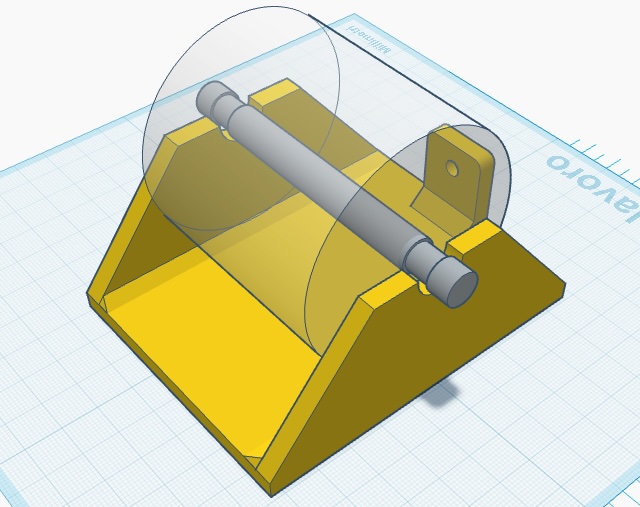
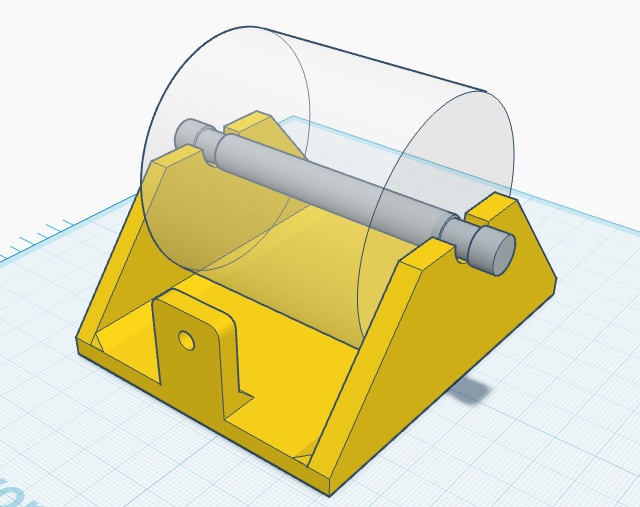
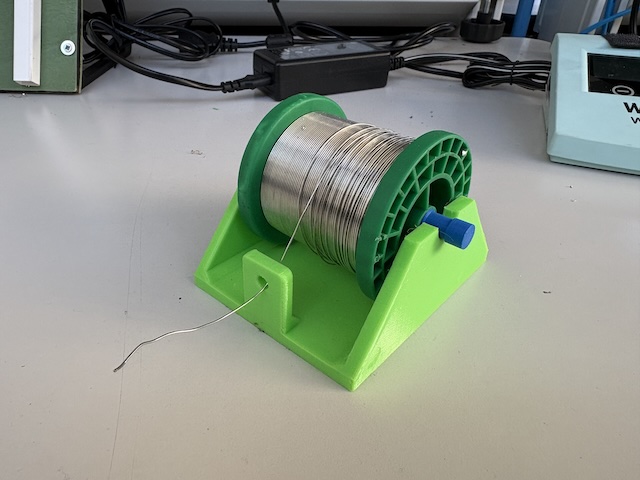
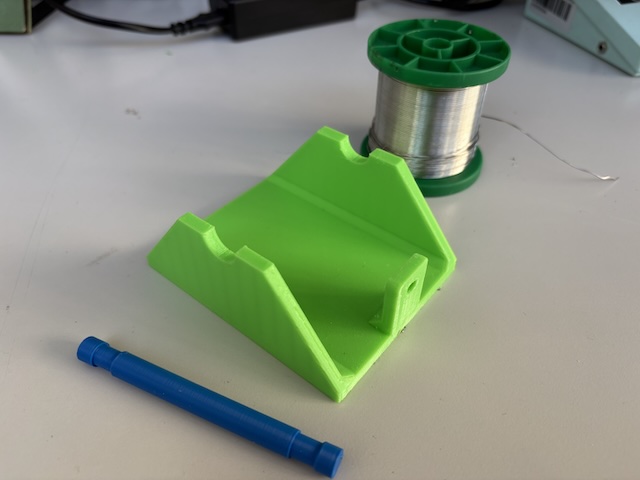
Supporto bobina porta stagno

In laboratorio succede sempre la stessa cosa: la bobina di stagno (o un qualunque filo su rocchetto) viene appoggiata “al volo”, rotola, si incastra tra i cavi… e a fine attività nessuno la rimette al suo posto. Risultato: banco disordinato, rischio di urti/cadute e tempo perso a cercare gli strumenti.

Per risolvere con una micro-soluzione da maker, oggi vi propongo un porta-bobina stampabile in 3D: zero supporti, stampa veloce, uso immediato. È uno di quei piccoli accessori che, messi in più postazioni, migliorano davvero l’ordine e la routine del banco (soprattutto con gli studenti).

Vi lascio il link diretto a Makerworld dove potete prelevare i file per la stampa 3D.

In labortatorio abbiamo bobine di filo elettrico e stagno di diverse dimensione ed ho pensato di trasformarlo questo semplice oggetto in una mini-attività di modellazione e stampa 3D: “ogni gruppo stampa e adotta un accessorio”, poi a fine lezione se ne fa un check rapido su funzionalità ordine e ripristino postazione, tutto ciò dovrebbe diventare un modo per far si che gli studenti diventino partecipi nell’organizzazione degli spazi in cui studiano e lavorano.

Buon Making a tutti 🙂

Arduino nello zaino, upgrade: un saldatore TS101 in un rugged case stampato in 3D


Nel post “Arduino nello zaino” raccontavo l’idea di fondo: non portarsi dietro un mini-laboratorio completo, ma una dotazione minima, ordinata e pronta per qualsiasi micro-attività (in aula, in laboratorio, in giro).

Oggi aggiungo un tassello importante, l’uso di un saldatore elettrico portatile per la realizzazione di circuiti elettronici.

Ne ho provati tantissimi, a gas, a batteria, ma da qualche tempo uso il Miniware TS101, perché unisce portabilità, alimentazione flessibile e controllo della temperatura.

Con Arduino, ma in generale nella realizzazione di circuiti elettronici, prima o poi capita sempre almeno uno di questi scenari:

  • un cavetto Dupont che si sfila/si rompe e volete rifare un collegamento pulito;
  • un sensore o un connettore che volete rendere più robusto (saldatura + guaina termorestringente);
  • una piccola riparazione al volo (header, pin storti, fili su jack o morsetti);
  • saldare su circuiti PCB o millefori.

inoltre l’uso di un saldatore di queste dimensioni resta coerente con la logica che descrivevo nel post precedente: setup rapido, ordine, micro-attività replicabili.

Caratteristiche del TS101

Alimentazione: USB-C PD e DC “classico”

Il TS101 supporta due ingressi di alimentazione:

  • DC5525 (9–24 V) da alimentatore o batteria
  • USB-C Power Delivery (PD) da 9 V in su (caricatore PD / power bank PD, ecc.)

IMPORTANTE: non vanno usate contemporaneamente le due alimentazioni.

Nel manuale utente trovate anche una tabella che collega tensione/potenza e tempo minimo per passare da 30°C a 300°C (valori dichiarati):

  • 9V (≈9W): ~95 s
  • 12V (≈16W): ~43 s
  • 16V (≈30W): ~22 s
  • 19V (≈40W): ~15 s
  • 24V (≈65W): ~9 s

Potenza e profili PD

  • In DC lavora tipicamente 9–24 V fino a 65 W max.
  • In USB-C PD può arrivare (a seconda di firmware e alimentatore) fino a 90 W max con PD 3.1.

Range temperatura e stabilità

  • 50–400 °C con stabilità dichiarata ±2%.

Display

  • Display OLED più grande (128×32) rispetto a TS100, menu più ricco, preset e opzioni.

Comandi e uso base

  • Pulsante A: avvio riscaldamento / regolazione
  • Pulsante B: impostazioni / regolazione
  • OLED con icone di stato (boost, movimento, sleep, ecc.)
  • Presenza di vite di terra (ground screw)

Preset e regolazione temperatura

Potete lavorare con temperature preimpostate T1/T2/T3, oppure regolare “al volo”.

Boost mode

In riscaldamento, tenendo premuto A entri in boost mode: la punta sale alla temperatura “Boost” finché tenete premuto; rilasciando, torna alla temperatura di lavoro.

Sleep/Standby

  • se in working mode il TS101 resta fermo per 180 s (default), entra in sleep (compare “zZ”) e la punta scende alla “Sleep Temp”;
  • quando viene rilevato movimento, esce dallo sleep e torna in working mode;
  • se resta fermo in sleep per 240 s (default), passa in standby; dopo ulteriore tempo, lo schermo si spegne;
  • la lettera “M” sul display indica che il TS101 si sta muovendo;
  • parametro MsenUnit (sensibilità 1–5: più alto = più sensibile).

Configurazione rapida via file

Una funzione molto interessante è la gestione tramite file:

    1. collegate il TS101 al PC con cavo dati USB-C
    2. compare un disco virtuale
    3. modificate CONFIG.TXT e i parametri vengono aggiornati

Questo è ottimo per preparare un “config” standard (temperature preset, tempi sleep, luminosità, sensibilità movimento) identica per più dispositivi.

Firmware update

  • tenete premuto A;
  • collegate via USB-C al PC (entra in DFU mode);
  • copiate il file firmware nel disco virtuale.

Sicurezza e limiti termici

  • range punta: 50°C–400°C;
  • dopo 5 minuti ad alta potenza sopra 350°C (o uso prolungato) il controller può arrivare a ~50°C;
  • quando non in uso, spegnere per evitare rischi;
  • se compare “No tip!”, la punta non è inserita correttamente e va reinstallata.

Compatibilità punte: un vantaggio pratico (e economico)

  • Il TS101 è compatibile con le punte TS100: se avete già punte, le riusate; se dovete comprarle, trovate molta scelta.

La custodia rugged stampata in 3D

Se il saldatore è portatile, il punto debole diventa il trasporto: punta, cavo, stagno, spugnetta/lanetta… tutto deve essere protetto e ordinato.

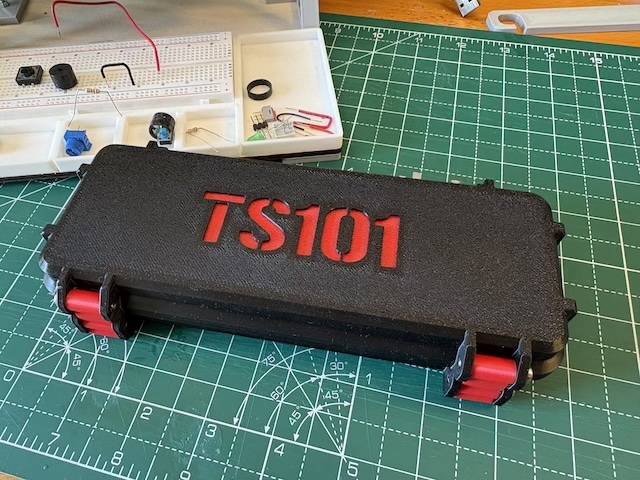
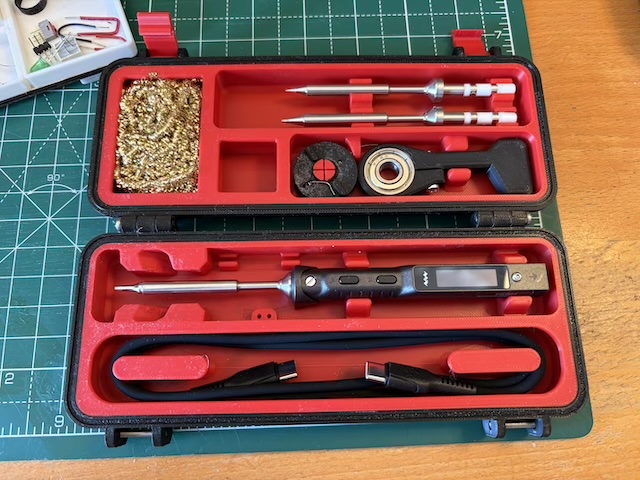
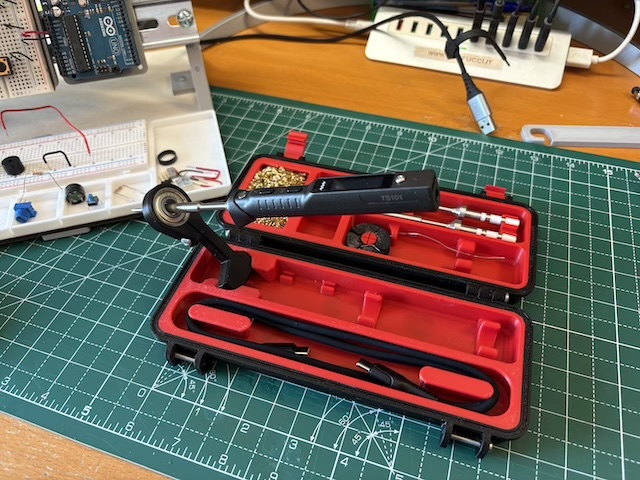
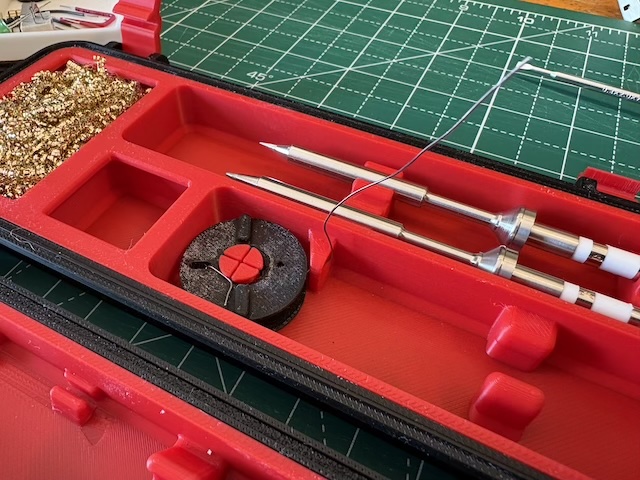
Un contenitore stampato 3D risulta molto utile, ciò evita di utilizzare la scatola di cartone con cui vi viene venduto il saldatore. Il contenitore che ho stampato è una custodia rugged multi-scomparto, pensata specificamente per TS100/TS101, e derivata (remix) da un progetto precedente che trovate seguendo il link allegato.

Su Makerworld trovate molti contenitori simili a quello che sto utilizzando io ma questa soluzione mi piace perché:

  • può ospitare TS100/TS101
  • cavo
  • rocchetto stagno
  • lana metallica per pulizia punta
  • stand/rest (con cuscinetto 608, usato come appoggio per il saldatore caldo)
  • vani extra per piccoli accessori/ricambi

riassumendo una configurazione minimalista come piace a me 🙂

Buon Making a tutti 🙂

Mini progetto “dado elettronico” – due soluzioni

Ricordate la lezione: “randomSeed() su Arduino come usarla“. Vi avevo proposto un semplice esercizio sulla realizzazione di un dado digitale che genera un numero casuale da 1 a 6.

Vi propongo le due soluzioni:

  1. Con pulsante su pin digitale (lancio “fisico”)
  2. Con input da Serial Monitor (lancio “software”, immediato)

Entrambe sono adatte sia a Arduino UNO R3 sia a Arduino UNO R4.

Riprendiamo i concetti chiave visti nella lezione su randomSeed():

random(1,7) genera un numero pseudo-casuale tra 1 e 6.
Per evitare che la sequenza sia sempre uguale dopo un reset, conviene inizializzare il generatore con randomSeed(…). Nel dado, la cosa migliore è legare il seed a qualcosa di “imprevedibile”, ad esempio il momento in cui premete un pulsante (tempo umano) oppure un input seriale.

Versione A: dado con pulsante (pin digitale)

Materiale

  • 1 × Arduino UNO R3 o UNO R4
  • 1 × pulsante
  • cavetti e breadboard

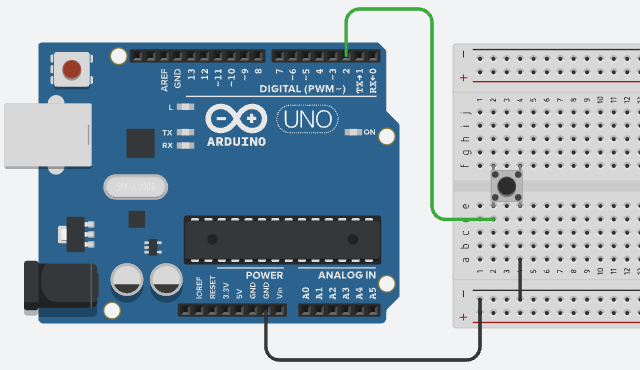
Collegamenti

Usiamo la resistenza di pull-up interna, quindi niente resistenze esterne.

  • un piedino del pulsante -> GND
  • l’altro piedino del pulsante -> D2

Nel codice imposteremo pinMode(2, INPUT_PULLUP): a riposo il pin legge HIGH, quando premete legge LOW, ciò permette un cablaggio più semplice e rapido.

Nello sketch che segue imposteremo

  • debounce software (anti-rimbalzo)
  • seed inizializzato alla prima pressione usando micros() (molto efficace perché dipende dal tempo umano)
/*
  Prof. Maffucci Michele
  15.02.26
  Dado elettronico 1..6 con pulsante su D2 (INPUT_PULLUP).
  Include debounce e inizializzazione randomSeed al primo lancio.
*/

const byte PIN_PULSANTE = 2;

const unsigned long DEBOUNCE_MS = 30;

bool seedInizializzato = false;

int ultimoStatoLetto = HIGH; // con pull-up: HIGH a riposo
int statoStabile = HIGH;
unsigned long ultimoCambio = 0;

void setup() {
  Serial.begin(9600);
  delay(1000);
  pinMode(PIN_PULSANTE, INPUT_PULLUP);

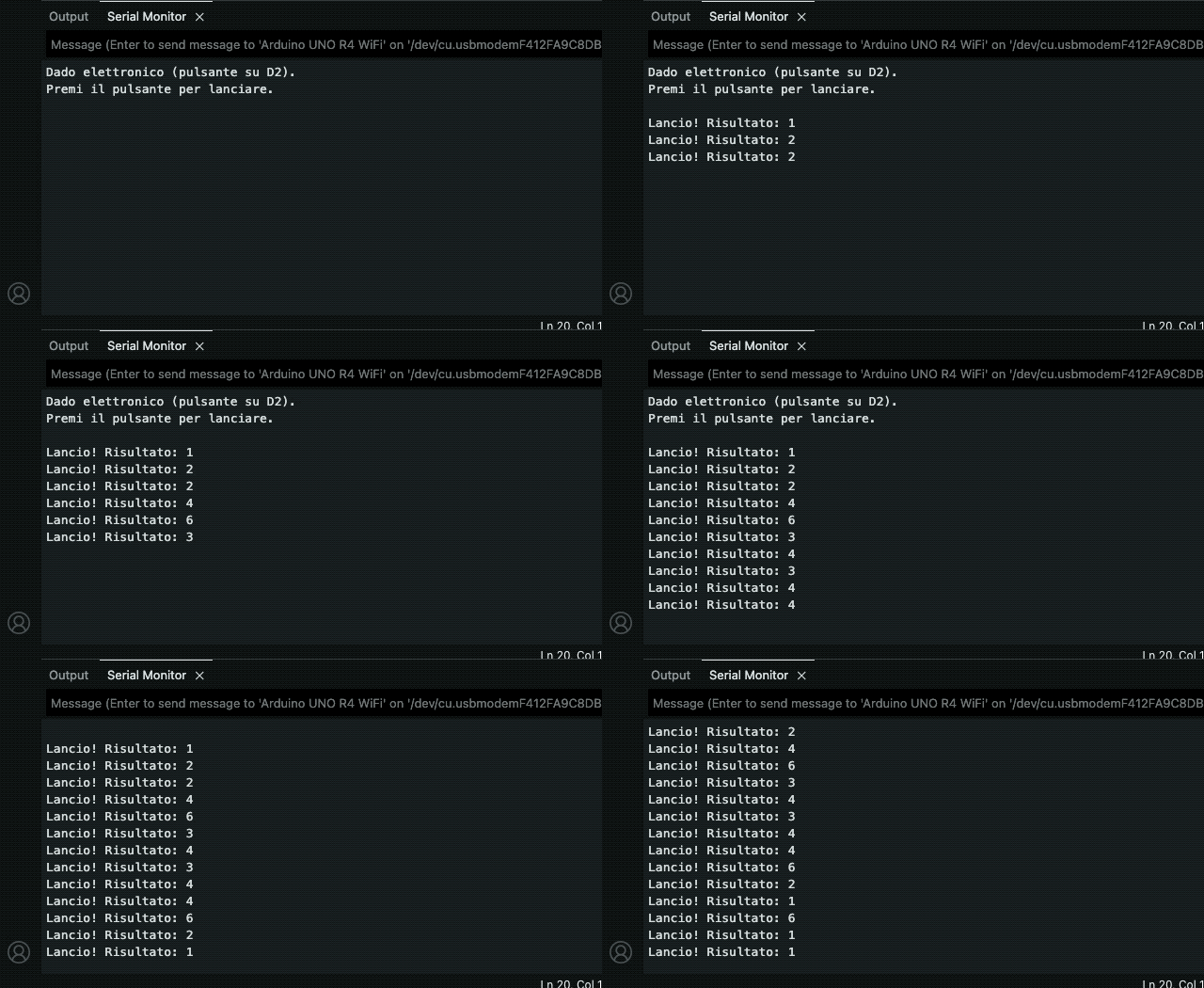
  Serial.println("Dado elettronico (pulsante su D2).");
  Serial.println("Premi il pulsante per lanciare.\n");
}

void loop() {
  int lettura = digitalRead(PIN_PULSANTE);

  // Rilevo cambiamenti (possibili rimbalzi)
  if (lettura != ultimoStatoLetto) {
    ultimoCambio = millis();
    ultimoStatoLetto = lettura;
  }

  // Se è passato il tempo di debounce, considero stabile
  if (millis() - ultimoCambio > DEBOUNCE_MS) {
    if (lettura != statoStabile) {
      statoStabile = lettura;

      // Evento: pressione (con pull-up la pressione è LOW)
      if (statoStabile == LOW) {
        lanciaDado();
      }
    }
  }
}

void lanciaDado() {
  // Seed al primo lancio: il tempo umano rende la sequenza non ripetibile
  if (!seedInizializzato) {
    unsigned long seme = micros() ^ (unsigned long)analogRead(A0); // A0 può anche essere scollegato
    randomSeed(seme);
    seedInizializzato = true;
  }

  int risultato = random(1, 7); // 1..6

  Serial.print("Lancio! Risultato: ");
  Serial.println(risultato);
}

Versione B: dado con Serial Monitor (input testuale)

Una volta caricato lo sketch procedete in questo modo:

  • aprite il Serial Monitor a 9600 baud
  • impostate “Invio” (newline) o “CR+LF”
  • digitate un qualsiasi tasto e premete invio -> il dado lancia
/*
  Prof. Maffucci Michele
  15.02.26
  Dado elettronico 1..6 con input da Serial Monitor.
  Scrivete un carattere e premete invio per lanciare.
*/

bool seedInizializzato = false;

void setup() {
  Serial.begin(9600);
  delay(1000);
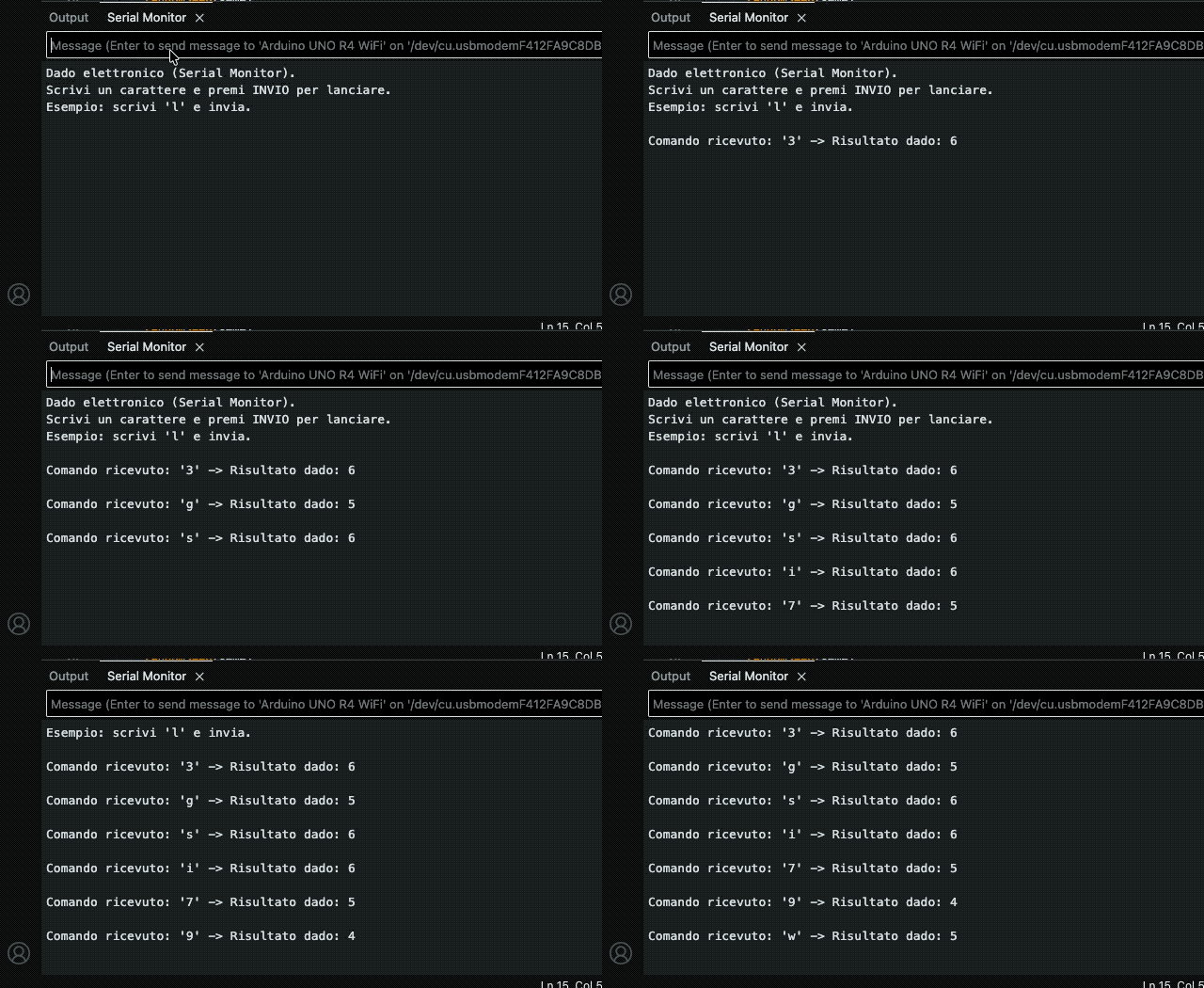
  Serial.println("Dado elettronico (Serial Monitor).");
  Serial.println("Scrivi un carattere e premi INVIO per lanciare.");
  Serial.println("Esempio: scrivi 'l' e invia.\n");
}

void loop() {
  if (Serial.available() > 0) {
    char c = Serial.read();

    // (Opzionale) scarto newline e carriage return
    if (c == '\n' || c == '\r') return;

    if (!seedInizializzato) {
      // Seed legato al momento in cui arriva il comando (tempo umano)
      unsigned long seme = micros() ^ (unsigned long)analogRead(A0);
      randomSeed(seme);
      seedInizializzato = true;
    }

    int risultato = random(1, 7);

    Serial.print("Comando ricevuto: '");
    Serial.print(c);
    Serial.print("' -> Risultato dado: ");
    Serial.println(risultato);

    Serial.println();
  }
}

In questo sketch l’istante in cui l’utente invia un carattere non è prevedibile: questo rende il seed variabile e quindi la sequenza di random() non riparte “uguale” ad ogni reset.

Esercizi per gli studenti

Attività 01: verifica del seed

  • lanciate 10 volte, annota i risultati;
  • premete reset e riprovate:
    • con seed legato alla pressione/comando dovreste vedere sequenze diverse.

Attività 02: statistica veloce

  • lanciate 60 volte;
  • contate quante volte esce ogni faccia (1..6);
  • discussione: la distribuzione è “circa uniforme?” Perché non è perfetta su pochi lanci?

Attività 03: debug consapevole

modificate il codice per usare un seed fisso, ad esempio randomSeed(1234) e confrontate:

  • questo è utile nei test perché rende i risultati ripetibili.

Buon Coding a tutti 🙂

Multitasking con Arduino – lezione 1/3

Per chi lavora con Arduino da un po’ di tempo, prima o poi si imbatte in questa frase letta online: delay() è il “male assoluto” :-). In realtà non è delay() in sé il problema: il punto è l’abuso che spesso se ne fa. Ogni volta che lo inseriamo nel codice, Arduino si ferma per tutto il tempo indicato, smettendo di leggere pulsanti, aggiornare uscite, gestire sensori o comunicazioni. In progetti semplici può anche andare bene, ma appena aumentano le funzioni da gestire “in parallelo”, quel blocco diventa un collo di bottiglia che rende il comportamento poco reattivo e difficile da far crescere.
Quando iniziamo a realizzare progetti con più componenti elettronici che interagiscono (LED che lampeggiano, pulsanti, messaggi su seriale, sensori…), delay() diventa subito un problema: blocca tutto. Se mettete un delay(500), per mezzo secondo Arduino non fa nient’altro: non legge pulsanti, non aggiorna altre uscite, non gestisce eventi.

La soluzione classica è passare a una logica non bloccante usando millis() e dividendo il programma in task (piccole funzioni) che vengono richiamate continuamente nel loop().

Ho trattato più volte dell’uso del millis() su questo sito, vi rimando al post: “Guida all’uso di millis() – Lezione 1” in cui ne mostro l’utilizzo in diverse situazioni.

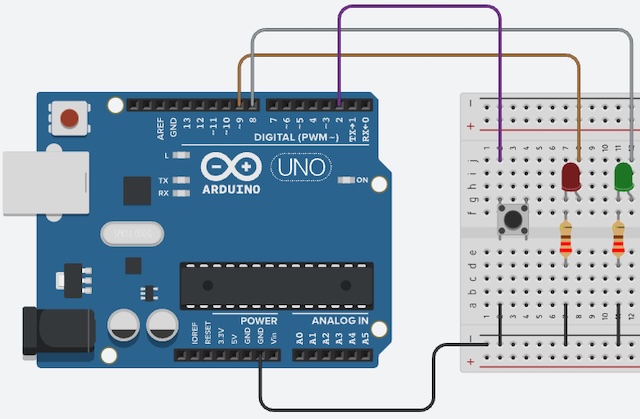
Nel primo esempio realizziamo 3 processi (task) simultanei:

  1. LED1 su D9: lampeggia ogni 500 ms;
  2. seriale: stampa un messaggio ogni 1000 ms;
  3. pulsante su D2: ad ogni pressione commuta (ON/OFF) LED2 su D8 con debounce.

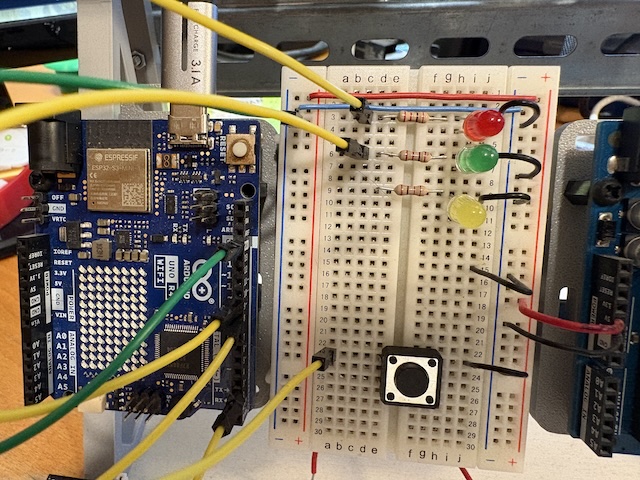
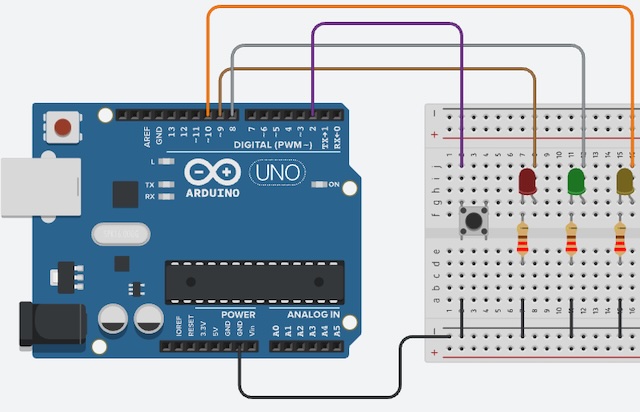
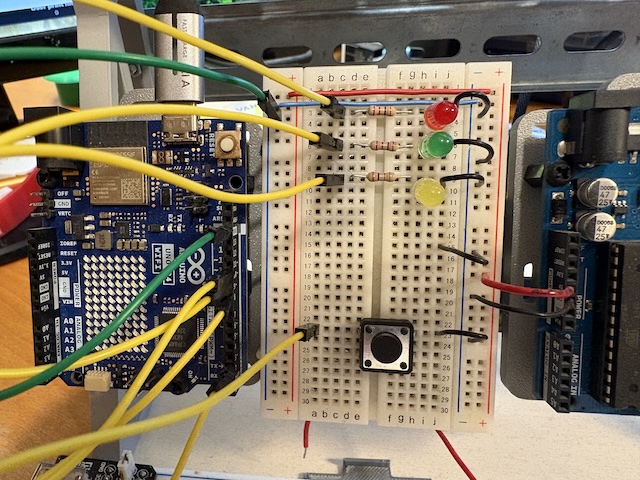
Per i collegamenti seguire lo schema che segue.

  • LED1: anodo > D9, catodo > resistenza 220 Ω > GND
  • LED2: anodo > D8, catodo > resistenza 220 Ω > GND
  • Pulsante: un capo > D2, l’altro capo > GND

Nota importante: non inseriamo la resistenza di pull-up esterna da 10 kΩ, perché abilitiamo la resistenza di pull-up interna con INPUT_PULLUP, pertanto a riposo il pin legge HIGH, premuto legge LOW.

L’idea di base è che ogni task controlla il suo tempo, quindi useremo una variabile che memorizza l’ultimo istante in cui ha fatto qualcosa.
Quando millis() - ultimoTempo >= intervallo, allora esegue l’azione e aggiorna ultimoTempo.
Ciò permette di far funzionare il ciclo di loop di Arduino senza nessun blocco e nessun task blocca gli altri task.

/*
    Prof. Maffucci Michele
    16.02.26

    Multitasking senza delay()
    - LED su D9 lampeggia ogni 500 ms
    - Stampa su Serial ogni 1000 ms
    - Pulsante su D2 (INPUT_PULLUP) commuta un LED su D8
*/

// Pin hardware
#define PIN_LED_LAMPEGGIO 9
#define PIN_LED_PULSANTE  8
#define PIN_PULSANTE      2

// "Timestamp" (in millisecondi) dell'ultima esecuzione dei task temporizzati
unsigned long tempoPrecedenteLed    = 0;
unsigned long tempoPrecedenteSerial = 0;

// Intervalli di esecuzione dei task (in millisecondi)
const unsigned long INTERVALLO_LED    = 500;
const unsigned long INTERVALLO_SERIAL = 1000;

// Stato logico dei LED
bool statoLedLampeggio = LOW;   // LED su D9
bool statoLedPulsante  = LOW;   // LED su D8

void setup() {
  // Impostiamo i pin dei LED come uscite
  pinMode(PIN_LED_LAMPEGGIO, OUTPUT);
  pinMode(PIN_LED_PULSANTE, OUTPUT);

  // Pulsante con pull-up interna:
  // - a riposo legge HIGH
  // - premuto (verso GND) legge LOW
  pinMode(PIN_PULSANTE, INPUT_PULLUP);

  // Stato iniziale delle uscite (opzionale ma consigliato per chiarezza)
  digitalWrite(PIN_LED_LAMPEGGIO, statoLedLampeggio);
  digitalWrite(PIN_LED_PULSANTE,  statoLedPulsante);

  Serial.begin(9600);
}

void loop() {
  // Il loop richiama continuamente i task.
  // Ogni task decide autonomamente "se è il momento" di fare qualcosa.
  taskLampeggioLed();
  taskStampaSeriale();
  taskLeggiPulsante();
}

// -------------------------------
// TASK 1: Lampeggio LED (non bloccante)
// -------------------------------
void taskLampeggioLed() {
  // Se è passato almeno INTERVALLO_LED dall'ultima volta, invertiamo lo stato del LED
  if (millis() - tempoPrecedenteLed >= INTERVALLO_LED) {
    tempoPrecedenteLed = millis();              // aggiorno l'istante di riferimento
    statoLedLampeggio = !statoLedLampeggio;     // toggle
    digitalWrite(PIN_LED_LAMPEGGIO, statoLedLampeggio);
  }
}

// -------------------------------
// TASK 2: Stampa su Serial (non bloccante)
// -------------------------------
void taskStampaSeriale() {
  // Stampa un messaggio ogni INTERVALLO_SERIAL millisecondi
  if (millis() - tempoPrecedenteSerial >= INTERVALLO_SERIAL) {
    tempoPrecedenteSerial = millis();
    Serial.println("Multitasking: 3 task attivi (senza delay)!");
  }
}

// -------------------------------
// TASK 3: Lettura pulsante + debounce + commutazione LED2
// -------------------------------
void taskLeggiPulsante() {
  // Variabili statiche: mantengono il valore tra una chiamata e la successiva.
  // Servono perché questa funzione viene richiamata di continuo nel loop().
  static bool ultimaLettura = HIGH;                 // ultima lettura "grezza" (non filtrata)
  static bool statoPulsanteStabile = HIGH;          // stato stabilizzato dopo debounce
  static unsigned long ultimoCambio = 0;            // quando è cambiata l'ultimaLettura

  const unsigned long RITARDO_DEBOUNCE = 50;        // tempo minimo per considerare stabile un cambio

  bool letturaAttuale = digitalRead(PIN_PULSANTE);  // lettura istantanea (può "rimbalzare")

  // Se la lettura è cambiata rispetto a prima, resettiamo il timer di debounce
  if (letturaAttuale != ultimaLettura) {
    ultimoCambio = millis();
    ultimaLettura = letturaAttuale;
  }

  // Se la lettura resta invariata per almeno RITARDO_DEBOUNCE ms,
  // possiamo considerarla stabile e aggiornare lo stato "ufficiale" del pulsante.
  if (millis() - ultimoCambio >= RITARDO_DEBOUNCE) {
    // Se lo stato stabile del pulsante è cambiato davvero...
    if (letturaAttuale != statoPulsanteStabile) {
      statoPulsanteStabile = letturaAttuale;

      // Con INPUT_PULLUP: premuto = LOW
      // Eseguiamo la commutazione SOLO sul fronte di pressione (quando diventa LOW).
      if (statoPulsanteStabile == LOW) {
        statoLedPulsante = !statoLedPulsante;                 // toggle LED2
        digitalWrite(PIN_LED_PULSANTE, statoLedPulsante);
      }
    }
  }
}
  • taskLampeggioLed()
    Controlla il tempo con millis(). Quando sono passati 500 ms, inverte lo stato del LED su D9.
  • taskStampaSeriale()
    Ogni 1000 ms stampa un messaggio. Anche qui: nessun delay(), quindi non blocca la lettura del pulsante.
  • taskLeggiPulsante()
    Legge D2 con pull-up interna. Implementa un debounce software:

    • registra quando la lettura cambia,
    • aspetta 50 ms di stabilità,
    • considera valido il cambio e, solo quando il pulsante viene premuto (LOW), commuta LED2.

Realizziamo ora una seconda versione dello sketch in cui:

  • Task 4: “fade” PWM non bloccante su un pin PWM (D10).
  • Stampa su Serial dello stato di LED2 (D8) ogni volta che viene commutato dal pulsante.

Collegamento aggiuntivo: un terzo LED (con resistenza 220 Ω) su un pin PWM (quelli con il simbolo tilde ~ sulla scheda). Nell’esempio utilizzo D10.

/*
    Prof. Maffucci Michele
    16.02.26

    Multitasking senza delay()
    - Task 1: LED su D9 lampeggia ogni 500 ms
    - Task 2: Stampa su Serial ogni 1000 ms
    - Task 3: Pulsante su D2 (INPUT_PULLUP) commuta LED su D8 + stampa stato
    - Task 4: Fade PWM su un pin PWM (es. D10) senza bloccare nulla
*/


// Pin hardware
#define PIN_LED_LAMPEGGIO   9     // LED1
#define PIN_LED_PULSANTE    8     // LED2
#define PIN_PULSANTE        2     // Pulsante verso GND (INPUT_PULLUP)
#define PIN_LED_FADE_PWM   10     // LED3 (serve un pin PWM: ~)

// Timestamp (millis) per i task temporizzati
unsigned long tempoPrecedenteLed     = 0;
unsigned long tempoPrecedenteSerial  = 0;
unsigned long tempoPrecedenteFadePwm = 0;

// Intervalli (ms)
const unsigned long INTERVALLO_LED     = 500;
const unsigned long INTERVALLO_SERIAL  = 1000;
const unsigned long INTERVALLO_FADEPWM = 10;   // velocità aggiornamento fade (più basso = più fluido/rapido)

// Stati
bool statoLedLampeggio = LOW;   // LED su D9
bool statoLedPulsante  = LOW;   // LED su D8

// Parametri fade PWM (0..255 su molte schede Arduino)
int  luminositaPwm = 0;         // livello corrente
int  passoPwm      = 5;         // quanto cambia ad ogni aggiornamento (es. 1..10)
bool aumentaPwm    = true;      // direzione del fade

void setup() {
  pinMode(PIN_LED_LAMPEGGIO, OUTPUT);
  pinMode(PIN_LED_PULSANTE,  OUTPUT);

  // Pull-up interna: a riposo HIGH, premuto LOW (pulsante collegato a GND)
  pinMode(PIN_PULSANTE, INPUT_PULLUP);

  // Pin PWM: lo usiamo con analogWrite() (non serve pinMode obbligatorio, ma lo mettiamo per chiarezza)
  pinMode(PIN_LED_FADE_PWM, OUTPUT);

  // Stato iniziale delle uscite
  digitalWrite(PIN_LED_LAMPEGGIO, statoLedLampeggio);
  digitalWrite(PIN_LED_PULSANTE,  statoLedPulsante);
  analogWrite(PIN_LED_FADE_PWM,   luminositaPwm);

  Serial.begin(9600);
}

void loop() {
  // Ogni task viene richiamato continuamente.
  // Nessuno usa delay(): ogni task decide da solo quando agire.
  taskLampeggioLed();
  taskStampaSeriale();
  taskLeggiPulsante();
  taskFadePwm();
}

// -------------------------------
// TASK 1: Lampeggio LED (non bloccante)
// -------------------------------
void taskLampeggioLed() {
  if (millis() - tempoPrecedenteLed >= INTERVALLO_LED) {
    tempoPrecedenteLed = millis();
    statoLedLampeggio = !statoLedLampeggio;
    digitalWrite(PIN_LED_LAMPEGGIO, statoLedLampeggio);
  }
}

// -------------------------------
// TASK 2: Stampa su Serial (non bloccante)
// -------------------------------
void taskStampaSeriale() {
  if (millis() - tempoPrecedenteSerial >= INTERVALLO_SERIAL) {
    tempoPrecedenteSerial = millis();
    Serial.println("Multitasking cooperativo: 4 task attivi (senza delay)!");
  }
}

// -------------------------------
// TASK 3: Lettura pulsante + debounce + commutazione LED2
//       + stampa dello stato di LED2 quando cambia
// -------------------------------
void taskLeggiPulsante() {
  static bool ultimaLettura = HIGH;            // lettura grezza precedente
  static bool statoStabile  = HIGH;            // stato stabilizzato (debounce)
  static unsigned long ultimoCambio = 0;       // momento dell'ultimo cambio lettura

  const unsigned long RITARDO_DEBOUNCE = 50;

  bool letturaAttuale = digitalRead(PIN_PULSANTE);

  // Se la lettura grezza cambia, aggiorniamo il timer di debounce
  if (letturaAttuale != ultimaLettura) {
    ultimoCambio = millis();
    ultimaLettura = letturaAttuale;
  }

  // Se la lettura resta stabile per un tempo sufficiente, la accettiamo come valida
  if (millis() - ultimoCambio >= RITARDO_DEBOUNCE) {
    if (letturaAttuale != statoStabile) {
      statoStabile = letturaAttuale;

      // Con INPUT_PULLUP: premuto = LOW
      // Commutiamo LED2 solo sul fronte di pressione (quando diventa LOW)
      if (statoStabile == LOW) {
        statoLedPulsante = !statoLedPulsante;
        digitalWrite(PIN_LED_PULSANTE, statoLedPulsante);

        // Stampa su Serial dello stato di LED2 al momento della commutazione
        Serial.print("LED2 (D8) ora e': ");
        Serial.println(statoLedPulsante ? "ACCESO" : "SPENTO");
      }
    }
  }
}

// -------------------------------
// TASK 4: Fade PWM (non bloccante) su pin PWM
// -------------------------------

void taskFadePwm() {
  // Aggiorniamo la luminosità con una cadenza regolare (INTERVALLO_FADEPWM).
  // Così l'effetto è fluido e, soprattutto, non blocca gli altri task.
  if (millis() - tempoPrecedenteFadePwm >= INTERVALLO_FADEPWM) {
    tempoPrecedenteFadePwm = millis();

    // Aggiorna luminosità in base alla direzione
    if (aumentaPwm) {
      luminositaPwm += passoPwm;
      if (luminositaPwm >= 255) {             // limite alto (classico 8-bit)
        luminositaPwm = 255;
        aumentaPwm = false;                   // inverti direzione
      }
    } else {
      luminositaPwm -= passoPwm;
      if (luminositaPwm <= 0) {               // limite basso
        luminositaPwm = 0;
        aumentaPwm = true;                    // inverti direzione
      }
    }

    // Applica PWM (luminosità percepita del LED)
    analogWrite(PIN_LED_FADE_PWM, luminositaPwm);
  }
}

Il fade PWM è un esempio perfetto per capire il multitasking su Arduino, perché l’effetto sembra continuo e fluido, quasi come se Arduino stesse “dimmerando” il LED in tempo reale senza occuparsi d’altro. In realtà non c’è nessuna operazione continua: il programma aggiorna la luminosità a piccoli passi (ad esempio +5 o −5) a intervalli regolari (per esempio ogni 10 ms), usando millis() per decidere quando fare l’aggiornamento successivo. Tra un passo e l’altro il loop() continua a girare e può eseguire gli altri task (lampeggio, lettura pulsante, seriale). È proprio questa alternanza rapida di micro-azioni temporizzate che crea l’illusione del “continuo”, mantenendo però il codice reattivo e capace di gestire più funzioni “in parallelo” senza blocchi e senza delay().

Buon Making a tutti 🙂