Archivi categoria: arduino

Arduino – lezione 09: uso di LED RGB

Mi viene continuamente richiesto da molti lettori di questo blog di inserire le lezioni che svolgo a scuola con i miei studenti quindi dopo questa tirata d’orecchie che mi viene fatta 🙂 spessissimo riprendo questa attività.

Per dare ordine al percorso di apprendimento, riprendo i contenuti sviluppati nelle mie slide di dominio pubblico e quanto già scritto in una mia precedente attività pratica svolta con gli studenti: Arduino: effetti luminosi per rendere attraente la lezione

Agendo in questo modo i miei colleghi, che desiderano implementare una didattica in cui viene utilizzo Arduino, si troveranno una sequenza ordinata di lezioni dove gli argomenti e gli esercizi sono scelti per sviluppare ed approfondire aspetti particolari della programmazione, quindi perdonate le ripetizioni (fisime da Prof. bacchettone), ma l’ordine è fondamentale  se si desidera spiegare e quindi faccio ordine 🙂

Parliamo dei LED RGB, uno dei componenti che suscita negli studenti sempre molto interesse, soprattutto perché si presta a molteplici attività creative i LED RGB.

Quanto scritto è ripreso dalle mie slide che sono di dominio pubblico a queste aggiungerò ulteriori esercizi.

I led RGB sono led capaci di produrre 3 differenti lunghezze d’onda:

  • Rosso (R, red)
  • Verde (G, green)
  • Blu (B, blue)

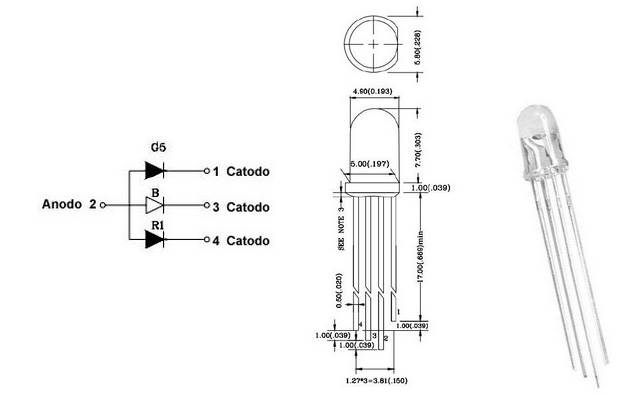
arduino-led-rgb-01

Posseggono 4 terminali e si possono presentare in due tipi di configurazione:

  • 1 anodo e 3 catodi (RGB ad anodo comune)
  • 3 anodi e 1 catodo (RGB a catodo comune)

La mescolanza dei tre colori dà luogo ad una luce di un determinato colore che dipende dall’intensità di ciascuno dei tre colori originari (si veda la composizione RGB) Continua a leggere

Corsi Arduino: in programma secondo corso presso FabLab di Biella

maffucci-fablab-biella-corso-arduino

In programma il mio corso:

Arduino: impariamo l’uso della scheda che ha rivoluzionato il mondo
corso introduttivo alla tecnologia Arduino

Rivolto a tutti quelli che non hanno mai usato un’Arduino e vogliono essere guidati a fare il primo passo.
La finalità del corso è permetterti di gestire e progettare in autonomia le tue idee sfruttando a pieno la piattaforma Arduino. Il corso è basato sui componenti dell’Arduino Starter kit.

REQUISITI
Essere curiosi ed appassionati delle nuove tecnologie elettroniche.

TECNOLOGIA
Arduino Starter kit.

PROGRAMMA
il programma si sviluppa su 6 moduli suddivisi in tre incontri:
lunedì 20 ottobre – 27 ottobre – 3 novembre
ORARIO: Dalle 18:30 alle 21:30
Corso a pagamento (indispensabile prenotazione)

Modulo 1.
Cosa è Arduino – L’IDE di programmazione – Installiamo Arduino – Conosciamo la scheda – Principi di elettrotecnica – Principi di elettronica – Strumenti di misura – Uso della breadboard.

Modulo 2.
Il vostro primo circuito – Far lampeggiare un LED – Usare un potenziometro – Usare LED RGB – Comandare più LED

Modulo 3.
Usare i pulsanti – Fotoresistenze – Utilizzo dei sensori di temperatura, gas, flessione, pressione e accelerometro.

Modulo 4.
Usare buzzer ed altoparlanti – Uso dei display – Controllare un motore CC – Servomotori.

Modulo 5.
Usare i relè – Shift registrer – Uso degli shield più comuni

Modulo 6.
Realizza la tua idea

I moduli svolti potrebbero subire variazioni in funzione delle esigenze degli utenti.

Importante: venite con il vostro portatile

Per iscrizioni seguire il link

Programmare Arduino con ArduBlock

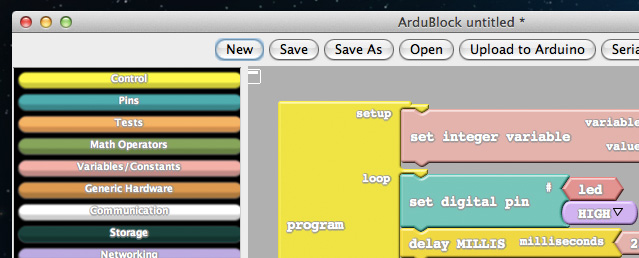
Mi è giunta ieri un’ulteriore richiesta da un collega di un istituto professionale che mi chiede un’ulteriore soluzione a quanto già segnalato nelle settimane passate su sistemi grafici per programmare Arduino, per dirla in altro modo, sistemi che ricordano l’ambiente di sviluppo “Scrach” in modo da rendere più semplice l’insegnamento della programmazione su Arduino operando con semplici Drag&Drop per manipolare le istruzioni di programmazione.
ArduBlock è un’alternativa interessante e sicuramente un valido strumento per chi si sta affacciando al physical computing, io lo considero un “facilitatore” per quanti si affacciano per la prima volta alla programmazione di questo dispositivo.

ArduBlock-00

Vediamo come si installa ArduBlock

ArduBlock è multipiattaforma, quindi potrete installare senza problemi su Mac, Linux e Windows. Per poter utilizzare ArduBlock è indispensabile installare prima l’IDE standard di Arduino.

Passo 1

L’installazione non è complicata, bisogna solamente effettuare il download i un file Java memorizzando la posizione di questo file all’interno dell’IDE di Arduino.

Passo 2

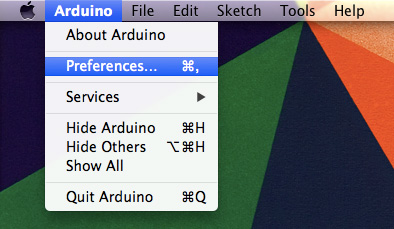
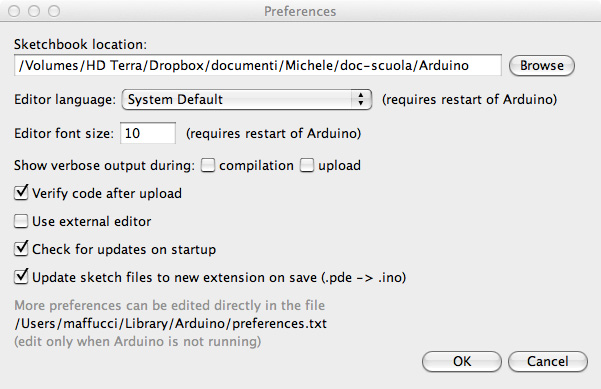
Identificate la cartella in cui vengono memorizzati i vostri sketch su Arduino. Se non sapete dove è collocata questa cartella aprite dal menù “Arduino -> Preferences” dell’IDE Arduino, la posizione della cartella dei vostri sketch la trovate in “Sketchbook location”, copiate questo percorso e chiudete l’IDE di Arduino.

ArduBlock-01

ArduBlock-02

Passo 3

Continua a leggere

Partono i miei corsi Arduino al FabLab di Biella

fablab-biella-111014

I miei primi esperimenti con Arduino
Sabato 11 ottobre 2014
dalle 14:00 alle 18:00

Fablab Biella
via Corradino Sella, 10

evento gratuito con iscrizione

Prerequisito
Essere curiosi ed appassionati delle nuove tecnologie elettroniche 🙂

Presentazione delle potenzialità di Arduino attraverso una parte introduttiva legata alla teoria che caratterizza questa scheda, seguita della realizzazione di alcuni progetti che possono incuriosire sia grandi che piccini. Si faranno riferimenti pratici mediante l’utilizzo di sintetizzatori musicali, robot basati sui principi base della scheda e molto altro ancora.

E’ il primo laboratorio aperto a tutti per provare a giocare con la robotica, con la musica e la scienza, usando alcuni progetti basati su Arduino. Mettere le mani su oggetti interattivi nati per mettersi alla prova e divertirsi grazie alla scheda Arduino, provando a realizzare piccole sperimentazioni. Un modo per percepire lo spirito maker e sapere quello che vi aspetta nei corsi successivi.

Per chi vorrà potrà essere un momento in cui discutere di apprendimento, passione e didattica laboratoriale analizzando “l’oggetto Arduino” come elemento motivante per lo studente di ogni età.

Per chi si è appena avvicinato al mondo Arduino, non dimenticate! Venite con il vostro portatile, vedremo insieme le primissime sperimentazioni.

Per iscriversi seguite il link.

Vi aspetto 🙂

Programmare Arduino su Raspberry Pi

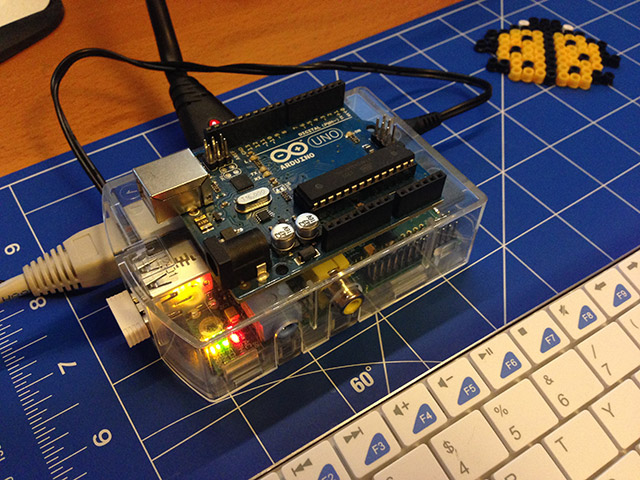
raspberrypi-arduino-01

L’uso di RaspberryPi non è mai stato così utile come in questo ultimo anno, ho colleghi soprattutto di scuola elementare e media che, visto i bassi costi della piattaforma, mi chiedono consiglio sulla fattibilità nell’allestire laboratori di informatica con RaspberryPi e quindi, come già detto in precedenti post, mi faccio “evangelista” a scuola nell’uso di questa piattaforma con esempi pratici. Quindi il piccolo computer, con le schede SD con i vari OS, trova posto fisso nella mia borsa o nel cassetto in sala insegnanti.

Devo confidarvi che è veramente bello vedere bambini che con naturalezza collegano i cavi al RaspberryPi e programmano con Scratch.

Ovviamente se si vuole offrire una possibilità che vada dalla scuola elementare alla scuola superiore bisogna che su questo minuscolo computer possa funzionare anche Arduino 🙂

Premetto comunque che non sviluppo su Arduino usando RaspberryPi, però mi piace l’idea di offrire una possibilità in più, soprattutto per quei giovanissimi che magari hanno difficoltà economiche e mostrare che è possibile realizzare oggetti “intelligenti” con tecnologia a bassissimo costo.

Ma come fare per installare Arduino?

L’IDE Arduino può essere tranquillamente utilizzato usando i passi che vi dettaglierò di seguito, riscontrerete sicuramente una lentezza nell’utilizzo, ma il tutto funziona.

Procediamo…

Passo 1

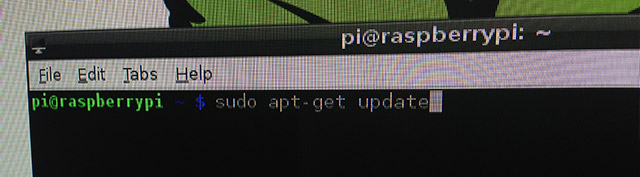
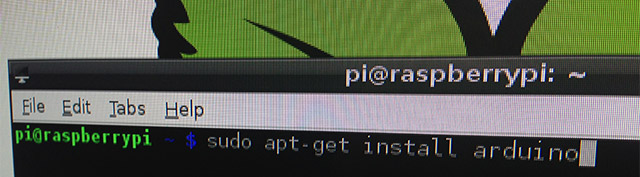
Da linea di comando digitare i seguenti comandi:

$ sudo apt-get update
$ sudo apt-get install arduino

raspberrypi-arduino-02

raspberrypi-arduino-03

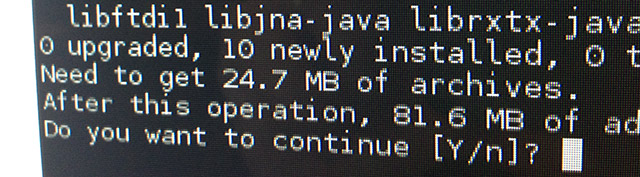
Durante la fase di installazione di Arduino vi verrà richiesto di confermare con un Yes (Y) l’installazione.

raspberrypi-arduino-04

La versione dell’IDE installata è la 1.0.1, non è l’ultima ma con Arduino UNO R3 funziona, purtroppo però non potrete lavorare con le schede Leonardo e Due.

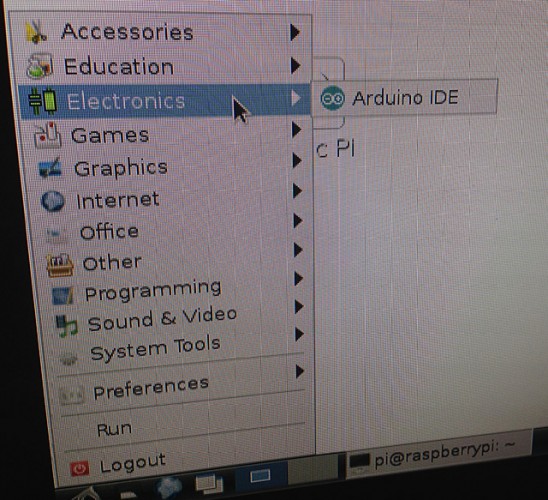
Dopo l’installazione, troverete nel menu Programmi una cartella con nome: “Electronics”

raspberrypi-arduino-05

Passo 2

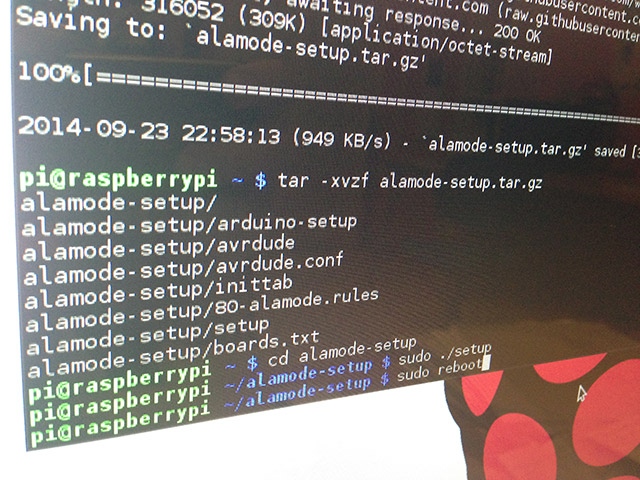
Per programmare Arduino dovete collegarlo tramite cavo USB al RaspberryPi, per procedere è indispensabile disabilitare la console seriale, per far questo si può utilizzare lo script creato da Kevin Osborn che esegue una duplice azione: disattiva la console seriale e configura le porte seriali, inoltre, se serve vi configura già RaspberryPi per essere utilizzato con la scheda aLaMode

Per effettuare il download ed eseguire i passaggi procedete in questo modo:

$ wget https://github.com/wyolum/alamode/blob/master/bundles
/alamode-setup.tar.gz?raw=true -O alamode-setup.tar.gz
$ tar -xvzf alamode-setup.tar.gz
$ cd alamode-setup
$ sudo ./setup

A questo punto procedete con un reboot del RaspberryPi

$ sudo reboot

raspberrypi-arduino-06

Passo 3

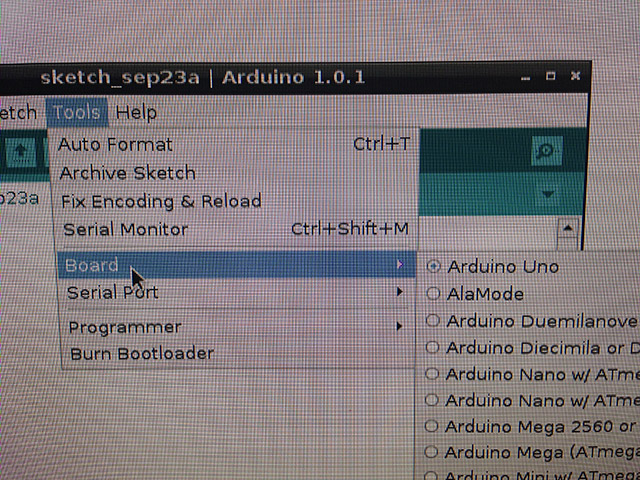
Potete ora connettere Arduino a RaspberryPi. Dal menù Tools selezionate la scheda Arduino Uno

raspberrypi-arduino-07

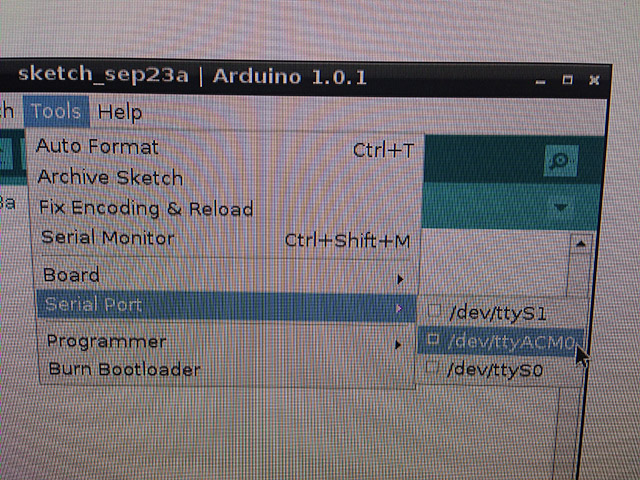
è indispensabile ovviamente selezionare la porta seriale e dal menù Tools -> Serial Port selezionate /dev/ttyACM0

raspberrypi-arduino-08

Se notate che nell’elenco non compare ttyACM0 provate a riavviare l’IDE Arduino, se questa operazione non dovesse risolvere, provate a riavviare RaspberryPi lasciando Arduino UNO collegato a Raspberry Pi durante il reboot, al terimine riavviate nuovamente Arduino IDE.

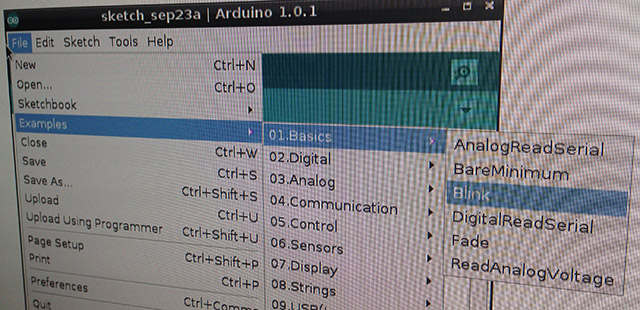
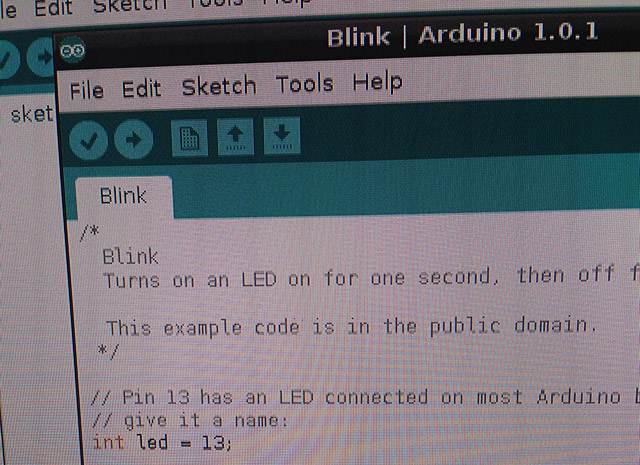
Bene a questo punto non vi resta che provare nella maniera usuale, caricate su Arduino lo sketch Blink e verificate se il led connesso al pin 13 inizia a lampeggiare.

raspberrypi-arduino-09

raspberrypi-arduino-10

Buona sperimentazione 🙂